XGRIDSDocumentation
  • 简体中文
  • English
  • 繁體中文
  • 日本語
  • Deutsch
  • Español
  • Italiano
  • Français
  • Русский
  • Polski
  • Nederlands
  • 简体中文
  • English
  • 繁體中文
  • 日本語
  • Deutsch
  • Español
  • Italiano
  • Français
  • Русский
  • Polski
  • Nederlands
  • Série Lixel PortalCam

    • PortalCam P1

      • Présentation du produit
      • Opérations de base
      • Utilisation de l’application LCC Scan
      • Entretien et maintenance
      • Questions fréquentes
  • Série Lixel K

    • Lixel K2

      • Présentation du produit
      • Opérations de base
      • Activation et connexion de l’appareil
      • Procédure de numérisation
      • Obtenir un nuage de points en coordonnées absolues
      • Fusion cartographique
      • Recommandations de planification de trajet pour les scènes types
      • Précautions
      • Questions fréquentes
  • Série Lixel L

    • Lixel L2 Pro

      • Présentation du produit
      • Opérations de base
      • Activation et connexion de l’appareil
      • Procédure de numérisation
      • Obtenir un nuage de points en coordonnées absolues
      • Mesure de points
      • Annexe
      • Questions fréquentes
    • Lixel L3

      • Présentation du produit
      • Fonctions de base de l’appareil
      • Activation et connexion de l’appareil
      • Capture des données
      • Capture en coordonnées absolues
      • Annexe
      • Questions fréquentes
  • Lixel CyberColor

    • LCC Studio

      • Prise en main
      • Version et mises à jour
      • Téléchargement et installation
      • Aperçu de l’interface et navigation
      • Avant la reconstruction
      • Reconstruction du modèle
      • Reconstruction d’un modèle unique
      • Fusion cartographique
      • Fusion aérienne-terrestre
      • Reconstruction aérienne
      • Mes modèles
      • Autres fonctionnalités
      • Paramètres et compte
      • Convertisseur
      • Publier sur des plateformes tierces
      • Reconstruction vidéo
      • Questions fréquentes
    • LCC Scene Editor

      • Version et mises à jour
      • Compte et connexion
      • Présentation du produit et accueil
      • Interface de l’éditeur
      • Modes de navigation de scène
      • Fichier
      • Paramètres
      • Opérations d’édition
      • Fenêtre
      • Barre d’outils globale
      • Ressources et propriétés
      • Barre d’outils gauche
      • Points de vue
      • Portail
      • Skybox
      • Annotations
      • Mesure
      • Parcours
      • Rapport de scène
      • 3D Layout
      • Mini-carte
      • Mode Prévisualisation, Viewer
      • Aide
      • FAQ
      • Point d’apparition
    • LCC Model Editor

      • Version et mises à jour
      • Guide de l’utilisateur
      • Aperçu et interface
      • Opérations sur les fichiers
      • Sélecteurs
      • Opérations de modification
      • Mesure
      • Réglage des couleurs
      • Gestion des ressources
      • Paramètres et aide
      • Questions fréquentes / FAQ
    • Bonnes Pratiques

      • Fusion de plusieurs modèles 3DGS de grande taille
      • Flux de travail de la fusion de cartes aérienne-sol
      • Panorama du flux de données
      • Guide d'autorisation des logiciels
  • Plugin & SDK

    • Unreal

      • Introduction
      • Démarrage rapide - Windows
      • Démarrage rapide - Linux
      • Démarrage rapide - Quest3
      • Éditions et licences
      • Rendu
      • Rastérisation Tiled (expérimental)
      • Réglages visuels
      • Normales et éclairage
      • Édition de scène
      • Paramètres de performance
      • Guide d'optimisation des performances
      • Intégration avec les plugins tiers et moteur
      • Maillage proxy
      • Animation de chargement
      • Collision
      • Prise en charge du système de navigation
      • Prise en charge de l'eau à couche unique
      • Localisation
      • Questions fréquentes
      • Dépannage
      • Journaux et diagnostics
      • Nous contacter
      • Bonnes pratiques

        • Rééclairer un 3DGS avec un maillage LixelStudio
        • Rendu indépendant par caméra
      • Référence API

        • ALCCActorBase
        • ULCCComponentBase
        • ULCCComponent
        • ULCC2Component
        • Actors SOG / SPZ / PLY
        • ALCC2ProxyMesh
        • ALCCClippingVolume
        • ALCCSectionPlane
        • ALCCLoadVolume
        • ULCCUtilLibrary
        • Enums
        • Structs
      • Journal des modifications

        • v3.5.0
        • v3.4.0
        • v3.3.1
        • v3.0.0
        • v2.2.1
        • v1.0.0
        • v0.9.0
        • v0.8.0
        • v0.7.1
        • v0.6.1
        • v0.5.2
        • v0.4.1
        • v0.4.0
        • v0.3.0
        • v0.0.5
        • v0.0.4
        • v0.0.3
        • v0.0.2
        • v0.0.1
    • Unity

      • Introduction au SDK Unity
      • Fonctionnalités techniques
      • Exigences de l'environnement de développement
      • Guide de démarrage rapide PC
      • Guide d'optimisation des paramètres de projet
      • Guide de développement Pico 4 Ultra
      • Guide de streaming PC du Pico 4 Ultra
      • Guide de développement Quest 3
      • Guide de streaming PC du Quest 3
      • Guide de développement OpenXR
      • Guide Business Streaming du Pico 4 Ultra
      • Glossaire
      • FAQ
      • Nous contacter
      • Guide de développement des fonctionnalités

        • Guide de développement du rendu mixte multi-scènes
        • Guide de développement de la réception des ombres
        • Guide de développement de l'éclairage en temps réel
        • Guide de développement du rendu multi-caméras
        • Guide de développement du rendu d'images haute résolution
        • Guide de développement de la compatibilité des formats de données LCC et LCC2
        • Guide de développement de l'effet de chargement
        • Guide de développement du basculement du mode de rendu Mip
        • Guide de développement de l'accrochage aux arêtes et aux coins
        • Guide de développement du décalque projeté
        • Guide de développement du décalque projeté vidéo
        • Guide de développement du surlignage
        • Guide de développement de la découpe en temps réel
        • Guide de développement du réglage des couleurs
        • Guide de développement de l'obtention des données Mesh de la scène
        • Guide de développement du mode éditeur
        • Guide de configuration des paramètres de performance de rendu
        • Guide de développement du co-packageage de l'application et des données
        • Guide de développement du système de collision
        • Guide des problèmes d'autorisation de développement macOS
        • Guide de développement de la compilation et du packageage sur appareil iOS
      • Référence de l'API

        • LCCManager
        • Renderer
        • Types de données
      • Journal des modifications

        • v2.3.0
        • v2.2.10
        • v2.2.0
        • v2.1.19
        • v2.0.14
  • API

    • Modélisation spatiale structurée

      • Guide d'accès
      • Flux de modélisation
      • Référence des API
      • Identifiants temporaires d'importation
      • Codes d'erreur

Utilisation de l’application LCC Scan

Ce chapitre explique comment utiliser l’application LCC Scan : connexion et activation de l’appareil, description des modes de numérisation, affichage du modèle, informations et paramètres de l’appareil, paramètres de l’application, transfert des fichiers de projet et utilitaires.

Connecter l’application et activer l’appareil

  1. Mettez le PortalCam sous tension.

  2. Activez le Wi-Fi et le Bluetooth sur votre téléphone.

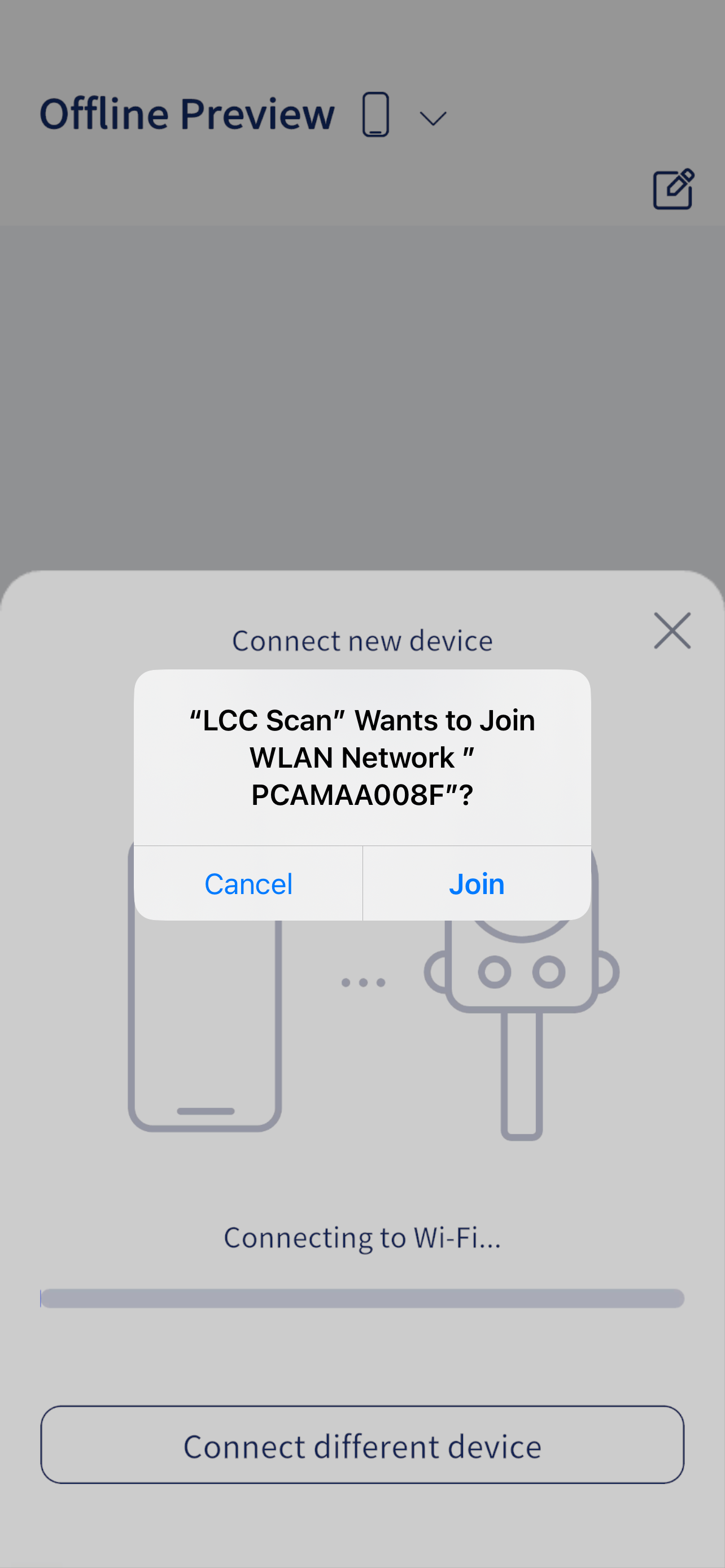
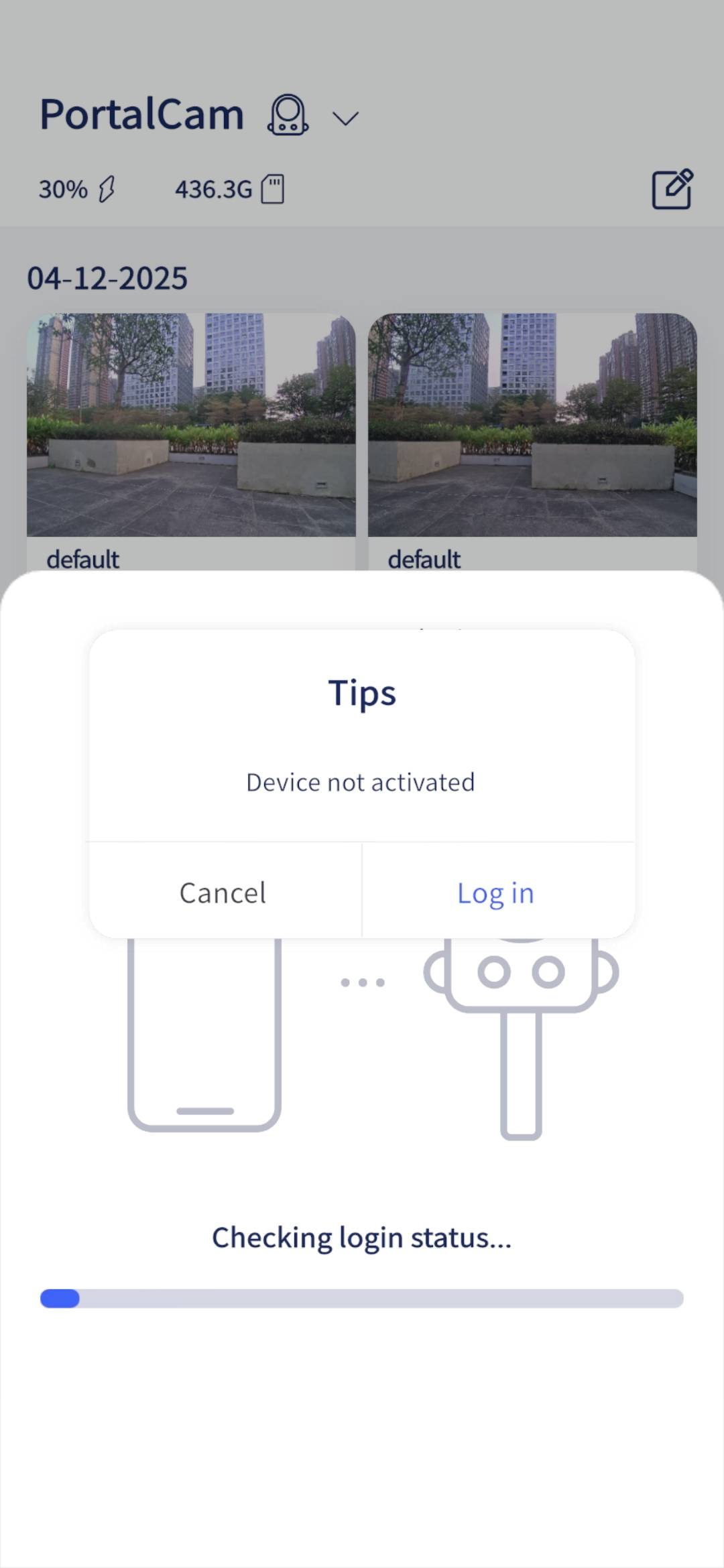
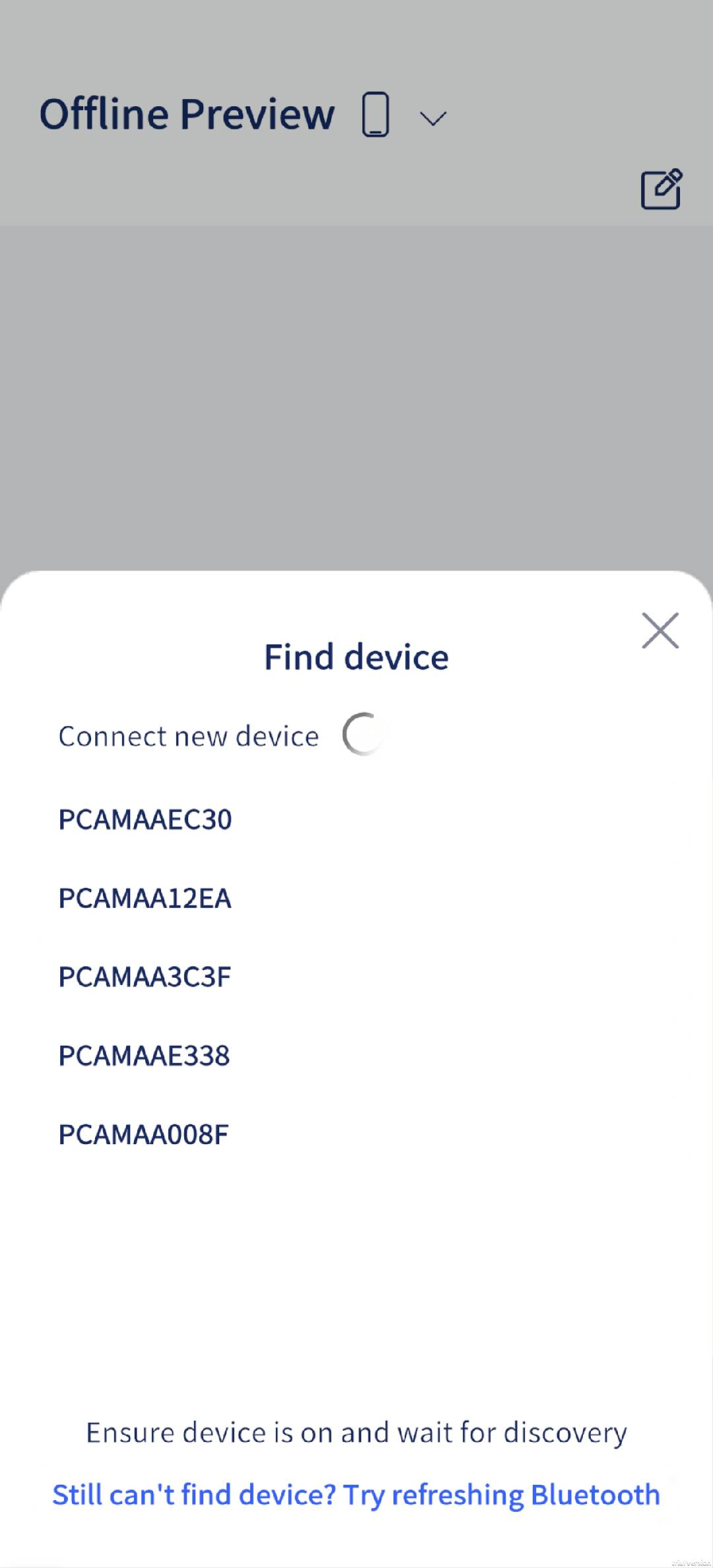
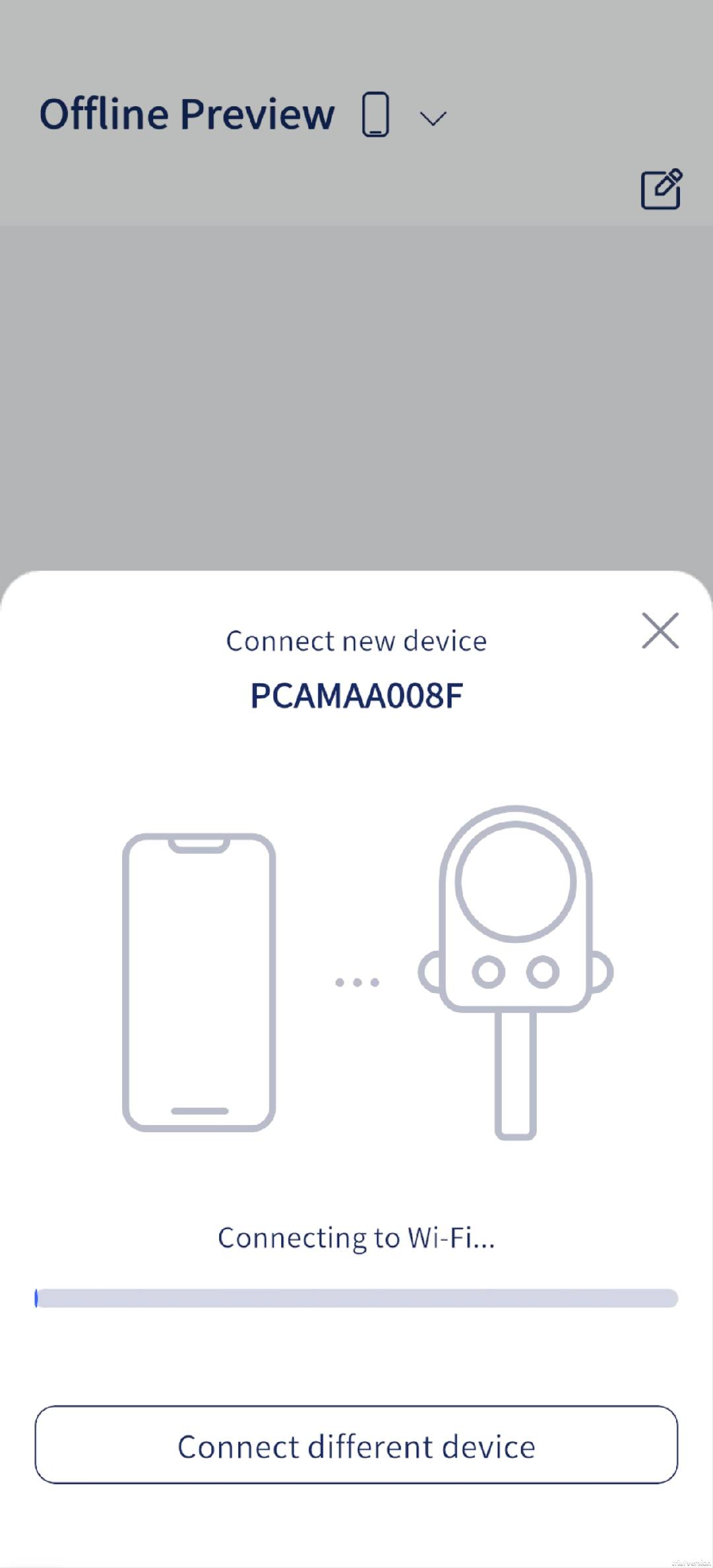
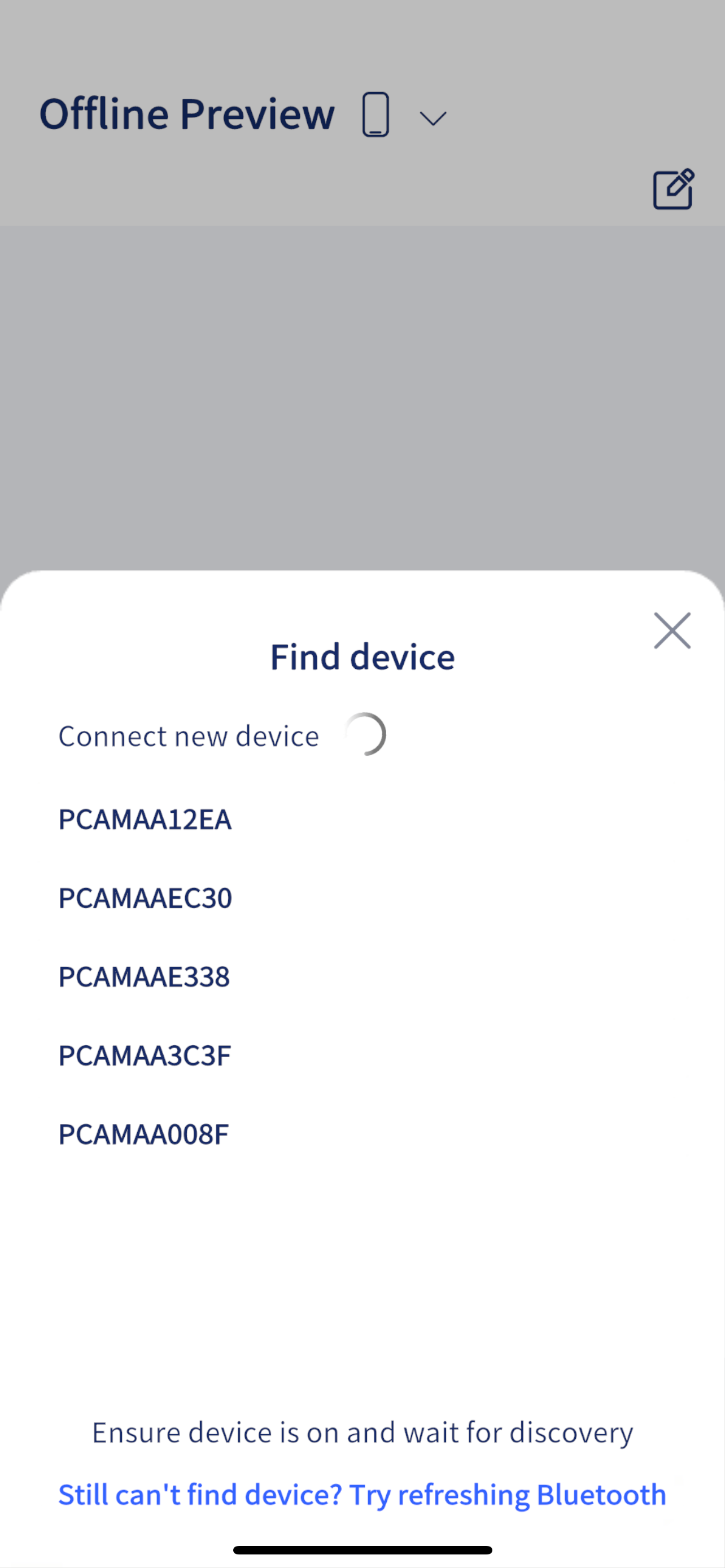
  3. Ouvrez l’application LCC Scan, appuyez sur l’icône de caméra de la page d’accueil pour vous connecter au PortalCam, puis suivez les instructions à l’écran.

  4. Une fois l’appareil activé, le voyant de l’appareil passe du jaune au vert.

iOS
img009.png
img010.png
img011.png
img012.png

Android

img013.png
img014.png
img011.png
img012.png

Dépannage

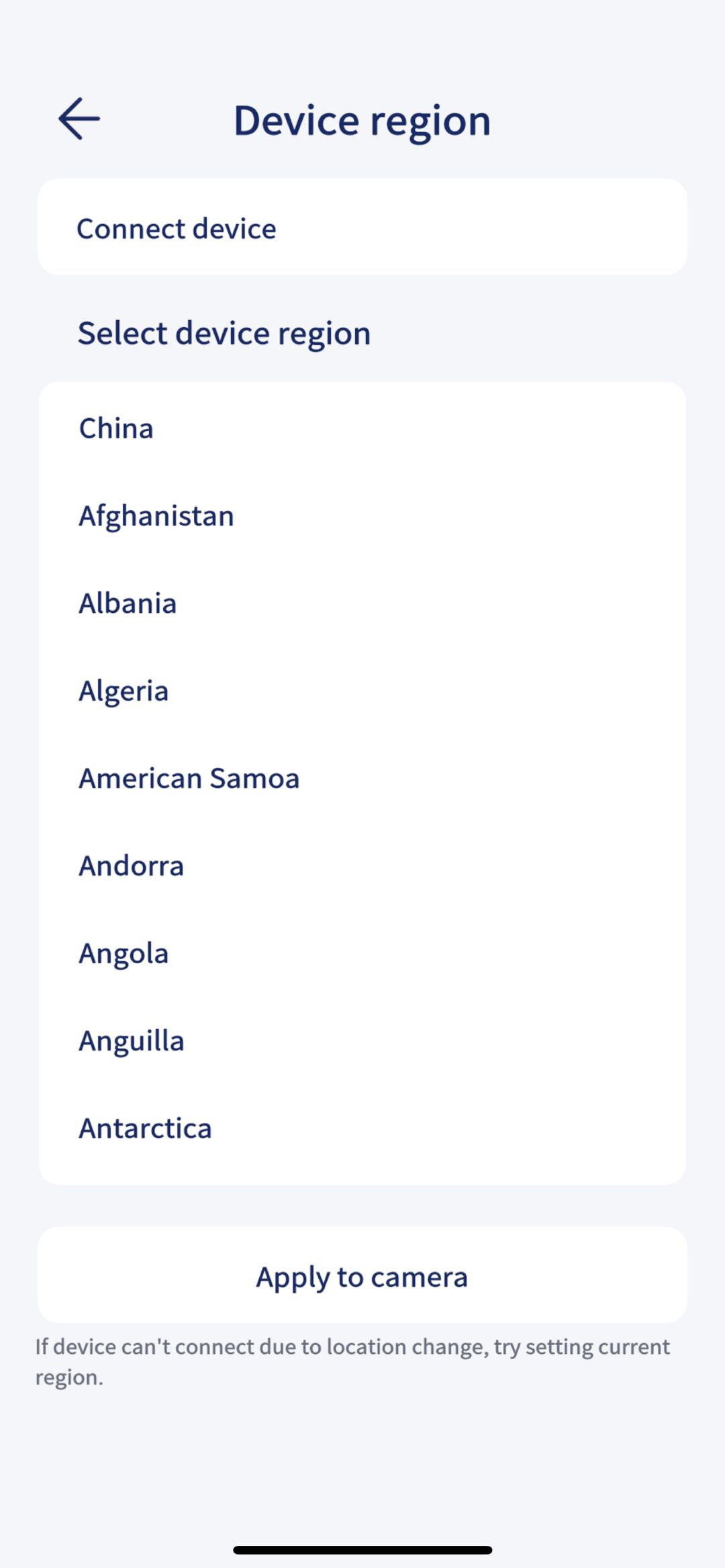
  1. Si les étapes ci-dessus ne fonctionnent pas, ouvrez les paramètres Wi-Fi de votre téléphone et vérifiez si vous trouvez le Wi-Fi de l’appareil nommé PCAMAAxxxx. S’il est introuvable, essayez de modifier la région de l’appareil avec l’option Région de l’appareil dans les paramètres de l’application.
img015.png
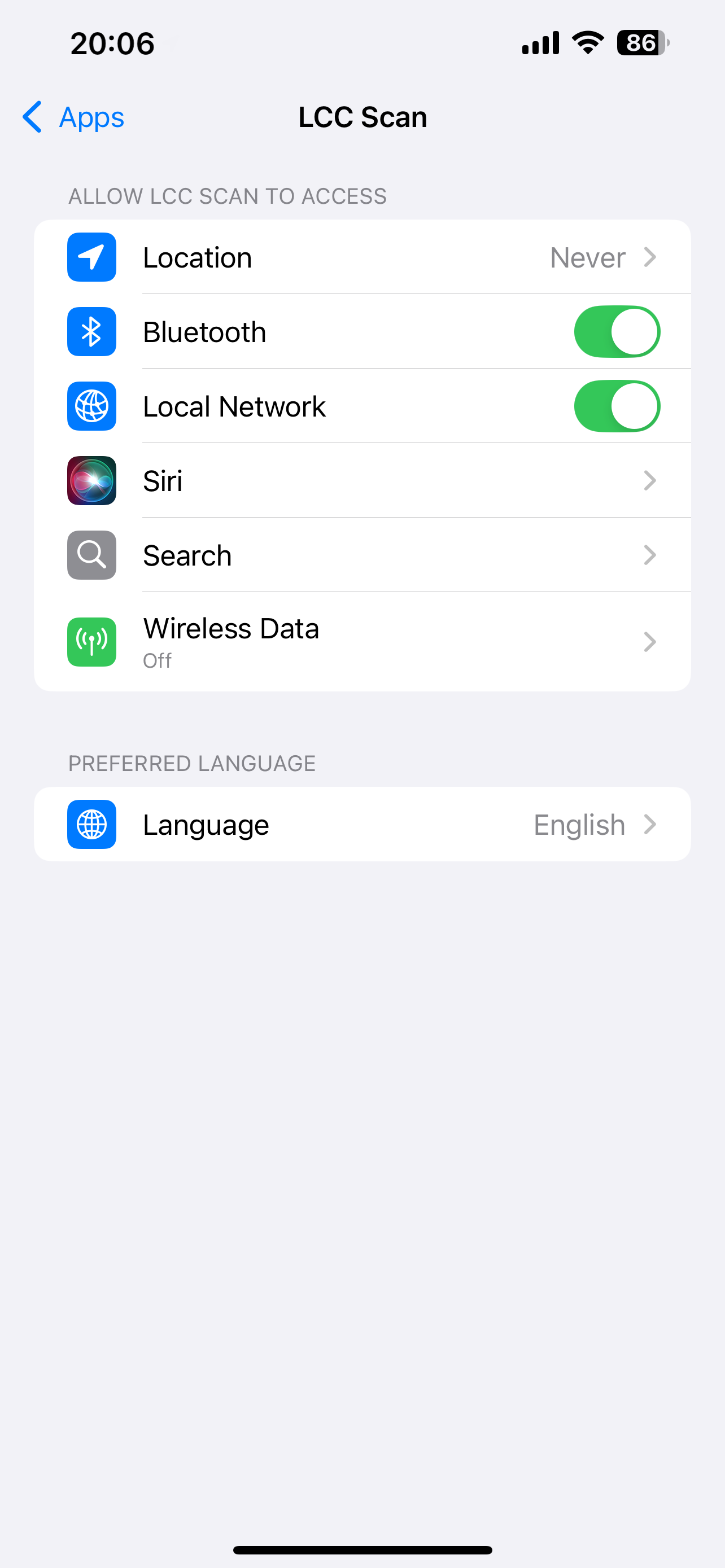
  1. Assurez-vous que l’application est à jour et que LCC Scan dispose des autorisations suivantes : réseau, Bluetooth et réseau local.
img016.png
  1. Vérifiez que le téléphone a accordé à l’application LCC Scan les autorisations GPS et Bluetooth.

  2. Placez le PortalCam à proximité du téléphone.

Modes de numérisation

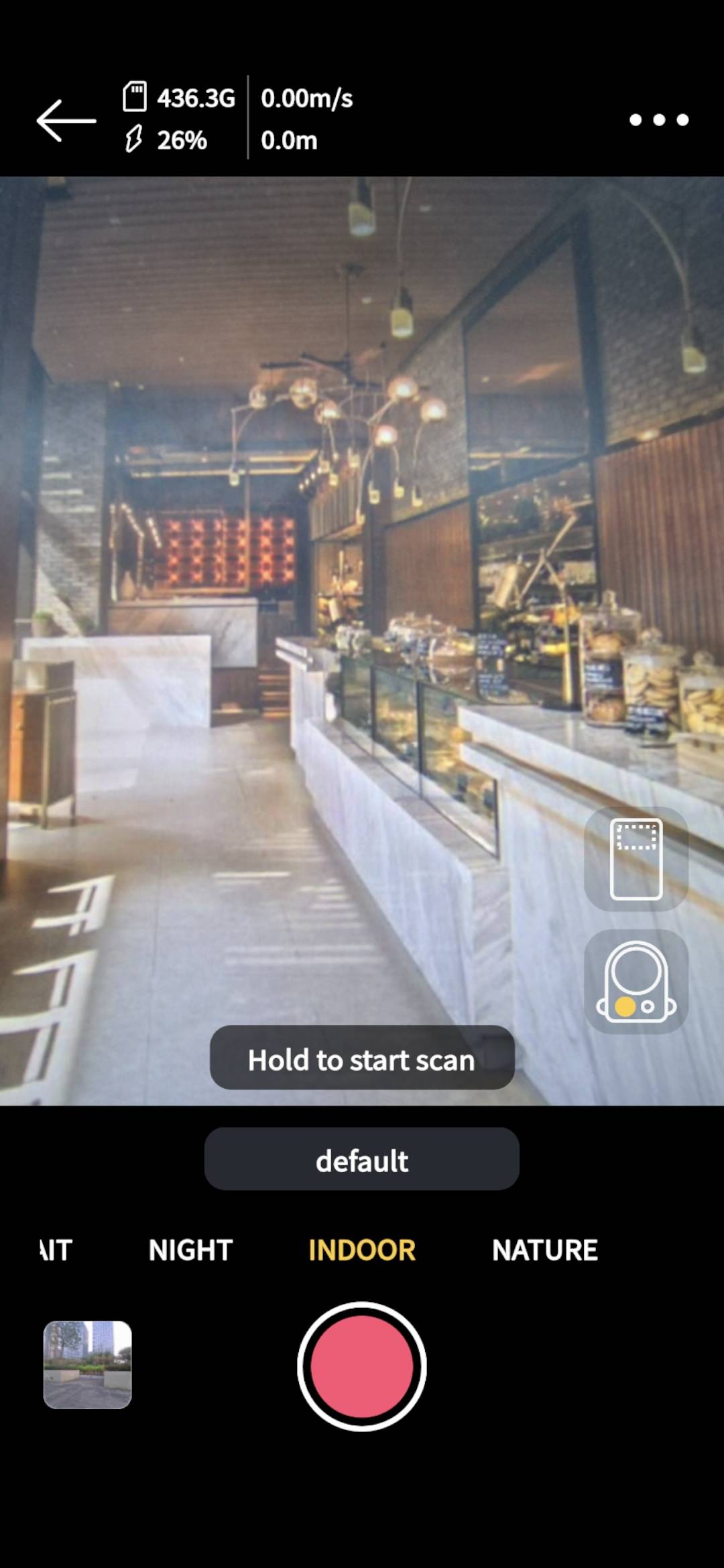
Faites glisser la zone d’affichage des modes pour sélectionner un autre mode.

ModeCas d’usage
NIGHTÀ utiliser dans les scènes à faible luminosité ambiante.
INDOORÉclairage intérieur courant, par exemple dans les appartements et les bureaux.
NATURELumière naturelle extérieure courante, par exemple par temps ensoleillé.
PORTRAITÀ utiliser pour reconstruire une personne avec le PortalCam.

Conseil

Q1 : Quand dois-je choisir le mode NIGHT ?

R : En extérieur : tôt le matin ou au crépuscule, lorsque la lumière du soleil est faible et que la luminosité ambiante est basse. En intérieur : sources lumineuses faibles et éclairage ambiant tamisé.

Q2 : Si je dois passer d’une zone bien éclairée à un couloir sombre, puis revenir dans une zone bien éclairée, quel mode dois-je choisir ?

R : Choisissez le mode NIGHT pour conserver une bonne qualité LCC même dans les environnements sombres.

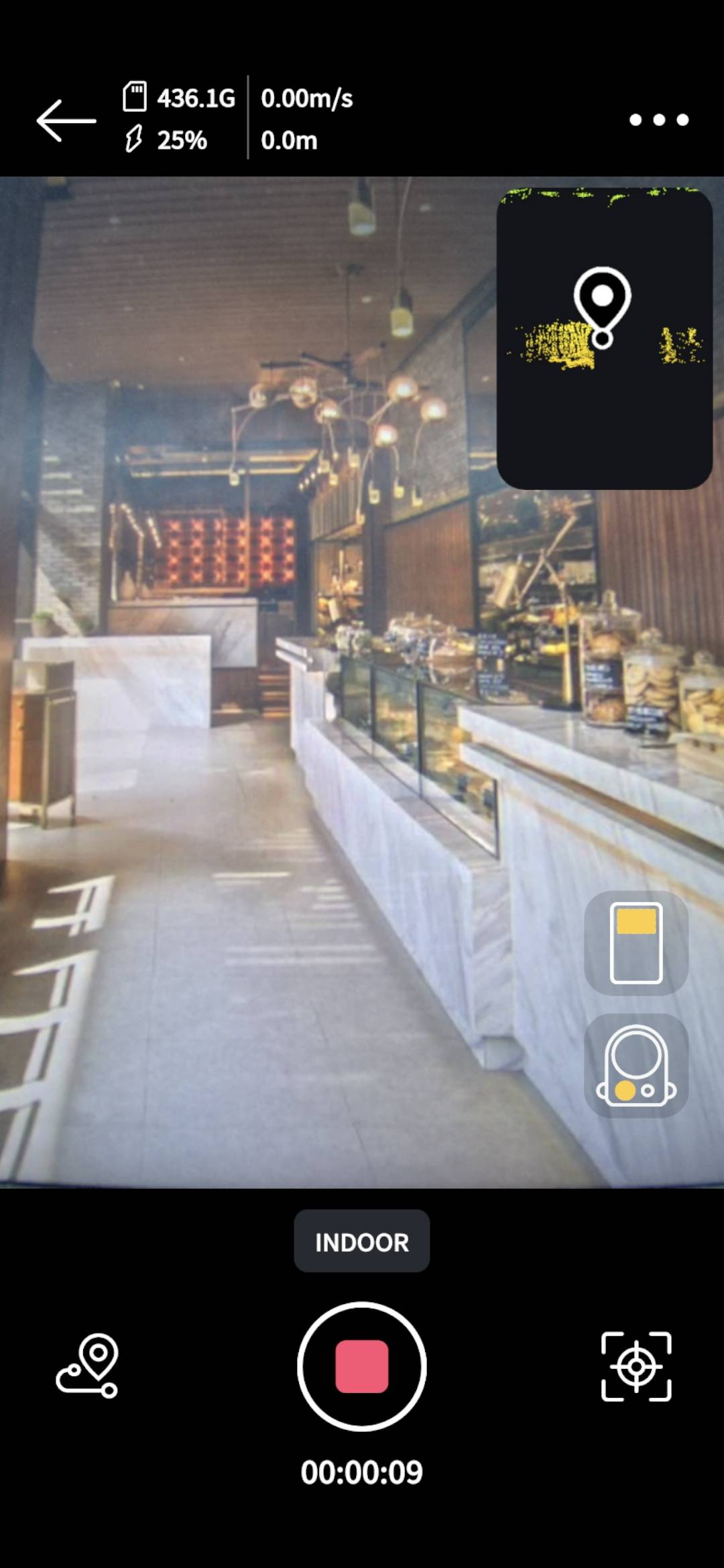
  1. Appuyez sur l’icône pour accéder à la page de numérisation, puis maintenez enfoncé pour démarrer la numérisation.
img012.png
img017.png
img018.png
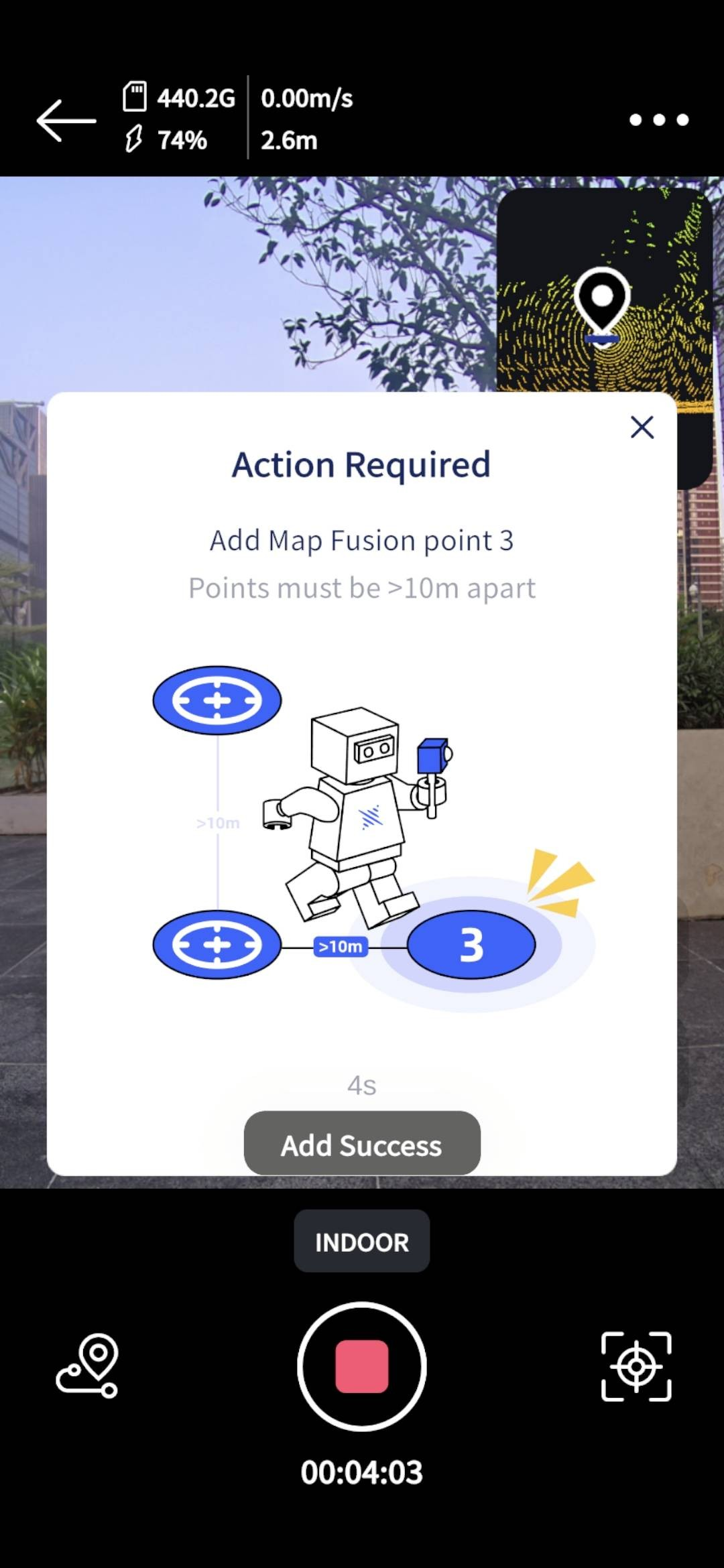
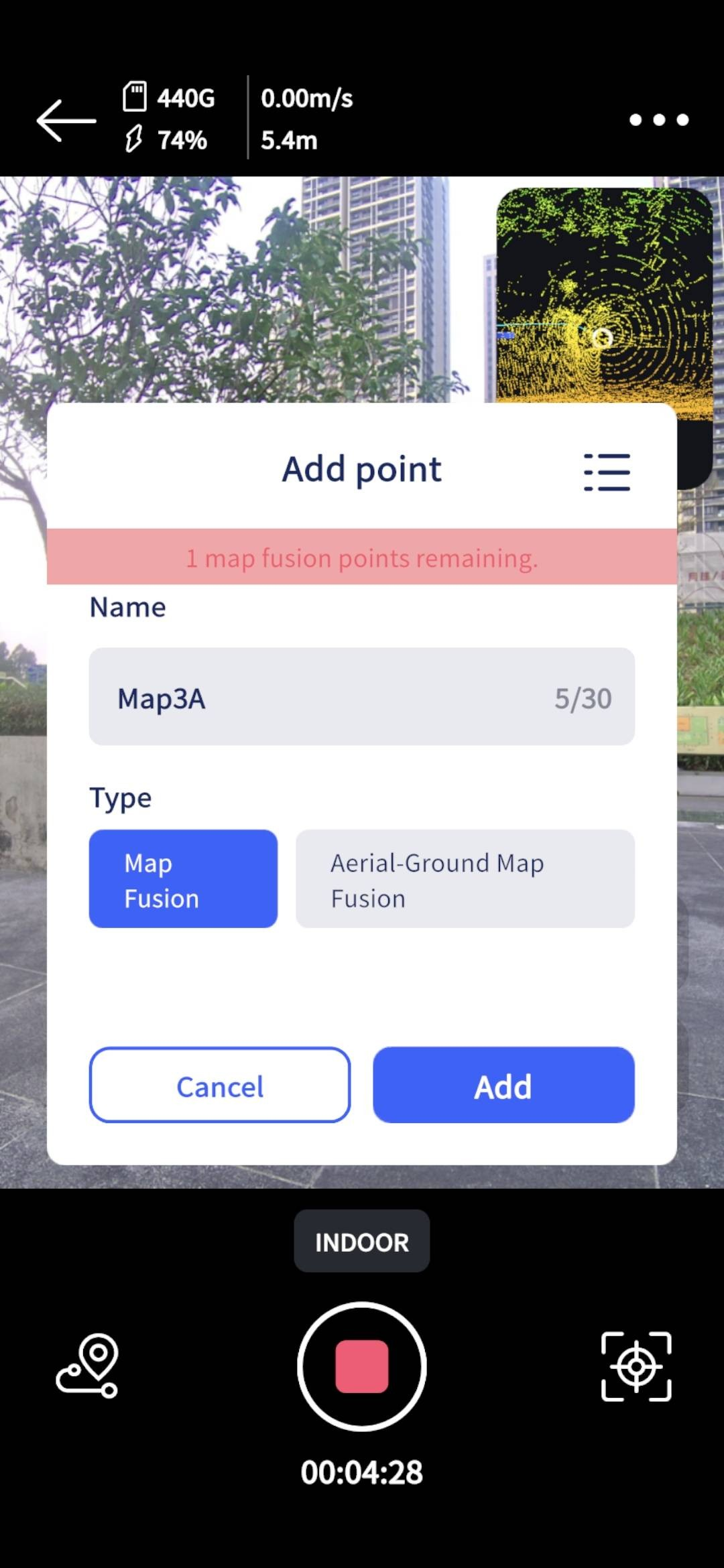
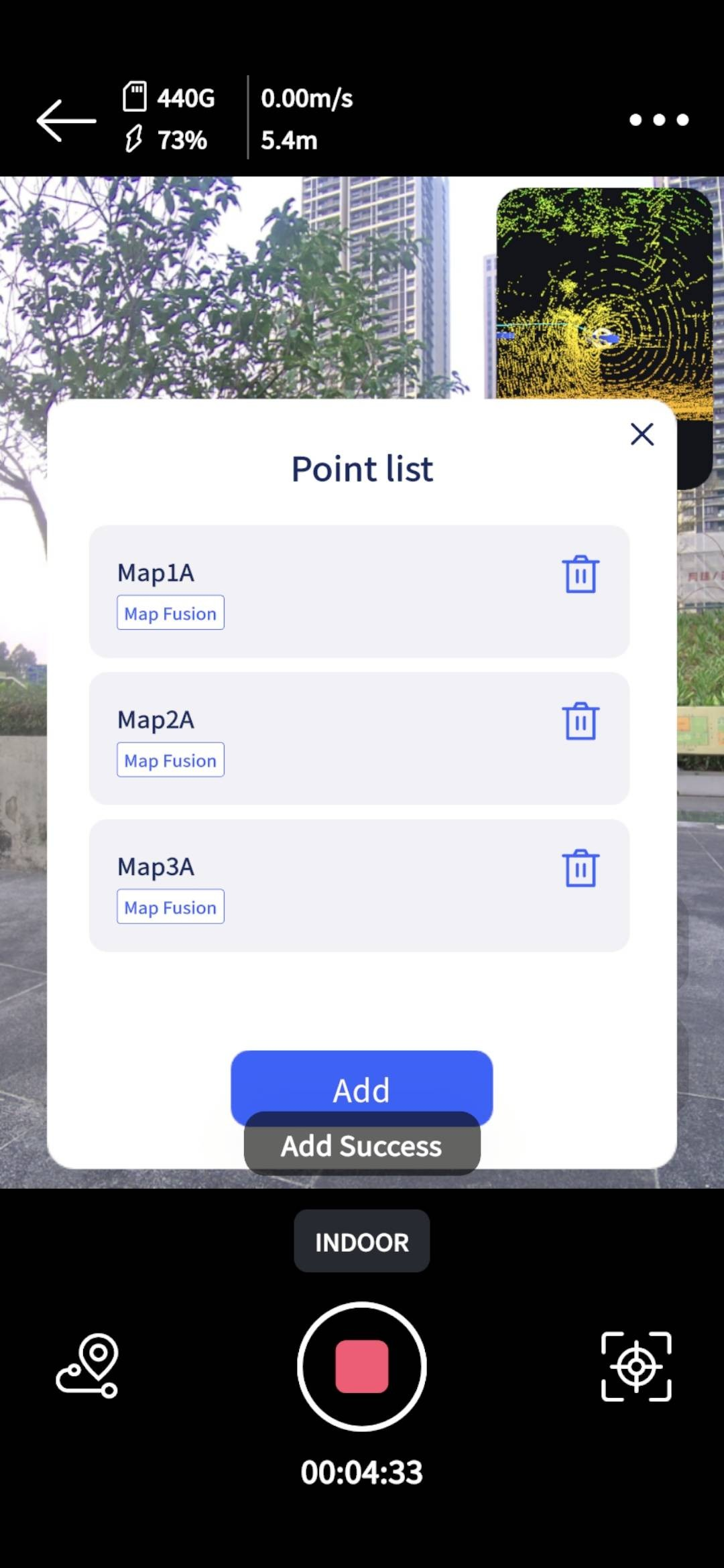
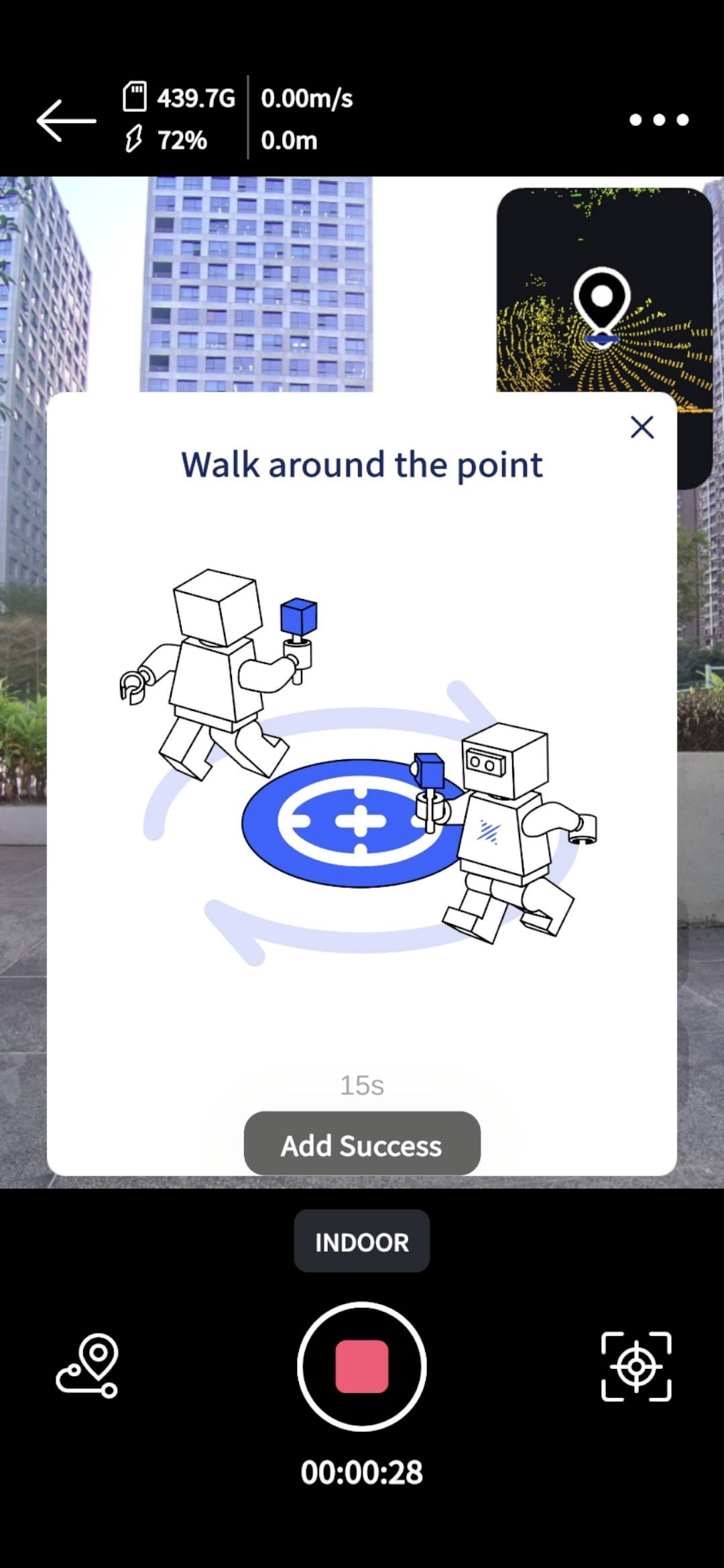
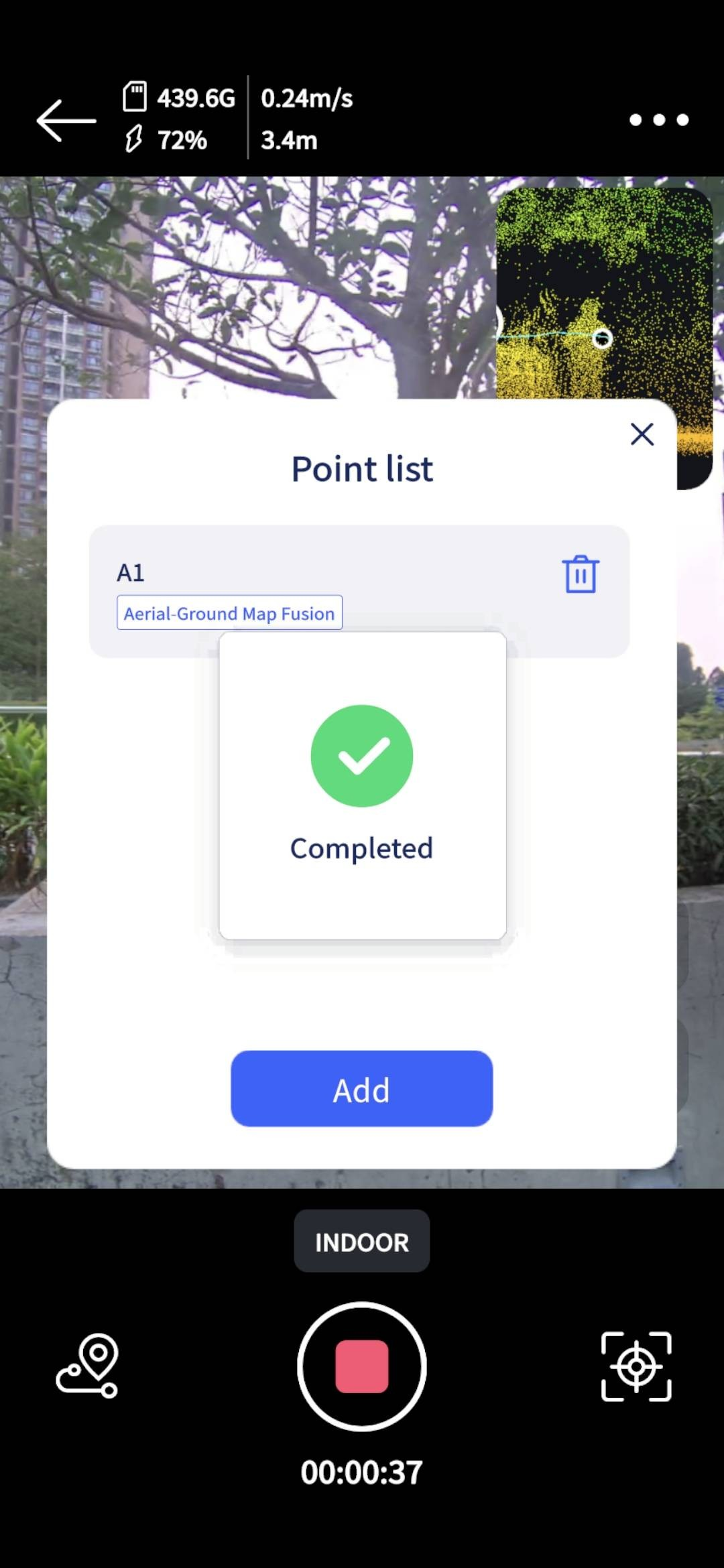
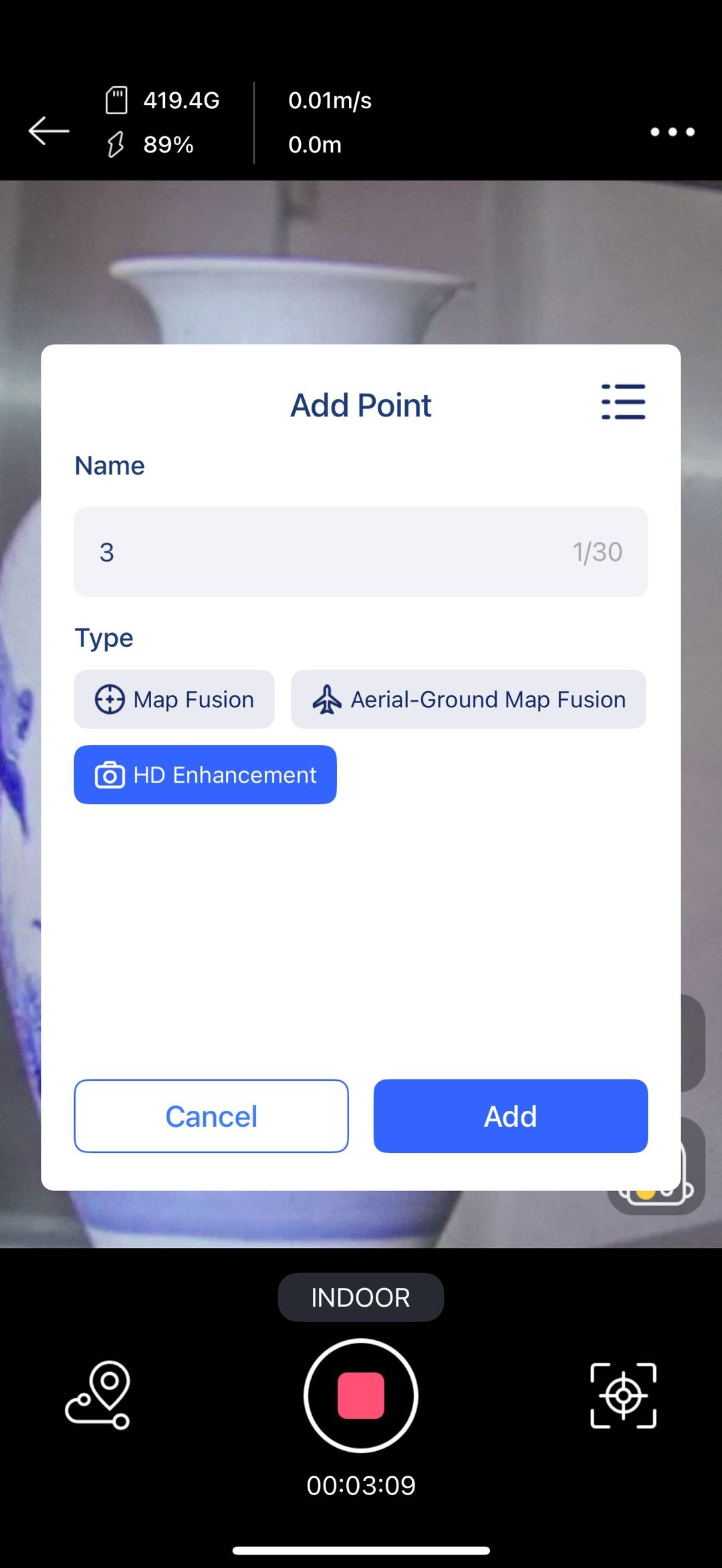
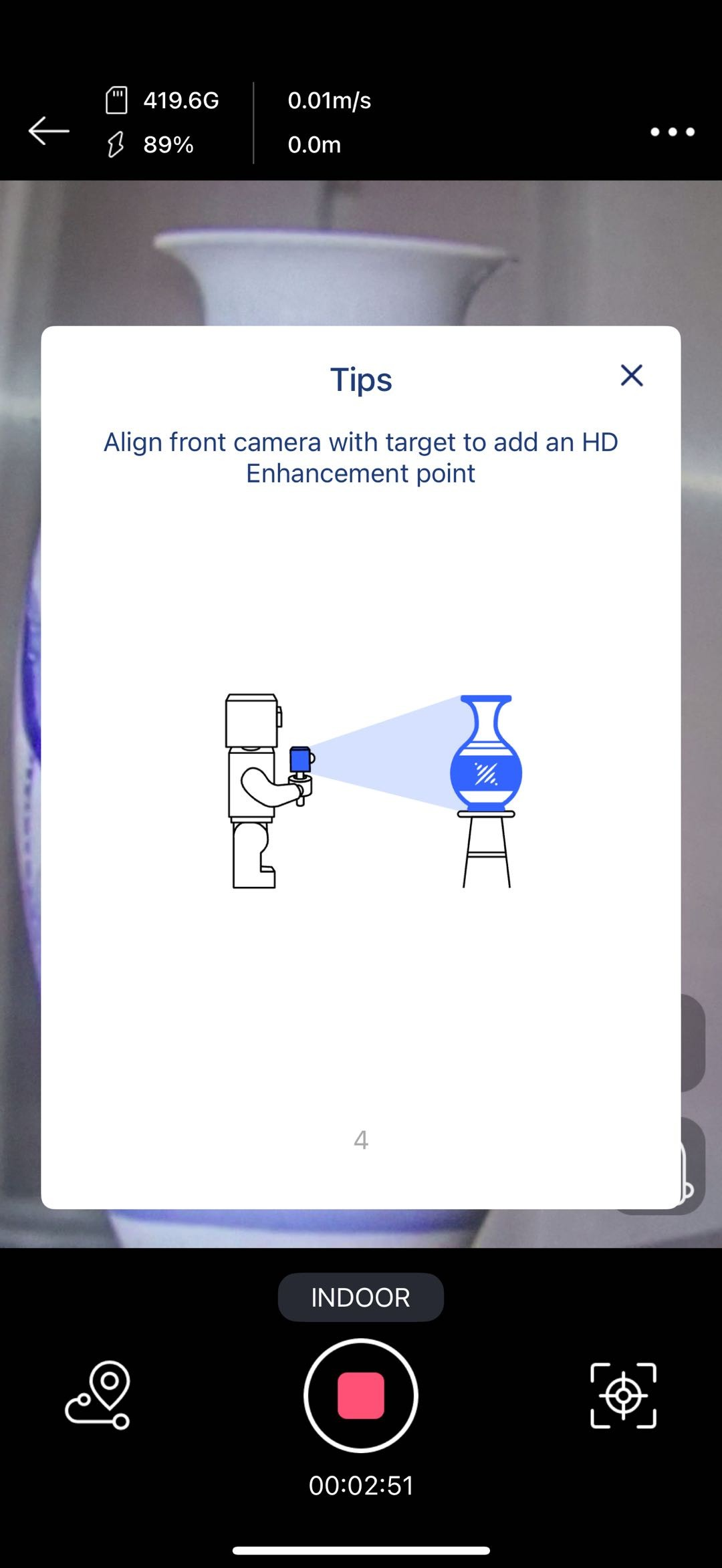
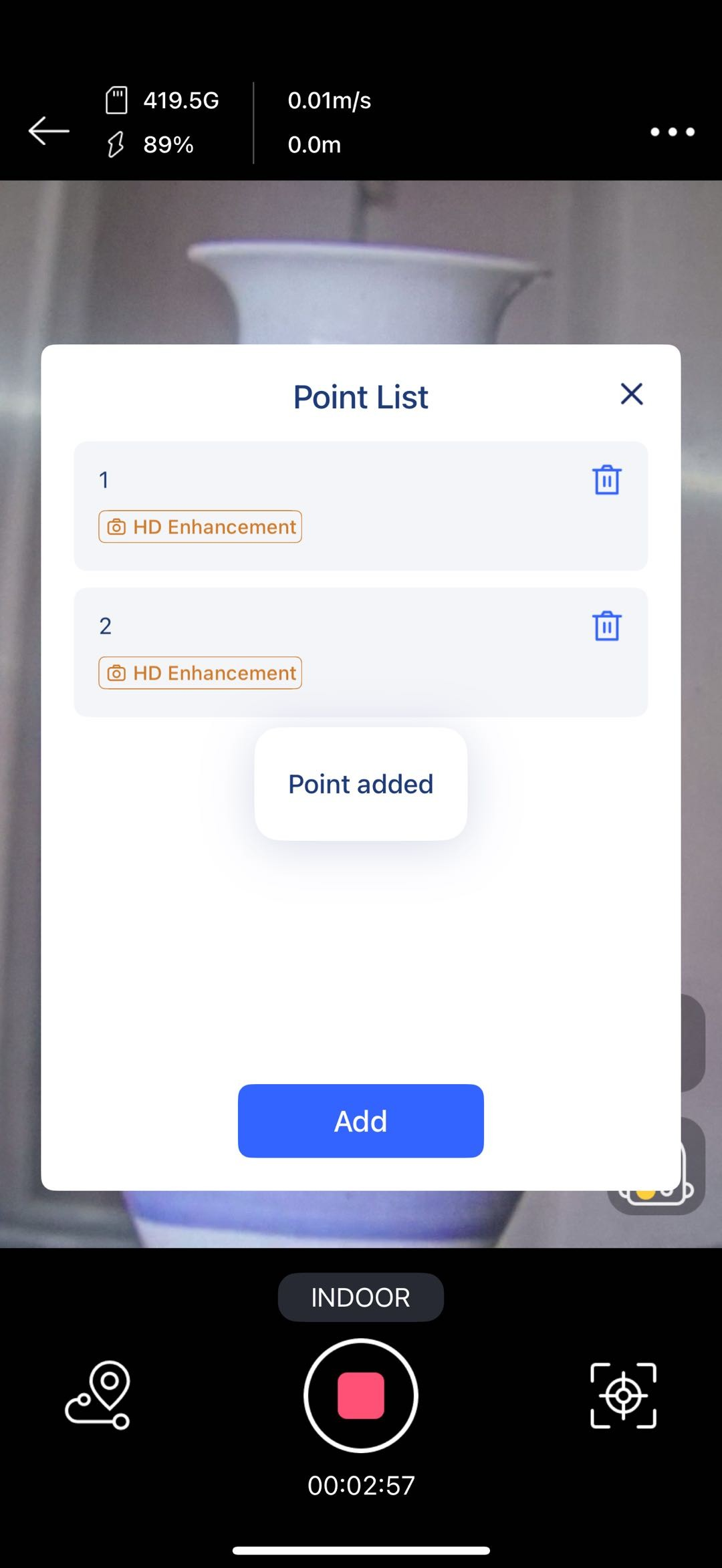
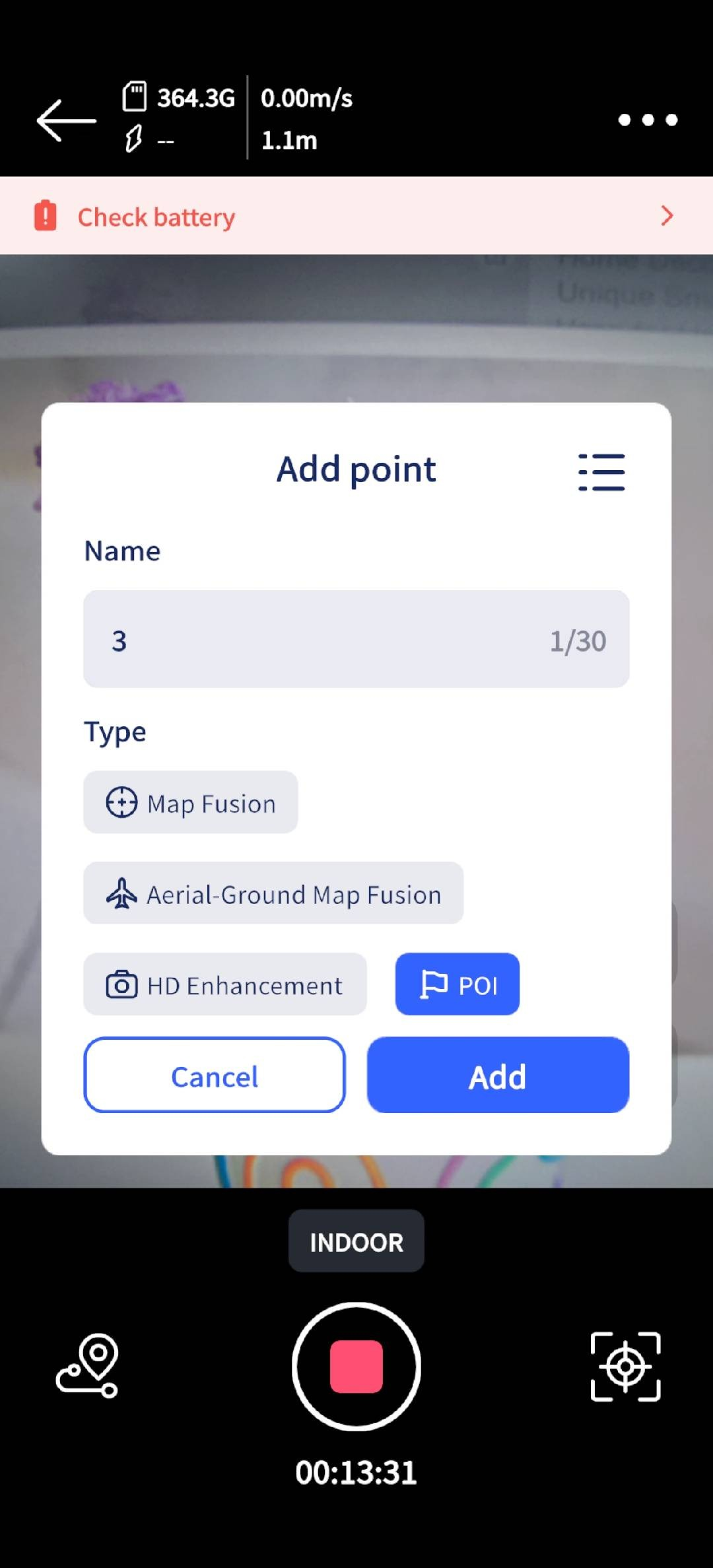
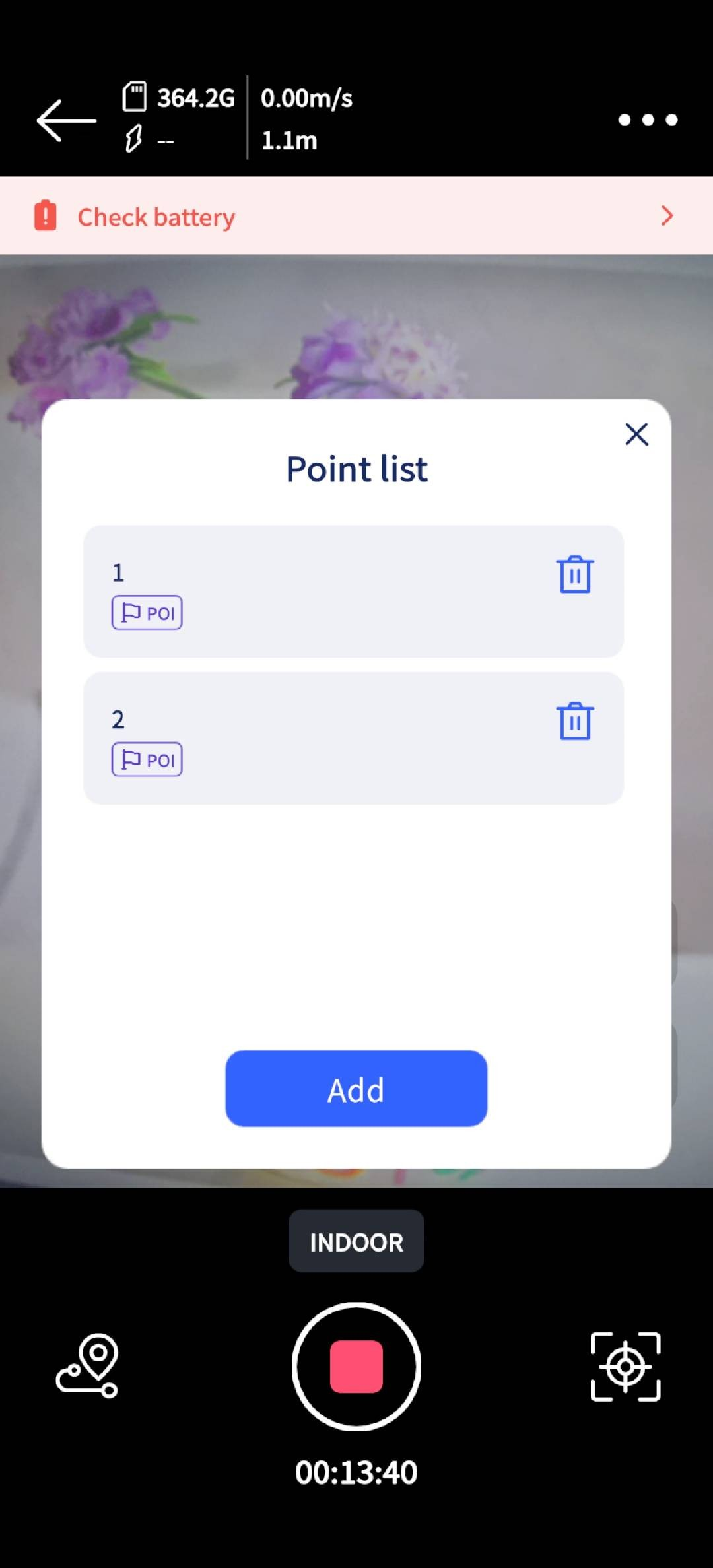
  1. Ajouter des points
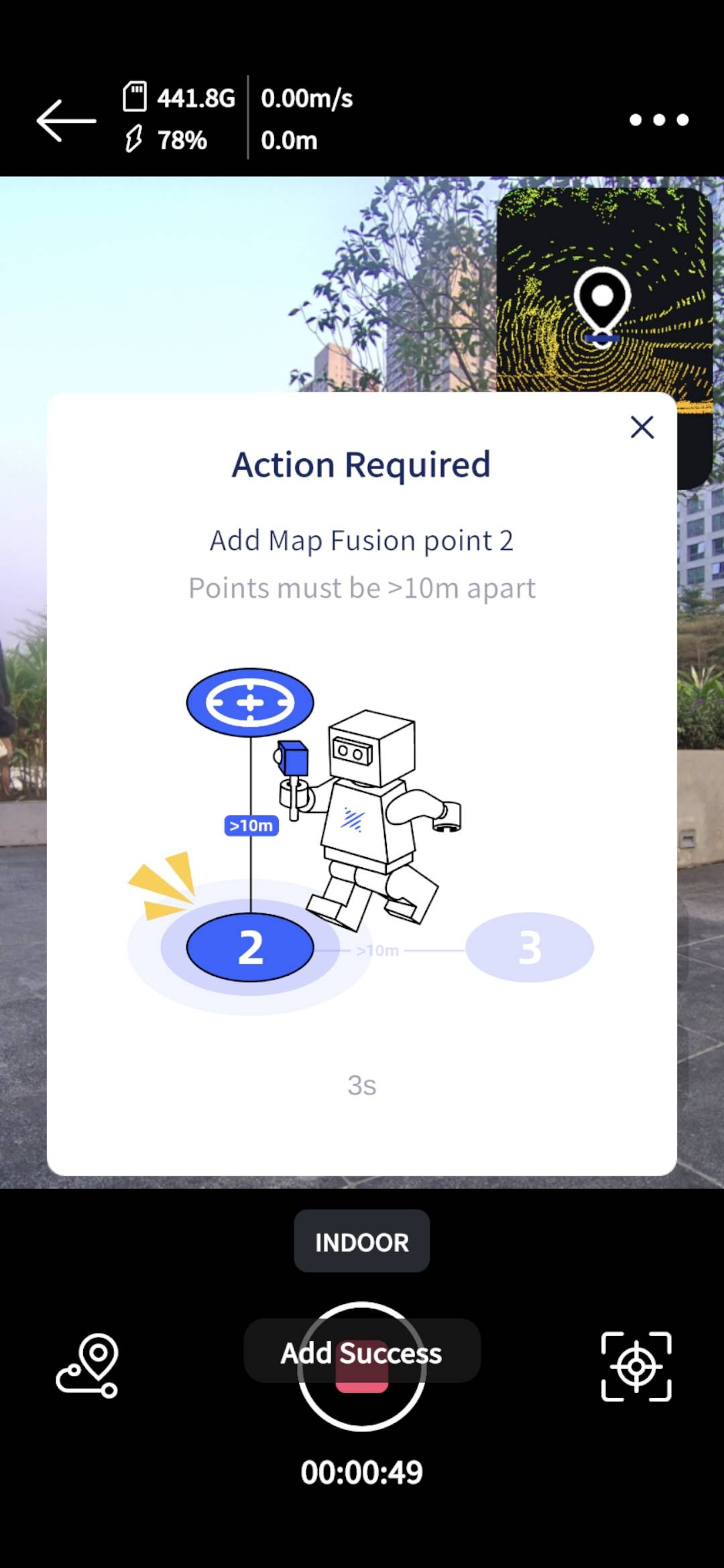
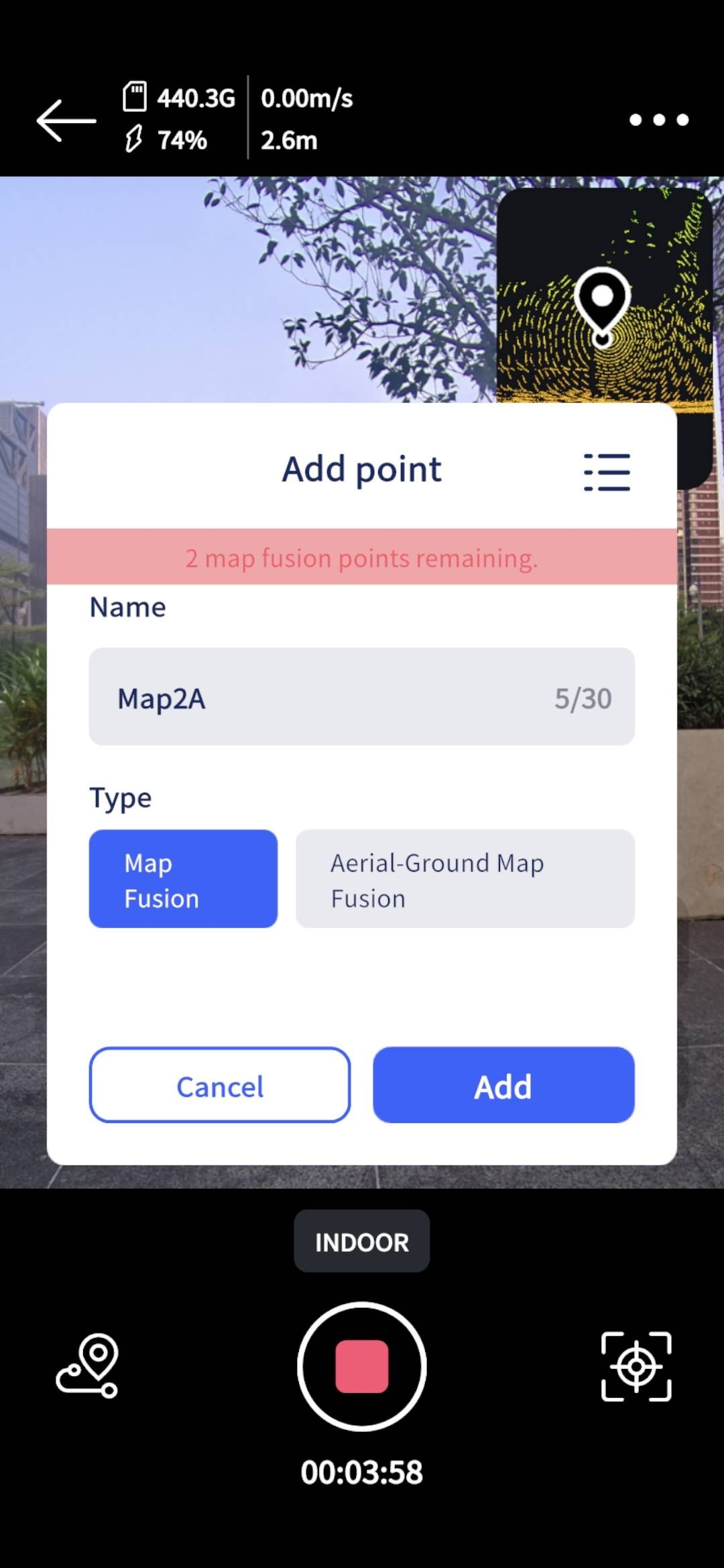
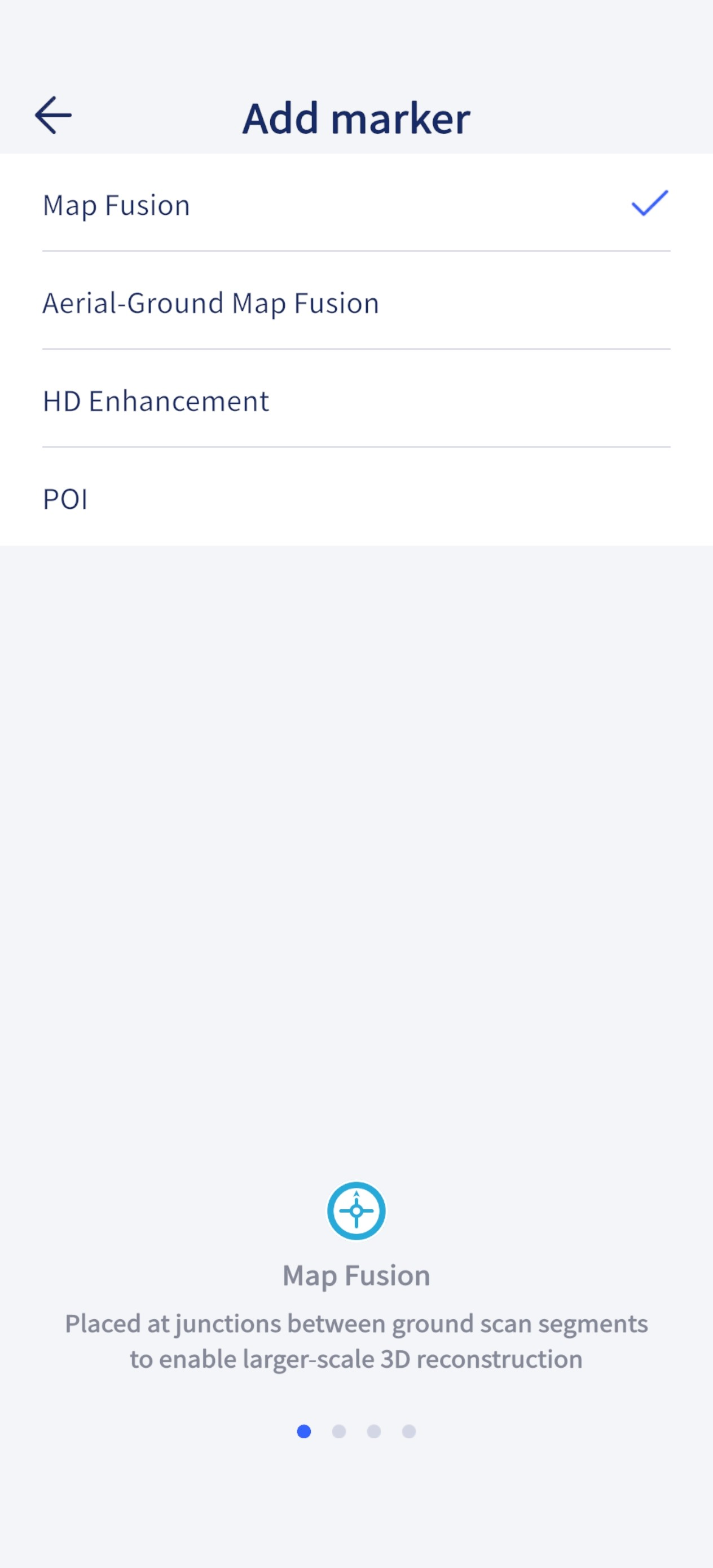
  • Ajouter un point de fusion cartographique
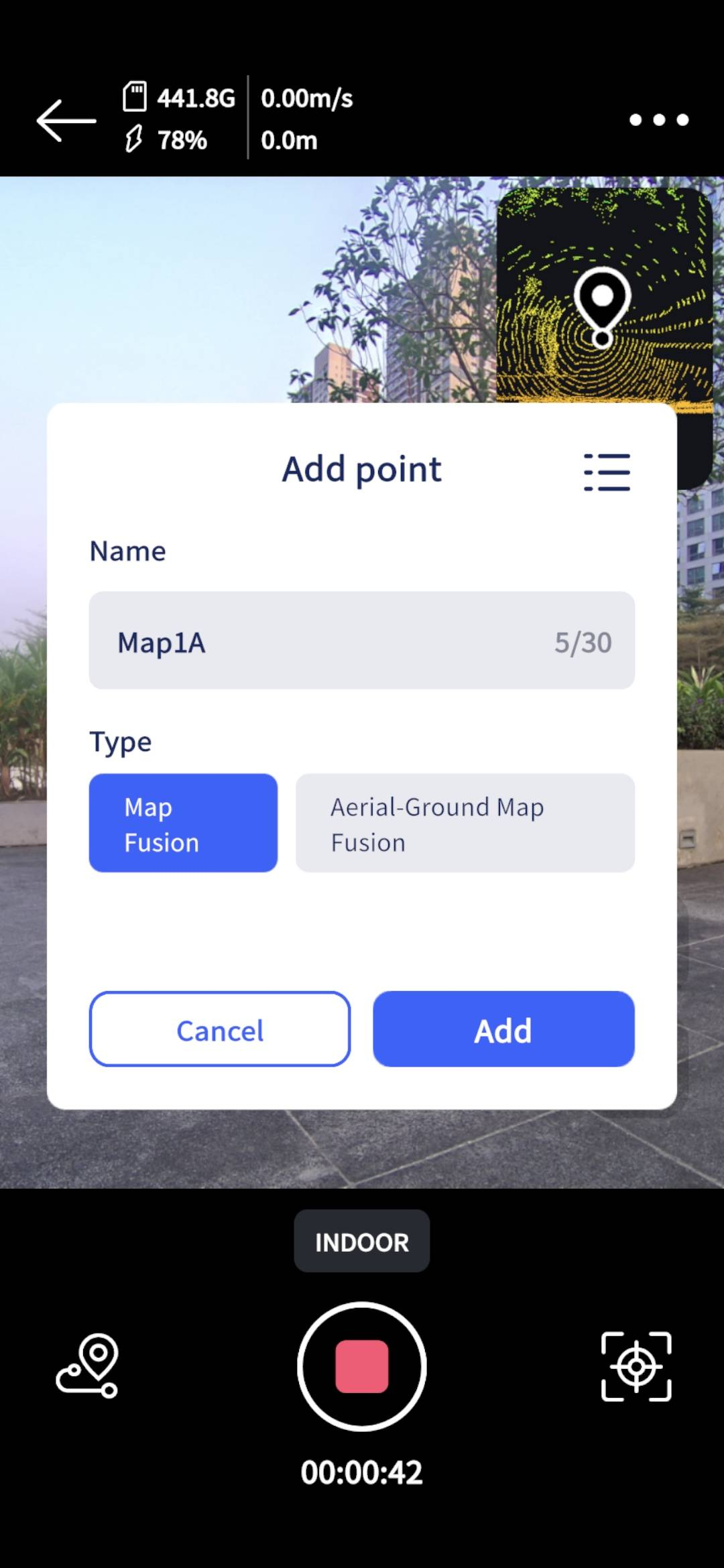
img019.png
img020.png
img021.png
img022.png
img023.png
img024.png
  • Ajouter un point de fusion aérienne-terrestre
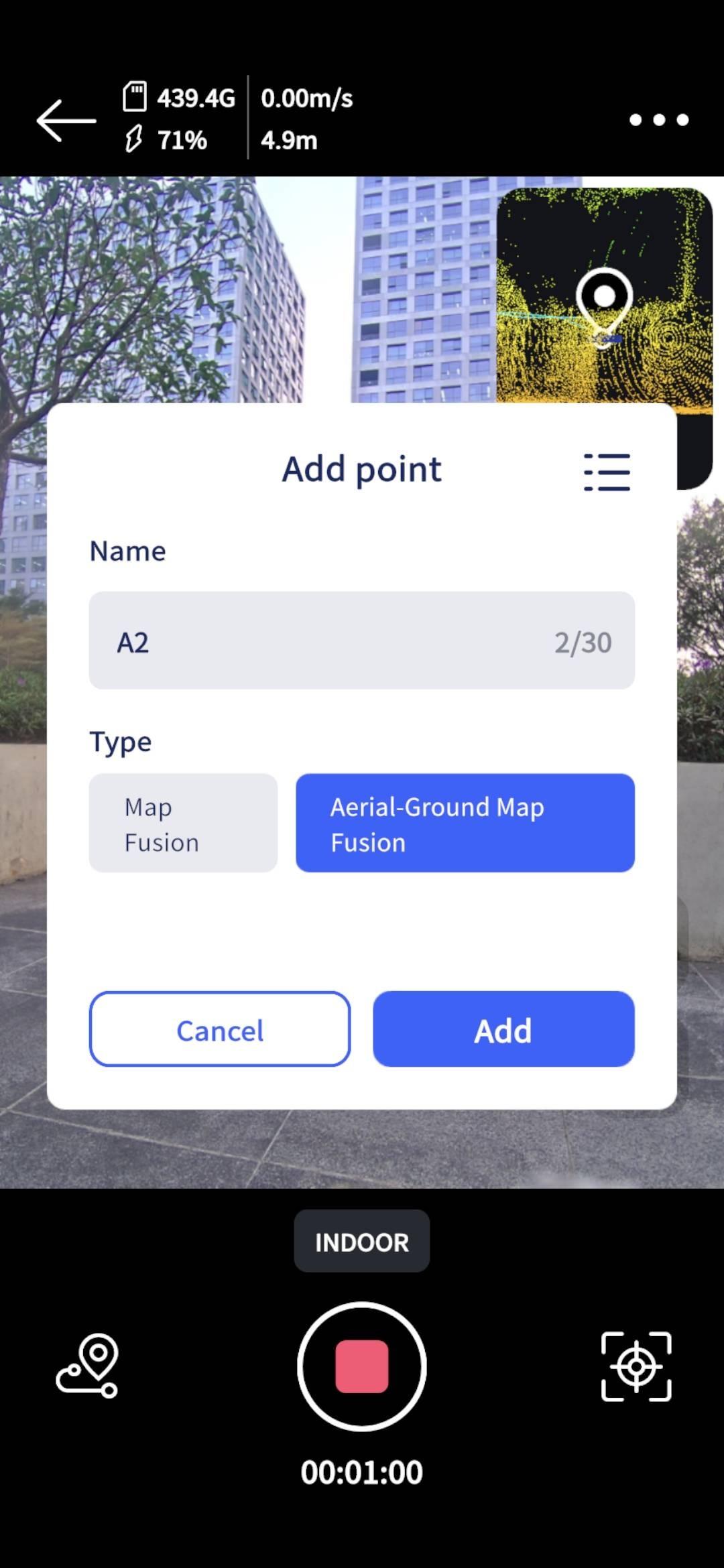
img025.png
img026.png
img027.png
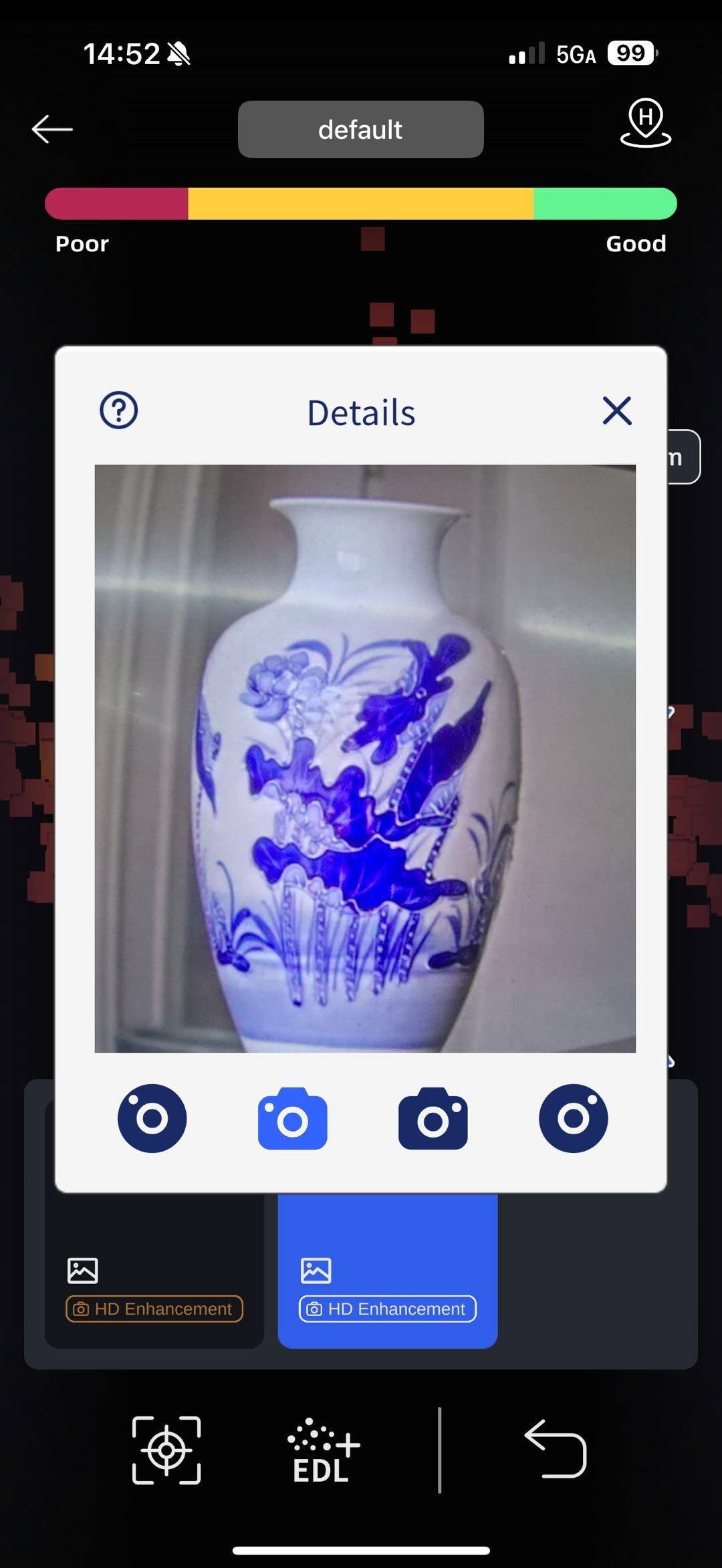
  • Ajouter un point d’amélioration HD
img028.png
img029.png
img030.png
  • Ajouter un point d’intérêt (POI)
img031.png
img032.png
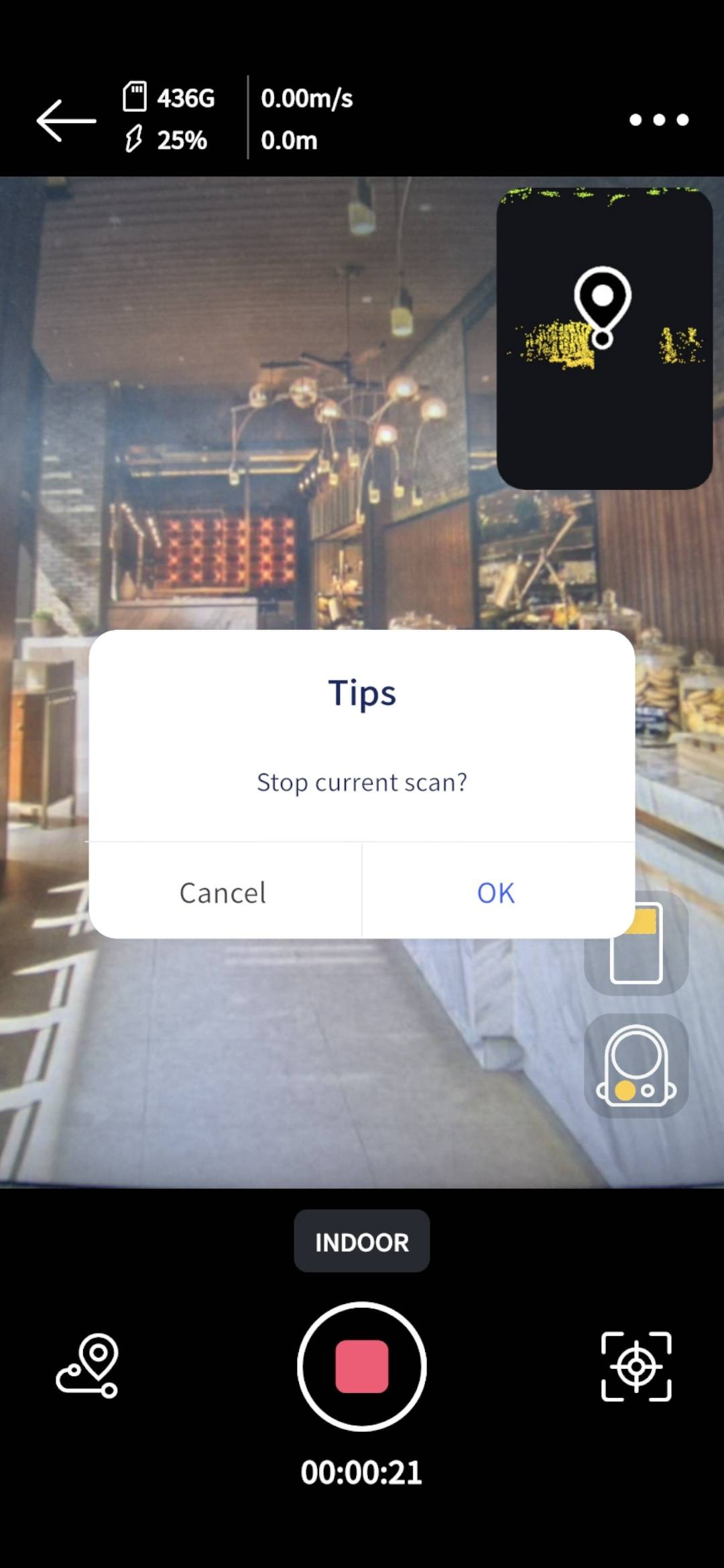
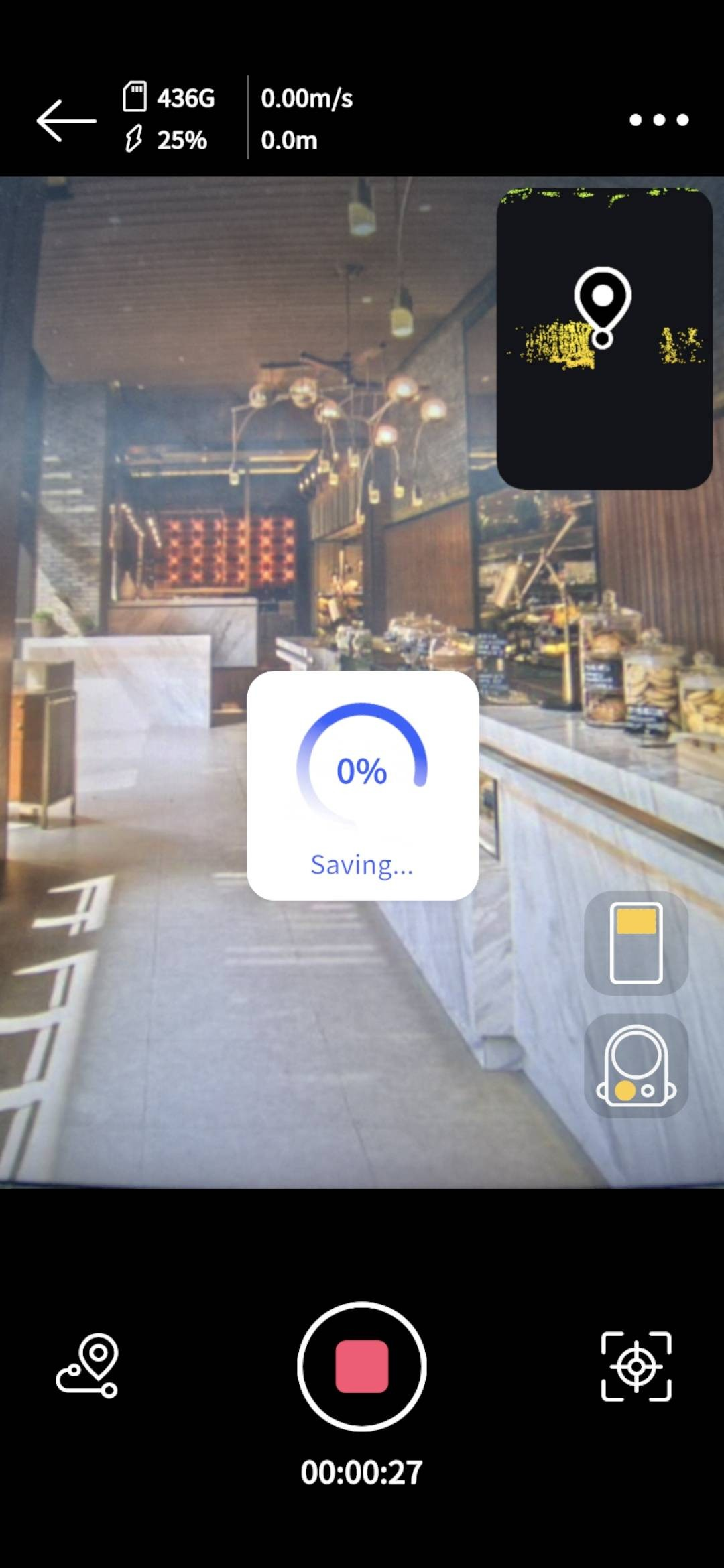
  1. Maintenez enfoncé pour arrêter la numérisation.
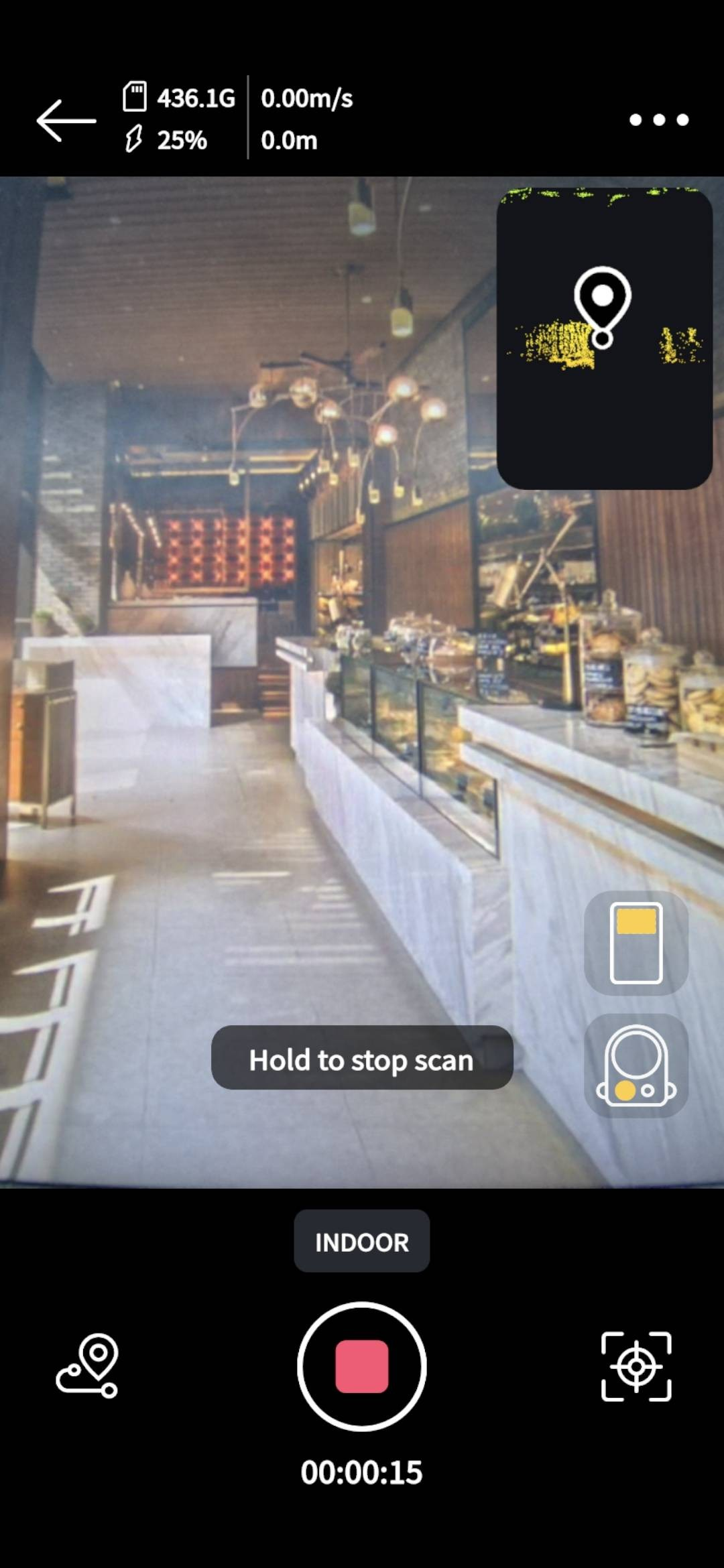
img018.png
img033.png
img034.png
img035.png
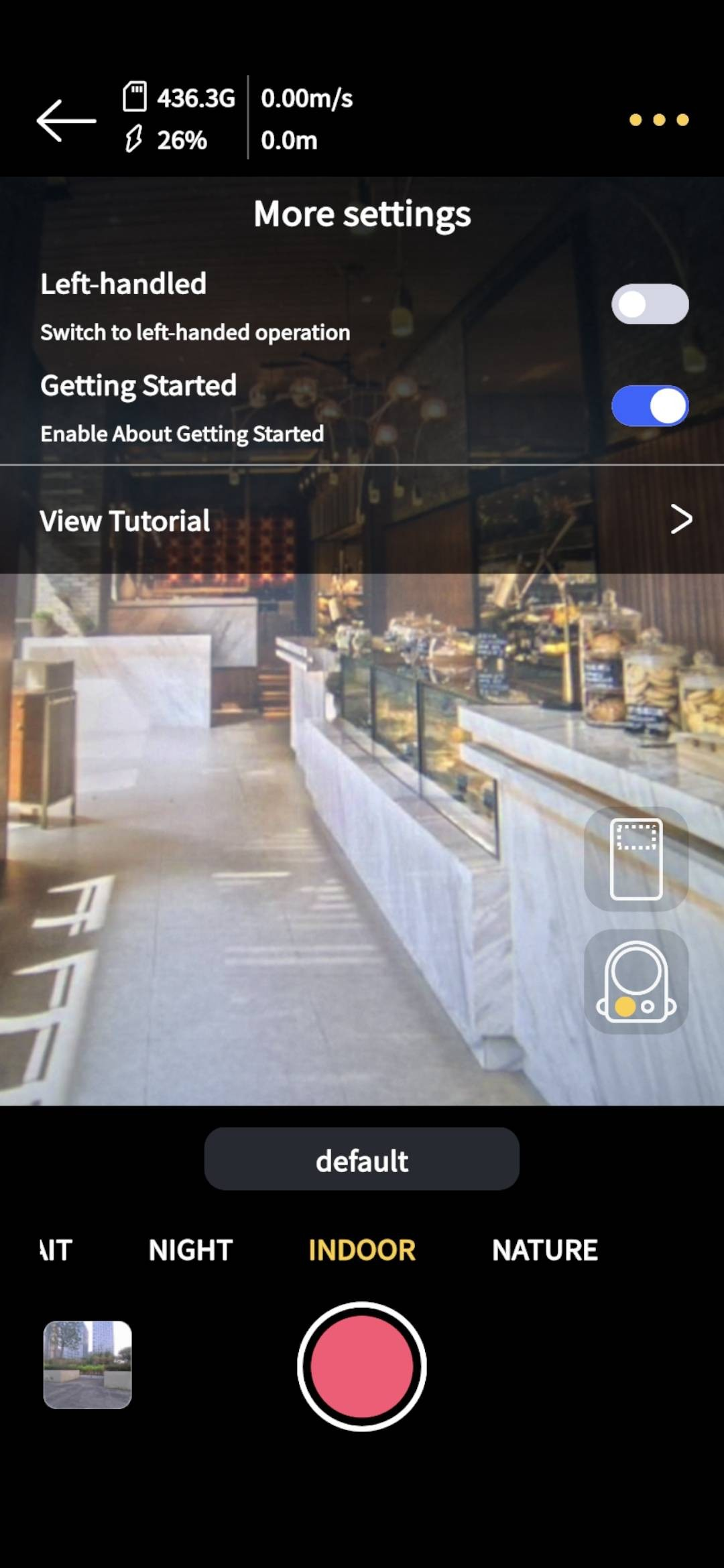
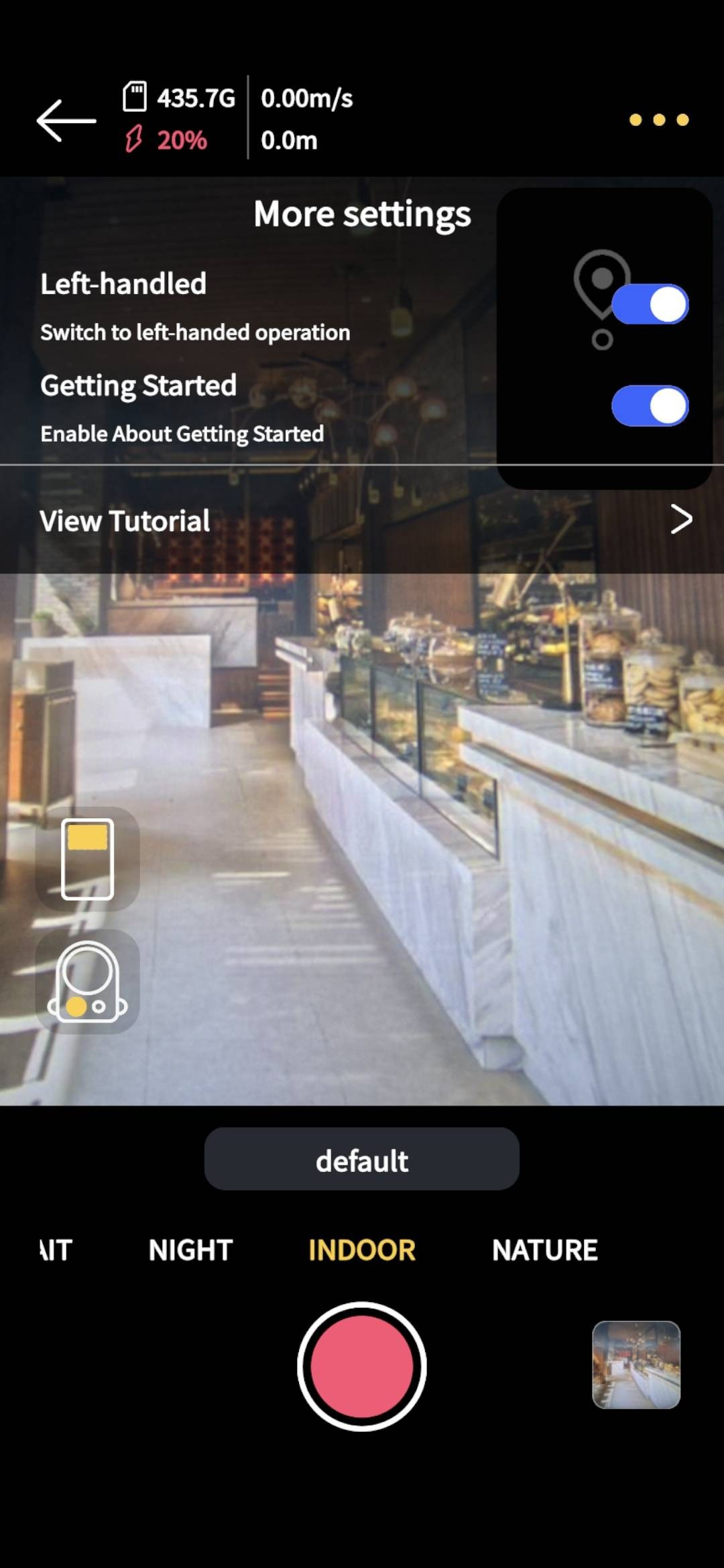
  1. Mode gaucher
img036.png
img037.png

Afficher le modèle

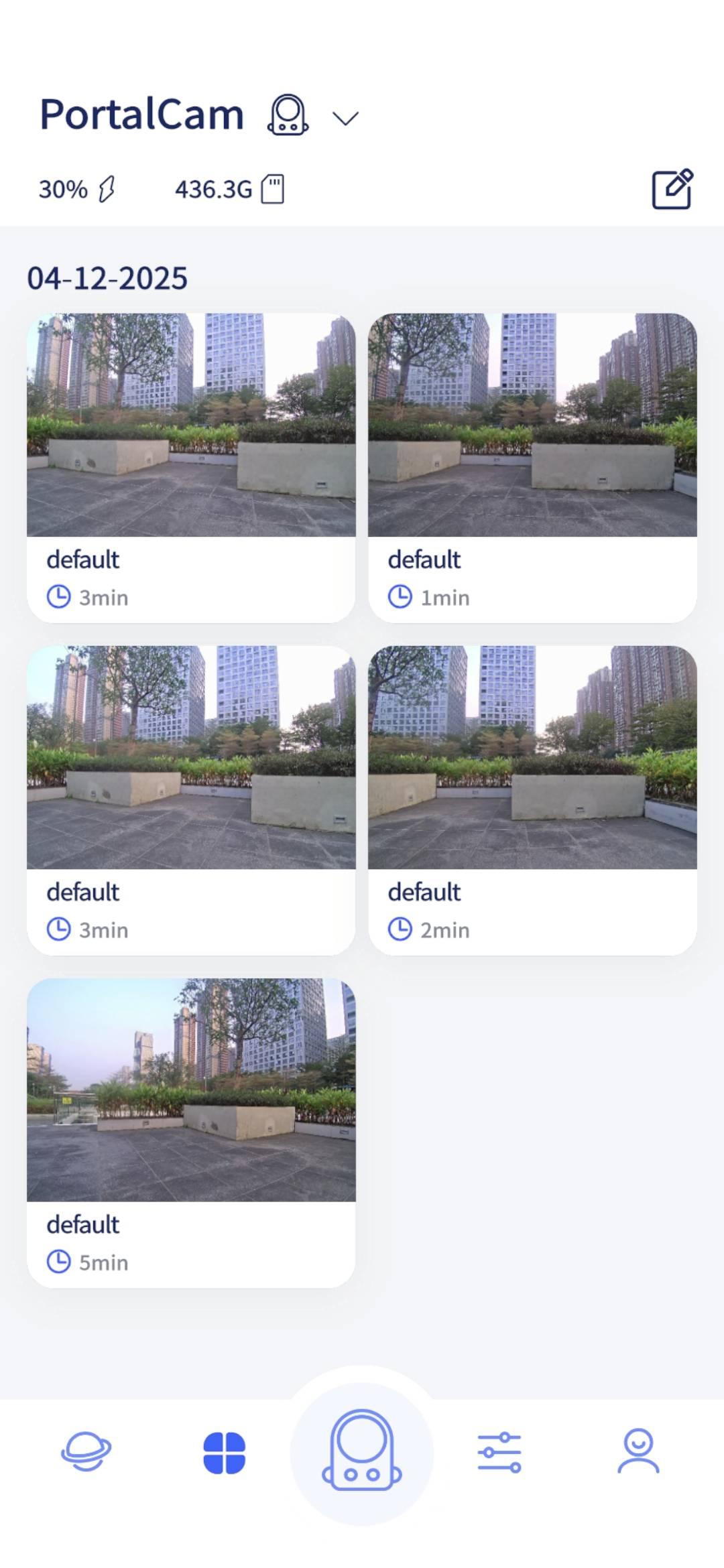
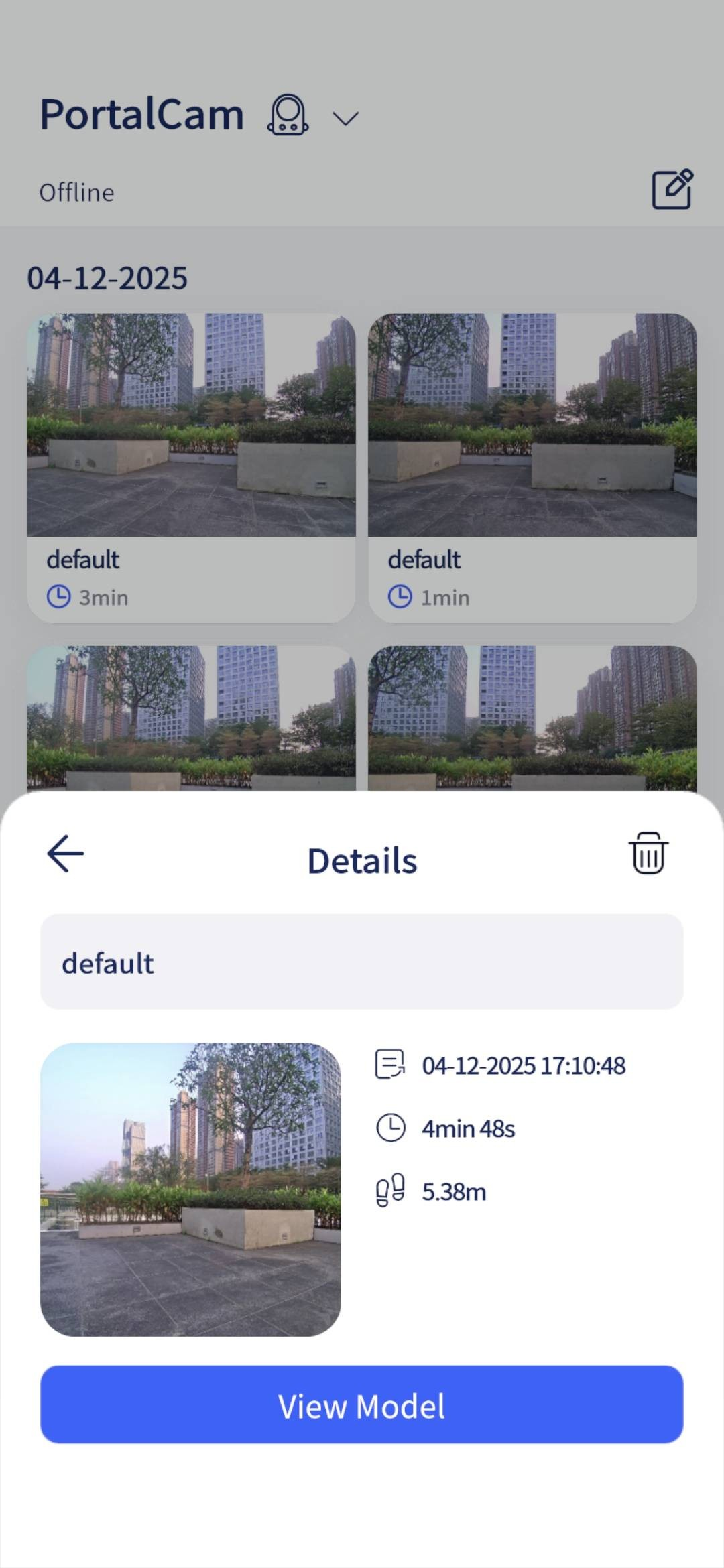
Accédez à la page de l’album, appuyez sur une fiche, puis sur Afficher le modèle pour ouvrir la page d’affichage du modèle.
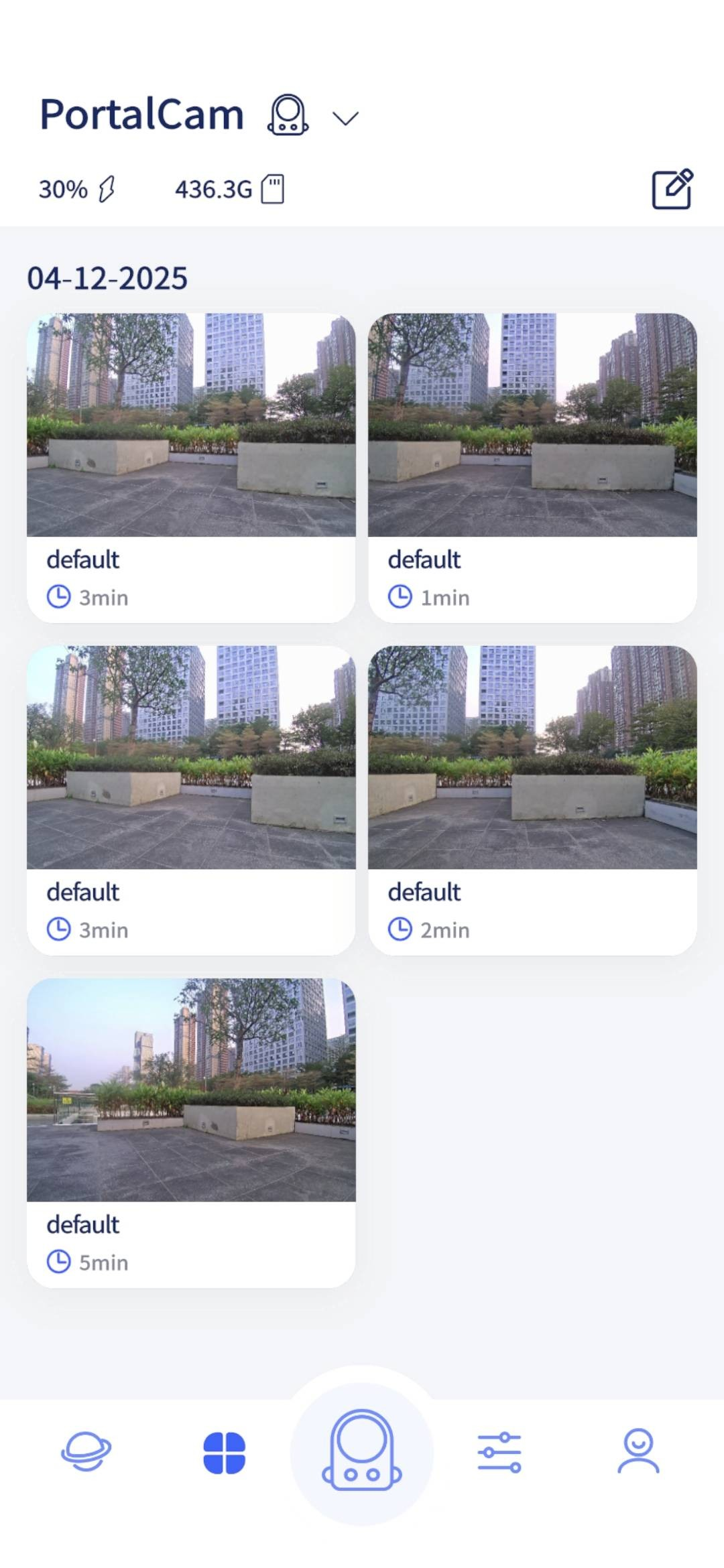
img038.png
img039.png
img040.png
img041.png
img042.png
img043.png
img044.png
img045.png
img046.png
img047.png
img048.png
img045.png
img049.png
img050.png
img051.png

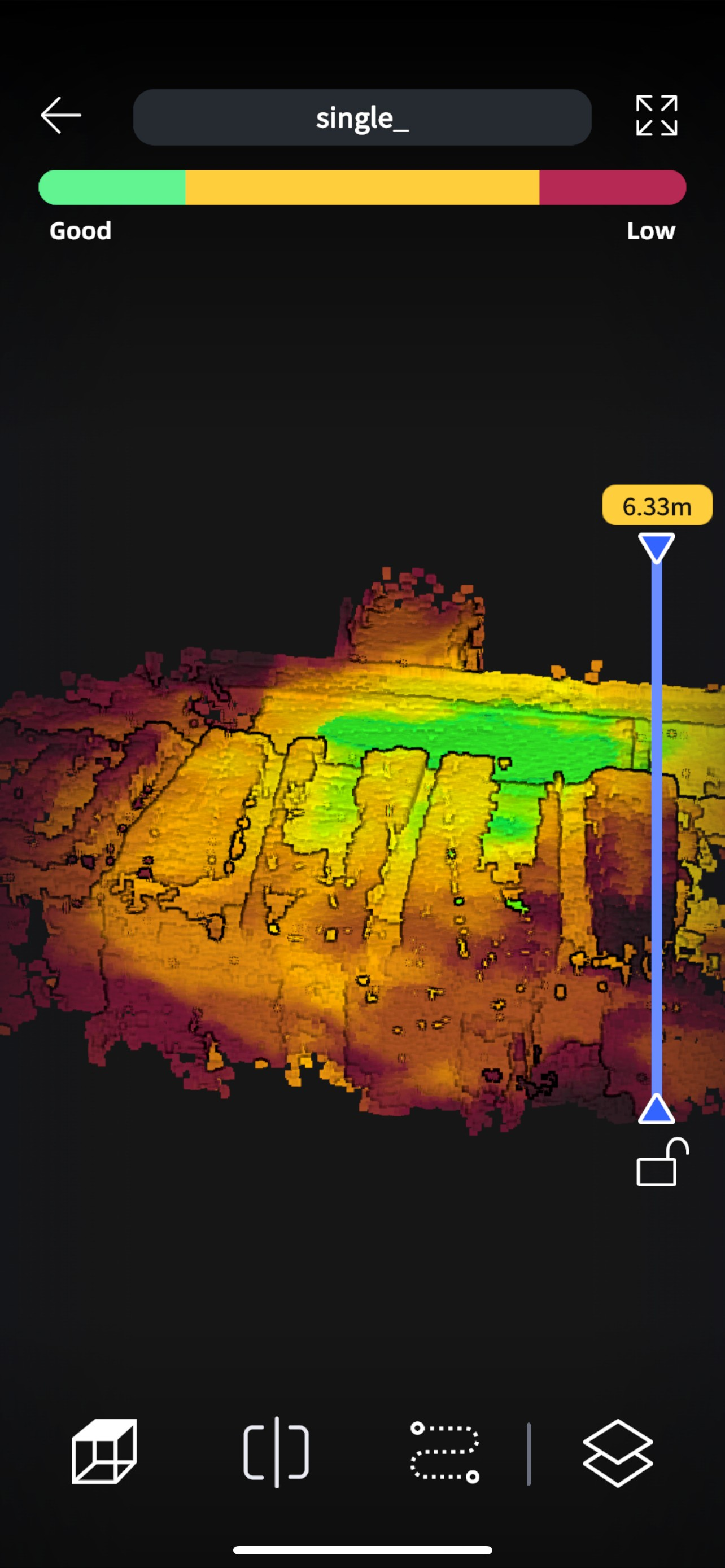
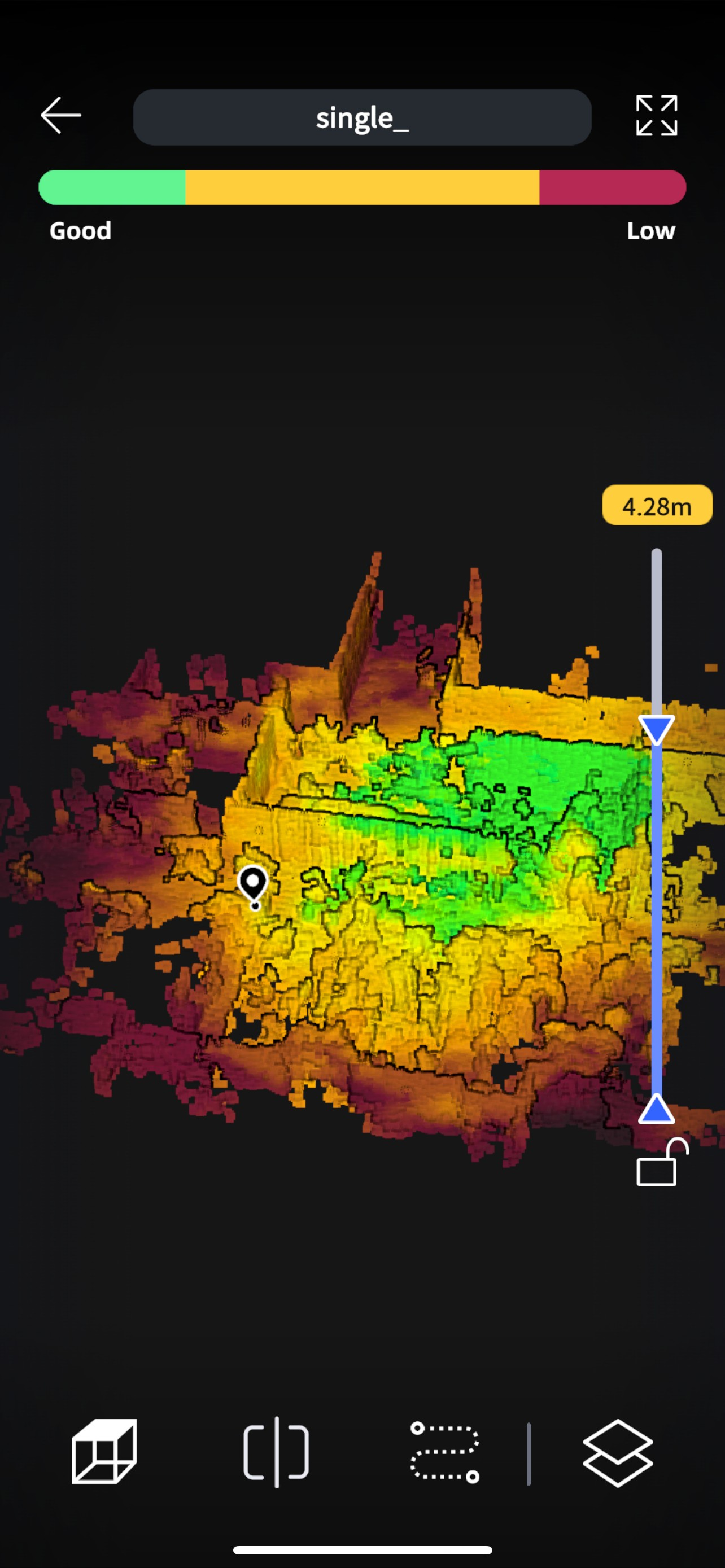
Affichage des couleurs

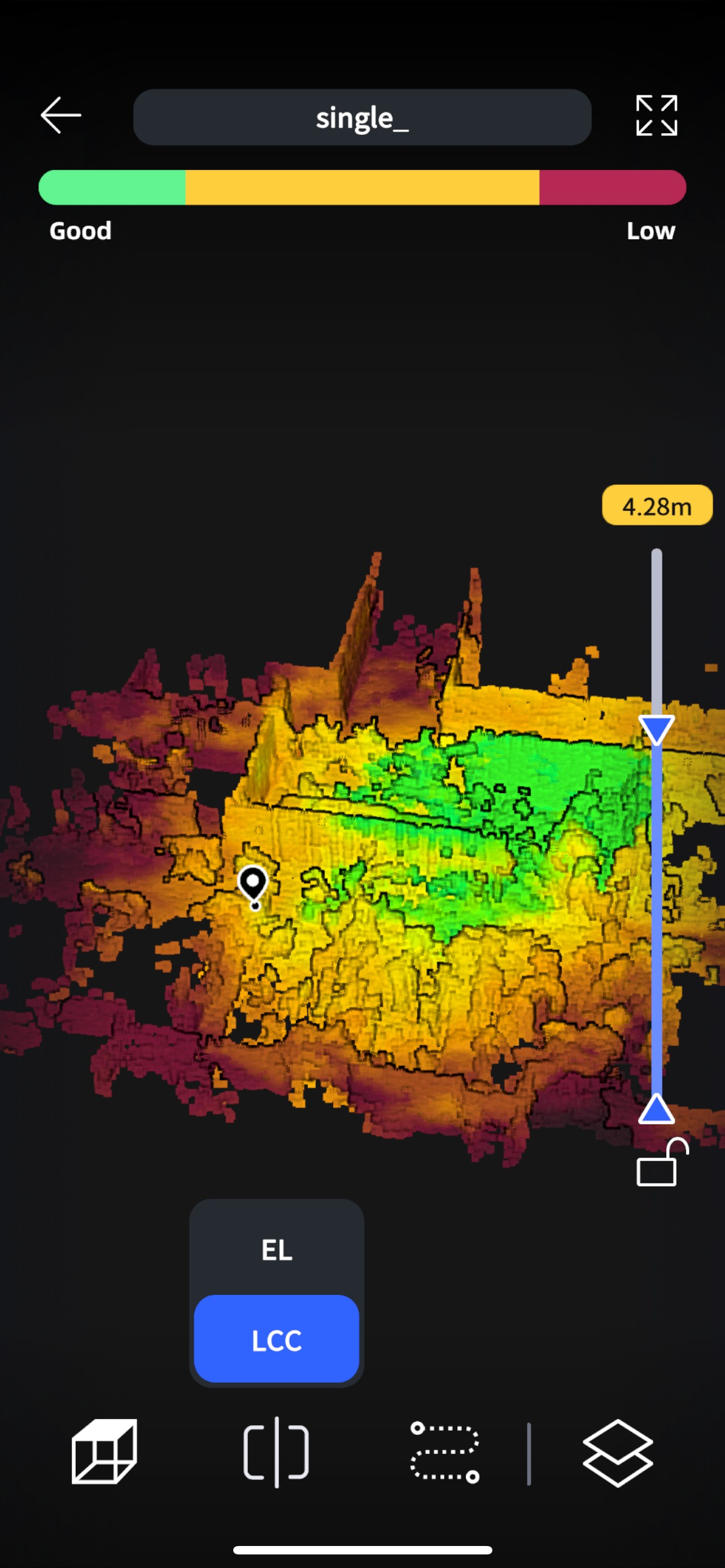
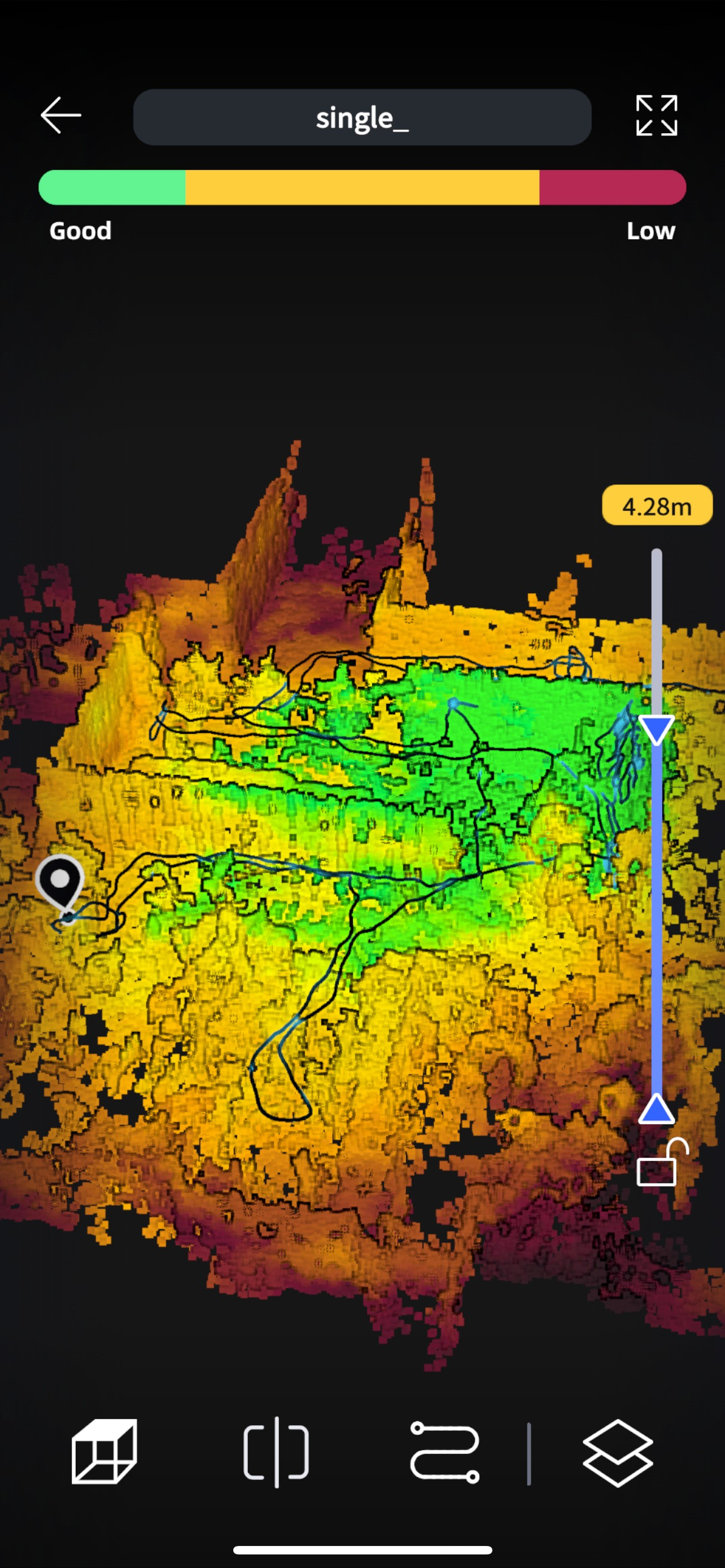
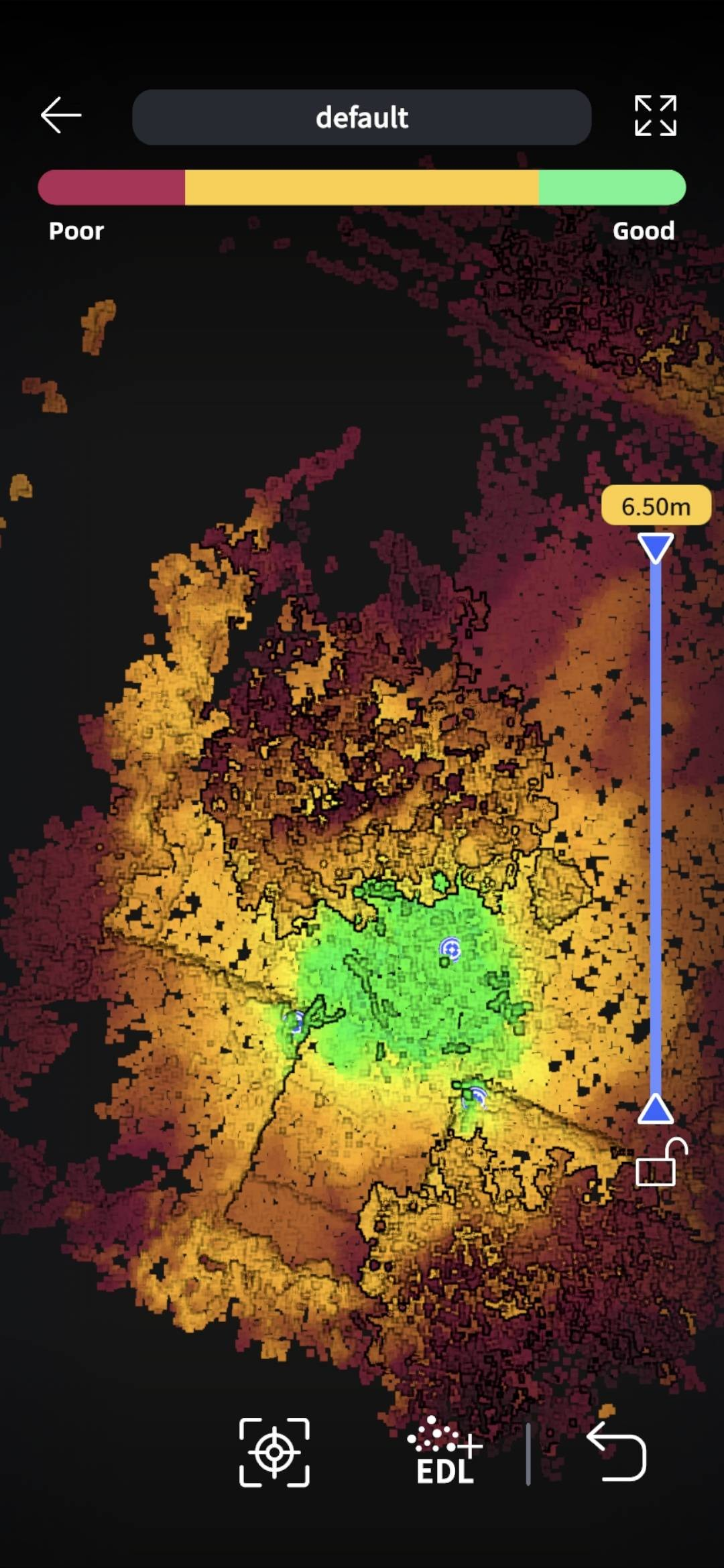
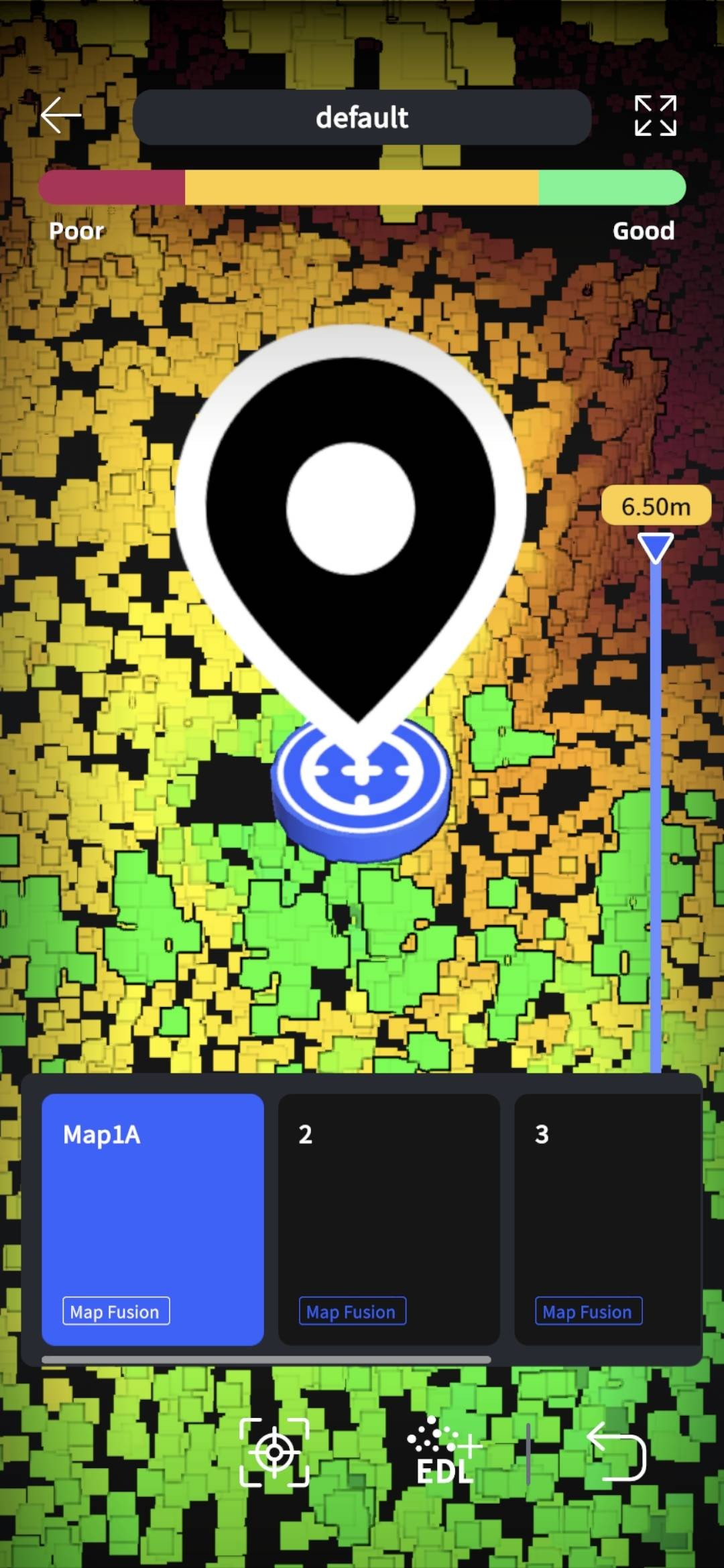
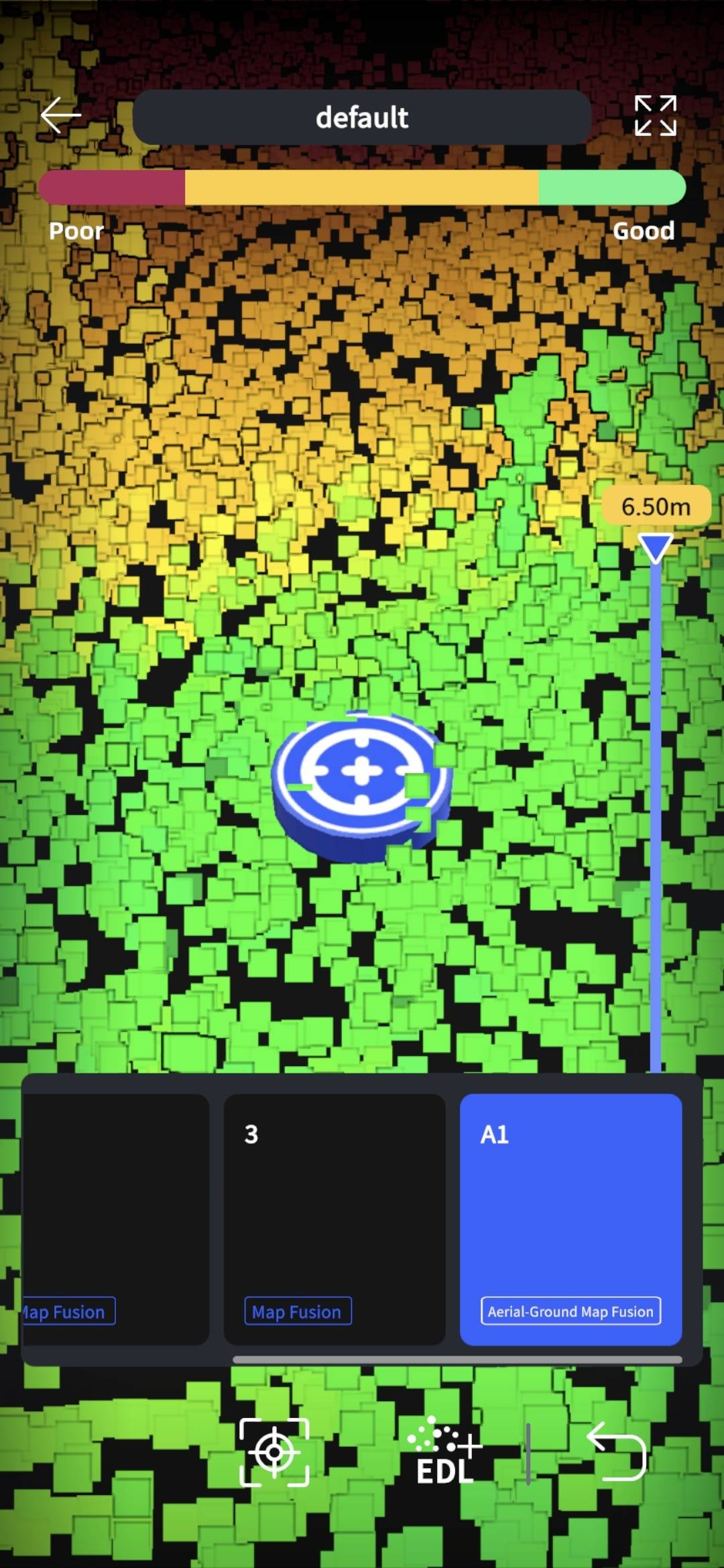
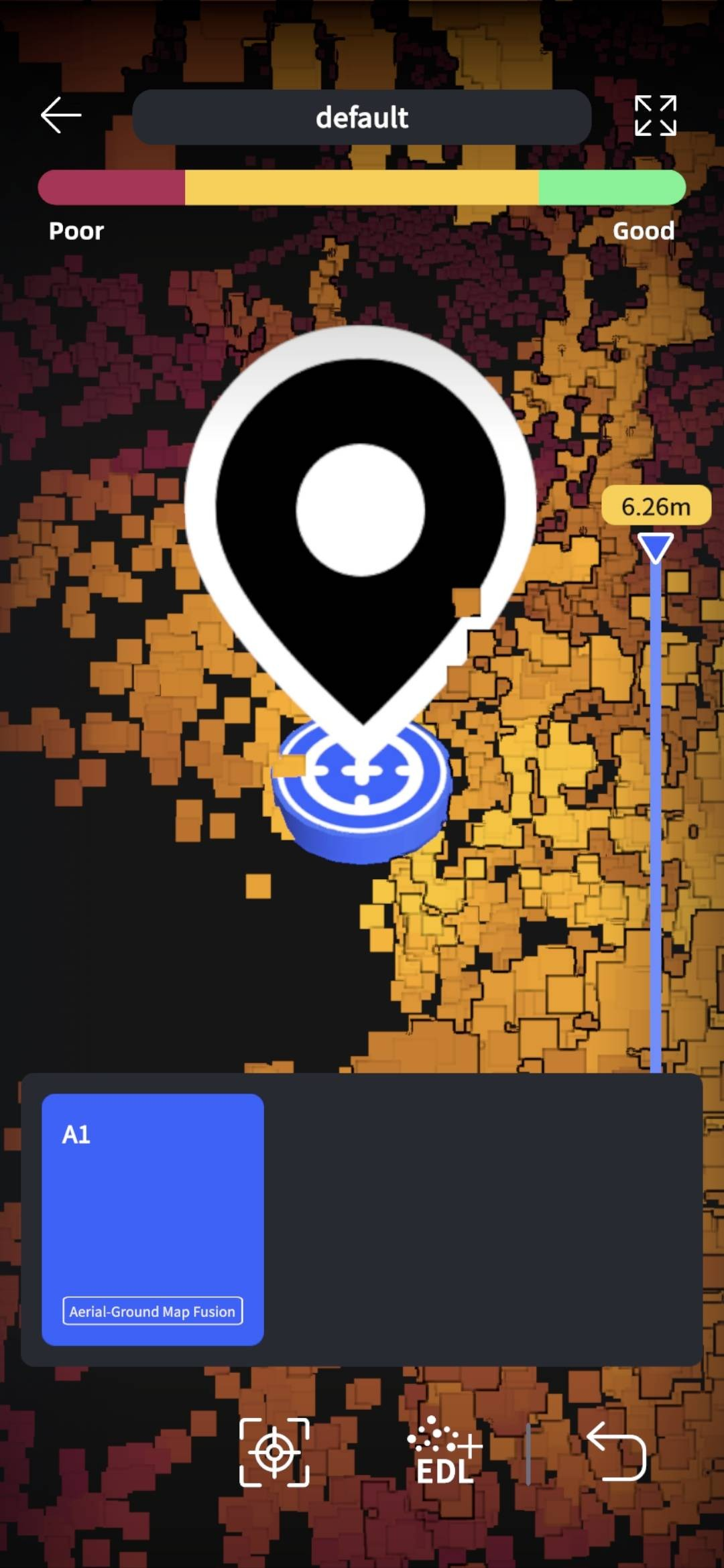
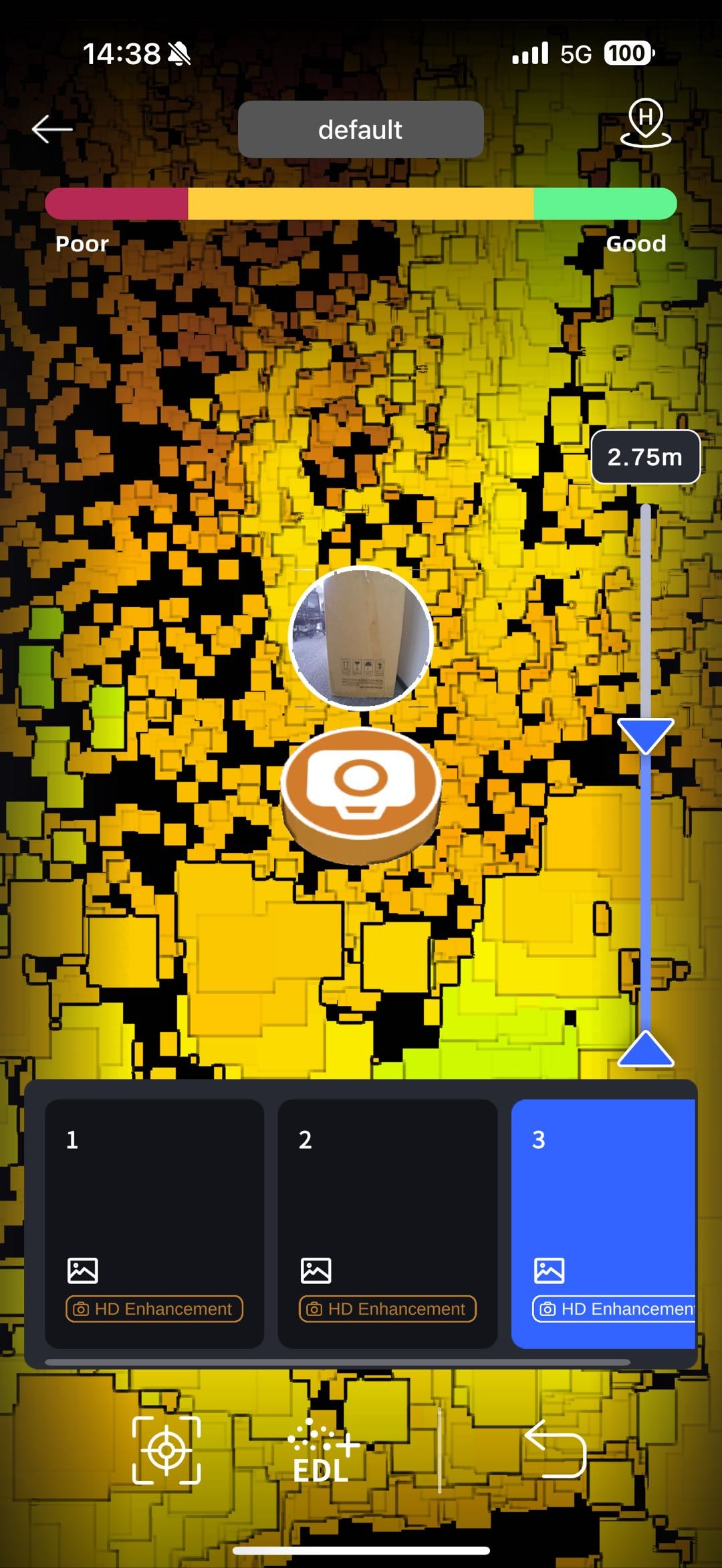
Une fois la numérisation terminée, le système effectue automatiquement une pré-évaluation de la qualité LCC. Le vert indique une excellente qualité, le jaune une qualité moyenne et le rouge une mauvaise qualité des données.

Outils

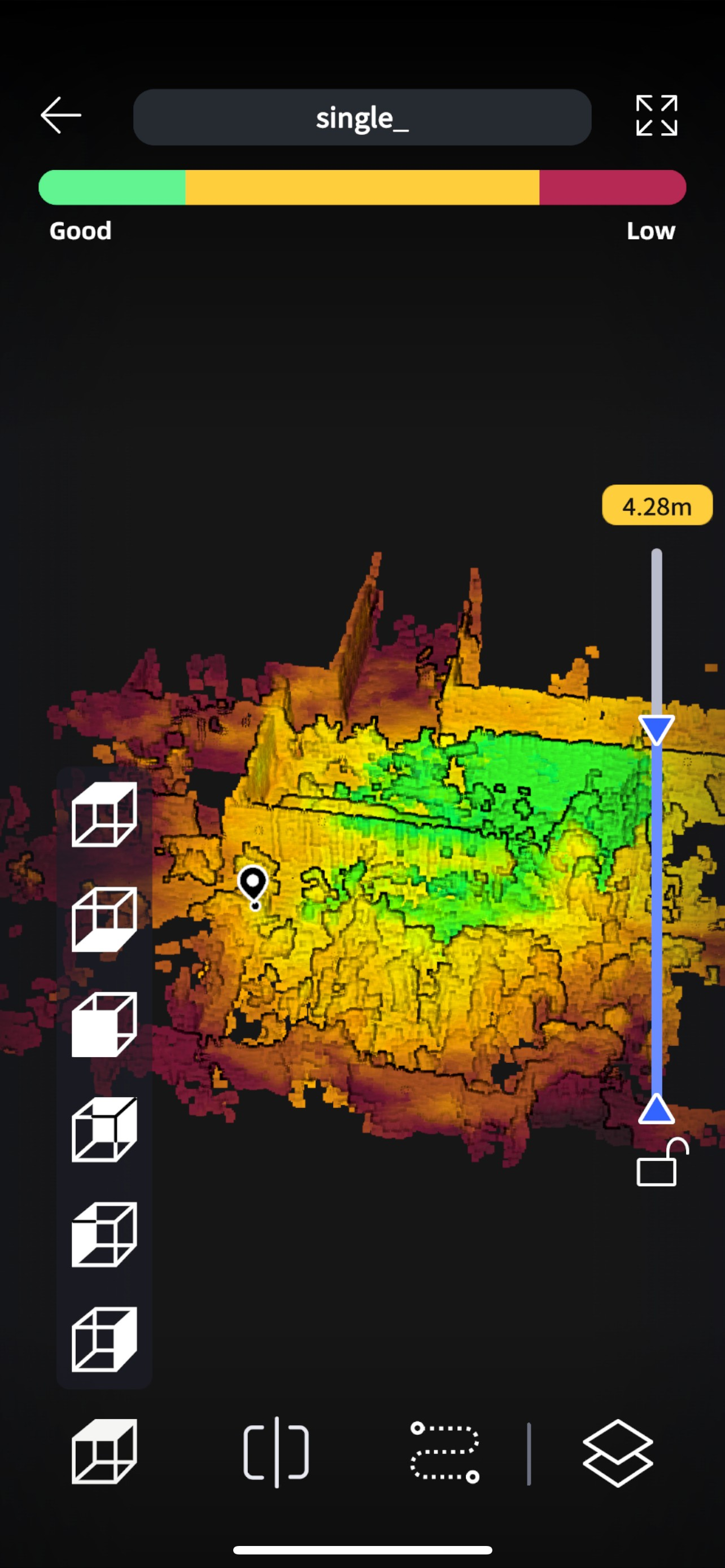
  • Recadrage : permet de recadrer le modèle selon l’axe Z. Recadrez le toit pour inspecter la qualité de capture du modèle intérieur.

  • Multi-vues : permet de basculer entre plusieurs vues.

  • Mode de rendu : prend en charge le rendu en mode qualité LCC et en mode élévation EL.

  • Trajectoire : appuyez pour afficher la trajectoire.

  • Point d’origine : appuyez pour revenir au point de départ de la numérisation.

Informations et paramètres de l’appareil
img052.png
img053.png
img054.png
img055.png
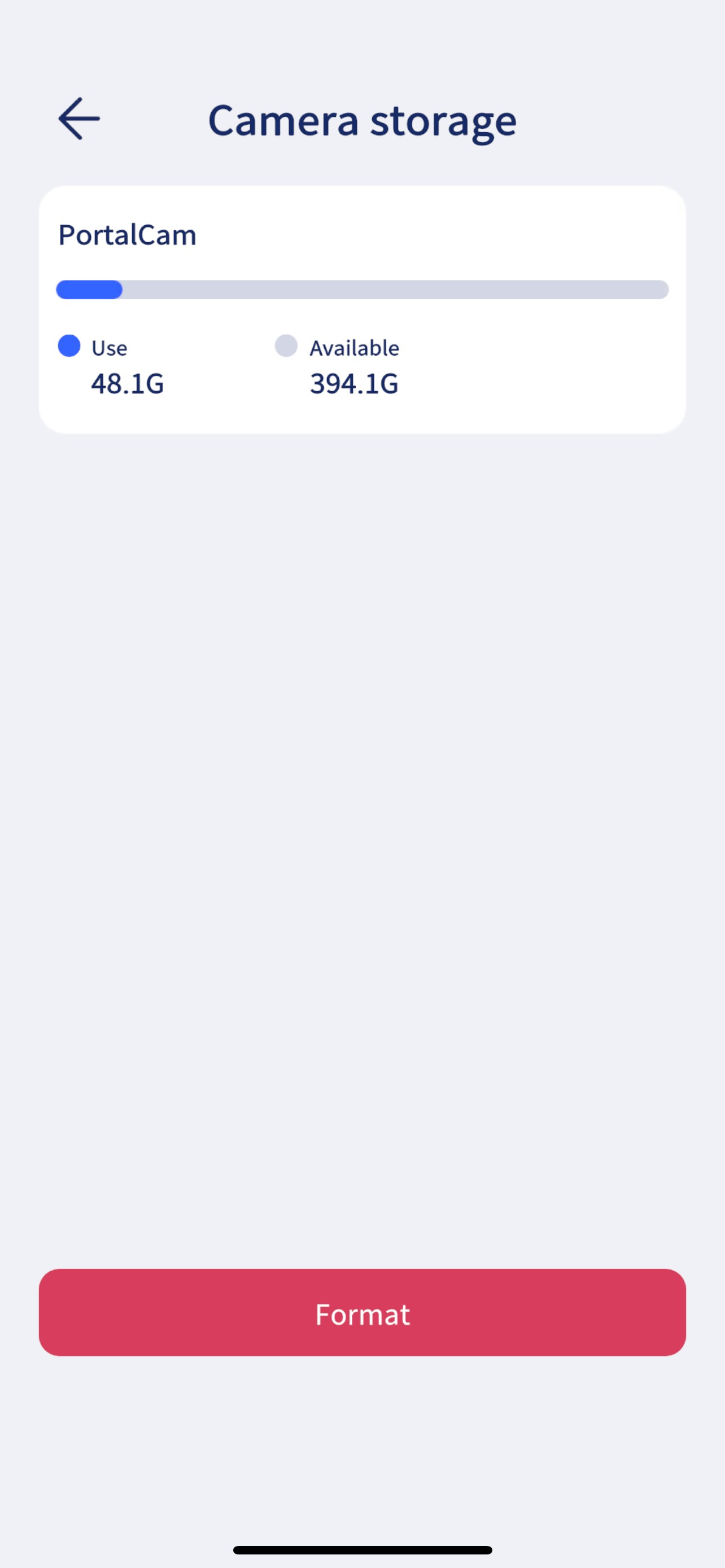
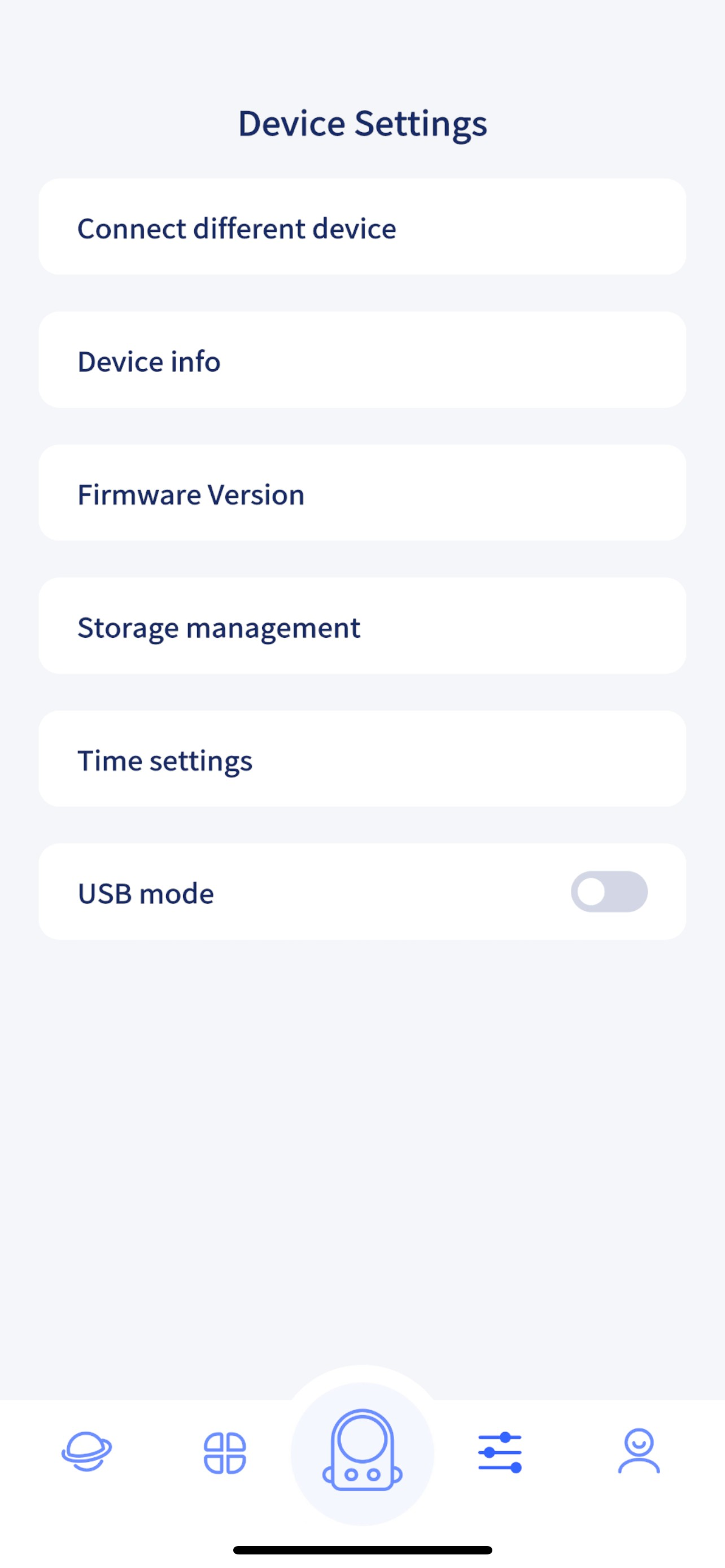
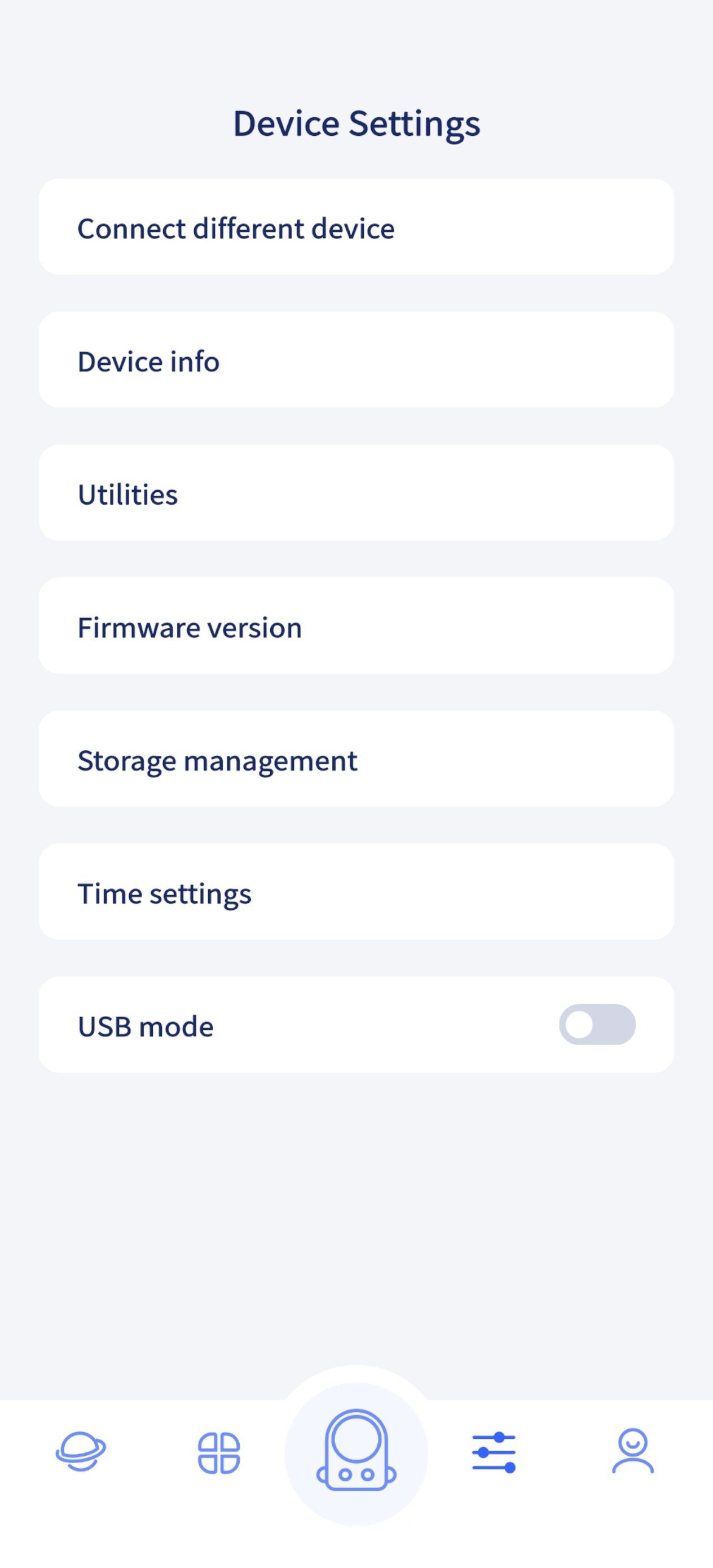
  • Gestion du stockage : gérez le stockage interne ; vous pouvez formater le disque.

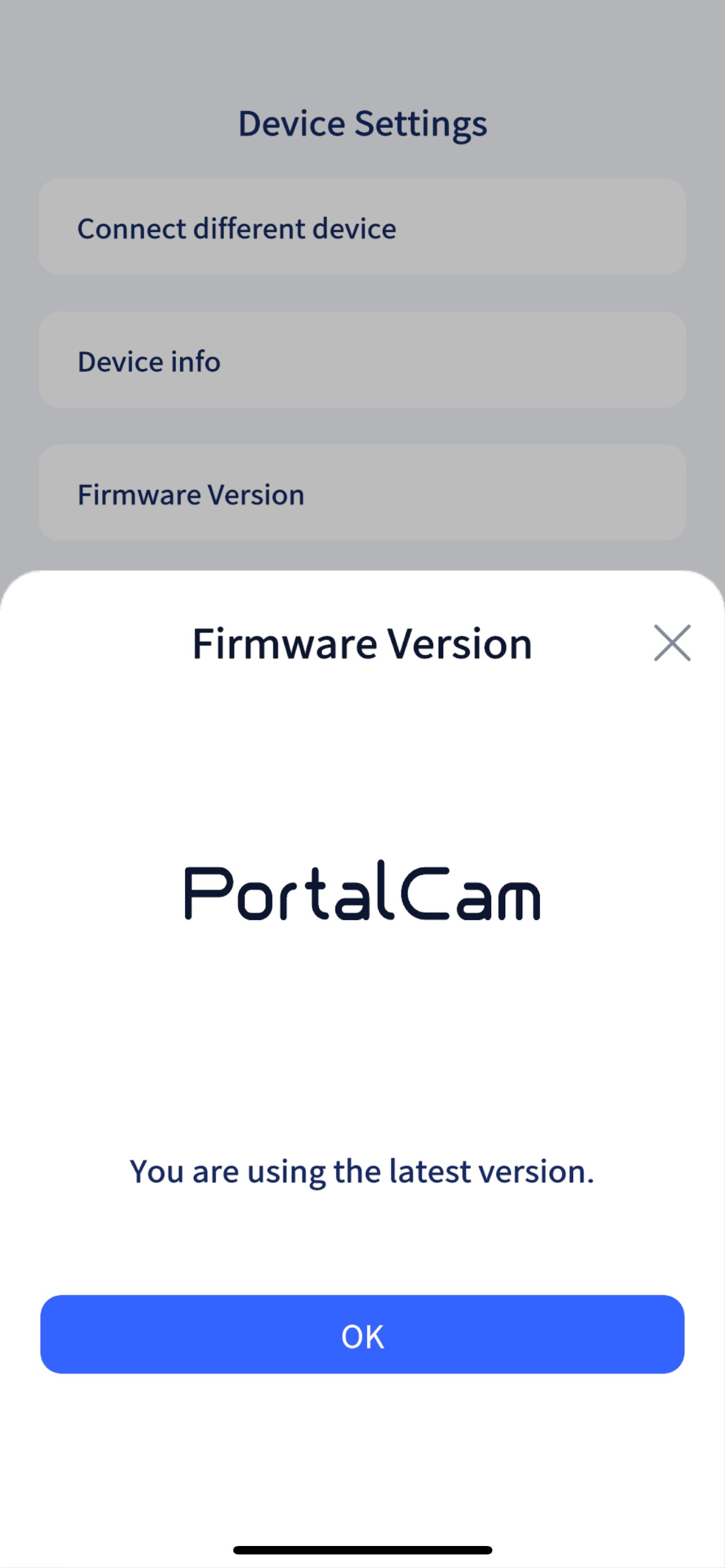
  • Version du firmware : effectuez les mises à jour du firmware.

  • Mode USB : activez le mode USB sur l’appareil.

  • Configuration de l’heure : réglez l’heure et le fuseau horaire de l’appareil.

Paramètres de l’application
img056.png
img057.png
img015.png
img058.png
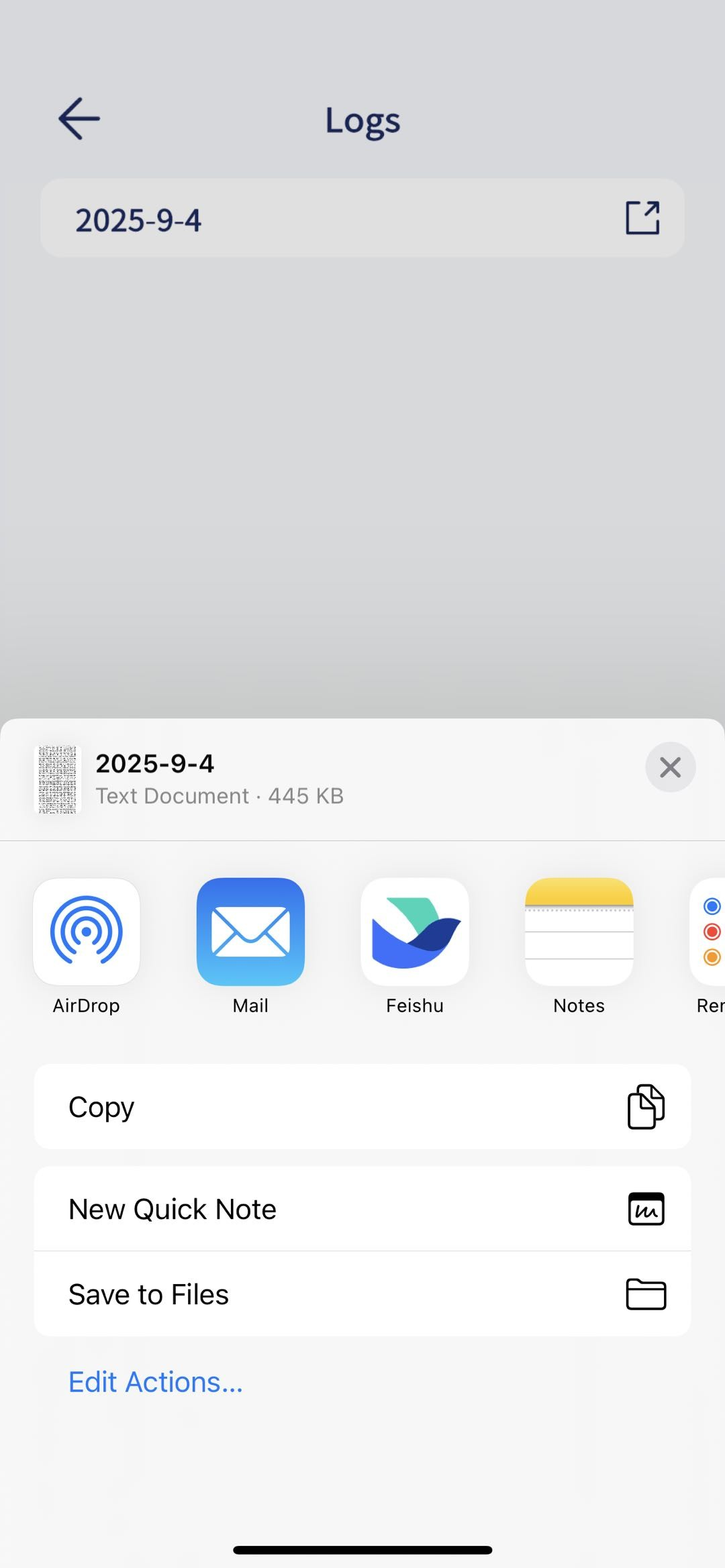
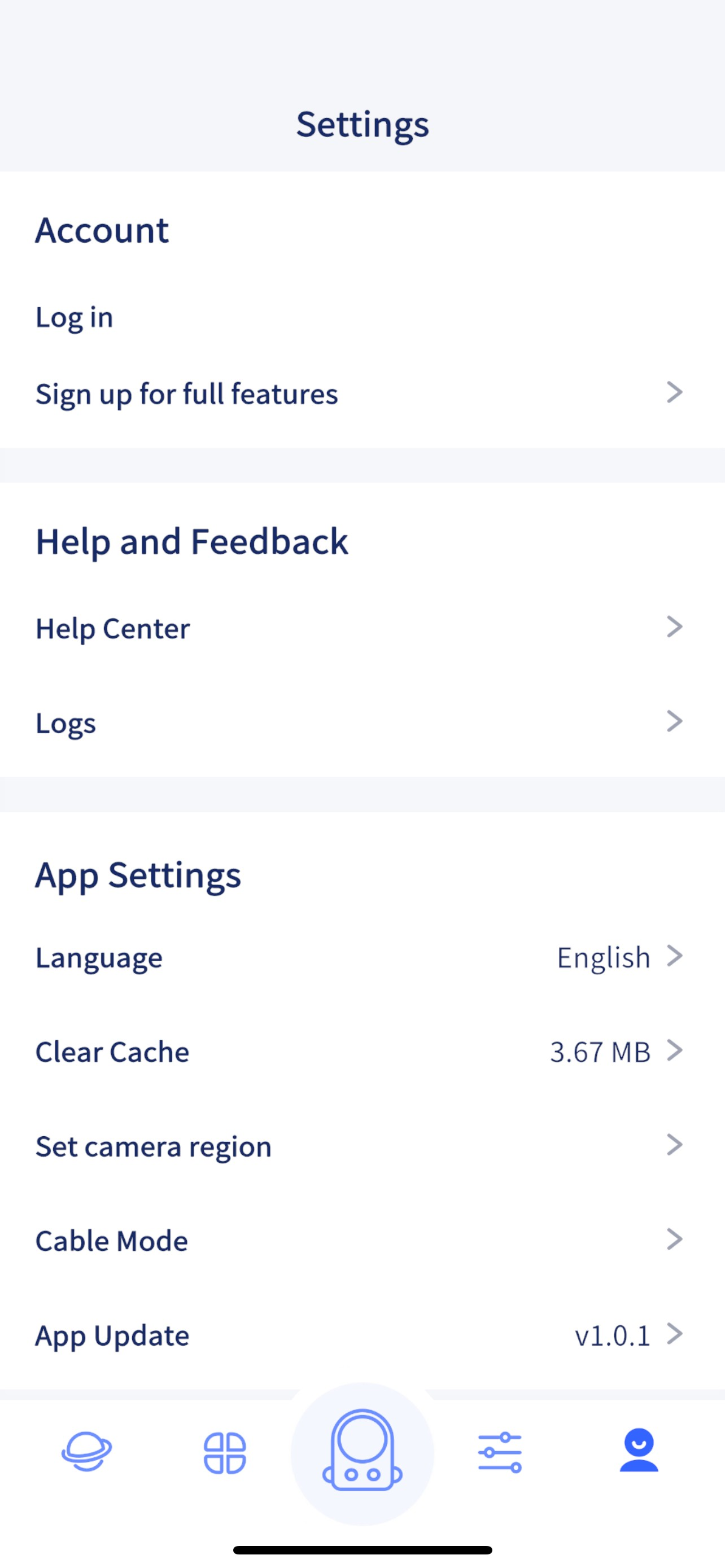
  • Liste des journaux : via les journaux, vous pouvez partager les journaux d’erreurs avec l’assistance technique pour le dépannage et le diagnostic.

  • Région de l’appareil : si vous ne parvenez pas à vous connecter au Wi-Fi de l’appareil, essayez de modifier la région de l’appareil.

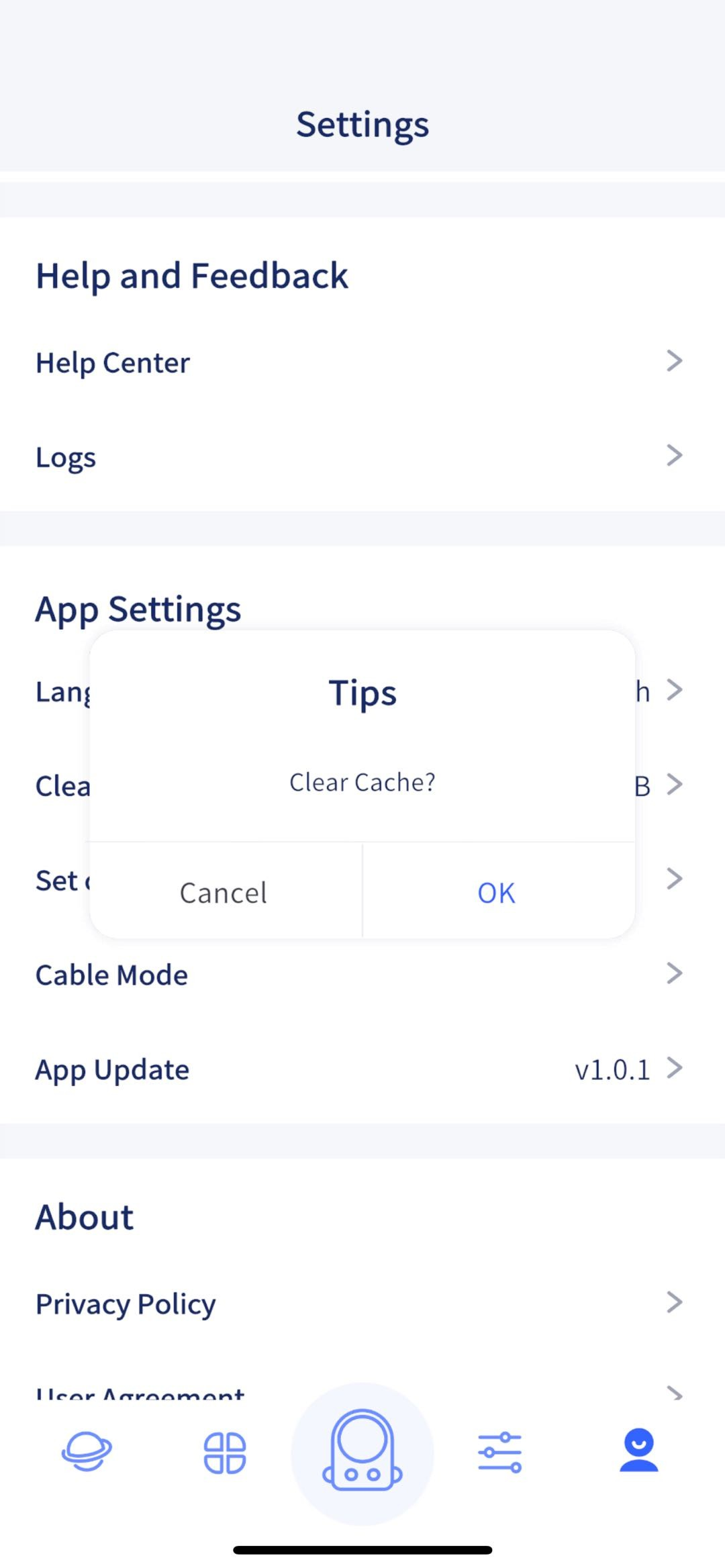
  • Vider le cache : videz le cache de l’application.

  • Mode USB : utilisez le câble USB officiel et suivez les instructions à l’écran pour connecter l’appareil.

Transférer les fichiers de projet vers un ordinateur

img015.png
  1. Le PortalCam étant sous tension, utilisez le câble Type-C officiel pour le connecter à un ordinateur.

  2. Le PortalCam passe automatiquement en mode USB et le voyant de l’appareil devient bleu.

  3. L’ordinateur affiche le disque du PortalCam.

  4. Ouvrez le niveau du modèle pour voir tous les fichiers de projet.

Si la caméra ne parvient pas à se connecter à l’ordinateur, vérifiez les points suivants :

Après la connexion à l’ordinateur, si l’appareil ne passe pas automatiquement en mode USB et que le voyant reste vert, vous pouvez activer le mode USB depuis l’application LCC Scan.

Utilitaires

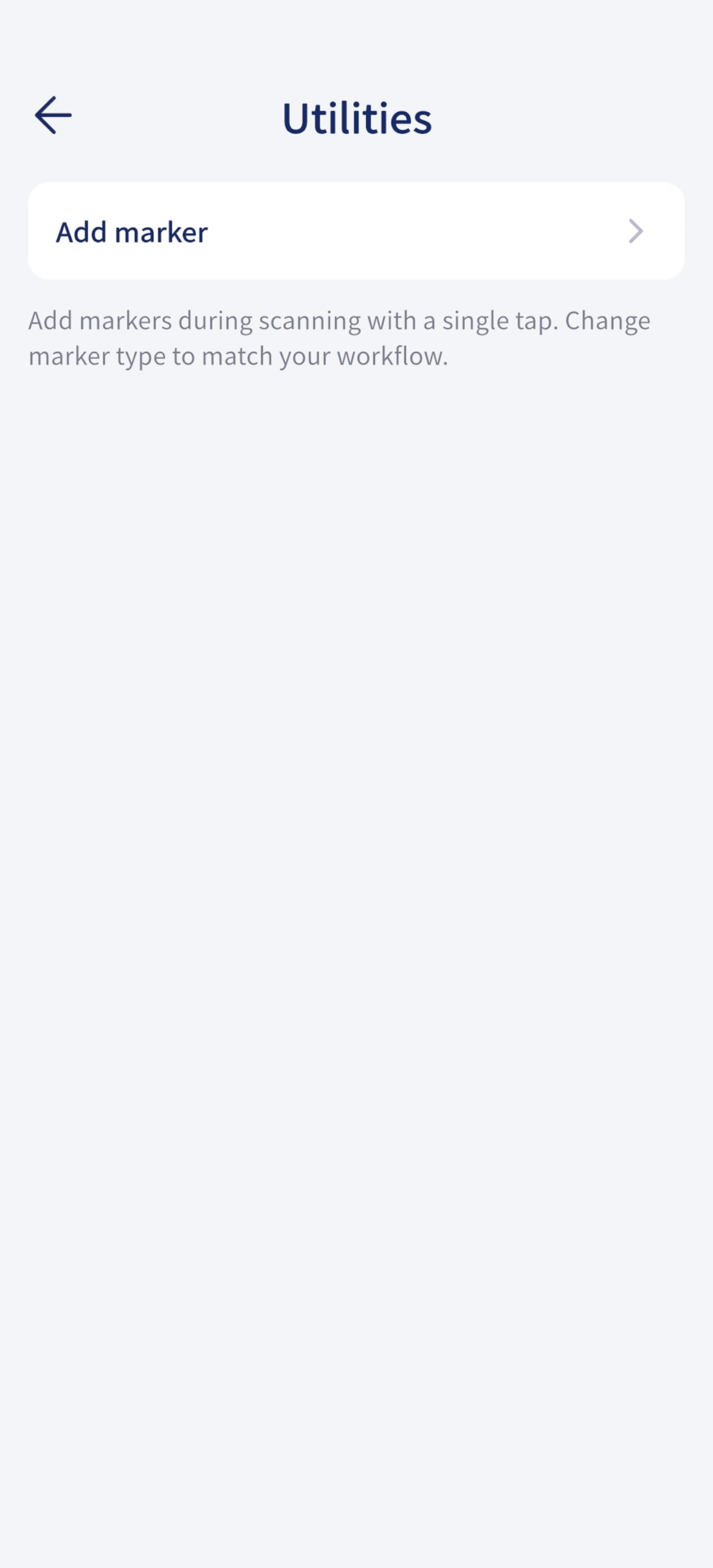
Ajouter des points
img059.png
img060.png
img061.png

Remarque

Pendant la numérisation, vous pouvez ajouter un point en appuyant une fois sur le bouton. Vous pouvez modifier le type de point pour adapter le P1 à votre flux de travail.