XGRIDSDocumentation
  • 简体中文
  • English
  • 繁體中文
  • 日本語
  • Deutsch
  • Español
  • Italiano
  • Français
  • Русский
  • Polski
  • Nederlands
  • 简体中文
  • English
  • 繁體中文
  • 日本語
  • Deutsch
  • Español
  • Italiano
  • Français
  • Русский
  • Polski
  • Nederlands
  • Série Lixel PortalCam

    • PortalCam P1

      • Présentation du produit
      • Opérations de base
      • Utilisation de l’application LCC Scan
      • Entretien et maintenance
      • Questions fréquentes
  • Série Lixel K

    • Lixel K2

      • Présentation du produit
      • Opérations de base
      • Activation et connexion de l’appareil
      • Procédure de numérisation
      • Obtenir un nuage de points en coordonnées absolues
      • Fusion cartographique
      • Recommandations de planification de trajet pour les scènes types
      • Précautions
      • Questions fréquentes
  • Série Lixel L

    • Lixel L2 Pro

      • Présentation du produit
      • Opérations de base
      • Activation et connexion de l’appareil
      • Procédure de numérisation
      • Obtenir un nuage de points en coordonnées absolues
      • Mesure de points
      • Annexe
      • Questions fréquentes
    • Lixel L3

      • Présentation du produit
      • Fonctions de base de l’appareil
      • Activation et connexion de l’appareil
      • Capture des données
      • Capture en coordonnées absolues
      • Annexe
      • Questions fréquentes
  • Lixel CyberColor

    • LCC Studio

      • Prise en main
      • Version et mises à jour
      • Téléchargement et installation
      • Aperçu de l’interface et navigation
      • Avant la reconstruction
      • Reconstruction du modèle
      • Reconstruction d’un modèle unique
      • Fusion cartographique
      • Fusion aérienne-terrestre
      • Reconstruction aérienne
      • Mes modèles
      • Autres fonctionnalités
      • Paramètres et compte
      • Convertisseur
      • Publier sur des plateformes tierces
      • Reconstruction vidéo
      • Questions fréquentes
    • LCC Scene Editor

      • Version et mises à jour
      • Compte et connexion
      • Présentation du produit et accueil
      • Interface de l’éditeur
      • Modes de navigation de scène
      • Fichier
      • Paramètres
      • Opérations d’édition
      • Fenêtre
      • Barre d’outils globale
      • Ressources et propriétés
      • Barre d’outils gauche
      • Points de vue
      • Portail
      • Skybox
      • Annotations
      • Mesure
      • Parcours
      • Rapport de scène
      • 3D Layout
      • Mini-carte
      • Mode Prévisualisation, Viewer
      • Aide
      • FAQ
      • Point d’apparition
    • LCC Model Editor

      • Version et mises à jour
      • Guide de l’utilisateur
      • Aperçu et interface
      • Opérations sur les fichiers
      • Sélecteurs
      • Opérations de modification
      • Mesure
      • Réglage des couleurs
      • Gestion des ressources
      • Paramètres et aide
      • Questions fréquentes / FAQ
    • Bonnes Pratiques

      • Fusion de plusieurs modèles 3DGS de grande taille
      • Flux de travail de la fusion de cartes aérienne-sol
      • Panorama du flux de données
      • Guide d'autorisation des logiciels
  • Plugin & SDK

    • Unreal

      • Introduction
      • Démarrage rapide - Windows
      • Démarrage rapide - Linux
      • Démarrage rapide - Quest3
      • Éditions et licences
      • Rendu
      • Rastérisation Tiled (expérimental)
      • Réglages visuels
      • Normales et éclairage
      • Édition de scène
      • Paramètres de performance
      • Guide d'optimisation des performances
      • Intégration avec les plugins tiers et moteur
      • Maillage proxy
      • Animation de chargement
      • Collision
      • Prise en charge du système de navigation
      • Prise en charge de l'eau à couche unique
      • Localisation
      • Questions fréquentes
      • Dépannage
      • Journaux et diagnostics
      • Nous contacter
      • Bonnes pratiques

        • Rééclairer un 3DGS avec un maillage LixelStudio
        • Rendu indépendant par caméra
      • Référence API

        • ALCCActorBase
        • ULCCComponentBase
        • ULCCComponent
        • ULCC2Component
        • Actors SOG / SPZ / PLY
        • ALCC2ProxyMesh
        • ALCCClippingVolume
        • ALCCSectionPlane
        • ALCCLoadVolume
        • ULCCUtilLibrary
        • Enums
        • Structs
      • Journal des modifications

        • v3.5.0
        • v3.4.0
        • v3.3.1
        • v3.0.0
        • v2.2.1
        • v1.0.0
        • v0.9.0
        • v0.8.0
        • v0.7.1
        • v0.6.1
        • v0.5.2
        • v0.4.1
        • v0.4.0
        • v0.3.0
        • v0.0.5
        • v0.0.4
        • v0.0.3
        • v0.0.2
        • v0.0.1
    • Unity

      • Introduction au SDK Unity
      • Fonctionnalités techniques
      • Exigences de l'environnement de développement
      • Guide de démarrage rapide PC
      • Guide d'optimisation des paramètres de projet
      • Guide de développement Pico 4 Ultra
      • Guide de streaming PC du Pico 4 Ultra
      • Guide de développement Quest 3
      • Guide de streaming PC du Quest 3
      • Guide de développement OpenXR
      • Guide Business Streaming du Pico 4 Ultra
      • Glossaire
      • FAQ
      • Nous contacter
      • Guide de développement des fonctionnalités

        • Guide de développement du rendu mixte multi-scènes
        • Guide de développement de la réception des ombres
        • Guide de développement de l'éclairage en temps réel
        • Guide de développement du rendu multi-caméras
        • Guide de développement du rendu d'images haute résolution
        • Guide de développement de la compatibilité des formats de données LCC et LCC2
        • Guide de développement de l'effet de chargement
        • Guide de développement du basculement du mode de rendu Mip
        • Guide de développement de l'accrochage aux arêtes et aux coins
        • Guide de développement du décalque projeté
        • Guide de développement du décalque projeté vidéo
        • Guide de développement du surlignage
        • Guide de développement de la découpe en temps réel
        • Guide de développement du réglage des couleurs
        • Guide de développement de l'obtention des données Mesh de la scène
        • Guide de développement du mode éditeur
        • Guide de configuration des paramètres de performance de rendu
        • Guide de développement du co-packageage de l'application et des données
        • Guide de développement du système de collision
        • Guide des problèmes d'autorisation de développement macOS
        • Guide de développement de la compilation et du packageage sur appareil iOS
      • Référence de l'API

        • LCCManager
        • Renderer
        • Types de données
      • Journal des modifications

        • v2.3.0
        • v2.2.10
        • v2.2.0
        • v2.1.19
        • v2.0.14
  • API

    • Modélisation spatiale structurée

      • Guide d'accès
      • Flux de modélisation
      • Référence des API
      • Identifiants temporaires d'importation
      • Codes d'erreur

Reconstruction d’un modèle unique

Workflow

Chargement des données de capture

  • Données de capture : chargez les fichiers de données capturés par les appareils de numérisation XGRIDS. L’interface affiche le type d’appareil correspondant.
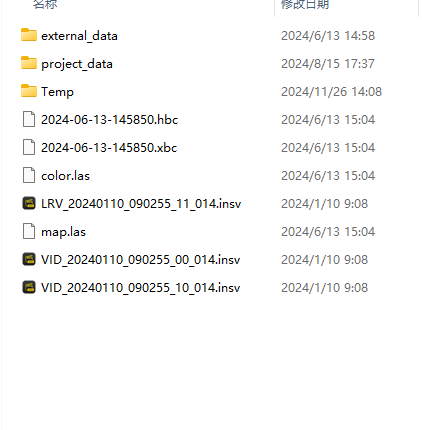
Données de capture
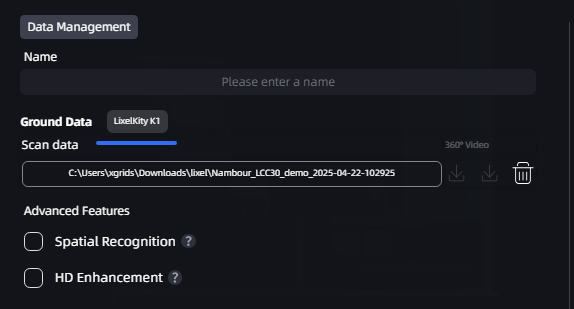
Données de capture

Affichage du type d’appareil

Affichage du type d’appareil

Sélection de la durée de reconstruction

Pour des données de capture longues et continues, vous pouvez sélectionner une plage temporelle précise commençant au début de la capture et reconstruire uniquement les données de cette plage comme une scène unique. La suppression des segments de capture non valides ou redondants vous permet de vous concentrer sur les zones importantes tout en réduisant le temps de reconstruction.

Étapes : après avoir chargé les données de capture, activez « Sélection de la durée de reconstruction », faites glisser la chronologie à partir du point de départ pour définir la plage temporelle, puis confirmez afin de reconstruire les données sélectionnées.
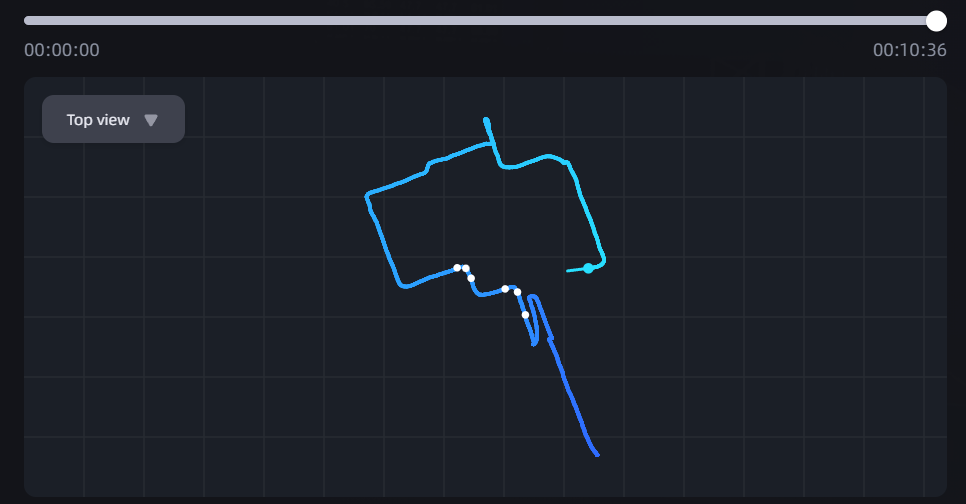
Reconstruction avec sélection de la durée

Reconstruction avec sélection de la durée

Conseil

La Sélection de la durée de reconstruction permet actuellement de sélectionner uniquement une plage temporelle continue commençant au début de la capture et est destinée à la reconstruction d’une scène unique.

Saisie du nom du modèle et définition de ses paramètres

  • Reconstruction à faible utilisation de mémoire : lorsque la mémoire de l’appareil est insuffisante, activez la Reconstruction à faible utilisation de mémoire afin d’écrire certaines données intermédiaires sur le disque plutôt que de les conserver en mémoire, ce qui réduit le pic d’utilisation de la mémoire. Ce mode peut prolonger le temps de reconstruction, mais améliore la stabilité du fonctionnement et réduit les échecs dus à une mémoire insuffisante.

Remarque : l’option Reconstruction à faible utilisation de mémoire est uniquement disponible en mode de reconstruction Modèle unique.

Fonctionnalités avancées

Reconnaissance spatiale

Lors de la reconstruction d’un environnement intérieur, vous pouvez activer la Reconnaissance spatiale. Le système identifie automatiquement les structures telles que les murs, portes et fenêtres, puis les organise sous forme de plan d’étage clair et intelligent. Cette fonctionnalité vous aide à comprendre plus rapidement l’agencement d’une pièce et convient à l’analyse spatiale intérieure, à la planification de rénovations ou à la préparation d’une modélisation BIM.

Capture complémentaire HD

Pendant la numérisation, certaines zones importantes (telles que les bâtiments emblématiques, les machines et les détails décoratifs) peuvent nécessiter un niveau de détail et une qualité de texture supérieurs. Dans ce cas, nous recommandons d’utiliser la Capture complémentaire HD afin de prendre des photos supplémentaires de ces zones avec un appareil haute définition, tel qu’un téléphone mobile ou un appareil photo reflex numérique. Ces photos haute définition peuvent être combinées aux données de numérisation d’origine pour améliorer les détails et la qualité des textures dans les zones importantes et produire un modèle reconstruit plus net.

Remarques :

  • Performances de l’appareil : la Capture complémentaire HD et la Reconnaissance spatiale imposent certaines exigences de performances à l’ordinateur. La VRAM du GPU doit être supérieure à 8 Go pour un fonctionnement normal. Une VRAM insuffisante empêche l’utilisation de ces fonctionnalités.
  • Capture complémentaire HD : toutes les photos complémentaires doivent être prises avec le même appareil ; dans le cas contraire, la reconnaissance peut être altérée ou échouer. Le nombre de photos complémentaires doit être compris entre 20 et 500. Les formats d’image pris en charge sont JPG, PNG et JPEG.
  • Nombre de photos complémentaires pris en charge :
    • Série Lixel L : 20 à 500 photos
    • Série Lixel P (Lixel P1) : 20 à 1 000 photos avec des points de contrôle de Capture complémentaire HD, avec au moins 20 photos chargées pour chaque point de contrôle ; 20 à 500 photos sans points de contrôle

Affichage de la progression de la reconstruction

Une fois la reconstruction lancée, la carte du modèle dans la liste Mes modèles affiche sa progression en temps réel :
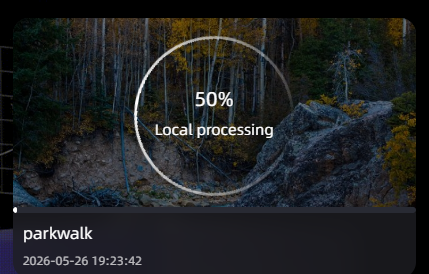
Carte de progression de la reconstruction

Carte de modèle en cours de reconstruction (progression globale circulaire + barre de progression de l’étape)

  • Progression globale (cercle) : affiche la progression globale de la reconstruction de 0 % à 100 %. La progression augmente uniquement.
  • Barre de progression de l’étape : affiche en bas de la carte la progression détaillée de l’étape en cours.
  • Texte d’état : affiche l’état actuel, par exemple « Reconstruction locale en cours », « En pause » ou « Tâche en file d’attente ».

Une fois la reconstruction terminée, la carte affiche automatiquement une miniature du modèle.

Remarque : si vous devez suspendre la reconstruction, cliquez sur le bouton de pause. Le cercle de progression devient gris et affiche l’étiquette « En pause » ; lorsque vous reprenez la tâche, la reconstruction continue à partir de l’endroit où elle s’est arrêtée.