XGRIDSDocumentation
  • 简体中文
  • English
  • 繁體中文
  • 日本語
  • Deutsch
  • Español
  • Italiano
  • Français
  • Русский
  • Polski
  • Nederlands
  • 简体中文
  • English
  • 繁體中文
  • 日本語
  • Deutsch
  • Español
  • Italiano
  • Français
  • Русский
  • Polski
  • Nederlands
  • Série Lixel PortalCam

    • PortalCam P1

      • Présentation du produit
      • Opérations de base
      • Utilisation de l’application LCC Scan
      • Entretien et maintenance
      • Questions fréquentes
  • Série Lixel K

    • Lixel K2

      • Présentation du produit
      • Opérations de base
      • Activation et connexion de l’appareil
      • Procédure de numérisation
      • Obtenir un nuage de points en coordonnées absolues
      • Fusion cartographique
      • Recommandations de planification de trajet pour les scènes types
      • Précautions
      • Questions fréquentes
  • Série Lixel L

    • Lixel L2 Pro

      • Présentation du produit
      • Opérations de base
      • Activation et connexion de l’appareil
      • Procédure de numérisation
      • Obtenir un nuage de points en coordonnées absolues
      • Mesure de points
      • Annexe
      • Questions fréquentes
    • Lixel L3

      • Présentation du produit
      • Fonctions de base de l’appareil
      • Activation et connexion de l’appareil
      • Capture des données
      • Capture en coordonnées absolues
      • Annexe
      • Questions fréquentes
  • Lixel CyberColor

    • LCC Studio

      • Prise en main
      • Version et mises à jour
      • Téléchargement et installation
      • Aperçu de l’interface et navigation
      • Avant la reconstruction
      • Reconstruction du modèle
      • Reconstruction d’un modèle unique
      • Fusion cartographique
      • Fusion aérienne-terrestre
      • Reconstruction aérienne
      • Mes modèles
      • Autres fonctionnalités
      • Paramètres et compte
      • Convertisseur
      • Publier sur des plateformes tierces
      • Reconstruction vidéo
      • Questions fréquentes
    • LCC Scene Editor

      • Version et mises à jour
      • Compte et connexion
      • Présentation du produit et accueil
      • Interface de l’éditeur
      • Modes de navigation de scène
      • Fichier
      • Paramètres
      • Opérations d’édition
      • Fenêtre
      • Barre d’outils globale
      • Ressources et propriétés
      • Barre d’outils gauche
      • Points de vue
      • Portail
      • Skybox
      • Annotations
      • Mesure
      • Parcours
      • Rapport de scène
      • 3D Layout
      • Mini-carte
      • Mode Prévisualisation, Viewer
      • Aide
      • FAQ
      • Point d’apparition
    • LCC Model Editor

      • Version et mises à jour
      • Guide de l’utilisateur
      • Aperçu et interface
      • Opérations sur les fichiers
      • Sélecteurs
      • Opérations de modification
      • Mesure
      • Réglage des couleurs
      • Gestion des ressources
      • Paramètres et aide
      • Questions fréquentes / FAQ
    • Bonnes Pratiques

      • Fusion de plusieurs modèles 3DGS de grande taille
      • Flux de travail de la fusion de cartes aérienne-sol
      • Panorama du flux de données
      • Guide d'autorisation des logiciels
  • Plugin & SDK

    • Unreal

      • Introduction
      • Démarrage rapide - Windows
      • Démarrage rapide - Linux
      • Démarrage rapide - Quest3
      • Éditions et licences
      • Rendu
      • Rastérisation Tiled (expérimental)
      • Réglages visuels
      • Normales et éclairage
      • Édition de scène
      • Paramètres de performance
      • Guide d'optimisation des performances
      • Intégration avec les plugins tiers et moteur
      • Maillage proxy
      • Animation de chargement
      • Collision
      • Prise en charge du système de navigation
      • Prise en charge de l'eau à couche unique
      • Localisation
      • Questions fréquentes
      • Dépannage
      • Journaux et diagnostics
      • Nous contacter
      • Bonnes pratiques

        • Rééclairer un 3DGS avec un maillage LixelStudio
        • Rendu indépendant par caméra
      • Référence API

        • ALCCActorBase
        • ULCCComponentBase
        • ULCCComponent
        • ULCC2Component
        • Actors SOG / SPZ / PLY
        • ALCC2ProxyMesh
        • ALCCClippingVolume
        • ALCCSectionPlane
        • ALCCLoadVolume
        • ULCCUtilLibrary
        • Enums
        • Structs
      • Journal des modifications

        • v3.5.0
        • v3.4.0
        • v3.3.1
        • v3.0.0
        • v2.2.1
        • v1.0.0
        • v0.9.0
        • v0.8.0
        • v0.7.1
        • v0.6.1
        • v0.5.2
        • v0.4.1
        • v0.4.0
        • v0.3.0
        • v0.0.5
        • v0.0.4
        • v0.0.3
        • v0.0.2
        • v0.0.1
    • Unity

      • Introduction au SDK Unity
      • Fonctionnalités techniques
      • Exigences de l'environnement de développement
      • Guide de démarrage rapide PC
      • Guide d'optimisation des paramètres de projet
      • Guide de développement Pico 4 Ultra
      • Guide de streaming PC du Pico 4 Ultra
      • Guide de développement Quest 3
      • Guide de streaming PC du Quest 3
      • Guide de développement OpenXR
      • Guide Business Streaming du Pico 4 Ultra
      • Glossaire
      • FAQ
      • Nous contacter
      • Guide de développement des fonctionnalités

        • Guide de développement du rendu mixte multi-scènes
        • Guide de développement de la réception des ombres
        • Guide de développement de l'éclairage en temps réel
        • Guide de développement du rendu multi-caméras
        • Guide de développement du rendu d'images haute résolution
        • Guide de développement de la compatibilité des formats de données LCC et LCC2
        • Guide de développement de l'effet de chargement
        • Guide de développement du basculement du mode de rendu Mip
        • Guide de développement de l'accrochage aux arêtes et aux coins
        • Guide de développement du décalque projeté
        • Guide de développement du décalque projeté vidéo
        • Guide de développement du surlignage
        • Guide de développement de la découpe en temps réel
        • Guide de développement du réglage des couleurs
        • Guide de développement de l'obtention des données Mesh de la scène
        • Guide de développement du mode éditeur
        • Guide de configuration des paramètres de performance de rendu
        • Guide de développement du co-packageage de l'application et des données
        • Guide de développement du système de collision
        • Guide des problèmes d'autorisation de développement macOS
        • Guide de développement de la compilation et du packageage sur appareil iOS
      • Référence de l'API

        • LCCManager
        • Renderer
        • Types de données
      • Journal des modifications

        • v2.3.0
        • v2.2.10
        • v2.2.0
        • v2.1.19
        • v2.0.14
  • API

    • Modélisation spatiale structurée

      • Guide d'accès
      • Flux de modélisation
      • Référence des API
      • Identifiants temporaires d'importation
      • Codes d'erreur

Opérations de modification

Cet éditeur permet de modifier, découper, transformer et aligner le contenu des modèles.

Accès : barre d’outils de modification supérieure ou barre de menus → Modifier

Annuler et rétablir

ActionRaccourciDescription
AnnulerCtrl + ZAnnule la dernière opération de modification appliquée.
RétablirCtrl + Shift + ZRestaure l’opération annulée.

Lorsqu’aucune opération ne peut être annulée ou rétablie, le bouton correspondant est grisé. Toute nouvelle opération efface la pile des opérations à rétablir.

Supprimer

Après avoir sélectionné un modèle ou une zone, appuyez sur Delete ou Backspace, ou sélectionnez Modifier → Supprimer.

  • La suppression d’un modèle nécessite une seconde confirmation.
  • La suppression d’une zone est exécutée directement.
  • La suppression peut être annulée ou rétablie.

Ajouter, soustraire et inverser une sélection

Pour plus d’informations, consultez la page Sélecteurs.

  • L’ajout à la sélection est le mode par défaut et permet d’ajouter du contenu à une sélection existante.
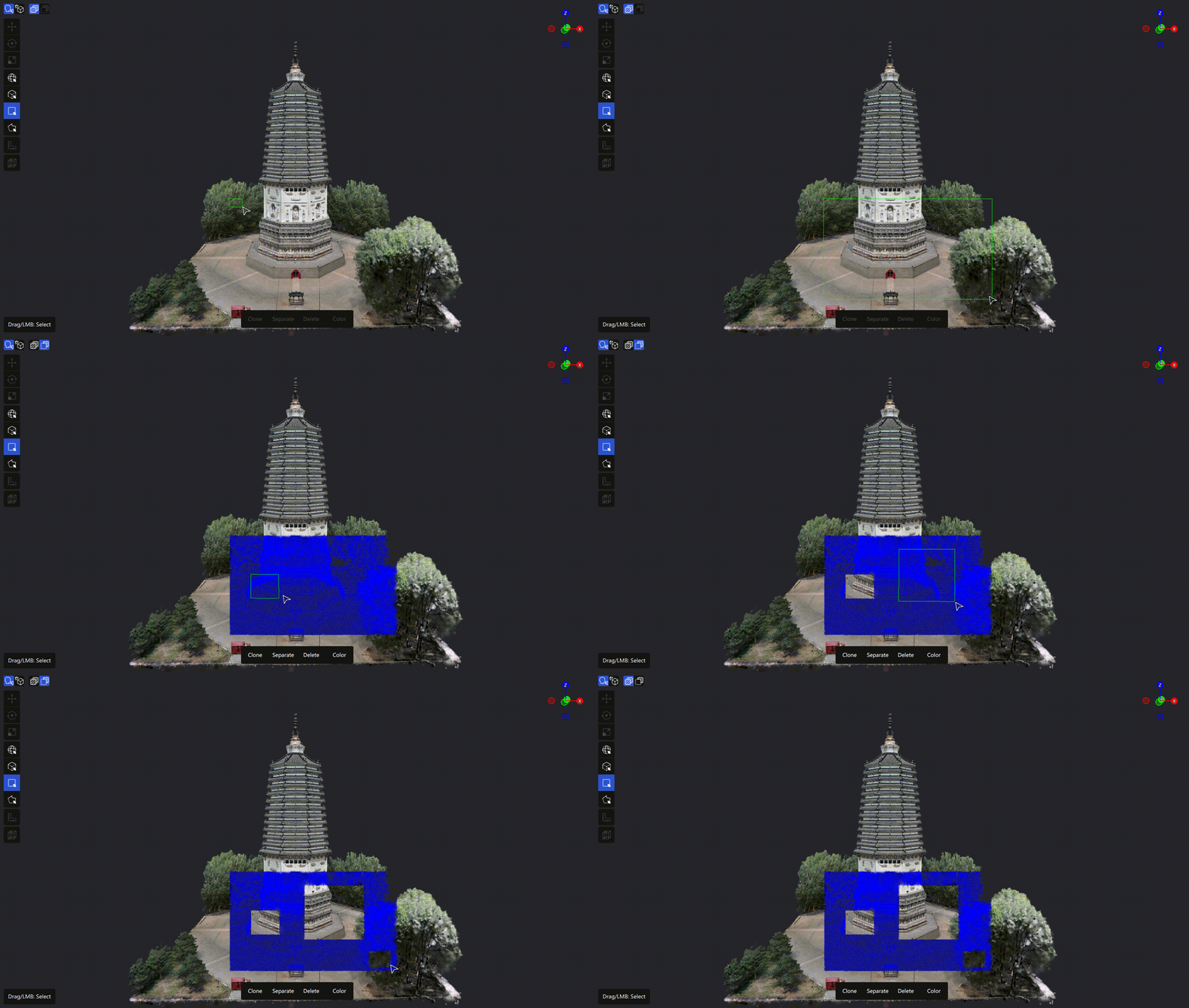
  • Maintenez Ctrl enfoncé pour passer temporairement en mode de soustraction.
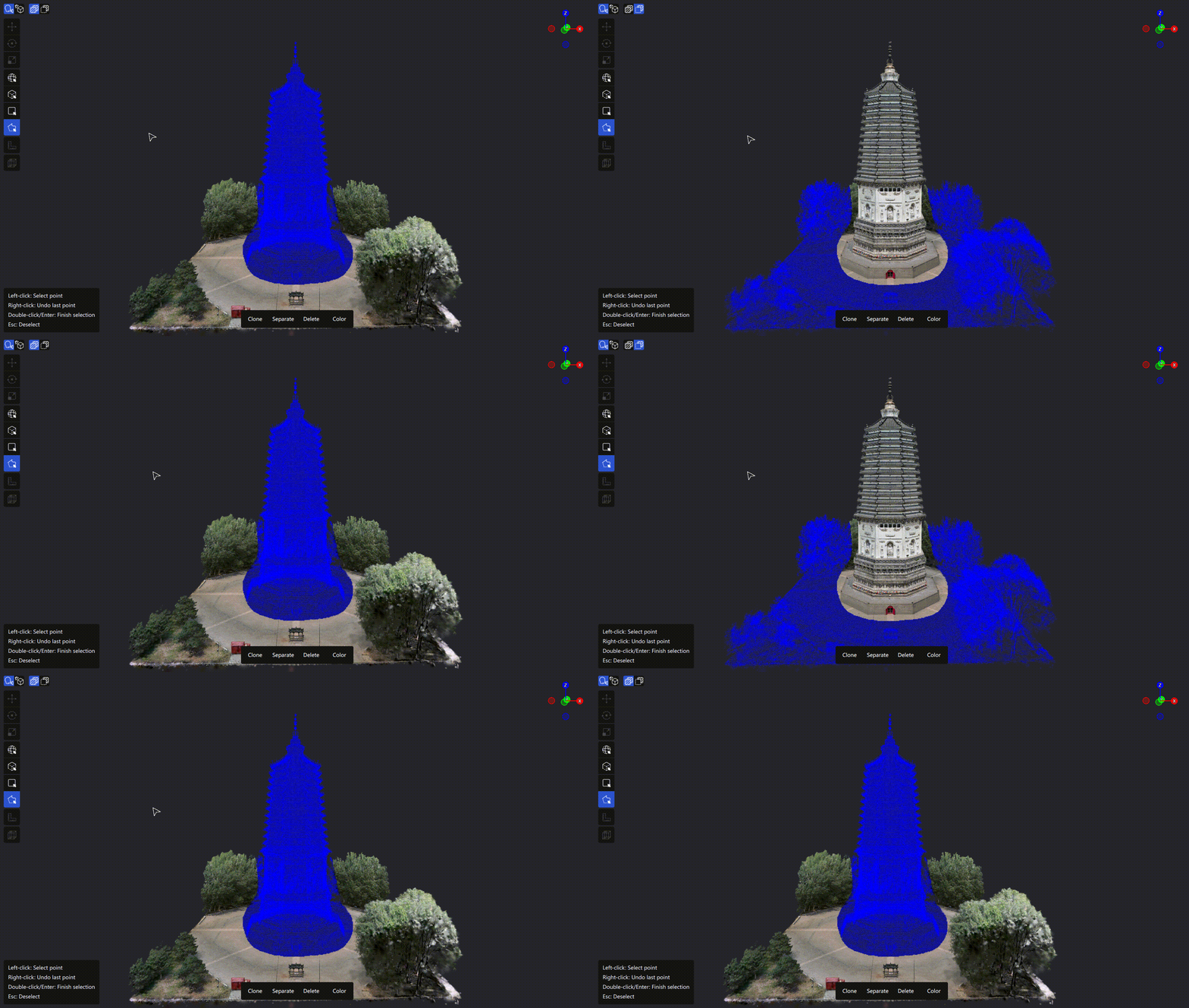
  • Appuyez sur Ctrl + I pour inverser la sélection actuelle.
  • Appuyez sur Ctrl + A pour tout sélectionner.
  • Appuyez sur Esc pour effacer la sélection ou annuler le tracé en cours.
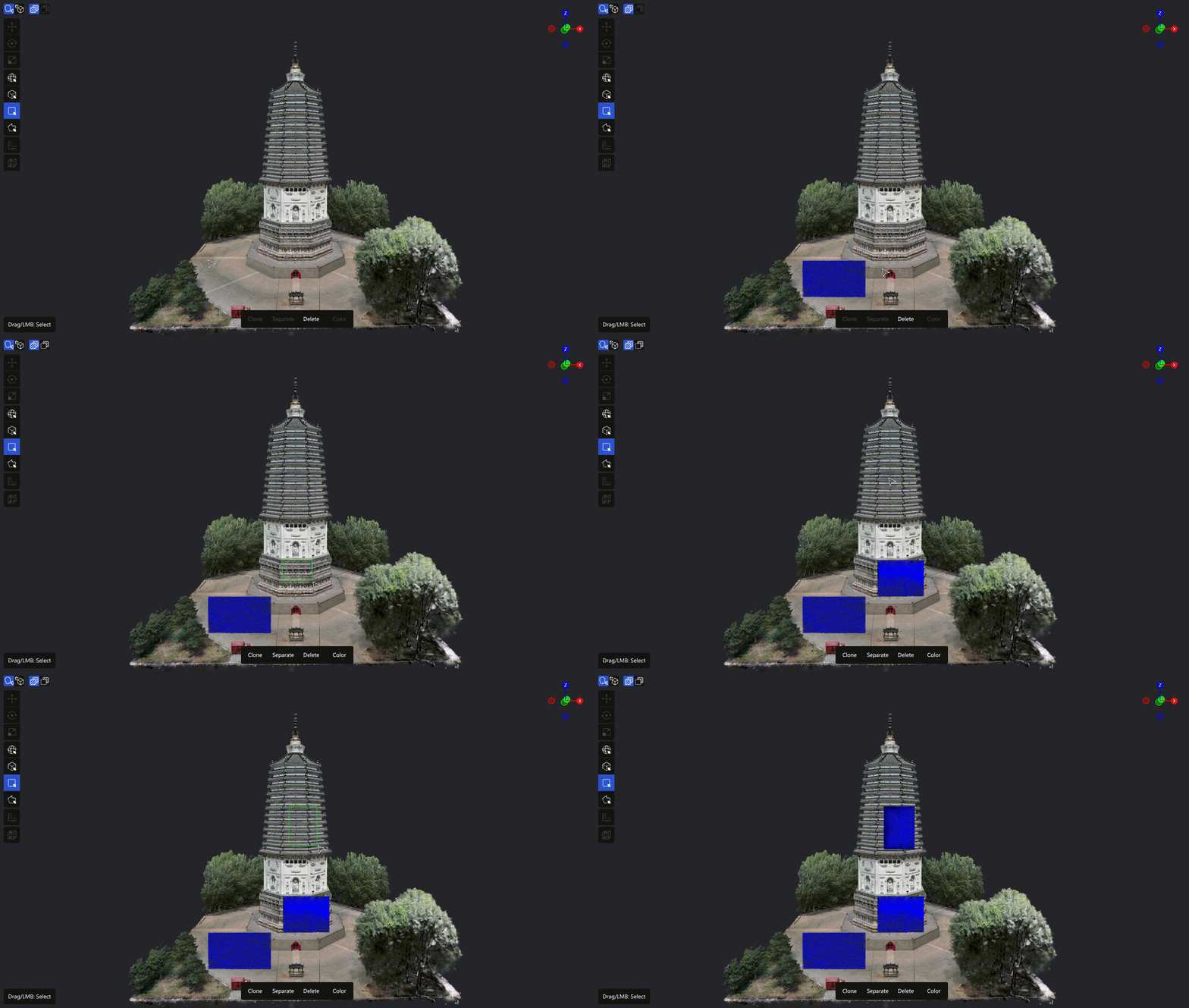
Ajout à la sélection
Ajout à la sélection

Soustraction de la sélection
Soustraction de la sélection

Inversion de la sélection

Inversion de la sélection

Séparer

Sépare le contenu de la zone sélectionnée du modèle d’origine et crée un nouveau modèle indépendant. Le contenu correspondant est retiré du modèle d’origine.

Utilisation : sélectionnez la zone cible avec un sélecteur, puis sélectionnez Modifier → Séparer.

Remarque : dans la version actuelle, le raccourci Ctrl + Shift + D n’est pas encore activé. Utilisez le menu ou le bouton correspondant pour séparer le contenu.
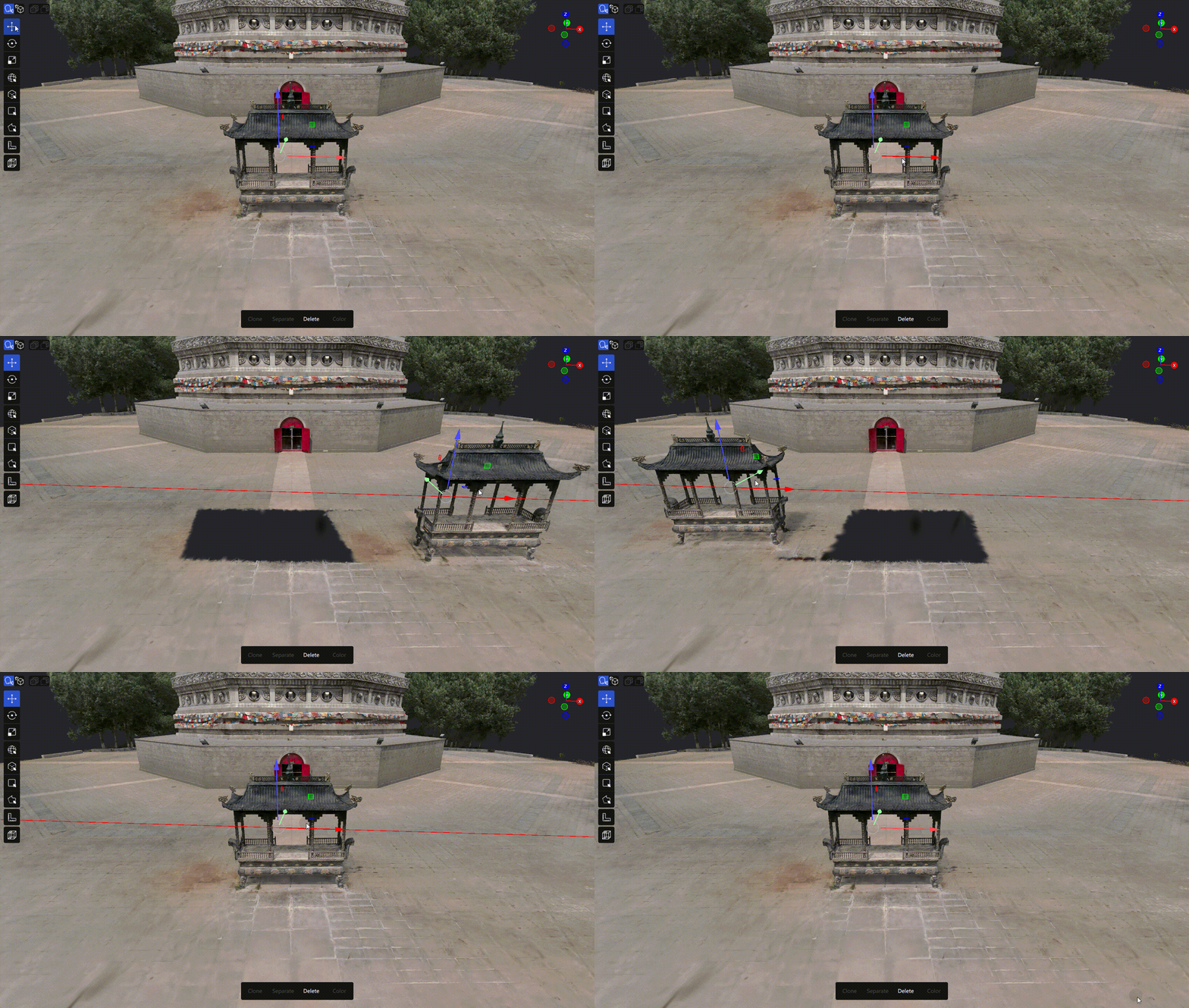
Opération de séparation

Opération de séparation

Cloner

Copie le contenu de la zone sélectionnée dans un nouveau modèle indépendant ; le modèle d’origine reste inchangé.

Utilisation : sélectionnez la zone cible avec un sélecteur, puis sélectionnez Modifier → Cloner.

Remarque : dans la version actuelle, le raccourci Ctrl + D n’est pas encore activé. Utilisez le menu ou le bouton correspondant pour cloner le contenu.
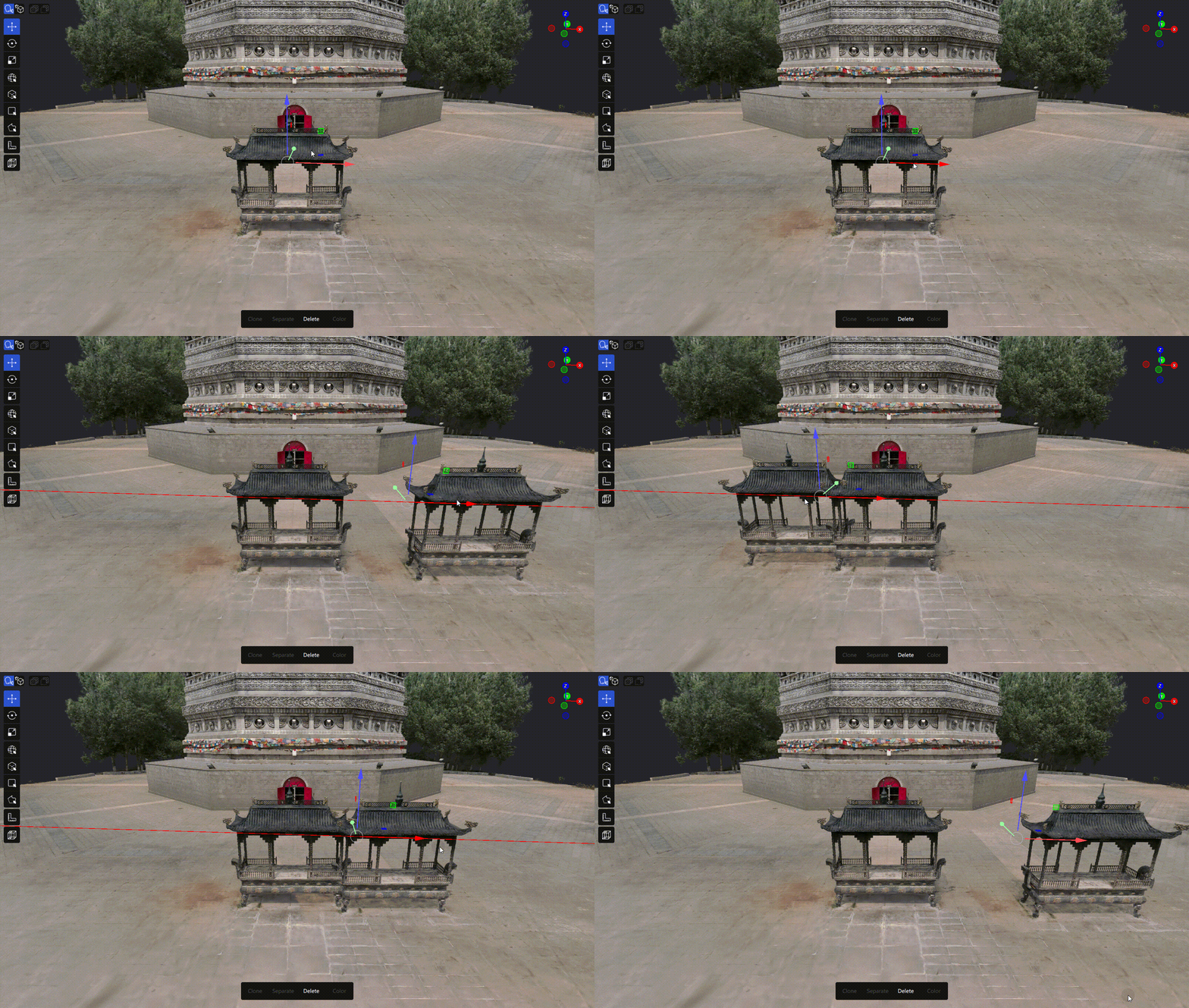
Opération de clonage

Opération de clonage

Déplacer, faire pivoter et mettre à l’échelle

Après avoir sélectionné un modèle, choisissez l’outil Gizmo correspondant dans la barre d’outils de modification supérieure :

OutilDescription
DéplacerTranslater le modèle le long des axes X, Y et Z.
Faire pivoterFaire pivoter le modèle autour des axes X, Y et Z.
Mettre à l’échelleModifier l’échelle du modèle.

Un seul de ces outils peut être activé à la fois. Les transformations par lots de plusieurs modèles modifiables sont prises en charge. Les modèles verrouillés ne participent pas aux transformations.

Découpage

Le découpage sert à conserver ou à supprimer une zone définie du modèle. Il ne modifie pas le fichier source. Après le découpage, utilisez Fichier → Exporter → Exporter le modèle pour générer un nouveau fichier de modèle.

Utilisation

  1. Vérifiez que vous êtes en mode Modification et qu’un modèle est présent dans la scène.
  2. Cliquez sur Découpage dans la barre d’outils de modification supérieure.
  3. Ajustez le cadre de découpage pour définir la zone à traiter.
  4. Choisissez le mode de découpage et le mode de conservation selon vos besoins.
  5. Prévisualisez le résultat, puis confirmez le découpage.
  6. Enregistrez le modèle traité via Fichier → Exporter → Exporter le modèle.

Options de l’outil de découpage

  • Box : délimite la zone avec un cadre cubique.
  • Razor : supprime le contenu selon le cadre de découpage.
  • Keep Inside : conserve le contenu situé à l’intérieur du cadre.
  • Scale Gizmo : redimensionne le cadre avec le Gizmo de mise à l’échelle.
  • Show Box : affiche ou masque le cadre de découpage.
  • Box Color : modifie la couleur d’affichage du cadre.
  • Depth Occlusion : contrôle l’occlusion en profondeur lors de l’affichage du cadre.

Remarques

  • Le cadre et le résultat du découpage doivent être ajustés en mode Modification.
  • Un modèle verrouillé ne peut pas être une cible de découpage.
  • Si vous devez conserver le modèle d’origine, enregistrez une copie du projet avant le découpage, puis exportez un nouveau fichier de modèle.
  • Si le résultat ne correspond pas aux attentes, utilisez Annuler pour revenir à l’état précédent.

Alignement en trois points

L’alignement en trois points utilise trois points sélectionnés sur la surface d’un modèle pour créer un plan de référence et modifier l’orientation du modèle.

Utilisation

  1. Vérifiez que vous êtes en mode Modification et qu’un modèle a été importé dans la scène.
  2. Cliquez sur Alignement en trois points dans la barre d’outils de modification supérieure.
  3. Cliquez successivement sur trois points de la surface du modèle pour créer le plan de référence.
  4. Dans le panneau d’alignement, sélectionnez le modèle Target à traiter.
  5. Choisissez la direction dans laquelle le plan de référence doit être aligné :
    • XY : aligne le plan de référence sur le plan XY.
    • XZ : aligne le plan de référence sur le plan XZ.
    • YZ : aligne le plan de référence sur le plan YZ.
  6. Pour déplacer le centre du plan de référence vers l’origine du monde, activez Align to Origin.
  7. Cliquez sur Apply pour appliquer l’alignement.
  8. Cliquez sur Exit pour quitter l’outil d’alignement en trois points.
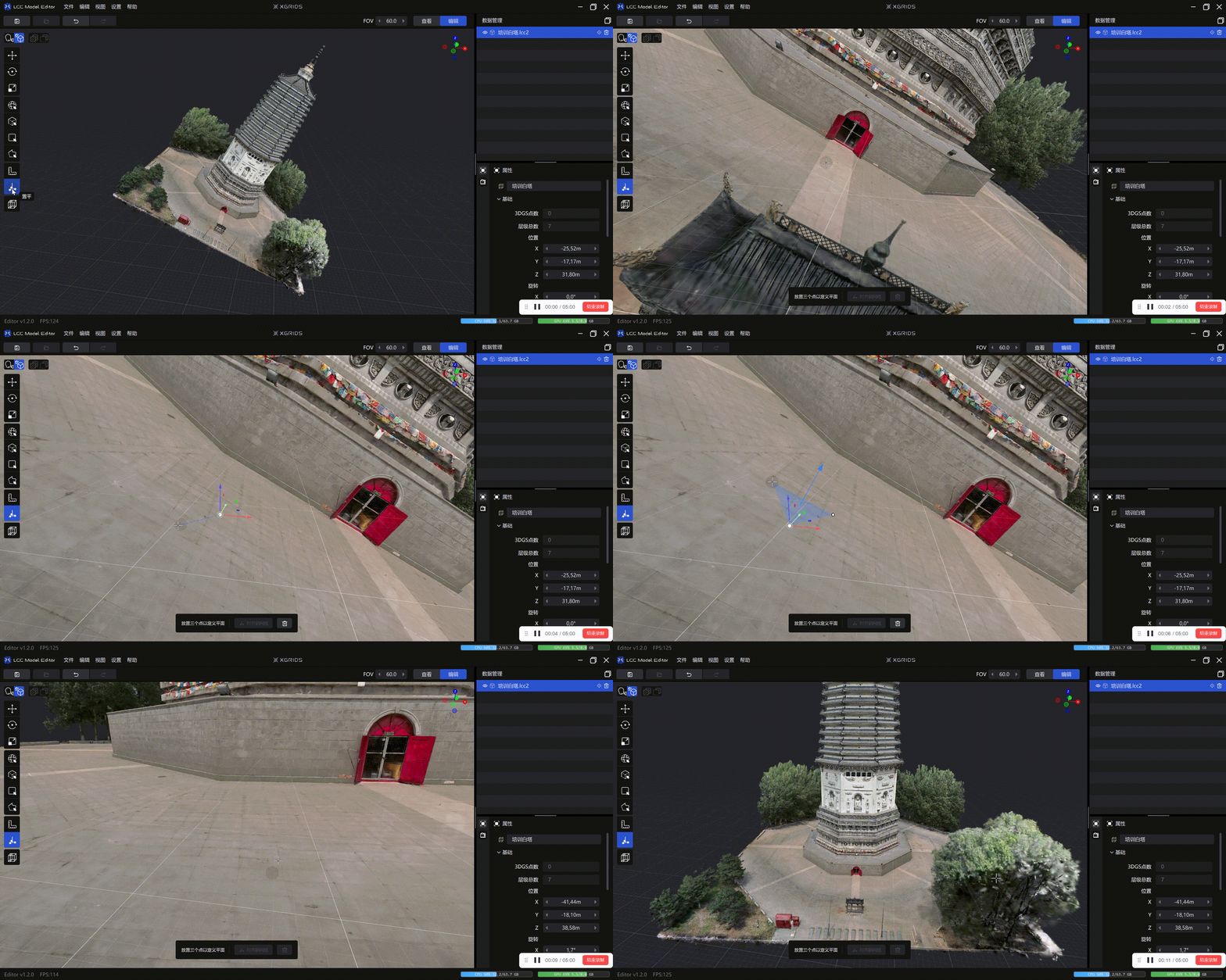
Démonstration de l’alignement en trois points

Démonstration de l’alignement en trois points

Gérer les points de référence

  • Pendant la sélection des points, utilisez Delete pour supprimer le point de référence actuel.
  • Pour recommencer, réactivez l’outil d’alignement en trois points.
  • Apply est désactivé tant que les trois points ne sont pas sélectionnés ou qu’aucun modèle Target n’est choisi.
  • Cliquez sur Exit ou appuyez sur Esc pour quitter l’outil.
  • L’alignement modifie la transformation du modèle dans le projet actuel et peut être annulé pour restaurer l’état précédent.

Restrictions des outils de modification

  • En mode Affichage, lorsque vous cliquez sur un outil de modification, le système demande d’abord le passage en mode Modification, puis active automatiquement l’outil choisi.
  • Dans une scène vide, les outils de mesure, de réglage des couleurs, de découpage et d’alignement en trois points ne sont pas disponibles.
  • Un modèle verrouillé ne participe ni à la suppression, ni au réglage des couleurs, ni au découpage, ni aux transformations.