XGRIDSDocumentation
  • 简体中文
  • English
  • 繁體中文
  • 日本語
  • Deutsch
  • Español
  • Italiano
  • Français
  • Русский
  • Polski
  • Nederlands
  • 简体中文
  • English
  • 繁體中文
  • 日本語
  • Deutsch
  • Español
  • Italiano
  • Français
  • Русский
  • Polski
  • Nederlands
  • Série Lixel PortalCam

    • PortalCam P1

      • Présentation du produit
      • Opérations de base
      • Utilisation de l’application LCC Scan
      • Entretien et maintenance
      • Questions fréquentes
  • Série Lixel K

    • Lixel K2

      • Présentation du produit
      • Opérations de base
      • Activation et connexion de l’appareil
      • Procédure de numérisation
      • Obtenir un nuage de points en coordonnées absolues
      • Fusion cartographique
      • Recommandations de planification de trajet pour les scènes types
      • Précautions
      • Questions fréquentes
  • Série Lixel L

    • Lixel L2 Pro

      • Présentation du produit
      • Opérations de base
      • Activation et connexion de l’appareil
      • Procédure de numérisation
      • Obtenir un nuage de points en coordonnées absolues
      • Mesure de points
      • Annexe
      • Questions fréquentes
    • Lixel L3

      • Présentation du produit
      • Fonctions de base de l’appareil
      • Activation et connexion de l’appareil
      • Capture des données
      • Capture en coordonnées absolues
      • Annexe
      • Questions fréquentes
  • Lixel CyberColor

    • LCC Studio

      • Prise en main
      • Version et mises à jour
      • Téléchargement et installation
      • Aperçu de l’interface et navigation
      • Avant la reconstruction
      • Reconstruction du modèle
      • Reconstruction d’un modèle unique
      • Fusion cartographique
      • Fusion aérienne-terrestre
      • Reconstruction aérienne
      • Mes modèles
      • Autres fonctionnalités
      • Paramètres et compte
      • Convertisseur
      • Publier sur des plateformes tierces
      • Reconstruction vidéo
      • Questions fréquentes
    • LCC Scene Editor

      • Version et mises à jour
      • Compte et connexion
      • Présentation du produit et accueil
      • Interface de l’éditeur
      • Modes de navigation de scène
      • Fichier
      • Paramètres
      • Opérations d’édition
      • Fenêtre
      • Barre d’outils globale
      • Ressources et propriétés
      • Barre d’outils gauche
      • Points de vue
      • Portail
      • Skybox
      • Annotations
      • Mesure
      • Parcours
      • Rapport de scène
      • 3D Layout
      • Mini-carte
      • Mode Prévisualisation, Viewer
      • Aide
      • FAQ
      • Point d’apparition
    • LCC Model Editor

      • Version et mises à jour
      • Guide de l’utilisateur
      • Aperçu et interface
      • Opérations sur les fichiers
      • Sélecteurs
      • Opérations de modification
      • Mesure
      • Réglage des couleurs
      • Gestion des ressources
      • Paramètres et aide
      • Questions fréquentes / FAQ
    • Bonnes Pratiques

      • Fusion de plusieurs modèles 3DGS de grande taille
      • Flux de travail de la fusion de cartes aérienne-sol
      • Panorama du flux de données
      • Guide d'autorisation des logiciels
  • Plugin & SDK

    • Unreal

      • Introduction
      • Démarrage rapide - Windows
      • Démarrage rapide - Linux
      • Démarrage rapide - Quest3
      • Éditions et licences
      • Rendu
      • Rastérisation Tiled (expérimental)
      • Réglages visuels
      • Normales et éclairage
      • Édition de scène
      • Paramètres de performance
      • Guide d'optimisation des performances
      • Intégration avec les plugins tiers et moteur
      • Maillage proxy
      • Animation de chargement
      • Collision
      • Prise en charge du système de navigation
      • Prise en charge de l'eau à couche unique
      • Localisation
      • Questions fréquentes
      • Dépannage
      • Journaux et diagnostics
      • Nous contacter
      • Bonnes pratiques

        • Rééclairer un 3DGS avec un maillage LixelStudio
        • Rendu indépendant par caméra
      • Référence API

        • ALCCActorBase
        • ULCCComponentBase
        • ULCCComponent
        • ULCC2Component
        • Actors SOG / SPZ / PLY
        • ALCC2ProxyMesh
        • ALCCClippingVolume
        • ALCCSectionPlane
        • ALCCLoadVolume
        • ULCCUtilLibrary
        • Enums
        • Structs
      • Journal des modifications

        • v3.5.0
        • v3.4.0
        • v3.3.1
        • v3.0.0
        • v2.2.1
        • v1.0.0
        • v0.9.0
        • v0.8.0
        • v0.7.1
        • v0.6.1
        • v0.5.2
        • v0.4.1
        • v0.4.0
        • v0.3.0
        • v0.0.5
        • v0.0.4
        • v0.0.3
        • v0.0.2
        • v0.0.1
    • Unity

      • Introduction au SDK Unity
      • Fonctionnalités techniques
      • Exigences de l'environnement de développement
      • Guide de démarrage rapide PC
      • Guide d'optimisation des paramètres de projet
      • Guide de développement Pico 4 Ultra
      • Guide de streaming PC du Pico 4 Ultra
      • Guide de développement Quest 3
      • Guide de streaming PC du Quest 3
      • Guide de développement OpenXR
      • Guide Business Streaming du Pico 4 Ultra
      • Glossaire
      • FAQ
      • Nous contacter
      • Guide de développement des fonctionnalités

        • Guide de développement du rendu mixte multi-scènes
        • Guide de développement de la réception des ombres
        • Guide de développement de l'éclairage en temps réel
        • Guide de développement du rendu multi-caméras
        • Guide de développement du rendu d'images haute résolution
        • Guide de développement de la compatibilité des formats de données LCC et LCC2
        • Guide de développement de l'effet de chargement
        • Guide de développement du basculement du mode de rendu Mip
        • Guide de développement de l'accrochage aux arêtes et aux coins
        • Guide de développement du décalque projeté
        • Guide de développement du décalque projeté vidéo
        • Guide de développement du surlignage
        • Guide de développement de la découpe en temps réel
        • Guide de développement du réglage des couleurs
        • Guide de développement de l'obtention des données Mesh de la scène
        • Guide de développement du mode éditeur
        • Guide de configuration des paramètres de performance de rendu
        • Guide de développement du co-packageage de l'application et des données
        • Guide de développement du système de collision
        • Guide des problèmes d'autorisation de développement macOS
        • Guide de développement de la compilation et du packageage sur appareil iOS
      • Référence de l'API

        • LCCManager
        • Renderer
        • Types de données
      • Journal des modifications

        • v2.3.0
        • v2.2.10
        • v2.2.0
        • v2.1.19
        • v2.0.14
  • API

    • Modélisation spatiale structurée

      • Guide d'accès
      • Flux de modélisation
      • Référence des API
      • Identifiants temporaires d'importation
      • Codes d'erreur

Activation et connexion de l’appareil

Le Lixel L3 se connecte à l’application mobile LixelGO pour la configuration, l’activation et la gestion. Ce chapitre couvre la configuration requise du téléphone, la procédure d’activation et le calibrage de l’heure.

À propos de LixelGO

Consultez et gérez vos projets et vos données spatiales avec LixelGO, l’application mobile compagnon du Lixel L3. Scannez le code QR pour installer la dernière version.

Code QR de LixelGO
Scannez le code QR pour installer LixelGO

Configuration requise du téléphone

Caractéristiques du téléphone

ComposantExigence
CPUSérie Snapdragon ; Snapdragon 8 ou version ultérieure recommandé
RAM8 Go minimum
GPUGPU dédié
AutreBluetooth, point d’accès mobile, partage de connexion USB

Téléphones testés

MarqueModèleCPURAMGPU
VIVOIQOO NEO 6Snapdragon 8+ Gen 112GBAdreno 730
RedmiRedmi K50 Gaming EditionQualcomm Snapdragon 8 Gen 18GBAdreno 730
HuaweiHuawei P50ESnapdragon 778G8GBAdreno 642L
OPPOOPPO K20Dimensity 8000-MAX8GBMali-G510 MC6

Activation de l’appareil

S’inscrire et se connecter

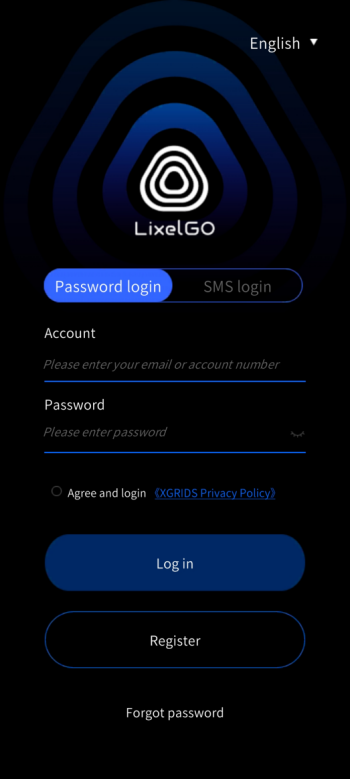
Ouvrez LixelGO et appuyez sur « Connexion rapide » pour afficher l’écran de connexion. Les nouveaux utilisateurs s’inscrivent avec une adresse e-mail ou un numéro de téléphone ; les utilisateurs inscrits se connectent avec un mot de passe ou un code SMS.

  • Installez et ouvrez LixelGO.
  • Appuyez sur « Connexion rapide » pour afficher l’écran de connexion.
  • Nouveaux utilisateurs : inscrivez-vous avec une adresse e-mail ou un numéro de téléphone.
  • Utilisateurs existants : connectez-vous avec un mot de passe ou un code de vérification par SMS.
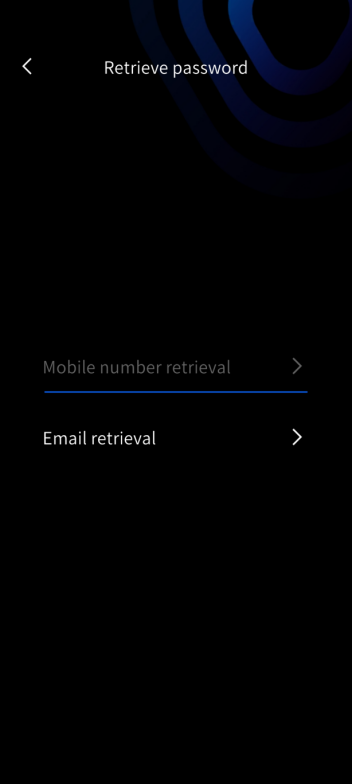
  • Mot de passe oublié : appuyez sur « Mot de passe oublié » et réinitialisez-le avec votre numéro de téléphone ou votre adresse e-mail enregistré.
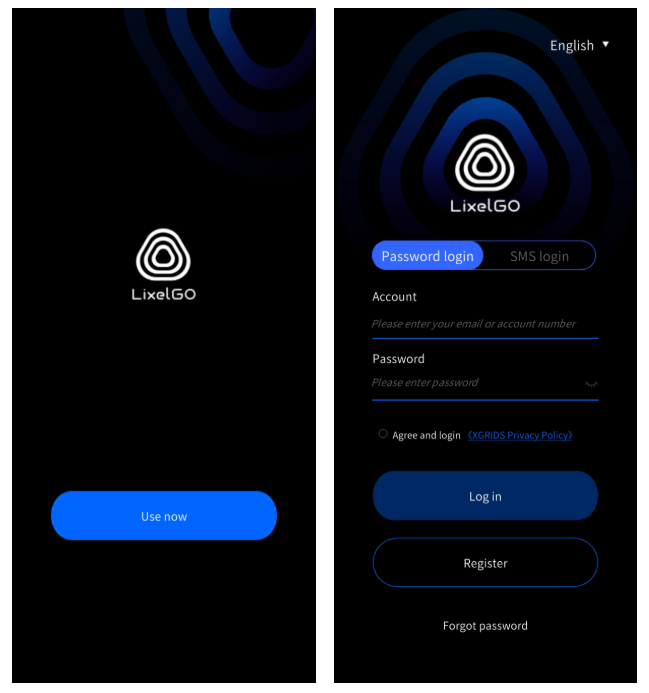
Écran de lancement et écran de connexion
Écrans de lancement et de connexion
Écran de connexion par mot de passe
Connexion par mot de passe
Écran de récupération du mot de passe
Récupération du mot de passe

Ajouter un appareil

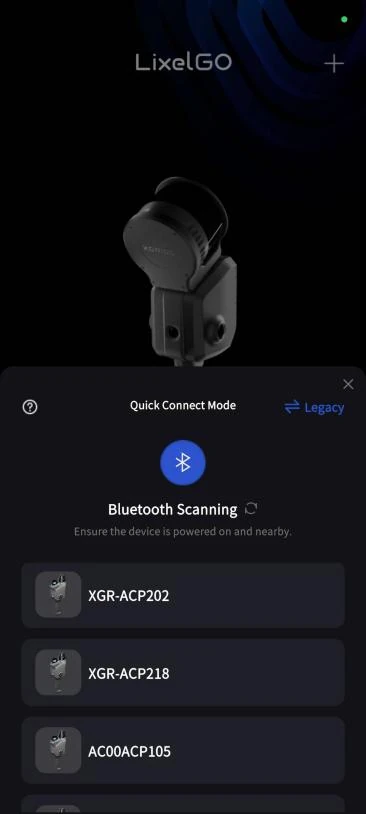
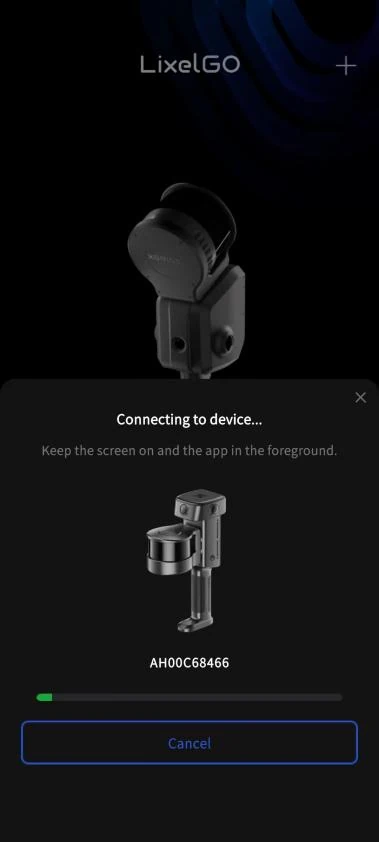
Maintenez enfoncé le bouton d’alimentation pour allumer le scanner. LixelGO se connecte en mode Connexion rapide.

Dans LixelGO
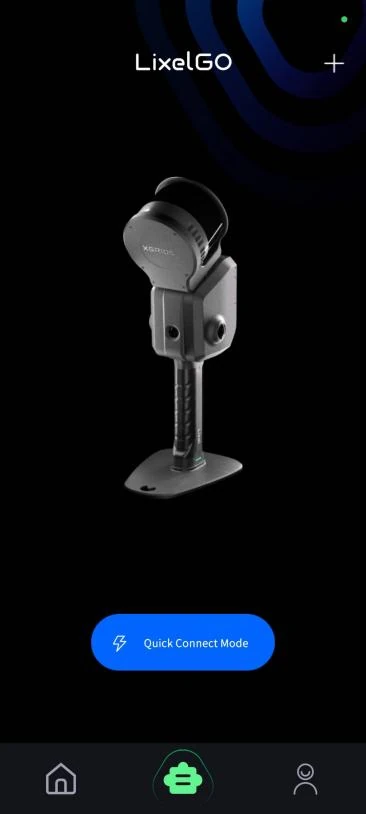
Ajouter un appareil, étape 1
Mode Connexion rapide
Recherche Bluetooth et sélection de l’appareil
Recherche Bluetooth
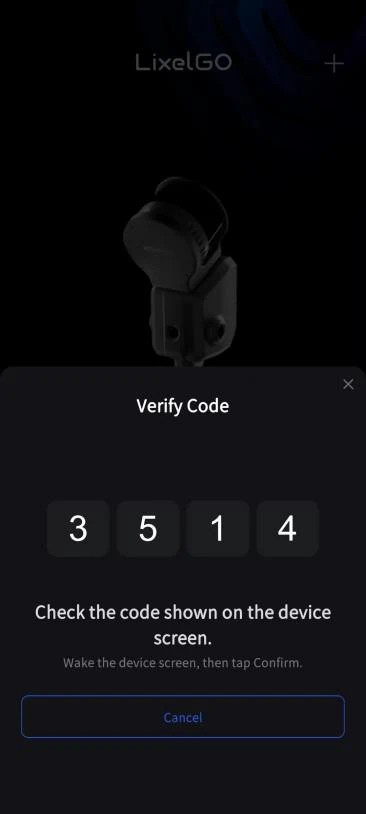
Ajouter un appareil, étape 3
Vérification du code
Ajouter un appareil, étape 4
Connexion en cours
Ajouter un appareil, étape 5
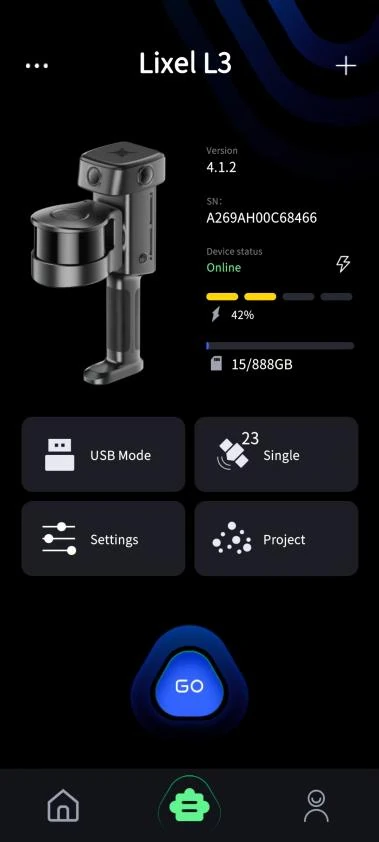
Connecté

Sur l’écran de l’appareil

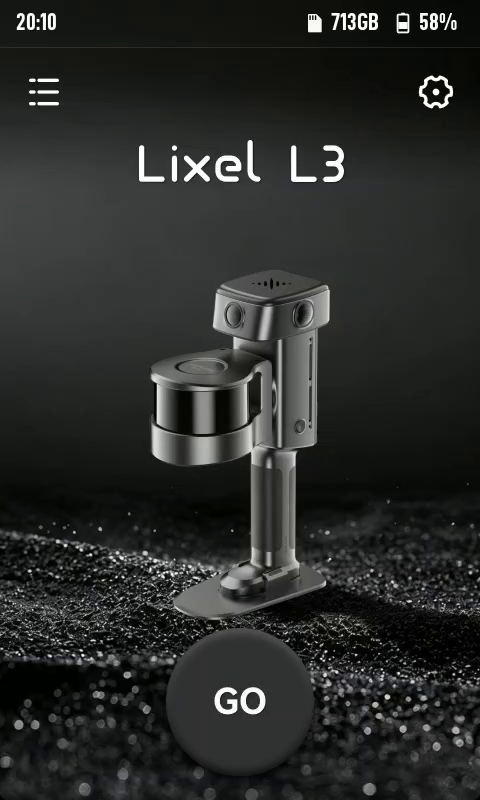
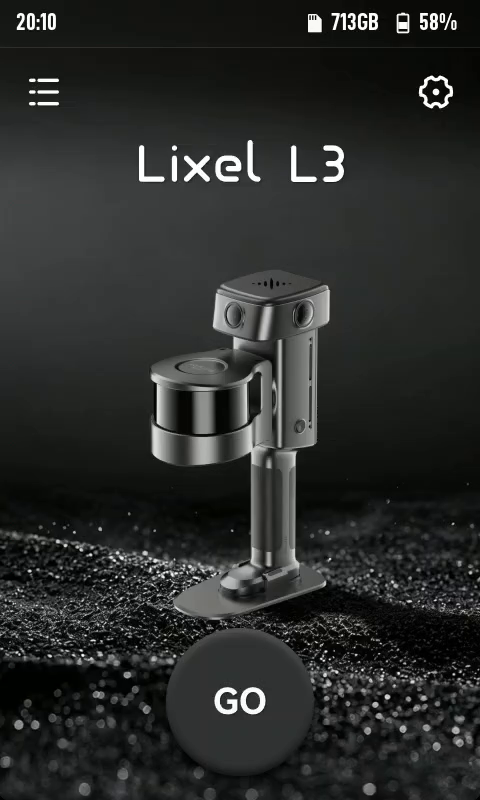
Écran d’accueil de l’appareil
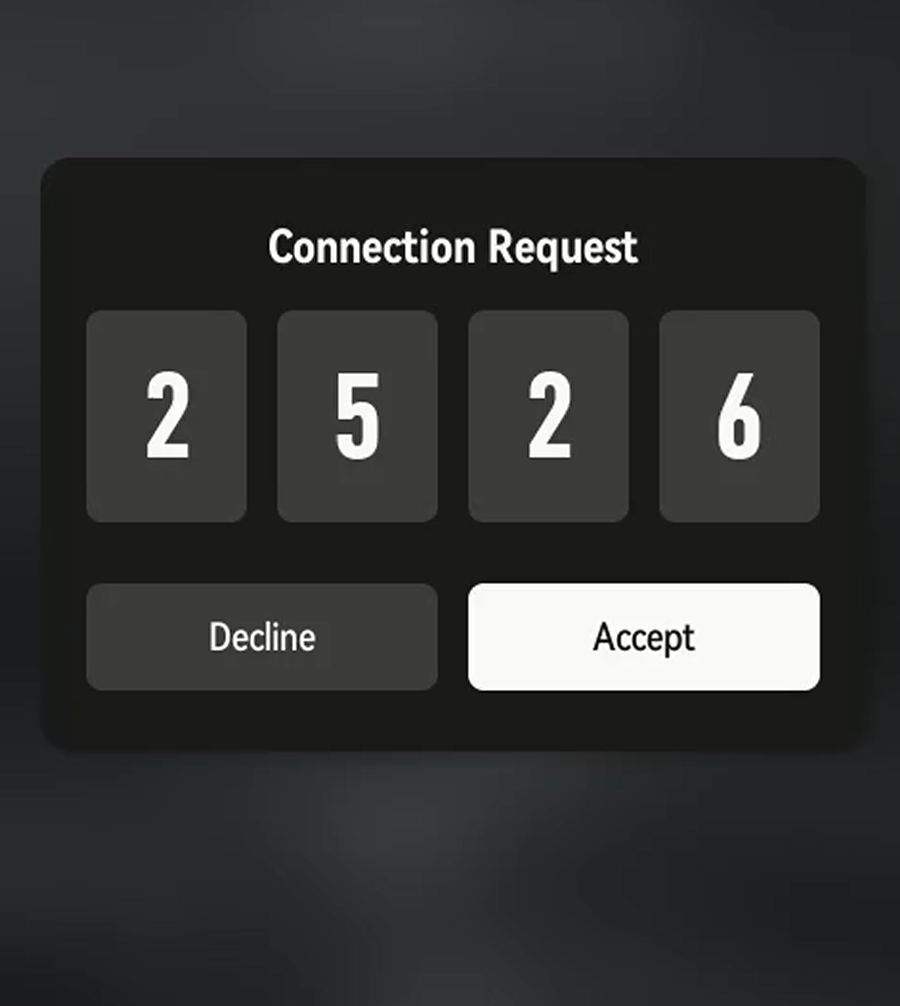
Demande de connexion
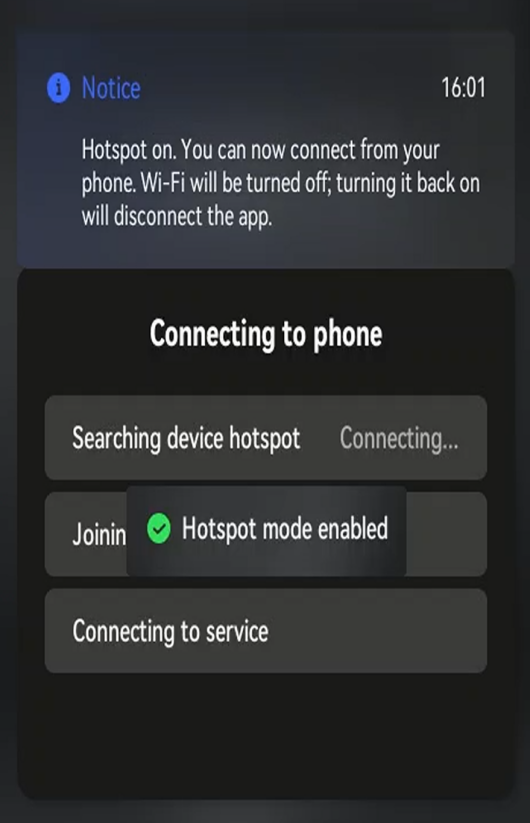
L’appareil passe en mode Point d’accès
Mode Point d’accès activé

Activation de l’appareil

Appuyez sur « GO » et confirmez pour activer l’appareil et l’associer.
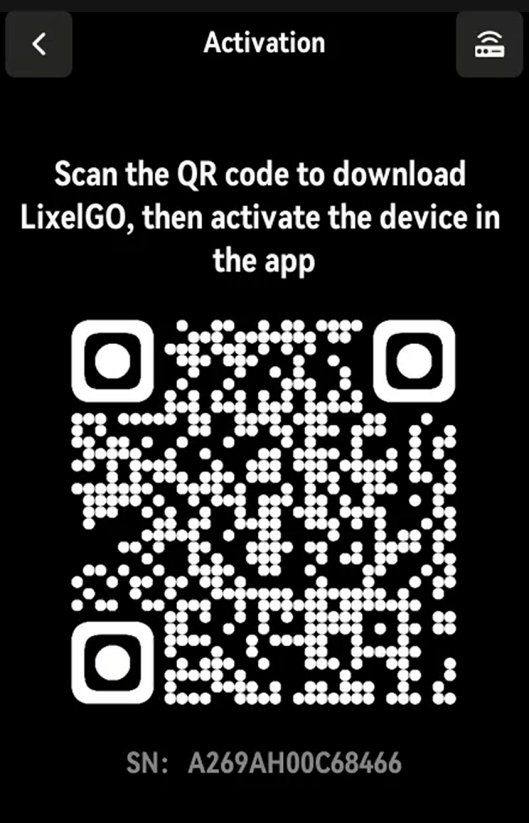
Écran d’activation sur l’appareil
Écran d’activation
Demande de connexion
Écran d’accueil de l’appareil

Calibrage de l’heure

L’heure et le fuseau horaire de l’appareil sont réinitialisés en usine. Après l’activation, accédez à Paramètres > Calibrage de l’heure et réglez l’heure manuellement, ou connectez-vous à un réseau pour la régler automatiquement.

Calibrage manuel

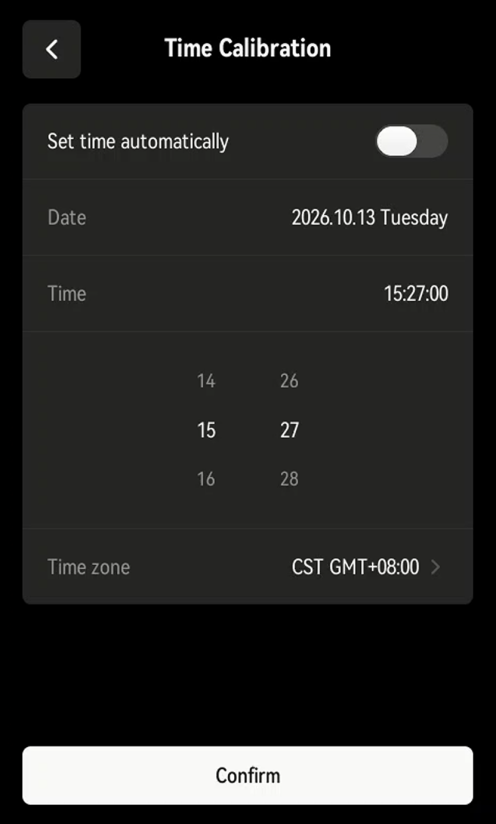
Faites défiler pour régler la date et l’heure, ou sélectionnez votre fuseau horaire. Le calibrage manuel est recommandé.
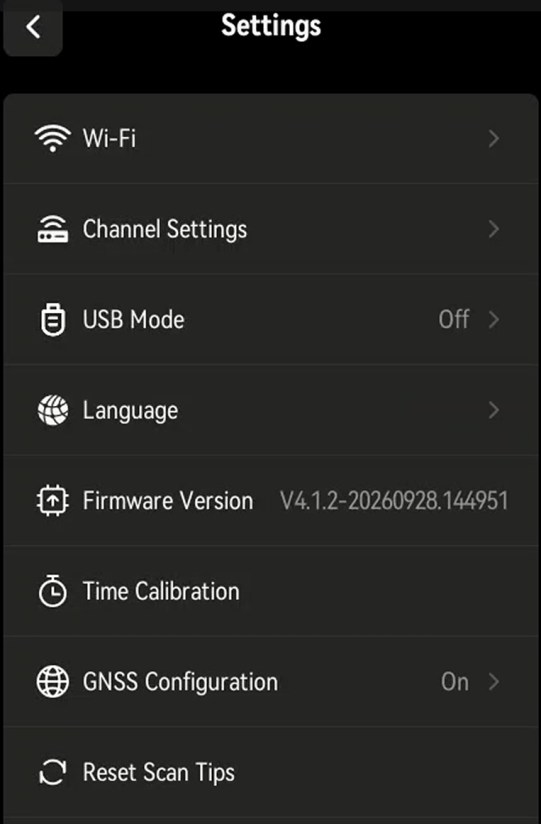
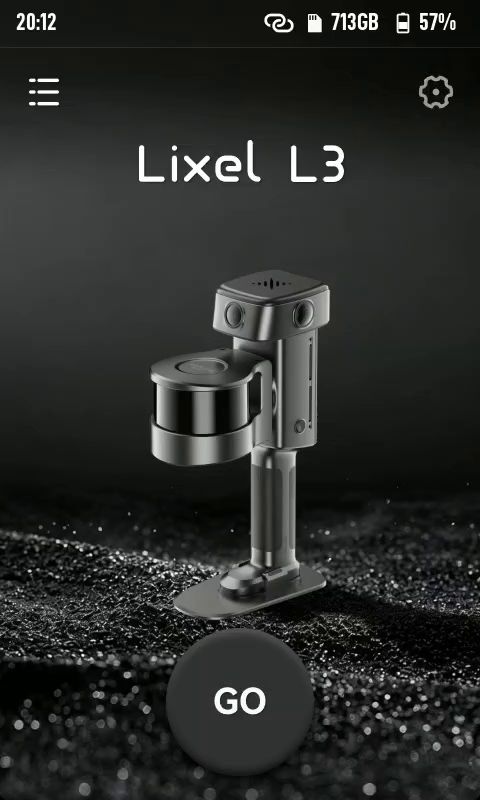
Ouvrir les paramètres depuis l’écran d’accueil de l’appareil
Ouvrir les paramètres
Menu des paramètres
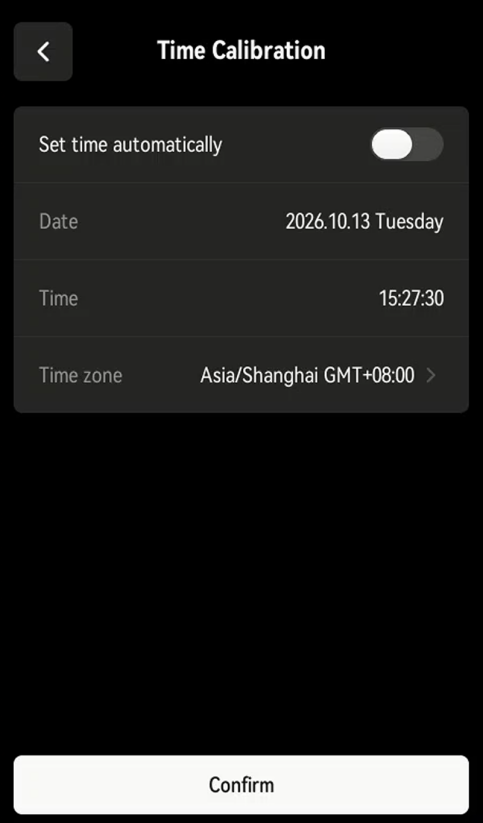
Calibrage de l’heure
Régler la date et l’heure
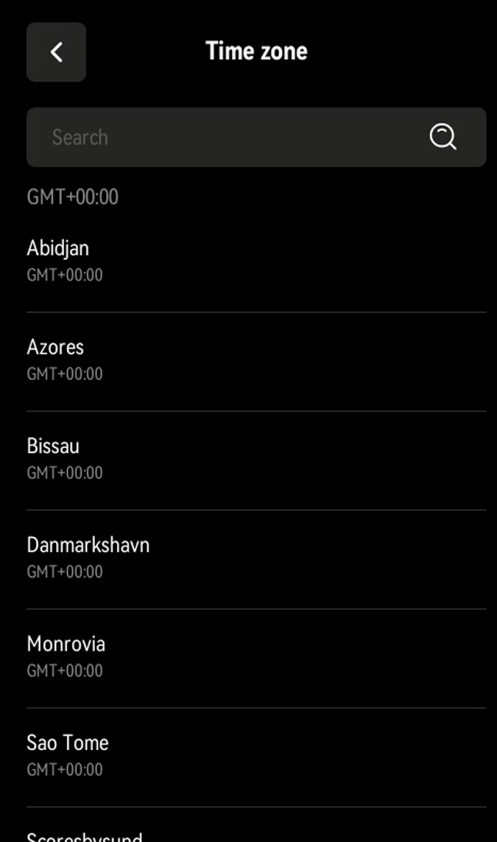
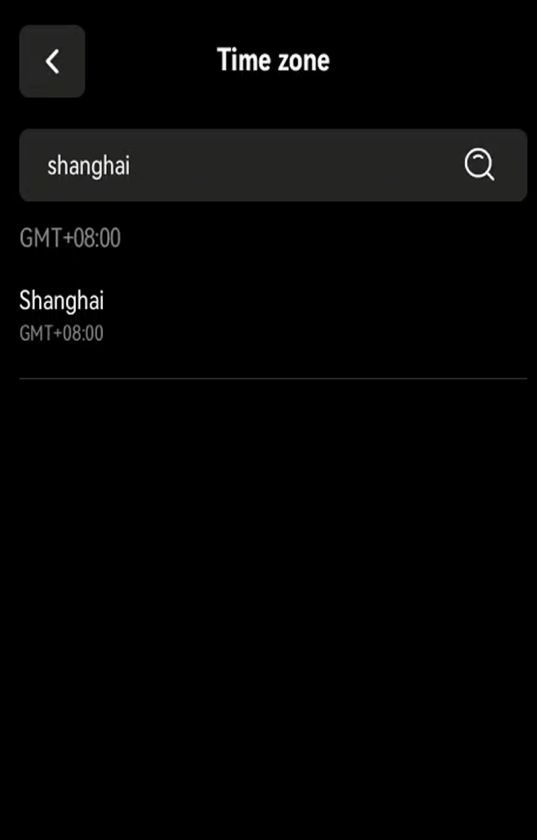
Sélectionner un fuseau horaire
Rechercher un fuseau horaire
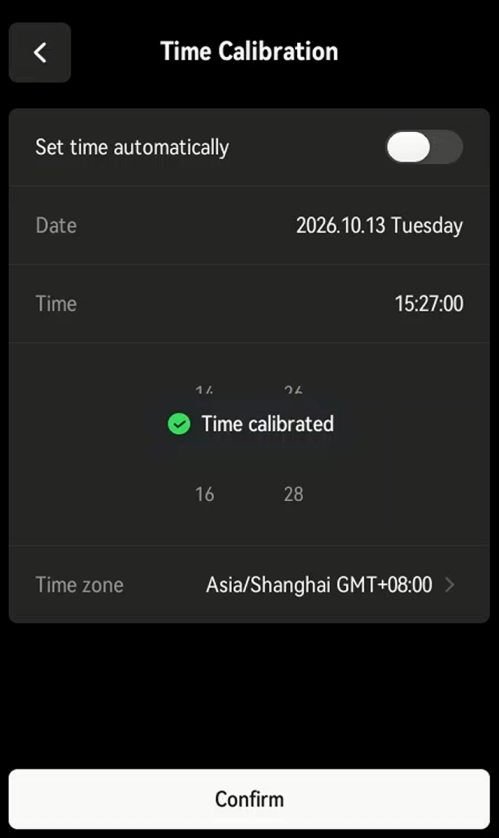
Calibrage de l’heure terminé
Calibrage terminé

Calibrage automatique

  1. Faites glisser vers le bas depuis le haut de l’écran, puis maintenez enfoncée l’icône Wi-Fi pour ouvrir les paramètres réseau.
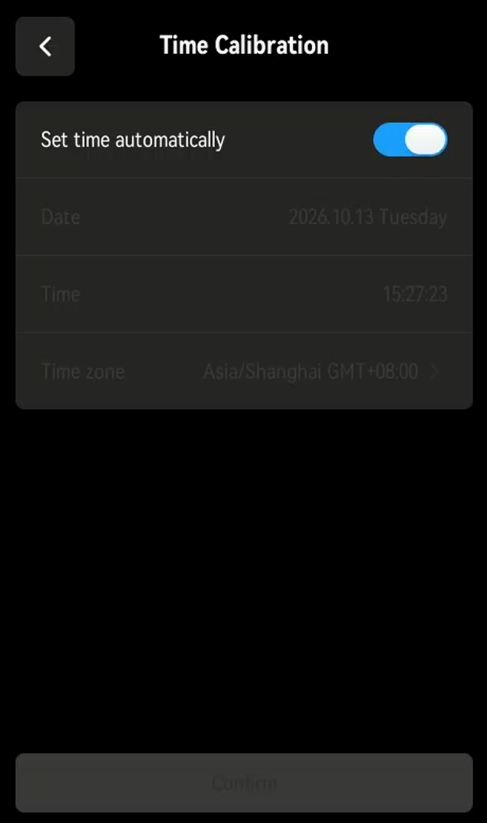
  2. Une fois connecté, accédez à Calibrage de l’heure et appuyez sur « Régler l’heure automatiquement ».
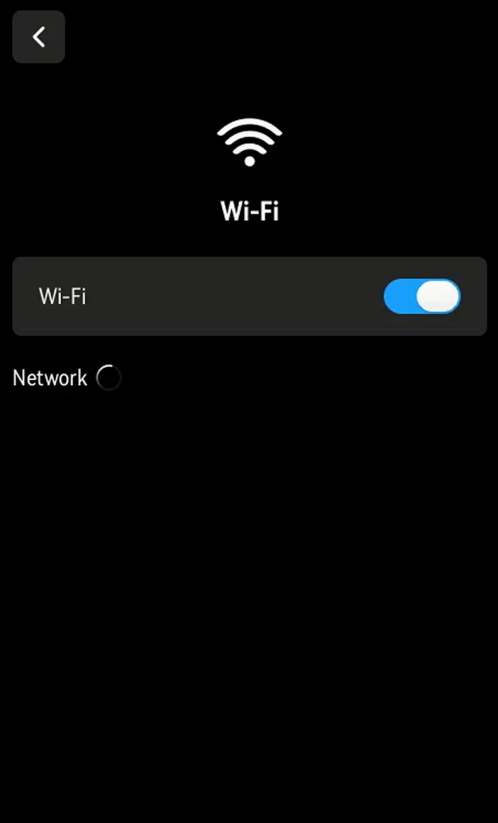
Paramètres du réseau Wi-Fi
Paramètres réseau
Écran Calibrage de l’heure
Calibrage de l’heure
Régler l’heure automatiquement

Remarque

L’heure et le fuseau horaire peuvent être inexacts avec une connexion VPN.