XGRIDSDocumentation
  • 简体中文
  • English
  • 繁體中文
  • 日本語
  • Deutsch
  • Español
  • Italiano
  • Français
  • Русский
  • Polski
  • Nederlands
  • 简体中文
  • English
  • 繁體中文
  • 日本語
  • Deutsch
  • Español
  • Italiano
  • Français
  • Русский
  • Polski
  • Nederlands
  • Série Lixel PortalCam

    • PortalCam P1

      • Présentation du produit
      • Opérations de base
      • Utilisation de l’application LCC Scan
      • Entretien et maintenance
      • Questions fréquentes
  • Série Lixel K

    • Lixel K2

      • Présentation du produit
      • Opérations de base
      • Activation et connexion de l’appareil
      • Procédure de numérisation
      • Obtenir un nuage de points en coordonnées absolues
      • Fusion cartographique
      • Recommandations de planification de trajet pour les scènes types
      • Précautions
      • Questions fréquentes
  • Série Lixel L

    • Lixel L2 Pro

      • Présentation du produit
      • Opérations de base
      • Activation et connexion de l’appareil
      • Procédure de numérisation
      • Obtenir un nuage de points en coordonnées absolues
      • Mesure de points
      • Annexe
      • Questions fréquentes
    • Lixel L3

      • Présentation du produit
      • Fonctions de base de l’appareil
      • Activation et connexion de l’appareil
      • Capture des données
      • Capture en coordonnées absolues
      • Annexe
      • Questions fréquentes
  • Lixel CyberColor

    • LCC Studio

      • Prise en main
      • Version et mises à jour
      • Téléchargement et installation
      • Aperçu de l’interface et navigation
      • Avant la reconstruction
      • Reconstruction du modèle
      • Reconstruction d’un modèle unique
      • Fusion cartographique
      • Fusion aérienne-terrestre
      • Reconstruction aérienne
      • Mes modèles
      • Autres fonctionnalités
      • Paramètres et compte
      • Convertisseur
      • Publier sur des plateformes tierces
      • Reconstruction vidéo
      • Questions fréquentes
    • LCC Scene Editor

      • Version et mises à jour
      • Compte et connexion
      • Présentation du produit et accueil
      • Interface de l’éditeur
      • Modes de navigation de scène
      • Fichier
      • Paramètres
      • Opérations d’édition
      • Fenêtre
      • Barre d’outils globale
      • Ressources et propriétés
      • Barre d’outils gauche
      • Points de vue
      • Portail
      • Skybox
      • Annotations
      • Mesure
      • Parcours
      • Rapport de scène
      • 3D Layout
      • Mini-carte
      • Mode Prévisualisation, Viewer
      • Aide
      • FAQ
      • Point d’apparition
    • LCC Model Editor

      • Version et mises à jour
      • Guide de l’utilisateur
      • Aperçu et interface
      • Opérations sur les fichiers
      • Sélecteurs
      • Opérations de modification
      • Mesure
      • Réglage des couleurs
      • Gestion des ressources
      • Paramètres et aide
      • Questions fréquentes / FAQ
    • Bonnes Pratiques

      • Fusion de plusieurs modèles 3DGS de grande taille
      • Flux de travail de la fusion de cartes aérienne-sol
      • Panorama du flux de données
      • Guide d'autorisation des logiciels
  • Plugin & SDK

    • Unreal

      • Introduction
      • Démarrage rapide - Windows
      • Démarrage rapide - Linux
      • Démarrage rapide - Quest3
      • Éditions et licences
      • Rendu
      • Rastérisation Tiled (expérimental)
      • Réglages visuels
      • Normales et éclairage
      • Édition de scène
      • Paramètres de performance
      • Guide d'optimisation des performances
      • Intégration avec les plugins tiers et moteur
      • Maillage proxy
      • Animation de chargement
      • Collision
      • Prise en charge du système de navigation
      • Prise en charge de l'eau à couche unique
      • Localisation
      • Questions fréquentes
      • Dépannage
      • Journaux et diagnostics
      • Nous contacter
      • Bonnes pratiques

        • Rééclairer un 3DGS avec un maillage LixelStudio
        • Rendu indépendant par caméra
      • Référence API

        • ALCCActorBase
        • ULCCComponentBase
        • ULCCComponent
        • ULCC2Component
        • Actors SOG / SPZ / PLY
        • ALCC2ProxyMesh
        • ALCCClippingVolume
        • ALCCSectionPlane
        • ALCCLoadVolume
        • ULCCUtilLibrary
        • Enums
        • Structs
      • Journal des modifications

        • v3.5.0
        • v3.4.0
        • v3.3.1
        • v3.0.0
        • v2.2.1
        • v1.0.0
        • v0.9.0
        • v0.8.0
        • v0.7.1
        • v0.6.1
        • v0.5.2
        • v0.4.1
        • v0.4.0
        • v0.3.0
        • v0.0.5
        • v0.0.4
        • v0.0.3
        • v0.0.2
        • v0.0.1
    • Unity

      • Introduction au SDK Unity
      • Fonctionnalités techniques
      • Exigences de l'environnement de développement
      • Guide de démarrage rapide PC
      • Guide d'optimisation des paramètres de projet
      • Guide de développement Pico 4 Ultra
      • Guide de streaming PC du Pico 4 Ultra
      • Guide de développement Quest 3
      • Guide de streaming PC du Quest 3
      • Guide de développement OpenXR
      • Guide Business Streaming du Pico 4 Ultra
      • Glossaire
      • FAQ
      • Nous contacter
      • Guide de développement des fonctionnalités

        • Guide de développement du rendu mixte multi-scènes
        • Guide de développement de la réception des ombres
        • Guide de développement de l'éclairage en temps réel
        • Guide de développement du rendu multi-caméras
        • Guide de développement du rendu d'images haute résolution
        • Guide de développement de la compatibilité des formats de données LCC et LCC2
        • Guide de développement de l'effet de chargement
        • Guide de développement du basculement du mode de rendu Mip
        • Guide de développement de l'accrochage aux arêtes et aux coins
        • Guide de développement du décalque projeté
        • Guide de développement du décalque projeté vidéo
        • Guide de développement du surlignage
        • Guide de développement de la découpe en temps réel
        • Guide de développement du réglage des couleurs
        • Guide de développement de l'obtention des données Mesh de la scène
        • Guide de développement du mode éditeur
        • Guide de configuration des paramètres de performance de rendu
        • Guide de développement du co-packageage de l'application et des données
        • Guide de développement du système de collision
        • Guide des problèmes d'autorisation de développement macOS
        • Guide de développement de la compilation et du packageage sur appareil iOS
      • Référence de l'API

        • LCCManager
        • Renderer
        • Types de données
      • Journal des modifications

        • v2.3.0
        • v2.2.10
        • v2.2.0
        • v2.1.19
        • v2.0.14
  • API

    • Modélisation spatiale structurée

      • Guide d'accès
      • Flux de modélisation
      • Référence des API
      • Identifiants temporaires d'importation
      • Codes d'erreur

Barre d’outils globale

La barre d’outils globale est située dans la partie supérieure droite de la fenêtre 3D et donne un accès rapide aux options d’affichage de scène et aux fonctions courantes.
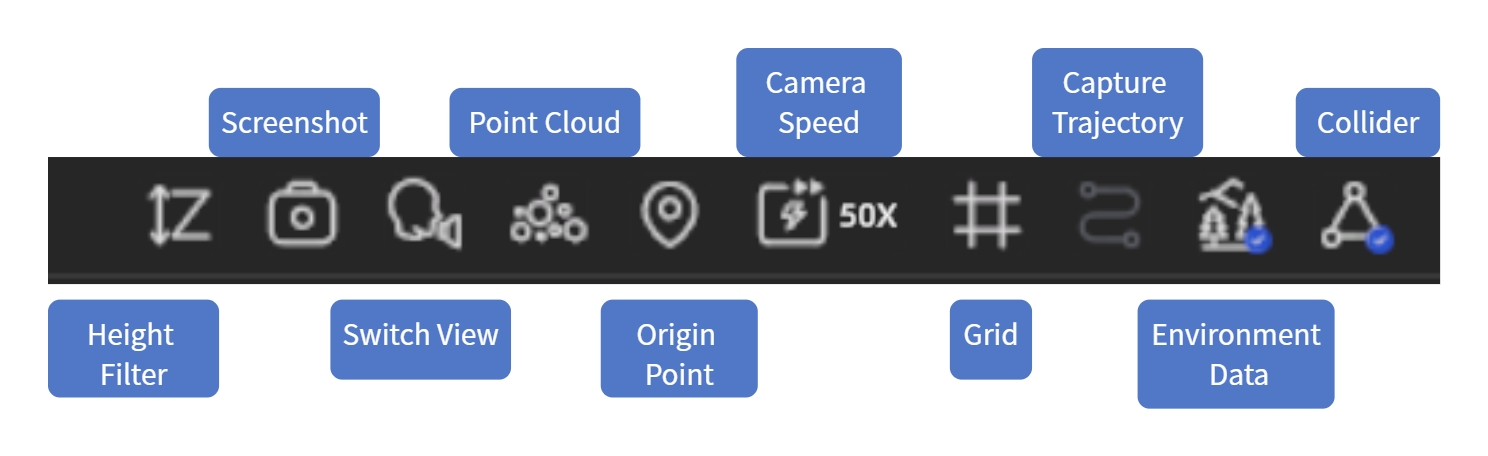
Barre d’outils globale

Barre d’outils globale

Annuler et rétablir

La barre propose des boutons Annuler et Rétablir :

  • État actif : le bouton est disponible ; cliquez pour annuler ou rétablir.
  • Grisé : aucune action ne peut être annulée ou rétablie, ou le mode actuel ne le permet pas.

Raccourcis : Ctrl+Z pour annuler, Ctrl+Y / Ctrl+Shift+Z pour rétablir.

Qualité de rendu, mise à jour V2.2

Depuis V2.2, les paramètres de rendu se trouvent dans le groupe Settings panel → Rendering, avec Shadow, DLSS et Rendering Mode (MIP/Non-MIP). Voir Paramètres.

Collision

Lorsqu’elle est activée, la navigation simule une marche réaliste : murs, sols et objets bloquent le déplacement. Lorsqu’elle est désactivée, vous pouvez traverser librement tous les objets.

Données d’environnement

Affichez ou masquez les informations d’éclairage ambiant intégrées au modèle. Lorsqu’elles sont activées, l’éclairage de la scène paraît plus réaliste.

Une seule donnée d’environnement de modèle peut être active à la fois. L’activation de la skybox désactive automatiquement les données d’environnement.

Trajectoire de capture

Affichez ou masquez le chemin de capture du dispositif de numérisation afin de voir les zones numérisées.

Grille

Affichez une grille de référence à la base du modèle pour évaluer sa position et son échelle.

Vitesse de caméra

Ajustez la vitesse de déplacement dans la scène. Augmentez-la pour les grandes scènes ; réduisez-la pour une inspection détaillée.

Ajustement :

  • faites glisser le curseur de vitesse, de 1 à 100 ;
  • utilisez Ctrl + molette de la souris.

Les paramètres de vitesse sont enregistrés automatiquement et persistent dans tous les projets.

Point d’apparition

Le point d’apparition est la position de départ à chaque entrée dans une scène. Cliquez pour y revenir instantanément.

Depuis V2.2, ses données sont stockées avec le fichier LCC et le suivent. Voir Point d’apparition.

Bascule du nuage de points

Basculez du rendu normal vers l’affichage en nuage de points pour examiner la répartition des données et la densité de numérisation. Cliquez à nouveau pour revenir au rendu normal.

Bascule du mode de vue

ModeUsage recommandéContrôles
Première personneConsultation immersive, simulation de marche sur siteW A S D pour se déplacer, souris pour regarder
PivotExaminer les détails autour d’un point focalGlisser gauche pour orbiter, droite pour déplacer, molette pour zoomer
AvatarParcourir la scène avec un personnage virtuelCliquer au sol pour se déplacer, calcul automatique du trajet

Capture d’écran

Capturez la vue actuelle comme image pour les rapports ou le partage.

  1. Cliquez sur le bouton de capture.
  2. Sélectionnez le rapport d’aspect.
  3. Ajustez l’angle et cliquez pour capturer.
  4. L’image est automatiquement enregistrée dans le dossier Media de la liste des ressources ; faites un clic droit pour l’exporter.

Filtre de hauteur

Masquez le contenu de scène au-dessus ou au-dessous d’une plage de hauteur afin d’isoler un étage ou une zone.

  1. Cliquez sur le bouton de filtre de hauteur.
  2. Faites glisser les curseurs supérieur et inférieur pour définir la plage visible.
  3. Cliquez de nouveau sur le bouton pour quitter.