
Obtenir un nuage de points en coordonnées absolues
Il existe deux façons d’obtenir un nuage de points en coordonnées absolues : avec des points de contrôle au sol existants, ou avec le module RTK. La première convient à de nombreuses scènes intérieures et extérieures ; la seconde nécessite un bon signal RTK en extérieur.
Avec des points de contrôle au sol existants (GCP)
En enregistrant avec l’appareil des points de contrôle au sol existants, vous pouvez effectuer la conversion de coordonnées du nuage de points numérisé tout en améliorant sa précision.
Remarque
Le nombre de points de contrôle dans la zone de relevé dépend des exigences de précision, et ils doivent être répartis uniformément. Pour garantir la conversion de coordonnées ultérieure, une même numérisation nécessite au moins 3 points de contrôle correctement répartis. Plus les points de contrôle sont précis et uniformément répartis, plus la précision est élevée.
1. Installation de l’appareil
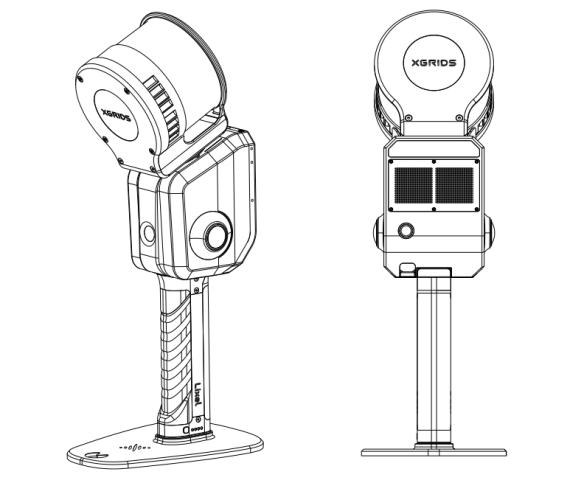
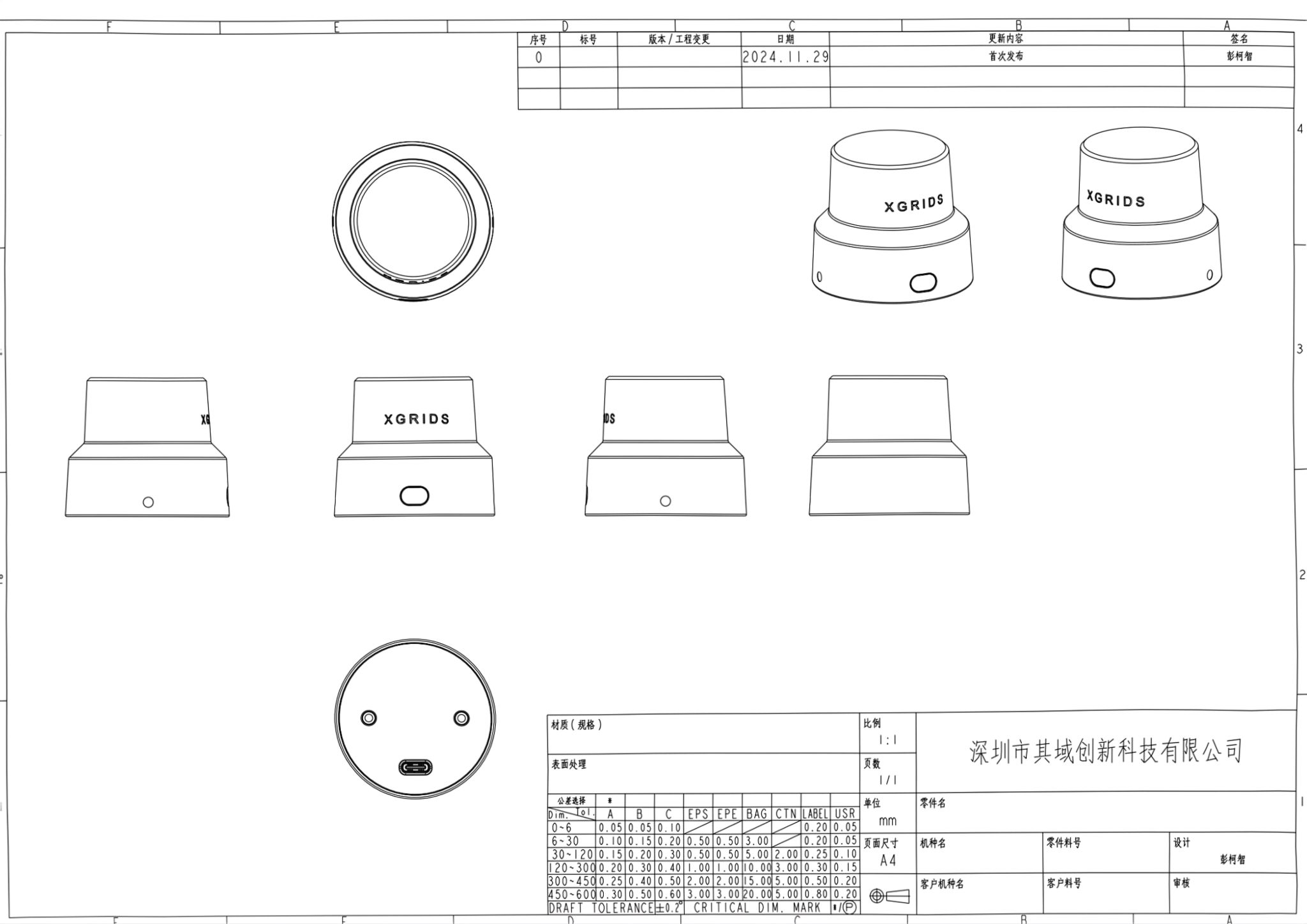
Les éléments utilisés comprennent le scanner portable Lixel L2 Pro, la batterie et le socle pour points de contrôle. L’installation est illustrée ci-dessous :
2. Travail de terrain
Reconnaissance de terrain et planification
Si une carte topographique de la zone de relevé est disponible, définissez les points de contrôle à partir de celle-ci et affinez leur implantation lors de la reconnaissance sur place. À défaut, définissez-les en fonction de l’environnement sur place.
Répartissez les points de contrôle de façon aussi judicieuse que possible, uniformément sur la zone de relevé, avec un espacement inférieur à 100 m entre eux. Pour garantir la conversion de coordonnées lors du post-traitement, prévoyez au moins 3 points de contrôle, qui ne doivent pas être alignés. Planifiez un trajet de numérisation cohérent en fonction de la répartition des points de contrôle et de l’environnement de numérisation.
Démarrer la numérisation
Allumez le scanner et démarrez la numérisation depuis LixelGO ou directement sur l’appareil. Pour les étapes détaillées, consultez la procédure de mise sous tension et de capture.
Ajouter des points de contrôle externes pendant la numérisation
Lorsque vous passez sur un point de contrôle pendant la numérisation, alignez les angles pointus du socle pour points de contrôle du scanner avec l’emplacement du point de contrôle, puis ajoutez le point de contrôle dans LixelGO ou avec le bouton de raccourci. Vous pouvez utiliser un clou de cible de point de contrôle standard ou une cible papier de point de contrôle standard.
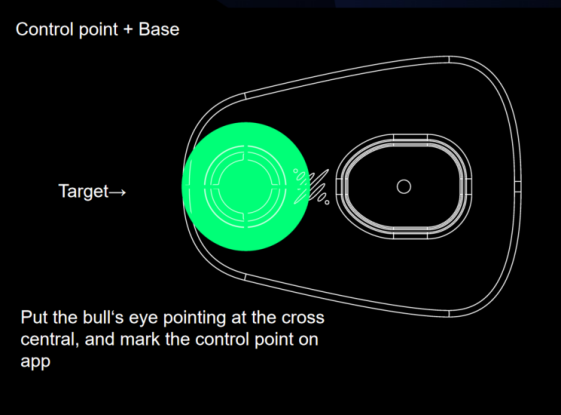
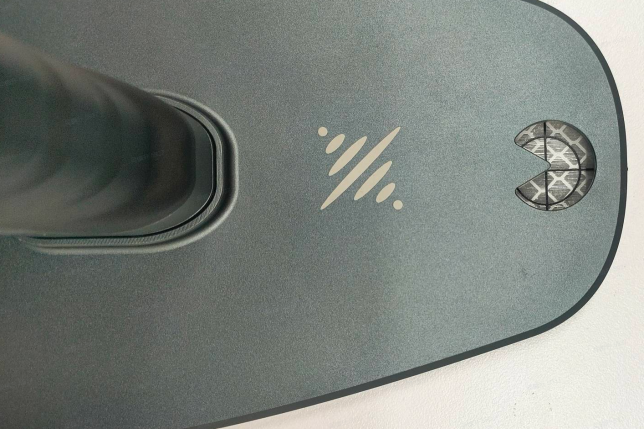
Appuyez sur « Mode Points de contrôle » à gauche de l’écran.
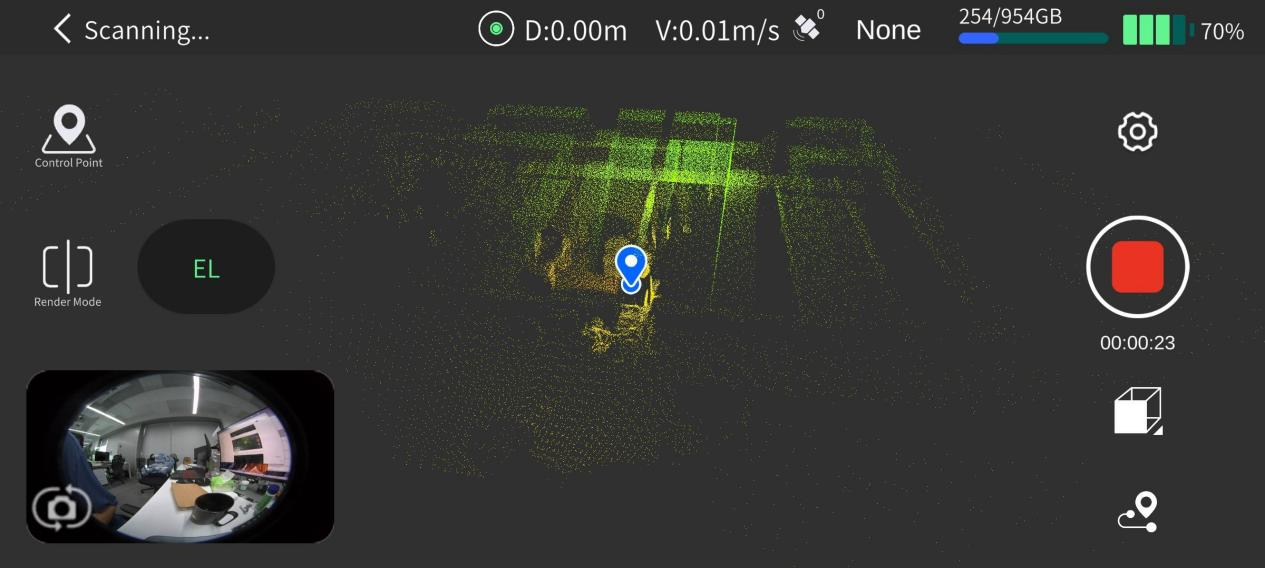
[GCP] Appuyez sur « + » à gauche de l’écran pour ajouter un point de contrôle.
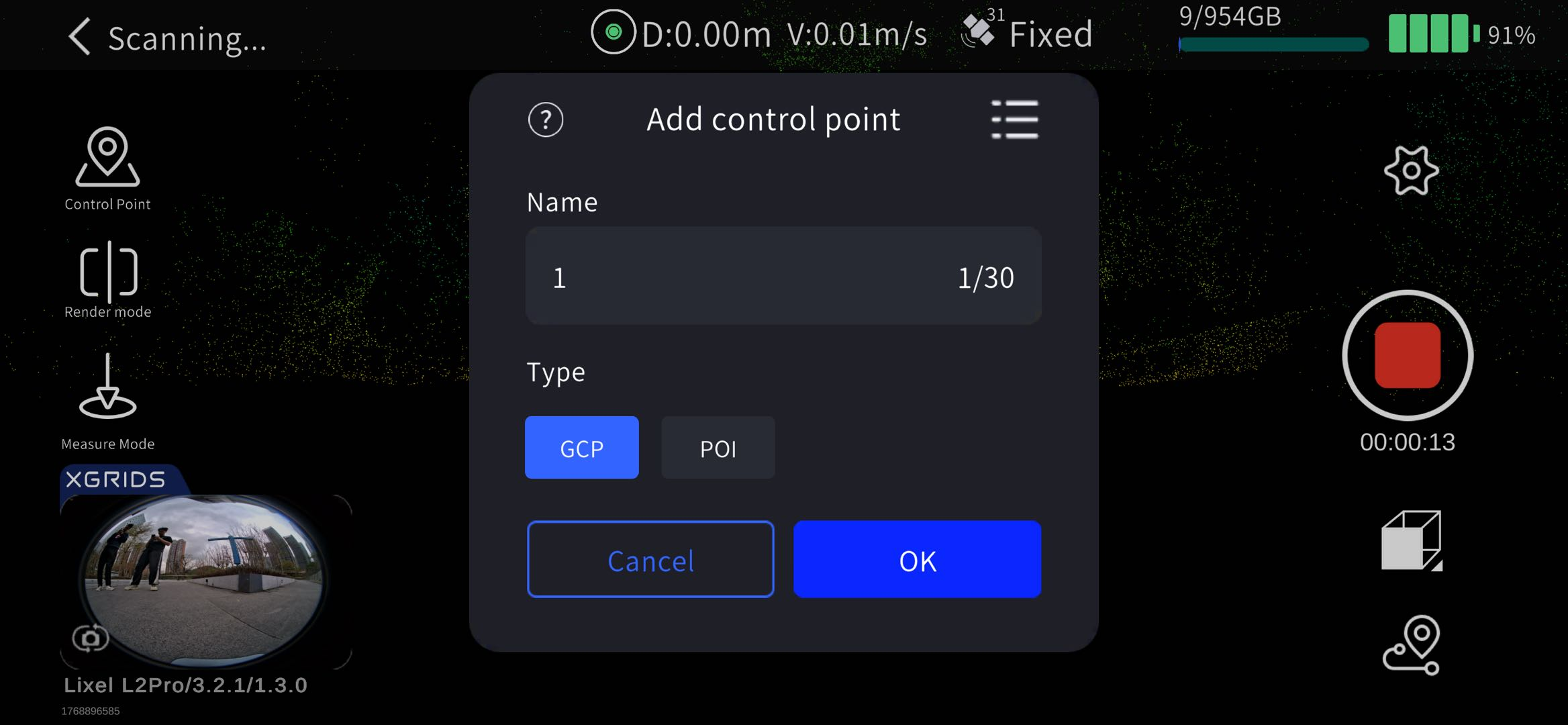
Saisissez le numéro du point de contrôle et appuyez sur OK. Lorsque le message « Le point de contrôle a été ajouté avec succès » s’affiche, le point de contrôle est enregistré.
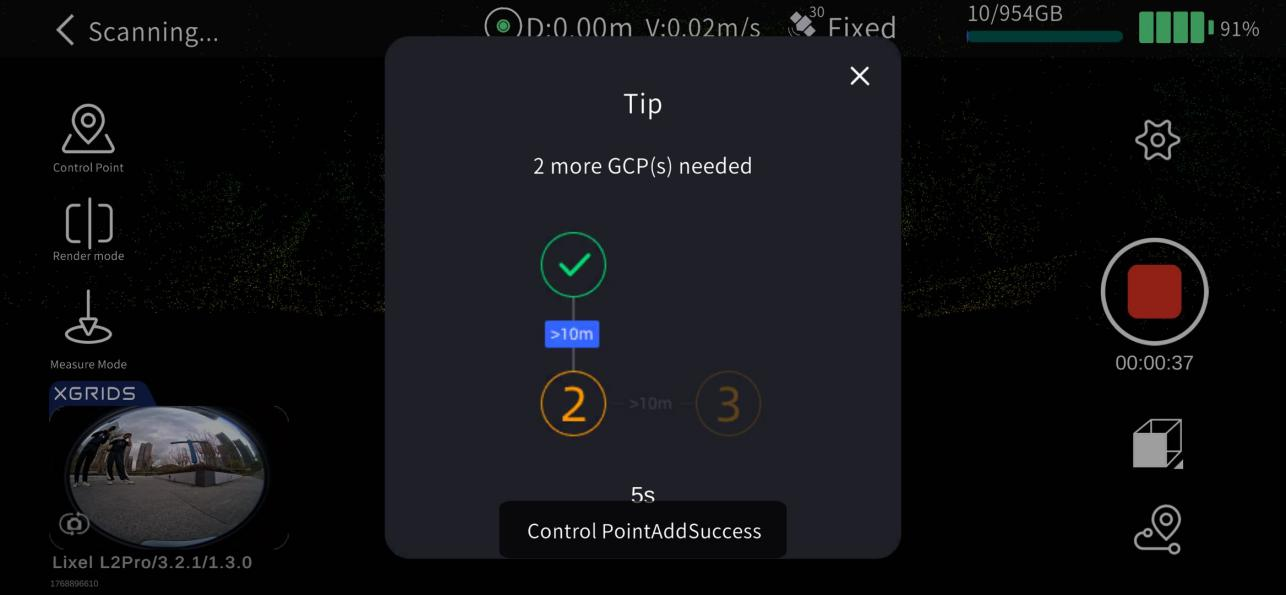
Notez le nom et l’ordre des points de contrôle enregistrés dans LixelGO lorsque vous les marquez. Lors du traitement ultérieur dans LixelStudio, assurez-vous que les noms des fichiers de points de contrôle importés correspondent un à un aux noms des points de contrôle enregistrés dans l’appareil.
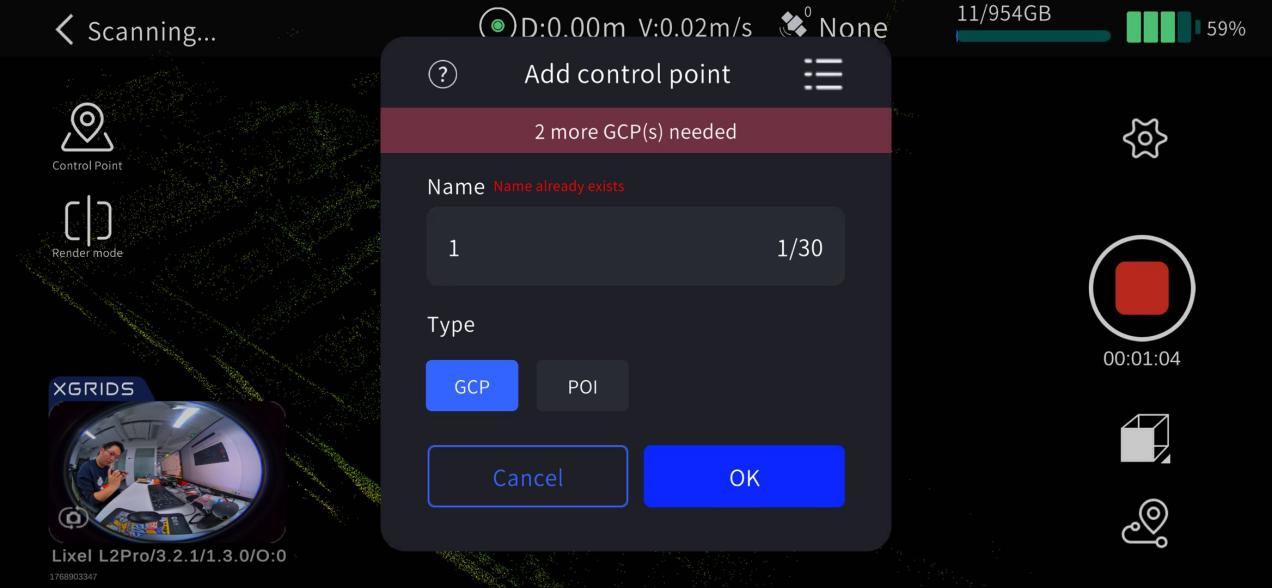
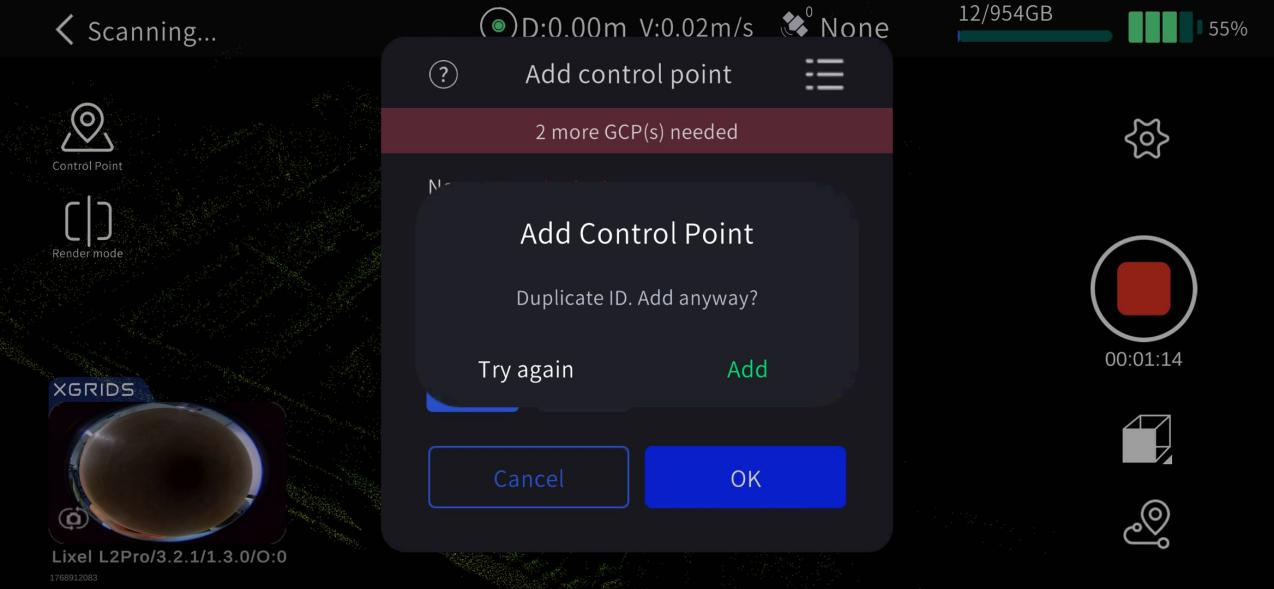
Si vous ajoutez un nom de point de contrôle en double, LixelGO affiche une fenêtre contextuelle d’avertissement ; faites votre choix selon la situation réelle.
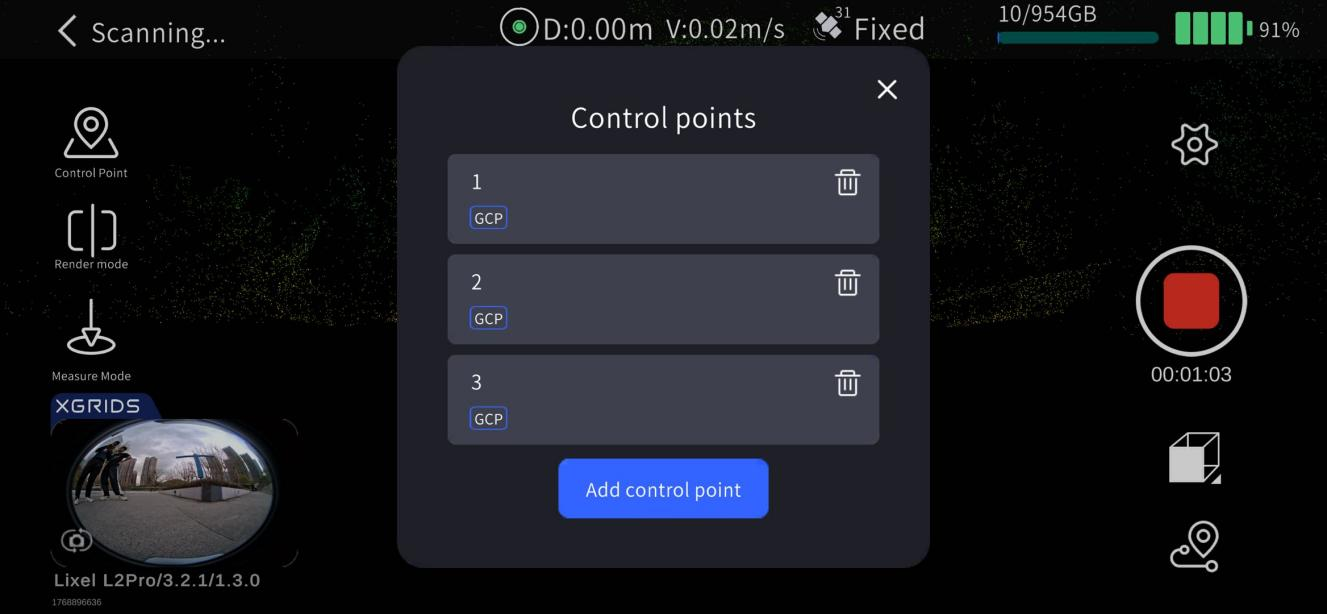
Dans la « Liste des points de contrôle » à gauche, vous pouvez consulter les points de contrôle enregistrés et les supprimer. Appuyez sur le bouton de suppression à droite d’un point de contrôle pour le supprimer.
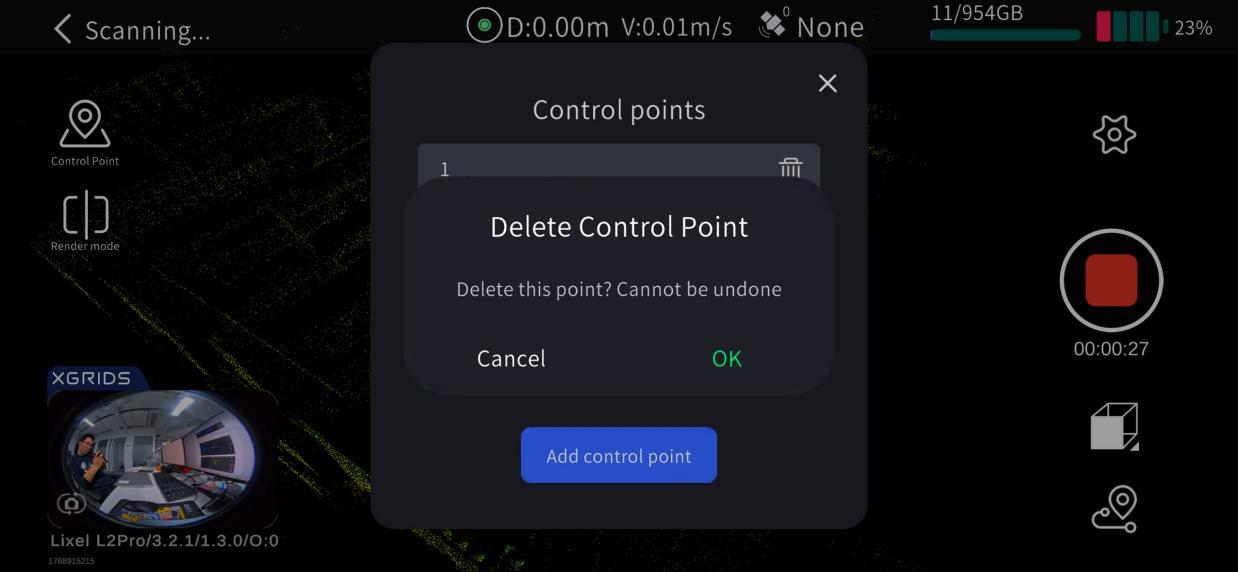
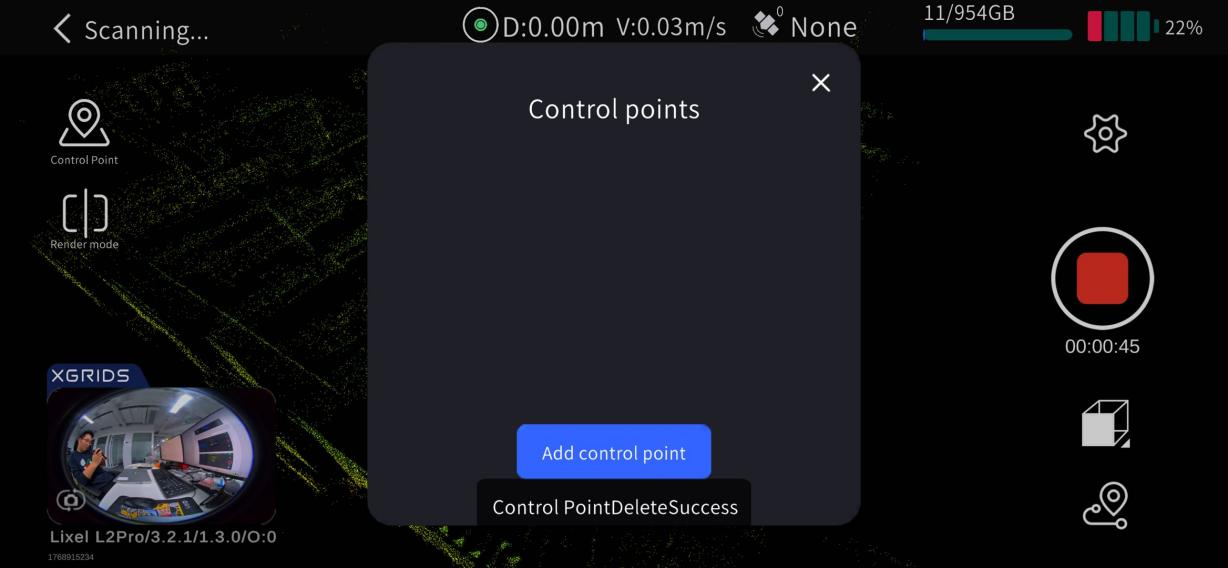
[POI] Appuyez sur « + » à gauche de l’écran pour ajouter un point.
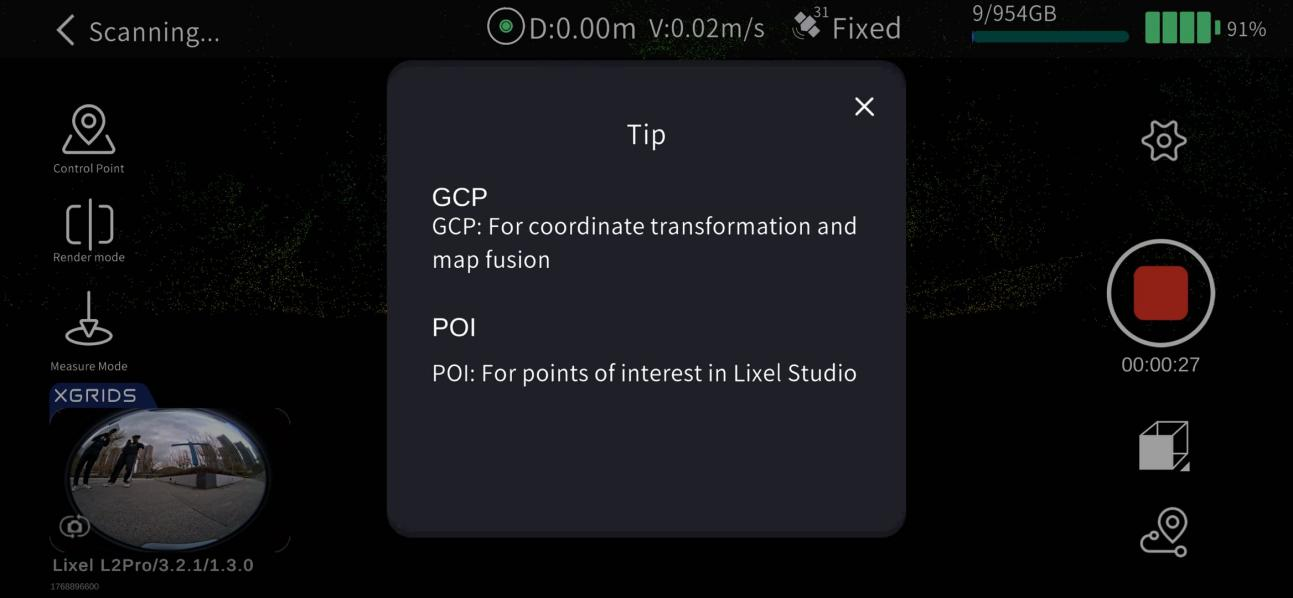
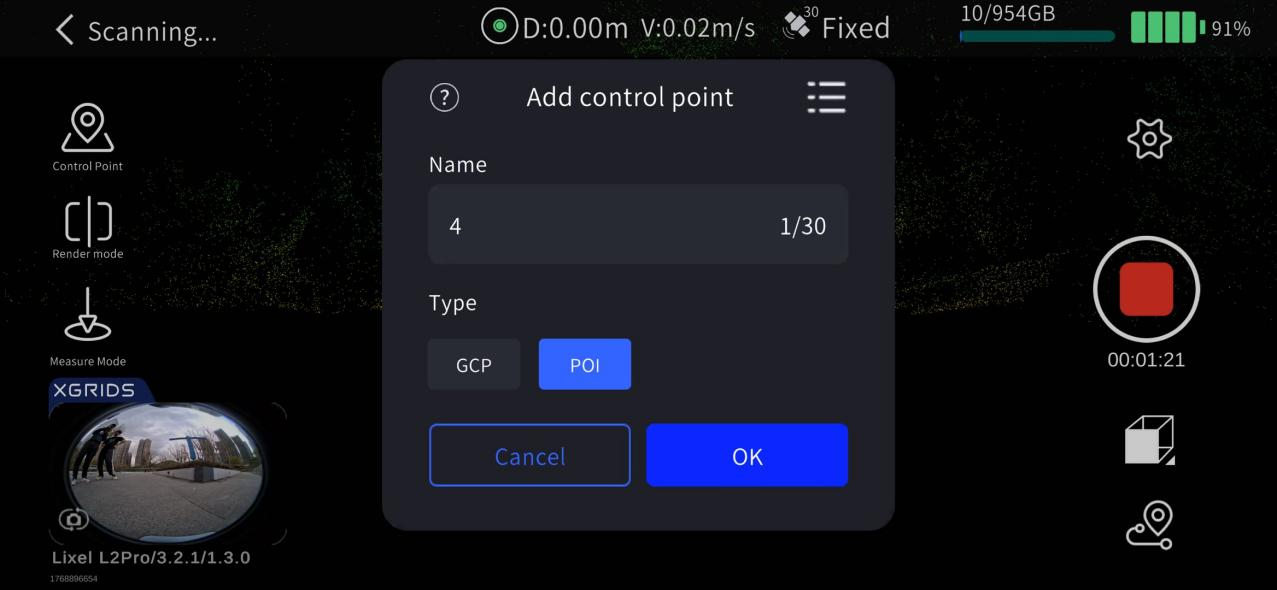
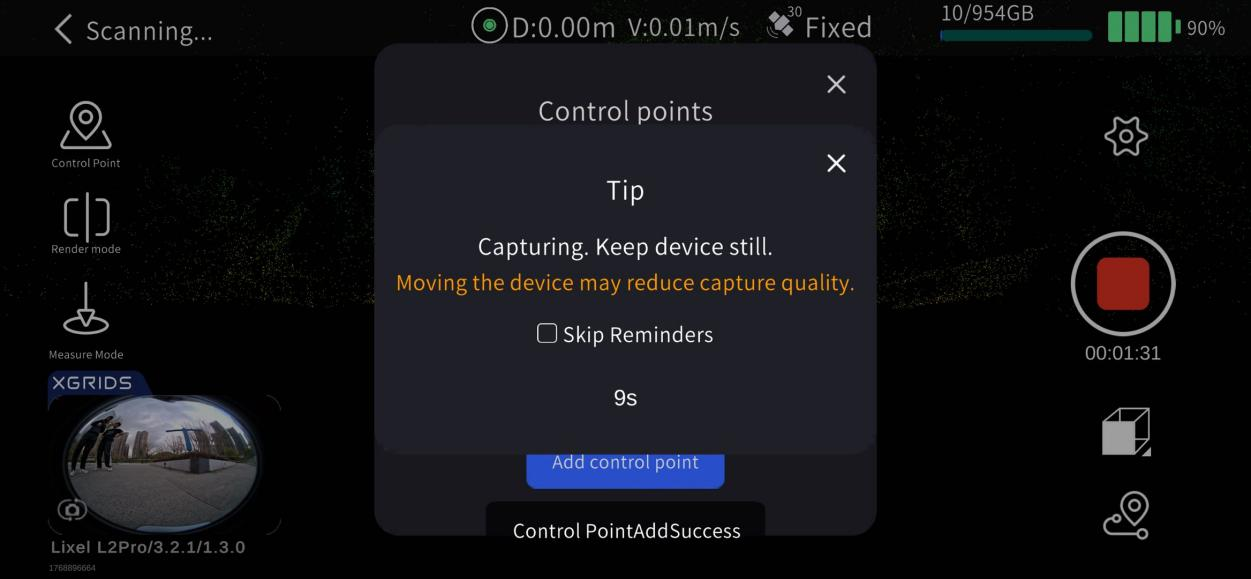
Arrêter la numérisation
Appuyez sur le bouton d’arrêt de l’enregistrement rouge à droite de l’écran. Le voyant de l’appareil clignote rapidement en vert ; lorsque la numérisation est terminée, il passe au vert fixe. Vous pouvez alors éteindre l’appareil ou démarrer une deuxième numérisation.
3. Travail de bureau : traitement des données
Consultez le manuel du produit LixelStudio.
Avec le module RTK
Avec l’accessoire RTK, les informations de coordonnées absolues peuvent être obtenues directement pendant la capture, ce qui améliore aussi la précision globale du nuage de points.
Remarque
Pour de meilleurs résultats, utilisez ce mode pour numériser en extérieur, là où le signal RTK est bon.
1. Installation de l’appareil
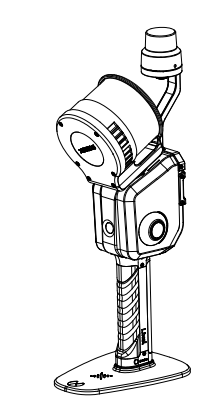
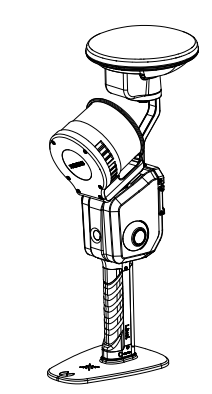
Les éléments utilisés comprennent le Lixel L2 Pro, la batterie, le support du socle, ainsi qu’un RTK topographique ou un RTK standard.
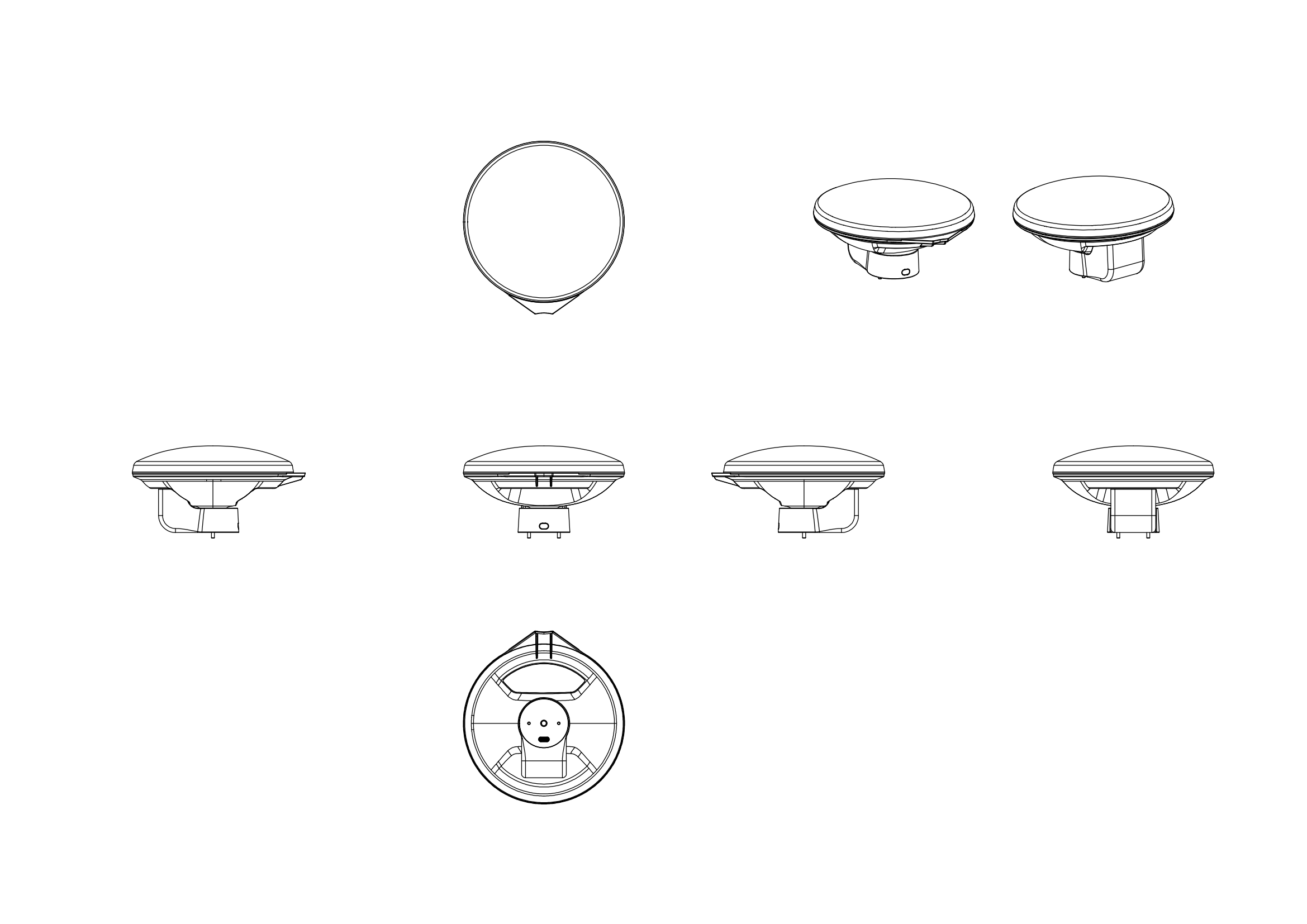
L’installation est illustrée ci-dessous :
Remarque
- Le voyant du module RTK a trois couleurs : bleu, vert et rouge.
- Rouge : RTK non connecté ; bleu : RTK connecté, sans solution fixe ; vert : RTK connecté avec une solution fixe.
2. Travail de terrain
Planification du trajet de numérisation
Planifiez le trajet de numérisation de façon cohérente en fonction de l’environnement sur place, en veillant à conserver autant que possible un bon signal RTK tout au long du trajet. Pour garantir la précision du post-traitement, limitez à 100 m toute perte continue du signal RTK ou tout tronçon sans solution fixe sur le trajet.
Connecter l’appareil
Allumez le scanner et connectez-vous à celui-ci depuis LixelGO. Pour les étapes détaillées, consultez la procédure de mise sous tension et de capture.
Paramètres du compte RTK
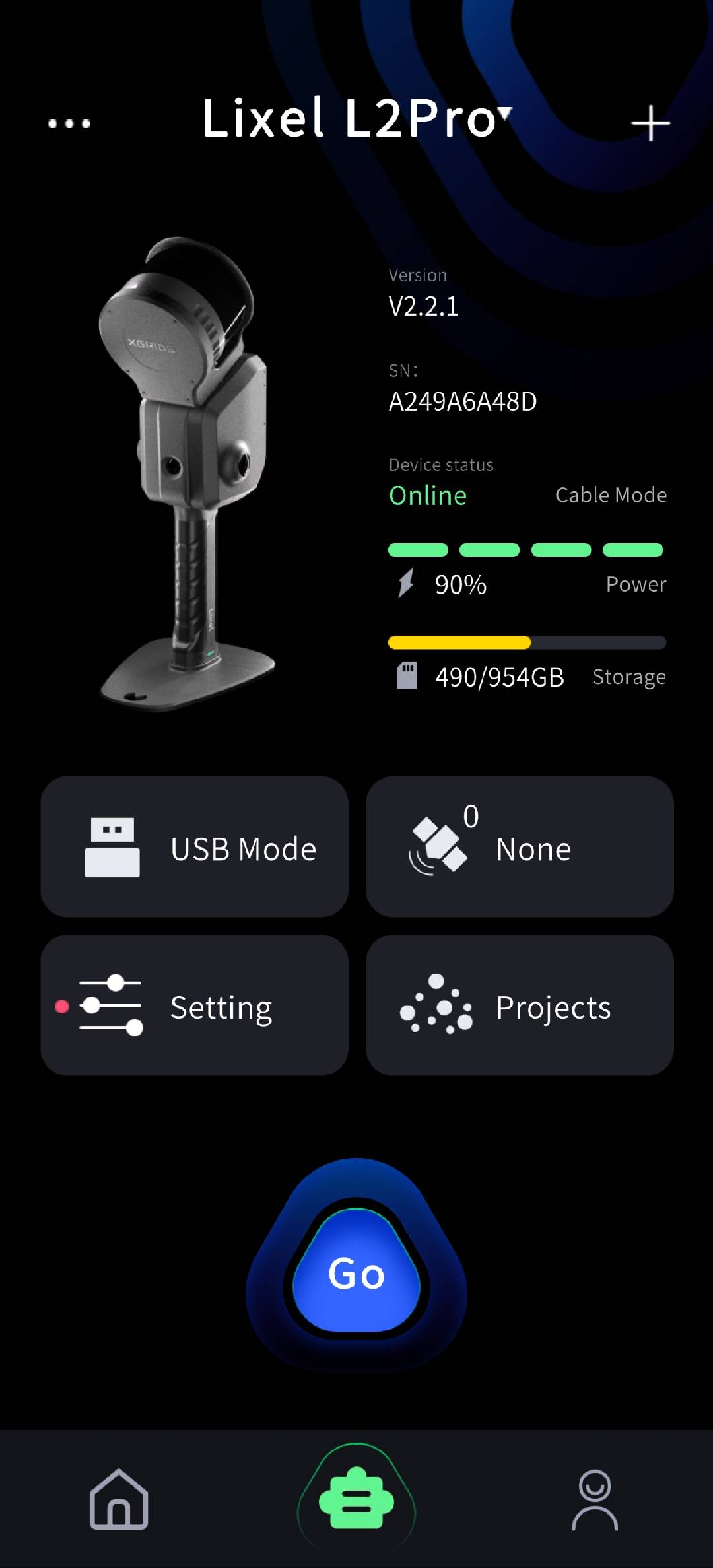
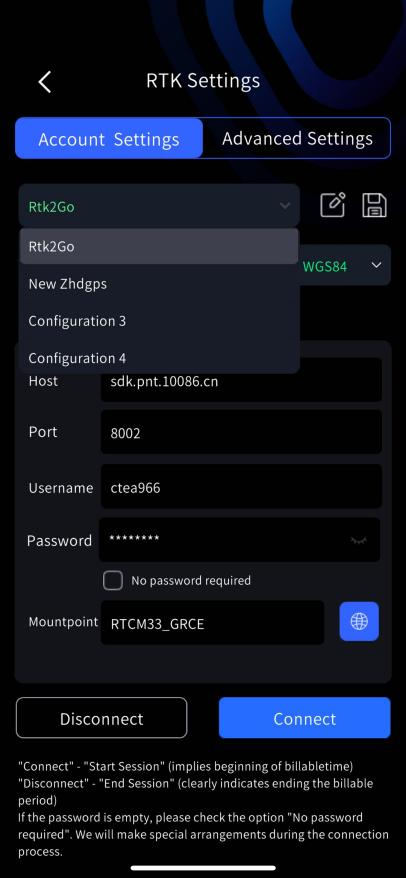
Accédez à l’écran de l’appareil, puis appuyez sur les paramètres RTK (le bouton en forme de satellite) pour les ouvrir. Trois méthodes de configuration du compte sont actuellement proposées : Qianxun SI, China Mobile et Personnalisé, à configurer selon votre situation. Les paramètres personnalisés sont les suivants :
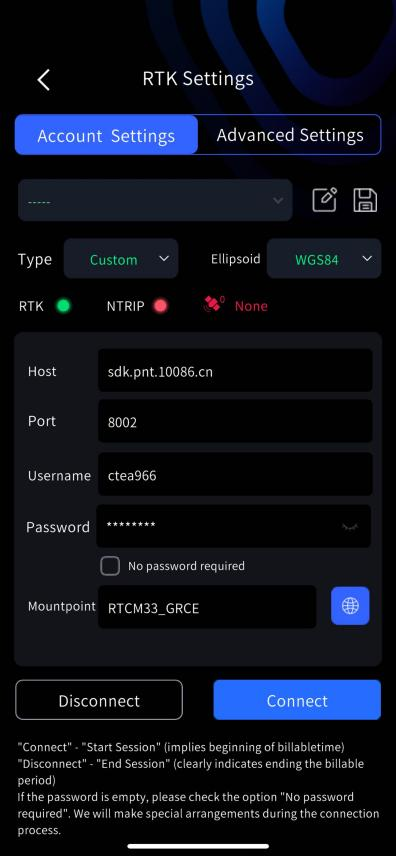
Réglez l’ellipsoïde source sur WGS84 ou CGCS2000 pour obtenir directement un nuage de points en coordonnées absolues. Remarque : actuellement, seuls WGS84 : fuseau UTM de 3 degrés et CGCS2000 : fuseau de Gauss-Krüger de 3 degrés sont pris en charge, avec la hauteur géodésique comme altitude.
Qianxun SI et China Mobile : connectez-vous en saisissant le compte et le mot de passe correspondants.
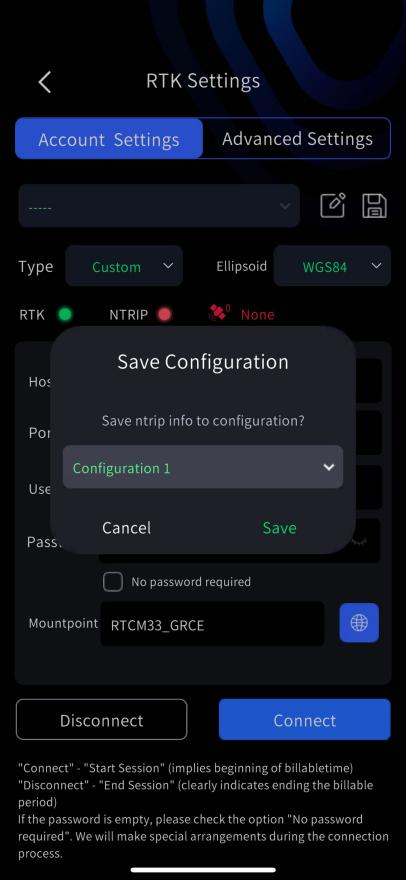
Si vous utilisez fréquemment un ou plusieurs comptes, vous pouvez utiliser le bouton Enregistrer pour stocker les informations du compte RTK dans le cache de l’application LixelGO.
Mode d’emploi :
- Saisissez les informations du compte RTK : hôte, port, point de montage (source), etc.
- Appuyez sur le bouton Enregistrer. Une boîte de dialogue s’affiche pour sélectionner l’élément de configuration à enregistrer ; appuyez sur Enregistrer, et les informations du compte RTK sont enregistrées dans le cache de l’application LixelGO.
- Appuyez sur le bouton Modifier pour changer le nom d’un élément de configuration ; après l’enregistrement, le nom de la configuration du compte RTK est modifié.
- La liste déroulante affiche les éléments de configuration de compte RTK enregistrés.
Remarque
- Actuellement, Qianxun SI, China Mobile et le RTK personnalisé sont pris en charge. L’utilisation d’un RTK personnalisé exige que le format des données RTK soit un format courant, faute de quoi il ne fonctionnera pas correctement.
- L’appareil enregistre automatiquement les informations du compte RTK lors de la première configuration, puis se connecte automatiquement par la suite.
- Le changement de système de coordonnées RTK prend environ 5 minutes ; il est recommandé de commencer le travail 5 minutes après le changement.
- L’accessoire RTK peut actuellement fournir des informations de coordonnées absolues en WGS84, CGCS2000 et ITRF2008, avec la hauteur géodésique comme système d’altitude.
Paramètres avancés RTK
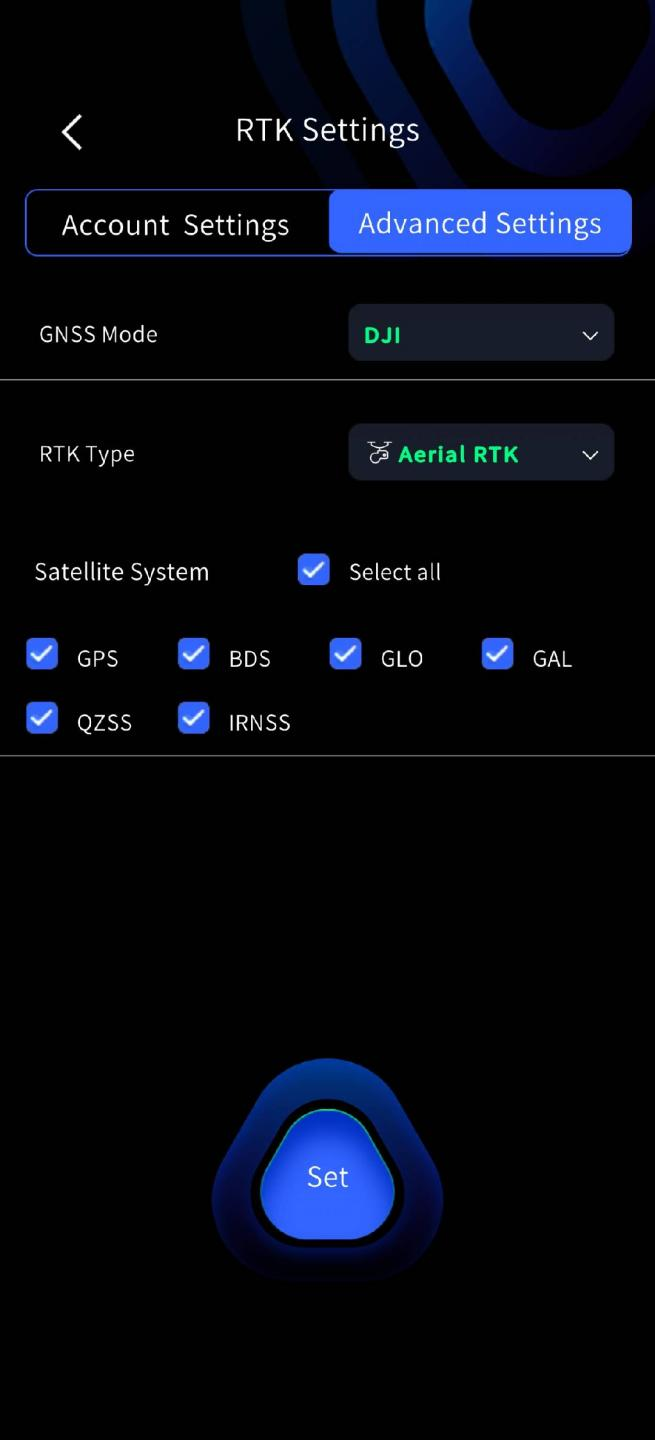
Le RTK du L2 Pro dispose de trois modes GNSS.
| Paramètres du mode GNSS | Définition | Description |
|---|---|---|
| RTK | Le module RTK utilise la fonction RTK : il reçoit les données différentielles et les enregistre dans le fichier de projet | Sur la page de démarrage, sélectionnez le mode RTK selon les besoins réels du projet. Dans LixelStudio, le module RTK est requis pour le traitement du projet. |
| PPK | Le module RTK utilise la fonction PPK : il reçoit les données satellitaires brutes et les enregistre dans le fichier de projet | Sur la page de démarrage, sélectionnez le mode PPK selon les besoins réels du projet. Dans LixelStudio, le module PPK est requis pour le traitement du projet. |
| DJI | L’appareil récupère les données RTK fournies par l’aéronef et les enregistre dans le projet | Sur la page de démarrage, sélectionnez le mode DJI selon les besoins réels du projet. Dans LixelStudio, le module RTK est requis pour le traitement du projet. Pour plus de détails, consultez la section du manuel consacrée à l’accessoire drone. |
Le L2 Pro dispose de trois types de RTK.
| Paramètres du type de RTK | Définition | Description |
|---|---|---|
| RTK standard | L’appareil utilise les paramètres du RTK standard | Sur la page de démarrage, sélectionnez correctement le type de RTK monté sur l’appareil. |
| RTK topographique | L’appareil utilise les paramètres du RTK topographique | Sur la page de démarrage, sélectionnez correctement le type de RTK monté sur l’appareil. |
| RTK aérien | L’appareil utilise les paramètres de l’accessoire drone XGRIDS | Sur la page de démarrage, sélectionnez correctement le type de RTK monté sur l’appareil. |
Paramètres du système satellitaire
Dans les paramètres avancés RTK, vous pouvez personnaliser la sélection du système satellitaire. La sélection unique, la sélection multiple et la sélection de tous les systèmes sont prises en charge.
Prérequis : 1. firmware en version 2.3.0 ou supérieure ; 2. RTK connecté.
Options
- Lorsque vous ouvrez les paramètres avancés RTK, les paramètres du système satellitaire de l’appareil sont lus et affichés automatiquement.
- La sélection unique, la sélection multiple et la sélection de tous les systèmes sont prises en charge.
- Après avoir coché votre sélection, appuyez sur Définir ; elle prend effet immédiatement une fois le réglage réussi.
Démarrer la numérisation
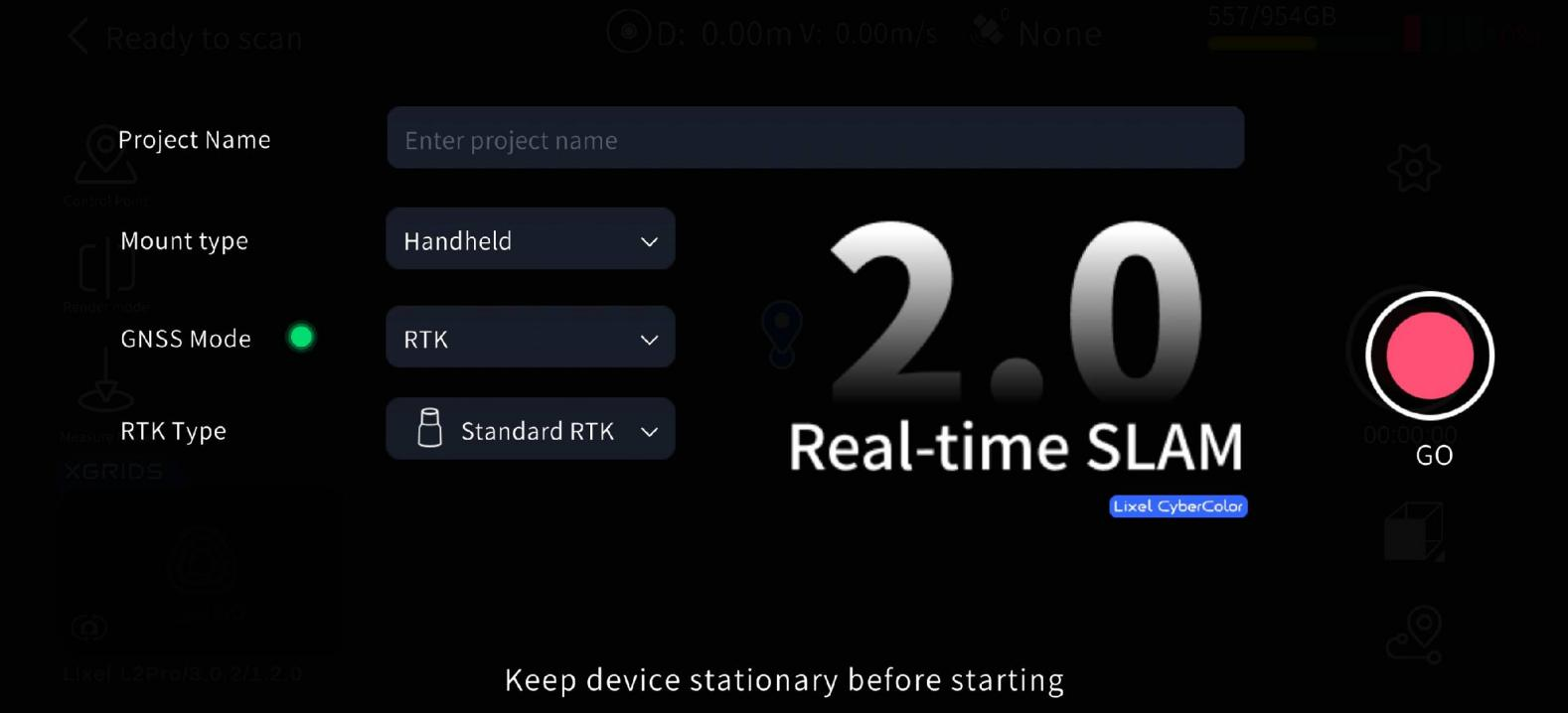
En mode RTK, attendez que le voyant du module RTK passe au vert et que le signal RTK dans LixelGO affiche « Fixe » ; ne prenez le scanner pour démarrer la numérisation qu’à ce moment-là.
Précautions
Le mode RTK ne prend en charge que les scènes extérieures avec signal RTK ; le RTK ne peut pas obtenir de solution fixe en intérieur.
Lorsque le RTK a une solution fixe, le voyant du module RTK passe au vert. Lorsqu’il est bleu, surveillez le nombre de satellites.
Ne commencez le travail que lorsque l’état des satellites dans LixelGO est « Fixe », et non « NONE », « Flottante » ou « Autonome ».
Pour garantir la précision, maintenez l’appareil à l’état de solution fixe pendant la majeure partie de la capture. Il doit y avoir plus de 100 points de données RTK valides pour que la conversion de coordonnées fonctionne correctement dans LixelStudio.
Pendant la capture, maintenez le scanner aussi vertical que possible. En marchant, l’inclinaison du scanner ne doit généralement pas dépasser 20°. Dans des cas particuliers, comme la numérisation du sol d’un petit espace ou d’une cible au sol, l’inclinaison ne doit pas dépasser 30°. Reportez-vous à cette icône et ajustez la posture de l’appareil en temps réel, en cherchant à éviter l’invite « Veuillez remettre l’appareil en position verticale ».
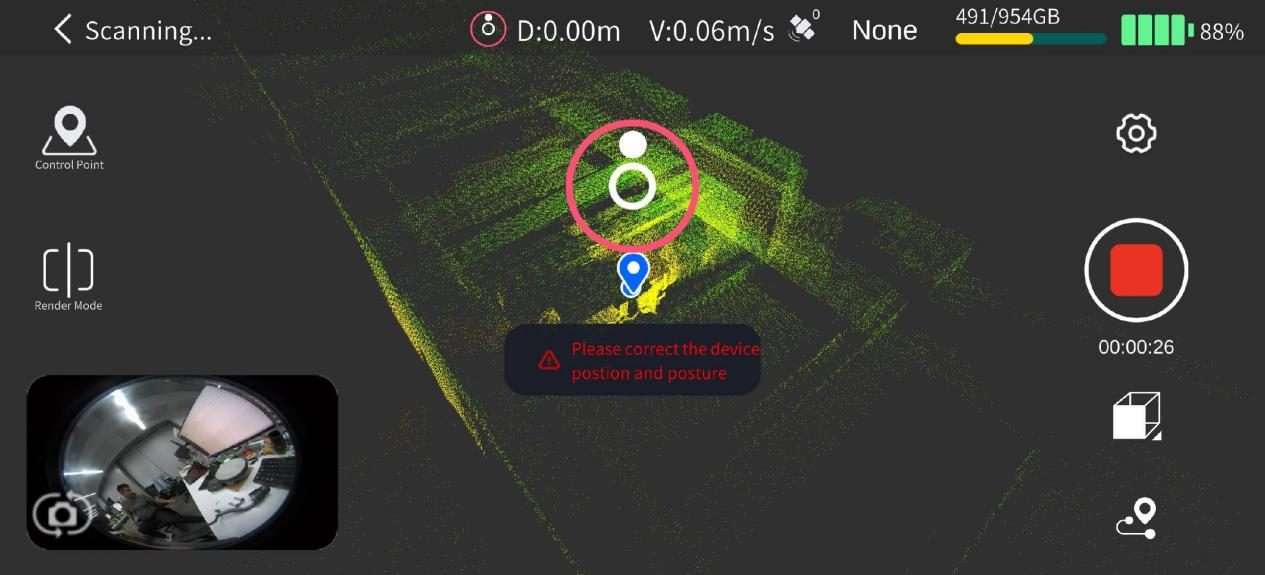
- Surveillez l’étendue spatiale de la numérisation et veillez à ce que, avec l’état des satellites « Fixe », la zone parcourue dépasse 10 m. Sinon, LixelStudio ne pourra pas effectuer le post-traitement.
Arrêter la numérisation
Appuyez sur le bouton d’arrêt de l’enregistrement rouge à droite de l’écran. Le voyant de l’appareil clignote rapidement en vert ; lorsque la numérisation est terminée, il passe au vert fixe. Vous pouvez alors éteindre l’appareil ou démarrer une deuxième numérisation.
3. Travail de bureau : traitement des données
Consultez le manuel d’utilisation de LixelStudio.