XGRIDSDocumentation
  • 简体中文
  • English
  • 繁體中文
  • 日本語
  • Deutsch
  • Español
  • Italiano
  • Français
  • Русский
  • Polski
  • Nederlands
  • 简体中文
  • English
  • 繁體中文
  • 日本語
  • Deutsch
  • Español
  • Italiano
  • Français
  • Русский
  • Polski
  • Nederlands
  • Série Lixel PortalCam

    • PortalCam P1

      • Présentation du produit
      • Opérations de base
      • Utilisation de l’application LCC Scan
      • Entretien et maintenance
      • Questions fréquentes
  • Série Lixel K

    • Lixel K2

      • Présentation du produit
      • Opérations de base
      • Activation et connexion de l’appareil
      • Procédure de numérisation
      • Obtenir un nuage de points en coordonnées absolues
      • Fusion cartographique
      • Recommandations de planification de trajet pour les scènes types
      • Précautions
      • Questions fréquentes
  • Série Lixel L

    • Lixel L2 Pro

      • Présentation du produit
      • Opérations de base
      • Activation et connexion de l’appareil
      • Procédure de numérisation
      • Obtenir un nuage de points en coordonnées absolues
      • Mesure de points
      • Annexe
      • Questions fréquentes
    • Lixel L3

      • Présentation du produit
      • Fonctions de base de l’appareil
      • Activation et connexion de l’appareil
      • Capture des données
      • Capture en coordonnées absolues
      • Annexe
      • Questions fréquentes
  • Lixel CyberColor

    • LCC Studio

      • Prise en main
      • Version et mises à jour
      • Téléchargement et installation
      • Aperçu de l’interface et navigation
      • Avant la reconstruction
      • Reconstruction du modèle
      • Reconstruction d’un modèle unique
      • Fusion cartographique
      • Fusion aérienne-terrestre
      • Reconstruction aérienne
      • Mes modèles
      • Autres fonctionnalités
      • Paramètres et compte
      • Convertisseur
      • Publier sur des plateformes tierces
      • Reconstruction vidéo
      • Questions fréquentes
    • LCC Scene Editor

      • Version et mises à jour
      • Compte et connexion
      • Présentation du produit et accueil
      • Interface de l’éditeur
      • Modes de navigation de scène
      • Fichier
      • Paramètres
      • Opérations d’édition
      • Fenêtre
      • Barre d’outils globale
      • Ressources et propriétés
      • Barre d’outils gauche
      • Points de vue
      • Portail
      • Skybox
      • Annotations
      • Mesure
      • Parcours
      • Rapport de scène
      • 3D Layout
      • Mini-carte
      • Mode Prévisualisation, Viewer
      • Aide
      • FAQ
      • Point d’apparition
    • LCC Model Editor

      • Version et mises à jour
      • Guide de l’utilisateur
      • Aperçu et interface
      • Opérations sur les fichiers
      • Sélecteurs
      • Opérations de modification
      • Mesure
      • Réglage des couleurs
      • Gestion des ressources
      • Paramètres et aide
      • Questions fréquentes / FAQ
    • Bonnes Pratiques

      • Fusion de plusieurs modèles 3DGS de grande taille
      • Flux de travail de la fusion de cartes aérienne-sol
      • Panorama du flux de données
      • Guide d'autorisation des logiciels
  • Plugin & SDK

    • Unreal

      • Introduction
      • Démarrage rapide - Windows
      • Démarrage rapide - Linux
      • Démarrage rapide - Quest3
      • Éditions et licences
      • Rendu
      • Rastérisation Tiled (expérimental)
      • Réglages visuels
      • Normales et éclairage
      • Édition de scène
      • Paramètres de performance
      • Guide d'optimisation des performances
      • Intégration avec les plugins tiers et moteur
      • Maillage proxy
      • Animation de chargement
      • Collision
      • Prise en charge du système de navigation
      • Prise en charge de l'eau à couche unique
      • Localisation
      • Questions fréquentes
      • Dépannage
      • Journaux et diagnostics
      • Nous contacter
      • Bonnes pratiques

        • Rééclairer un 3DGS avec un maillage LixelStudio
        • Rendu indépendant par caméra
      • Référence API

        • ALCCActorBase
        • ULCCComponentBase
        • ULCCComponent
        • ULCC2Component
        • Actors SOG / SPZ / PLY
        • ALCC2ProxyMesh
        • ALCCClippingVolume
        • ALCCSectionPlane
        • ALCCLoadVolume
        • ULCCUtilLibrary
        • Enums
        • Structs
      • Journal des modifications

        • v3.5.0
        • v3.4.0
        • v3.3.1
        • v3.0.0
        • v2.2.1
        • v1.0.0
        • v0.9.0
        • v0.8.0
        • v0.7.1
        • v0.6.1
        • v0.5.2
        • v0.4.1
        • v0.4.0
        • v0.3.0
        • v0.0.5
        • v0.0.4
        • v0.0.3
        • v0.0.2
        • v0.0.1
    • Unity

      • Introduction au SDK Unity
      • Fonctionnalités techniques
      • Exigences de l'environnement de développement
      • Guide de démarrage rapide PC
      • Guide d'optimisation des paramètres de projet
      • Guide de développement Pico 4 Ultra
      • Guide de streaming PC du Pico 4 Ultra
      • Guide de développement Quest 3
      • Guide de streaming PC du Quest 3
      • Guide de développement OpenXR
      • Guide Business Streaming du Pico 4 Ultra
      • Glossaire
      • FAQ
      • Nous contacter
      • Guide de développement des fonctionnalités

        • Guide de développement du rendu mixte multi-scènes
        • Guide de développement de la réception des ombres
        • Guide de développement de l'éclairage en temps réel
        • Guide de développement du rendu multi-caméras
        • Guide de développement du rendu d'images haute résolution
        • Guide de développement de la compatibilité des formats de données LCC et LCC2
        • Guide de développement de l'effet de chargement
        • Guide de développement du basculement du mode de rendu Mip
        • Guide de développement de l'accrochage aux arêtes et aux coins
        • Guide de développement du décalque projeté
        • Guide de développement du décalque projeté vidéo
        • Guide de développement du surlignage
        • Guide de développement de la découpe en temps réel
        • Guide de développement du réglage des couleurs
        • Guide de développement de l'obtention des données Mesh de la scène
        • Guide de développement du mode éditeur
        • Guide de configuration des paramètres de performance de rendu
        • Guide de développement du co-packageage de l'application et des données
        • Guide de développement du système de collision
        • Guide des problèmes d'autorisation de développement macOS
        • Guide de développement de la compilation et du packageage sur appareil iOS
      • Référence de l'API

        • LCCManager
        • Renderer
        • Types de données
      • Journal des modifications

        • v2.3.0
        • v2.2.10
        • v2.2.0
        • v2.1.19
        • v2.0.14
  • API

    • Modélisation spatiale structurée

      • Guide d'accès
      • Flux de modélisation
      • Référence des API
      • Identifiants temporaires d'importation
      • Codes d'erreur

Paramètres et compte

Paramètres

Compte

  • Modifier l’avatar et le nom d’utilisateur : mettez à jour l’avatar et le nom affichés dans LCC Studio.
  • Modifier les informations associées au compte : modifiez le numéro de téléphone ou l’adresse e-mail liés à votre compte.
  • Modifier le mot de passe : permet de modifier le mot de passe du compte.
  • Code d’autorisation : permet d’utiliser des codes d’autorisation pour déverrouiller ou mettre à niveau les autorisations.
  • Supprimer le compte : vous pouvez supprimer votre compte. Après sa suppression, il ne sera plus possible de se connecter à LCC avec ce compte et toutes les données associées seront effacées.

Avancé

Affiche des fonctionnalités professionnelles supplémentaires de LCC. Consultez les détails des fonctionnalités et configurez les paramètres associés.

Général

  • Chemin du projet : configurez le chemin de stockage des données des projets de reconstruction LCC afin de mieux organiser et gérer vos fichiers de projet.

Remarque : définition du chemin des projets LCC : avant de lancer une reconstruction de données avec LCC Studio, il est vivement recommandé de définir d’abord le chemin de stockage des projets. Séparez l’emplacement de stockage des données LCC du répertoire d’installation du logiciel et choisissez un disque SSD comme emplacement de stockage. Cela peut améliorer sensiblement l’efficacité de génération et de traitement des données.

  • Chemin de sauvegarde des données de capture : chemin utilisé pour sauvegarder localement, pendant la reconstruction, les données de capture provenant d’un stockage externe. Choisissez un disque SSD pour accélérer la génération.

Appareil

Consultez l’appareil actuel et déconnectez-vous de tous les appareils.

À propos

Accédez au lien d’installation de la dernière version et aux tutoriels, et transmettez directement à l’équipe LCC vos commentaires ou suggestions d’amélioration afin d’optimiser l’expérience logicielle.

Langue

Permet de choisir une autre langue. Les langues actuellement disponibles comprennent le chinois simplifié, le chinois traditionnel, l’anglais, le japonais, l’italien, l’allemand et l’espagnol.

Remarque : changement de langue : si vous changez de langue pendant une modification ou une consultation, vous devez accéder de nouveau à l’espace concerné pour que le réglage prenne effet.

Utiliser un code d’autorisation

Utilisez un code d’autorisation depuis Paramètres - Compte - Code d’autorisation - « Utiliser un code d’autorisation », ou depuis la carte d’autorisation située dans le coin supérieur droit de l’interface, afin de déverrouiller ou mettre à niveau les autorisations.

Informations du compte

Dans le coin supérieur droit de l’interface de LCC Studio, les informations du compte et des autorisations sont clairement présentées. Cliquez pour ouvrir la page de la carte d’autorisation ; cliquez sur Paramètres pour accéder rapidement aux paramètres du compte.

Carte d’autorisation : la carte d’autorisation affiche votre édition d’autorisation LCC, les fonctionnalités activées pour cette édition et leur date d’expiration.
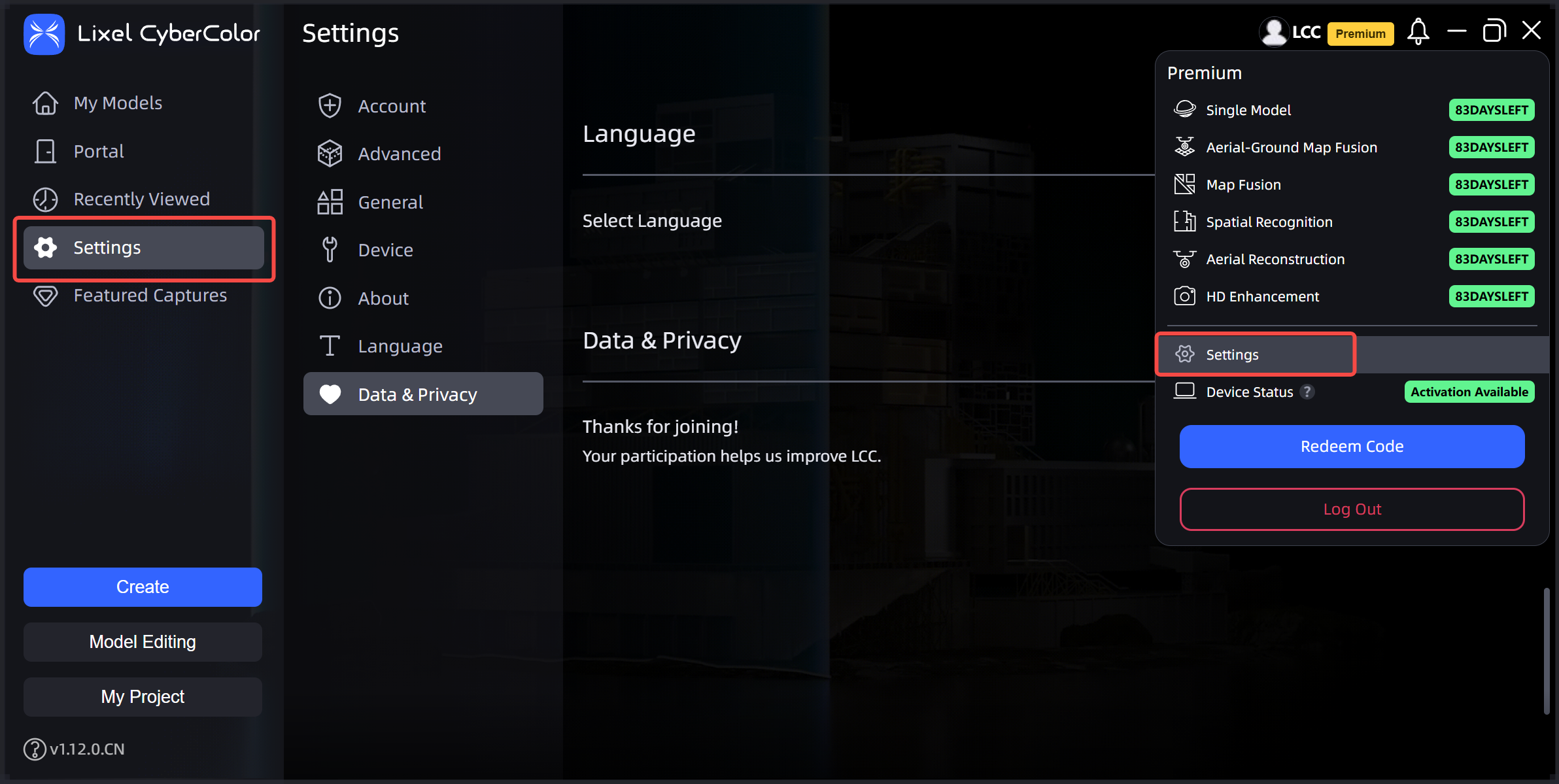
Informations du compte / Paramètres

Informations du compte / Paramètres

Étapes d’utilisation

  1. Cliquez sur le bouton « Utiliser un code d’autorisation » pour ouvrir la boîte de dialogue.
  2. Copiez et collez le code d’autorisation LCC que vous avez obtenu, puis cliquez sur le bouton « Utiliser ».
  3. Vérifiez que les autorisations correspondant à ce code sont correctes. Cliquez sur « Voir les détails des avantages » pour consulter les fonctionnalités et la durée que ce code d’autorisation peut activer. Si les informations sont correctes, cliquez sur « Confirmer l’utilisation » ; sinon, revenez en arrière et saisissez de nouveau le code.
  4. Une fois le code utilisé, la carte d’autorisation située dans le coin supérieur droit est actualisée avec les nouvelles autorisations.

Annonces

Avis importants et réponses du système : grâce aux annonces, nous communiquons les dernières informations importantes concernant LCC, notamment les mises à jour du logiciel, les évolutions des fonctionnalités et les réponses structurées aux questions courantes. Vous pouvez ainsi suivre les dernières évolutions et bénéficier rapidement de conseils.

Aide et informations sur la version

L’aide et les informations sur la version se trouvent dans le coin inférieur gauche de l’interface de LCC Studio. Cliquez pour ouvrir la page de consultation du manuel utilisateur.

  • Manuel utilisateur : cliquez sur « Aide » pour ouvrir le manuel utilisateur de la version actuelle. Celui-ci fournit des guides d’utilisation détaillés et des réponses aux questions fréquentes afin de vous aider à maîtriser rapidement le logiciel.
  • Informations sur la version du logiciel : affiche la version actuelle du logiciel LCC Studio.