
Questions fréquentes
1. Quel est le positionnement du Lixel K2 ? À quel type de clients s’adresse-t-il ?
Le Lixel K2 est un scanner 3D portable léger conçu pour les scènes de petite et moyenne taille, destiné aux opérateurs de terrain du relevé topographique, de la construction, de la préservation du patrimoine culturel et des secteurs associés. Il convient à des cas d’usage tels que la mesure immobilière (relevé de plans, conception de rénovation), la mesure de chantier (suivi de projet, réception des travaux), la conservation du patrimoine (relevé architectural, archivage numérique) et la mesure de volumes de stocks (mesure de terrassements, inventaire). Les capacités de sortie multiformat du K2 (nuage de points / Mesh / 3DGS) lui permettent aussi de s’étendre aux jumeaux numériques, à la visualisation spatiale, à la VR/AR et à d’autres domaines.
2. Quelles sont les différences entre le Lixel K2 et le Lixel K1 ?
Principales évolutions du K2 par rapport au K1 :
- Ajout d’une caméra frontale, qui améliore nettement la qualité de colorisation du nuage de points, avec des couleurs plus uniformes et plus réalistes.
- Meilleure qualité des modèles 3D Gaussian.
- Le module RTK est désormais intégré, ce qui offre un positionnement plus stable et une utilisation plus simple.
3. Comment choisir entre le Lixel K2 et le Lixel L2 Pro ?
Tenez compte de l’échelle de la scène et des exigences de précision :
- Le K2 offre une portée de numérisation de 40m (réflectivité de 10 %), une fréquence du nuage de points de 200,000 points/s et une épaisseur du nuage de points de 1cm ou moins. Il convient davantage aux scènes intérieures de petite et moyenne taille, avec une efficacité légère et un meilleur rapport qualité-prix.
- Le L2 Pro existe en plusieurs versions (LiDAR 16 lignes / 32 lignes, portée de 120m / 300m), avec une fréquence du nuage de points pouvant atteindre 640,000 points/s et une épaisseur du nuage de points descendant jusqu’à 5mm. Il convient davantage aux scènes de moyenne à grande taille ou complexes.
4. Pour quelles scènes le Lixel K2 n’est-il pas adapté ?
Les grands espaces extérieurs complexes conviennent mieux au Lixel L2 Pro. Les projets exigeant une précision millimétrique ne sont pas non plus recommandés avec le K2.
5. Comment mettre à jour le firmware du K2 ?
Assurez-vous que le niveau de charge de la batterie de l’appareil est supérieur à 70 %.
- Sur votre ordinateur, téléchargez le fichier de firmware du K2 depuis le site officiel. Ne décompressez pas le fichier de firmware après le téléchargement.
- Allumez l’appareil et passez en mode veille (voyant vert fixe). Connectez l’appareil à votre ordinateur avec un câble USB et vérifiez s’il passe automatiquement en mode USB (le voyant passe du vert au bleu). S’il ne passe pas automatiquement en mode USB, utilisez l’application ou le bouton d’alimentation (appuyez une fois pour obtenir le voyant blanc, puis appuyez de nouveau) pour changer de mode.
- Repérez la racine du disque USB dans votre gestionnaire de fichiers et faites glisser le fichier de firmware (conservez-le sous forme d’archive compressée) directement à la racine.
- Éjectez le périphérique USB de votre ordinateur en toute sécurité, puis quittez le mode USB.
- Éteignez l’appareil puis redémarrez-le. L’appareil entre en mode de mise à jour du firmware, signalé par l’alternance de clignotements rouge et vert.
- Patientez jusqu’à la fin de la mise à jour. Une fois celle-ci terminée, le voyant passe au vert fixe. N’éteignez pas l’appareil et ne retirez pas la batterie pendant la mise à jour.
- Connectez l’appareil avec l’application pour vérifier la version du firmware.
6. Le K2 n’est pas passé à l’alternance rouge et vert après le redémarrage, ou la version du firmware n’a pas changé après la mise à jour ?
Causes possibles :
- Le package de firmware a été décompressé ou renommé, ou le système a ajouté automatiquement des caractères tels que « (1) » au nom du fichier. N’effectuez aucune modification après le téléchargement depuis le site officiel.
- Le mode USB doit être activé (avec l’application, ou en appuyant une fois sur le bouton d’alimentation pour obtenir le voyant blanc, puis en appuyant de nouveau). Le firmware doit être placé au même niveau que le dossier model, à l’extérieur de celui-ci et non à l’intérieur.
- La batterie doit être au-dessus de 70 %. Le voyant du bouton de la batterie doit afficher au moins 4 barres vertes.
- Si le câble USB-TypeC est endommagé, le package de firmware copié peut avoir une taille inférieure. Essayez un autre câble.
Si le problème persiste, contactez l’assistance technique officielle.
7. Quelles sont les fonctions des boutons du K2 ?
| Fonction | Action sur le bouton | Changement du voyant |
|---|---|---|
| Mise sous tension | Appui long de 4 secondes | Bleu à clignotement lent, puis vert fixe (mode veille) |
| Mise hors tension | Appui long de 4 secondes | Vert fixe, puis blanc clignotant, puis éteint |
| Démarrer la numérisation | Appuyez deux fois | Vert fixe, puis vert à clignotement rapide, puis vert à clignotement lent |
| Arrêter la numérisation | Appuyez deux fois | Vert à clignotement lent, puis vert à clignotement rapide, puis vert fixe |
| Enregistrer un point de contrôle | Appuyez une fois | Allumé fixe pendant 1 seconde, puis retour au vert à clignotement lent |
| Passer en mode USB | Appuyez une fois, puis appuyez de nouveau pendant que le voyant est blanc | Vert, puis blanc, puis bleu fixe |
8. Que signifient les voyants du K2 ?
- Éteint : l’appareil n’est pas sous tension.
- Bleu à clignotement lent (environ 30 secondes) : démarrage en cours.
- Vert fixe : mode veille.
- Vert à clignotement lent : mode numérisation.
- Vert à clignotement rapide : démarrage ou arrêt d’une numérisation.
- Bleu fixe : mode USB.
- Jaune fixe : appareil non activé.
- Rouge fixe : défaut grave.
- Alternance de clignotements rouge et vert : mise à jour du firmware en cours.
9. Comment passer le K2 en mode USB pour transférer des données ?
Lorsque l’appareil est en mode veille (voyant vert fixe), connectez-le à votre ordinateur avec un câble de données USB 3.1, puis utilisez LixelGO ou le raccourci du bouton (appuyez une fois, puis appuyez de nouveau pendant que le voyant est blanc) pour passer en mode USB. Remarques :
- Le mode USB se désactive automatiquement après le redémarrage de l’appareil.
- Si vous souhaitez continuer à numériser après avoir activé le mode USB, vous devez d’abord désactiver manuellement le mode USB ou redémarrer l’appareil.
- Utilisez le câble de données USB 3.1 standard fourni avec l’appareil. L’utilisation d’autres câbles peut ralentir le transfert des données.
10. Comment numériser correctement avec le K2 ?
Phase d’initialisation :
- Vérifiez que la tête du LiDAR et les surfaces des objectifs sont propres et sans buée. L’appareil est sujet à la buée dans les environnements aux alternances de chaud et de froid ; soyez particulièrement vigilant.
- Vérifiez que la batterie affiche au moins trois barres (51 % ou plus) avant de partir numériser.
- Posez l’appareil à plat et de façon stable sur le sol, sans le bouger. Évitez de l’orienter vers des foules, des véhicules ou d’autres zones très dynamiques.
- Appuyez sur le bouton de démarrage dans LixelGO ou appuyez deux fois sur le bouton d’alimentation de l’appareil.
- Une fois le nuage de points affiché sur l’écran du téléphone, gardez l’appareil immobile pendant au moins 10 secondes et attendez le message « Initialisation réussie ».
- Soulevez l’appareil lentement et régulièrement, puis commencez à numériser.
Pendant la numérisation :
- Gardez une vitesse de marche inférieure à 1m/s (environ une marche lente). En mode haute définition, restez en dessous de 0.5m/s.
- N’inclinez pas l’appareil de plus de 15 degrés (dans des situations particulières, comme la numérisation de cibles au sol, l’inclinaison peut brièvement dépasser 15 degrés, mais jamais 30 degrés).
- Gardez une distance de 0.5 à 1 mètre avec la cible numérisée.
- Évitez les virages larges et rapides, les arrêts et redémarrages brusques, ainsi que les balancements de l’appareil.
- N’avancez pas brusquement l’appareil dans un petit espace fermé (comme une armoire de moins de 0.5 mètre), car cela provoque une dégradation du LiDAR et une dérive des données.
- En extérieur, utilisez un trajet avec fermeture de boucle (circulaire ou en serpentin) et évitez les trajets rectilignes dans un seul sens.
- Pour les scènes intérieures à plusieurs pièces, ouvrez toutes les portes à l’avance et franchissez les embrasures lentement, en vous tournant de côté.
Fin de la numérisation :
- Revenez au point de départ de la numérisation en cours.
- Restez immobile au point de départ pendant 10 secondes, en gardant l’appareil stable et sans bouger.
- Après 10 secondes, arrêtez l’enregistrement dans l’application. Le système peut ainsi effectuer une optimisation de fermeture de boucle en temps réel, ce qui réduit nettement la séparation des couches et améliore la précision.
11. Le K2 permet-il de reprendre une numérisation à partir d’un point d’interruption ?
Non.
12. Peut-on remplacer la cible papier réfléchissante utilisée pour la vérification de la précision dans LixelStudio par une autre forme ou une autre taille ?
Non. Vous devez utiliser la cible papier réfléchissante circulaire fournie dans la mallette de l’appareil (taille d’origine : 4 cm). Sinon, la fonction de vérification de la précision du logiciel ne peut pas effectuer de reconnaissance automatique.
13. Comment utiliser le système d’assistance à la numérisation de l’application pour évaluer la qualité de la collecte ?
LixelGO intègre un système d’assistance à la numérisation qui affiche en temps réel la densité actuelle des données du nuage de points :
- Sur la page de démarrage du projet, sélectionnez le mode guidé et réglez le mode de rendu sur « QUAL ».
- Observez les couleurs de la carte : les zones vertes indiquent une densité de nuage de points suffisante, tandis que les zones qui ne sont pas devenues vertes indiquent un nuage de points relativement clairsemé et nécessitent une numérisation complémentaire.
- Assurez-vous que toutes les zones cibles d’intérêt sont devenues vertes avant de passer à la suite. Cela évite efficacement les reprises dues aux zones manquantes ou à un nuage de points clairsemé.
14. Comment nettoyer le LiDAR et les objectifs du K2 ?
Utilisez le chiffon spécial pour objectifs ou le chiffon non tissé fournis dans la mallette de l’appareil, et essuyez doucement dans un seul sens. Ne touchez pas directement avec les mains les zones du LiDAR ou des objectifs. L’appareil est sujet à la buée dans les environnements aux alternances de chaud et de froid ; inspectez-le avant l’utilisation.
15. Quelles précautions de rangement faut-il prendre pour la batterie de la poignée du K2 ?
- Après l’utilisation quotidienne, rechargez rapidement la batterie à fond.
- Une batterie complètement chargée mais non utilisée pendant une longue période doit être rechargée au moins une fois tous les 3 mois.
- Une batterie très faible ou complètement déchargée doit être rechargée dans les 3 jours.
Les dommages de la batterie dus au non-respect des consignes ci-dessus ne peuvent pas être réparés et ne sont pas couverts par la garantie. Une charge complète prend environ 2 heures.
16. Quelle est la durée de vie de la batterie de la poignée du K2 ?
Après 300 à 500 cycles de charge et de décharge, la capacité de la batterie diminue pour atteindre 70 % à 80 % de sa valeur initiale ; la batterie est alors considérée comme en fin de vie. Rechargez-la complètement après chaque utilisation, rangez-la dans un endroit frais et sec, et rechargez-la périodiquement si elle n’est pas utilisée pendant de longues périodes.
17. Que signifie l’indice de protection IP54 du K2 ?
L’indice IP54 indique la protection du boîtier de l’appareil contre les corps solides et l’eau :
- Le premier chiffre 5 : protège contre l’accumulation nuisible de poussière, mais n’empêche pas complètement son entrée. La poussière peut pénétrer sans affecter le fonctionnement normal de l’appareil.
- Le second chiffre 4 : protège contre les projections d’eau venant de toutes les directions.
N’utilisez pas l’appareil sous une pluie forte, dans l’eau stagnante ou dans des environnements très poussiéreux.
18. Le RTK XGRIDS prend-il en charge le mode 1+1 ?
Non.
19. À quoi faut-il faire attention avec le RTK du K2 ?
- Le module RTK ne fonctionne que dans les environnements extérieurs couverts par un signal RTK. Il ne peut pas être utilisé en intérieur.
- En utilisation portable normale, l’angle d’inclinaison de l’appareil ne doit pas dépasser 15 degrés.
- La zone de numérisation doit couvrir une étendue de 10 mètres ou plus, et le nombre de points de données RTK valides doit dépasser 20.
- Si une vérification de la précision est nécessaire, le trajet de collecte doit mesurer 100 mètres ou plus et ne pas être rectiligne.
- Pour garantir la précision du post-traitement, gardez autant que possible la distance continue sans solution fixe RTK inférieure à 50 mètres.
20. Comment dépanner des voyants RTK anormaux dans l’application ?
Procédez au dépannage en fonction de l’état des voyants RTK et NTRIP dans l’application :
RTK et NTRIP sont tous deux rouges : le module RTK n’est pas correctement connecté à l’appareil. Il est recommandé d’éteindre l’appareil, de retirer puis de reconnecter le module RTK, puis de redémarrer l’appareil.
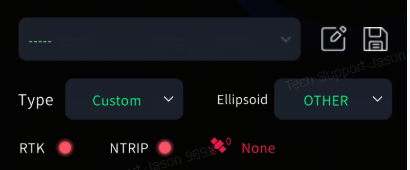
RTK rouge, NTRIP vert : l’appareil est en mode Connexion rapide et le module RTK n’est pas correctement connecté. Suivez les mêmes étapes que ci-dessus.
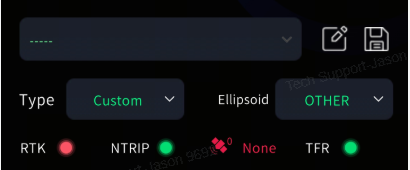
RTK vert, NTRIP rouge : le réseau NTRIP n’est pas connecté. Vérifiez que le téléphone a accès à Internet, ou essayez de passer à un autre compte CORS.
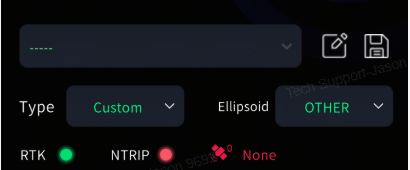
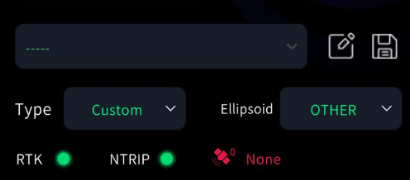
RTK et NTRIP sont tous deux verts, mais le nombre de satellites est de 0 : défaillance matérielle du RTK. Il est recommandé d’éteindre l’appareil et de vérifier que le module RTK est solidement installé, puis de réessayer. Si vous disposez d’un autre module RTK, effectuez un test croisé pour déterminer si une réparation en usine est nécessaire.
21. Combien de temps doit durer la collecte de données du K2 pour obtenir une bonne colorisation ?
La session de numérisation doit durer au moins 3 minutes, et vous devez rester en mouvement pendant la collecte. Ne gardez pas le scanner immobile au même endroit.
Faites attention à la façon dont vous tenez l’appareil et évitez de masquer les caméras ou de laisser longtemps des objets d’un côté ou des deux côtés de la caméra. Lorsque la colorisation est nécessaire dans des environnements sombres, utilisez un éclairage d’appoint pour garantir une luminosité uniforme, tout en évitant la surexposition.
22. Comment le K2 exporte-t-il les photos panoramiques pour la colorisation et le Mesh ?
Lors du traitement du projet dans LixelStudio, cochez l’option « Exporter les photos panoramiques ». Une fois le traitement terminé, les photos sont enregistrées dans le répertoire de sortie. Les fonctions de colorisation et de Mesh nécessitent toutes deux que cette option soit activée.
23. Que faire en cas de séparation des couches du nuage de points ?
Causes possibles :
- Virages rapides ou balancements de l’appareil pendant la collecte.
- Absence de trajet avec fermeture de boucle.
- Absence de retour au point de départ et d’immobilité de 10 secondes avant l’arrêt.
Solution : respectez strictement les consignes d’utilisation. Revenez toujours au point de départ et restez immobile pendant 10 secondes avant l’arrêt. Vous pouvez aussi activer le « Mode robuste » dans LixelStudio et retraiter les données.
24. Que faire si les nuages de points intérieur et extérieur ne peuvent pas être alignés ?
Causes possibles :
- Passage des embrasures de face au lieu de se tourner de côté.
- Absence de la technique de prise d’angle dans les virages (se tourner de côté en biais pour que le LiDAR balaie simultanément les deux murs autour de l’angle).
Solution : numérisez de nouveau en respectant strictement les consignes de passage de côté des portes et de prise d’angle dans les virages.
25. Que faire si le nuage de points est clairsemé dans certaines zones ?
Causes possibles :
- Vitesse de marche trop rapide (supérieure à 1.0m/s).
- Messages de l’application ignorés, d’où des zones manquantes.
- Distance trop grande avec la cible numérisée (la distance recommandée est de 0.5 à 1 mètre).
Solution : maîtrisez votre vitesse de marche, surveillez en temps réel le système d’assistance à la numérisation de l’application (mode QUAL) et assurez-vous que les zones cibles sont devenues vertes avant de continuer. Effectuez une numérisation complémentaire pour les zones clairsemées.
26. Que faire si la précision en mode RTK est insuffisante ?
Vérifiez les points suivants :
- La zone de numérisation mesure-t-elle 10 mètres ou plus ?
- Le nombre de points de données valides est-il supérieur à 20 (à vérifier dans LixelStudio) ?
- La distance continue sans solution fixe RTK est-elle inférieure à 50 mètres ?
- Le trajet de collecte mesure-t-il 100 mètres ou plus et n’est-il pas rectiligne ?
Assurez-vous que toutes les exigences d’utilisation du RTK sont respectées, et numérisez de nouveau si nécessaire.
27. Quelle est la plage de température de fonctionnement du K2 ?
La plage de température de fonctionnement va de -20 à 50 degrés Celsius. Au-delà de cette plage, le fonctionnement normal de l’appareil peut être affecté. L’appareil s’éteint automatiquement pour se protéger lorsque la température est trop élevée. Attendez qu’il refroidisse avant de l’utiliser de nouveau. N’obstruez pas les orifices de ventilation du boîtier de l’appareil pendant l’utilisation.
28. Que se passe-t-il lorsque la batterie du K2 est presque épuisée ?
Un message d’avertissement s’affiche lorsque le niveau de charge restant atteint 10 %. Vous devez alors enregistrer vos données et arrêter la numérisation afin d’éviter que l’appareil ne s’éteigne automatiquement avant l’enregistrement correct des données. Ignorer l’avertissement et continuer à numériser constitue une utilisation incorrecte, et rien ne garantit que les données seront entièrement enregistrées ou traitées correctement par la suite.
29. Quels formats de sortie le K2 prend-il en charge ?
Le K2 prend en charge plusieurs formats de sortie : nuage de points en temps réel, nuage de points après post-traitement (format LAS), Mesh et modèle 3D Gaussian Splatting (3DGS).
30. Avec quels logiciels le K2 fonctionne-t-il ?
- Mobile : LixelGO (contrôle de la collecte et gestion des appareils).
- Ordinateur : LixelStudio Édition complète (traitement du nuage de points, y compris les fonctions Mesh et volume de stocks) + LCC Studio (traitement 3DGS).
31. Le K2 prend-il en charge l’utilisation en atmosphère explosive ?
L’appareil ne prend pas en charge l’utilisation en atmosphère explosive pour le moment.