XGRIDSDocumentation
  • 简体中文
  • English
  • 繁體中文
  • 日本語
  • Deutsch
  • Español
  • Italiano
  • Français
  • Русский
  • Polski
  • Nederlands
  • 简体中文
  • English
  • 繁體中文
  • 日本語
  • Deutsch
  • Español
  • Italiano
  • Français
  • Русский
  • Polski
  • Nederlands
  • Série Lixel PortalCam

    • PortalCam P1

      • Présentation du produit
      • Opérations de base
      • Utilisation de l’application LCC Scan
      • Entretien et maintenance
      • Questions fréquentes
  • Série Lixel K

    • Lixel K2

      • Présentation du produit
      • Opérations de base
      • Activation et connexion de l’appareil
      • Procédure de numérisation
      • Obtenir un nuage de points en coordonnées absolues
      • Fusion cartographique
      • Recommandations de planification de trajet pour les scènes types
      • Précautions
      • Questions fréquentes
  • Série Lixel L

    • Lixel L2 Pro

      • Présentation du produit
      • Opérations de base
      • Activation et connexion de l’appareil
      • Procédure de numérisation
      • Obtenir un nuage de points en coordonnées absolues
      • Mesure de points
      • Annexe
      • Questions fréquentes
    • Lixel L3

      • Présentation du produit
      • Fonctions de base de l’appareil
      • Activation et connexion de l’appareil
      • Capture des données
      • Capture en coordonnées absolues
      • Annexe
      • Questions fréquentes
  • Lixel CyberColor

    • LCC Studio

      • Prise en main
      • Version et mises à jour
      • Téléchargement et installation
      • Aperçu de l’interface et navigation
      • Avant la reconstruction
      • Reconstruction du modèle
      • Reconstruction d’un modèle unique
      • Fusion cartographique
      • Fusion aérienne-terrestre
      • Reconstruction aérienne
      • Mes modèles
      • Autres fonctionnalités
      • Paramètres et compte
      • Convertisseur
      • Publier sur des plateformes tierces
      • Reconstruction vidéo
      • Questions fréquentes
    • LCC Scene Editor

      • Version et mises à jour
      • Compte et connexion
      • Présentation du produit et accueil
      • Interface de l’éditeur
      • Modes de navigation de scène
      • Fichier
      • Paramètres
      • Opérations d’édition
      • Fenêtre
      • Barre d’outils globale
      • Ressources et propriétés
      • Barre d’outils gauche
      • Points de vue
      • Portail
      • Skybox
      • Annotations
      • Mesure
      • Parcours
      • Rapport de scène
      • 3D Layout
      • Mini-carte
      • Mode Prévisualisation, Viewer
      • Aide
      • FAQ
      • Point d’apparition
    • LCC Model Editor

      • Version et mises à jour
      • Guide de l’utilisateur
      • Aperçu et interface
      • Opérations sur les fichiers
      • Sélecteurs
      • Opérations de modification
      • Mesure
      • Réglage des couleurs
      • Gestion des ressources
      • Paramètres et aide
      • Questions fréquentes / FAQ
    • Bonnes Pratiques

      • Fusion de plusieurs modèles 3DGS de grande taille
      • Flux de travail de la fusion de cartes aérienne-sol
      • Panorama du flux de données
      • Guide d'autorisation des logiciels
  • Plugin & SDK

    • Unreal

      • Introduction
      • Démarrage rapide - Windows
      • Démarrage rapide - Linux
      • Démarrage rapide - Quest3
      • Éditions et licences
      • Rendu
      • Rastérisation Tiled (expérimental)
      • Réglages visuels
      • Normales et éclairage
      • Édition de scène
      • Paramètres de performance
      • Guide d'optimisation des performances
      • Intégration avec les plugins tiers et moteur
      • Maillage proxy
      • Animation de chargement
      • Collision
      • Prise en charge du système de navigation
      • Prise en charge de l'eau à couche unique
      • Localisation
      • Questions fréquentes
      • Dépannage
      • Journaux et diagnostics
      • Nous contacter
      • Bonnes pratiques

        • Rééclairer un 3DGS avec un maillage LixelStudio
        • Rendu indépendant par caméra
      • Référence API

        • ALCCActorBase
        • ULCCComponentBase
        • ULCCComponent
        • ULCC2Component
        • Actors SOG / SPZ / PLY
        • ALCC2ProxyMesh
        • ALCCClippingVolume
        • ALCCSectionPlane
        • ALCCLoadVolume
        • ULCCUtilLibrary
        • Enums
        • Structs
      • Journal des modifications

        • v3.5.0
        • v3.4.0
        • v3.3.1
        • v3.0.0
        • v2.2.1
        • v1.0.0
        • v0.9.0
        • v0.8.0
        • v0.7.1
        • v0.6.1
        • v0.5.2
        • v0.4.1
        • v0.4.0
        • v0.3.0
        • v0.0.5
        • v0.0.4
        • v0.0.3
        • v0.0.2
        • v0.0.1
    • Unity

      • Introduction au SDK Unity
      • Fonctionnalités techniques
      • Exigences de l'environnement de développement
      • Guide de démarrage rapide PC
      • Guide d'optimisation des paramètres de projet
      • Guide de développement Pico 4 Ultra
      • Guide de streaming PC du Pico 4 Ultra
      • Guide de développement Quest 3
      • Guide de streaming PC du Quest 3
      • Guide de développement OpenXR
      • Guide Business Streaming du Pico 4 Ultra
      • Glossaire
      • FAQ
      • Nous contacter
      • Guide de développement des fonctionnalités

        • Guide de développement du rendu mixte multi-scènes
        • Guide de développement de la réception des ombres
        • Guide de développement de l'éclairage en temps réel
        • Guide de développement du rendu multi-caméras
        • Guide de développement du rendu d'images haute résolution
        • Guide de développement de la compatibilité des formats de données LCC et LCC2
        • Guide de développement de l'effet de chargement
        • Guide de développement du basculement du mode de rendu Mip
        • Guide de développement de l'accrochage aux arêtes et aux coins
        • Guide de développement du décalque projeté
        • Guide de développement du décalque projeté vidéo
        • Guide de développement du surlignage
        • Guide de développement de la découpe en temps réel
        • Guide de développement du réglage des couleurs
        • Guide de développement de l'obtention des données Mesh de la scène
        • Guide de développement du mode éditeur
        • Guide de configuration des paramètres de performance de rendu
        • Guide de développement du co-packageage de l'application et des données
        • Guide de développement du système de collision
        • Guide des problèmes d'autorisation de développement macOS
        • Guide de développement de la compilation et du packageage sur appareil iOS
      • Référence de l'API

        • LCCManager
        • Renderer
        • Types de données
      • Journal des modifications

        • v2.3.0
        • v2.2.10
        • v2.2.0
        • v2.1.19
        • v2.0.14
  • API

    • Modélisation spatiale structurée

      • Guide d'accès
      • Flux de modélisation
      • Référence des API
      • Identifiants temporaires d'importation
      • Codes d'erreur

Gestion des ressources

La liste des ressources située à droite permet de gérer tous les fichiers de modèle de la scène actuelle.

Types de ressources

Le type de ressource actuellement pris en charge est le fichier de modèle 3DGS (LCC2).

Ajouter une ressource

Ajoutez un modèle via Fichier → Ouvrir / Importer dans la barre de menus.

Sélectionner une ressource

  • Ctrl + clic : sélectionner plusieurs ressources.
  • Shift + clic : sélectionner plusieurs ressources dans l’ordre.
  • Cliquer sur une ressource : afficher ses propriétés dans le panneau Propriétés.
  • Lorsque plusieurs ressources sont sélectionnées, le panneau Propriétés est masqué.

Supprimer une ressource

  • Sélectionnez une ressource, puis appuyez sur Delete ou Backspace.
  • La suppression d’un modèle nécessite une seconde confirmation.
  • La liste des ressources et la vue 3D sont actualisées simultanément.

Afficher / Masquer

Utilisez le bouton d’affichage/masquage de la liste des ressources pour contrôler la visibilité du modèle.

Renommer

En mode Modification, double-cliquez sur le nom d’une ressource pour le modifier. Le nom peut contenir au maximum 20 caractères Unicode et ne doit pas être identique à celui d’une autre ressource.

Localiser

Cliquez sur le bouton de localisation pour déplacer rapidement la caméra vers la zone de la boîte englobante du modèle.

Panneau Propriétés

Après avoir sélectionné un modèle, le panneau Propriétés affiche les éléments suivants.

Informations de base :

  • Nombre de points 3DGS (lecture seule).

Propriétés de transformation :

PropriétéPlagePas
Translation X / Y / ZIllimitée1
Rotation X / Y / Z0° ~ 360°1
Échelle0 ~ ∞0.01

Propriétés des couleurs :

PropriétéValeur par défautPlage
Luminosité0-1.00 ~ 1.00
Contraste0-1.00 ~ 1.00
Saturation0-1.00 ~ 1.00
Hautes lumières0-1.00 ~ 1.00
Ombres0-1.00 ~ 1.00
Opacité100 %0 % ~ 100 %
Température0-1.00 ~ 1.00
Teinte0-1.00 ~ 1.00

Propriétés de rendu :

PropriétéDescription
Mip FilterAdapte le mode de rendu à la source du modèle afin de réduire le scintillement et les contours crénelés tout en préservant autant que possible les détails du modèle.

Mip Filter

Mip Filter associe la méthode d’entraînement du modèle aux paramètres de rendu afin que le modèle s’affiche comme prévu dans Model Editor.

  • Activé : convient aux modèles LCC / LCC2 et aux modèles PLY exportés depuis LCC2. Il stabilise généralement les bords lumineux et les détails fins et denses pendant le zoom ou le déplacement de la vue.
  • Désactivé : convient aux modèles PLY créés avec des outils tiers. Il évite qu’un filtrage supplémentaire n’altère les textures, les contours et les détails d’origine.

Comparaison visuelle

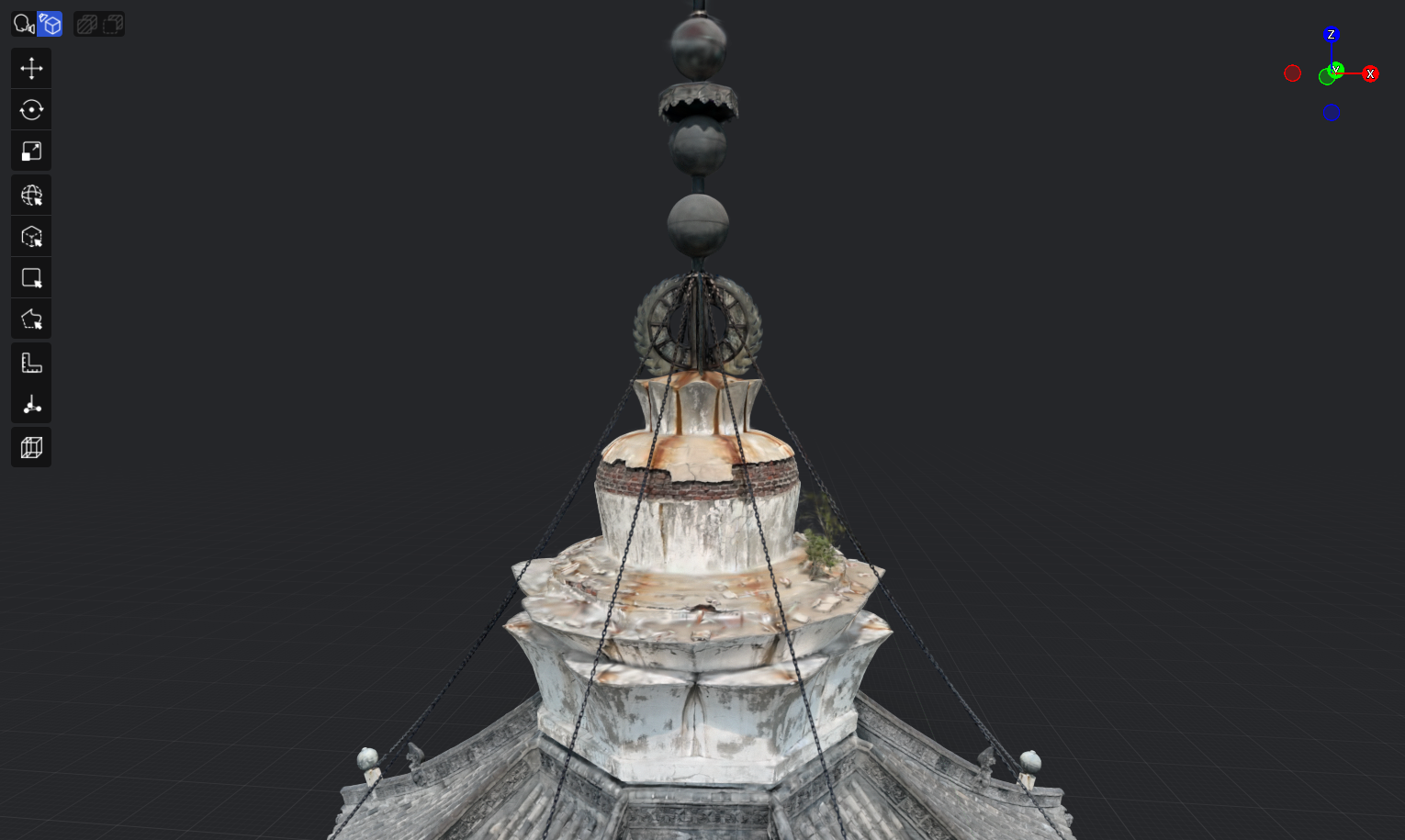
Sommet de la tour
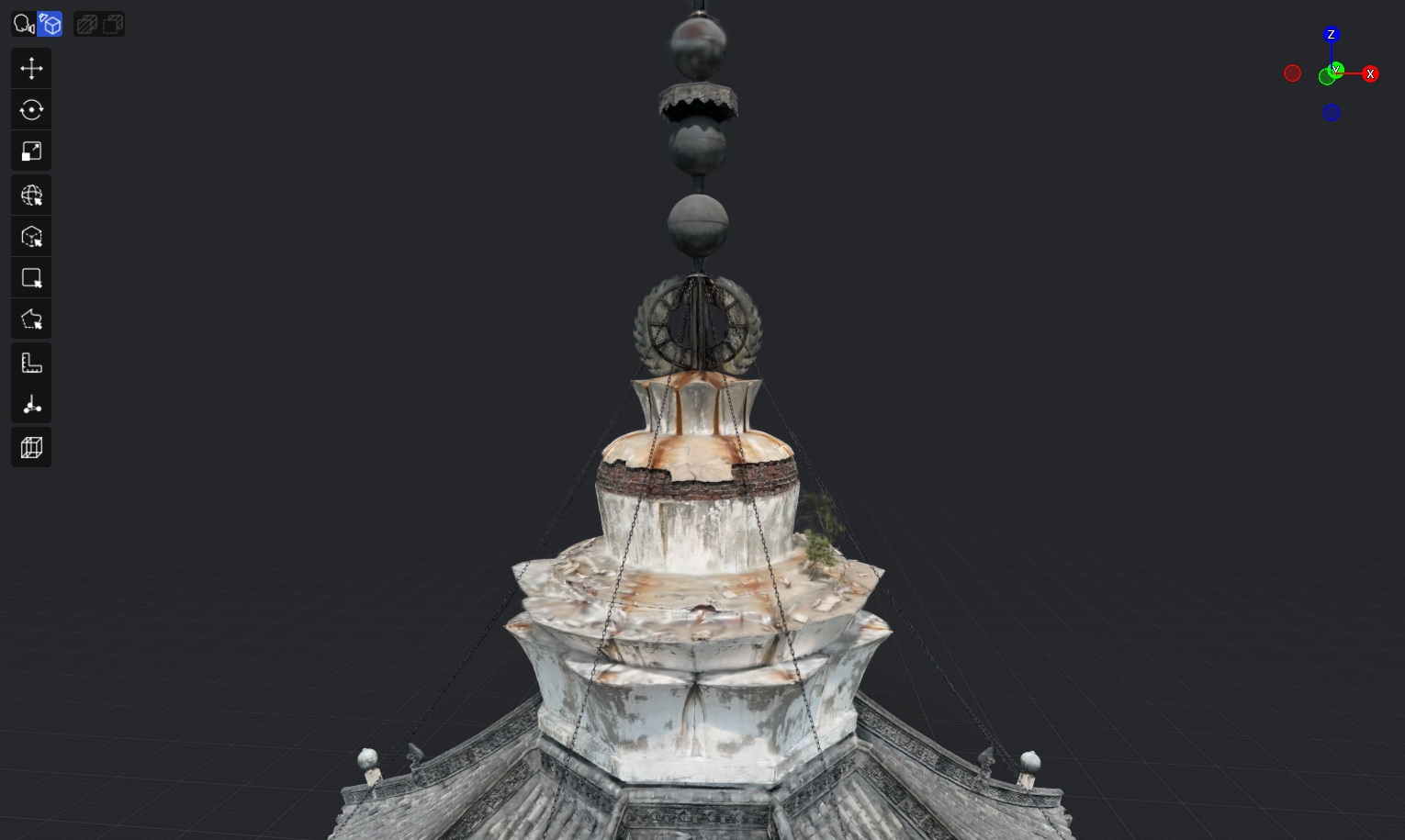
Sommet de la tour avec Mip Filter activé

Mip Filter activé

Sommet de la tour avec Mip Filter désactivé

Mip Filter désactivé

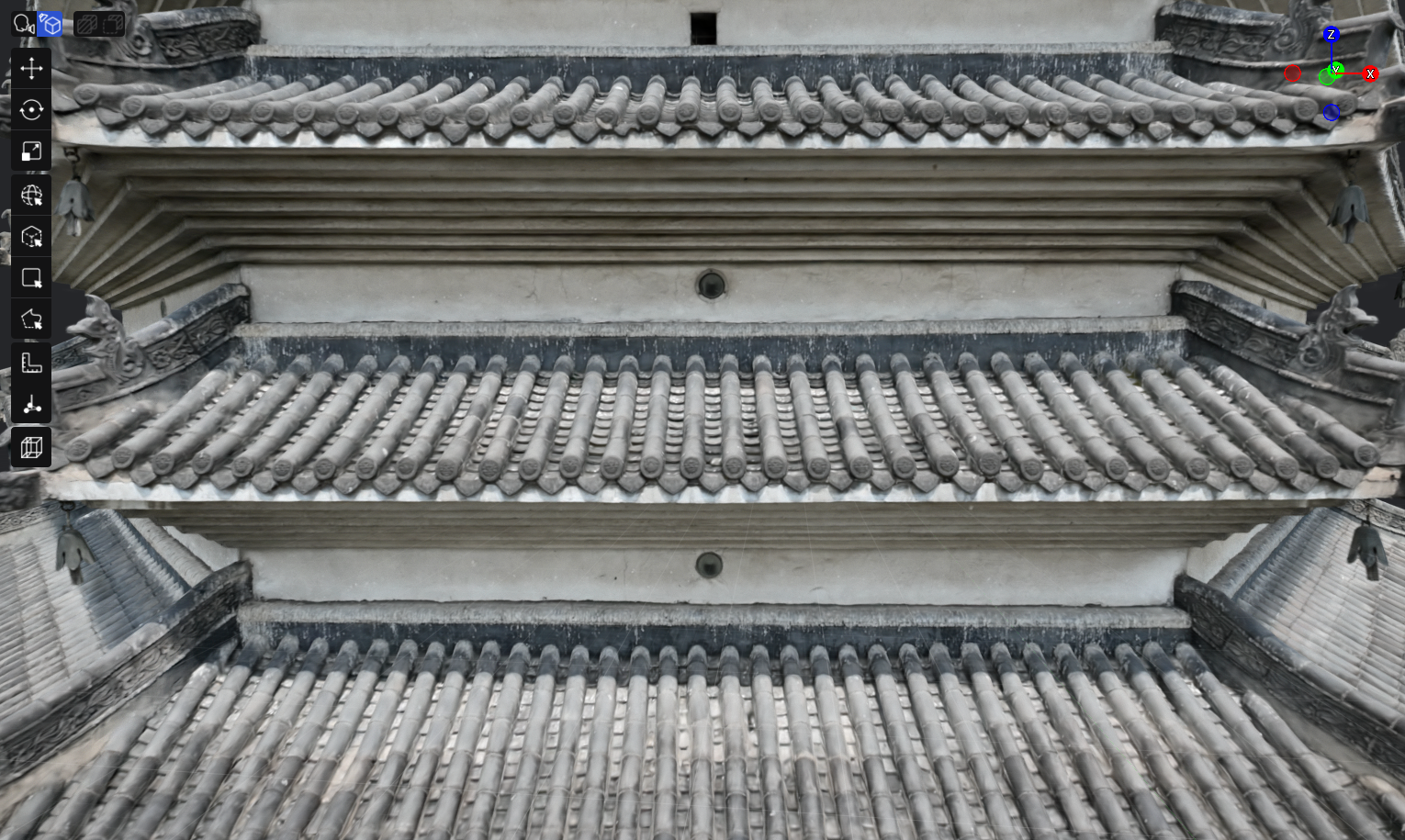
Corps de la tour
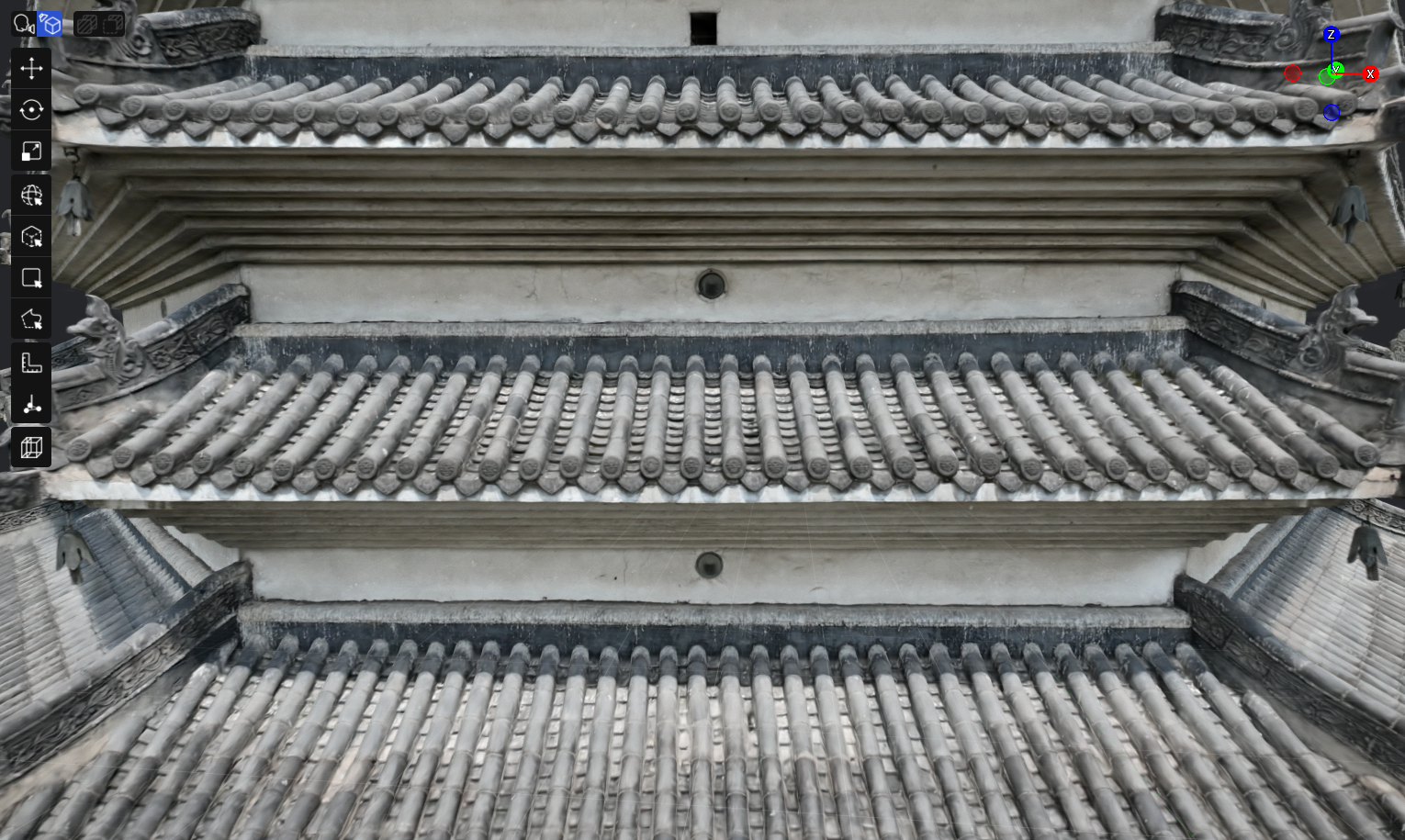
Corps de la tour avec Mip Filter activé

Mip Filter activé

Corps de la tour avec Mip Filter désactivé

Mip Filter désactivé

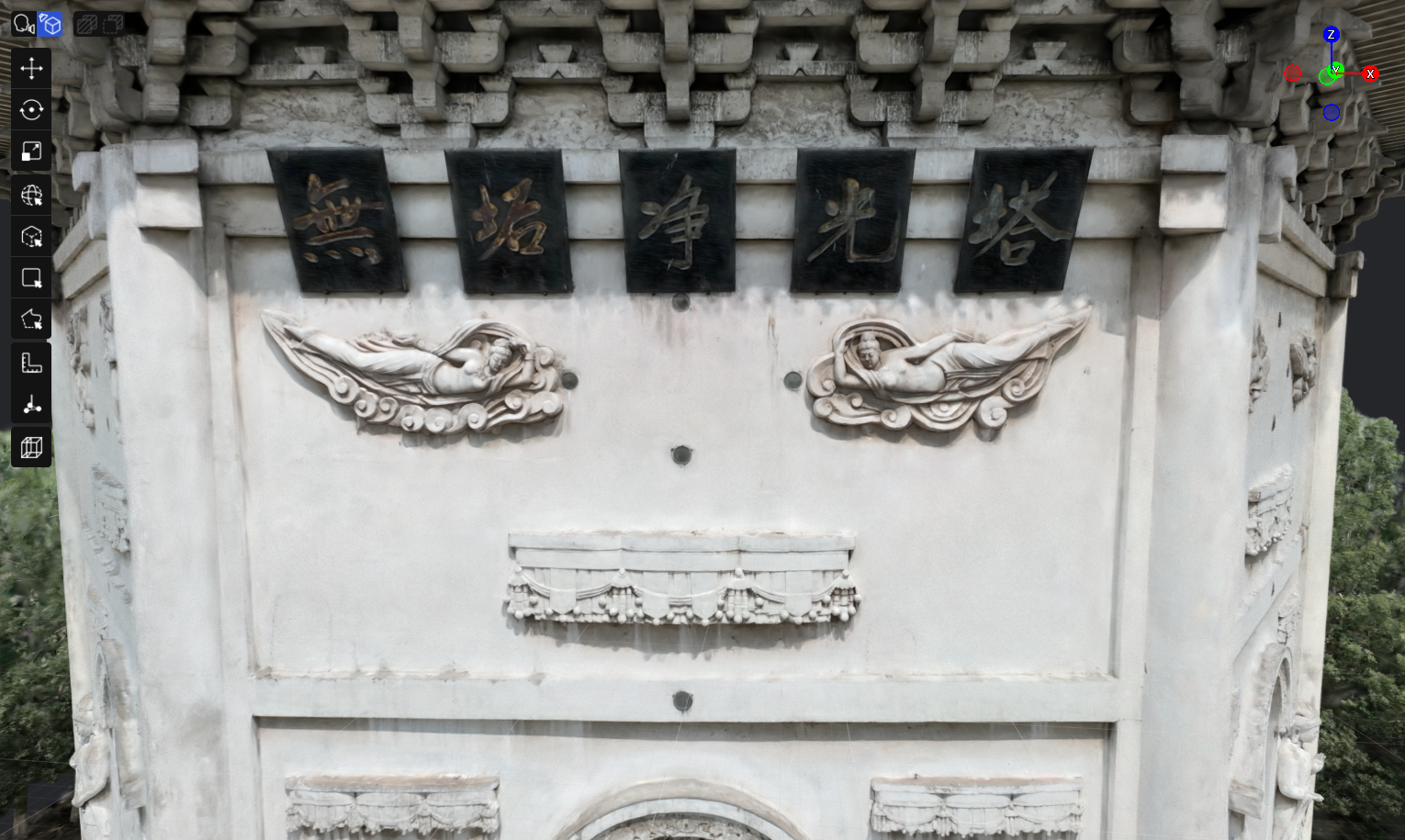
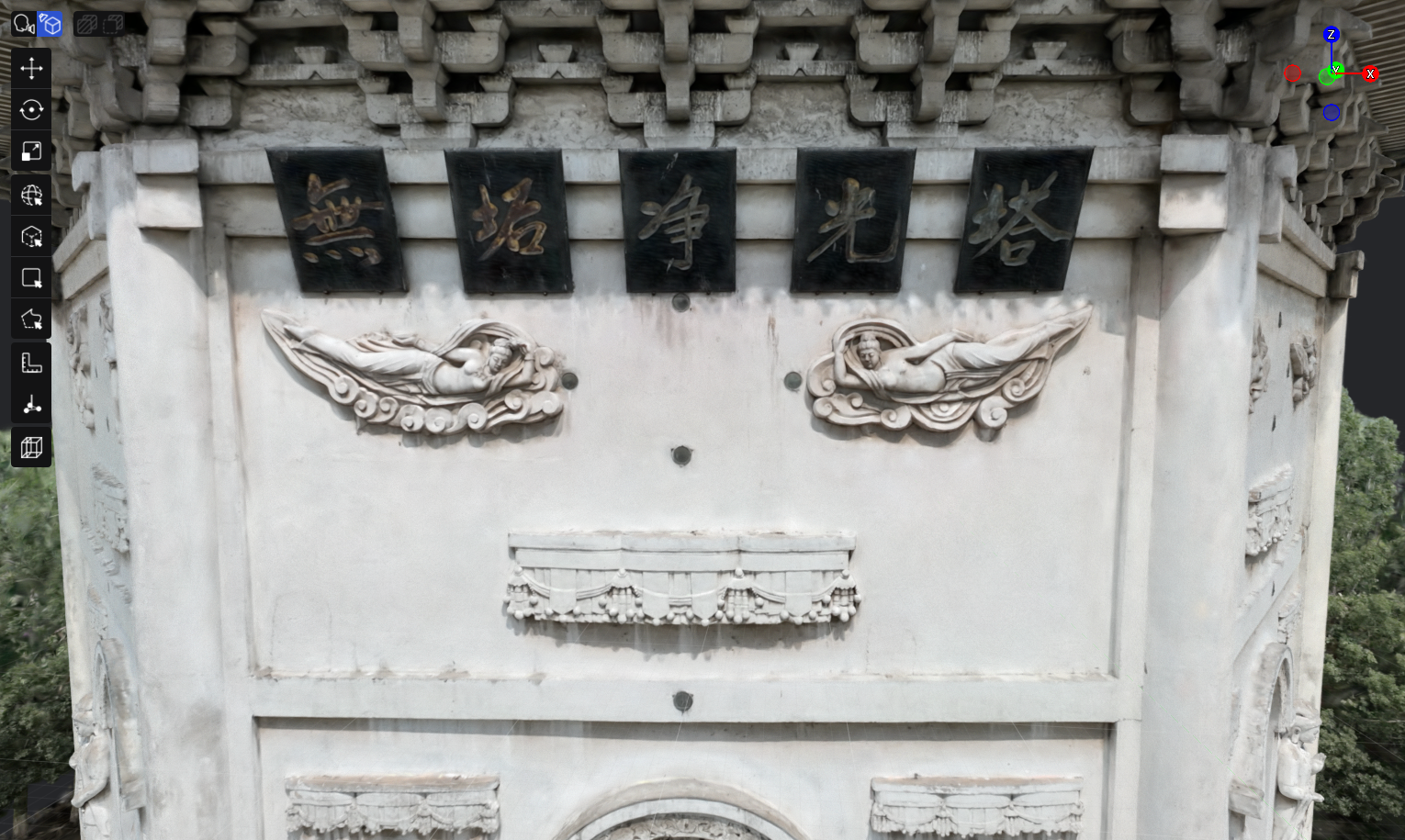
Plaque
Plaque avec Mip Filter activé

Mip Filter activé

Plaque avec Mip Filter désactivé

Mip Filter désactivé

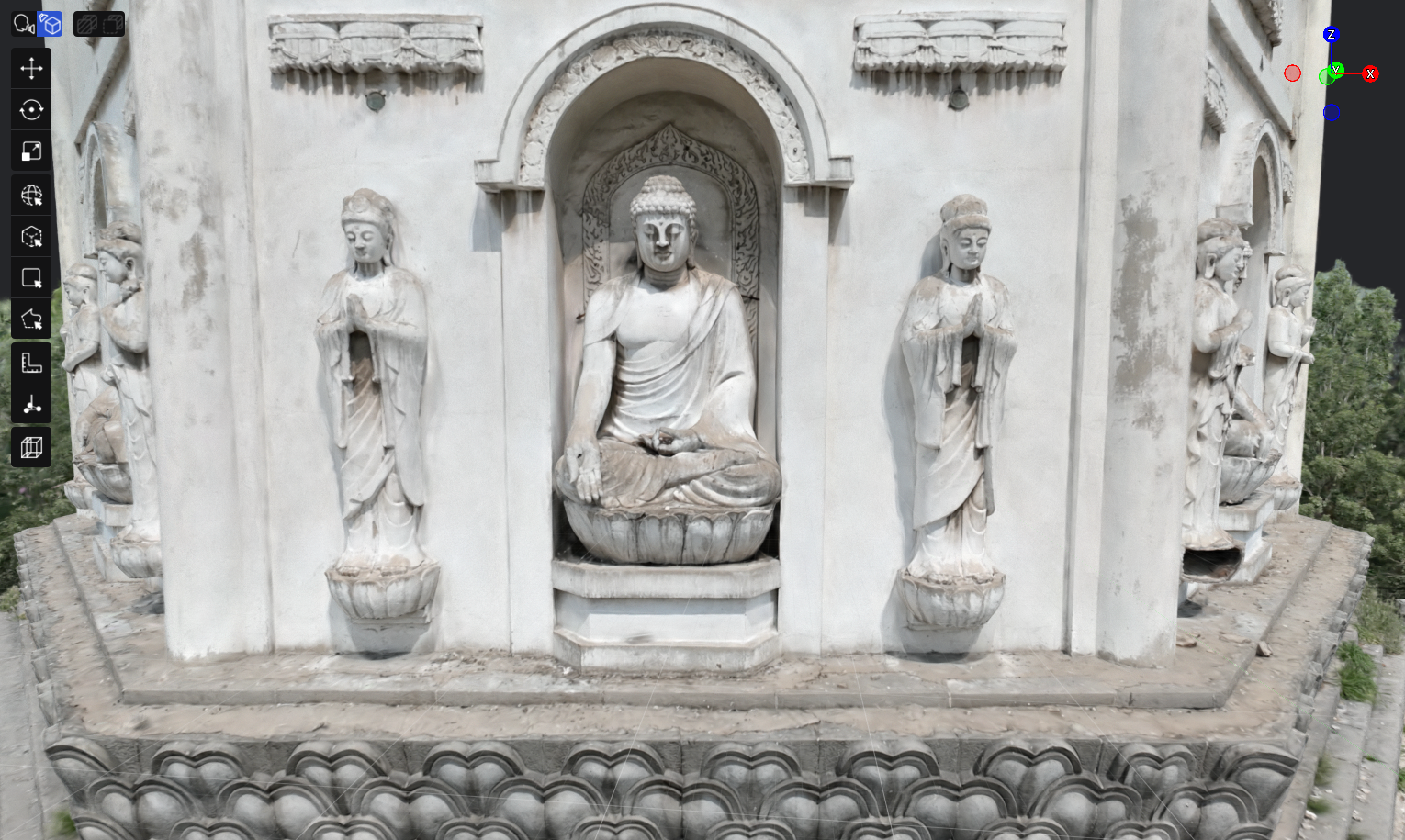
Statue de Bouddha
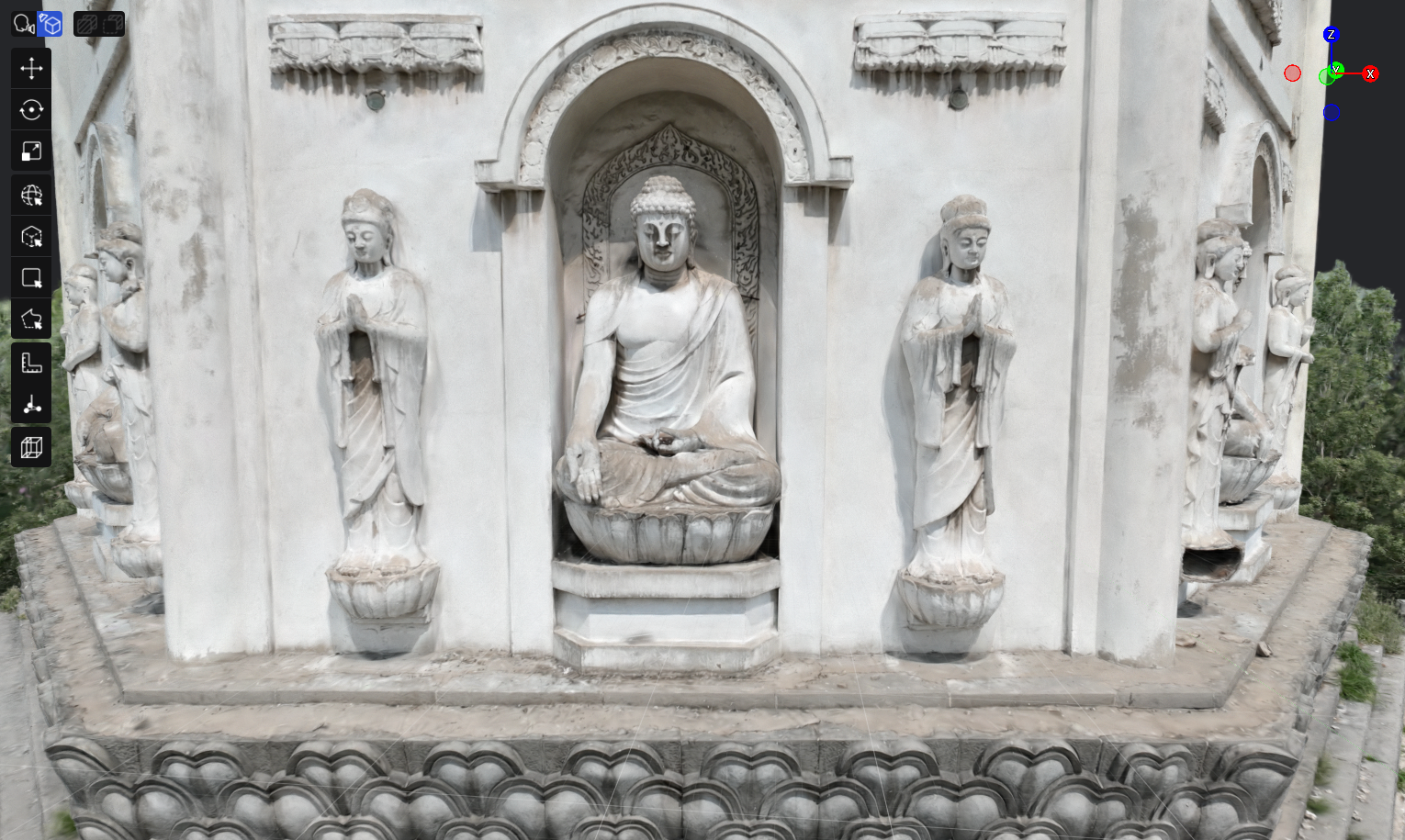
Statue de Bouddha avec Mip Filter activé

Mip Filter activé

Statue de Bouddha avec Mip Filter désactivé

Mip Filter désactivé

État initial

Lors de l’importation d’un modèle, Mip Filter est activé par défaut. Vous pouvez l’activer ou le désactiver selon les besoins du rendu.

Modifier l’état de Mip Filter

  1. Passez en mode Modification et sélectionnez un modèle.
  2. Dans Panneau Propriétés → Rendu → Options de rendu, activez ou désactivez Mip Filter.
  3. Enregistrez le projet.

Examinez les bords lumineux et les détails fins et denses du modèle pour déterminer si le résultat répond à vos attentes : les modèles LCC / LCC2 sont généralement plus stables lorsque Mip Filter est activé. Si un modèle PLY tiers paraît plus flou ou si ses contours sont moins marqués lorsque Mip Filter est activé, désactivez-le et vérifiez à nouveau.

Données d’environnement

  • Dans une même scène, les données d’environnement ne peuvent être actives que pour un seul modèle.