
Opérations de modification
Cet éditeur permet de modifier, découper, transformer et aligner le contenu des modèles.
Accès : barre d’outils de modification supérieure ou barre de menus → Modifier
Annuler et rétablir
| Action | Raccourci | Description |
|---|---|---|
| Annuler | Ctrl + Z | Annule la dernière opération de modification appliquée. |
| Rétablir | Ctrl + Shift + Z | Restaure l’opération annulée. |
Lorsqu’aucune opération ne peut être annulée ou rétablie, le bouton correspondant est grisé. Toute nouvelle opération efface la pile des opérations à rétablir.
Supprimer
Après avoir sélectionné un modèle ou une zone, appuyez sur Delete ou Backspace, ou sélectionnez Modifier → Supprimer.
- La suppression d’un modèle nécessite une seconde confirmation.
- La suppression d’une zone est exécutée directement.
- La suppression peut être annulée ou rétablie.
Ajouter, soustraire et inverser une sélection
Pour plus d’informations, consultez la page Sélecteurs.
- L’ajout à la sélection est le mode par défaut et permet d’ajouter du contenu à une sélection existante.
- Maintenez
Ctrlenfoncé pour passer temporairement en mode de soustraction. - Appuyez sur
Ctrl+Ipour inverser la sélection actuelle. - Appuyez sur
Ctrl+Apour tout sélectionner. - Appuyez sur
Escpour effacer la sélection ou annuler le tracé en cours.
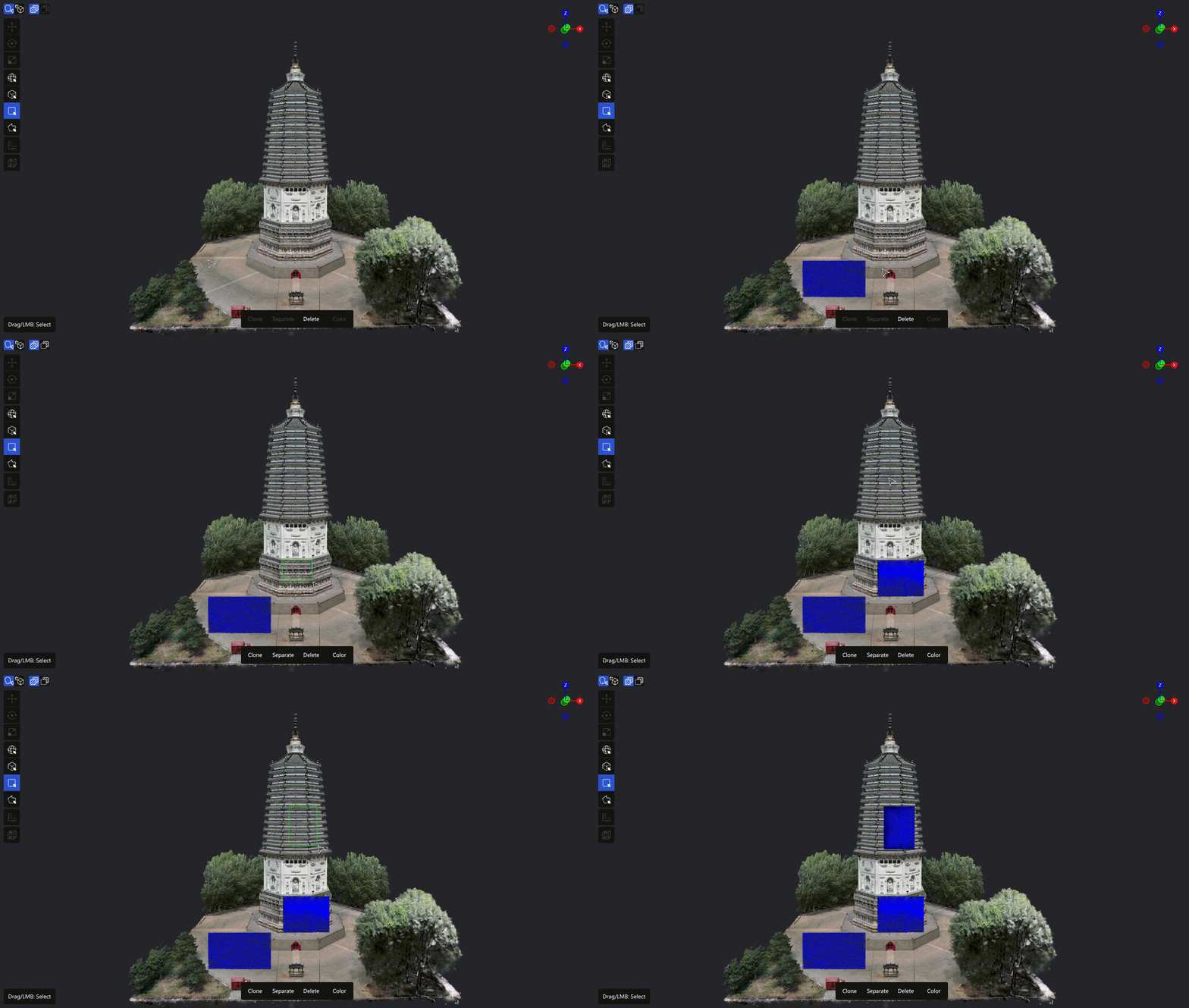
Ajout à la sélection
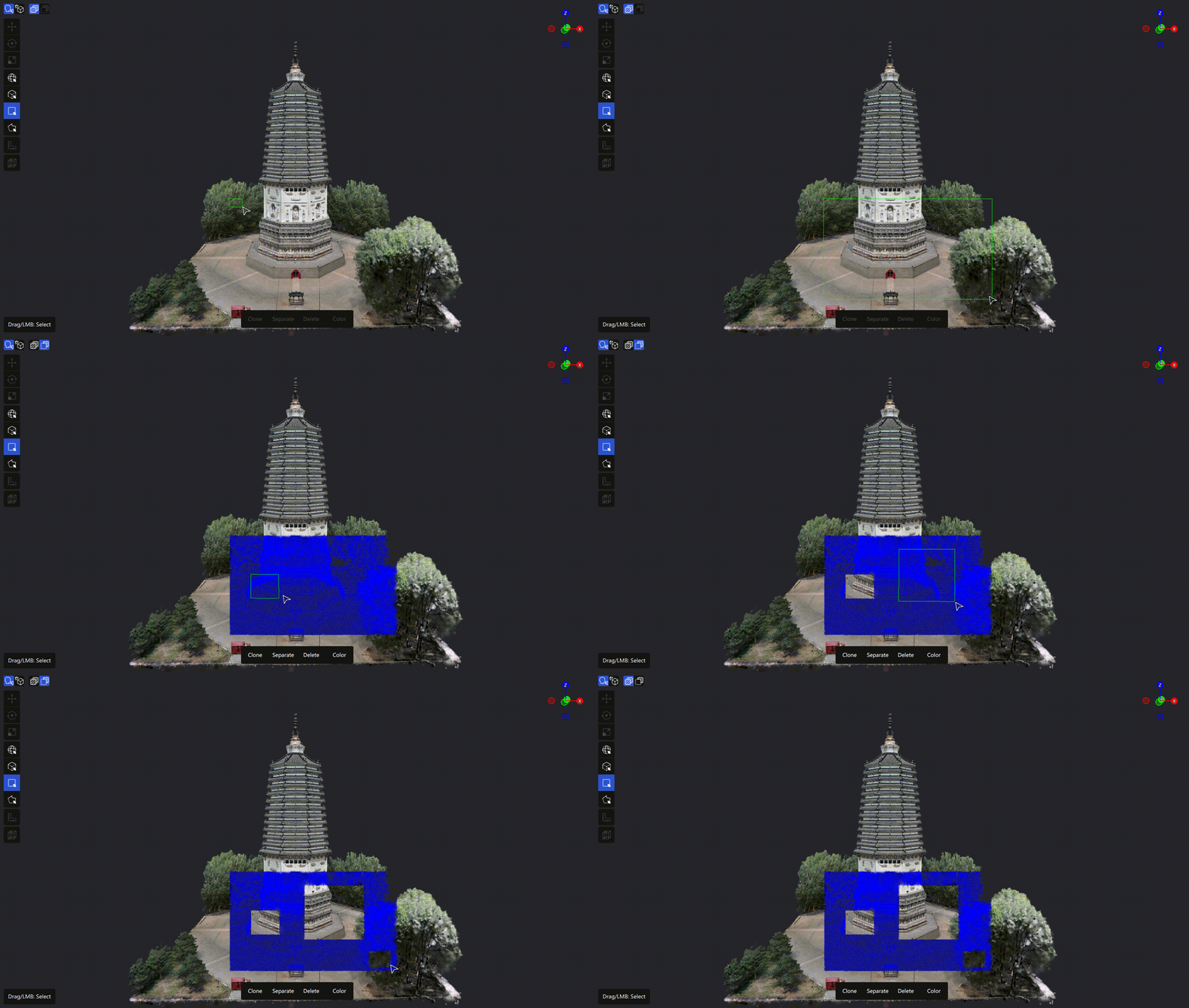
Soustraction de la sélection
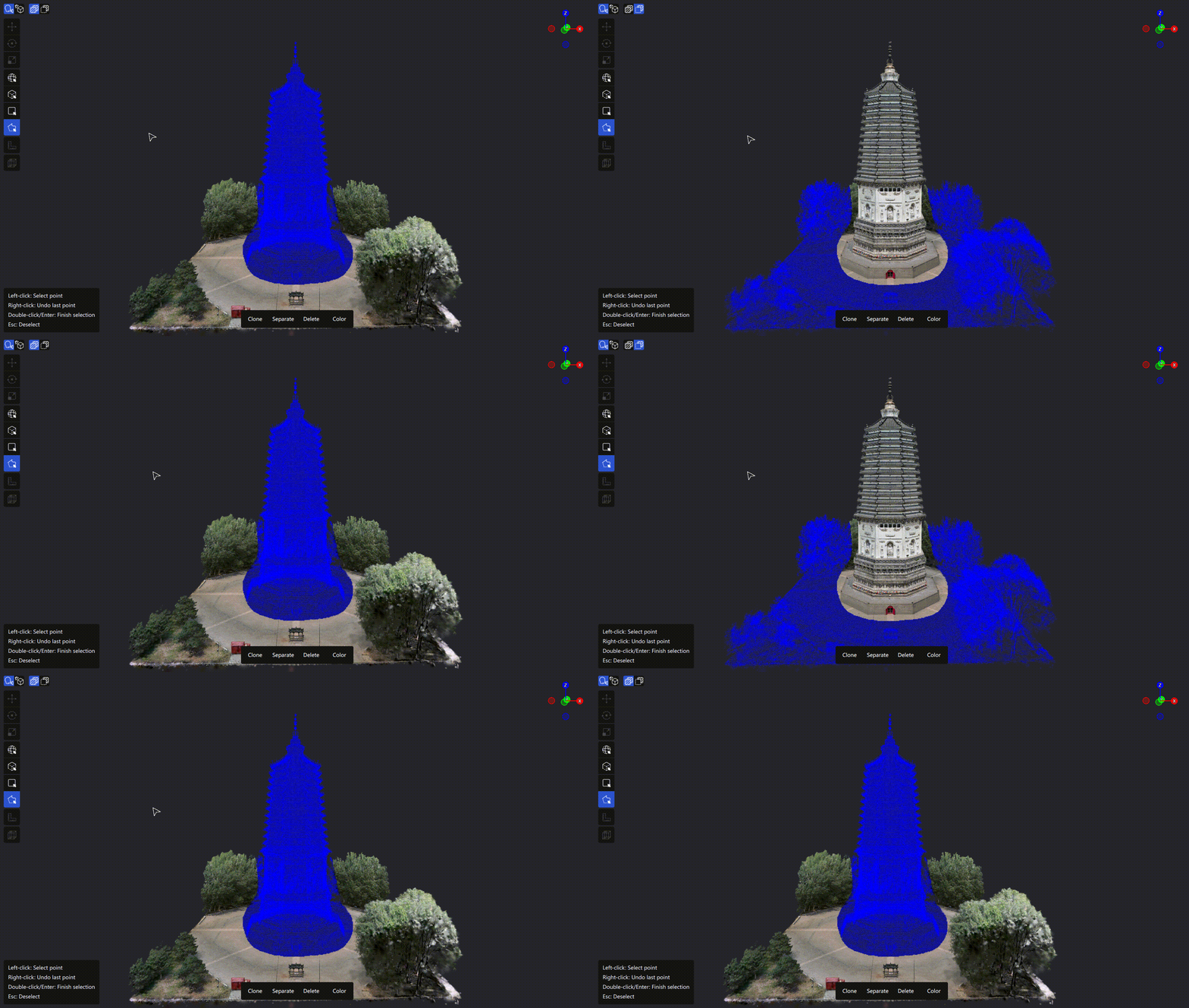
Inversion de la sélection
Séparer
Sépare le contenu de la zone sélectionnée du modèle d’origine et crée un nouveau modèle indépendant. Le contenu correspondant est retiré du modèle d’origine.
Utilisation : sélectionnez la zone cible avec un sélecteur, puis sélectionnez Modifier → Séparer.
Remarque : dans la version actuelle, le raccourci
Ctrl+Shift+Dn’est pas encore activé. Utilisez le menu ou le bouton correspondant pour séparer le contenu.
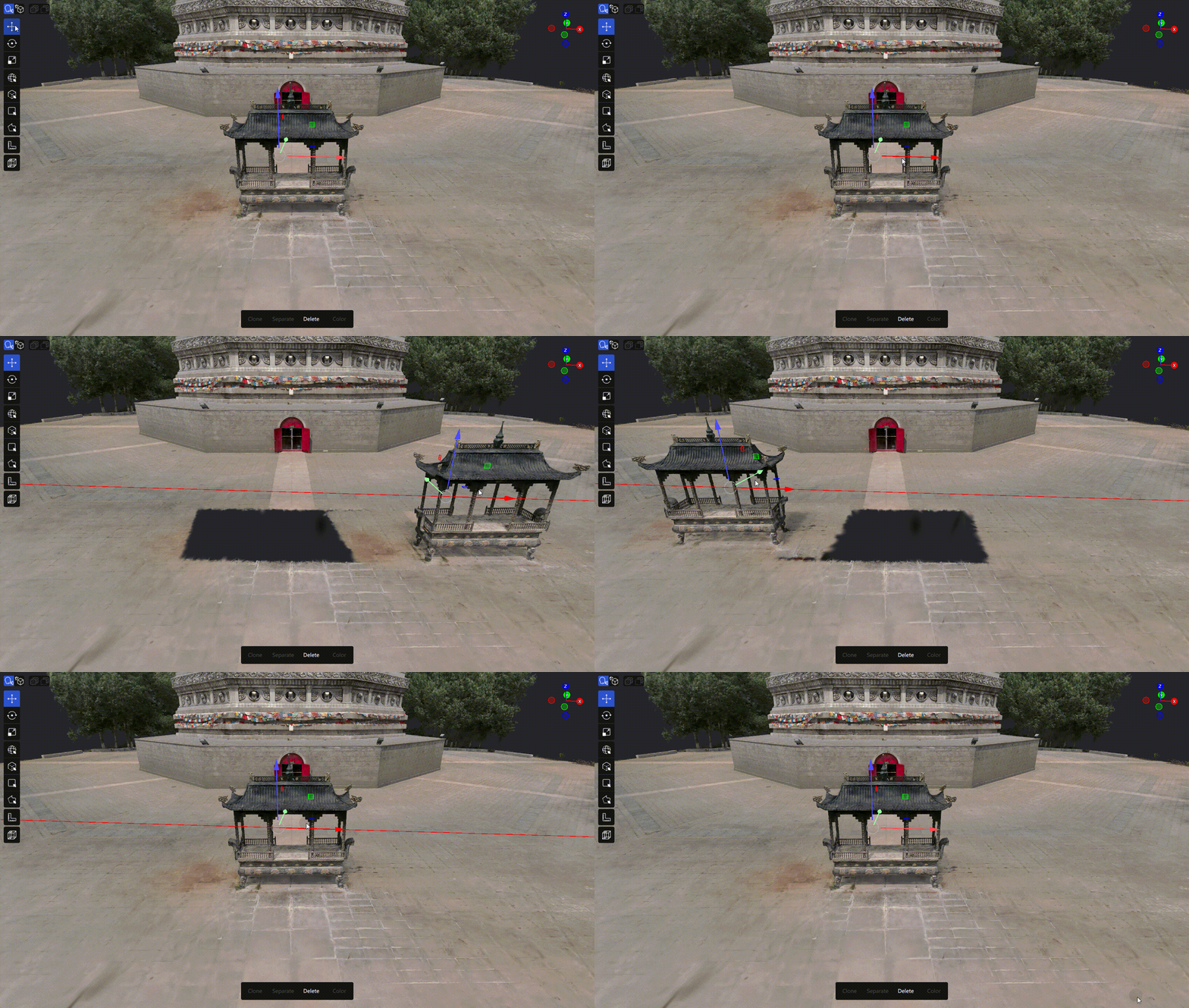
Opération de séparation
Cloner
Copie le contenu de la zone sélectionnée dans un nouveau modèle indépendant ; le modèle d’origine reste inchangé.
Utilisation : sélectionnez la zone cible avec un sélecteur, puis sélectionnez Modifier → Cloner.
Remarque : dans la version actuelle, le raccourci
Ctrl+Dn’est pas encore activé. Utilisez le menu ou le bouton correspondant pour cloner le contenu.
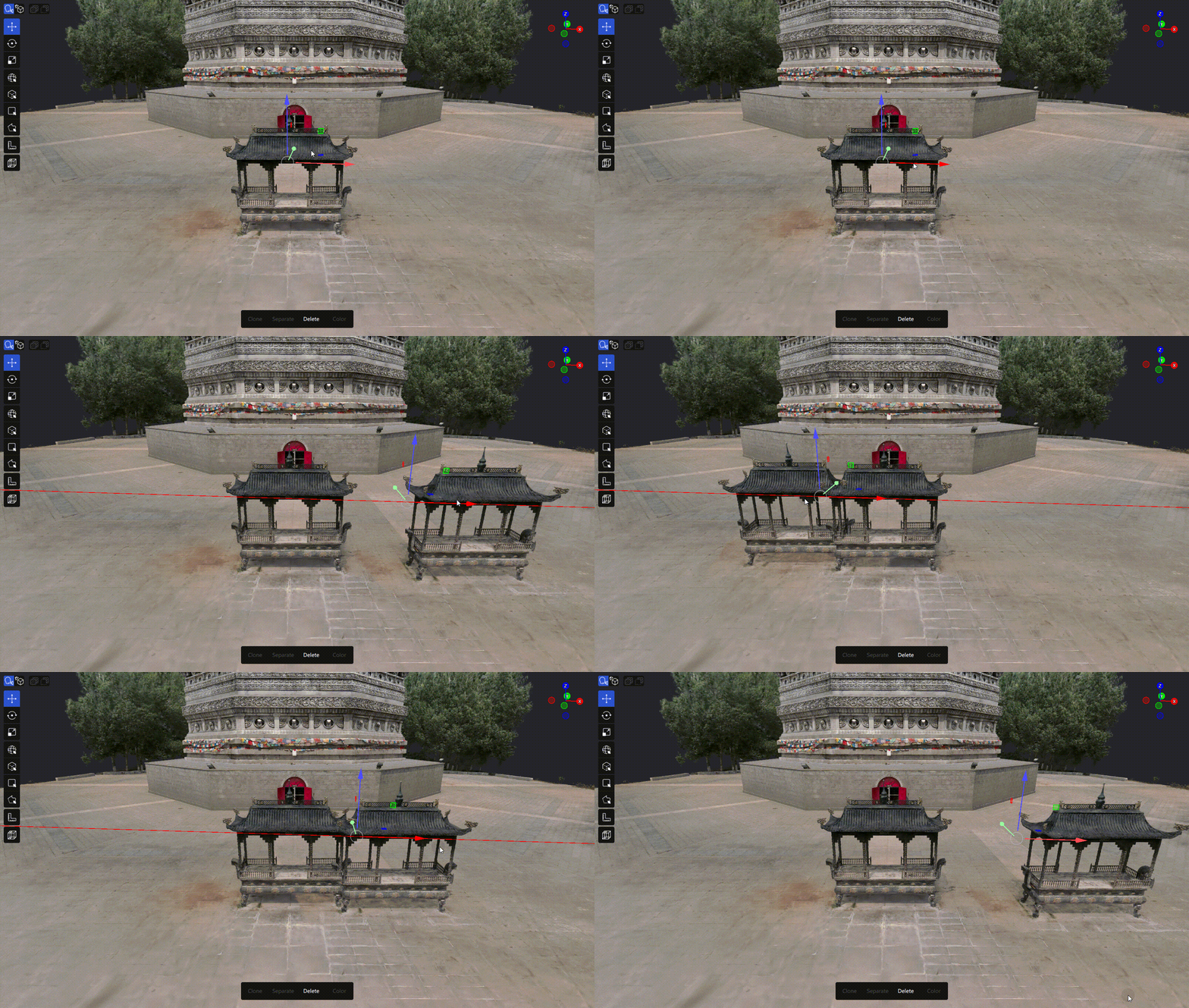
Opération de clonage
Déplacer, faire pivoter et mettre à l’échelle
Après avoir sélectionné un modèle, choisissez l’outil Gizmo correspondant dans la barre d’outils de modification supérieure :
| Outil | Description |
|---|---|
| Déplacer | Translater le modèle le long des axes X, Y et Z. |
| Faire pivoter | Faire pivoter le modèle autour des axes X, Y et Z. |
| Mettre à l’échelle | Modifier l’échelle du modèle. |
Un seul de ces outils peut être activé à la fois. Les transformations par lots de plusieurs modèles modifiables sont prises en charge. Les modèles verrouillés ne participent pas aux transformations.
Découpage
Le découpage sert à conserver ou à supprimer une zone définie du modèle. Il ne modifie pas le fichier source. Après le découpage, utilisez Fichier → Exporter → Exporter le modèle pour générer un nouveau fichier de modèle.
Utilisation
- Vérifiez que vous êtes en mode Modification et qu’un modèle est présent dans la scène.
- Cliquez sur Découpage dans la barre d’outils de modification supérieure.
- Ajustez le cadre de découpage pour définir la zone à traiter.
- Choisissez le mode de découpage et le mode de conservation selon vos besoins.
- Prévisualisez le résultat, puis confirmez le découpage.
- Enregistrez le modèle traité via Fichier → Exporter → Exporter le modèle.
Options de l’outil de découpage
- Box : délimite la zone avec un cadre cubique.
- Razor : supprime le contenu selon le cadre de découpage.
- Keep Inside : conserve le contenu situé à l’intérieur du cadre.
- Scale Gizmo : redimensionne le cadre avec le Gizmo de mise à l’échelle.
- Show Box : affiche ou masque le cadre de découpage.
- Box Color : modifie la couleur d’affichage du cadre.
- Depth Occlusion : contrôle l’occlusion en profondeur lors de l’affichage du cadre.
Remarques
- Le cadre et le résultat du découpage doivent être ajustés en mode Modification.
- Un modèle verrouillé ne peut pas être une cible de découpage.
- Si vous devez conserver le modèle d’origine, enregistrez une copie du projet avant le découpage, puis exportez un nouveau fichier de modèle.
- Si le résultat ne correspond pas aux attentes, utilisez Annuler pour revenir à l’état précédent.
Alignement en trois points
L’alignement en trois points utilise trois points sélectionnés sur la surface d’un modèle pour créer un plan de référence et modifier l’orientation du modèle.
Utilisation
- Vérifiez que vous êtes en mode Modification et qu’un modèle a été importé dans la scène.
- Cliquez sur Alignement en trois points dans la barre d’outils de modification supérieure.
- Cliquez successivement sur trois points de la surface du modèle pour créer le plan de référence.
- Dans le panneau d’alignement, sélectionnez le modèle Target à traiter.
- Choisissez la direction dans laquelle le plan de référence doit être aligné :
- XY : aligne le plan de référence sur le plan XY.
- XZ : aligne le plan de référence sur le plan XZ.
- YZ : aligne le plan de référence sur le plan YZ.
- Pour déplacer le centre du plan de référence vers l’origine du monde, activez Align to Origin.
- Cliquez sur Apply pour appliquer l’alignement.
- Cliquez sur Exit pour quitter l’outil d’alignement en trois points.
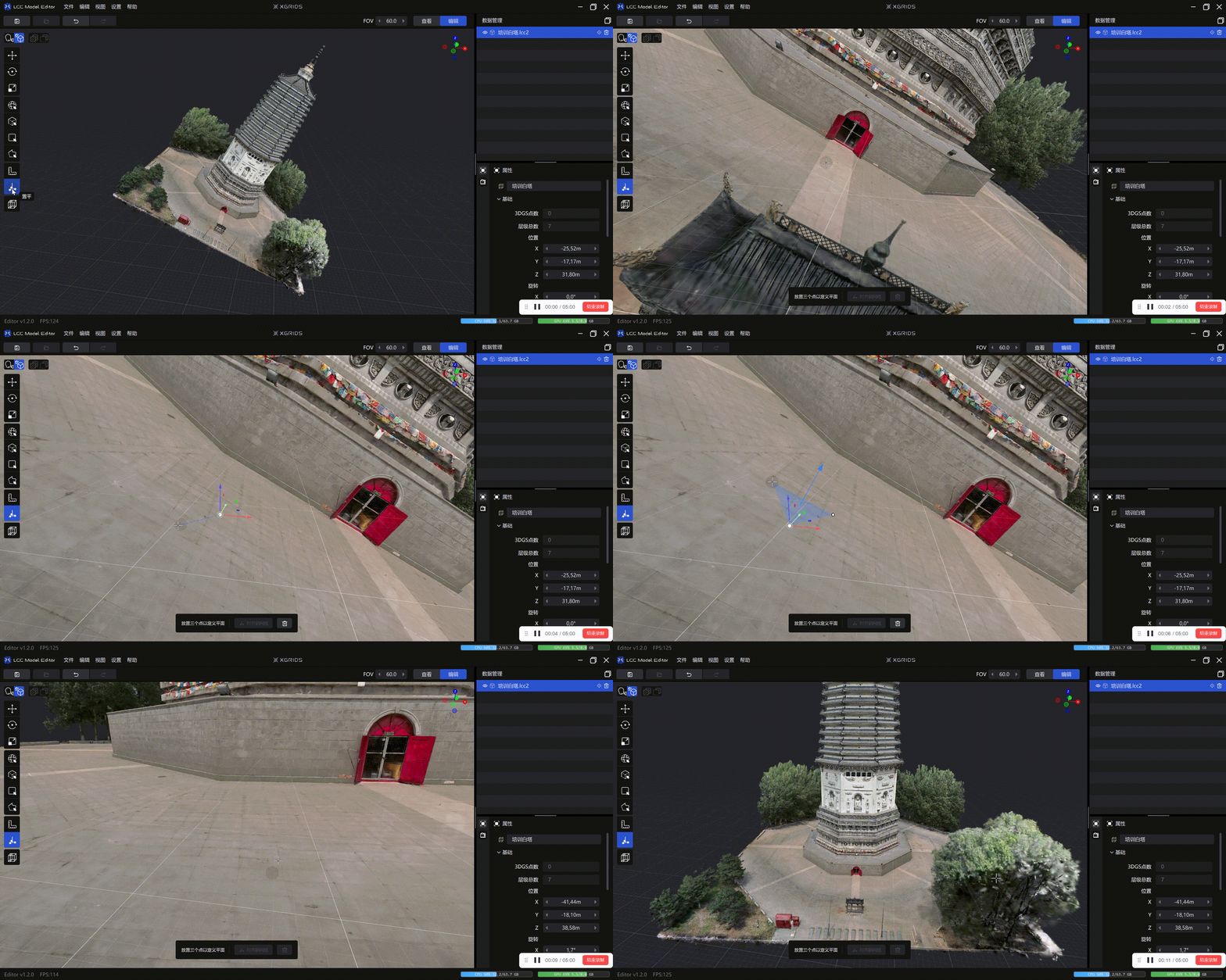
Démonstration de l’alignement en trois points
Gérer les points de référence
- Pendant la sélection des points, utilisez Delete pour supprimer le point de référence actuel.
- Pour recommencer, réactivez l’outil d’alignement en trois points.
- Apply est désactivé tant que les trois points ne sont pas sélectionnés ou qu’aucun modèle Target n’est choisi.
- Cliquez sur Exit ou appuyez sur
Escpour quitter l’outil. - L’alignement modifie la transformation du modèle dans le projet actuel et peut être annulé pour restaurer l’état précédent.
Restrictions des outils de modification
- En mode Affichage, lorsque vous cliquez sur un outil de modification, le système demande d’abord le passage en mode Modification, puis active automatiquement l’outil choisi.
- Dans une scène vide, les outils de mesure, de réglage des couleurs, de découpage et d’alignement en trois points ne sont pas disponibles.
- Un modèle verrouillé ne participe ni à la suppression, ni au réglage des couleurs, ni au découpage, ni aux transformations.