XGRIDSDocumentation
  • 简体中文
  • English
  • 繁體中文
  • 日本語
  • Deutsch
  • Español
  • Italiano
  • Français
  • Русский
  • Polski
  • Nederlands
  • 简体中文
  • English
  • 繁體中文
  • 日本語
  • Deutsch
  • Español
  • Italiano
  • Français
  • Русский
  • Polski
  • Nederlands
  • Série Lixel PortalCam

    • PortalCam P1

      • Présentation du produit
      • Opérations de base
      • Utilisation de l’application LCC Scan
      • Entretien et maintenance
      • Questions fréquentes
  • Série Lixel K

    • Lixel K2

      • Présentation du produit
      • Opérations de base
      • Activation et connexion de l’appareil
      • Procédure de numérisation
      • Obtenir un nuage de points en coordonnées absolues
      • Fusion cartographique
      • Recommandations de planification de trajet pour les scènes types
      • Précautions
      • Questions fréquentes
  • Série Lixel L

    • Lixel L2 Pro

      • Présentation du produit
      • Opérations de base
      • Activation et connexion de l’appareil
      • Procédure de numérisation
      • Obtenir un nuage de points en coordonnées absolues
      • Mesure de points
      • Annexe
      • Questions fréquentes
    • Lixel L3

      • Présentation du produit
      • Fonctions de base de l’appareil
      • Activation et connexion de l’appareil
      • Capture des données
      • Capture en coordonnées absolues
      • Annexe
      • Questions fréquentes
  • Lixel CyberColor

    • LCC Studio

      • Prise en main
      • Version et mises à jour
      • Téléchargement et installation
      • Aperçu de l’interface et navigation
      • Avant la reconstruction
      • Reconstruction du modèle
      • Reconstruction d’un modèle unique
      • Fusion cartographique
      • Fusion aérienne-terrestre
      • Reconstruction aérienne
      • Mes modèles
      • Autres fonctionnalités
      • Paramètres et compte
      • Convertisseur
      • Publier sur des plateformes tierces
      • Reconstruction vidéo
      • Questions fréquentes
    • LCC Scene Editor

      • Version et mises à jour
      • Compte et connexion
      • Présentation du produit et accueil
      • Interface de l’éditeur
      • Modes de navigation de scène
      • Fichier
      • Paramètres
      • Opérations d’édition
      • Fenêtre
      • Barre d’outils globale
      • Ressources et propriétés
      • Barre d’outils gauche
      • Points de vue
      • Portail
      • Skybox
      • Annotations
      • Mesure
      • Parcours
      • Rapport de scène
      • 3D Layout
      • Mini-carte
      • Mode Prévisualisation, Viewer
      • Aide
      • FAQ
      • Point d’apparition
    • LCC Model Editor

      • Version et mises à jour
      • Guide de l’utilisateur
      • Aperçu et interface
      • Opérations sur les fichiers
      • Sélecteurs
      • Opérations de modification
      • Mesure
      • Réglage des couleurs
      • Gestion des ressources
      • Paramètres et aide
      • Questions fréquentes / FAQ
    • Bonnes Pratiques

      • Fusion de plusieurs modèles 3DGS de grande taille
      • Flux de travail de la fusion de cartes aérienne-sol
      • Panorama du flux de données
      • Guide d'autorisation des logiciels
  • Plugin & SDK

    • Unreal

      • Introduction
      • Démarrage rapide - Windows
      • Démarrage rapide - Linux
      • Démarrage rapide - Quest3
      • Éditions et licences
      • Rendu
      • Rastérisation Tiled (expérimental)
      • Réglages visuels
      • Normales et éclairage
      • Édition de scène
      • Paramètres de performance
      • Guide d'optimisation des performances
      • Intégration avec les plugins tiers et moteur
      • Maillage proxy
      • Animation de chargement
      • Collision
      • Prise en charge du système de navigation
      • Prise en charge de l'eau à couche unique
      • Localisation
      • Questions fréquentes
      • Dépannage
      • Journaux et diagnostics
      • Nous contacter
      • Bonnes pratiques

        • Rééclairer un 3DGS avec un maillage LixelStudio
        • Rendu indépendant par caméra
      • Référence API

        • ALCCActorBase
        • ULCCComponentBase
        • ULCCComponent
        • ULCC2Component
        • Actors SOG / SPZ / PLY
        • ALCC2ProxyMesh
        • ALCCClippingVolume
        • ALCCSectionPlane
        • ALCCLoadVolume
        • ULCCUtilLibrary
        • Enums
        • Structs
      • Journal des modifications

        • v3.5.0
        • v3.4.0
        • v3.3.1
        • v3.0.0
        • v2.2.1
        • v1.0.0
        • v0.9.0
        • v0.8.0
        • v0.7.1
        • v0.6.1
        • v0.5.2
        • v0.4.1
        • v0.4.0
        • v0.3.0
        • v0.0.5
        • v0.0.4
        • v0.0.3
        • v0.0.2
        • v0.0.1
    • Unity

      • Introduction au SDK Unity
      • Fonctionnalités techniques
      • Exigences de l'environnement de développement
      • Guide de démarrage rapide PC
      • Guide d'optimisation des paramètres de projet
      • Guide de développement Pico 4 Ultra
      • Guide de streaming PC du Pico 4 Ultra
      • Guide de développement Quest 3
      • Guide de streaming PC du Quest 3
      • Guide de développement OpenXR
      • Guide Business Streaming du Pico 4 Ultra
      • Glossaire
      • FAQ
      • Nous contacter
      • Guide de développement des fonctionnalités

        • Guide de développement du rendu mixte multi-scènes
        • Guide de développement de la réception des ombres
        • Guide de développement de l'éclairage en temps réel
        • Guide de développement du rendu multi-caméras
        • Guide de développement du rendu d'images haute résolution
        • Guide de développement de la compatibilité des formats de données LCC et LCC2
        • Guide de développement de l'effet de chargement
        • Guide de développement du basculement du mode de rendu Mip
        • Guide de développement de l'accrochage aux arêtes et aux coins
        • Guide de développement du décalque projeté
        • Guide de développement du décalque projeté vidéo
        • Guide de développement du surlignage
        • Guide de développement de la découpe en temps réel
        • Guide de développement du réglage des couleurs
        • Guide de développement de l'obtention des données Mesh de la scène
        • Guide de développement du mode éditeur
        • Guide de configuration des paramètres de performance de rendu
        • Guide de développement du co-packageage de l'application et des données
        • Guide de développement du système de collision
        • Guide des problèmes d'autorisation de développement macOS
        • Guide de développement de la compilation et du packageage sur appareil iOS
      • Référence de l'API

        • LCCManager
        • Renderer
        • Types de données
      • Journal des modifications

        • v2.3.0
        • v2.2.10
        • v2.2.0
        • v2.1.19
        • v2.0.14
  • API

    • Modélisation spatiale structurée

      • Guide d'accès
      • Flux de modélisation
      • Référence des API
      • Identifiants temporaires d'importation
      • Codes d'erreur

Aperçu et interface

Présentation du produit

LCC Model Editor est un outil de modification de bas niveau conçu pour les modèles 3DGS. Il permet de sélectionner, découper, séparer, cloner, régler les couleurs et modifier les modèles.

Comment l’ouvrir :

  • Dans LCC Scene Editor, cliquez sur le bouton Modification du modèle.
  • Lancez l’application autonome (elle s’ouvre par défaut en mode Affichage).

Deux modes :

  • Mode Affichage : permet uniquement de parcourir les modèles et d’effectuer des mesures ; le panneau Propriétés est en lecture seule.
  • Mode Modification : toutes les fonctions de modification sont disponibles ; il n’est plus possible d’importer des modèles après le passage dans ce mode.

Disposition de l’interface

L’interface comporte trois zones principales : supérieure, gauche et droite, avec la vue 3D au centre.

ZoneContenu
Partie supérieure — Barre de menusFichier, Modifier, Affichage, Paramètres, Aide
Partie supérieure — Barre d’actions rapidesEnregistrer, Ouvrir, Annuler, Rétablir, changement de vue, changement de mode de projection, changement de mode de sélection
Partie gauche — Barre d’outilsOutils de modification (Déplacer / Faire pivoter / Mettre à l’échelle), sélecteurs, outils de mesure, outils d’application (alignement), outil de réglage des couleurs
Partie droite — Liste des ressourcesGestion des fichiers de modèles
Partie droite — Panneau PropriétésModification des propriétés de la ressource sélectionnée
Centre — Vue 3DZone de modification et d’aperçu du modèle

Projection de la caméra

Modes de projection

LCC Model Editor prend en charge la projection en perspective et la projection orthographique. Vous pouvez passer de l’une à l’autre en mode Affichage comme en mode Modification.
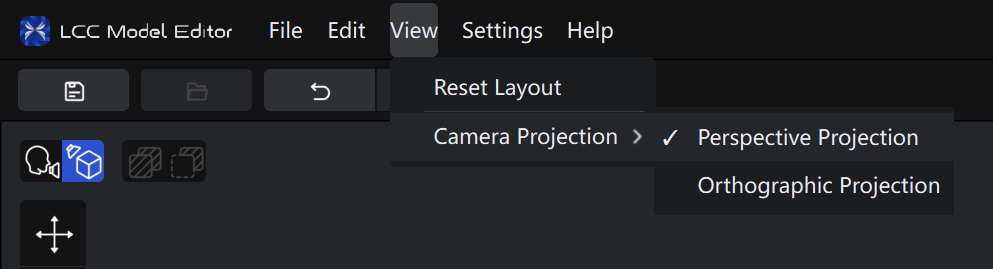
Menu Projection de la caméra
Menu Projection de la caméra

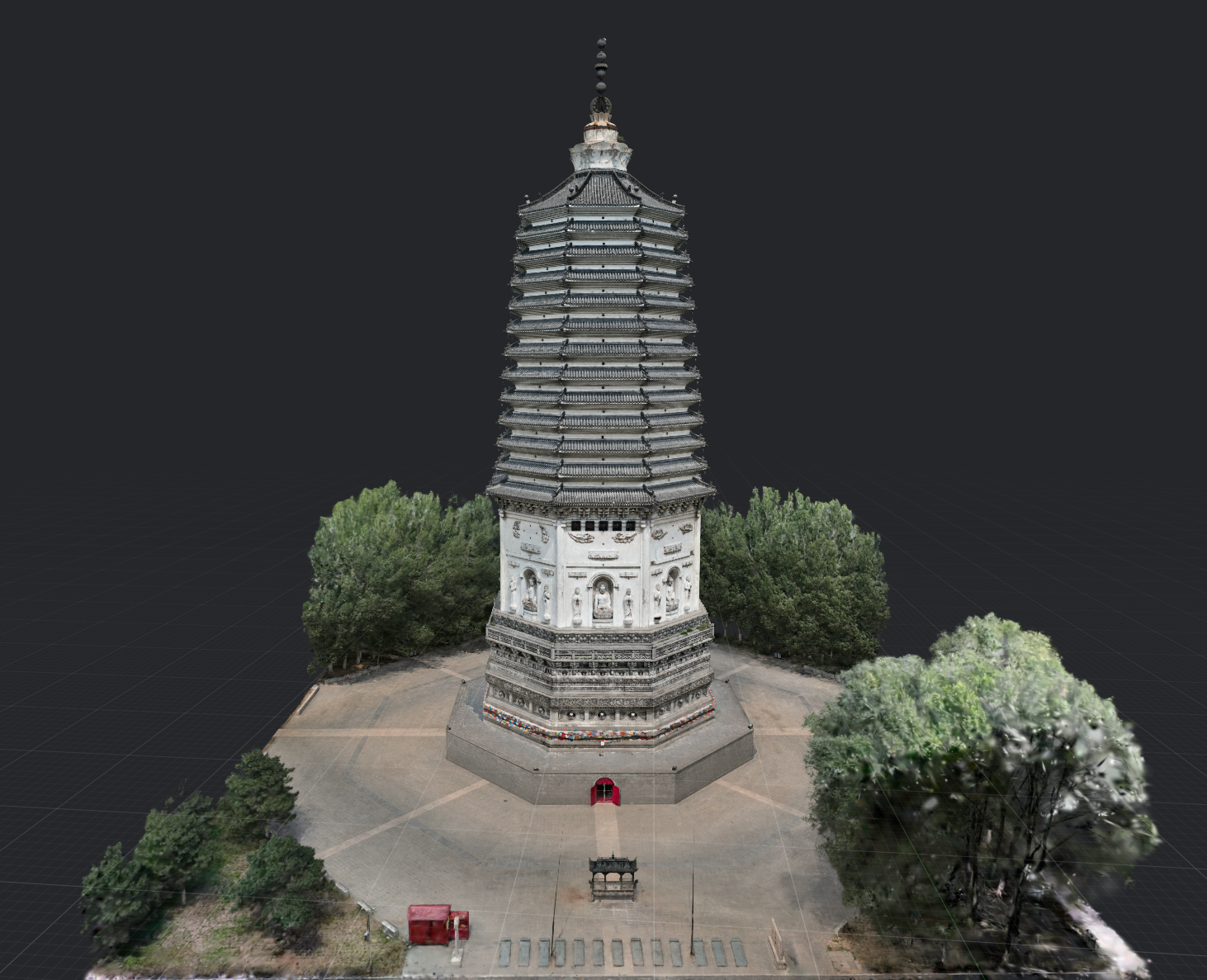
Projection en perspective
Projection en perspective

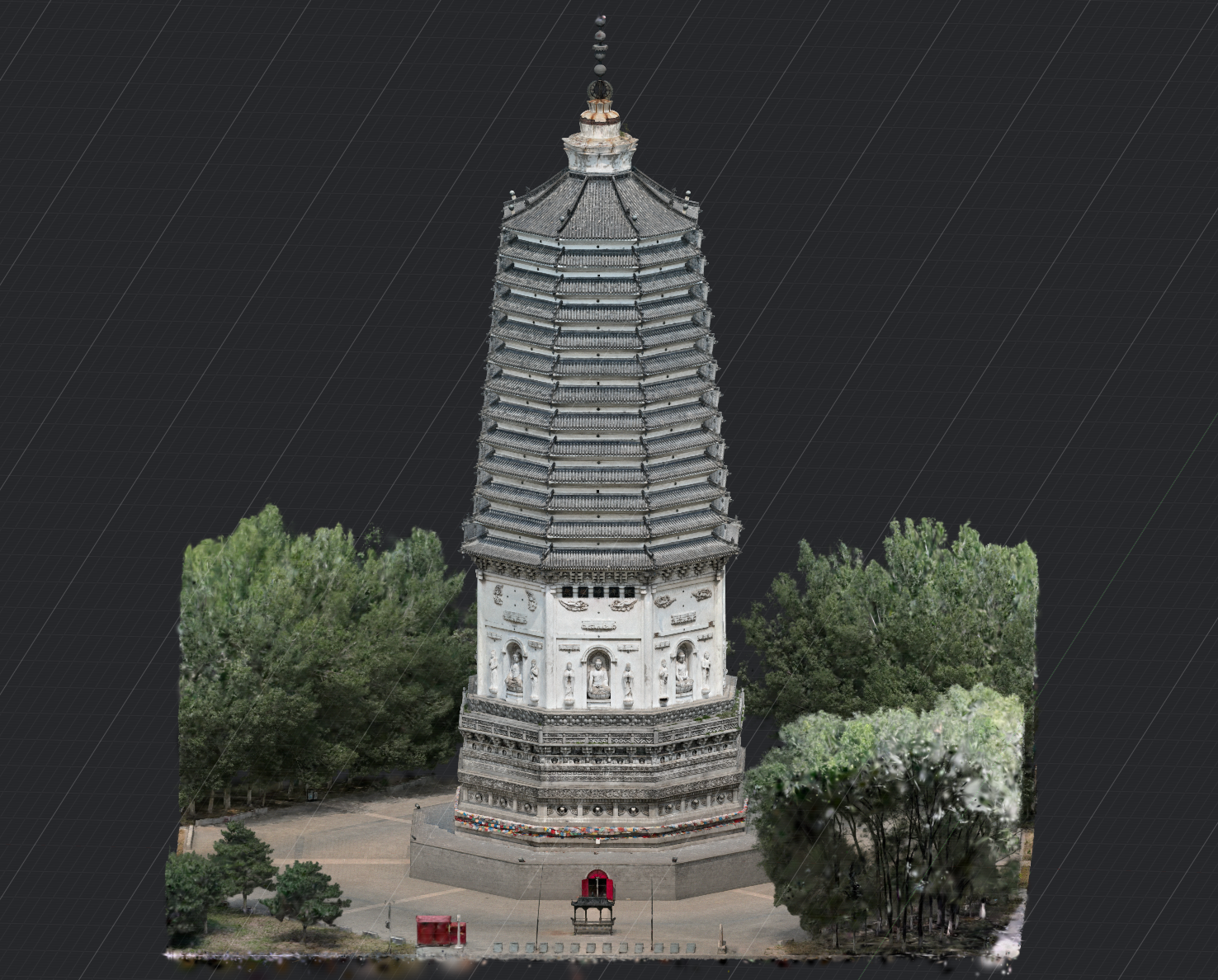
Projection orthographique

Projection orthographique

  • Projection en perspective (par défaut) : les objets proches paraissent plus grands et les objets éloignés plus petits. Ce mode convient à l’exploration naturelle des modèles.
  • Projection orthographique : l’effet de perspective est supprimé et les lignes parallèles restent parallèles. Ce mode convient aux vues de face, de côté et de dessus, ainsi qu’à l’alignement et à la mesure des modèles.

Pour changer de mode : sélectionnez Affichage → Projection de la caméra dans la barre de menus supérieure, puis choisissez Projection en perspective ou Projection orthographique.

Le changement de mode de projection ne modifie ni les données du modèle, ni la position et l’orientation actuelles de la caméra. En projection orthographique, le défilement modifie la plage visible et non la position de la caméra.

Mode Modification et mode Affichage

Passage en mode Modification

  1. Cliquez sur le bouton Mode Modification.
  2. Confirmez le passage dans ce mode (les modèles ne peuvent plus être importés après ce passage).

Sortie du mode Modification

  • Si les modifications sont enregistrées et qu’aucune nouvelle modification n’a été effectuée, l’éditeur revient directement au mode Affichage.
  • Si des modifications ne sont pas enregistrées, le système demande si vous souhaitez les enregistrer, les ignorer ou annuler la sortie.