XGRIDSDocumentation
  • 简体中文
  • English
  • 繁體中文
  • 日本語
  • Deutsch
  • Español
  • Italiano
  • Français
  • Русский
  • Polski
  • Nederlands
  • 简体中文
  • English
  • 繁體中文
  • 日本語
  • Deutsch
  • Español
  • Italiano
  • Français
  • Русский
  • Polski
  • Nederlands
  • Série Lixel PortalCam

    • PortalCam P1

      • Présentation du produit
      • Opérations de base
      • Utilisation de l’application LCC Scan
      • Entretien et maintenance
      • Questions fréquentes
  • Série Lixel K

    • Lixel K2

      • Présentation du produit
      • Opérations de base
      • Activation et connexion de l’appareil
      • Procédure de numérisation
      • Obtenir un nuage de points en coordonnées absolues
      • Fusion cartographique
      • Recommandations de planification de trajet pour les scènes types
      • Précautions
      • Questions fréquentes
  • Série Lixel L

    • Lixel L2 Pro

      • Présentation du produit
      • Opérations de base
      • Activation et connexion de l’appareil
      • Procédure de numérisation
      • Obtenir un nuage de points en coordonnées absolues
      • Mesure de points
      • Annexe
      • Questions fréquentes
    • Lixel L3

      • Présentation du produit
      • Fonctions de base de l’appareil
      • Activation et connexion de l’appareil
      • Capture des données
      • Capture en coordonnées absolues
      • Annexe
      • Questions fréquentes
  • Lixel CyberColor

    • LCC Studio

      • Prise en main
      • Version et mises à jour
      • Téléchargement et installation
      • Aperçu de l’interface et navigation
      • Avant la reconstruction
      • Reconstruction du modèle
      • Reconstruction d’un modèle unique
      • Fusion cartographique
      • Fusion aérienne-terrestre
      • Reconstruction aérienne
      • Mes modèles
      • Autres fonctionnalités
      • Paramètres et compte
      • Convertisseur
      • Publier sur des plateformes tierces
      • Reconstruction vidéo
      • Questions fréquentes
    • LCC Scene Editor

      • Version et mises à jour
      • Compte et connexion
      • Présentation du produit et accueil
      • Interface de l’éditeur
      • Modes de navigation de scène
      • Fichier
      • Paramètres
      • Opérations d’édition
      • Fenêtre
      • Barre d’outils globale
      • Ressources et propriétés
      • Barre d’outils gauche
      • Points de vue
      • Portail
      • Skybox
      • Annotations
      • Mesure
      • Parcours
      • Rapport de scène
      • 3D Layout
      • Mini-carte
      • Mode Prévisualisation, Viewer
      • Aide
      • FAQ
      • Point d’apparition
    • LCC Model Editor

      • Version et mises à jour
      • Guide de l’utilisateur
      • Aperçu et interface
      • Opérations sur les fichiers
      • Sélecteurs
      • Opérations de modification
      • Mesure
      • Réglage des couleurs
      • Gestion des ressources
      • Paramètres et aide
      • Questions fréquentes / FAQ
    • Bonnes Pratiques

      • Fusion de plusieurs modèles 3DGS de grande taille
      • Flux de travail de la fusion de cartes aérienne-sol
      • Panorama du flux de données
      • Guide d'autorisation des logiciels
  • Plugin & SDK

    • Unreal

      • Introduction
      • Démarrage rapide - Windows
      • Démarrage rapide - Linux
      • Démarrage rapide - Quest3
      • Éditions et licences
      • Rendu
      • Rastérisation Tiled (expérimental)
      • Réglages visuels
      • Normales et éclairage
      • Édition de scène
      • Paramètres de performance
      • Guide d'optimisation des performances
      • Intégration avec les plugins tiers et moteur
      • Maillage proxy
      • Animation de chargement
      • Collision
      • Prise en charge du système de navigation
      • Prise en charge de l'eau à couche unique
      • Localisation
      • Questions fréquentes
      • Dépannage
      • Journaux et diagnostics
      • Nous contacter
      • Bonnes pratiques

        • Rééclairer un 3DGS avec un maillage LixelStudio
        • Rendu indépendant par caméra
      • Référence API

        • ALCCActorBase
        • ULCCComponentBase
        • ULCCComponent
        • ULCC2Component
        • Actors SOG / SPZ / PLY
        • ALCC2ProxyMesh
        • ALCCClippingVolume
        • ALCCSectionPlane
        • ALCCLoadVolume
        • ULCCUtilLibrary
        • Enums
        • Structs
      • Journal des modifications

        • v3.5.0
        • v3.4.0
        • v3.3.1
        • v3.0.0
        • v2.2.1
        • v1.0.0
        • v0.9.0
        • v0.8.0
        • v0.7.1
        • v0.6.1
        • v0.5.2
        • v0.4.1
        • v0.4.0
        • v0.3.0
        • v0.0.5
        • v0.0.4
        • v0.0.3
        • v0.0.2
        • v0.0.1
    • Unity

      • Introduction au SDK Unity
      • Fonctionnalités techniques
      • Exigences de l'environnement de développement
      • Guide de démarrage rapide PC
      • Guide d'optimisation des paramètres de projet
      • Guide de développement Pico 4 Ultra
      • Guide de streaming PC du Pico 4 Ultra
      • Guide de développement Quest 3
      • Guide de streaming PC du Quest 3
      • Guide de développement OpenXR
      • Guide Business Streaming du Pico 4 Ultra
      • Glossaire
      • FAQ
      • Nous contacter
      • Guide de développement des fonctionnalités

        • Guide de développement du rendu mixte multi-scènes
        • Guide de développement de la réception des ombres
        • Guide de développement de l'éclairage en temps réel
        • Guide de développement du rendu multi-caméras
        • Guide de développement du rendu d'images haute résolution
        • Guide de développement de la compatibilité des formats de données LCC et LCC2
        • Guide de développement de l'effet de chargement
        • Guide de développement du basculement du mode de rendu Mip
        • Guide de développement de l'accrochage aux arêtes et aux coins
        • Guide de développement du décalque projeté
        • Guide de développement du décalque projeté vidéo
        • Guide de développement du surlignage
        • Guide de développement de la découpe en temps réel
        • Guide de développement du réglage des couleurs
        • Guide de développement de l'obtention des données Mesh de la scène
        • Guide de développement du mode éditeur
        • Guide de configuration des paramètres de performance de rendu
        • Guide de développement du co-packageage de l'application et des données
        • Guide de développement du système de collision
        • Guide des problèmes d'autorisation de développement macOS
        • Guide de développement de la compilation et du packageage sur appareil iOS
      • Référence de l'API

        • LCCManager
        • Renderer
        • Types de données
      • Journal des modifications

        • v2.3.0
        • v2.2.10
        • v2.2.0
        • v2.1.19
        • v2.0.14
  • API

    • Modélisation spatiale structurée

      • Guide d'accès
      • Flux de modélisation
      • Référence des API
      • Identifiants temporaires d'importation
      • Codes d'erreur

Mini-carte

La mini-carte permet de voir rapidement votre position et direction de regard actuelles, afin de vous localiser et de naviguer plus facilement dans la scène 3D.
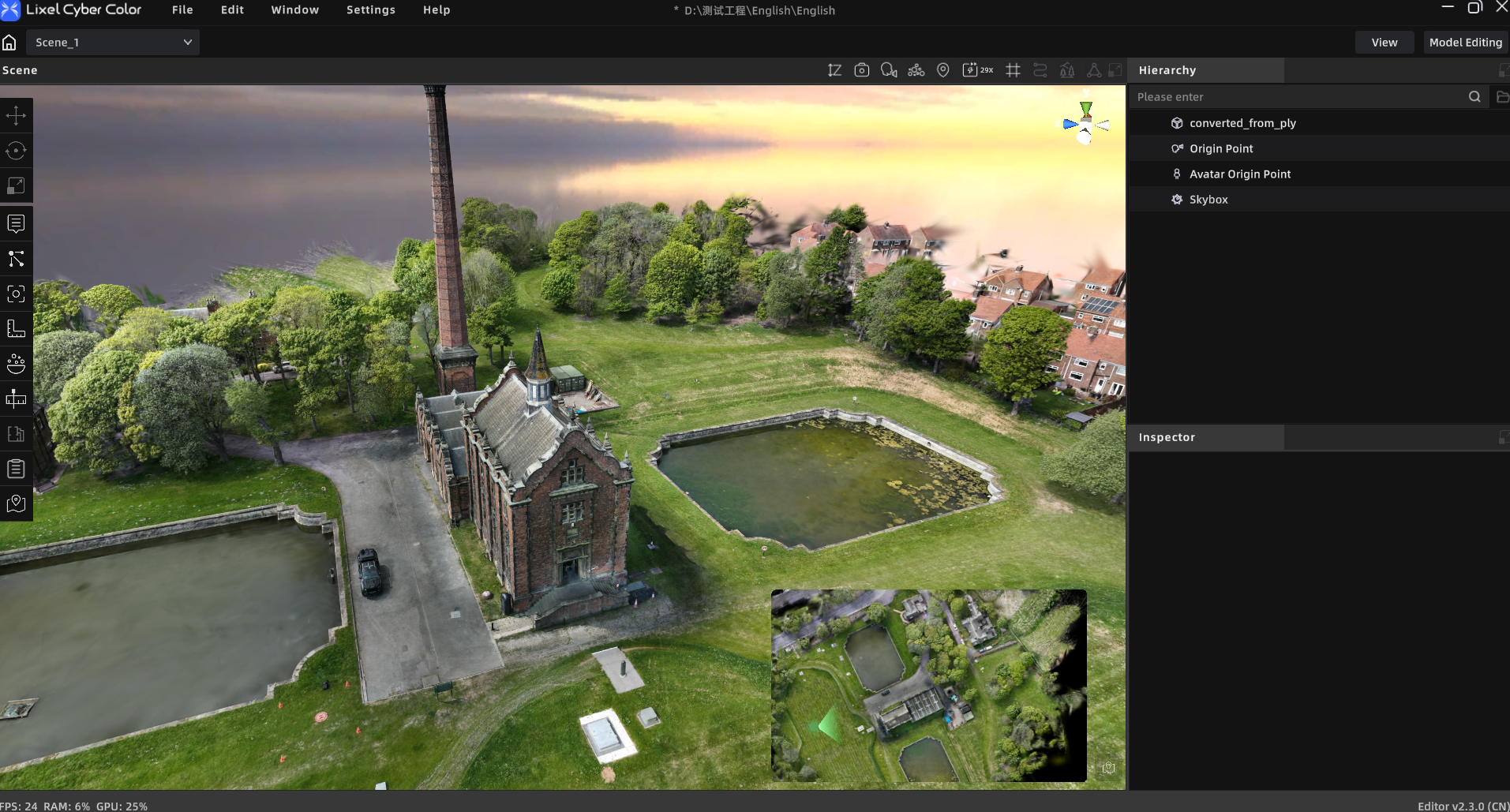
Mini-carte

Afficher ou masquer la mini-carte

La mini-carte est générée automatiquement à l’entrée dans une scène. Cliquez sur le commutateur Mini-Map pour afficher ou masquer sa fenêtre. Elle est disponible dans les modes Édition, Prévisualisation et Web Viewer.

Le système sélectionne une carte selon les données de scène :

  • si la scène ne contient pas de données 3D Layout, une vue de dessus de la scène entière est affichée par défaut ;
  • si elle contient des données 3D Layout, le plan est affiché par défaut.

Changer le mode de carte

Lorsqu’une scène contient des données 3D Layout, vous pouvez basculer entre les modes Floor Plan et Scene Overview. Sans données 3D Layout, seule la vue d’ensemble est disponible.

Le premier passage au mode Scene Overview peut prendre un instant pendant la génération de la carte. Le basculement ne supprime aucune carte ni aucun paramètre enregistré.

Modifier la vue d’ensemble de scène

Cliquez sur Mini-Map Tool pour ouvrir l’éditeur de carte.

  1. Ajuster l’orientation : faites pivoter la scène pour placer la direction voulue en haut de la mini-carte. Cliquez sur Reset pour restaurer l’orientation par défaut.
  2. Filtrer par hauteur : ajustez la plage de hauteur pour masquer le contenu inférieur à ne pas afficher.
  3. Rogner la carte : sélectionnez l’outil de rognage polygonal, cliquez pour ajouter des points et fermez le polygone. Seul le contenu intérieur est conservé.
  4. Prévisualiser le résultat : vérifiez orientation, filtre de hauteur et zone de rognage.
  5. Enregistrer la carte : cliquez sur Save and Update Mini-Map et attendez la fin de la mise à jour.

Pour restaurer la carte complète, effacez la zone de rognage. Le filtrage par hauteur et le rognage affectent seulement la mini-carte, sans modifier la scène d’origine.
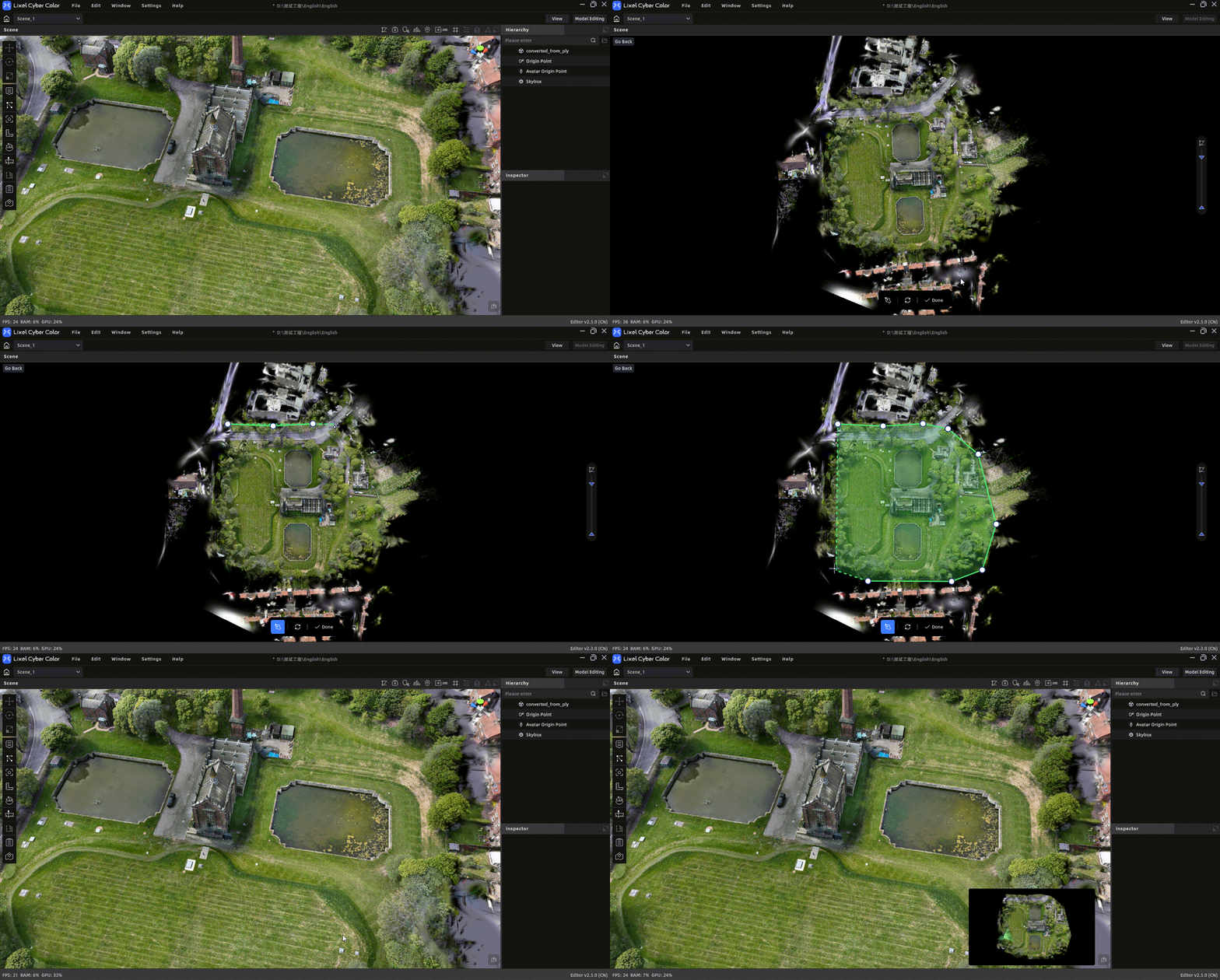
Exemple d’édition de mini-carte

Exemple d’édition de mini-carte

Mettre à jour le plan de la carte

Ouvrez le module 3D Layout, effectuez vos modifications et enregistrez le plan. La mini-carte est mise à jour automatiquement ; aucune nouvelle génération n’est nécessaire.

Naviguer avec la mini-carte

La mini-carte affiche la position et la direction actuelles de la caméra et se met à jour automatiquement pendant les déplacements dans la scène 3D.

ActionRésultat
Se déplacer dans la scène 3DLa mini-carte suit automatiquement votre position.
Faire pivoter la vue 3DL’indicateur de direction de la mini-carte pivote en conséquence.
Utiliser la moletteZoomer ou dézoomer la mini-carte sans changer votre position 3D.
Faire glisser une zone videDéplacer la mini-carte sans changer votre position 3D.
Faire glisser l’icône de caméraDéplacer la scène 3D vers la position correspondante.
Faire glisser l’indicateur de directionAjuster la direction de regard dans la scène 3D.

Cliquer sur la carte ou l’icône de caméra sélectionne seulement la mini-carte et ne déplace pas la scène. Pour changer de position, faites glisser l’icône de caméra.