XGRIDSDocumentation
  • 简体中文
  • English
  • 繁體中文
  • 日本語
  • Deutsch
  • Español
  • Italiano
  • Français
  • Русский
  • Polski
  • Nederlands
  • 简体中文
  • English
  • 繁體中文
  • 日本語
  • Deutsch
  • Español
  • Italiano
  • Français
  • Русский
  • Polski
  • Nederlands
  • Série Lixel PortalCam

    • PortalCam P1

      • Présentation du produit
      • Opérations de base
      • Utilisation de l’application LCC Scan
      • Entretien et maintenance
      • Questions fréquentes
  • Série Lixel K

    • Lixel K2

      • Présentation du produit
      • Opérations de base
      • Activation et connexion de l’appareil
      • Procédure de numérisation
      • Obtenir un nuage de points en coordonnées absolues
      • Fusion cartographique
      • Recommandations de planification de trajet pour les scènes types
      • Précautions
      • Questions fréquentes
  • Série Lixel L

    • Lixel L2 Pro

      • Présentation du produit
      • Opérations de base
      • Activation et connexion de l’appareil
      • Procédure de numérisation
      • Obtenir un nuage de points en coordonnées absolues
      • Mesure de points
      • Annexe
      • Questions fréquentes
    • Lixel L3

      • Présentation du produit
      • Fonctions de base de l’appareil
      • Activation et connexion de l’appareil
      • Capture des données
      • Capture en coordonnées absolues
      • Annexe
      • Questions fréquentes
  • Lixel CyberColor

    • LCC Studio

      • Prise en main
      • Version et mises à jour
      • Téléchargement et installation
      • Aperçu de l’interface et navigation
      • Avant la reconstruction
      • Reconstruction du modèle
      • Reconstruction d’un modèle unique
      • Fusion cartographique
      • Fusion aérienne-terrestre
      • Reconstruction aérienne
      • Mes modèles
      • Autres fonctionnalités
      • Paramètres et compte
      • Convertisseur
      • Publier sur des plateformes tierces
      • Reconstruction vidéo
      • Questions fréquentes
    • LCC Scene Editor

      • Version et mises à jour
      • Compte et connexion
      • Présentation du produit et accueil
      • Interface de l’éditeur
      • Modes de navigation de scène
      • Fichier
      • Paramètres
      • Opérations d’édition
      • Fenêtre
      • Barre d’outils globale
      • Ressources et propriétés
      • Barre d’outils gauche
      • Points de vue
      • Portail
      • Skybox
      • Annotations
      • Mesure
      • Parcours
      • Rapport de scène
      • 3D Layout
      • Mini-carte
      • Mode Prévisualisation, Viewer
      • Aide
      • FAQ
      • Point d’apparition
    • LCC Model Editor

      • Version et mises à jour
      • Guide de l’utilisateur
      • Aperçu et interface
      • Opérations sur les fichiers
      • Sélecteurs
      • Opérations de modification
      • Mesure
      • Réglage des couleurs
      • Gestion des ressources
      • Paramètres et aide
      • Questions fréquentes / FAQ
    • Bonnes Pratiques

      • Fusion de plusieurs modèles 3DGS de grande taille
      • Flux de travail de la fusion de cartes aérienne-sol
      • Panorama du flux de données
      • Guide d'autorisation des logiciels
  • Plugin & SDK

    • Unreal

      • Introduction
      • Démarrage rapide - Windows
      • Démarrage rapide - Linux
      • Démarrage rapide - Quest3
      • Éditions et licences
      • Rendu
      • Rastérisation Tiled (expérimental)
      • Réglages visuels
      • Normales et éclairage
      • Édition de scène
      • Paramètres de performance
      • Guide d'optimisation des performances
      • Intégration avec les plugins tiers et moteur
      • Maillage proxy
      • Animation de chargement
      • Collision
      • Prise en charge du système de navigation
      • Prise en charge de l'eau à couche unique
      • Localisation
      • Questions fréquentes
      • Dépannage
      • Journaux et diagnostics
      • Nous contacter
      • Bonnes pratiques

        • Rééclairer un 3DGS avec un maillage LixelStudio
        • Rendu indépendant par caméra
      • Référence API

        • ALCCActorBase
        • ULCCComponentBase
        • ULCCComponent
        • ULCC2Component
        • Actors SOG / SPZ / PLY
        • ALCC2ProxyMesh
        • ALCCClippingVolume
        • ALCCSectionPlane
        • ALCCLoadVolume
        • ULCCUtilLibrary
        • Enums
        • Structs
      • Journal des modifications

        • v3.5.0
        • v3.4.0
        • v3.3.1
        • v3.0.0
        • v2.2.1
        • v1.0.0
        • v0.9.0
        • v0.8.0
        • v0.7.1
        • v0.6.1
        • v0.5.2
        • v0.4.1
        • v0.4.0
        • v0.3.0
        • v0.0.5
        • v0.0.4
        • v0.0.3
        • v0.0.2
        • v0.0.1
    • Unity

      • Introduction au SDK Unity
      • Fonctionnalités techniques
      • Exigences de l'environnement de développement
      • Guide de démarrage rapide PC
      • Guide d'optimisation des paramètres de projet
      • Guide de développement Pico 4 Ultra
      • Guide de streaming PC du Pico 4 Ultra
      • Guide de développement Quest 3
      • Guide de streaming PC du Quest 3
      • Guide de développement OpenXR
      • Guide Business Streaming du Pico 4 Ultra
      • Glossaire
      • FAQ
      • Nous contacter
      • Guide de développement des fonctionnalités

        • Guide de développement du rendu mixte multi-scènes
        • Guide de développement de la réception des ombres
        • Guide de développement de l'éclairage en temps réel
        • Guide de développement du rendu multi-caméras
        • Guide de développement du rendu d'images haute résolution
        • Guide de développement de la compatibilité des formats de données LCC et LCC2
        • Guide de développement de l'effet de chargement
        • Guide de développement du basculement du mode de rendu Mip
        • Guide de développement de l'accrochage aux arêtes et aux coins
        • Guide de développement du décalque projeté
        • Guide de développement du décalque projeté vidéo
        • Guide de développement du surlignage
        • Guide de développement de la découpe en temps réel
        • Guide de développement du réglage des couleurs
        • Guide de développement de l'obtention des données Mesh de la scène
        • Guide de développement du mode éditeur
        • Guide de configuration des paramètres de performance de rendu
        • Guide de développement du co-packageage de l'application et des données
        • Guide de développement du système de collision
        • Guide des problèmes d'autorisation de développement macOS
        • Guide de développement de la compilation et du packageage sur appareil iOS
      • Référence de l'API

        • LCCManager
        • Renderer
        • Types de données
      • Journal des modifications

        • v2.3.0
        • v2.2.10
        • v2.2.0
        • v2.1.19
        • v2.0.14
  • API

    • Modélisation spatiale structurée

      • Guide d'accès
      • Flux de modélisation
      • Référence des API
      • Identifiants temporaires d'importation
      • Codes d'erreur

Recommandations de planification de trajet pour les scènes types

Chaque scène a ses propres exigences de trajet. Ce chapitre propose des recommandations de planification de trajet pour les scènes extérieures et intérieures courantes.

Principes généraux de trajet

  1. Veillez à obtenir des observations aussi riches que possible pendant la numérisation.
  2. Évitez de numériser en continu uniquement de nouvelles zones ; effectuez des fermetures de boucle lorsque c’est approprié.
  3. Réduisez au minimum l’influence des objets en mouvement.

Scènes extérieures

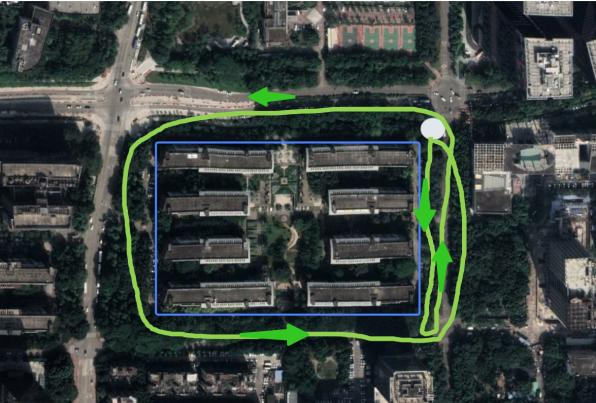
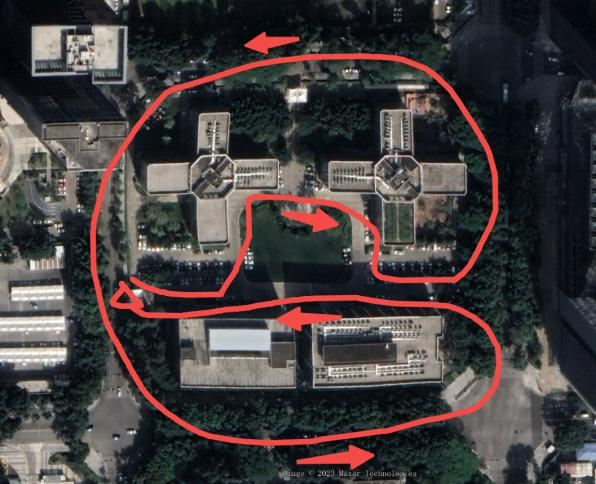
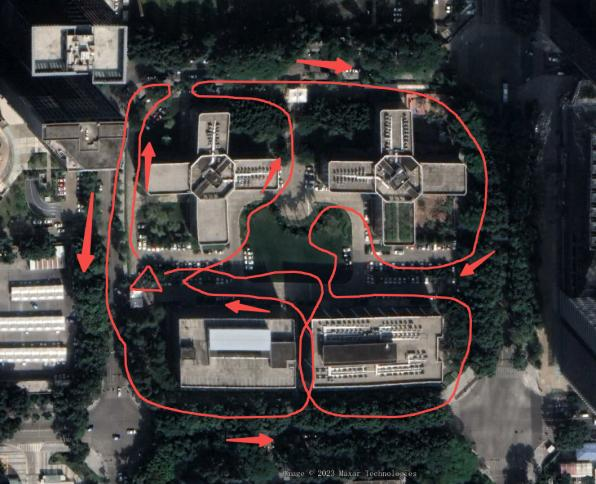
Scènes types : parcs, campus, ensembles de bâtiments, etc.
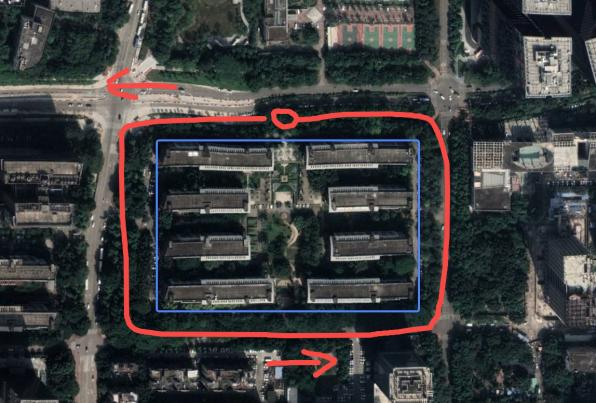
Trajet déconseillé
Déconseillé
Trajet recommandé
Recommandé
Trajet déconseillé
Déconseillé
Trajet recommandé
Recommandé

Scènes riches en textures

  • Lorsque les informations de texture et de texte sont abondantes, orientez la caméra frontale vers la zone à numériser et numérisez selon un motif en « U » vertical. Vitesse de numérisation recommandée pour la scène : ≤ 1.0 m/s ; vitesse de numérisation HD : ≤ 0.5 m/s, en gardant environ 0.5 à 1 m de distance de la cible.
  • Repères au sol : inclinez l’appareil vers le bas selon un petit angle (inférieur à 30°) pour une numérisation HD.

Conseil

Numérisez d’abord l’ensemble de la scène, puis complétez les détails locaux, en utilisant la caméra frontale pour combler les angles morts.
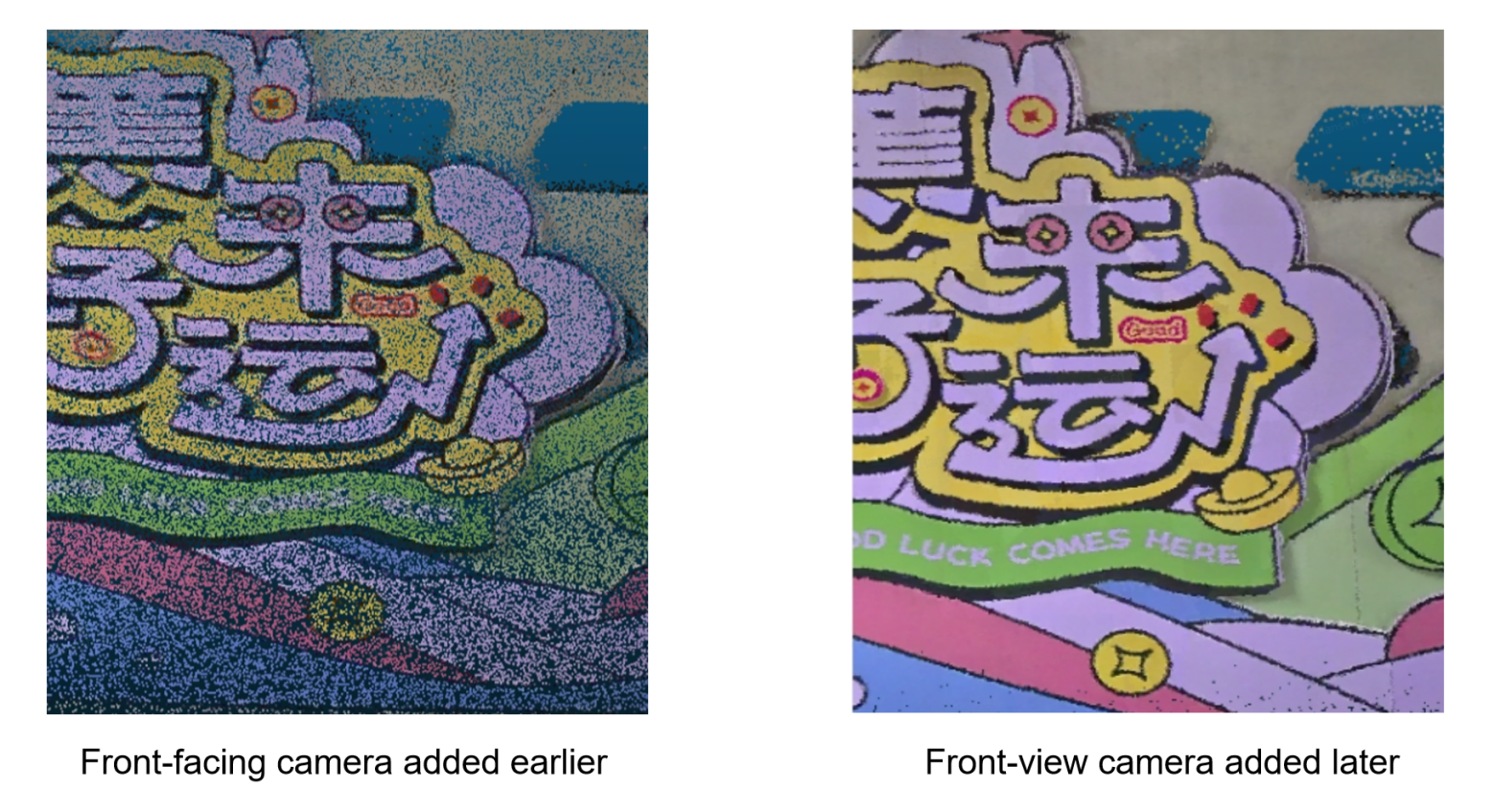
Numérisation d’une scène riche en textures
Méthode de numérisation des scènes riches en textures

Scènes intérieures

Prenons l’exemple d’un bureau ordinaire.

Planification du trajet

  1. Comme dans un parking intérieur à plusieurs niveaux, numérisez de haut en bas selon un parcours en serpentin.
  2. Utilisez la même méthode de marquage des points de contrôle que pour la scène du parking, en choisissant des points de contrôle en coordonnées absolues et les zones principales.

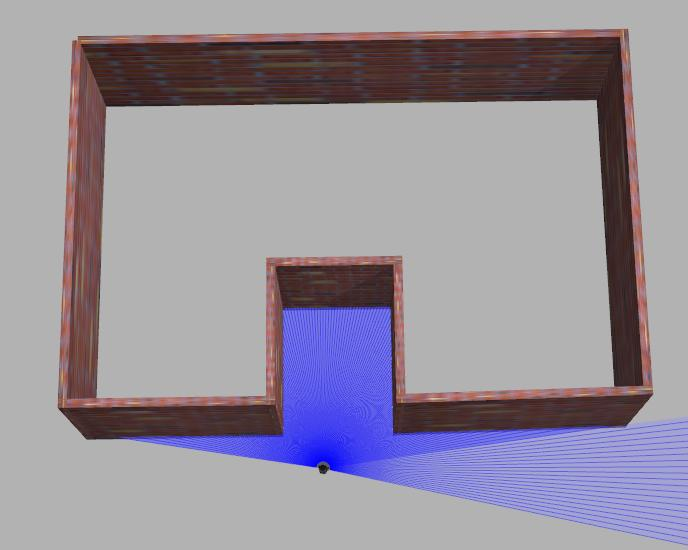
Entrée et sortie par une porte

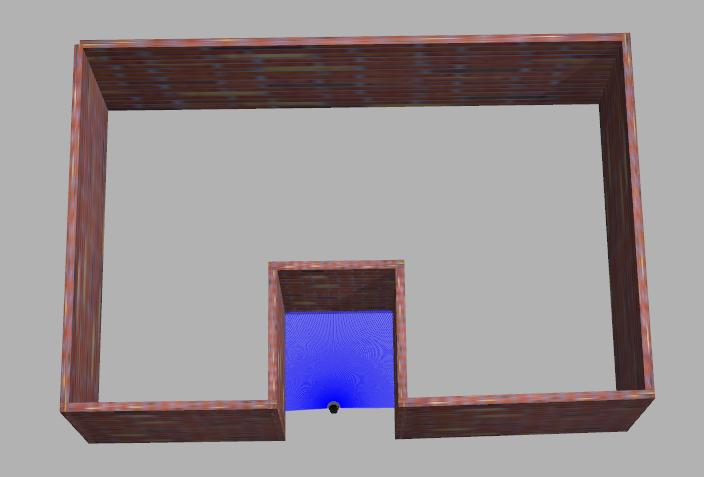
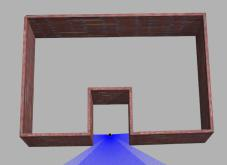
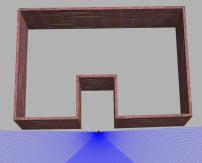
  • Exemple incorrect : entrer de face fait que les nuages de points laser intérieur et extérieur perdent leur champ de vision commun et leurs objets de référence, ce qui fausse les données.
  • Exemple correct : entrez de côté afin que le nuage de points laser intérieur et la zone numérisée avant l’entrée partagent un champ de vision, ce qui relie mieux les données intérieures et extérieures.
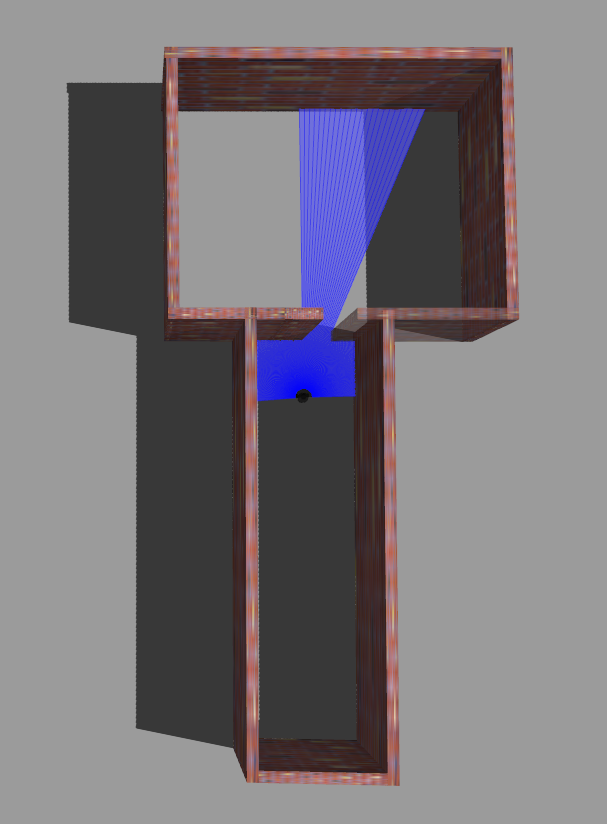
Scène avec une porte
Exemple incorrect
Incorrect : entrer de face
Exemple correct
Correct : entrer de côté

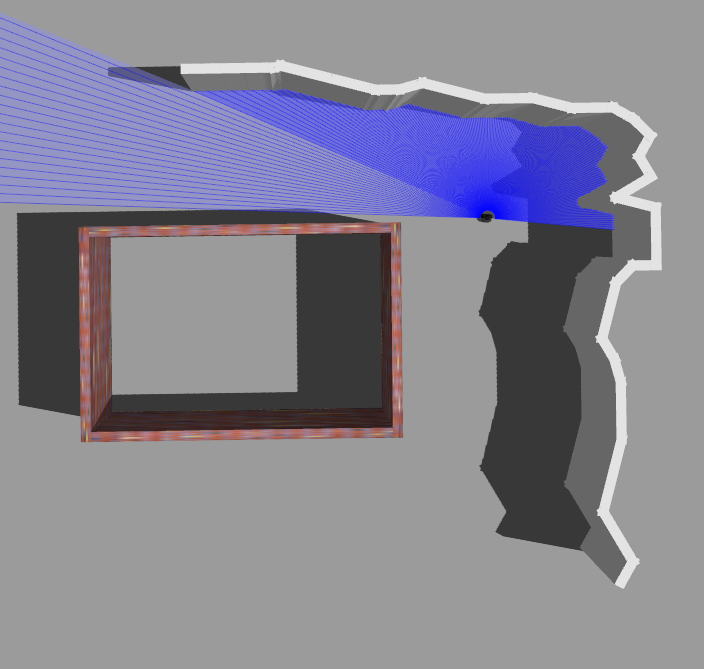
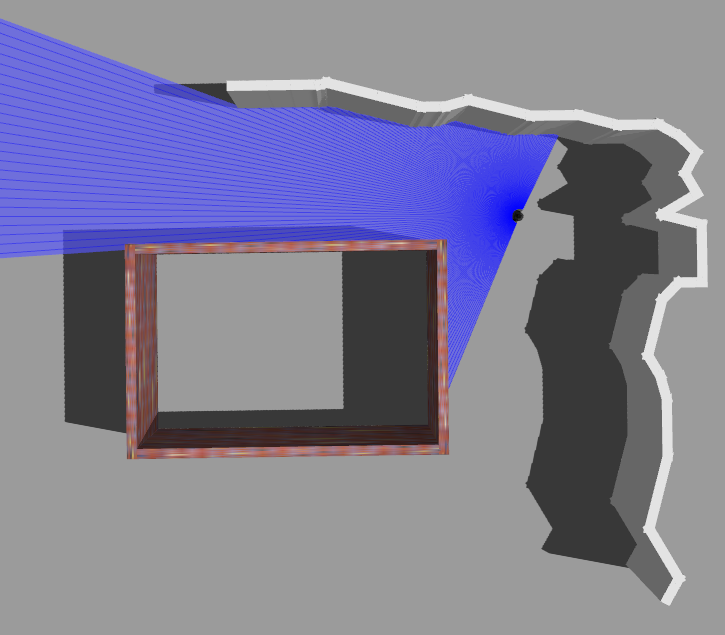
Passage des angles

  • Exemple incorrect : avancer tout droit fait perdre la vue du mur en bas à gauche ; le nuage de points laser n’a alors plus d’objets de référence et risque d’être imprécis.
  • Exemple correct : pivotez le corps en biais dans les angles afin que le laser balaie en même temps le mur en bas à gauche et le contour du côté droit, ce qui relie mieux les données.
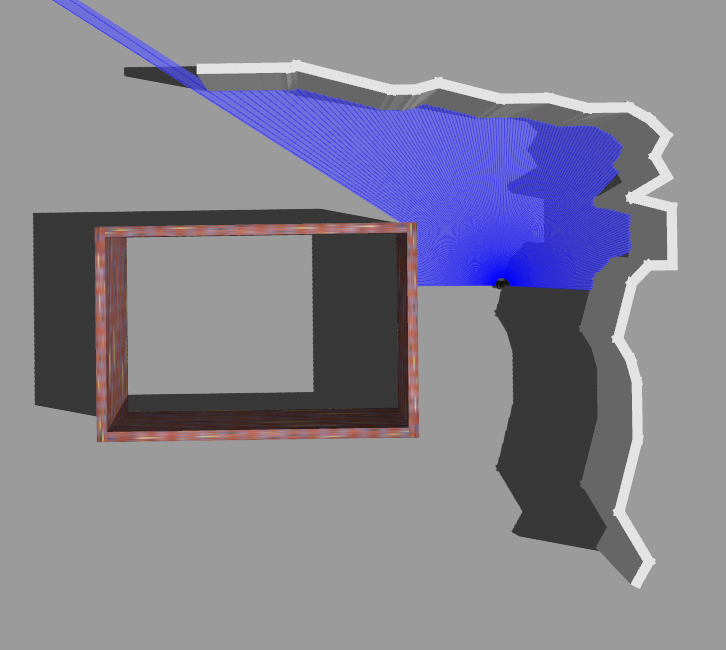
Scène avec un angle
Incorrect : avancer tout droit
Angle : exemple incorrect
Incorrect : perte de la vue du mur
Angle : exemple correct
Correct : pivoter de côté

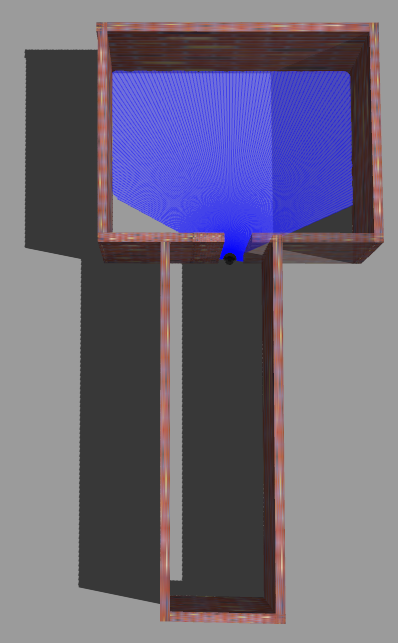
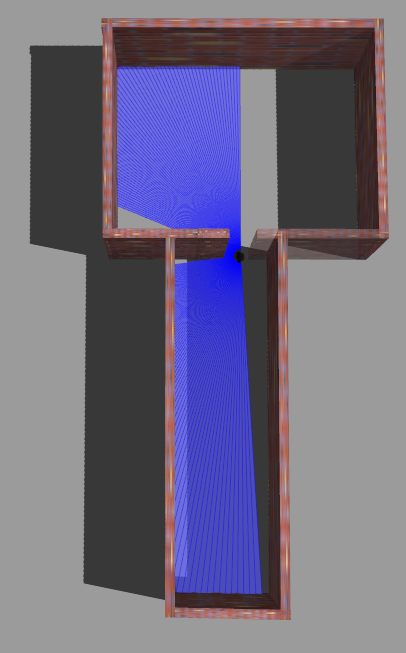
Entrée et sortie des espaces étroits

Lorsque vous sortez d’un espace étroit après l’avoir numérisé, vérifiez pendant la numérisation qu’il y a suffisamment d’objets de référence et que les caractéristiques structurelles sont nettes. Si ces deux conditions ne sont pas remplies, orientez autant que possible le champ de vision vers des zones aux bonnes caractéristiques structurelles lors de la sortie, et évitez les grands changements de vue.

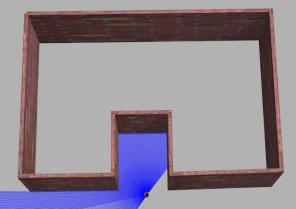
  • Exemple incorrect : faire demi-tour directement pour sortir entraîne un manque d’objets de référence et des contraintes de caractéristiques structurelles insuffisantes.
  • Exemple correct : sortez en reculant ou de côté.
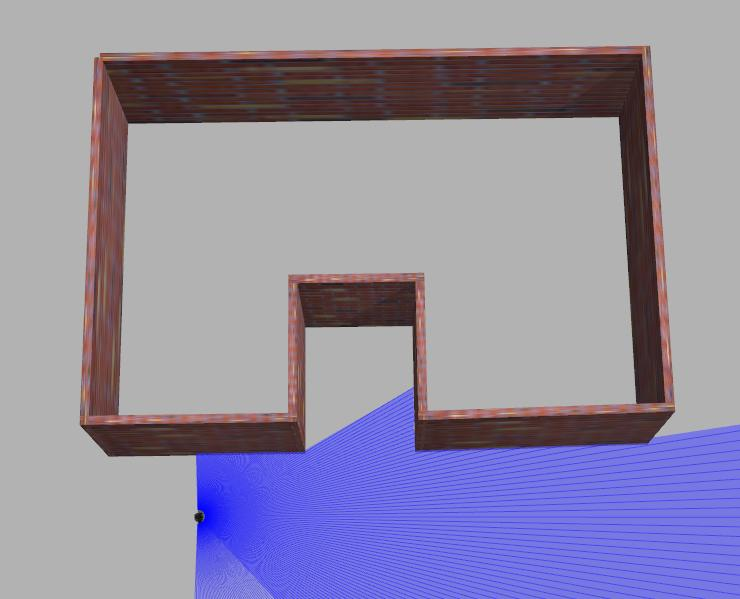
Numérisation d’un espace étroit
Observation des repères
Observation des objets de référence
Entrée dans l’espace étroit
Incorrect : faire demi-tour pour sortir
Correct : sortir en reculant ou de côté

Plafond et sol

Dans les zones étroites, en raison des limites du champ de vision du LiDAR, inclinez l’appareil de façon appropriée (< 30°).

Dans les scènes contraintes, vous pouvez incliner lentement l’appareil (> 30° et < 60°, pendant 30 secondes au maximum) en restant relativement immobile, afin de compléter la numérisation du sol ou du plafond.