
Procédure de numérisation
Ce chapitre couvre toute la procédure de capture, du démarrage de la numérisation à l’exportation des données : paramètres du mode de numérisation, démarrage de la numérisation, modes de rendu, système d’assistance à la numérisation, arrêt de la numérisation, affichage des modèles, exportation des données et structure des fichiers du projet.
Accéder à l’écran de capture
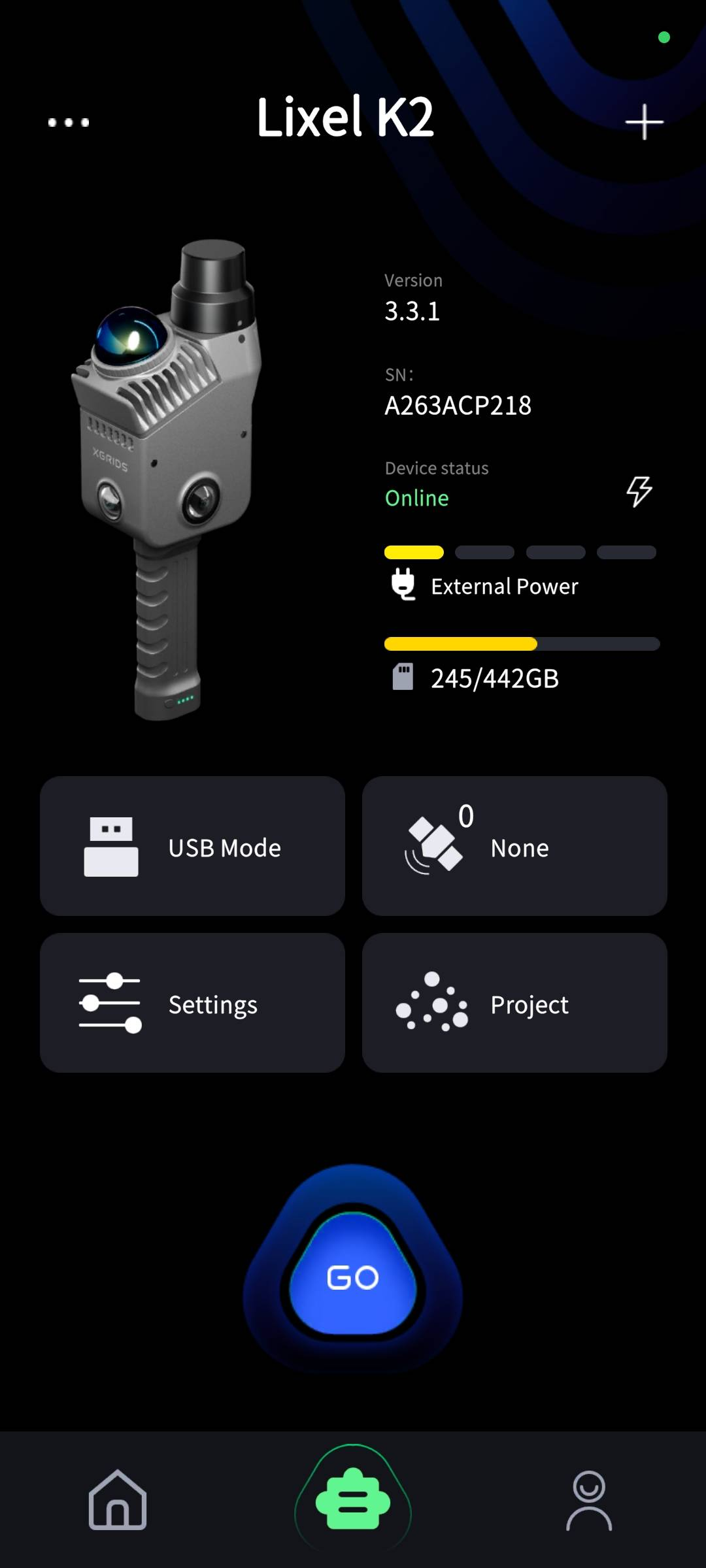
Appuyez sur GO pour accéder à l’écran d’attente de numérisation.
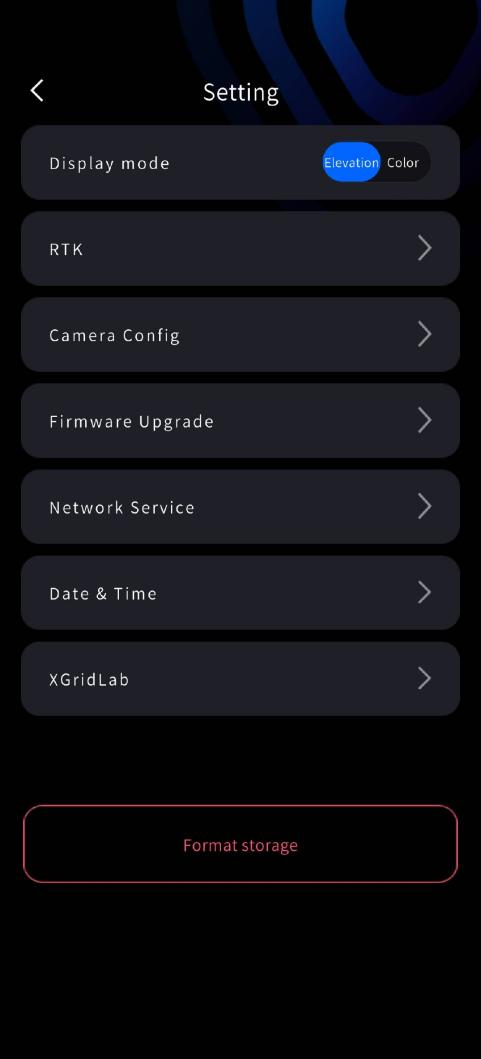
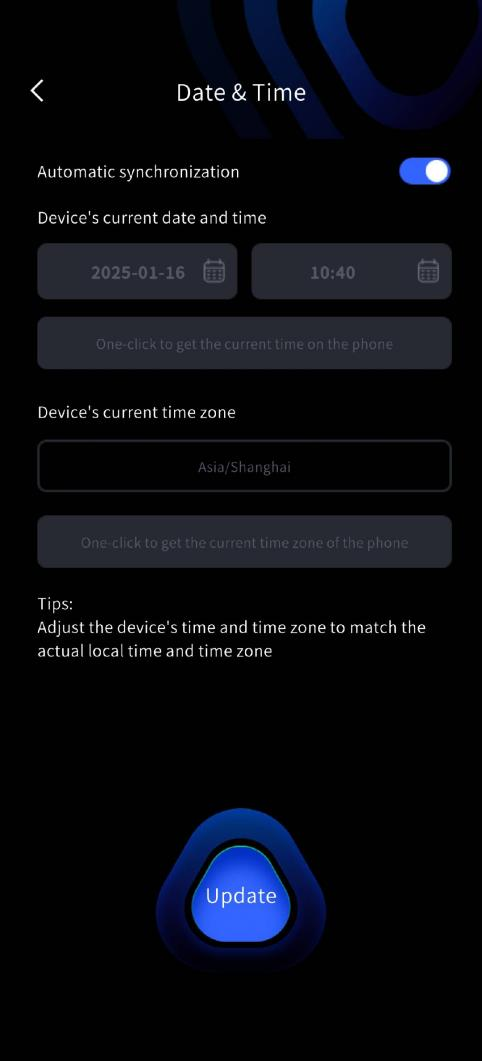
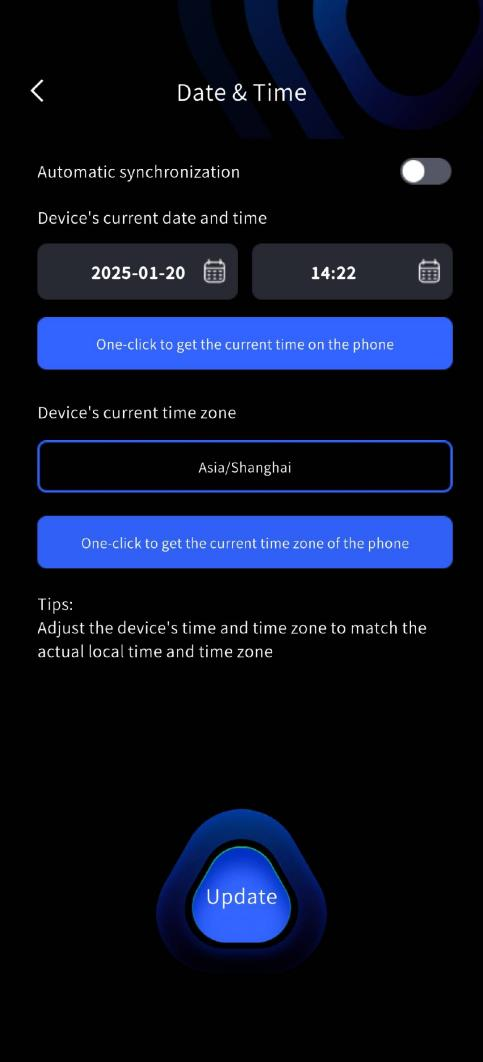
L’heure de l’appareil est calibrée en usine, mais un stockage prolongé peut provoquer une dérive. LixelGO active par défaut la synchronisation automatique, qui synchronise l’heure du téléphone sur celle de l’appareil. Vous pouvez aussi régler l’heure de l’appareil manuellement dans LixelGO ; réglez l’heure et le fuseau horaire de l’appareil en fonction de votre position réelle afin de garantir l’exactitude des enregistrements de données.
Paramètres du mode de numérisation
Appuyez sur le bouton d’enregistrement rouge sur le côté droit de l’écran. L’algorithme en temps réel cartographie la scène de manière adaptative. Sélectionnez les paramètres suivants selon votre situation.
Type de montage
| Mode | Fonction | Description |
|---|---|---|
| Portable | Capture en mode portable | LixelStudio lit automatiquement le type de montage ; aucune sélection manuelle n’est nécessaire lors du traitement du projet |
Mode GNSS
| Mode | Fonction | Description |
|---|---|---|
| RTK | Utilise la fonction RTK du module RTK pour recevoir les données différentielles et assurer un positionnement en temps réel, puis les enregistre dans le fichier de projet | Sélectionnez le mode RTK sur la page de démarrage ; utilisez le module RTK pour le traitement du projet dans LixelStudio |
| PPK | Utilise la fonction PPK du module RTK pour recevoir les données satellitaires brutes et les enregistre dans le fichier de projet | Sélectionnez le mode PPK sur la page de démarrage ; utilisez le module PPK pour le traitement du projet dans LixelStudio |
Mode de numérisation
| Mode | Fonction | Modes de rendu pris en charge |
|---|---|---|
| Mode guidé | Évalue la qualité de numérisation en temps réel pour aider à vérifier la couverture | Prend en charge le rendu Système d’assistance à la numérisation et Qualité de numérisation ; ne prend pas en charge le rendu du nuage de points en couleurs réelles |
| Mode RGB | Permet d’afficher le nuage de points en couleurs réelles en temps réel | Prend en charge le rendu en couleurs réelles ; ne prend pas en charge le rendu Système d’assistance à la numérisation ni Qualité de numérisation |
Conseil
Le mode RGB présente un délai de traitement d’environ 10 secondes pour l’analyse intelligente et l’optimisation des couleurs.
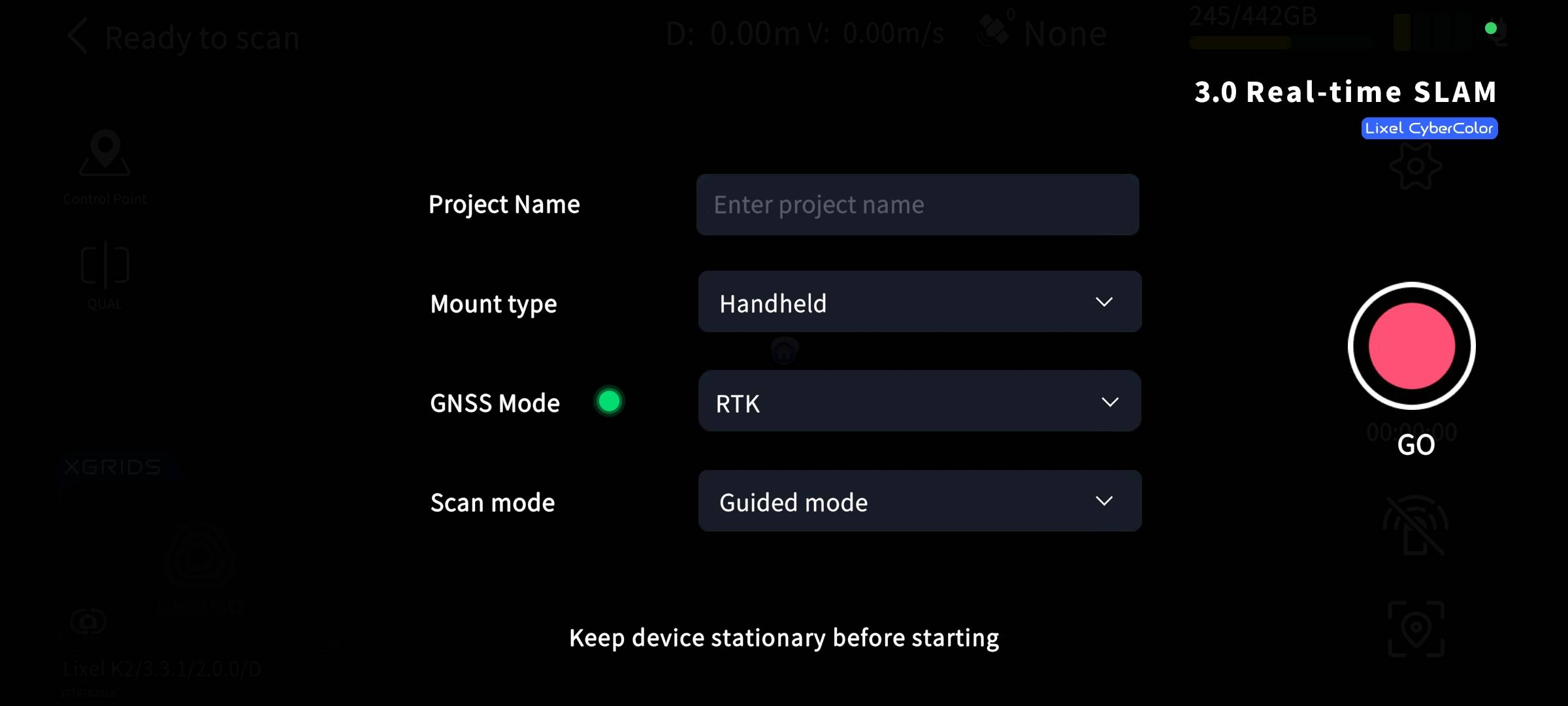
Nom du projet
Au démarrage d’une numérisation, la page de démarrage affiche un champ de saisie du nom du projet, qui prend en charge plusieurs langues.
- Si vous saisissez « Parking Lot B2F » et démarrez la numérisation, puis activez le mode USB après la numérisation, le dossier du projet est nommé
Parking_Lot_B2F_2025-01-15-1622026, avec l’heure de numérisation en suffixe. - Si aucun nom de projet n’est saisi, le dossier est nommé
default_2025-01-15-1622026.
Démarrer la numérisation
Initialisation statique (obligatoire)
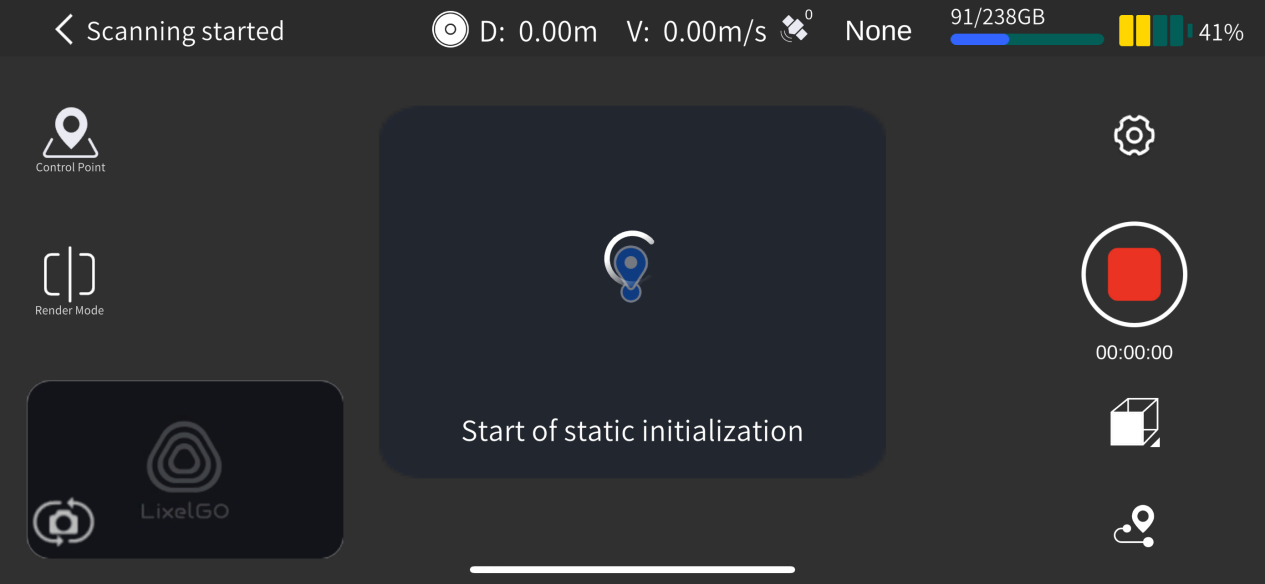
Après la sélection du mode de numérisation, l’appareil démarre automatiquement le LiDAR :
- Surveillez le voyant : un voyant vert à clignotement rapide indique que le LiDAR a démarré ; l’application affiche « Initialisation statique démarrée ».
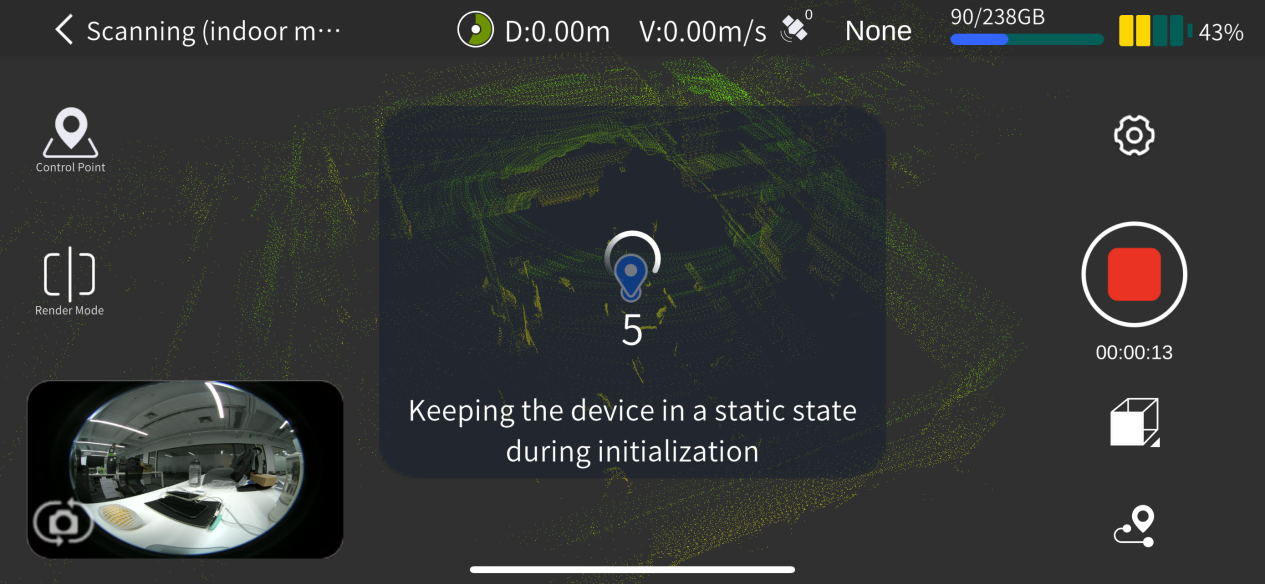
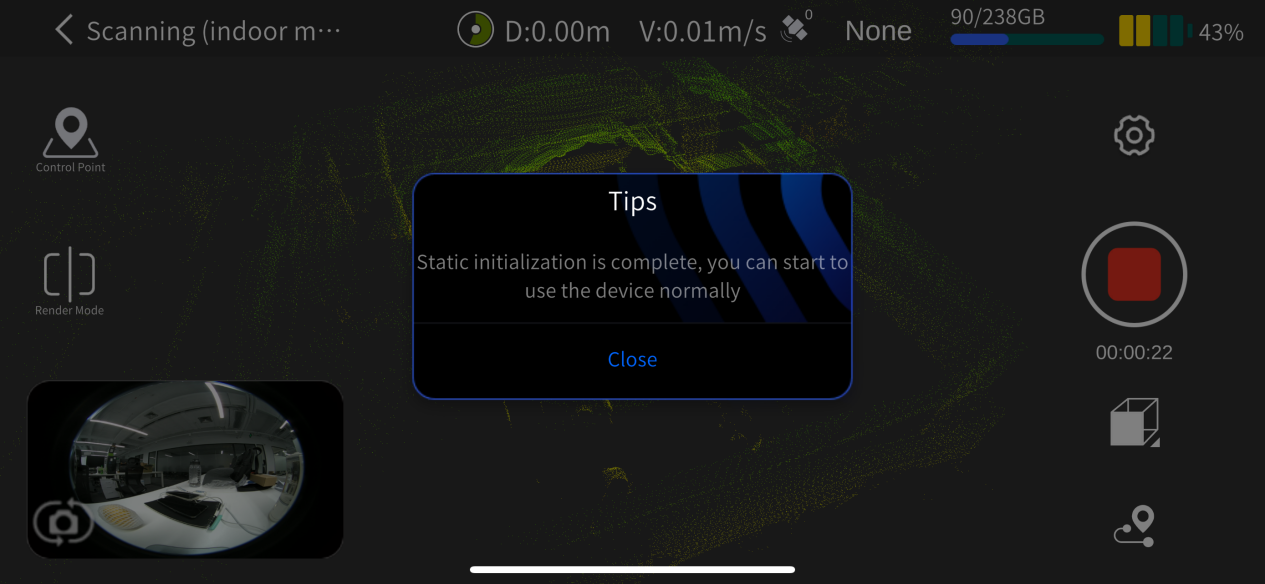
- Restez immobile pendant 15 secondes : ne déplacez pas l’appareil et gardez-le stable. L’écran affiche un compte à rebours ; attendez que la fenêtre « Initialisation statique terminée » s’affiche.
- Démarrez la numérisation : fermez la fenêtre, saisissez l’appareil et commencez à numériser le long du trajet prévu.
Remarque
Ne déplacez pas l’appareil pendant l’initialisation statique ; gardez-le stable.
Recommandations pour la tenue de l’appareil
- Objectif : réduire la part de l’opérateur visible dans le champ de vision de la caméra afin d’améliorer la colorisation.
- Recommandé : tenez l’appareil à bout de bras devant votre poitrine.
- À éviter : garder l’appareil collé contre votre corps.
Recommandations de trajet de numérisation
Éclairage
- Choisissez un environnement bien éclairé.
- Évitez les forts contrastes entre zones claires et zones sombres.
Champ de vision
- Privilégiez les trajets offrant un large champ de vision (comme le milieu d’une route) pour améliorer la couverture du nuage de points en couleurs et la précision de la colorisation.
Cas particulier : numérisation d’espaces étroits (interstices entre bâtiments, ruelles, etc.)
- Ralentissez et avancez plus lentement qu’à une allure de marche normale.
- Numérisez lorsqu’aucune personne ni aucun objet en mouvement ne se trouve à proximité.
- Veillez à obtenir des données de nuage de points exactes et une bonne colorisation.
Conseil
Les espaces étroits exigent une meilleure qualité de numérisation ; capturez avec patience et sans précipitation.
Mode de rendu
Appuyez sur le bouton Mode de rendu sur le côté gauche de l’écran pour choisir une option d’affichage :
| Mode | Description |
|---|---|
EL Élévation | Colorise le nuage de points selon la hauteur, ce qui facilite la lecture du relief |
RGB Couleurs réelles | Affiche le nuage de points en couleurs réelles, ce qui facilite l’identification des objets |
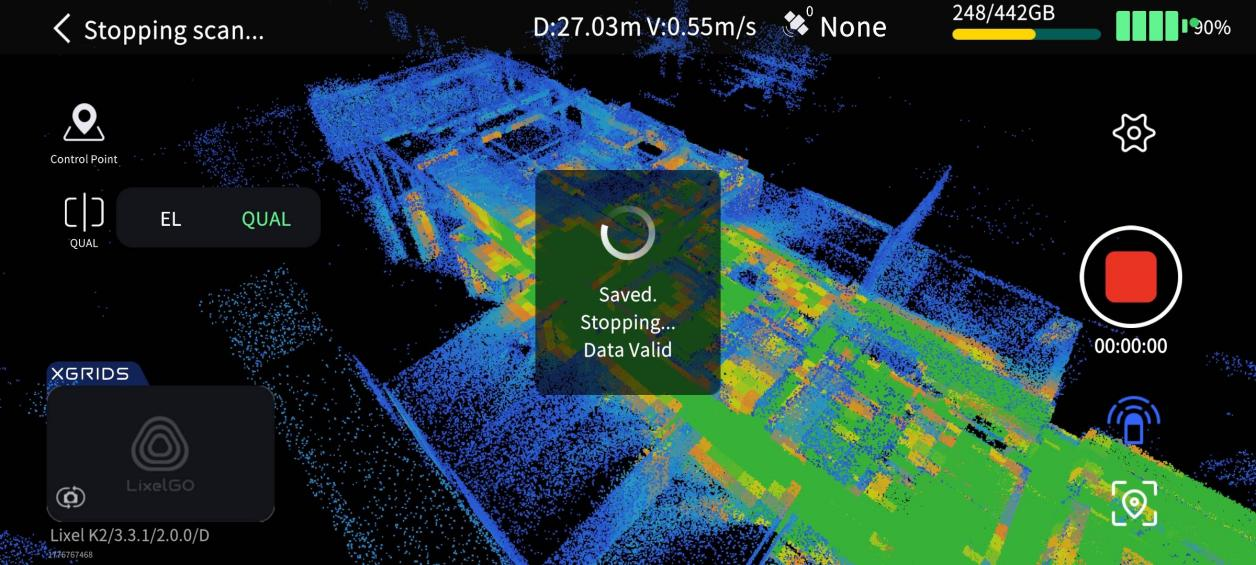
QUAL Qualité de numérisation | Affiche la densité du nuage de points en temps réel pour aider à vérifier la couverture |
Conseil
Les modes disponibles dépendent du mode de numérisation sélectionné (mode guidé / mode RGB). L’affichage en couleurs réelles RGB nécessite de passer le mode de numérisation sur « Mode RGB » dans la page de démarrage du projet.
À propos de l’affichage de la qualité de numérisation
- Objectif : vérifier que la densité du nuage de points est suffisante, afin d’éviter les zones manquantes ou les reprises dues à une couverture clairsemée.
- Remarque : cet affichage ne représente pas la précision de numérisation et ne reflète pas la qualité de numérisation LCC.
Nous vous recommandons de passer régulièrement en mode QUAL pendant la numérisation pour vérifier la couverture et vous assurer qu’aucune zone n’est omise.
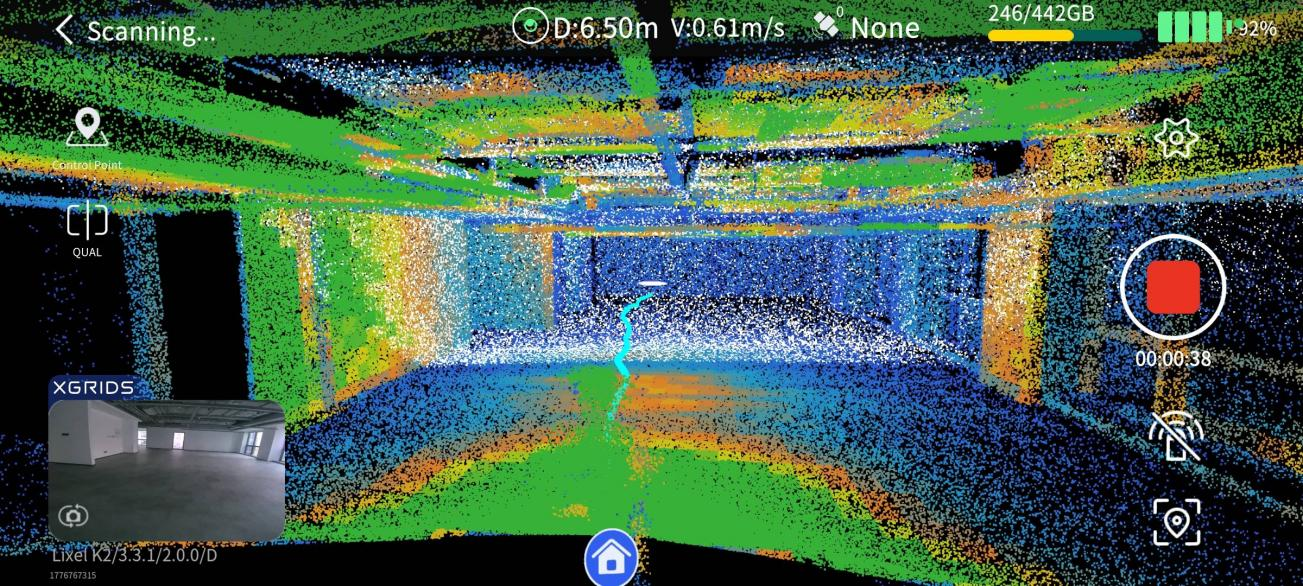
Système d’assistance à la numérisation
Objectif
- Vérifier que la densité du nuage de points est suffisante.
- Éviter les zones manquantes ou les reprises dues à une couverture clairsemée.
Remarque
- Il ne représente pas la précision de numérisation et ne reflète pas la qualité de numérisation LCC.
Mode d’emploi
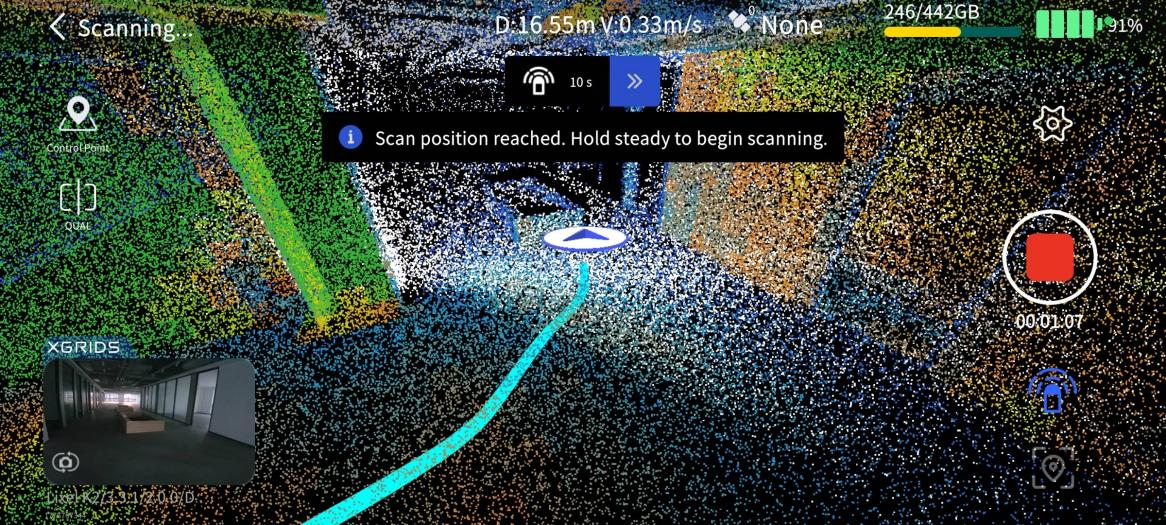
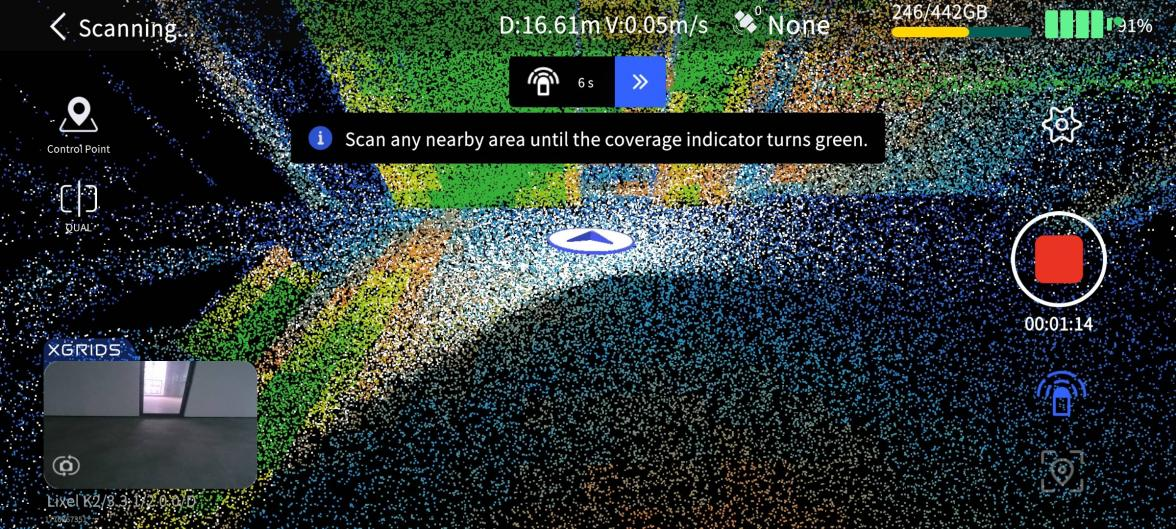
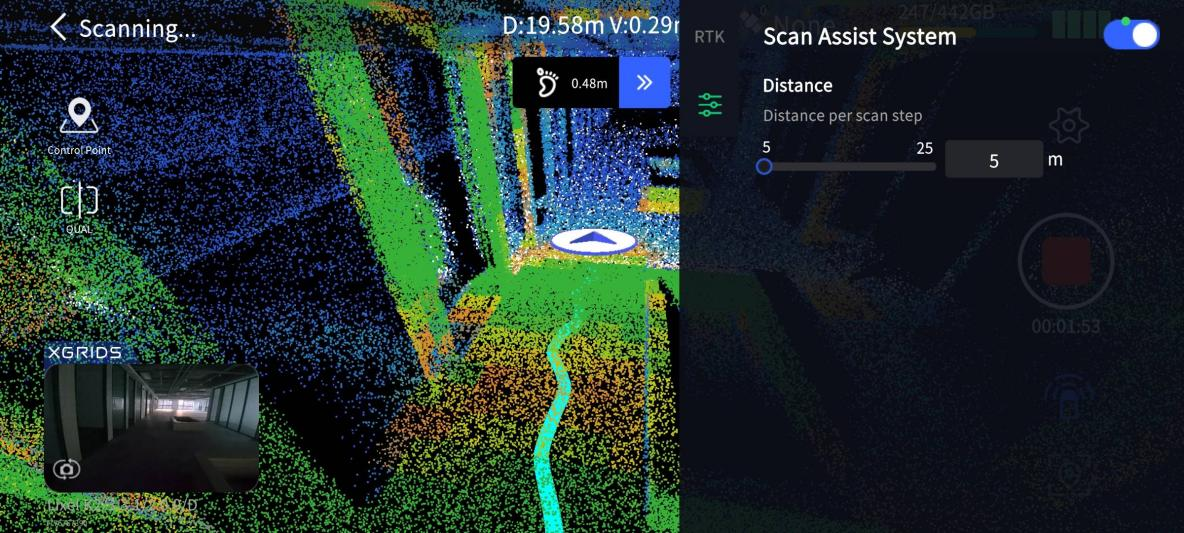
- Après avoir démarré une numérisation, appuyez sur Système d’assistance à la numérisation sous le bouton d’arrêt.
- Le système démarre et affiche l’écran des paramètres.
- Réglez la distance de pas en fonction de votre situation.
Conseil
Réglez la distance de pas selon la complexité de la scène afin de garantir une couverture complète du nuage de points.
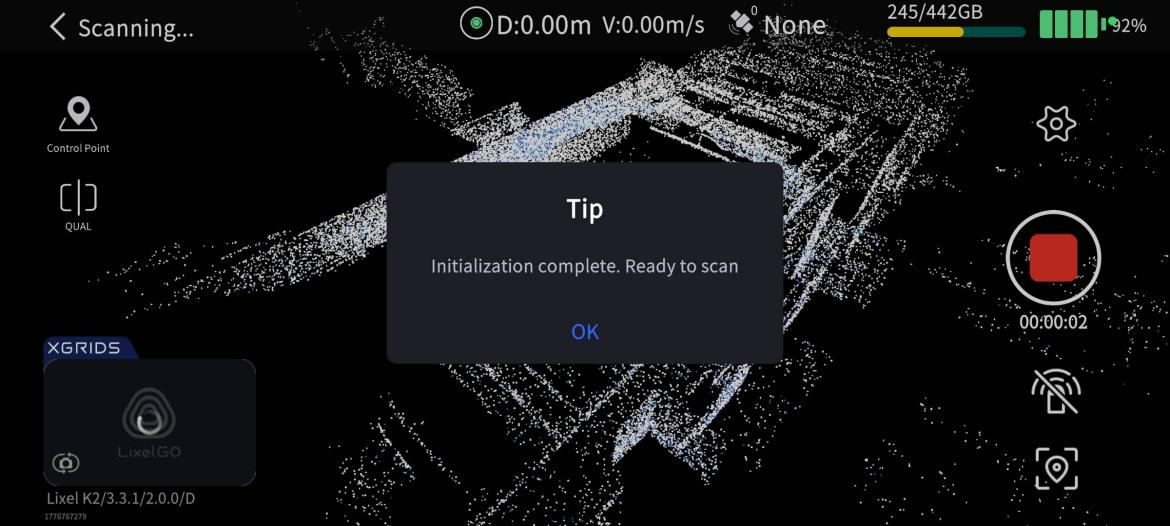
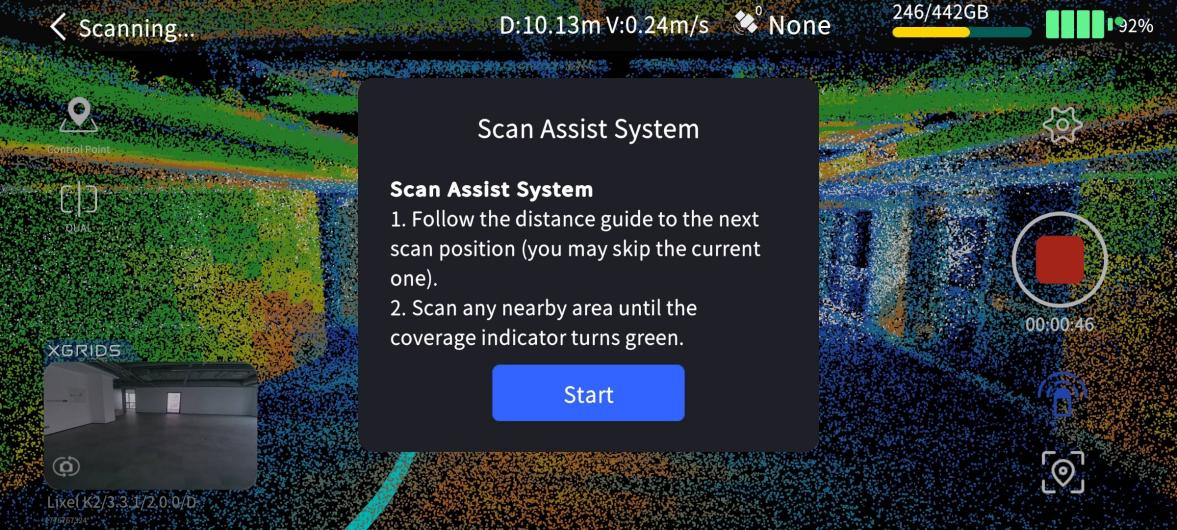
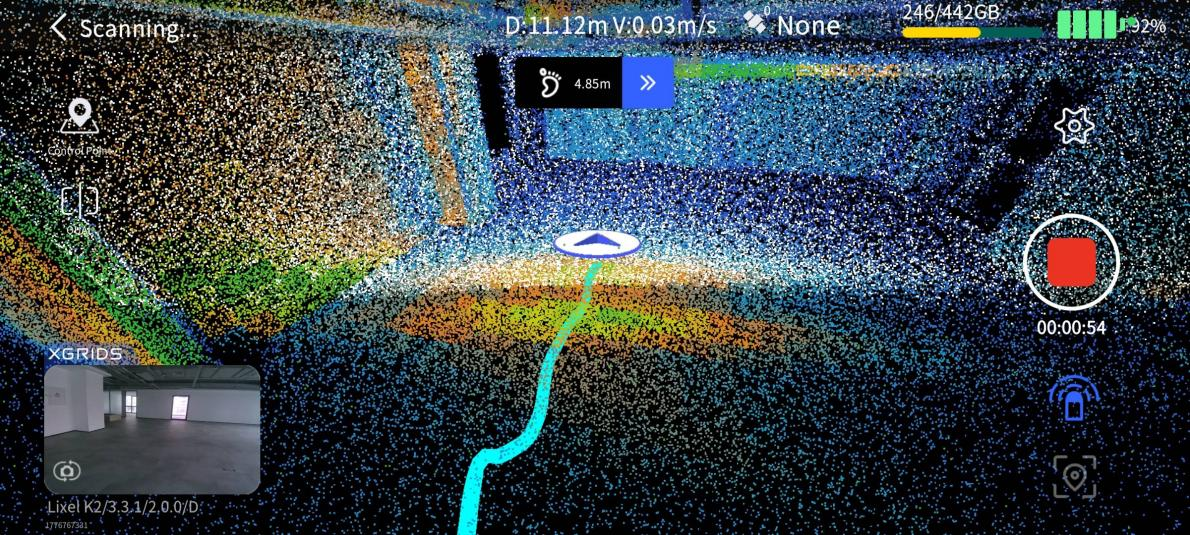
Arrêter la numérisation
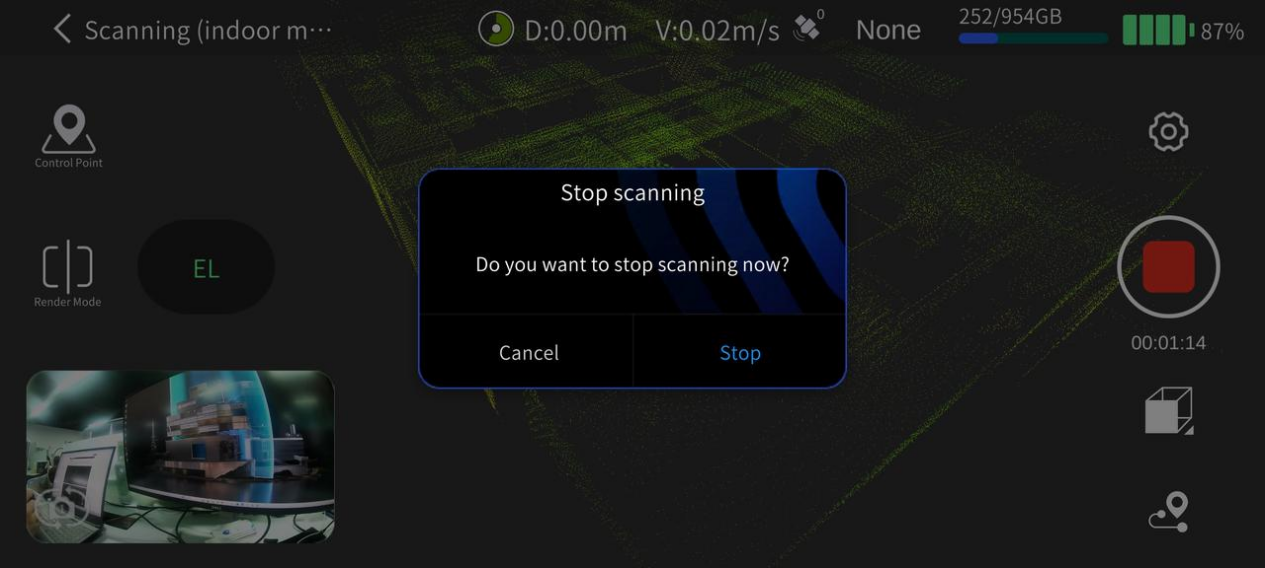
- Appuyez sur le bouton rouge Terminer l’enregistrement sur le côté droit de l’écran.
- Confirmez l’arrêt de la numérisation dans la fenêtre qui s’affiche.
- Surveillez le voyant :
- Vert à clignotement rapide : les données sont en cours d’enregistrement.
- Vert fixe : la numérisation est terminée et les données sont enregistrées.
- Ensuite, vous pouvez éteindre l’appareil ou démarrer une nouvelle numérisation.
Remarque
Attendez que le voyant passe au vert fixe avant toute autre action, afin de garantir l’enregistrement complet des données.
Afficher le modèle
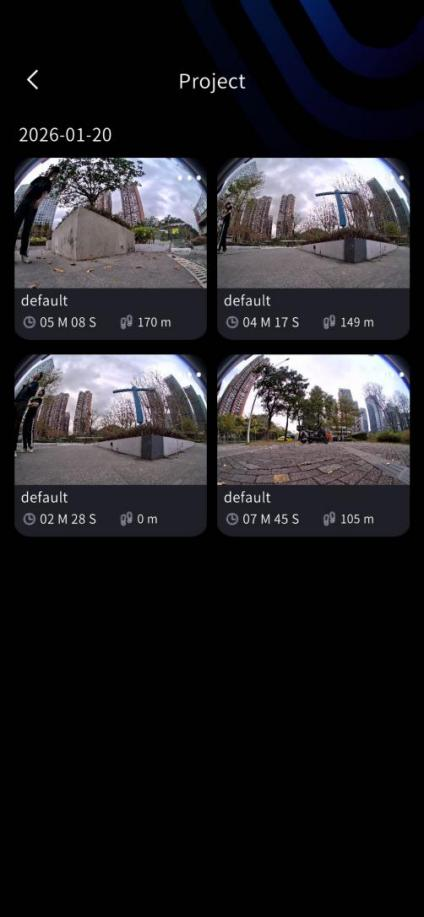
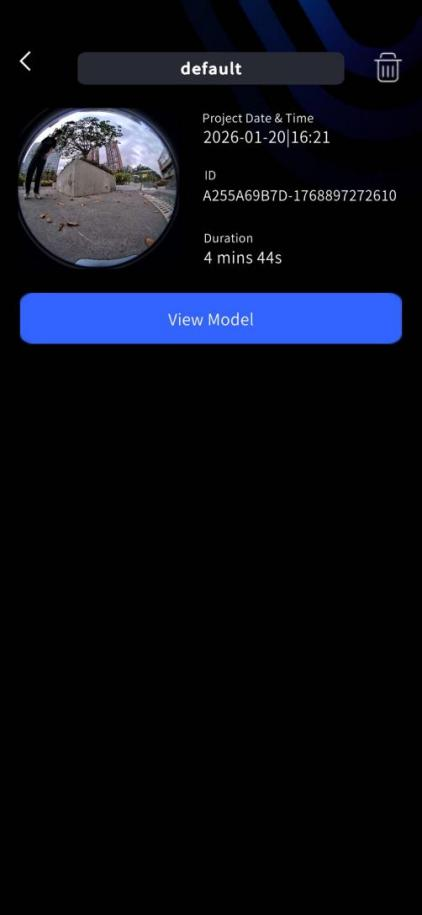
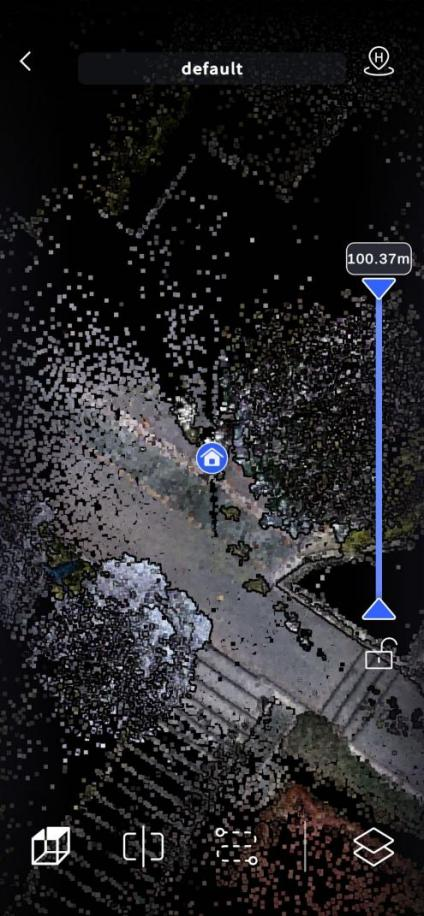
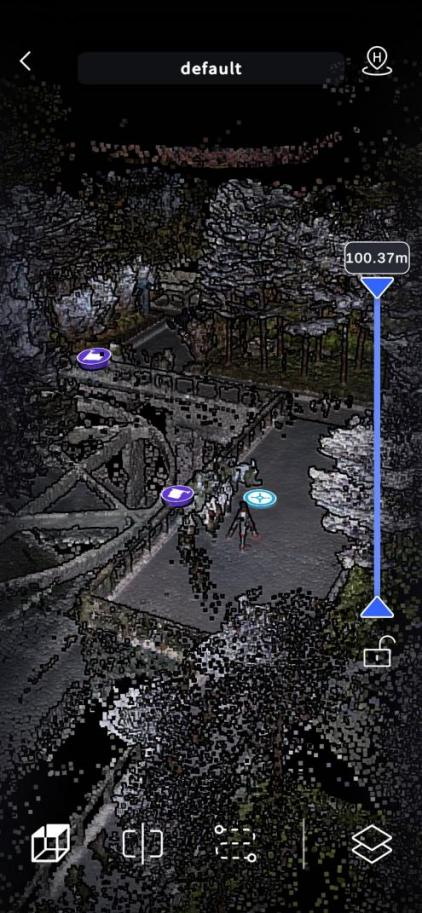
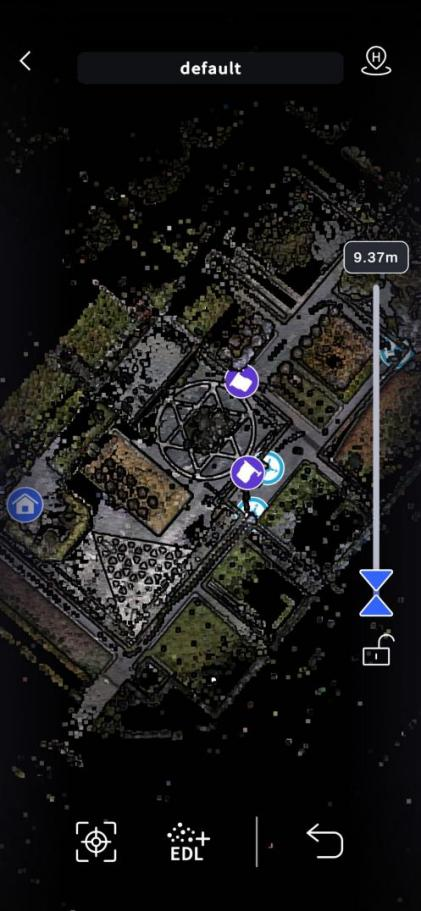
Une fois la numérisation terminée, vous pouvez consulter les informations du modèle, effectuer des mesures et partager hors ligne depuis LixelGO.
Consulter les informations du modèle
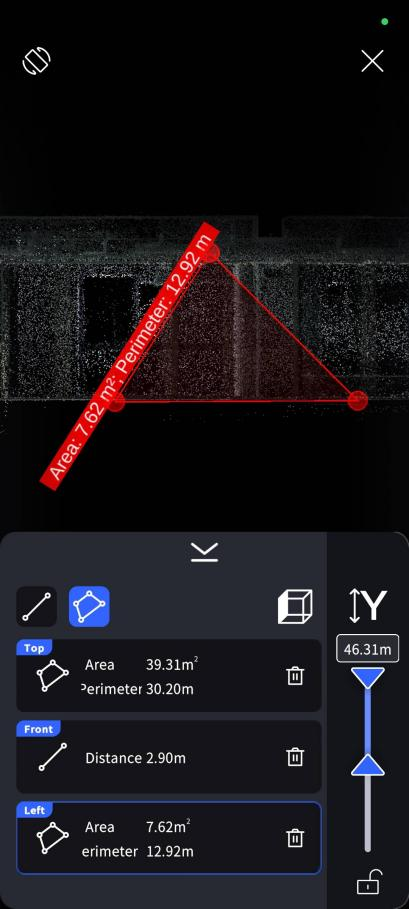
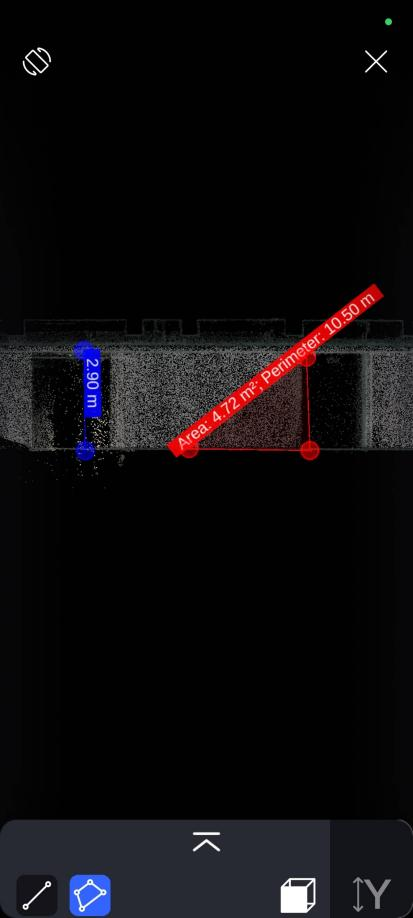
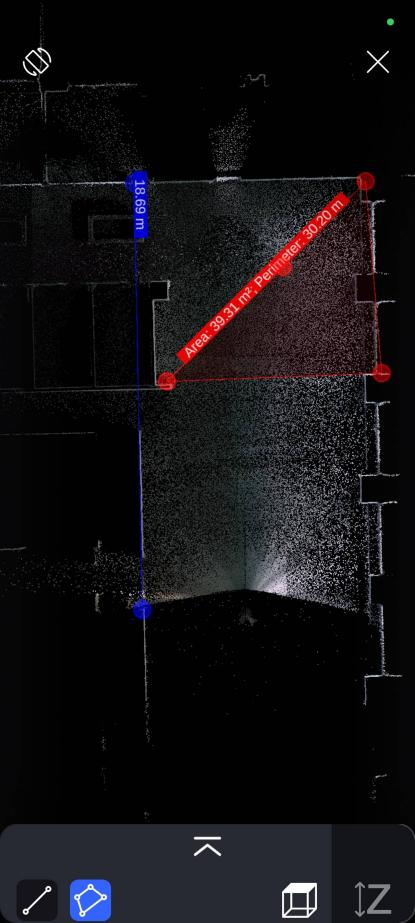
Mesure
Dans la vue du modèle, vous pouvez effectuer des mesures de distance (ligne) et de surface.
Partage hors ligne
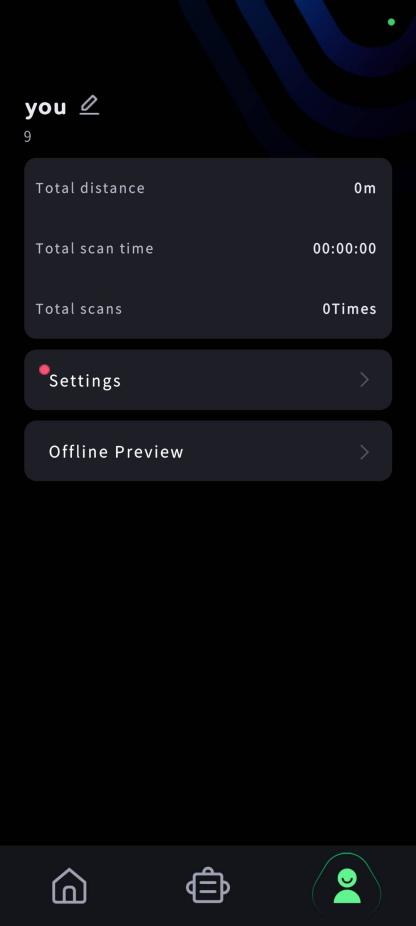
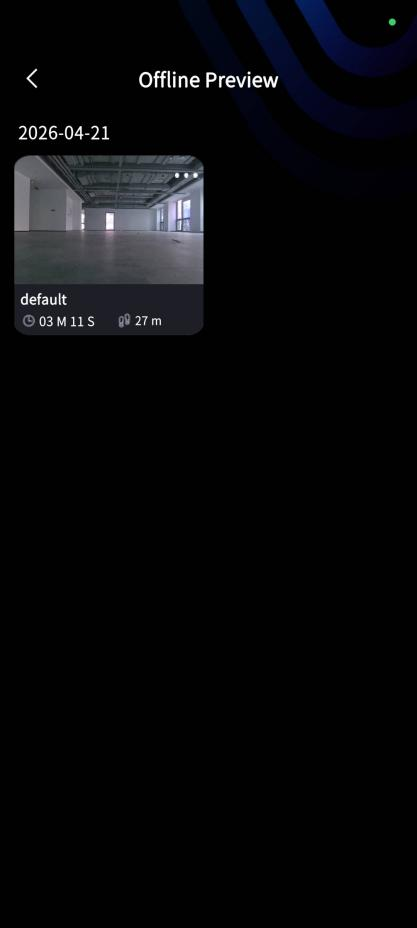
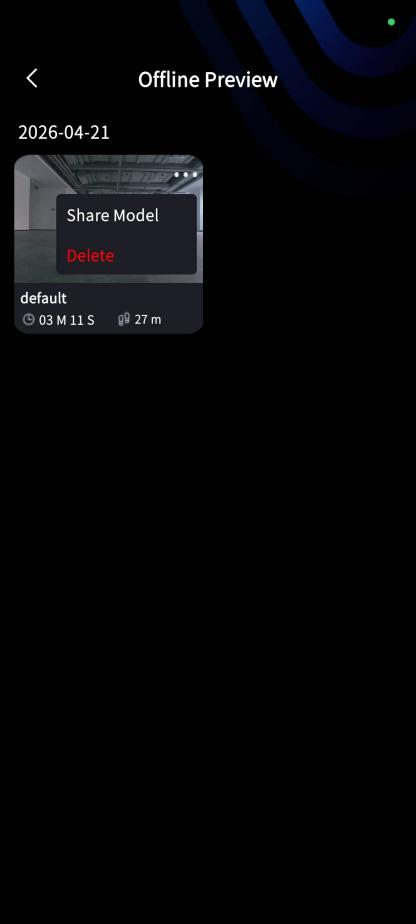
Le module Aperçu hors ligne de LixelGO permet de partager rapidement des modèles. Le format de partage est .las.
Téléchargement des données de numérisation
Étapes
- Activez le mode USB : après la mise sous tension, passez l’appareil en mode USB dans LixelGO.
- Connectez-le à un ordinateur : utilisez un câble Type-C pour relier l’appareil à l’ordinateur.
- Copiez les fichiers du projet : ouvrez le répertoire USB de l’appareil, accédez au dossier
model, sélectionnez le fichier de projet correspondant et copiez-le dans un répertoire approprié de l’ordinateur.
Règle de nommage des fichiers de projet
Le format du nom de fichier est ProjectName_year-month-day-time (nom du projet, puis année-mois-jour-heure), par exemple :
Parking_Lot_B2F_2025-01-15-162026default_2025-01-15-143520
Conseil
Le nom de fichier reprend automatiquement l’heure de début de la numérisation, ce qui facilite l’identification et la gestion.
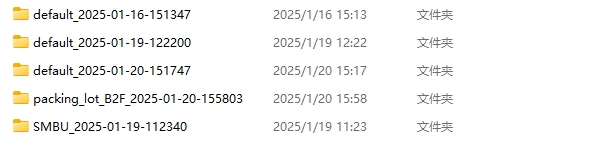
Structure des fichiers du projet
La structure des fichiers du projet est la suivante :
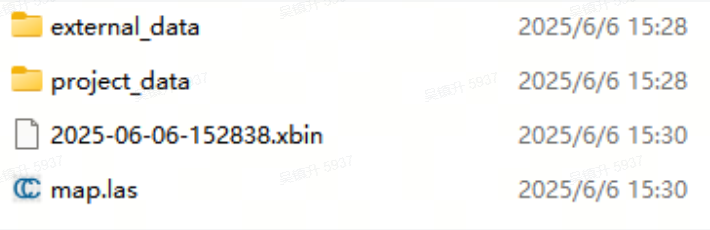
| Fichier / Répertoire | Sous-fichier | Description |
|---|---|---|
xxx.xbin | — | Données brutes des capteurs enregistrées par l’appareil |
map.las | — | Nuage de points produit par l’appareil en temps réel |
project_data | control_points.csv | Informations sur les points de contrôle enregistrées lors de leur ajout dans LixelGO |
gnss.csv | Informations GNSS enregistrées lors de l’utilisation du RTK | |
poses.csv | Fichier de trajectoire enregistré pendant la numérisation | |
project.json | Attributs de l’appareil et informations associées | |
model | Fichier d’aperçu du modèle dans l’application | |
photo | Image de la caméra capturée lors de l’ajout d’un point de contrôle | |
preview_photo.jpg | Image d’aperçu du projet | |
log | Journal enregistré pendant la numérisation | |
external_data | — | Vide au départ ; sert à stocker les données externes nécessaires au post-traitement dans LixelStudio |
Remarque
Le nuage de points produit directement en temps réel est sous-échantillonné. Pour obtenir le nuage de points complet, utilisez LixelStudio pour le post-traitement.