XGRIDSDocumentation
  • 简体中文
  • English
  • 繁體中文
  • 日本語
  • Deutsch
  • Español
  • Italiano
  • Français
  • Русский
  • Polski
  • Nederlands
  • 简体中文
  • English
  • 繁體中文
  • 日本語
  • Deutsch
  • Español
  • Italiano
  • Français
  • Русский
  • Polski
  • Nederlands
  • Série Lixel PortalCam

    • PortalCam P1

      • Présentation du produit
      • Opérations de base
      • Utilisation de l’application LCC Scan
      • Entretien et maintenance
      • Questions fréquentes
  • Série Lixel K

    • Lixel K2

      • Présentation du produit
      • Opérations de base
      • Activation et connexion de l’appareil
      • Procédure de numérisation
      • Obtenir un nuage de points en coordonnées absolues
      • Fusion cartographique
      • Recommandations de planification de trajet pour les scènes types
      • Précautions
      • Questions fréquentes
  • Série Lixel L

    • Lixel L2 Pro

      • Présentation du produit
      • Opérations de base
      • Activation et connexion de l’appareil
      • Procédure de numérisation
      • Obtenir un nuage de points en coordonnées absolues
      • Mesure de points
      • Annexe
      • Questions fréquentes
    • Lixel L3

      • Présentation du produit
      • Fonctions de base de l’appareil
      • Activation et connexion de l’appareil
      • Capture des données
      • Capture en coordonnées absolues
      • Annexe
      • Questions fréquentes
  • Lixel CyberColor

    • LCC Studio

      • Prise en main
      • Version et mises à jour
      • Téléchargement et installation
      • Aperçu de l’interface et navigation
      • Avant la reconstruction
      • Reconstruction du modèle
      • Reconstruction d’un modèle unique
      • Fusion cartographique
      • Fusion aérienne-terrestre
      • Reconstruction aérienne
      • Mes modèles
      • Autres fonctionnalités
      • Paramètres et compte
      • Convertisseur
      • Publier sur des plateformes tierces
      • Reconstruction vidéo
      • Questions fréquentes
    • LCC Scene Editor

      • Version et mises à jour
      • Compte et connexion
      • Présentation du produit et accueil
      • Interface de l’éditeur
      • Modes de navigation de scène
      • Fichier
      • Paramètres
      • Opérations d’édition
      • Fenêtre
      • Barre d’outils globale
      • Ressources et propriétés
      • Barre d’outils gauche
      • Points de vue
      • Portail
      • Skybox
      • Annotations
      • Mesure
      • Parcours
      • Rapport de scène
      • 3D Layout
      • Mini-carte
      • Mode Prévisualisation, Viewer
      • Aide
      • FAQ
      • Point d’apparition
    • LCC Model Editor

      • Version et mises à jour
      • Guide de l’utilisateur
      • Aperçu et interface
      • Opérations sur les fichiers
      • Sélecteurs
      • Opérations de modification
      • Mesure
      • Réglage des couleurs
      • Gestion des ressources
      • Paramètres et aide
      • Questions fréquentes / FAQ
    • Bonnes Pratiques

      • Fusion de plusieurs modèles 3DGS de grande taille
      • Flux de travail de la fusion de cartes aérienne-sol
      • Panorama du flux de données
      • Guide d'autorisation des logiciels
  • Plugin & SDK

    • Unreal

      • Introduction
      • Démarrage rapide - Windows
      • Démarrage rapide - Linux
      • Démarrage rapide - Quest3
      • Éditions et licences
      • Rendu
      • Rastérisation Tiled (expérimental)
      • Réglages visuels
      • Normales et éclairage
      • Édition de scène
      • Paramètres de performance
      • Guide d'optimisation des performances
      • Intégration avec les plugins tiers et moteur
      • Maillage proxy
      • Animation de chargement
      • Collision
      • Prise en charge du système de navigation
      • Prise en charge de l'eau à couche unique
      • Localisation
      • Questions fréquentes
      • Dépannage
      • Journaux et diagnostics
      • Nous contacter
      • Bonnes pratiques

        • Rééclairer un 3DGS avec un maillage LixelStudio
        • Rendu indépendant par caméra
      • Référence API

        • ALCCActorBase
        • ULCCComponentBase
        • ULCCComponent
        • ULCC2Component
        • Actors SOG / SPZ / PLY
        • ALCC2ProxyMesh
        • ALCCClippingVolume
        • ALCCSectionPlane
        • ALCCLoadVolume
        • ULCCUtilLibrary
        • Enums
        • Structs
      • Journal des modifications

        • v3.5.0
        • v3.4.0
        • v3.3.1
        • v3.0.0
        • v2.2.1
        • v1.0.0
        • v0.9.0
        • v0.8.0
        • v0.7.1
        • v0.6.1
        • v0.5.2
        • v0.4.1
        • v0.4.0
        • v0.3.0
        • v0.0.5
        • v0.0.4
        • v0.0.3
        • v0.0.2
        • v0.0.1
    • Unity

      • Introduction au SDK Unity
      • Fonctionnalités techniques
      • Exigences de l'environnement de développement
      • Guide de démarrage rapide PC
      • Guide d'optimisation des paramètres de projet
      • Guide de développement Pico 4 Ultra
      • Guide de streaming PC du Pico 4 Ultra
      • Guide de développement Quest 3
      • Guide de streaming PC du Quest 3
      • Guide de développement OpenXR
      • Guide Business Streaming du Pico 4 Ultra
      • Glossaire
      • FAQ
      • Nous contacter
      • Guide de développement des fonctionnalités

        • Guide de développement du rendu mixte multi-scènes
        • Guide de développement de la réception des ombres
        • Guide de développement de l'éclairage en temps réel
        • Guide de développement du rendu multi-caméras
        • Guide de développement du rendu d'images haute résolution
        • Guide de développement de la compatibilité des formats de données LCC et LCC2
        • Guide de développement de l'effet de chargement
        • Guide de développement du basculement du mode de rendu Mip
        • Guide de développement de l'accrochage aux arêtes et aux coins
        • Guide de développement du décalque projeté
        • Guide de développement du décalque projeté vidéo
        • Guide de développement du surlignage
        • Guide de développement de la découpe en temps réel
        • Guide de développement du réglage des couleurs
        • Guide de développement de l'obtention des données Mesh de la scène
        • Guide de développement du mode éditeur
        • Guide de configuration des paramètres de performance de rendu
        • Guide de développement du co-packageage de l'application et des données
        • Guide de développement du système de collision
        • Guide des problèmes d'autorisation de développement macOS
        • Guide de développement de la compilation et du packageage sur appareil iOS
      • Référence de l'API

        • LCCManager
        • Renderer
        • Types de données
      • Journal des modifications

        • v2.3.0
        • v2.2.10
        • v2.2.0
        • v2.1.19
        • v2.0.14
  • API

    • Modélisation spatiale structurée

      • Guide d'accès
      • Flux de modélisation
      • Référence des API
      • Identifiants temporaires d'importation
      • Codes d'erreur

Opérations de base

Ce chapitre couvre l’installation de la batterie, le montage du socle, la charge, les fonctions des boutons, la signification des voyants, le transfert de données et les consignes d’utilisation courantes du Lixel K2.

Installation de la batterie

  1. Appuyez sur le loquet de la batterie.
  2. Insérez la batterie dans la partie inférieure de l’appareil et vérifiez qu’elle est bien en place.
  3. Relâchez le loquet et vérifiez que la batterie est verrouillée.

Remarque

Une batterie mal verrouillée peut entraîner la chute de l’appareil.
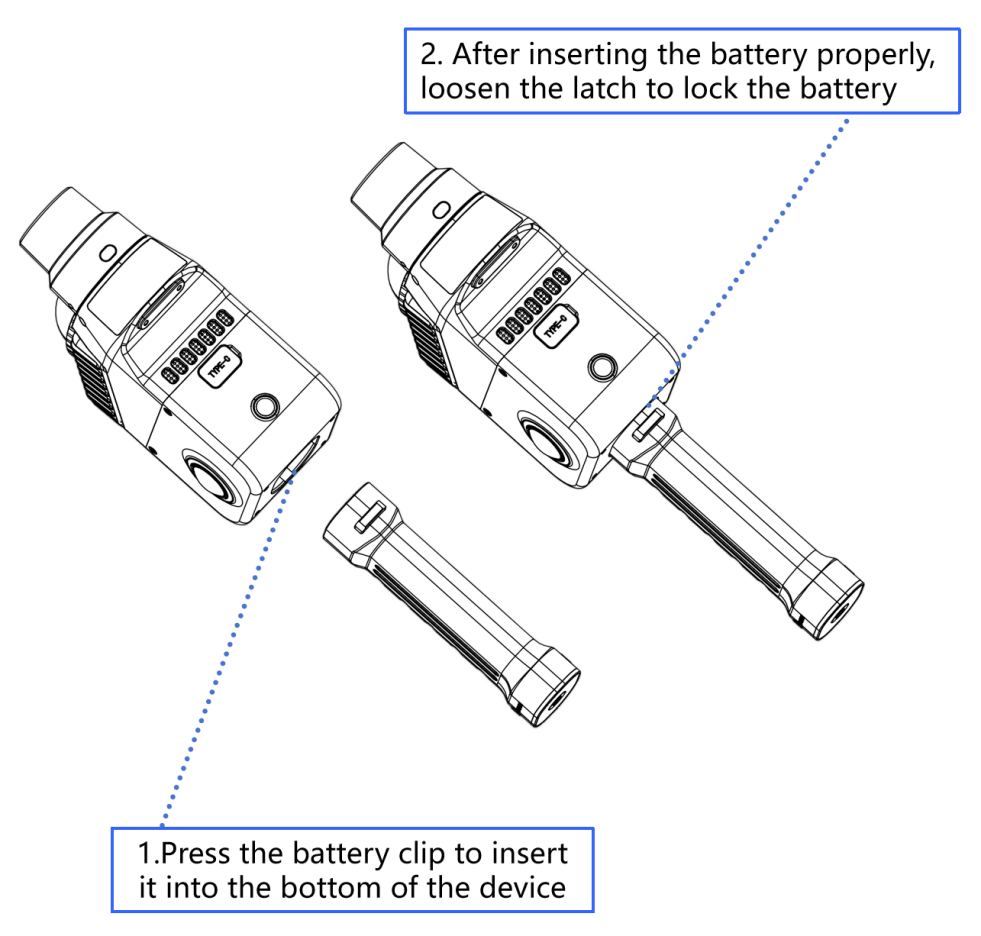
Installation de la batterie

Montage du socle

Un trou taraudé se trouve sous la poignée de la batterie. Fixez l’appareil sur le socle, verrouillez le boulon inférieur, puis posez l’appareil sur une surface plane.
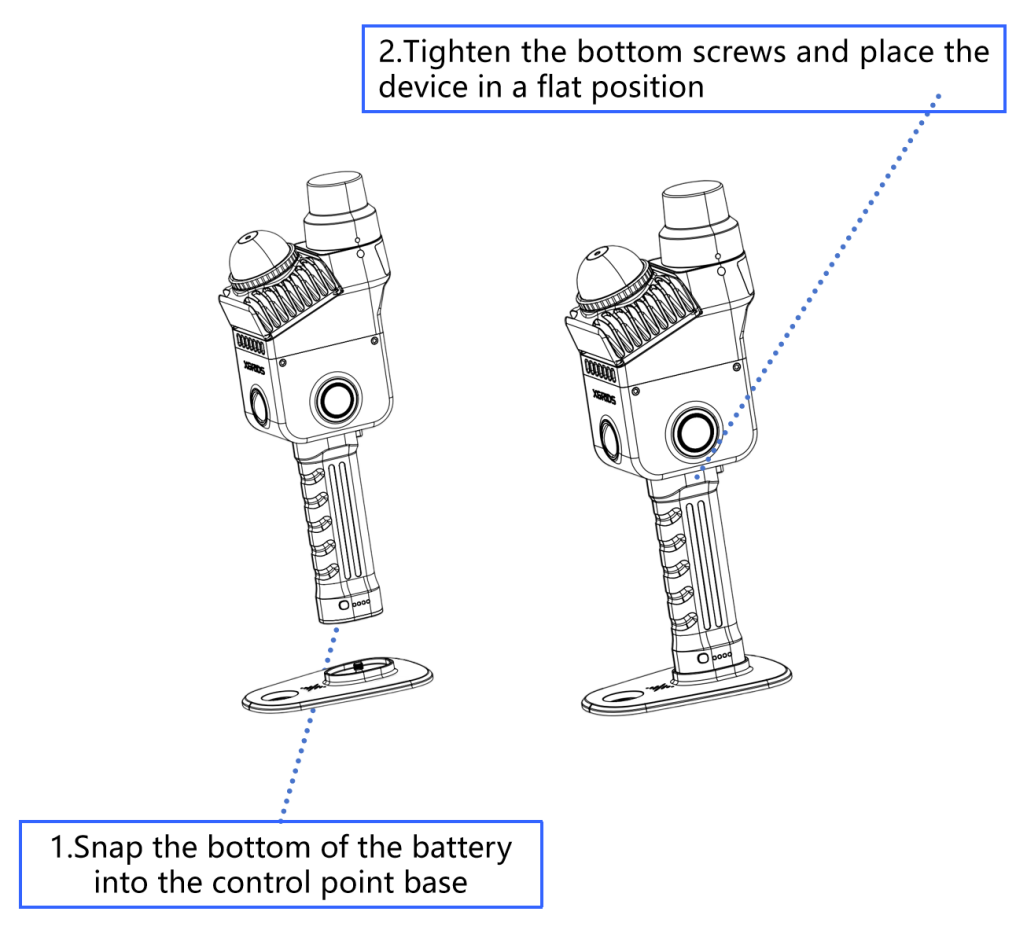
Montage du socle
Montage du socle

Charge de la batterie

Utilisez le câble de charge fourni pour relier l’adaptateur de charge à la batterie et démarrer la charge. Une charge complète prend environ 2 heures. Pendant la charge, le voyant indique le niveau de charge actuel.
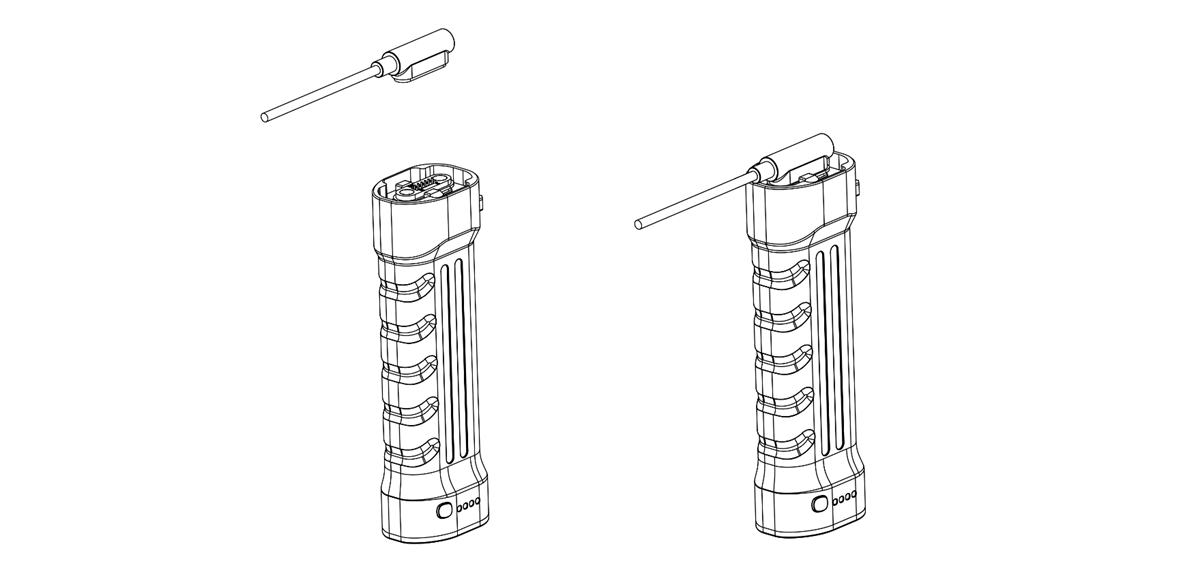
Charge de la batterie
VoyantNiveau de charge
Voyant 0-24 %0–24%
Voyant 25-49 %25%–49%
Voyant 50-74 %50%–74%
Voyant 75-99 %75%–99%

Fonctions des boutons

FonctionAction sur le boutonÉtat de l’appareil
Mise sous tensionMaintenez enfoncé pendant 4 secondesLe voyant passe du bleu à clignotement lent au vert fixe, et l’appareil entre en mode veille.
Mise hors tensionMaintenez enfoncé pendant 4 secondesEn mode veille, maintenez enfoncé pendant 4 secondes. Le voyant vert fixe passe au blanc clignotant pendant que le système enregistre les données ; l’appareil s’éteint lorsque le voyant s’éteint.
Démarrer la numérisationAppuyez deux foisEn mode veille, appuyez deux fois sur le bouton. Le voyant passe du vert fixe au vert à clignotement rapide, puis au vert à clignotement lent ; le LiDAR se met à tourner et l’appareil entre en mode numérisation.
Arrêter la numérisationAppuyez deux foisEn mode numérisation, appuyez deux fois sur le bouton. Le voyant passe du vert à clignotement lent au vert à clignotement rapide, puis au vert fixe ; le LiDAR cesse de tourner et l’appareil revient en mode veille.
Enregistrement d’un point de contrôleAppuyez une foisEn mode numérisation, appuyez une fois sur le bouton. Le voyant reste allumé environ 1 seconde, puis revient au vert à clignotement lent, ce qui indique que le point de contrôle a été enregistré.
Passer en mode USBAppuyez une fois → appuyez de nouveau une fois pendant que le voyant blanc est alluméEn mode veille ou en mode USB, appuyez une fois ; le voyant blanc reste allumé jusqu’à 3 secondes. Appuyez de nouveau une fois pendant ce délai pour changer de mode. Sans nouvelle action dans les 3 secondes, l’appareil conserve son mode actuel.

Description des voyants

État du voyantSignification
ÉteintAppareil non démarré
Vert à clignotement lentMode numérisation
Vert fixeMode veille
Bleu fixeMode USB
Jaune fixeAppareil non activé
Rouge fixeErreur système
Bleu à clignotement lent (~30s)Démarrage en cours
Blanc fixeBasculement entre le mode veille et le mode USB
Vert à clignotement rapideDémarrage / arrêt d’une numérisation
Alternance de rouge et de vertMise à jour du firmware en cours

Transfert de données

  1. En mode veille, connectez l’appareil à un ordinateur avec le câble USB 3.1 fourni.
  2. Passez en mode USB depuis LixelGO ou avec le raccourci du bouton.
  3. Une fois l’appareil reconnu par l’ordinateur, vous pouvez copier les données.

Remarque

  • Le mode USB se désactive automatiquement après un redémarrage.
  • Une fois le mode USB activé, si vous souhaitez continuer à numériser, vous devez quitter manuellement le mode USB ou redémarrer l’appareil.
  • L’utilisation d’un câble USB non conforme peut ralentir la vitesse de transfert.

Consignes d’utilisation de base

Le Lixel K2 est un appareil de relevé de haute précision. Respectez les consignes ci-dessous lors de son utilisation.

  1. Manipulez l’appareil avec précaution et évitez les chocs

Une chute ou un choc peut réduire la précision de mesure, provoquer des dysfonctionnements, voire endommager complètement l’appareil.

  1. Vérifiez que les fixations sont bien serrées

Avant l’utilisation, vérifiez que le socle et la batterie sont serrés et verrouillés afin d’éviter toute chute accidentelle de l’appareil.

  1. Protégez l’appareil de l’eau et de la poussière
  • Indice de protection IP54 (résistance aux éclaboussures et à la poussière).
  • N’utilisez pas l’appareil sous une pluie forte, dans l’eau stagnante ou dans un environnement poussiéreux.
  • Nettoyez avec un chiffon doux et sec ou avec le chiffon de nettoyage fourni. Gardez propres les zones du LiDAR et des objectifs, et ne les touchez pas directement avec les mains.
  1. Évitez la surchauffe
  • N’obstruez pas les orifices de ventilation pendant l’utilisation.
  • Évitez de toucher les zones de dissipation thermique avec votre corps.
  • L’appareil s’éteint automatiquement pour se protéger en cas de surchauffe ; attendez qu’il refroidisse avant de l’utiliser de nouveau.