XGRIDSDocumentation
  • 简体中文
  • English
  • 繁體中文
  • 日本語
  • Deutsch
  • Español
  • Italiano
  • Français
  • Русский
  • Polski
  • Nederlands
  • 简体中文
  • English
  • 繁體中文
  • 日本語
  • Deutsch
  • Español
  • Italiano
  • Français
  • Русский
  • Polski
  • Nederlands
  • Série Lixel PortalCam

    • PortalCam P1

      • Présentation du produit
      • Opérations de base
      • Utilisation de l’application LCC Scan
      • Entretien et maintenance
      • Questions fréquentes
  • Série Lixel K

    • Lixel K2

      • Présentation du produit
      • Opérations de base
      • Activation et connexion de l’appareil
      • Procédure de numérisation
      • Obtenir un nuage de points en coordonnées absolues
      • Fusion cartographique
      • Recommandations de planification de trajet pour les scènes types
      • Précautions
      • Questions fréquentes
  • Série Lixel L

    • Lixel L2 Pro

      • Présentation du produit
      • Opérations de base
      • Activation et connexion de l’appareil
      • Procédure de numérisation
      • Obtenir un nuage de points en coordonnées absolues
      • Mesure de points
      • Annexe
      • Questions fréquentes
    • Lixel L3

      • Présentation du produit
      • Fonctions de base de l’appareil
      • Activation et connexion de l’appareil
      • Capture des données
      • Capture en coordonnées absolues
      • Annexe
      • Questions fréquentes
  • Lixel CyberColor

    • LCC Studio

      • Prise en main
      • Version et mises à jour
      • Téléchargement et installation
      • Aperçu de l’interface et navigation
      • Avant la reconstruction
      • Reconstruction du modèle
      • Reconstruction d’un modèle unique
      • Fusion cartographique
      • Fusion aérienne-terrestre
      • Reconstruction aérienne
      • Mes modèles
      • Autres fonctionnalités
      • Paramètres et compte
      • Convertisseur
      • Publier sur des plateformes tierces
      • Reconstruction vidéo
      • Questions fréquentes
    • LCC Scene Editor

      • Version et mises à jour
      • Compte et connexion
      • Présentation du produit et accueil
      • Interface de l’éditeur
      • Modes de navigation de scène
      • Fichier
      • Paramètres
      • Opérations d’édition
      • Fenêtre
      • Barre d’outils globale
      • Ressources et propriétés
      • Barre d’outils gauche
      • Points de vue
      • Portail
      • Skybox
      • Annotations
      • Mesure
      • Parcours
      • Rapport de scène
      • 3D Layout
      • Mini-carte
      • Mode Prévisualisation, Viewer
      • Aide
      • FAQ
      • Point d’apparition
    • LCC Model Editor

      • Version et mises à jour
      • Guide de l’utilisateur
      • Aperçu et interface
      • Opérations sur les fichiers
      • Sélecteurs
      • Opérations de modification
      • Mesure
      • Réglage des couleurs
      • Gestion des ressources
      • Paramètres et aide
      • Questions fréquentes / FAQ
    • Bonnes Pratiques

      • Fusion de plusieurs modèles 3DGS de grande taille
      • Flux de travail de la fusion de cartes aérienne-sol
      • Panorama du flux de données
      • Guide d'autorisation des logiciels
  • Plugin & SDK

    • Unreal

      • Introduction
      • Démarrage rapide - Windows
      • Démarrage rapide - Linux
      • Démarrage rapide - Quest3
      • Éditions et licences
      • Rendu
      • Rastérisation Tiled (expérimental)
      • Réglages visuels
      • Normales et éclairage
      • Édition de scène
      • Paramètres de performance
      • Guide d'optimisation des performances
      • Intégration avec les plugins tiers et moteur
      • Maillage proxy
      • Animation de chargement
      • Collision
      • Prise en charge du système de navigation
      • Prise en charge de l'eau à couche unique
      • Localisation
      • Questions fréquentes
      • Dépannage
      • Journaux et diagnostics
      • Nous contacter
      • Bonnes pratiques

        • Rééclairer un 3DGS avec un maillage LixelStudio
        • Rendu indépendant par caméra
      • Référence API

        • ALCCActorBase
        • ULCCComponentBase
        • ULCCComponent
        • ULCC2Component
        • Actors SOG / SPZ / PLY
        • ALCC2ProxyMesh
        • ALCCClippingVolume
        • ALCCSectionPlane
        • ALCCLoadVolume
        • ULCCUtilLibrary
        • Enums
        • Structs
      • Journal des modifications

        • v3.5.0
        • v3.4.0
        • v3.3.1
        • v3.0.0
        • v2.2.1
        • v1.0.0
        • v0.9.0
        • v0.8.0
        • v0.7.1
        • v0.6.1
        • v0.5.2
        • v0.4.1
        • v0.4.0
        • v0.3.0
        • v0.0.5
        • v0.0.4
        • v0.0.3
        • v0.0.2
        • v0.0.1
    • Unity

      • Introduction au SDK Unity
      • Fonctionnalités techniques
      • Exigences de l'environnement de développement
      • Guide de démarrage rapide PC
      • Guide d'optimisation des paramètres de projet
      • Guide de développement Pico 4 Ultra
      • Guide de streaming PC du Pico 4 Ultra
      • Guide de développement Quest 3
      • Guide de streaming PC du Quest 3
      • Guide de développement OpenXR
      • Guide Business Streaming du Pico 4 Ultra
      • Glossaire
      • FAQ
      • Nous contacter
      • Guide de développement des fonctionnalités

        • Guide de développement du rendu mixte multi-scènes
        • Guide de développement de la réception des ombres
        • Guide de développement de l'éclairage en temps réel
        • Guide de développement du rendu multi-caméras
        • Guide de développement du rendu d'images haute résolution
        • Guide de développement de la compatibilité des formats de données LCC et LCC2
        • Guide de développement de l'effet de chargement
        • Guide de développement du basculement du mode de rendu Mip
        • Guide de développement de l'accrochage aux arêtes et aux coins
        • Guide de développement du décalque projeté
        • Guide de développement du décalque projeté vidéo
        • Guide de développement du surlignage
        • Guide de développement de la découpe en temps réel
        • Guide de développement du réglage des couleurs
        • Guide de développement de l'obtention des données Mesh de la scène
        • Guide de développement du mode éditeur
        • Guide de configuration des paramètres de performance de rendu
        • Guide de développement du co-packageage de l'application et des données
        • Guide de développement du système de collision
        • Guide des problèmes d'autorisation de développement macOS
        • Guide de développement de la compilation et du packageage sur appareil iOS
      • Référence de l'API

        • LCCManager
        • Renderer
        • Types de données
      • Journal des modifications

        • v2.3.0
        • v2.2.10
        • v2.2.0
        • v2.1.19
        • v2.0.14
  • API

    • Modélisation spatiale structurée

      • Guide d'accès
      • Flux de modélisation
      • Référence des API
      • Identifiants temporaires d'importation
      • Codes d'erreur

Activation et connexion de l’appareil

Le Lixel K2 se connecte, s’active et se gère depuis l’application mobile LixelGO. Ce chapitre présente la configuration requise pour installer LixelGO, ainsi que la procédure complète d’activation et de connexion de l’appareil.

Présentation de LixelGO

LixelGO est l’application mobile associée au Lixel K2. Elle permet de consulter et de gérer vos projets, ainsi que de gérer vos ressources spatiales 3D numériques. Scannez le code ou recherchez l’application dans la boutique d’applications pour installer la dernière version de LixelGO.

Accès à l’application LixelGO

Environnement d’installation recommandé

Configuration requise pour le téléphone

ModuleExigence
CPUSérie Snapdragon, Snapdragon 8 ou supérieur recommandé
RAM8 Go minimum
Puce graphiquePuce graphique dédiée
AutrePrise en charge de Bluetooth, du point d’accès sans fil et du partage de connexion USB

Exemples de modèles dont la compatibilité a été vérifiée

MarqueModèleCPURAMGPU
VIVOIQOO NEO 6Plateforme mobile Snapdragon 8+ 1re génération12 GoAdreno 730
RedmiRedmi K50 E-sports EditionQualcomm Snapdragon 8 Gen 18 GoAdreno 730
HuaweiHuawei P50ESnapdragon 778G8 GoAdreno 642L
OPPOOPPO K20Plateforme mobile Dimensity 8000-MAX8 GoMali-G510 MC6

Activation de l’appareil

La procédure complète comprend : l’inscription et la connexion à LixelGO, la mise sous tension de l’appareil, la connexion de l’appareil, la gestion des appareils, l’activation de l’appareil et la demande d’un code d’activation LixelStudio.

1. S’inscrire et se connecter à LixelGO

(1) Installez et ouvrez LixelGO.

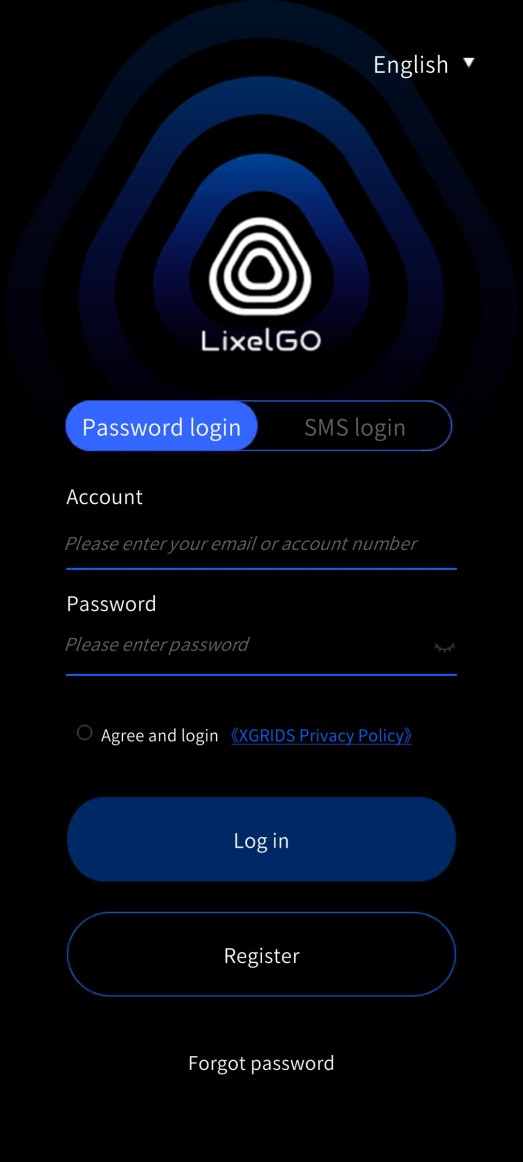
(2) Appuyez sur Connexion en un clic pour accéder à l’écran de connexion et d’inscription.

(3) Choisissez l’une des options suivantes :

  • Nouvel utilisateur : inscrivez-vous avec une adresse e-mail ou un numéro de téléphone mobile.
  • Compte existant : connectez-vous avec votre compte et votre mot de passe, ou avec un code de vérification reçu par SMS.
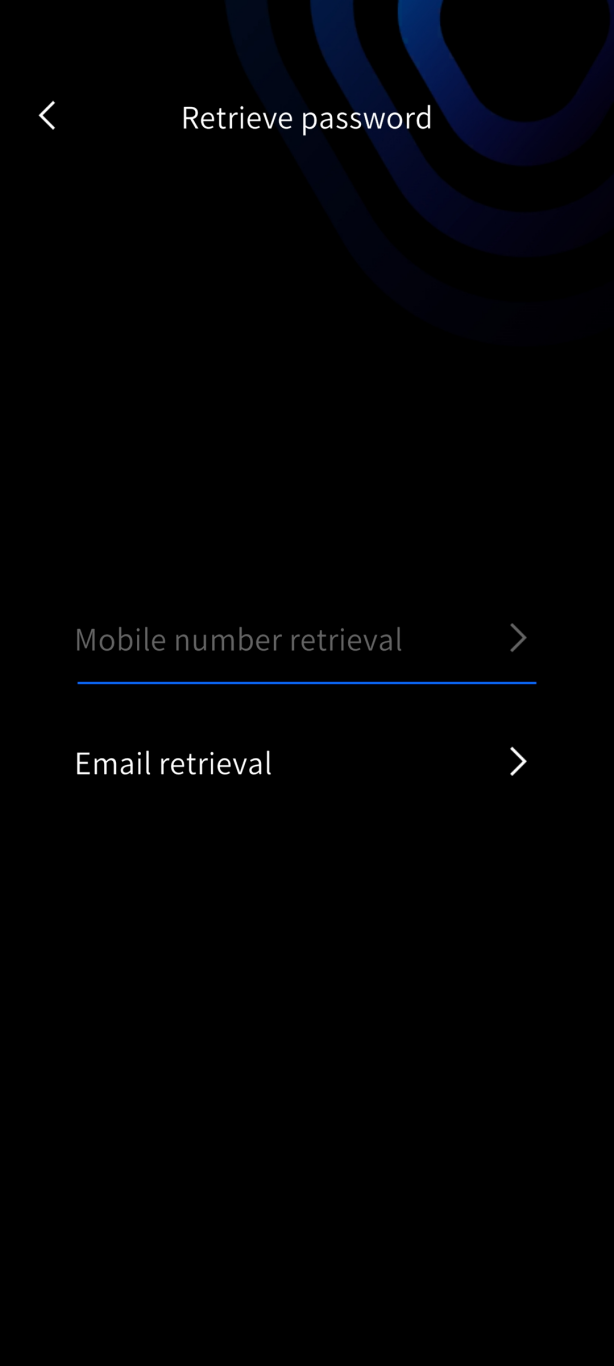
  • Mot de passe oublié : appuyez sur Mot de passe oublié et réinitialisez-le à l’aide du numéro de téléphone ou de l’adresse e-mail enregistrés.
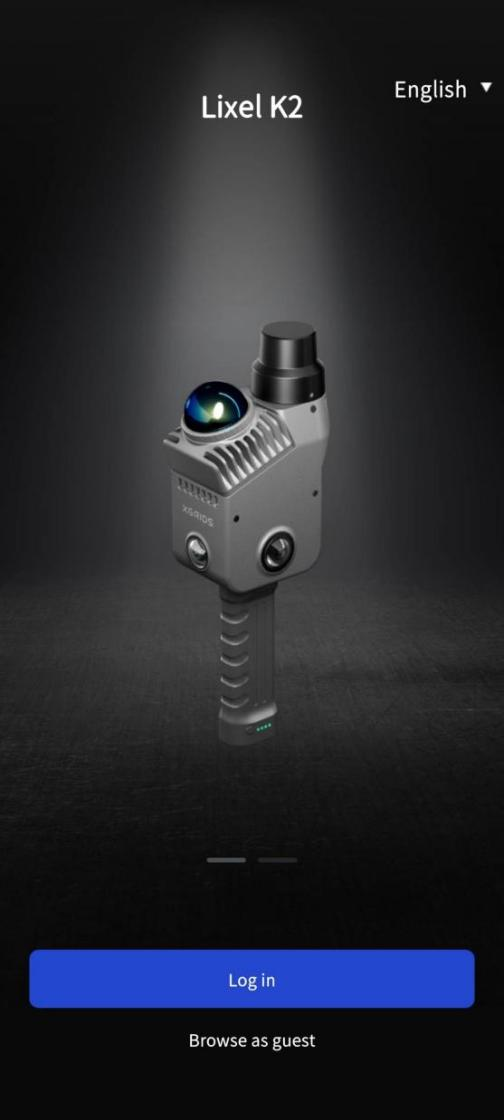
Accès à la connexion en un clic
Écran de connexion et d’inscription
Connexion par code SMS
Récupération du mot de passe

(4) Changer de langue :

Appuyez en bas à droite de l’écran pour ouvrir les paramètres et changer de langue. Actuellement, deux langues sont prises en charge : le chinois simplifié et l’anglais.
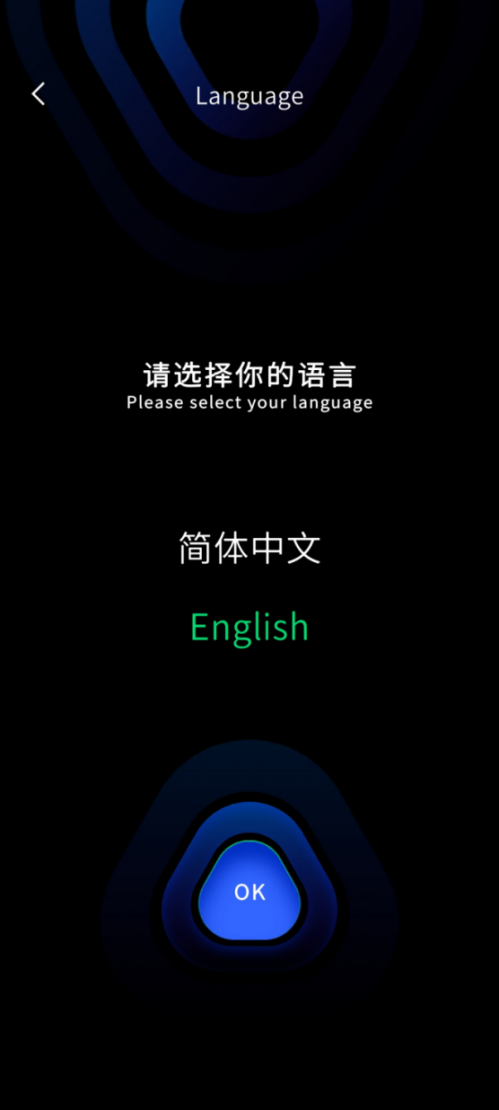
Accès à la connexion en un clic
Écran de connexion et d’inscription

2. Mettre l’appareil sous tension

Maintenez enfoncé le bouton d’alimentation pour allumer le scanner portable. Lorsque le voyant passe du bleu à clignotement rapide au vert fixe, le démarrage est réussi.

3. Connecter l’appareil

L’ajout d’un appareil diffère légèrement entre Android et iOS. Trois méthodes de connexion sont disponibles : mode Connexion rapide (recommandé), mode Point d’accès et mode Pont.

Version Android

Mode Connexion rapide (recommandé)

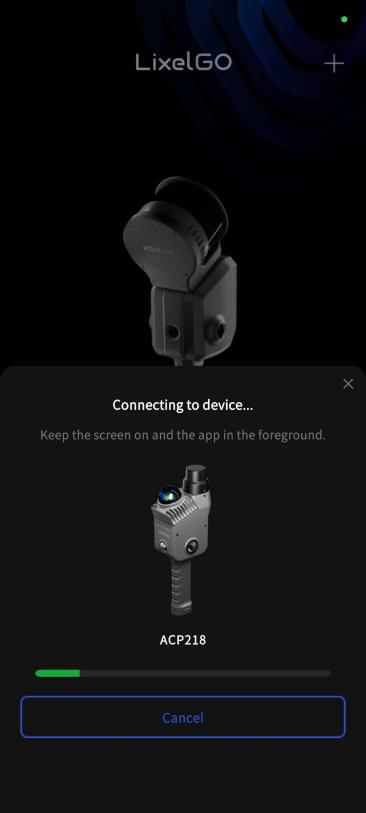
(1) Sur la page d’accueil de LixelGO, appuyez sur Mode Connexion rapide ; l’application recherche automatiquement les appareils à proximité.

(2)Repérez votre appareil dans la liste (par exemple XGR-ACPJ02 ou AB00001003) et appuyez dessus pour le connecter.

(3)Sélectionnez la marque de votre téléphone lorsque l’application vous le demande (SAMSUNG / PIXEL / XIAOMI / OPPO, etc.) ; l’application lit automatiquement la configuration réseau de l’appareil.

(4)Appuyez sur le Wi-Fi de l’appareil pour le sélectionner, puis attendez que la connexion soit établie.

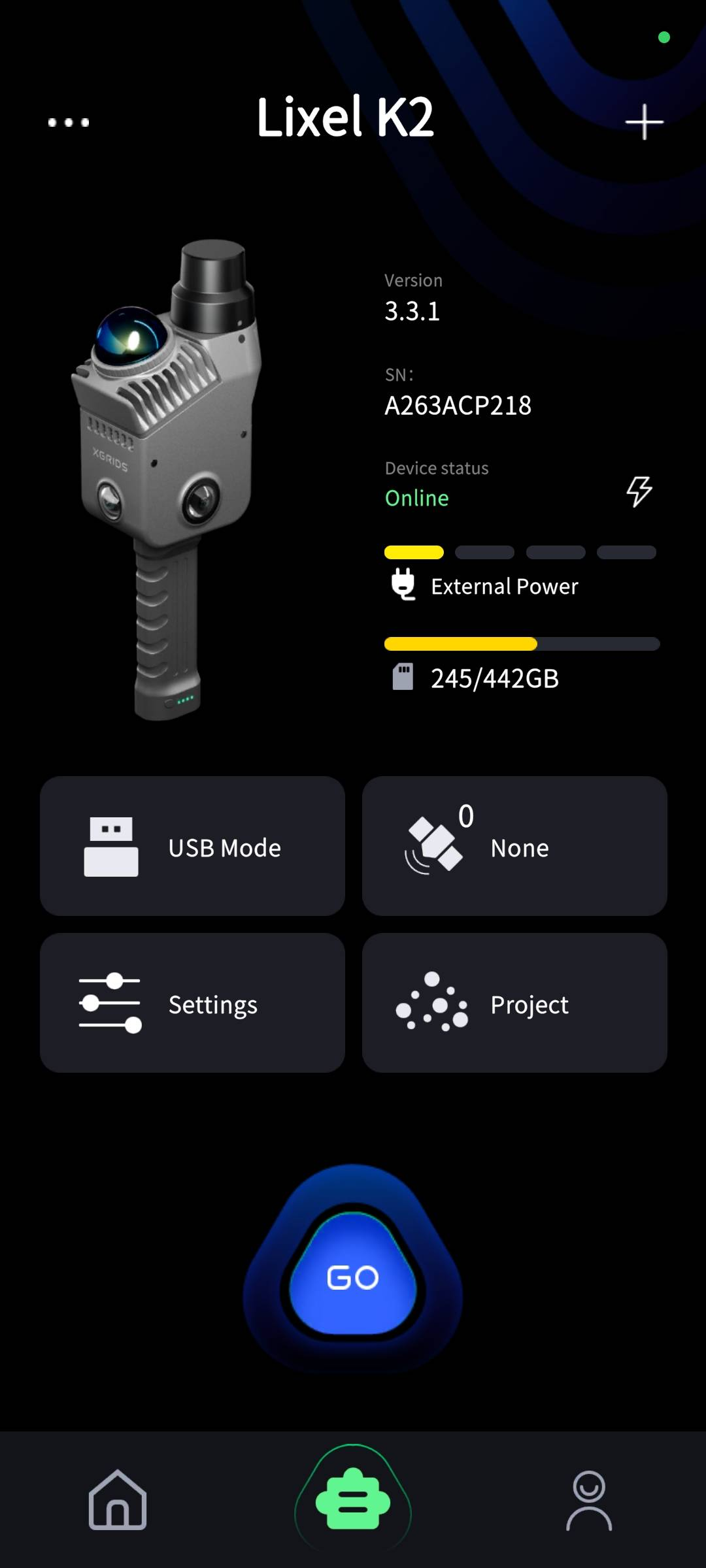
(5)Une fois la connexion établie, l’écran affiche les informations de l’appareil : modèle (par ex. Lixel K2), version du firmware (par ex. 3.3.1), numéro de série, stockage, ainsi que des états tels que le mode USB, le calibrage et le nombre de points.

(6)Appuyez sur le bouton bleu GO en bas à droite pour accéder à l’espace de travail de l’appareil.

Conseil

Le mode Connexion rapide nécessite une configuration Wi-Fi unique lors de la première utilisation ; les connexions suivantes sont plus rapides et plus simples.
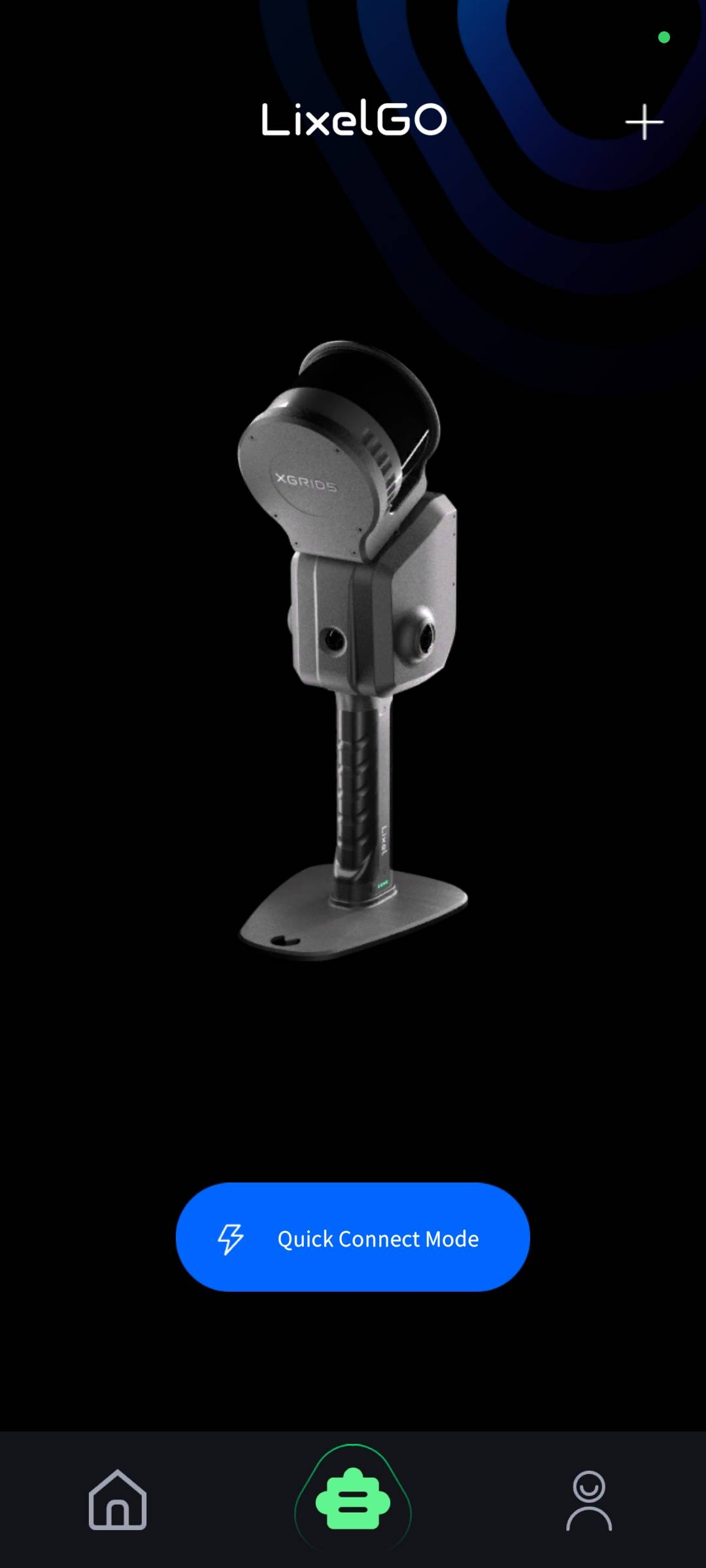
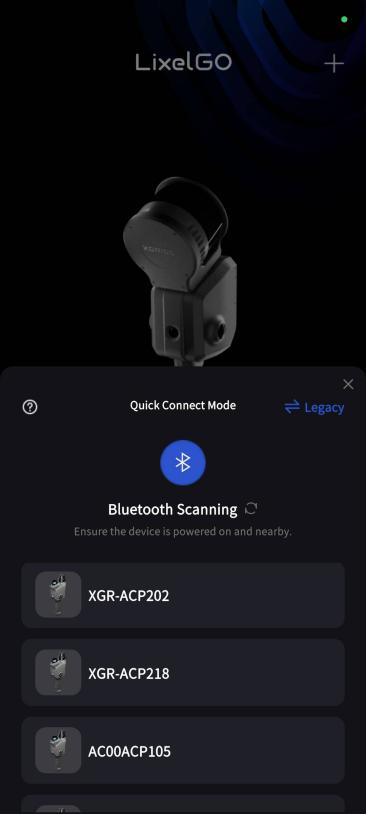
Accès au mode Connexion rapide
Recherche et sélection de l’appareil
Configuration du Wi-Fi
Configuration de la connexion
Connexion réussie
Affichage des informations de l’appareil
Mode Point d’accès

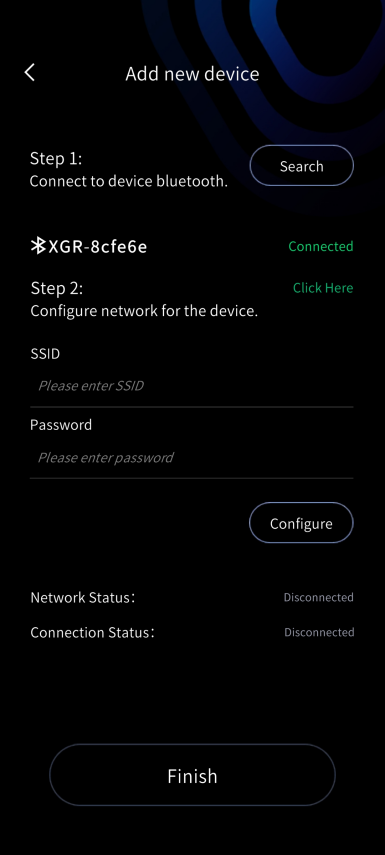
(1) Dans LixelGO, appuyez sur Ajouter un appareil et accordez les autorisations demandées.

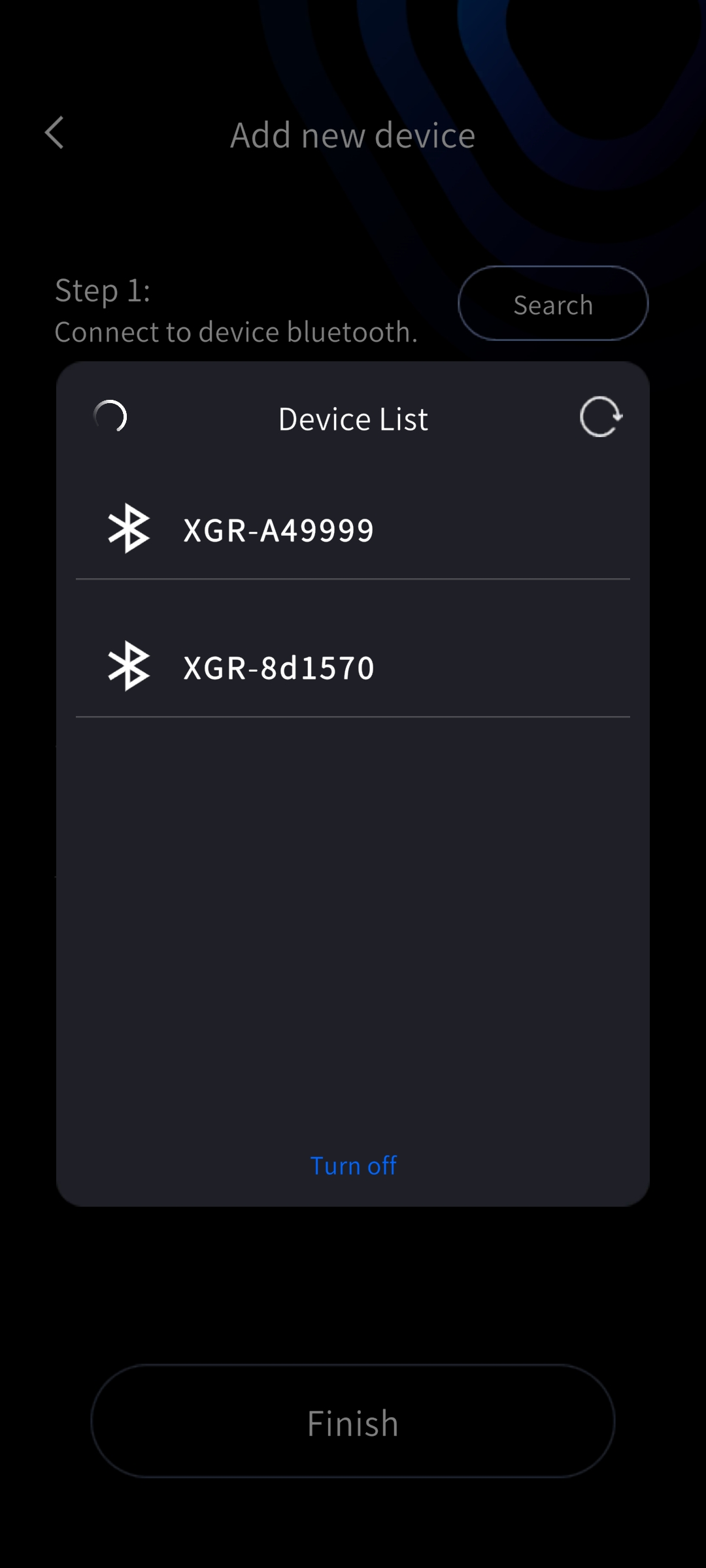
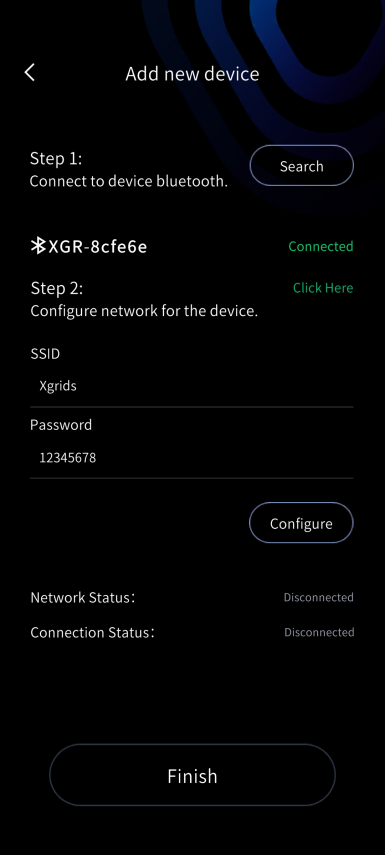
(2) Activez le Bluetooth de votre téléphone, lancez la recherche et connectez-vous au Bluetooth de l’appareil.

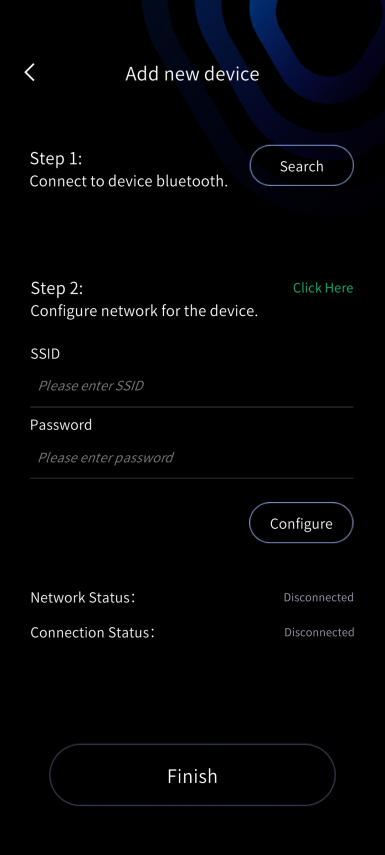
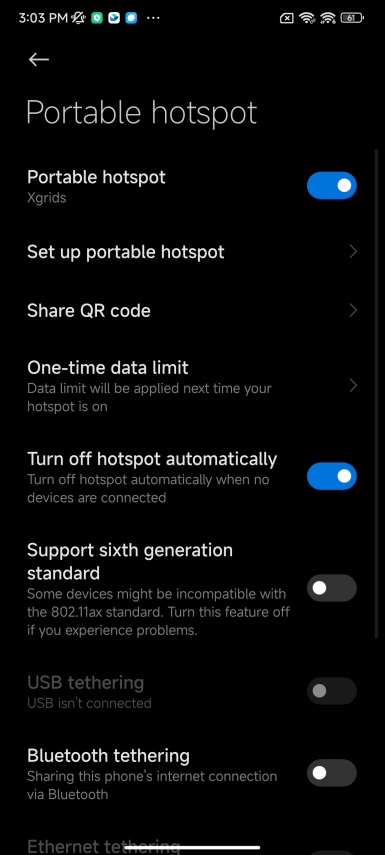
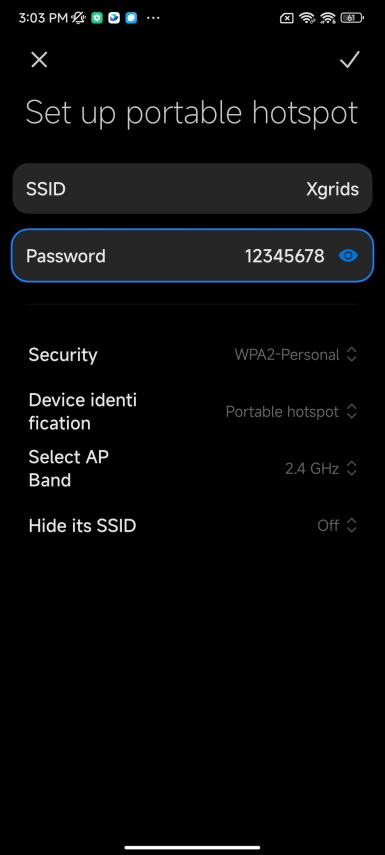
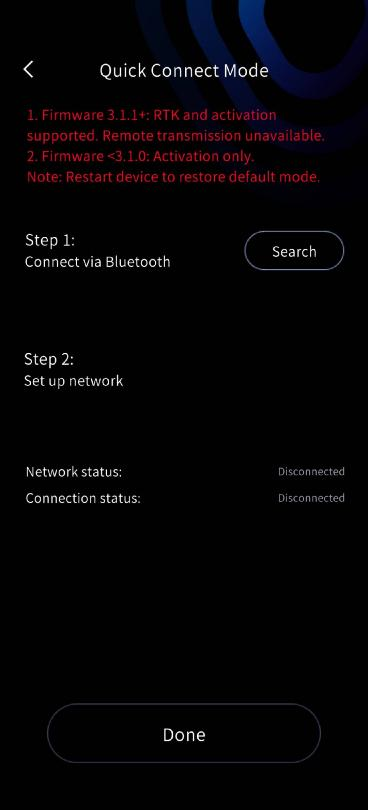
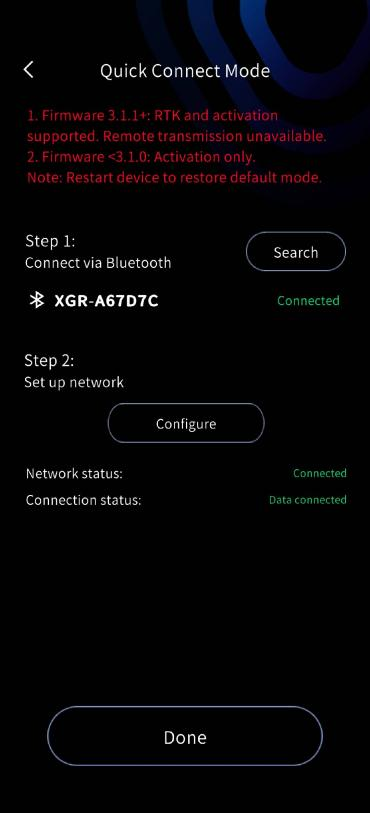
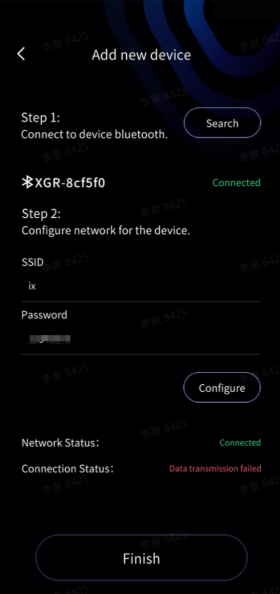
(3) Activez le point d’accès mobile de votre téléphone, saisissez le nom et le mot de passe du point d’accès, appuyez sur Configurer : l’appareil se connecte automatiquement au point d’accès du téléphone.

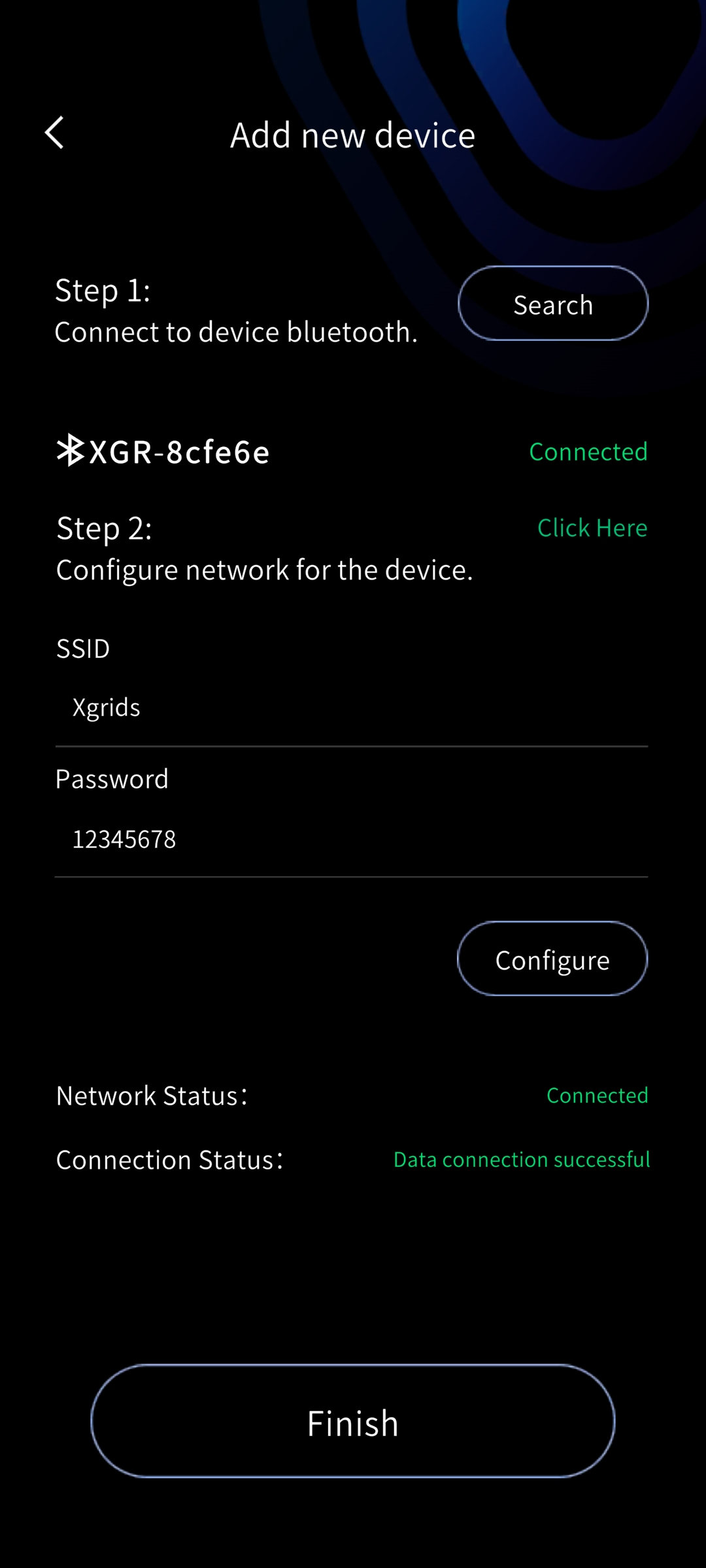
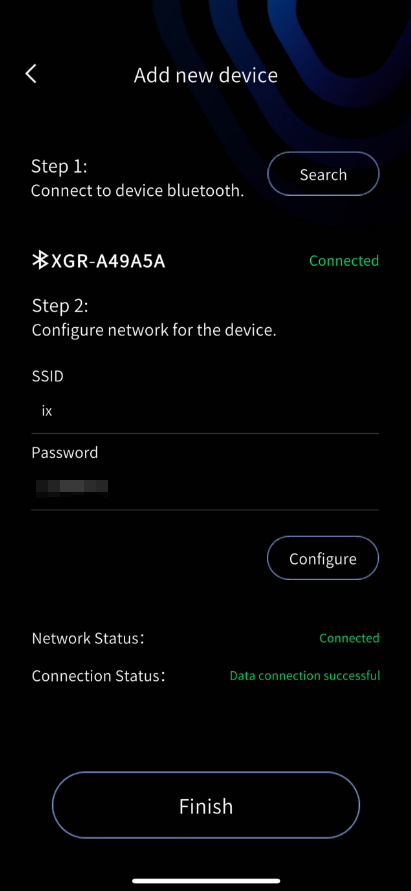
(4) Lorsque l’état de la connexion réseau et celui de la connexion de données indiquent tous deux une réussite, appuyez sur Terminer pour afficher les informations de base de l’appareil connecté.

Conseil

Choisissez un nom et un mot de passe de point d’accès aussi simples que possible pour éviter les échecs de connexion.
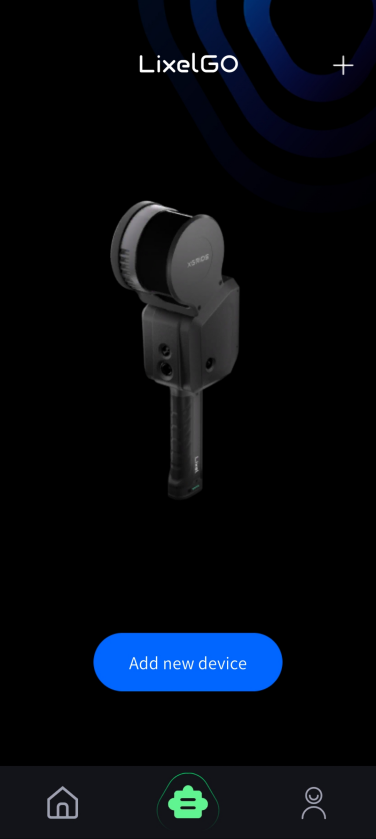
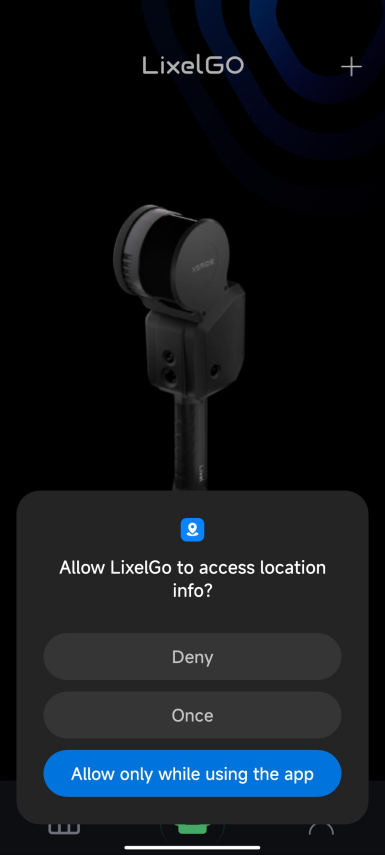
Appuyer sur Ajouter un appareil
Appuyez sur « Ajouter un appareil »
Accorder l’autorisation de localisation
Écran d’ajout d’un appareil
Recherche et sélection du Bluetooth de l’appareil
Sélection du Bluetooth
Configuration du réseau
Activation du point d’accès mobile
Point d’accès mobile
Saisie du nom et du mot de passe du point d’accès
Configuration du Wi-Fi
Connexion de l’appareil au point d’accès
Connexion au point d’accès
Affichage des informations de base de l’appareil
État de la connexion
Mode Pont

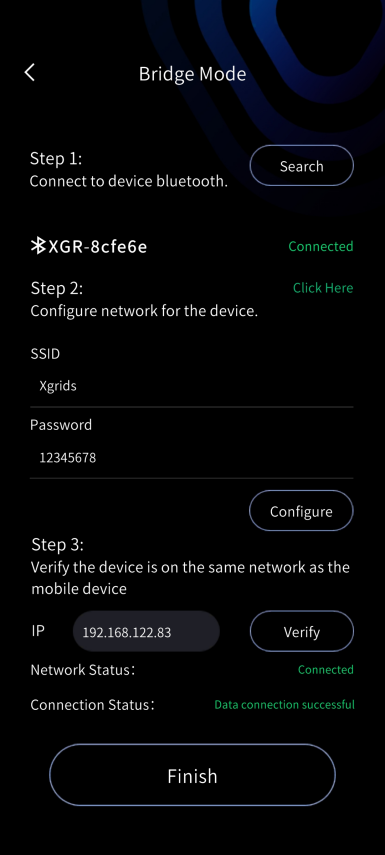
Appuyez sur le signe plus en haut à droite, sélectionnez Mode Pont et suivez les étapes à l’écran. Recherchez d’abord le Bluetooth de l’appareil et connectez-vous, puis configurez et vérifiez le réseau. Une fois la connexion établie correctement, appuyez sur Terminer pour afficher les informations de base de l’appareil.
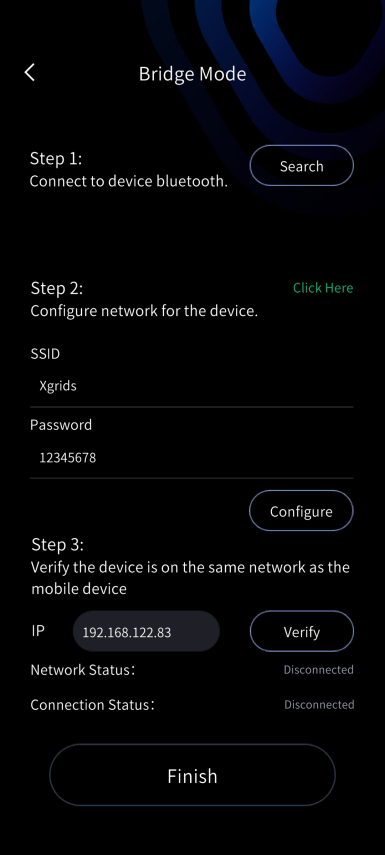
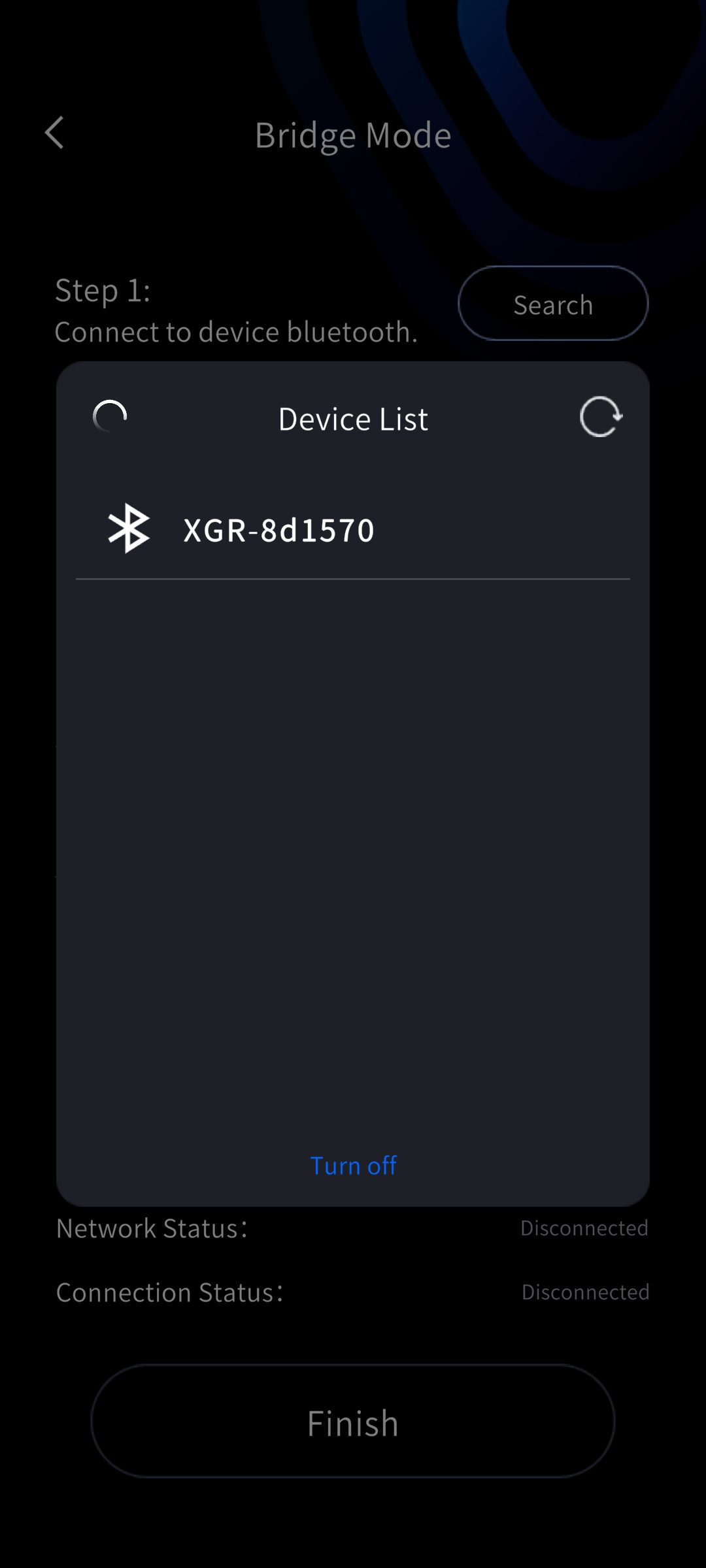
Accès au mode Pont
Accès au mode Pont
Recherche du Bluetooth de l’appareil
Configuration du réseau
Configuration et vérification
Informations de base de l’appareil

Version iOS

Mode Connexion rapide (recommandé)

Le mode Connexion rapide est utilisé par défaut. Maintenez enfoncé le bouton d’alimentation pour allumer le scanner (le voyant passe du bleu à clignotement rapide au vert fixe), puis suivez les mêmes étapes que sur Android : sur la page d’accueil de LixelGO, appuyez sur Mode Connexion rapide, sélectionnez votre appareil et connectez-le ; une fois la connexion établie, l’écran affiche les informations de l’appareil.

Accès au mode Connexion rapide
Accès au mode Connexion rapide (iOS)
Paramètres de connexion
Connexion réussie (iOS)
Paramètres de connexion
Connexion réussie
Affichage des informations de l’appareil
Mode Point d’accès

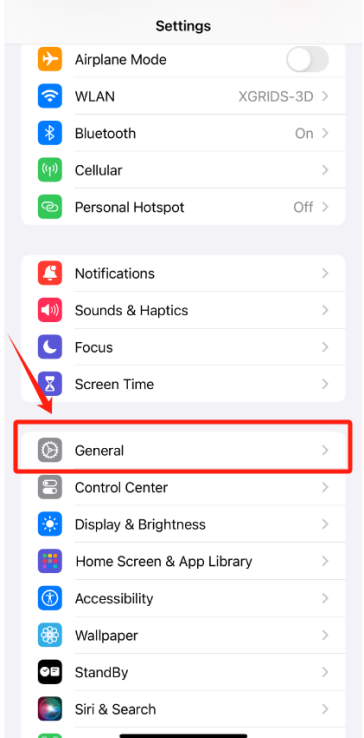
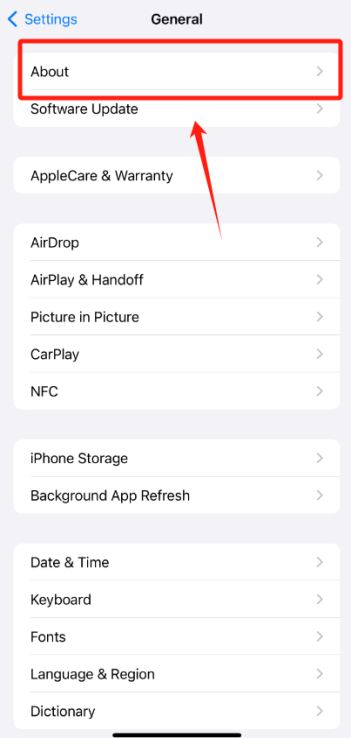
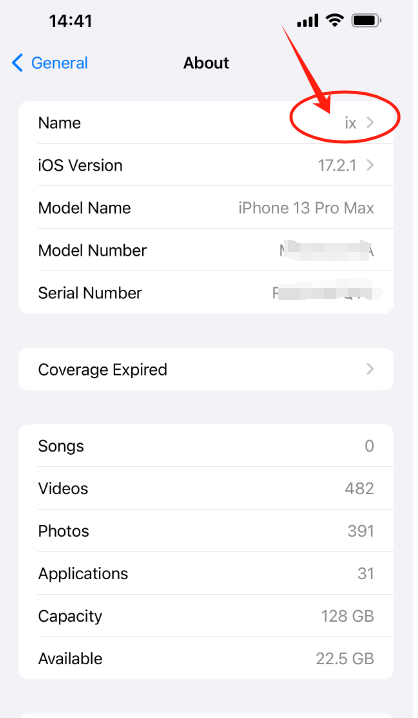
Avant d’utiliser l’application, configurez d’abord votre iPhone : accédez à Réglages → Général → Informations et modifiez le champ Nom afin qu’il ne contienne que des lettres de l’alphabet latin, sans espace ni caractère spécial. Ce nom sert de SSID au point d’accès du téléphone. Activez ensuite le Bluetooth du téléphone, connectez-vous au Bluetooth de l’appareil, activez le point d’accès, saisissez le nom et le mot de passe, puis appuyez sur Configurer.

Ouverture de Informations sur l’iPhone
Modification du champ Nom
Configuration du point d’accès
Mode Connexion directe
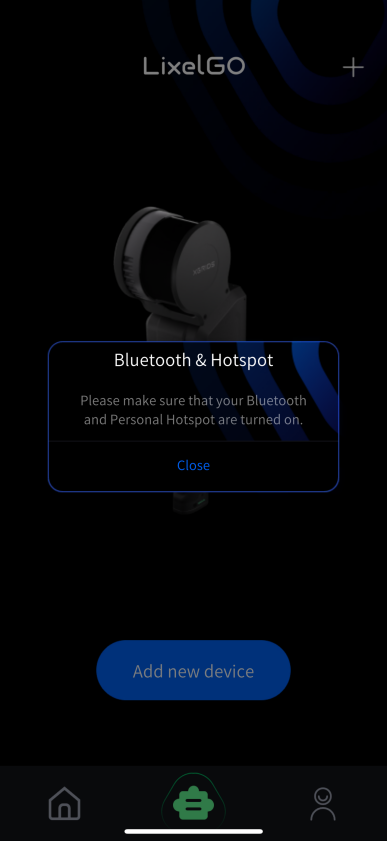
  • Maintenez enfoncé le bouton d’alimentation pour allumer le Lixel K2. Appuyez sur Ajouter un nouvel appareil, puis sur Fermer, et suivez les étapes.
Ajouter un nouvel appareil
Accès au mode Connexion directe
Suivre les étapes
Suivre les étapes
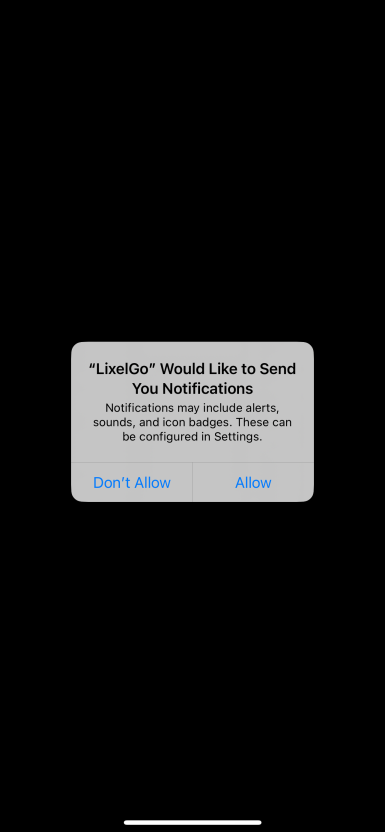
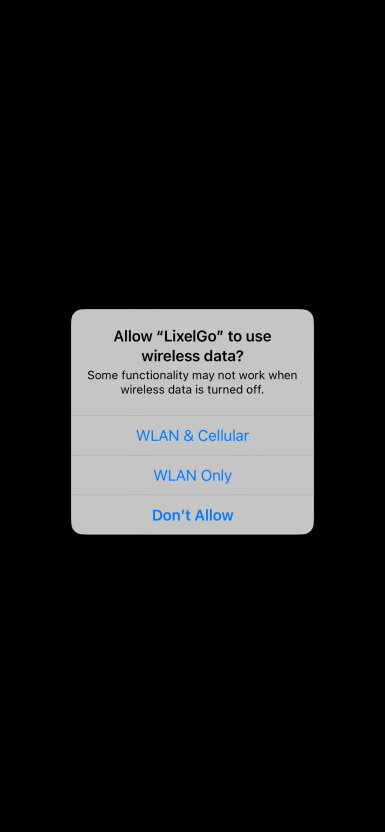
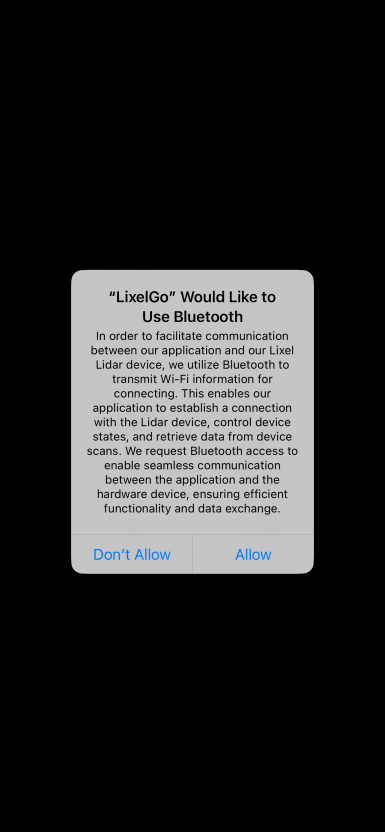
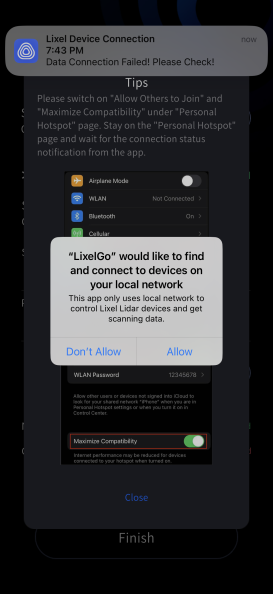
  • Première connexion : accordez les autorisations demandées. Appuyez sur Autoriser, sélectionnez WLAN et données cellulaires, puis appuyez de nouveau sur Autoriser.
Autorisation : Autoriser
Appuyez sur Autoriser
Sélection de WLAN et données cellulaires
Sélection du mode
Autorisation : Autoriser de nouveau
Appuyez sur Autoriser
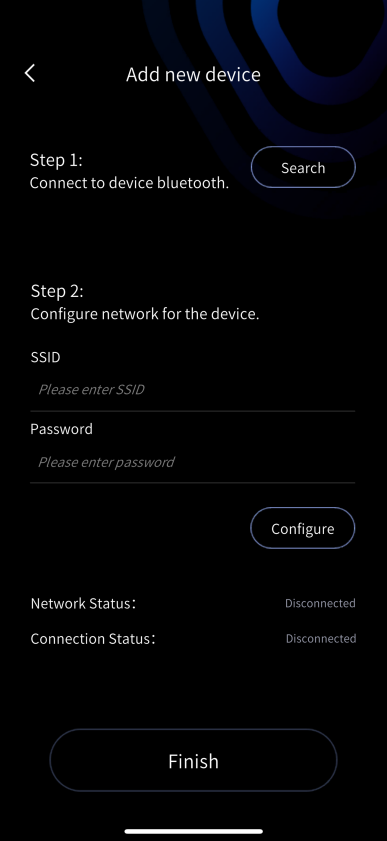
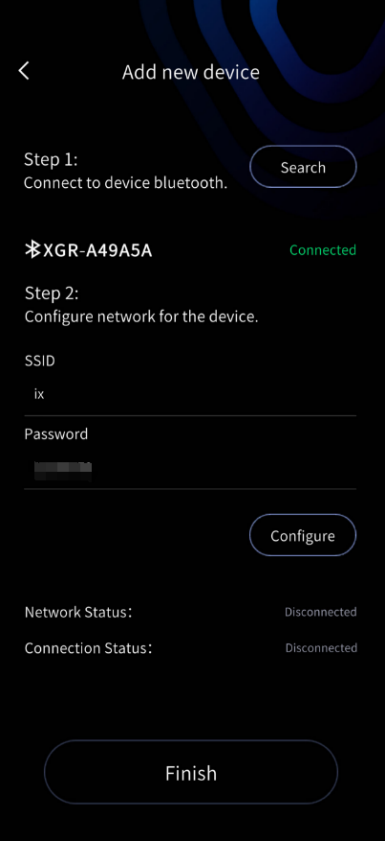
  • Activez le Bluetooth du téléphone et connectez-vous au Bluetooth de l’appareil, puis configurez le réseau : saisissez le nom de votre iPhone et le mot de passe du point d’accès (gardez le mot de passe aussi simple que possible), appuyez sur Configurer et lisez attentivement les conseils affichés.
Configuration du réseau
Saisie du nom et du mot de passe
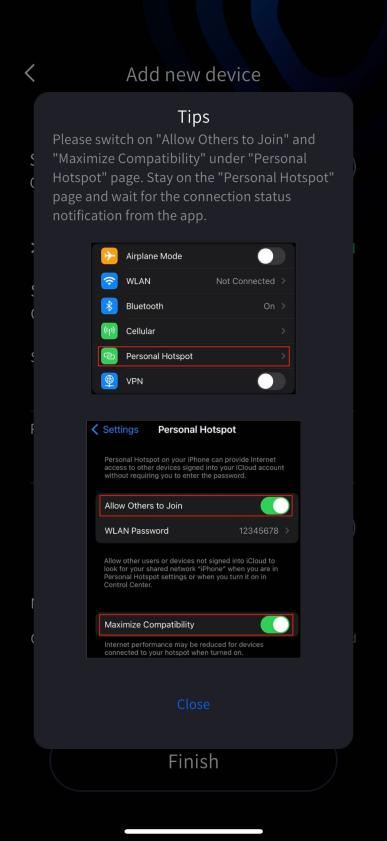
Informations de configuration

Remarque

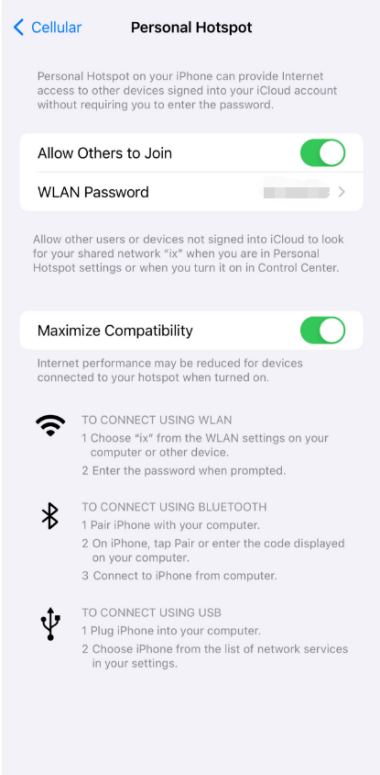
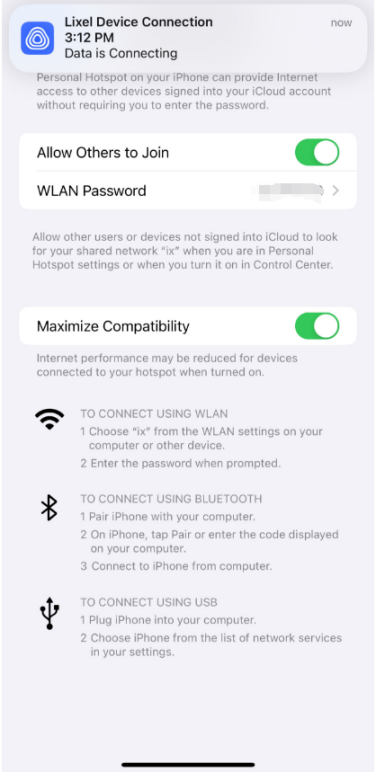
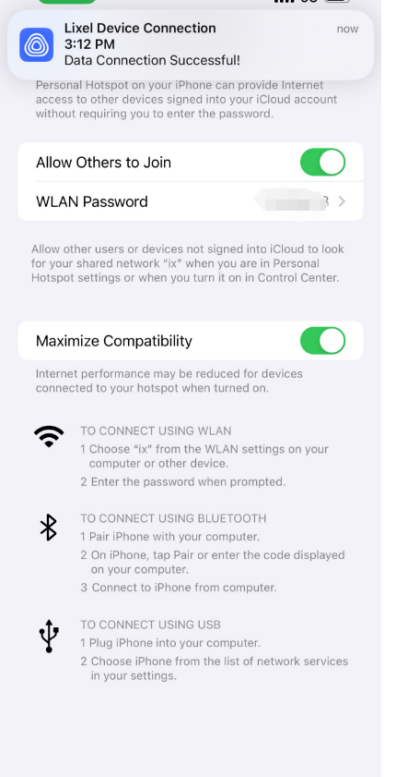
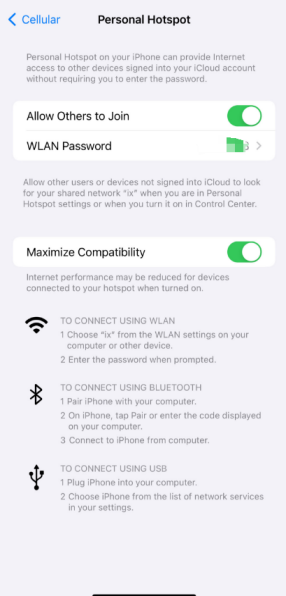
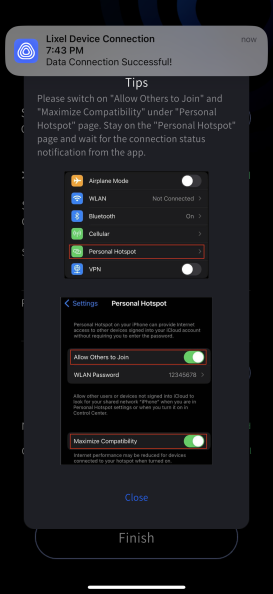
Lorsque vous activez le point d’accès, les données cellulaires (réseau mobile) doivent être activées (modifier l’état de la connexion Wi-Fi affecte l’interrupteur du point d’accès). Restez sur la page Partage de connexion pour vérifier que le point d’accès est activé, assurez-vous que Autoriser les autres à se connecter est activé et réglez la compatibilité sur le maximum. Ne revenez à l’application LixelGO qu’après avoir vu « Connexion des données réussie ! » sur la page Partage de connexion.

Activation des données cellulaires
Page Partage de connexion
Connexion des données réussie
  • Lors de la première connexion, la connexion de données peut échouer à cause des autorisations. Après être revenu dans l’application, appuyez de nouveau sur Configurer pour afficher à nouveau la boîte de dialogue d’autorisation ; sélectionnez Autoriser pour établir immédiatement la connexion.
La connexion de données peut échouer
Appuyer de nouveau sur Configurer
Boîte de dialogue d’autorisation
Sélection de Autoriser
  • Lorsque l’état de la connexion réseau et celui de la connexion de données indiquent tous deux une réussite, appuyez sur Terminer pour afficher les informations de base de l’appareil connecté.
Affichage des informations de base de l’appareil
Informations de base de l’appareil
Mode Pont

Appuyez sur le signe plus en haut à droite et sélectionnez Mode Pont. Appuyez sur Fermer et accédez à la page de connexion : recherchez d’abord le Bluetooth de l’appareil et connectez-vous, puis configurez le réseau (voir les étapes du mode Connexion directe ci-dessus). Une fois la connexion établie correctement, appuyez sur Terminer pour afficher les informations de base de l’appareil.
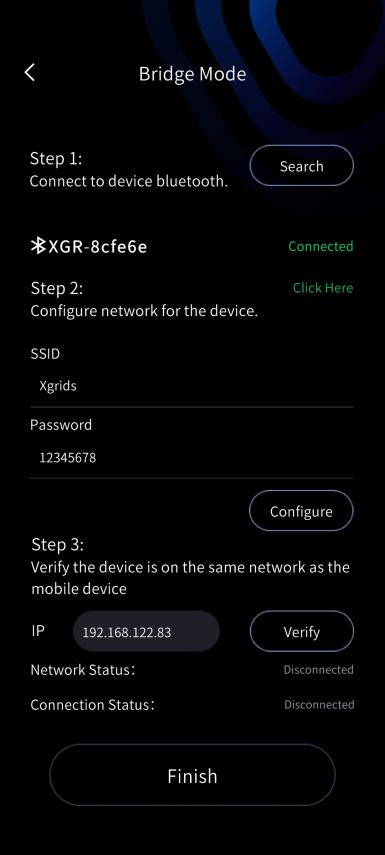
4. Gestion des appareils

Sur l’écran de l’appareil, déroulez le nom de l’appareil en haut pour gérer les appareils connectés. Appuyez sur Supprimer l’appareil pour déconnecter l’appareil.
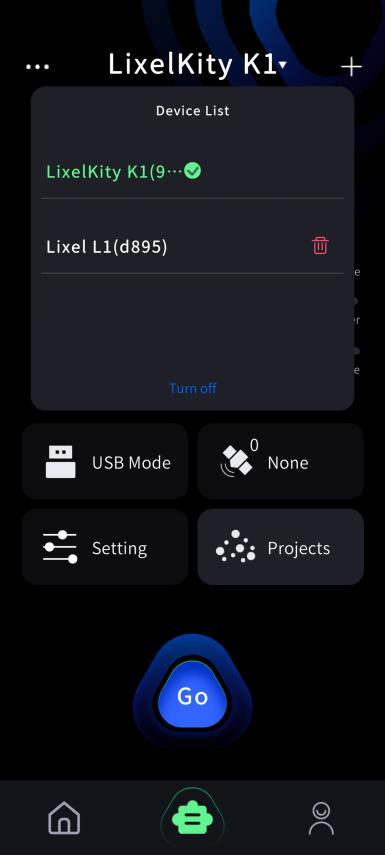
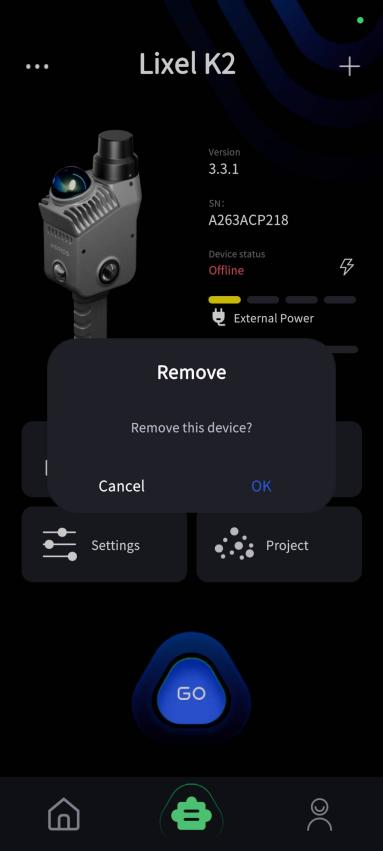
Informations de base de l’appareil
Déroulement du nom de l’appareil
Gestion de l’appareil
Suppression de l’appareil

5. Activation de l’appareil

Lors de la première utilisation de l’appareil, la page d’activation apparaît grisée. Appuyez sur Connecter et suivez les instructions pour terminer l’association de l’appareil. Une fois l’appareil activé, il est prêt à l’emploi.

6. Demander un code d’activation LixelStudio

Une fois l’appareil activé, LixelGO ouvre automatiquement la page de demande du code d’activation LixelStudio, où vous pouvez demander le code directement.

Si vous ignorez cette étape pour le moment, vous pouvez relancer la demande plus tard via Moi → Informations personnelles → Demander un code d’activation LixelStudio.
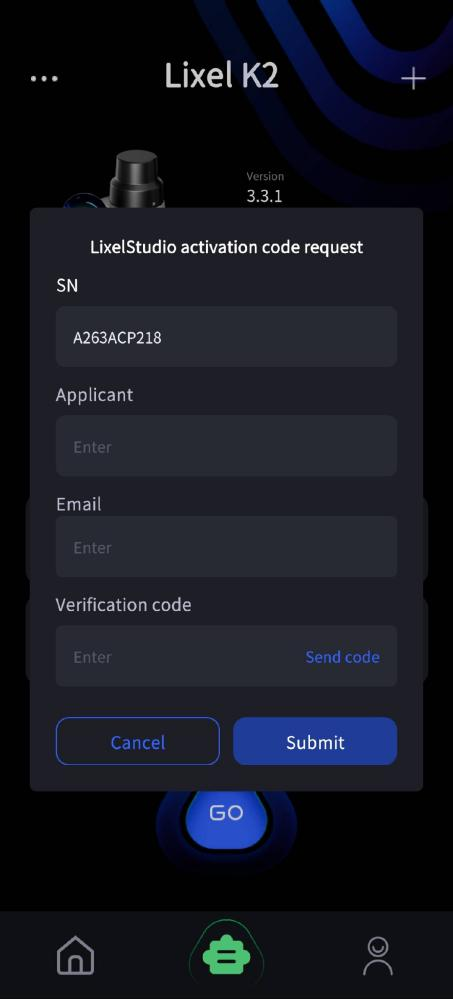
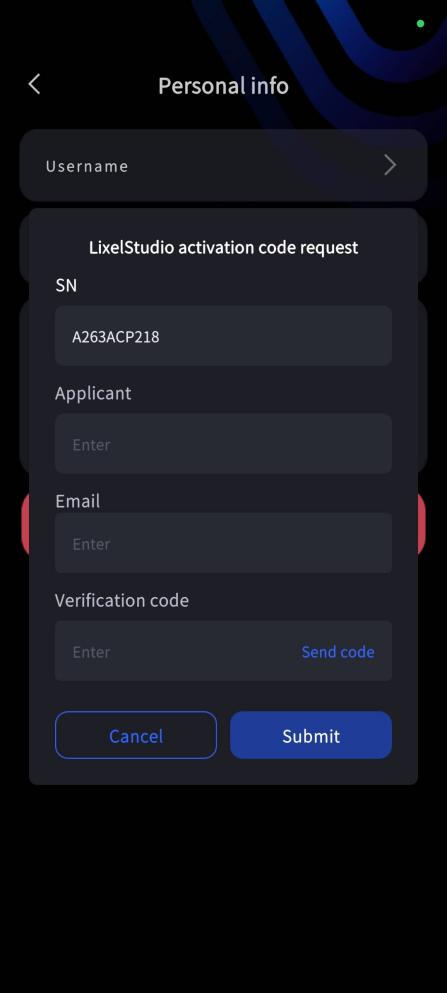
Accès à la demande de code d’activation
Chemin pour une nouvelle demande
Nouvelle demande via « Moi → Informations personnelles »