
Przewodnik przycinania w czasie rzeczywistym
LCC Unity SDK obsługuje operacje edycji, takie jak podświetlanie i przycinanie, na scenach 3DGS. Ten przewodnik przedstawia operacje przycinania w czasie rzeczywistym: zaznaczanie obszaru za pomocą rzutowanych tekstur 2D, geometrii 3D lub mieszanki obu, przycinanie zaznaczonego obszaru ze sceny, z obsługą zaznaczenia normalnego i zaznaczenia odwróconego.
Uwaga:
Obecna funkcja przycinania jest tylko efektem wyświetlania w czasie działania; w żaden sposób nie modyfikuje oryginalnego pliku danych i nie obsługuje zapisywania ani eksportowania wyniku edycji. Jeśli potrzebujesz korekcji kolorów, przycinania i zapisywania danych, użyj narzędzia XGRIDS LCC Editor.
Jeśli nie chcesz modyfikować danych, możesz również zarejestrować operacje i odtworzyć je po ponownym zakończeniu ładowania danych.
Wymagania wstępne
Przycinanie sceny przez SDK wymaga następujących warunków:
- Wejdź w stan edycji przed załadowaniem danych. SDK jest domyślnie w stanie przeglądania (View), który zapewnia najlepszą wydajność i jest zalecany do normalnego przeglądania. Aby wykonywać operacje edycji, takie jak przycinanie, przełącz się w stan edycji przez
SetEditorMode(true)przed wywołaniemLoad. Ta metoda działa tylko wtedy, gdy zostanie wywołana przed załadowaniem wszystkich danych. - Wykonaj operację przycinania po zakończeniu ładowania danych. Interfejs przycinania musi być wywołany po pełnym załadowaniu danych sceny.
Krok 1: Skonfiguruj scenę
Przygotuj GameObjects potrzebne do przycinania w scenie, jak pokazano poniżej.
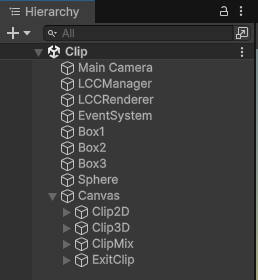
Struktura hierarchii sceny dla przykładu przycinania
- Kamera główna: kamera sceny; przycinanie 2D używa jej macierzy widoku i rzutowania.
- LCCManager: pusty GameObject ze znormalizowanym Transform, z dodanym skryptem
LCCManager. - LCCRenderer: pusty GameObject z Transform ustawionym na Rotation.x = -90, Scale.x = -1 (wyrównany z układem współrzędnych danych LCC), używany do dołączenia skryptu
Clipnapisanego później. - Geometria zaznaczenia 3D: obiekty pomocnicze do przycinania 3D. Przykład przygotowuje 3 Sześciany (
Box1,Box2,Box3) i 1 Kulę (Clipsphere); przesuwanie i skalowanie tych obiektów steruje pozycją i rozmiarem zaznaczenia przycinania.
Uwaga:
Ustawienia związane z kamerą renderującą, LCCManager i GameObject LCCRenderer znajdziesz w odpowiednich sekcjach Przewodnik szybkiego startu dla PC i Przewodnik optymalizacji ustawień projektu.
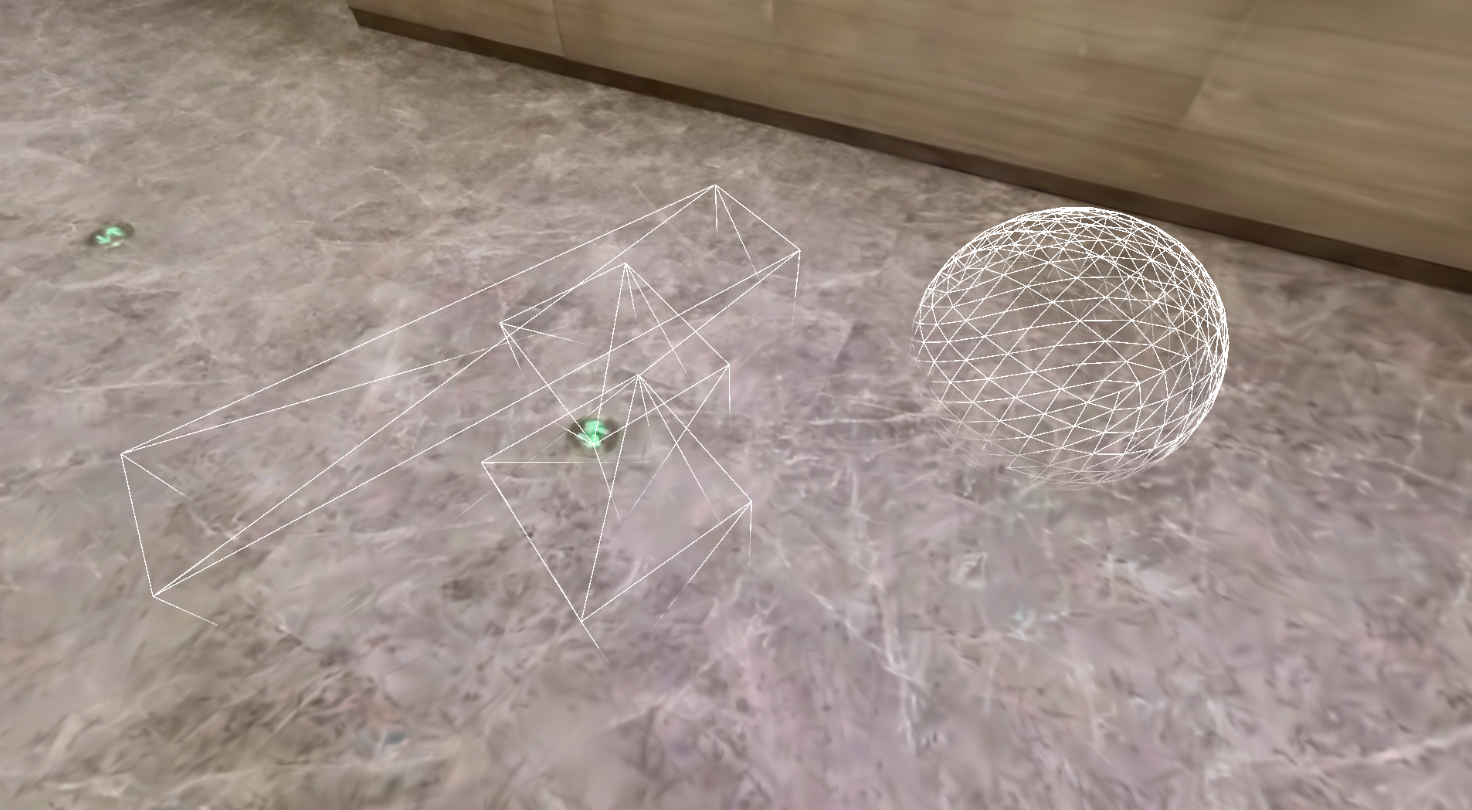
Geometria zaznaczenia używana do przycinania 3D (Box1 / Box2 / Box3 / Clipsphere)
Krok 2: Poznaj struktury danych
Przycinanie obejmuje trzy metody operacji — 2D, 3D i mieszaną 2D/3D. Używane typy wyliczeniowe i struktury są następujące.
public enum SelectMode    { normal, invert, clip }  // zaznaczenie normalne, odwrócenie, przycinanie w czasie rzeczywistym
public enum OperationMode { normal, erase }         // zaznaczenie normalne, wymazywanie zaznaczenia
public enum ShapeType     { box, sphere }           // zaznaczenie 3D Box, zaznaczenie 3D Sphere
public enum EditType      { Edit2D, Edit3D }        // edycja 2D, edycja 3D

// zaznaczenie teksturą 2D
public struct Data2D
{
    public Texture2D texture;   // tekstura maski 2D
    public Matrix4x4 mv;        // macierz widoku kamery
    public Matrix4x4 mvp;       // macierz widokowo-rzutowa kamery
    public SelectMode mode;     // tryb zaznaczenia
}

// zaznaczenie geometrią 3D
public struct Data3D
{
    public ShapeType type;          // typ geometrii (box / sphere)
    public Matrix4x4 invMat;        // macierz świata-do-lokalnego (odwrotna) geometrii
    public OperationMode operation; // typ operacji (suma normalna / różnica wymazywania)
    public SelectMode mode;         // tryb zaznaczenia
}

// zaznaczenie mieszane 2D / 3D
public struct DataMix
{
    public EditType editType;       // typ edycji (wymagany; określa, czy używane są pola 2D czy 3D)
    public Texture2D texture;       // tekstura maski 2D (używana przez Edit2D)
    public Matrix4x4 mv;            // macierz widoku kamery (używana przez Edit2D)
    public Matrix4x4 mvp;           // macierz widokowo-rzutowa kamery (używana przez Edit2D)
    public ShapeType type;          // typ geometrii (używany przez Edit3D)
    public Matrix4x4 invMat;        // macierz odwrotna geometrii (używana przez Edit3D)
    public OperationMode operation; // typ operacji (używany przez Edit3D)
    public SelectMode mode;         // tryb zaznaczenia (wymagany)
}
Istnieją trzy punkty do odnotowania na temat listy zaznaczeń:
- Lista jest uporządkowana. Niezależnie od tego, czy 2D czy 3D, wpisy na liście działają w kolejności; upewnij się, że kolejność dodawania odpowiada Twoim oczekiwaniom.
- Odwrócenie jest poleceniem operacji i nie musi być powiązane z konkretnymi danymi zaznaczenia. Po prostu dołącz wpis z
mode = SelectMode.invert, aby odwrócić aktualnie zaznaczony obszar. - Maksymalna liczba wpisów na jednej liście to 255. Przekroczenie jej zwraca kod błędu.
Krok 3: Poznaj API przycinania
Wszystkie interfejsy związane z przycinaniem są udostępniane przez LCCManager, w tym trzy przeciążenia SetClip i jedna metoda wyjścia.
SetClip (przycinanie teksturą 2D)
// Wartość zwracana: int
// 0: sukces
// 1: lista jest null lub ma 0 elementów
// 2: elementy listy przekraczają maksimum 255
public int SetClip(List<Data2D> _2Ds)
Przycina scenę za pomocą rzutowanej tekstury maski 2D; oznaczony obszar jest wycinany ze sceny.
SetClip (przycinanie geometrią 3D)
// Wartość zwracana: int
// 0: sukces
// 1: lista jest null lub ma 0 elementów
// 2: elementy listy przekraczają maksimum 255
// 3: liczba geometrii zaznaczenia wynosi 0
public int SetClip(List<Data3D> _3Ds)
Definiuje obszar przycinania za pomocą geometrii 3D (prostopadłościan, sześcian, kula), obsługując kombinacje sumy i różnicy. Wymagana jest co najmniej jedna geometria z operation == OperationMode.normal.
SetClip (przycinanie w trybie mieszanym)
// Wartość zwracana: int
// 0: sukces
// 1: lista jest null lub ma 0 elementów
// 2: elementy listy przekraczają maksimum 255
public int SetClip(List<DataMix> _Mix)
Definiuje obszar przycinania za pomocą tekstur 2D i geometrii 3D jednocześnie; każdy wpis określa, czy jest przetwarzany jako 2D czy 3D, przez editType.
QuitClipMode
// Wartość zwracana: void
public void QuitClipMode()
Wychodzi z trybu przycinania i przywraca pełne wyświetlanie sceny.
Wskazówka:
Trzy przeciążenia
SetClipsą wzajemnie wykluczające. Przy przełączaniu metod przycinania lub czyszczeniu bieżącego przycinania najpierw wywołajQuitClipMode(), a następnie ustaw nowe przycinanie.
Krok 4: Specyfikacja tekstury maski 2D
Przycinanie 2D opisuje zaznaczenie przez teksturę maski, obsługując różne metody zaznaczania, takie jak czworokąty, trójkąty, pędzle i lassa — po prostu oznacz odpowiednie piksele w teksturze wartością przycinania. Przy operacjach 2D kamera powinna być zablokowana, a tekstura oznaczana ze stałego punktu widzenia. Tekstura i wartości pikseli mają następujące konwencje:
- Tekstura jest stała 1024 × 1024,
R8jednokanałowa, bez Mipmap, filtrowanie punktowe (FilterMode.Point) i próbkowanie z przycinaniem (TextureWrapMode.Clamp). - Konwencje wartości pikseli:
| Wartość piksela | Znaczenie |
|---|---|
128 | Domyślna (zachowaj) |
240 | Zaznaczone |
180 | Odznacz (wymaż już zaznaczony obszar) |
0 | Przycinanie |
W scenariuszu przycinania zwykle używane są tylko dwie wartości: 128 (domyślne zachowanie) i 0 (przycinanie).
Krok 5: Napisz skrypt
Utwórz nowy skrypt C# o nazwie Clip.cs. Najpierw ukończ podstawowy szkielet: w Start wejdź w stan edycji i załaduj dane; po zakończeniu ładowania ustaw flagę ładowania do sprawdzenia przez kolejne metody przycinania.
using LCCCore;
using System.Collections.Generic;
using UnityEngine;

public class Clip : MonoBehaviour
{
    public LCCManager m_manager;
    public string m_FilePath;
    public GameObject m_Box1;
    public GameObject m_Box2;
    public GameObject m_Box3;
    public GameObject m_Clipsphere;

    private LCCCore.Renderer m_renderer;
    private Camera m_camera;
    private bool m_isLoaded = false;

    void Start()
    {
        m_camera = Camera.main;
        m_manager.SetPlatformType(PlatformType.PC);

        // Wejdź w tryb edycji; musi być wywołane przed Load
        m_manager.SetEditorMode(true);

        m_renderer = m_manager.GetRender(this.transform);
        if (m_renderer == null)
            Debug.LogError("GetRender nie powiódł się; sprawdź, czy menedżer jest ustawiony poprawnie i czy ścieżka pliku jest prawidłowa.");

        m_renderer.Load(m_FilePath, onLoadProgress, onLoadCallback);
    }

    private void onLoadProgress(float value)
    {
        Debug.Log($"postęp ładowania: {value}");
    }

    private void onLoadCallback()
    {
        Debug.Log("dane załadowane !!!");
        m_isLoaded = true;

        // Wyłącz renderowanie środowiska (niskoprecyzyjna chmura punktów dalekiego pola), aby lepiej obserwować wynik przycinania
        m_renderer.SetEnvironment(false);
    }

    // metody przycinania 2D / 3D / mieszane poniżej
}
Uwaga:
SetEditorMode(true)musi być wywołane przedLoad, aby zadziałało; aSetClipmusi być wywołane po zakończeniu ładowania danych (po wywołaniu zwrotnymonLoadCallback).SetEnvironment(false)wyłącza dalekopolną chmurę punktów środowiska, aby wynik przycinania był wyraźniejszy; zdecyduj, czy je wywołać, w zależności od potrzeb.
Krok 6: Dołącz skrypt i ustaw właściwości
- Dołącz skrypt
Clip.csdo GameObject LCCRenderer. - W oknie Inspektor przeciągnij GameObject LCCManager na właściwość Manager skryptu.
- Wpisz ścieżkę pliku LCC we właściwości File Path.
- Przeciągnij
Box1,Box2,Box3iClipsphereze sceny odpowiednio na odpowiadające właściwości skryptu.
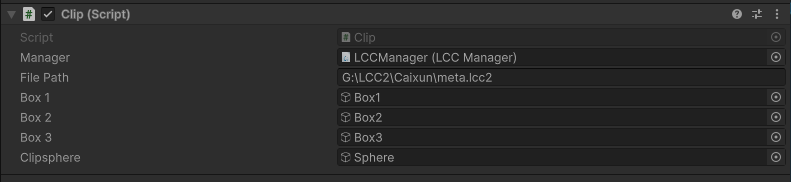
Ustaw właściwości skryptu Clip w Inspektorze
Krok 7: Przykłady operacji przycinania
Dodaj poniższe metody do klasy Clip i wywołaj odpowiednią metodę po uruchomieniu i po zakończeniu ładowania danych.
Przycinanie teksturą 2D
Skonstruuj dwie tekstury maski R8, oznacz piksele do przycięcia jako 0, a resztę obszaru zachowania jako 128, następnie skonstruuj Data2D z macierzami kamery i dodaj je do listy.
public void on2DClip()
{
    // Rozmiar tekstury jest stały 1024*1024; zachowaj pozostałe właściwości tak jak w przykładzie
    Texture2D _texture = new Texture2D(1024, 1024, TextureFormat.R8, false);
    _texture.filterMode = FilterMode.Point;
    _texture.wrapMode = TextureWrapMode.Clamp;

    int _count = 1024 * 1024;
    int _half = _count / 2;
    byte[] _values = new byte[_count];
    for (int i = 0; i < _count; i++)
    {
        if (i < _half)
            _values[i] = 0;      // 0 oznacza przycinanie, 128 oznacza domyślne, 240 oznacza zaznaczone
        else
            _values[i] = 128;
    }
    _texture.SetPixelData(_values, 0);

    Texture2D _texture2 = new Texture2D(1024, 1024, TextureFormat.R8, false);
    _texture2.filterMode = FilterMode.Point;
    _texture2.wrapMode = TextureWrapMode.Clamp;
    byte[] _values2 = new byte[_count];
    for (int i = 0; i < _count; i++)
    {
        if (i > _count * 0.75 && i < _count * 0.9)
            _values2[i] = 0;
        else
            _values2[i] = 128;
    }
    _texture2.SetPixelData(_values2, 0);

    List<Data2D> _2Ds = new List<Data2D>();
    Data2D _2d01 = new Data2D();
    _2d01.mv = m_camera.worldToCameraMatrix;
    _2d01.texture = _texture;
    _2d01.mode = SelectMode.normal;
    _2d01.mvp = GL.GetGPUProjectionMatrix(m_camera.projectionMatrix, true) * m_camera.worldToCameraMatrix;
    _2Ds.Add(_2d01);

    Data2D _2d02 = new Data2D();
    _2d02.mv = m_camera.worldToCameraMatrix;
    _2d02.texture = _texture2;
    _2d02.mode = SelectMode.normal;
    _2d02.mvp = GL.GetGPUProjectionMatrix(m_camera.projectionMatrix, true) * m_camera.worldToCameraMatrix;
    _2Ds.Add(_2d02);

    m_manager.SetClip(_2Ds);
}
Wyjaśnienie kodu: budowane są dwie tekstury maski. Pierwsza maska przycina dolną połowę ekranu (początek ekranu to lewy dolny róg), a druga maska przycina region od 0.75 do 0.9 górnej połowy ekranu. Przykładowy efekt jest następujący.
W rzeczywistym użyciu możesz używać różnych narzędzi zaznaczania, takich jak prostokąty, trójkąty, pędzle i lassa, aby zaznaczyć odpowiednie pozycje na masce.
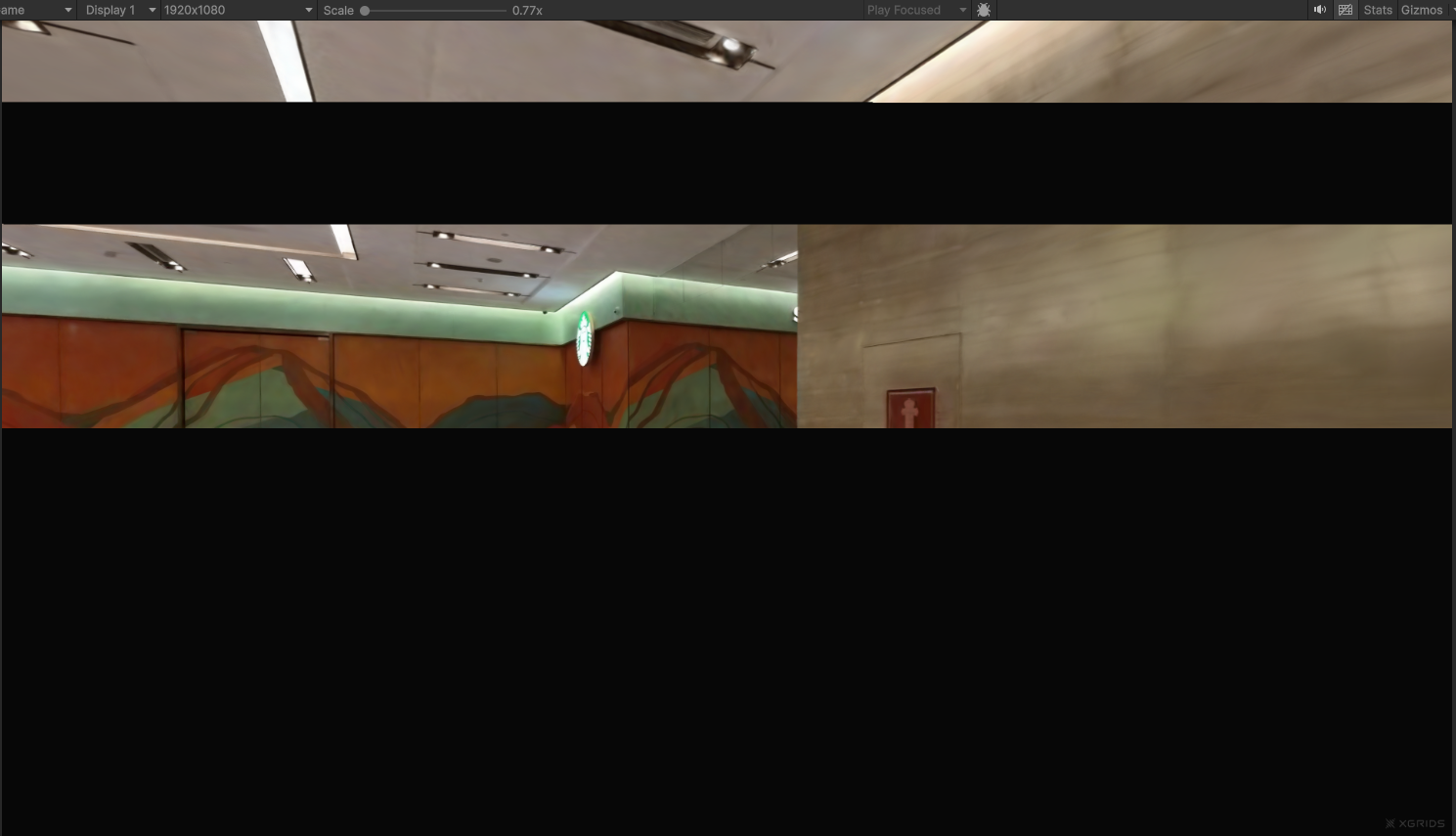
Efekt przycinania teksturą 2D
Przycinanie geometrią 3D
Użyj worldToLocalMatrix geometrii jako macierzy odwrotnej zaznaczenia, łącz sumę (normal) i różnicę (erase) przez operation, a odwrócenie zaznaczenia zaimplementuj przez wpis z mode = SelectMode.invert.
public void on3DClip()
{
    List<Data3D> _3Ds = new List<Data3D>();
    var _mat1 = m_Box1.transform.worldToLocalMatrix;
    var _mat2 = m_Box2.transform.worldToLocalMatrix;
    var _mat3 = m_Box3.transform.worldToLocalMatrix;
    var _mat4 = m_Clipsphere.transform.worldToLocalMatrix;

    // Zaznaczenie Box
    Data3D _3d01 = new Data3D();
    _3d01.type = ShapeType.box;
    _3d01.operation = OperationMode.normal;
    _3d01.mode = SelectMode.normal;
    _3d01.invMat = _mat1;
    _3Ds.Add(_3d01);

    Data3D _3d02 = new Data3D();
    _3d02.type = ShapeType.box;
    _3d02.operation = OperationMode.normal;
    _3d02.mode = SelectMode.normal;
    _3d02.invMat = _mat2;
    _3Ds.Add(_3d02);

    // Zaznaczenie Sphere
    Data3D _3d04 = new Data3D();
    _3d04.type = ShapeType.sphere;
    _3d04.operation = OperationMode.normal;
    _3d04.mode = SelectMode.normal;
    _3d04.invMat = _mat4;
    _3Ds.Add(_3d04);

    // Wymaż Box/Sphere (różnica)
    Data3D _3d03 = new Data3D();
    _3d03.type = ShapeType.box;
    _3d03.operation = OperationMode.erase;
    _3d03.mode = SelectMode.normal;
    _3d03.invMat = _mat3;
    _3Ds.Add(_3d03);

    // Odwrócenie
    //Data3D _3d05 = new Data3D();
    //_3d05.mode = SelectMode.invert;
    //_3Ds.Add(_3d05);

    m_manager.SetClip(_3Ds);
}
Wyjaśnienie kodu: używane są 4 geometrie, gdzie Box1, Box2 i Sphere to zaznaczenia normalne, a Box3 to zaznaczenie wymazywania, czyli wymazywanie wcześniej zaznaczonego obszaru. Przy zakomentowanym kodzie związanym z odwróceniem przykładowy efekt jest następujący:
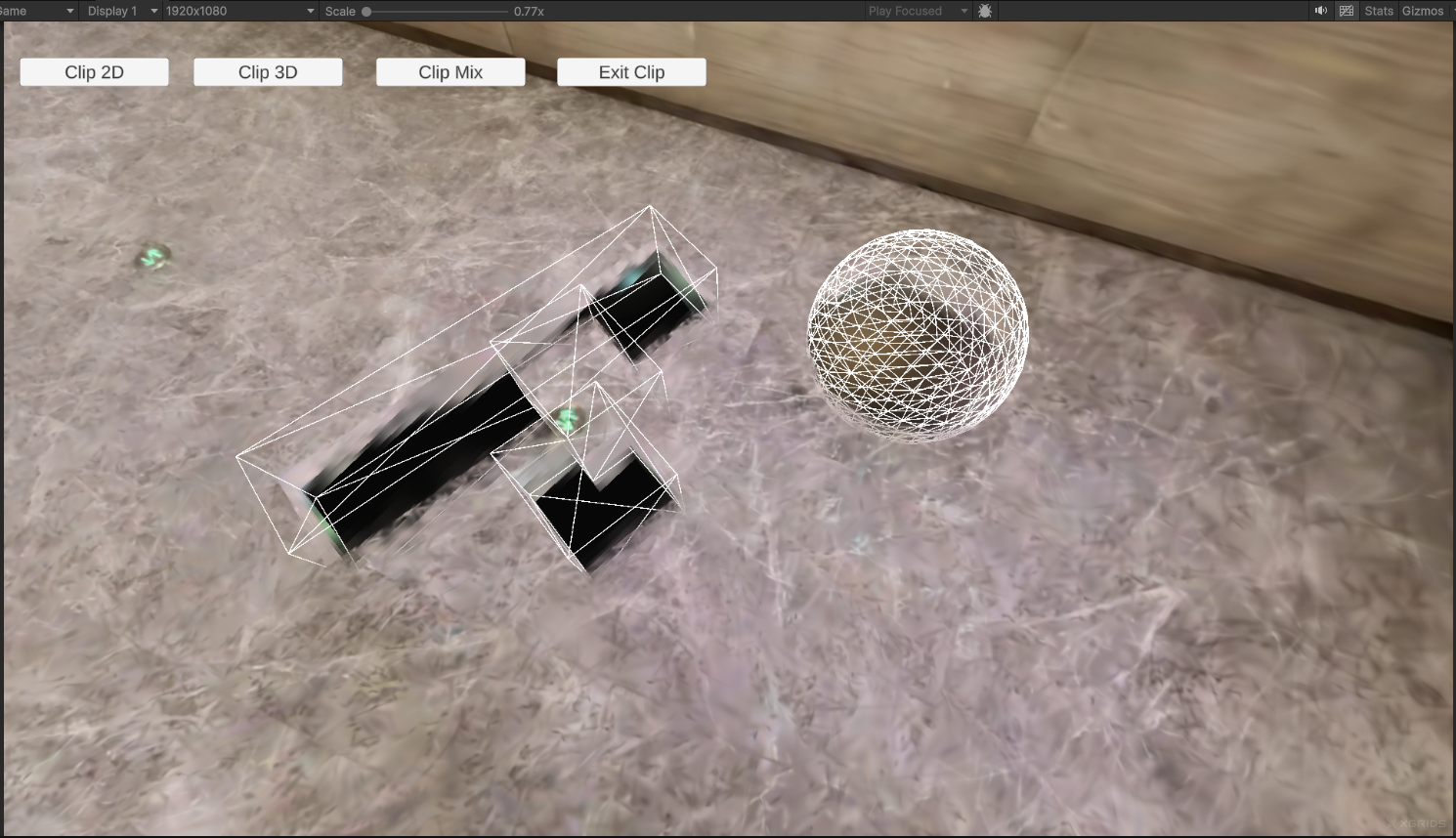
Efekt przycinania geometrią 3D
Odkomentuj kod odwrócenia, aby odwrócenie zadziałało; przykładowy efekt jest następujący. Odwrócenie przerzuca wcześniej zaznaczony obszar; jest to polecenie i nie musi być powiązane z danymi operacji.
W szczególności zwróć uwagę, że lista jest uporządkowana; różne kroki operacji dają różne efekty końcowe.
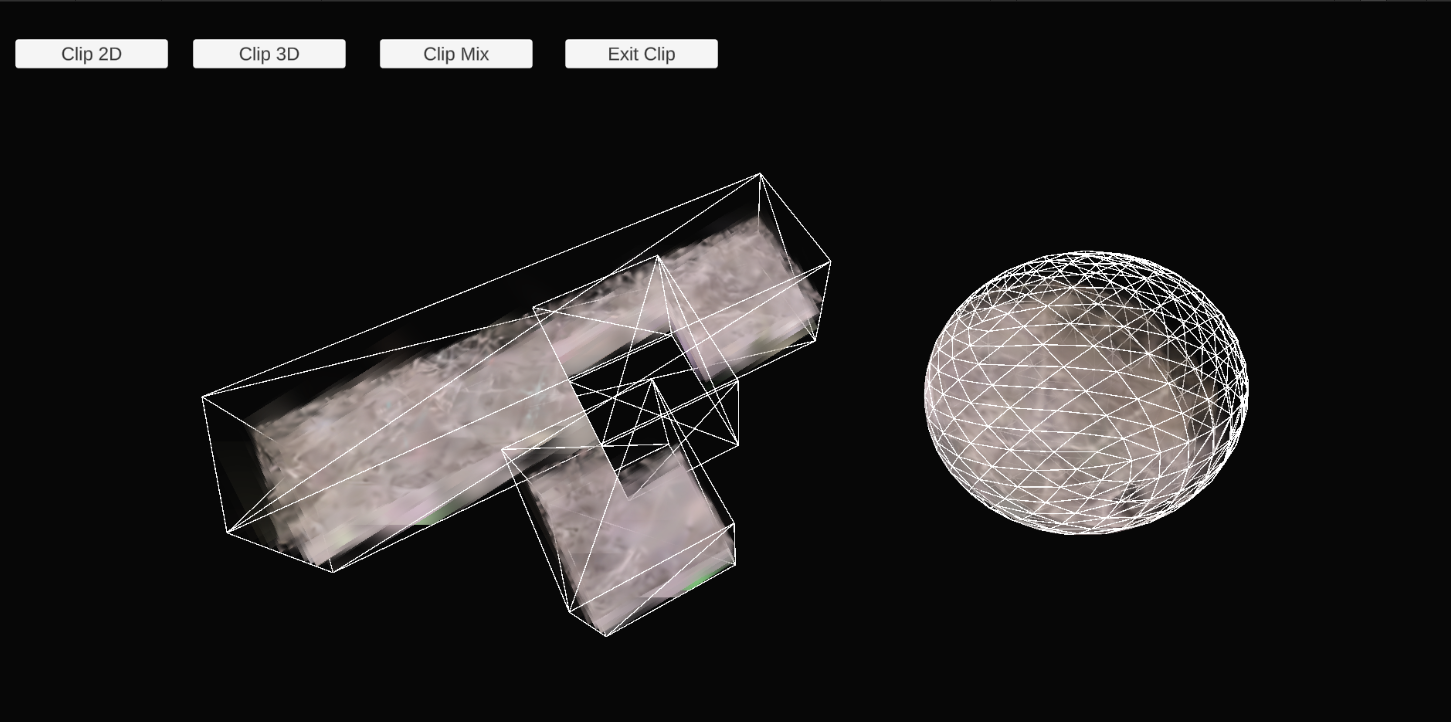
Efekt przycinania geometrią 3D + odwrócenie
Przycinanie w trybie mieszanym
Mieszaj wpisy tekstury 2D i geometrii 3D na tej samej liście; każdy wpis określa swoją metodę przetwarzania przez editType.
public void onMixClip()
{
    // --- Przygotowanie zaznaczenia 2D ---
    // Rozmiar tekstury jest stały 1024*1024; zachowaj pozostałe właściwości tak jak w przykładzie
    Texture2D _texture = new Texture2D(1024, 1024, TextureFormat.R8, false);
    _texture.filterMode = FilterMode.Point;
    _texture.wrapMode = TextureWrapMode.Clamp;

    int _count = 1024 * 1024;
    int _half = _count / 2;
    byte[] _values = new byte[_count];
    for (int i = 0; i < _count; i++)
    {
        if (i < _half)
            _values[i] = 128;    // 128 oznacza domyślne, 240 oznacza zaznaczone, 0 oznacza przycinanie
        else
            _values[i] = 0;
    }
    _texture.SetPixelData(_values, 0);

    List<DataMix> _Mixs = new List<DataMix>();
    DataMix _mix01 = new DataMix();
    _mix01.editType = EditType.Edit2D;
    _mix01.mv = m_camera.worldToCameraMatrix;
    _mix01.texture = _texture;
    _mix01.mode = SelectMode.normal;
    _mix01.mvp = GL.GetGPUProjectionMatrix(m_camera.projectionMatrix, true) * m_camera.worldToCameraMatrix;
    _Mixs.Add(_mix01);

    // --- Przygotowanie zaznaczenia 3D ---
    var _mat1 = m_Box1.transform.worldToLocalMatrix;
    var _mat2 = m_Box2.transform.worldToLocalMatrix;
    var _mat3 = m_Box3.transform.worldToLocalMatrix;
    var _mat4 = m_Clipsphere.transform.worldToLocalMatrix;

    // Zaznaczenie Box
    DataMix _mix02 = new DataMix();
    _mix02.editType = EditType.Edit3D;
    _mix02.type = ShapeType.box;
    _mix02.operation = OperationMode.normal;
    _mix02.mode = SelectMode.normal;
    _mix02.invMat = _mat1;
    _Mixs.Add(_mix02);

    DataMix _mix03 = new DataMix();
    _mix03.editType = EditType.Edit3D;
    _mix03.type = ShapeType.box;
    _mix03.operation = OperationMode.normal;
    _mix03.mode = SelectMode.normal;
    _mix03.invMat = _mat2;
    _Mixs.Add(_mix03);

    // Zaznaczenie Sphere
    DataMix _mix04 = new DataMix();
    _mix04.editType = EditType.Edit3D;
    _mix04.type = ShapeType.sphere;
    _mix04.operation = OperationMode.normal;
    _mix04.mode = SelectMode.normal;
    _mix04.invMat = _mat4;
    _Mixs.Add(_mix04);

    // Wymaż Box/Sphere (różnica)
    DataMix _mix05 = new DataMix();
    _mix05.editType = EditType.Edit3D;
    _mix05.type = ShapeType.box;
    _mix05.operation = OperationMode.erase;
    _mix05.mode = SelectMode.normal;
    _mix05.invMat = _mat3;
    _Mixs.Add(_mix05);

    // Odwrócenie (włącz w razie potrzeby)
    DataMix _mix06 = new DataMix();
    _mix06.editType = EditType.Edit3D;
    _mix06.type = ShapeType.box;
    _mix06.mode = SelectMode.invert;
    //_Mixs.Add(_mix06);

    m_manager.SetClip(_Mixs);
}
Wyjaśnienie kodu: używane są 4 geometrie i 1 tekstura 2D, co umożliwia mieszane przetwarzanie 2D i 3D. Przykładowy efekt jest następujący:
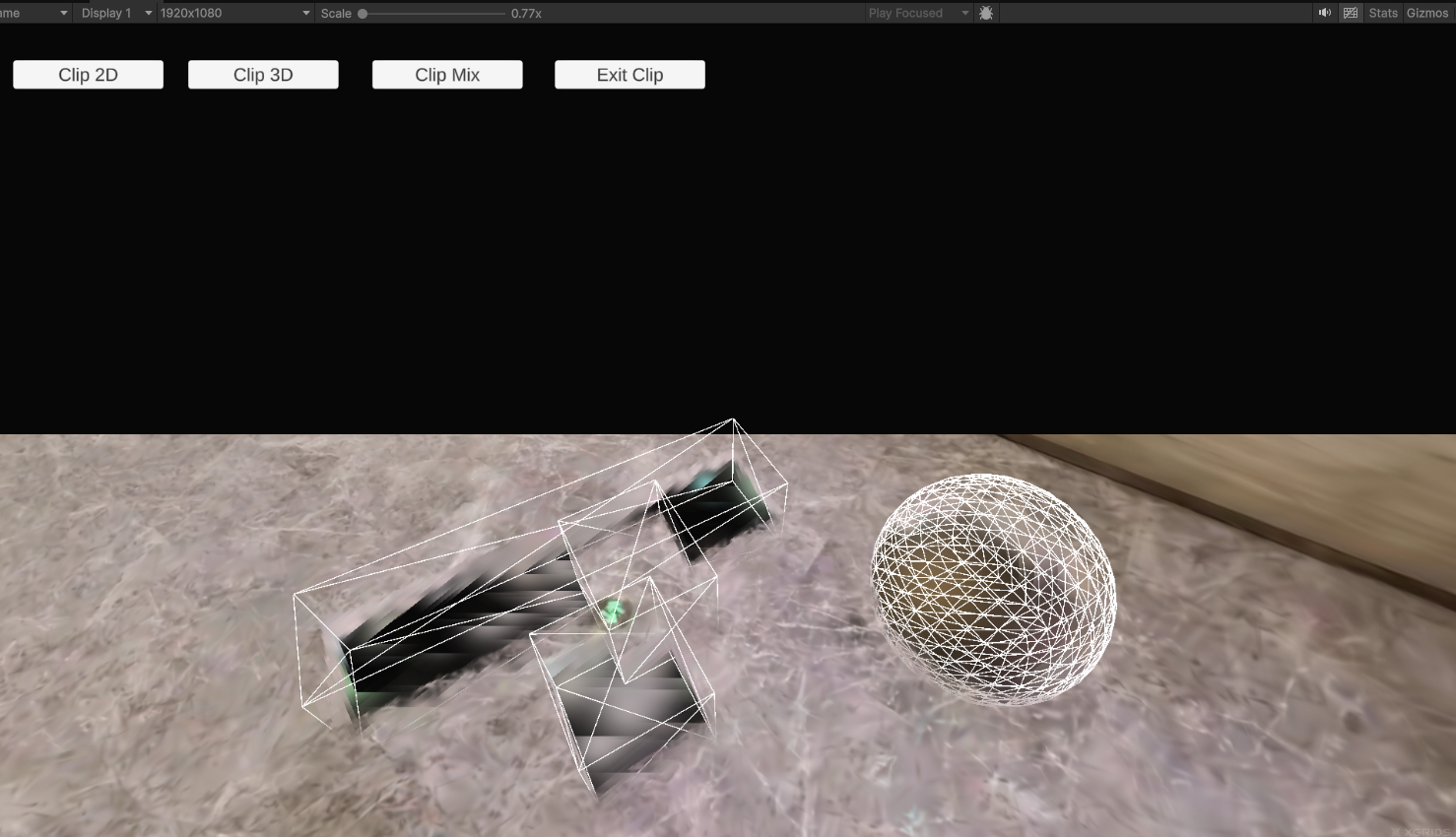
Efekt przycinania w trybie mieszanym
Krok 8: Wyjdź z przycinania
Wywołaj QuitClipMode(), aby wyczyścić bieżące przycinanie i przywrócić pełne wyświetlanie sceny.
public void onClearClip()
{
    m_manager.QuitClipMode();
}
Kluczowe kroki
Kluczowe kroki wykonywania przycinania w czasie rzeczywistym na scenie 3DGS:
- Wywołaj
SetEditorMode(true)przed załadowaniem danych, aby wejść w stan edycji. - Wywołaj
SetClippo zakończeniu ładowania danych (po wywołaniu zwrotnymonLoadCallbacklub wyzwolone przez przycisk/zdarzenie). - Wybierz teksturę 2D, geometrię 3D lub tryb mieszany w zależności od potrzeb i upewnij się, że kolejność dodawania listy zaznaczeń odpowiada Twoim oczekiwaniom.
- Tekstura maski 2D jest stała 1024 × 1024,
R8jednokanałowa; wypełnij wartości pikseli zgodnie z konwencją (128domyślne zachowanie,0przycinanie). - Przy czyszczeniu lub przełączaniu przycinania najpierw wywołaj
QuitClipMode().