
Questions fréquentes
Cet article rassemble les questions courantes rencontrées lors de l’utilisation du Lixel L3. Pour la présentation du produit, l’utilisation de l’appareil et les caractéristiques techniques, consultez le manuel du L3. Pour plus de paramètres externes, consultez la page officielle du produit.
Matériel, firmware et paramètres
1. Que contient le pack standard du L3 ?
Le pack standard de la série L3 est un pack standard à double batterie (les modèles 16 canaux et 32 canaux ont la même configuration) et comprend les éléments suivants :
| N° | Élément | Qté | Photo |
|---|---|---|---|
| 1 | Scanner (unité principale) | 1 | 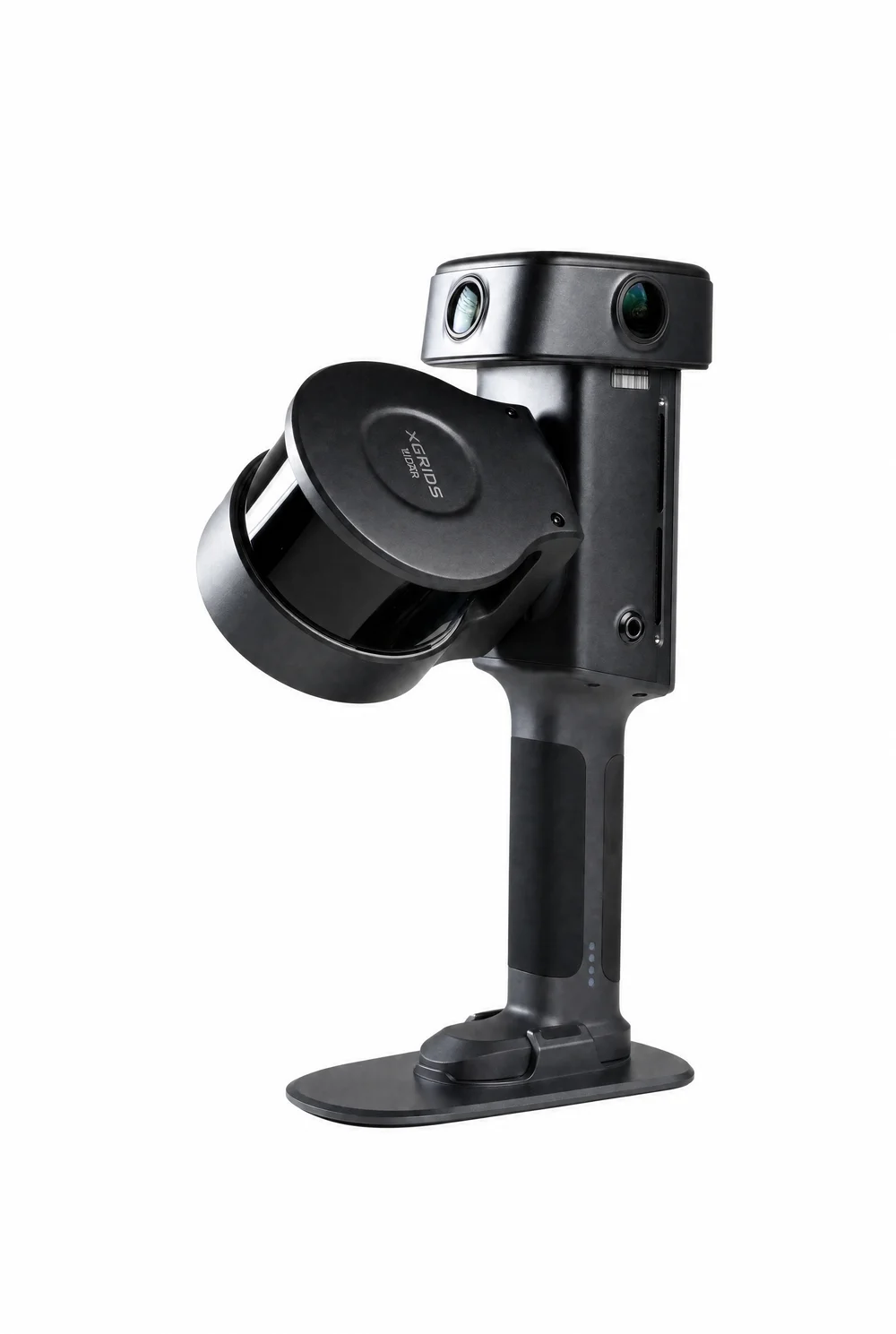 |
| 2 | Batterie à clipser | 2 | 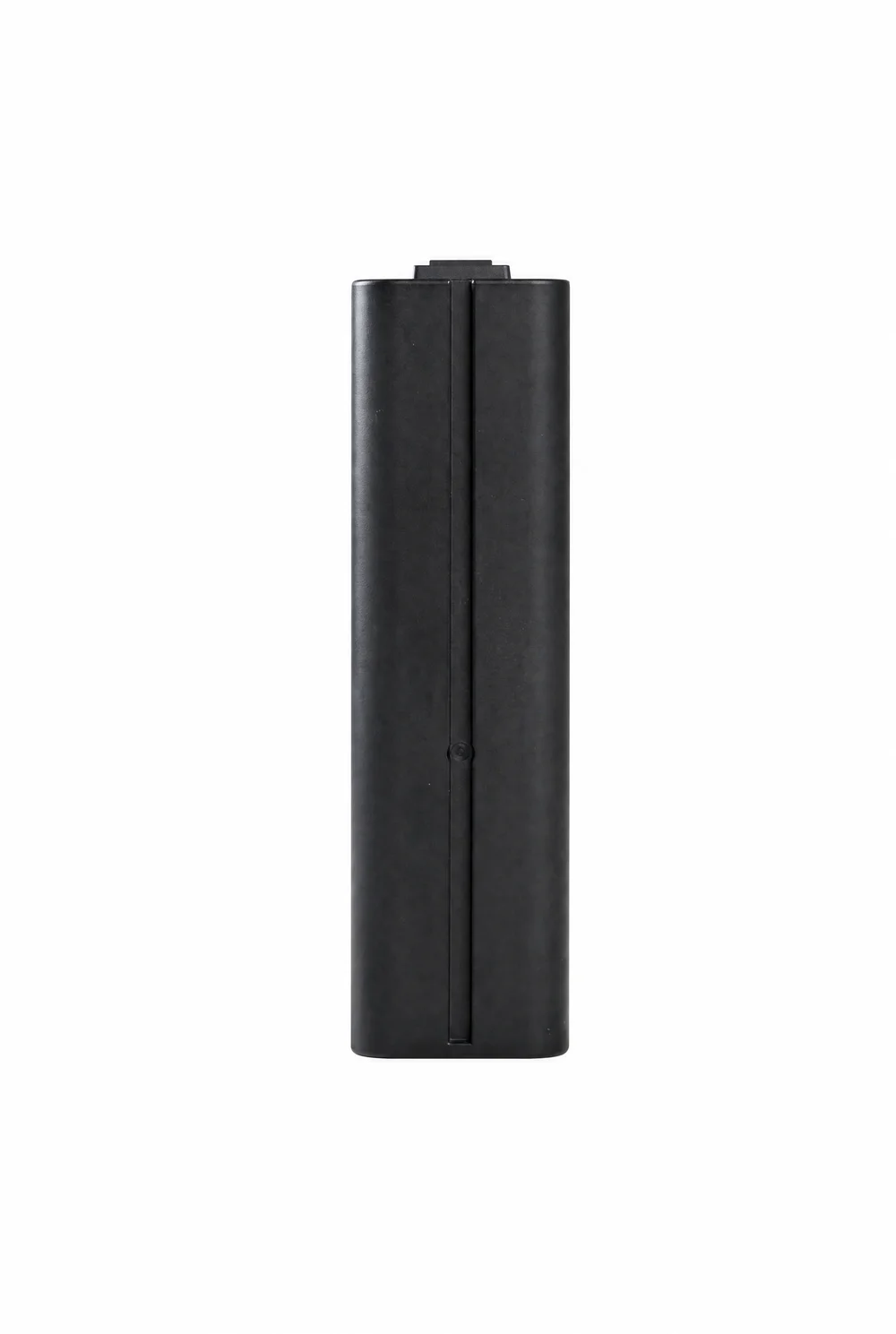 |
| 3 | Station de charge + chargeur + câble C2C | 1 | 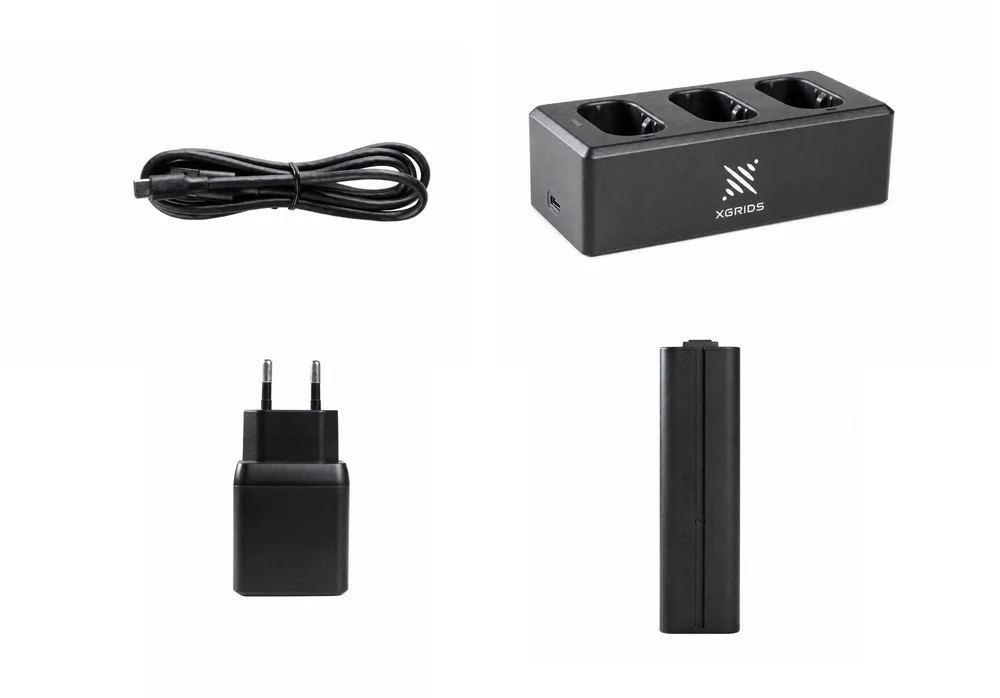 |
| 4 | Câble TYPE-C (câble A2C) | 1 | 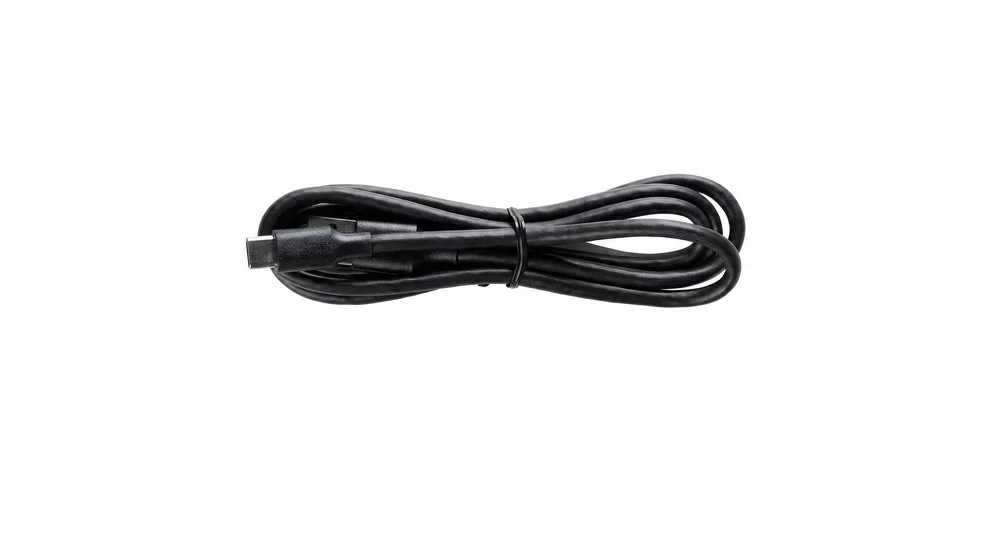 |
| 5 | Socle | 1 | 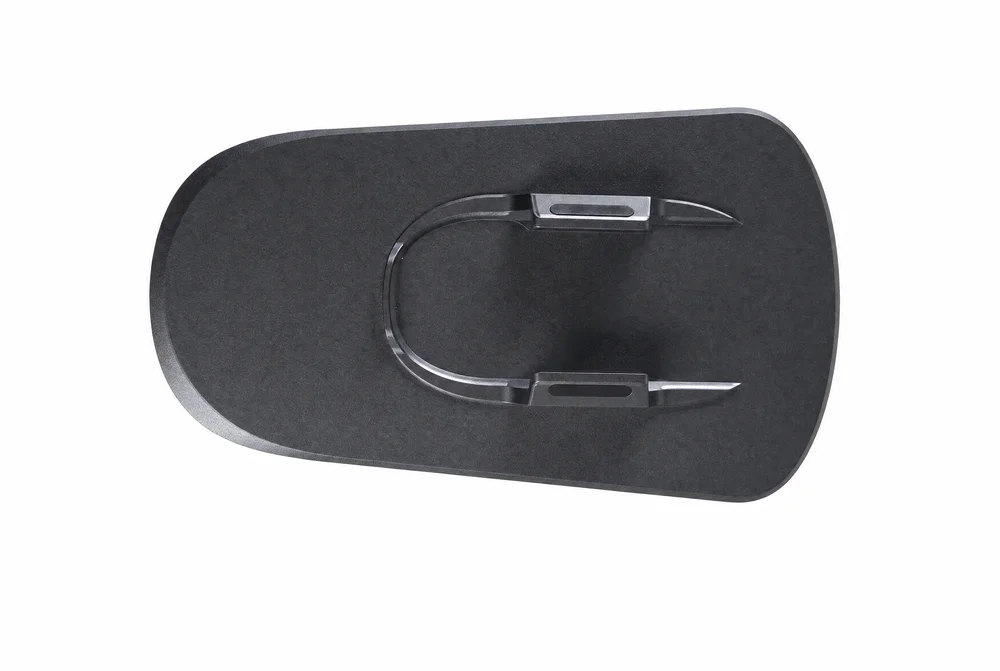 |
| 6 | Capot de protection de l’appareil (protection des caméras et du LiDAR) | 1 | 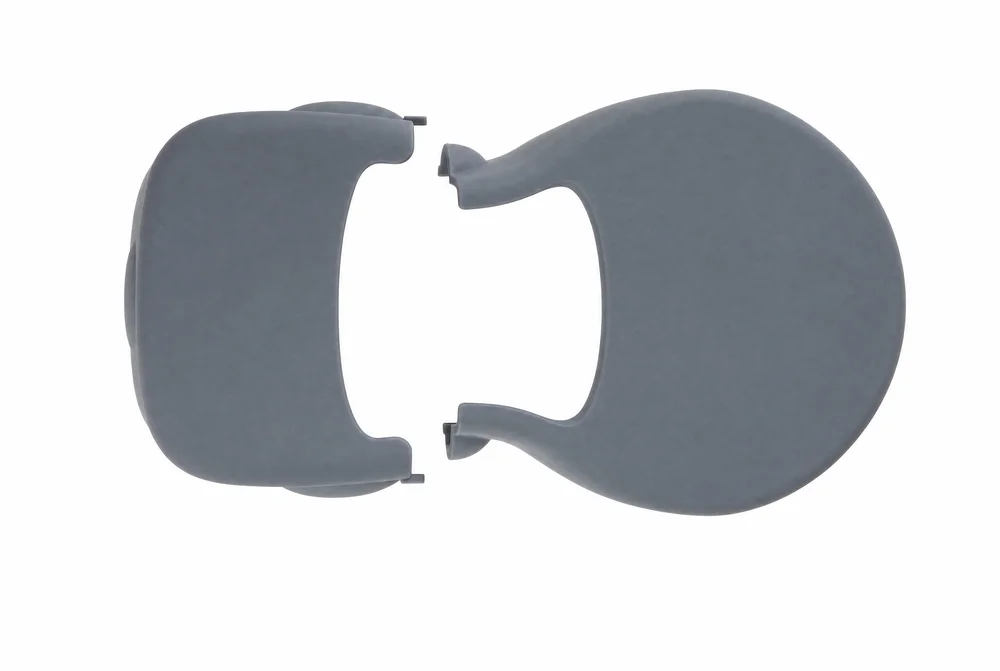 |
| 7 | Guide de démarrage rapide | 1 | — |
| 8 | Carte de garantie | 1 | — |
| 9 | Certificat de conformité | 1 | — |
| 10 | Chiffon de nettoyage | 1 | — |
| 11 | Mallette de protection (mallette + système de sac à dos pour mallette) | 1 | 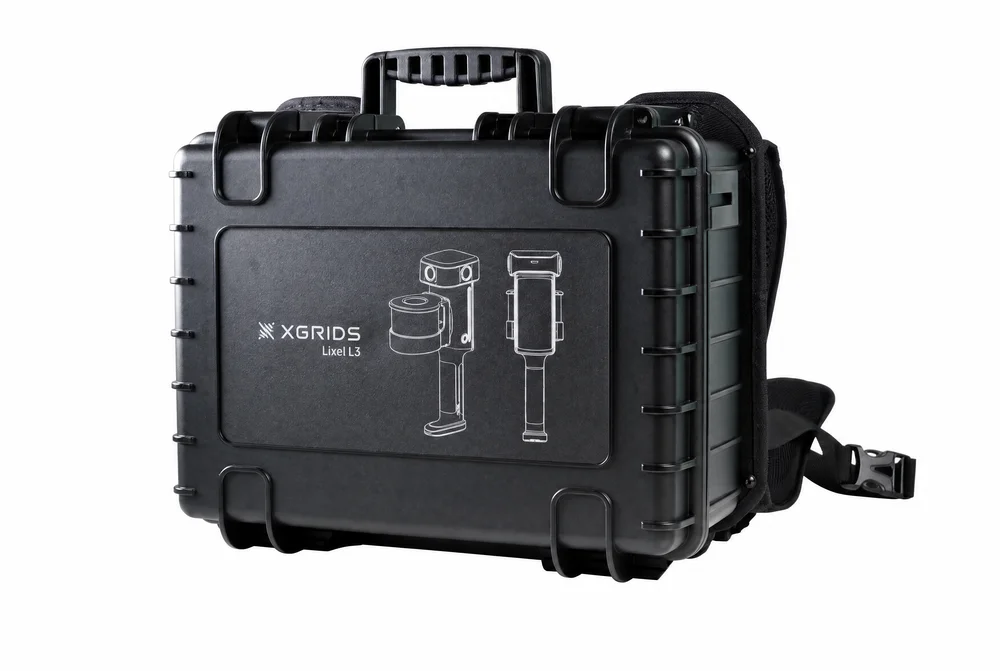 |
| 12 | Cibles papier | 30 |  |
Le pack contient 2 batteries. Pour l’autonomie et la durée de charge d’une seule batterie, consultez le manuel du L3.
2. La station de charge peut-elle charger plusieurs batteries en même temps ?
Non, elle ne les charge pas simultanément. La station de charge accepte jusqu’à 3 batteries, mais les charge une par une, à tour de rôle. Lorsque plusieurs batteries sont insérées en même temps, elles sont chargées de la plus chargée à la moins chargée.
3. Pourquoi le voyant ne s’allume-t-il pas quand j’insère une batterie dans la station de charge du L3 ?
Il existe deux versions de la station de charge : l’ancienne version porte un logo XGRIDS blanc, la nouvelle version un logo XGRIDS noir. Sur l’ancienne version, le voyant ne s’allume pas lorsque la batterie est complètement chargée ; sur la nouvelle version, il affiche un voyant vert.
Les états du voyant, le mode Charge et le mode Storage de la nouvelle station de charge sont présentés ci-dessous :
États du voyant et modes de la nouvelle station de charge
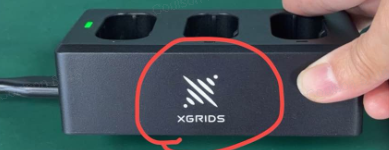
Logo de l’ancienne station de charge
Remarque :
- Le mode Storage est recommandé pour le stockage de longue durée. Il suffit de faire glisser le commutateur latéral sur Storage. La station de charge doit rester branchée au secteur, avec la batterie laissée dessus.
- Lorsque plusieurs batteries sont insérées en même temps, elles sont chargées de la plus chargée à la moins chargée.
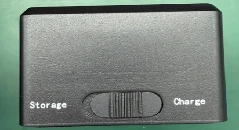
Commutateur de mode
4. Une batterie externe peut-elle charger la batterie du L3 ? L’unité principale peut-elle être chargée directement ?
Ni l’un ni l’autre n’est pris en charge. Utilisez uniquement la station de charge standard officielle.
Les dommages de la batterie causés par l’utilisation d’une station de charge ou d’un chargeur non officiel ne sont pas couverts par la garantie. L’unité principale du L3 ne peut pas être chargée directement ; retirez la batterie et chargez-la avec la station de charge.
5. Comment effectuer une mise à jour du firmware ?
La mise à jour du firmware peut se faire en ligne ou hors ligne.
Mise à jour en ligne
- Sur l’écran de l’appareil, accédez à Paramètres et connectez-vous au WiFi.
- Suivez l’invite de mise à jour du firmware pour effectuer la mise à jour.
Mise à jour hors ligne
- Téléchargez le firmware requis depuis le site officiel (un package de firmware complet dépasse généralement 1 GB).
- Connectez l’appareil à l’ordinateur avec un câble USB et activez le mode disque USB sur l’écran de l’appareil.
- Copiez le package de mise à jour sur le disque de l’appareil, dans le répertoire racine, au même niveau que le dossier model.
- Désactivez le mode disque USB. L’appareil détecte automatiquement le package de mise à jour et affiche une invite ; appuyez sur Confirmer pour lancer la mise à jour.
- N’utilisez pas l’appareil pendant la mise à jour ; attendez son redémarrage automatique.
- Après le redémarrage, attendez que le voyant passe au vert, puis accédez à la page Paramètres pour vérifier la version du firmware. Un numéro de version identique à celui du package de mise à jour indique que la mise à jour a réussi.
Dépannage de la mise à jour
- Maintenez le niveau de la batterie au-dessus de 70% avant la mise à jour.
- Si la mise à jour ne peut pas être déclenchée, redémarrez l’appareil et attendez qu’il reconnaisse le package de mise à jour.
- Si le numéro de version n’apparaît pas sur la page Paramètres, quittez la page et réessayez.
6. Le L3 est annoncé avec 1TB de stockage ; pourquoi la capacité réellement utilisable n’est-elle que d’environ 888GB ?
Le système de l’appareil occupe lui-même une partie de l’espace de stockage ; la capacité utilisable est donc inférieure à la capacité nominale. C’est normal.
7. Le RTK du L3 est-il du même niveau que le RTK topographique du L2 Pro ?
La précision de positionnement RTK est identique. La différence tient au gain maximal de l’antenne : 4.0 dBi pour le L3, et 5.5 dBi pour le RTK topographique du L2 Pro (2.8 dBi pour le RTK standard du L2 Pro).
8. Le L3 reste-t-il utilisable si son écran intégré est endommagé ?
Oui. Le L3 peut être connecté et piloté via LixelGO ; la numérisation peut donc toujours être commandée depuis le téléphone lorsque l’écran est défaillant.
9. La caméra du L3 a-t-elle une distance de prise de vue minimale ?
Oui. Respectez une distance minimale de 0.7 m pour la caméra frontale et une distance latérale minimale de 0.5 m pour la caméra fisheye. Pour les zones importantes, il est recommandé d’utiliser la caméra frontale ou la caméra fisheye et de capturer de façon saturée, à l’arrêt ou lentement.
Capture et utilisation
10. Le L3 peut-il numériser à l’envers ? Comment relever des points de contrôle sur des murs ou au plafond ?
Le L3 ne prend pas en charge la numérisation à l’envers. Pour des raisons de sécurité, il est également déconseillé de pointer le LiDAR directement vers des personnes. Vous pouvez toutefois retourner brièvement l’appareil pour relever des points de contrôle sur des murs ou au plafond, comme suit :
- Saisissez d’abord le nom du point de contrôle sur l’écran.
- Faites pivoter lentement l’appareil dans le sens horaire vers le point de contrôle visé.
- Appuyez la base de la poignée contre le mur ou la surface du plafond et alignez la pointe avec le point de contrôle.
- Appuyez sur Ajouter à l’écran.
Après le relevé, revenez lentement à la posture de capture normale. Une rotation rapide entraîne une perte de précision, et la précision peut également diminuer avec cette méthode. D’autres postures de numérisation seront activées progressivement à l’avenir.
11. Comment le L3 se connecte-t-il au réseau pendant la capture RTK ? Faut-il le Bluetooth ou une carte SIM ?
- Le L3 ne prend pas en charge l’accès au réseau par carte SIM.
- Le L3 se connecte au réseau via un point d’accès fourni par un téléphone ; le Bluetooth n’est pas nécessaire.
- Pendant l’enregistrement RTK, laissez en permanence le point d’accès du téléphone activé afin de garantir au L3 une connexion réseau stable.
12. Après une longue numérisation, l’enregistrement des données prend du temps avant de pouvoir lancer le segment suivant. Est-ce normal ?
Oui. Une fois la numérisation terminée, l’appareil stocke d’abord les données, puis génère un modèle de nuage de points visualisable. La durée dépend de la taille de la scène numérisée : plus la scène est grande, plus l’attente est longue. Ne coupez pas l’alimentation pendant l’enregistrement, afin d’éviter la perte de fichiers ou un enregistrement incomplet.
13. Comment régler les paramètres du LiDAR pour traiter des scènes intérieures ?
Pour les scènes intérieures, il est recommandé d’activer le filtre à seuil du LiDAR, de régler les paramètres sur un minimum de 0.7 et un maximum de 50, et d’activer l’amélioration du filtre.
Traitement des données et précision
14. Quelle version du logiciel est requise pour traiter les données du L3 ?
- Lixel Studio : les versions 4.1.1.0 et ultérieures prennent en charge le traitement des données du L3.
- LCC Studio : version 2.6.1 et ultérieures ; scène unique uniquement. L’édition Professional prend en charge l’amélioration HD et la reconnaissance spatiale.
- LCC Cloud : version 1.7.1 et ultérieures ; scène unique uniquement. L’édition Professional prend en charge l’amélioration HD et la reconnaissance spatiale.
L’importation de données du L3 avec une version de logiciel inférieure à celles indiquées peut provoquer des problèmes, par exemple des données non reconnues ou une invite indiquant que le projet est corrompu. Mettez d’abord le logiciel à jour.
15. Si aucun point de contrôle n’a été relevé ou si une nouvelle capture est impossible, les données de plusieurs segments de numérisation peuvent-elles quand même être assemblées ?
Oui. Lixel Studio prend en charge la fusion cartographique sans points de liaison : elle aligne et fusionne les données de plusieurs segments de numérisation par appariement de caractéristiques dans une région sélectionnée. Elle s’applique aussi lorsqu’aucun point de contrôle n’a été relevé sur site, ainsi qu’à la capture par segments et à la fusion de données de grandes scènes.
16. La précision relative et la précision absolue du L3 diffèrent beaucoup ; peut-on comparer directement ces valeurs ?
Non. La précision relative et la précision absolue ont des définitions différentes en topographie et s’appliquent à des scénarios différents ; leurs valeurs numériques ne peuvent donc pas être comparées directement.
- Précision relative : l’écart entre la distance mesurée entre deux points quelconques du nuage de points et la valeur vraie, qui reflète la fidélité dimensionnelle du nuage de points lui-même.
- Précision absolue : l’écart entre les coordonnées d’un point et ses coordonnées vraies, qui repose sur le RTK ou sur des points de contrôle pour fournir une référence externe.
Pour les conditions de test, la base statistique et la méthode de validation des indicateurs de précision du L3, consultez le Livre blanc de validation de la précision du Lixel L3.
17. Les 5 mm de précision annoncés pour le L3 correspondent-ils à l’exactitude (Accuracy) ou à la fidélité (Precision) ?
Les 5 mm correspondent à l’exactitude (Accuracy). Cette valeur est obtenue en comparant directement la distance mesurée entre des points du nuage de points à la distance vraie établie par une station totale, ce qui répond à la question « avec quelle exactitude les dimensions réelles sont-elles mesurées ».
L’exactitude reflète la proximité d’une mesure avec la valeur vraie, tandis que la fidélité (Precision) indique si des mesures répétées sont cohérentes entre elles. Un nuage de points fin ou des mesures répétées très groupées ne signifient pas forcément que le résultat est tout aussi proche de la valeur vraie. Lorsque vous comparez des produits, vérifiez à quelle catégorie appartiennent les indicateurs millimétriques annoncés par les autres produits.
18. La précision du nuage de points direct en temps réel est-elle la même que celle du résultat après post-traitement ?
Non. Le nuage de points direct en temps réel peut être exporté et mesuré immédiatement après la capture ; sa précision est de 1 cm en relatif et de 2.5 cm en absolu (RMSE). La précision relative de 5 mm n’est atteinte que par le post-traitement dans Lixel Studio. Pour les projets plus exigeants en précision, utilisez le résultat après post-traitement.
19. Quelle est la résolution maximale du panorama que le L3 peut exporter ?
Après le post-traitement dans Lixel Studio, la résolution maximale du panorama pour le L3 est de 10600 × 5300.