
Capture des données
Ce chapitre couvre les paramètres GNSS, le nom du projet et les paramètres de numérisation, la numérisation, les modes de rendu, l’assistance à la numérisation, l’affichage du modèle et l’exportation des données.
Paramètres GNSS
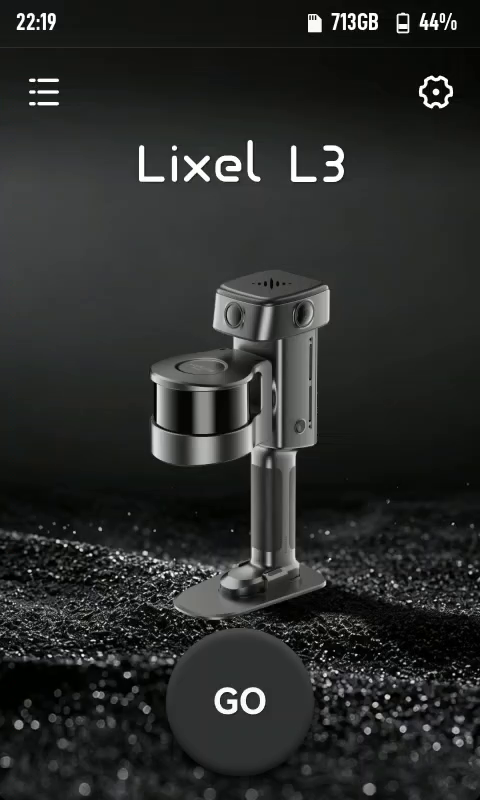
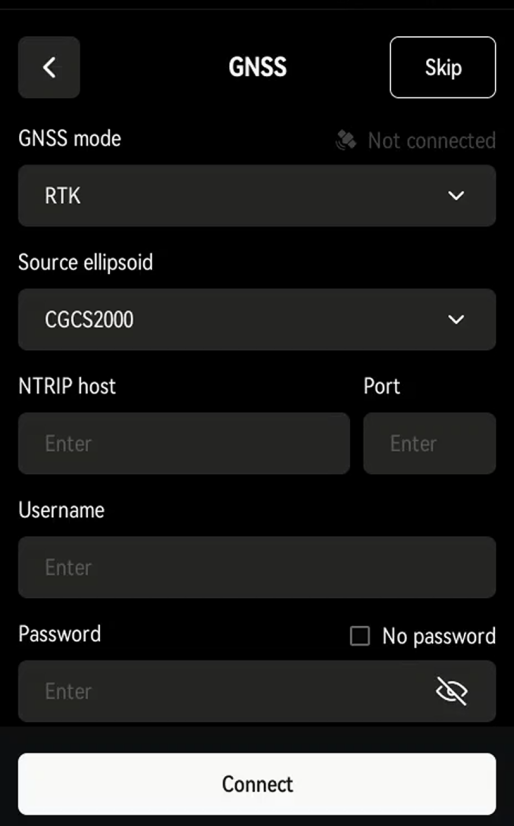
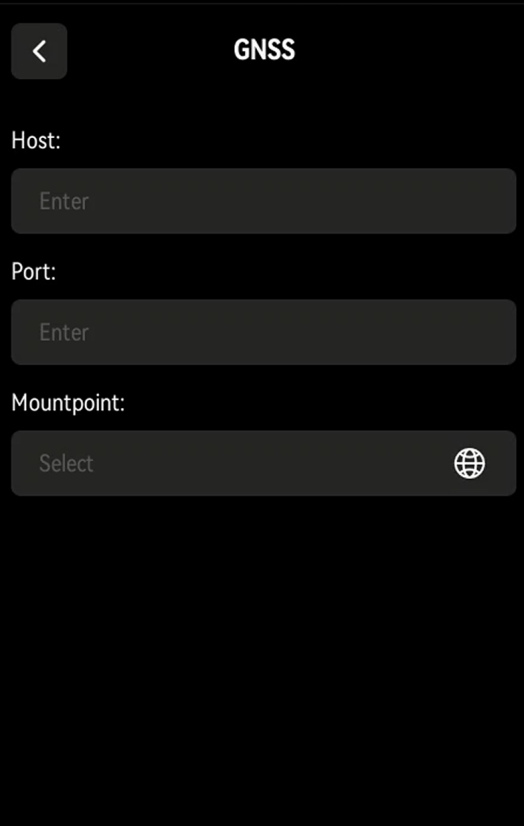
Appuyez sur GO pour ouvrir les paramètres GNSS.
Remarque
Pour ignorer le GNSS, appuyez sur « Ignorer » en haut à droite, ou désactivez le GNSS dans les paramètres pour ignorer cet écran par défaut.
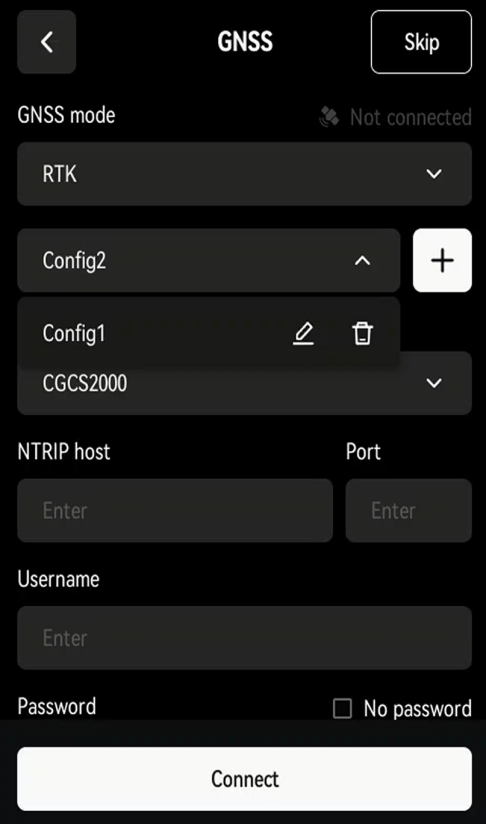
Mode GNSS
| Mode GNSS | Fonction | Utilisation |
|---|---|---|
| RTK | Reçoit les données de correction via le module RTK pour un positionnement en temps réel ; enregistré dans le fichier de projet | Sélectionnez le mode RTK ; traitez avec le module RTK dans LixelStudio |
| PPK | Enregistre les observations satellitaires brutes via le module RTK ; enregistré dans le fichier de projet | Sélectionnez le mode PPK ; traitez avec le module PPK dans LixelStudio |
Gestion des comptes RTK
Appuyez sur Connecter pour enregistrer les comptes fréquemment utilisés sur l’appareil. Gérez-les depuis la liste des comptes sous Mode GNSS.
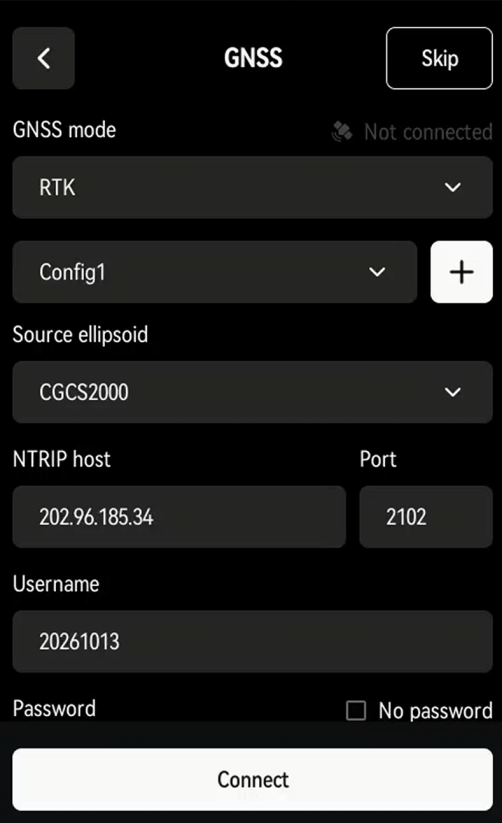
Remarque
- Les services RTK personnalisés doivent utiliser un format de données standard.
- Après la première configuration, l’appareil enregistre votre compte RTK et reste connecté jusqu’à la déconnexion.
- La déconnexion peut prendre 1 à 2 minutes.
- Les changements de système de coordonnées prennent environ 5 minutes à s’appliquer. Attendez 5 minutes avant de commencer le travail.
- Le module GNSS prend en charge WGS 84, CGCS2000 et ITRF2008. Les hauteurs sont ellipsoïdales.
Voyant d’état RTK
| Couleur | État |
|---|---|
| Rouge | RTK non connecté |
| Bleu | RTK connecté, solution non fixe |
| Vert | RTK connecté, solution fixe |
État de la connexion RTK et satellites
Une fois la connexion établie, une confirmation s’affiche et le bouton « Connecter » devient « Déconnecter ». L’état RTK et le nombre de satellites s’affichent en temps réel sous Point de montage. Appuyez sur Suivant.
Nom du projet et paramètres de numérisation
| Type de montage | Fonction | Description |
|---|---|---|
| Portable | Utilisation à la main | LixelStudio lit automatiquement le type de montage ; inutile de le sélectionner à nouveau lors du traitement |
Mode de numérisation
| Mode | Fonction | Modes de rendu pris en charge |
|---|---|---|
| Mode guidé | Évalue la qualité de numérisation en temps réel | Assistance à la numérisation et rendu de la qualité de numérisation ; pas de rendu en couleurs réelles |
| Mode RGB | Affiche le nuage de points en couleurs réelles en temps réel | Rendu en couleurs réelles ; pas d’assistance à la numérisation ni de rendu de la qualité de numérisation |
Nom personnalisé
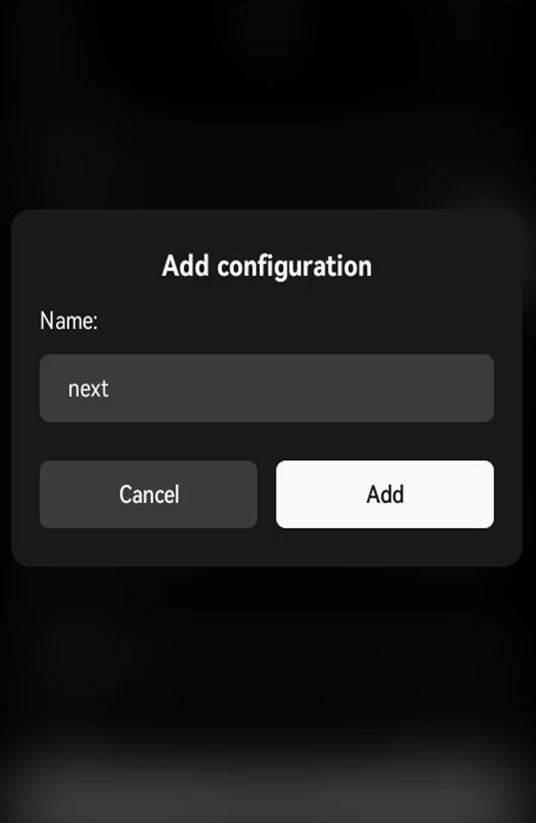
Exemple : saisissez « park » comme nom de projet et démarrez la numérisation. En mode stockage USB, le dossier du projet s’affiche sous le nom « park_2026-01-15-1622026 », où « 2026-01-15-1622026 » correspond à l’heure de la numérisation.
Sans nom de projet, le dossier s’affiche sous le nom default_2026-01-15-1622026.
Assistant de nommage
L’assistant de nommage construit les noms au format « Nom_Étage_Numéro », par exemple BlockA_1_1. En mode stockage USB, le dossier du projet s’affiche sous le nom BlockA_1_1_2026-01-15-1622026.
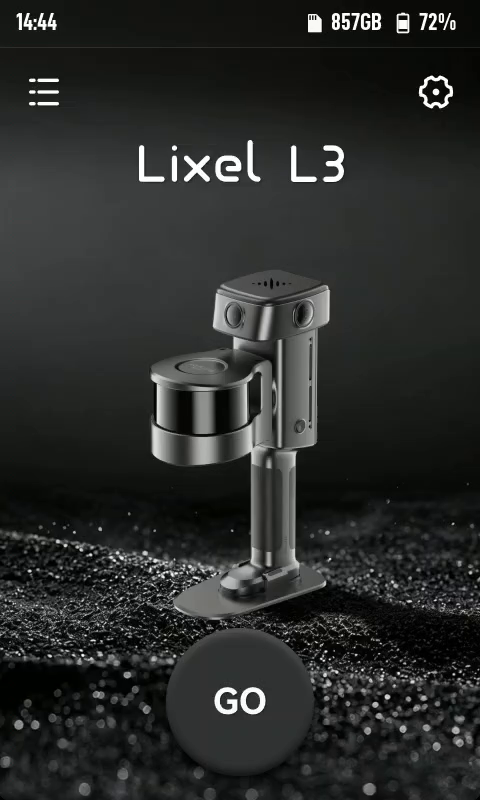
Appuyez sur Terminé pour ouvrir l’écran de démarrage.
Démarrer la numérisation
Démarrer l’appareil
- Placez le Lixel L3, avec le socle fixé, sur un sol stable et horizontal.
- Sur l’écran de démarrage, maintenez le doigt appuyé n’importe où pour démarrer la numérisation.
- Le LiDAR se met à tourner, le voyant clignote rapidement en vert et un signal sonore de démarrage retentit. L’appareil passe ensuite en initialisation statique.
- Gardez l’appareil immobile jusqu’à la fin de l’initialisation. Un signal sonore retentit et la numérisation normale commence.
- Soulevez lentement le scanner, détachez lentement le socle, puis commencez la numérisation.
Posture recommandée en mode portable
- Objectif : garder votre corps en dehors du champ des caméras pour une meilleure colorisation.
- Recommandé : tenez l’appareil devant votre poitrine, bras tendus.
- À éviter : tenir l’appareil contre votre corps.
Recommandations de trajet de numérisation
Éclairage
- Choisissez un éclairage uniforme.
- Évitez les forts contrastes entre lumière et ombre.
Champ de vision
- Privilégiez les trajets dégagés (par exemple le milieu d’une route) pour une meilleure couverture des couleurs et une meilleure précision.
Espaces étroits (par exemple les passages entre bâtiments ou les ruelles)
- Marchez plus lentement que d’habitude.
- Attendez que les personnes et les objets en mouvement se soient écartés.
- Cela garantit un nuage de points précis et bien colorisé.
À noter
Les espaces étroits sont plus difficiles à capturer correctement. Prenez votre temps.
Mode de rendu
Appuyez sur « Mode de rendu » en bas à droite de l’écran pour changer de mode d’affichage :
| Mode | Description |
|---|---|
| EL Élévation | Colore les points selon la hauteur pour mettre en évidence le terrain |
| RGB Couleurs réelles | Affiche les couleurs réelles pour identifier facilement les objets |
| QUAL Qualité de numérisation | Affiche la densité de points en temps réel pour vérifier la couverture |
À noter
Les modes disponibles dépendent du mode de numérisation (guidé ou RGB). Pour l’affichage RGB, réglez le mode de numérisation sur « Mode RGB » sur l’écran de démarrage du projet.
À propos de l’affichage de la qualité de numérisation
- Objectif : vérifier la densité du nuage de points pour éviter de refaire la numérisation à cause de zones manquantes ou clairsemées.
- Remarque : ne reflète ni la précision de la numérisation ni la qualité de numérisation LCC.
Passez régulièrement en mode QUAL pendant la numérisation pour repérer les zones manquantes.
Assistance à la numérisation
Objectif
- Vérifie que la densité du nuage de points atteint le seuil requis.
- Évite de refaire la numérisation à cause de zones manquantes ou clairsemées.
Remarque
Ne reflète ni la précision de la numérisation ni la qualité de numérisation LCC.
Utilisation
- Après avoir démarré une numérisation, appuyez sur « Assistance à la numérisation » sous le bouton d’arrêt.
- L’écran des paramètres s’ouvre.
- Réglez la distance de pas adaptée au site.
À noter
Adaptez la distance de pas à la complexité de la scène pour obtenir une couverture complète.
Arrêter la numérisation
Maintenez enfoncé le bouton rouge en bas au centre de l’écran pour enregistrer les données.
L’enregistrement se déroule en deux étapes : stockage des données, puis génération d’un modèle de nuage de points consultable.
Le modèle de nuage de points s’ouvre ensuite automatiquement pour une vérification sur site.
Afficher le modèle
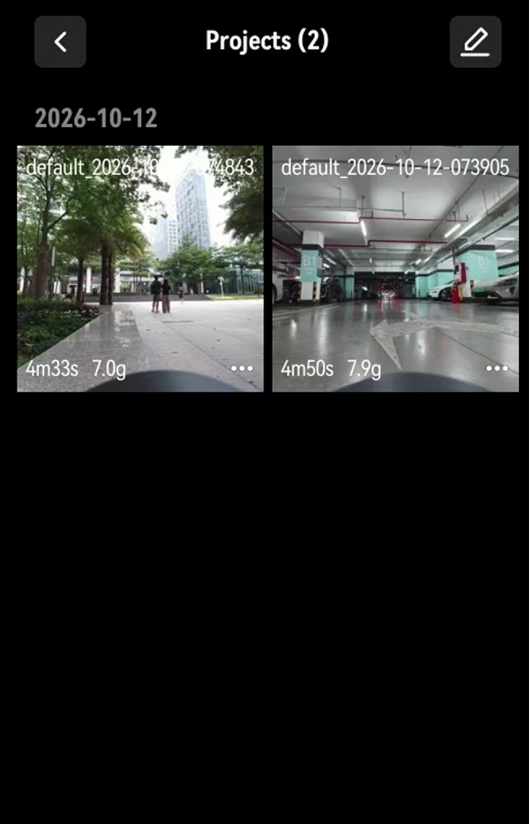
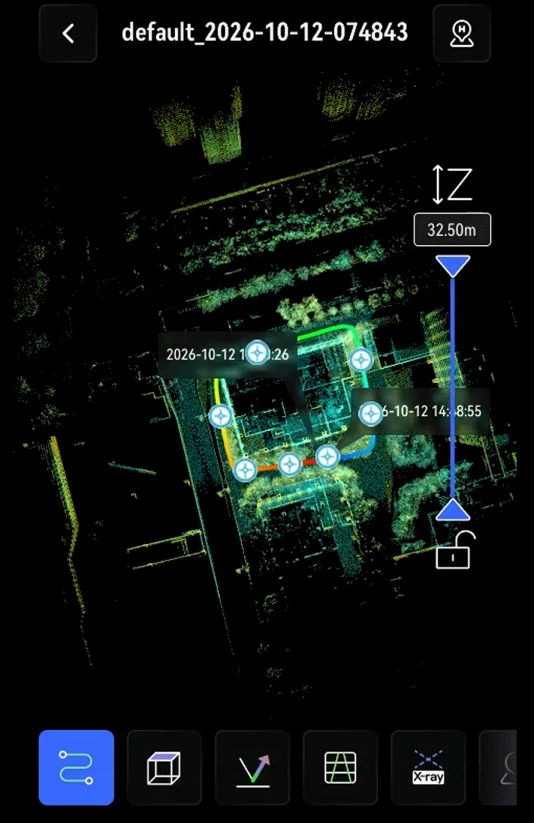
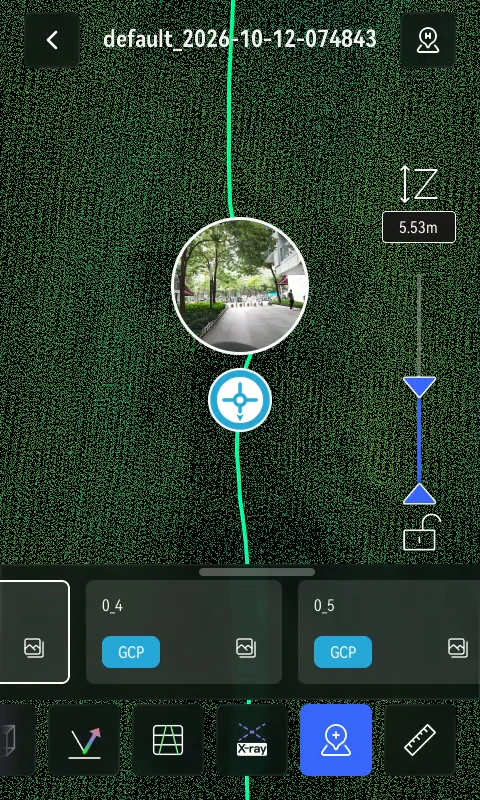
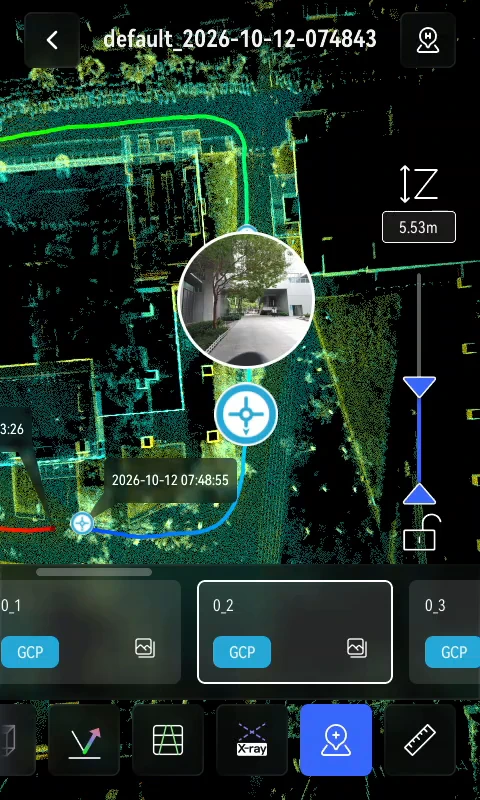
Une fois la numérisation terminée, affichez le modèle de nuage de points sur l’écran de l’appareil.
Afficher le modèle
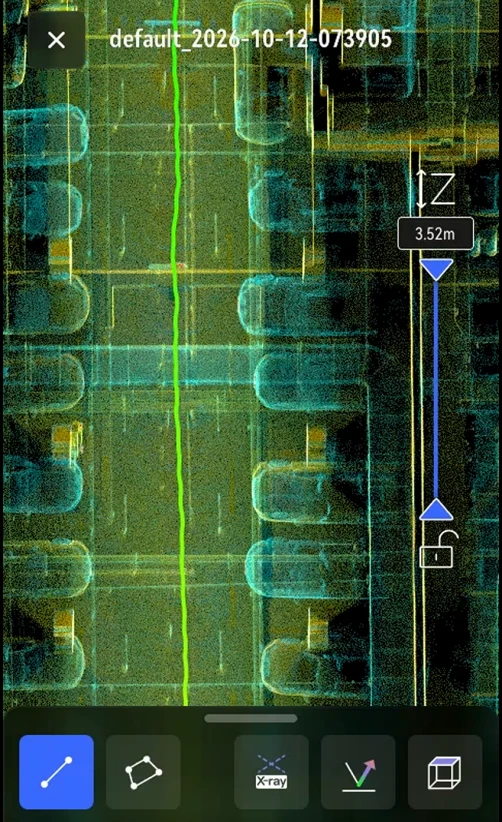
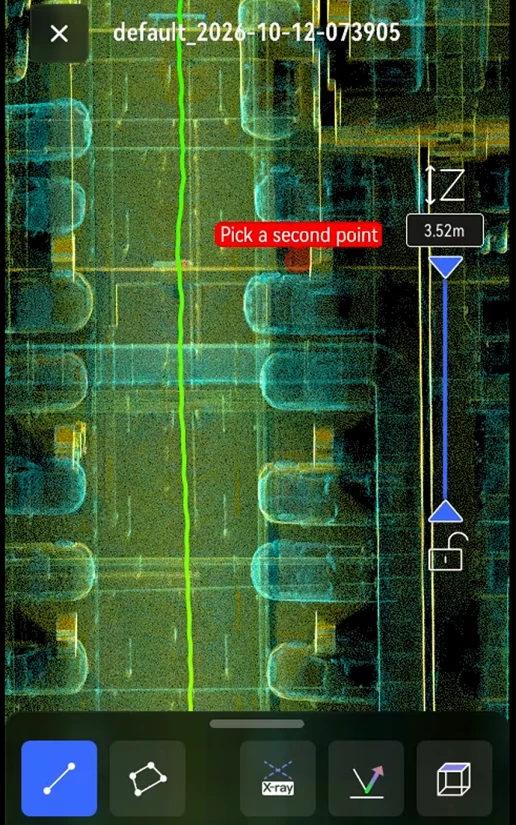
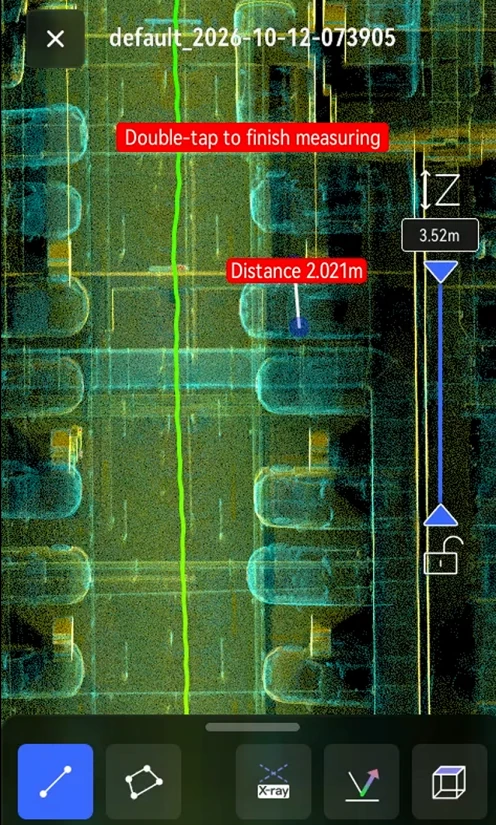
Mesure
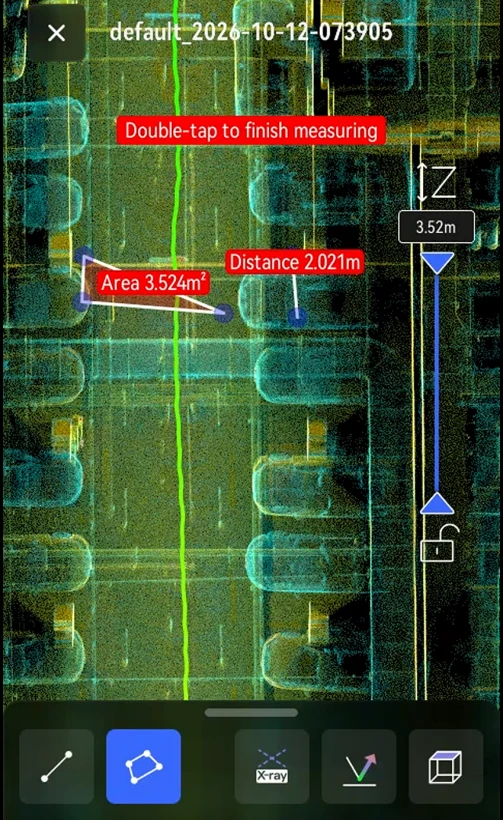
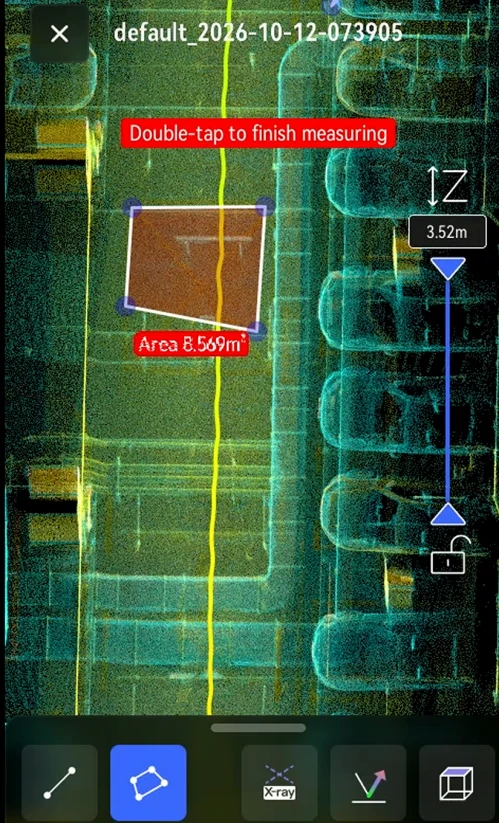
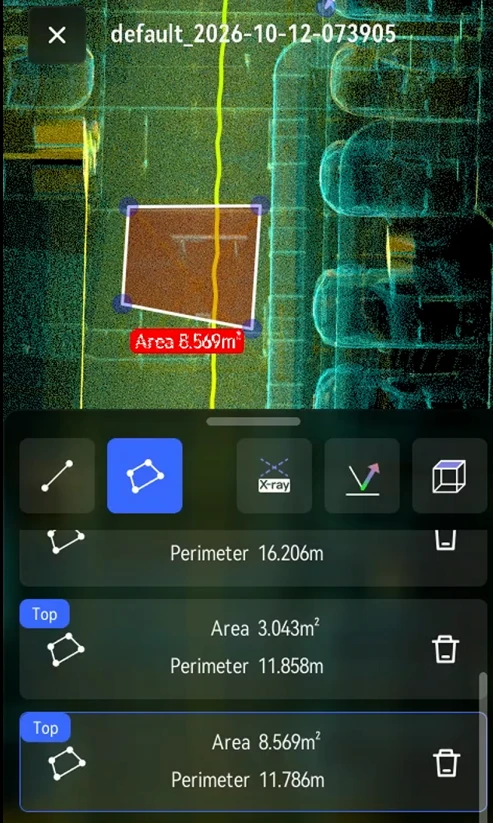
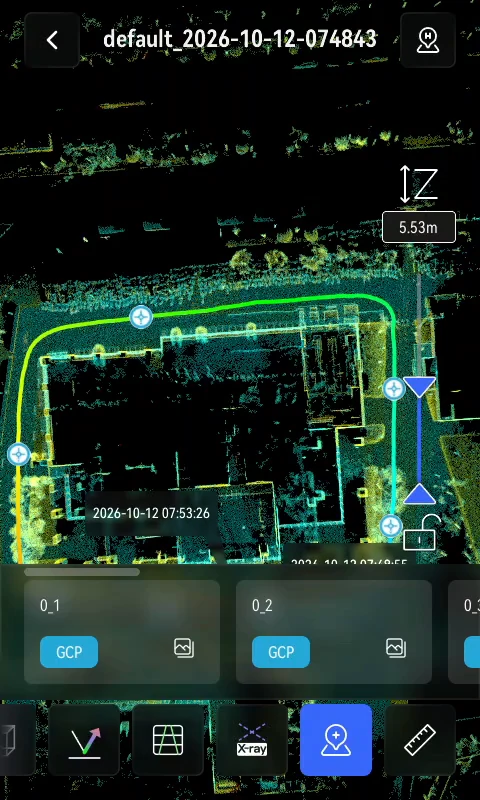
Informations sur le point
Exportation des données de numérisation
Étapes
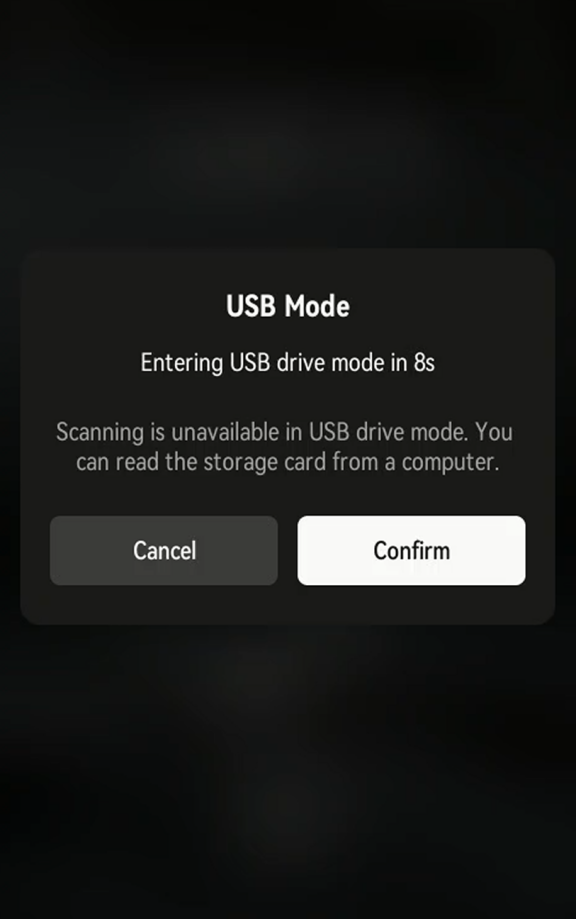
- Connecter à un ordinateur : mettez l’appareil sous tension et connectez-le avec un câble USB-C. Appuyez sur Confirmer dans l’invite du mode stockage USB, ou attendez la fin du compte à rebours.
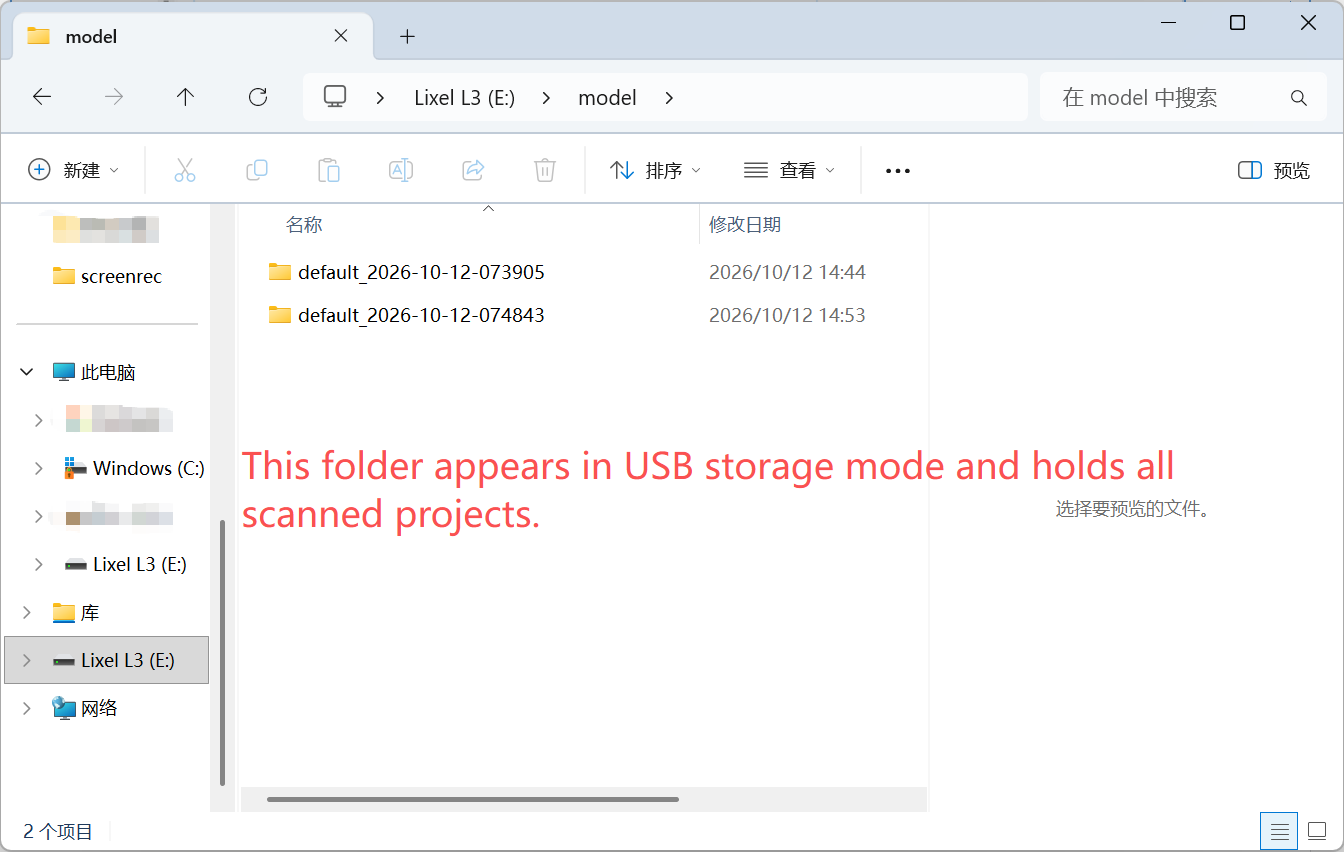
- Copier les fichiers du projet : ouvrez le stockage de l’appareil, accédez au dossier du modèle et copiez les fichiers du projet sur votre ordinateur.
Nom des fichiers de projet
Format du nom de fichier : NomDuProjet_AAAA-MM-JJ-Heure. Exemples :
- ParkingB2F_2025-01-15-162026
- default_2025-01-15-143520
À noter
Les fichiers sont nommés d’après l’heure de début de la numérisation pour être faciles à identifier.
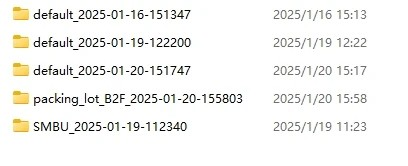
Structure des fichiers du projet
Fichiers du projet :
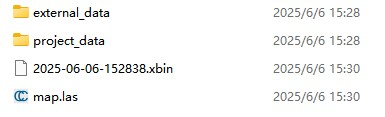
| Fichier | Sous-fichier | Description |
|---|---|---|
| xxx.xbin | - | Données brutes des capteurs |
| map.las | - | Nuage de points en temps réel de l’appareil. |
| project_data | control_points.csv | Informations sur les points de contrôle enregistrés pendant la numérisation. |
| gnss.csv | Données GNSS enregistrées lors de l’utilisation du RTK. | |
| poses.csv | Trajectoire de numérisation. | |
| photo | Images des caméras prises lors de l’ajout des points de contrôle | |
| model | Fichiers d’aperçu du modèle | |
| thumb.jpg | Image d’aperçu LixelGO | |
| preview_photo.jpg | Image d’aperçu de l’appareil | |
| log | Journal de numérisation | |
| external_data | - | Vide lors de la première copie. Contient les fichiers externes pour le post-traitement dans LixelStudio, comme le fichier gnss.csv après conversion de coordonnées. |