XGRIDSDocumentation
  • 简体中文
  • English
  • 繁體中文
  • 日本語
  • Deutsch
  • Español
  • Italiano
  • Français
  • Русский
  • Polski
  • Nederlands
  • 简体中文
  • English
  • 繁體中文
  • 日本語
  • Deutsch
  • Español
  • Italiano
  • Français
  • Русский
  • Polski
  • Nederlands
  • Série Lixel PortalCam

    • PortalCam P1

      • Présentation du produit
      • Opérations de base
      • Utilisation de l’application LCC Scan
      • Entretien et maintenance
      • Questions fréquentes
  • Série Lixel K

    • Lixel K2

      • Présentation du produit
      • Opérations de base
      • Activation et connexion de l’appareil
      • Procédure de numérisation
      • Obtenir un nuage de points en coordonnées absolues
      • Fusion cartographique
      • Recommandations de planification de trajet pour les scènes types
      • Précautions
      • Questions fréquentes
  • Série Lixel L

    • Lixel L2 Pro

      • Présentation du produit
      • Opérations de base
      • Activation et connexion de l’appareil
      • Procédure de numérisation
      • Obtenir un nuage de points en coordonnées absolues
      • Mesure de points
      • Annexe
      • Questions fréquentes
    • Lixel L3

      • Présentation du produit
      • Fonctions de base de l’appareil
      • Activation et connexion de l’appareil
      • Capture des données
      • Capture en coordonnées absolues
      • Annexe
      • Questions fréquentes
  • Lixel CyberColor

    • LCC Studio

      • Prise en main
      • Version et mises à jour
      • Téléchargement et installation
      • Aperçu de l’interface et navigation
      • Avant la reconstruction
      • Reconstruction du modèle
      • Reconstruction d’un modèle unique
      • Fusion cartographique
      • Fusion aérienne-terrestre
      • Reconstruction aérienne
      • Mes modèles
      • Autres fonctionnalités
      • Paramètres et compte
      • Convertisseur
      • Publier sur des plateformes tierces
      • Reconstruction vidéo
      • Questions fréquentes
    • LCC Scene Editor

      • Version et mises à jour
      • Compte et connexion
      • Présentation du produit et accueil
      • Interface de l’éditeur
      • Modes de navigation de scène
      • Fichier
      • Paramètres
      • Opérations d’édition
      • Fenêtre
      • Barre d’outils globale
      • Ressources et propriétés
      • Barre d’outils gauche
      • Points de vue
      • Portail
      • Skybox
      • Annotations
      • Mesure
      • Parcours
      • Rapport de scène
      • 3D Layout
      • Mini-carte
      • Mode Prévisualisation, Viewer
      • Aide
      • FAQ
      • Point d’apparition
    • LCC Model Editor

      • Version et mises à jour
      • Guide de l’utilisateur
      • Aperçu et interface
      • Opérations sur les fichiers
      • Sélecteurs
      • Opérations de modification
      • Mesure
      • Réglage des couleurs
      • Gestion des ressources
      • Paramètres et aide
      • Questions fréquentes / FAQ
    • Bonnes Pratiques

      • Fusion de plusieurs modèles 3DGS de grande taille
      • Flux de travail de la fusion de cartes aérienne-sol
      • Panorama du flux de données
      • Guide d'autorisation des logiciels
  • Plugin & SDK

    • Unreal

      • Introduction
      • Démarrage rapide - Windows
      • Démarrage rapide - Linux
      • Démarrage rapide - Quest3
      • Éditions et licences
      • Rendu
      • Rastérisation Tiled (expérimental)
      • Réglages visuels
      • Normales et éclairage
      • Édition de scène
      • Paramètres de performance
      • Guide d'optimisation des performances
      • Intégration avec les plugins tiers et moteur
      • Maillage proxy
      • Animation de chargement
      • Collision
      • Prise en charge du système de navigation
      • Prise en charge de l'eau à couche unique
      • Localisation
      • Questions fréquentes
      • Dépannage
      • Journaux et diagnostics
      • Nous contacter
      • Bonnes pratiques

        • Rééclairer un 3DGS avec un maillage LixelStudio
        • Rendu indépendant par caméra
      • Référence API

        • ALCCActorBase
        • ULCCComponentBase
        • ULCCComponent
        • ULCC2Component
        • Actors SOG / SPZ / PLY
        • ALCC2ProxyMesh
        • ALCCClippingVolume
        • ALCCSectionPlane
        • ALCCLoadVolume
        • ULCCUtilLibrary
        • Enums
        • Structs
      • Journal des modifications

        • v3.5.0
        • v3.4.0
        • v3.3.1
        • v3.0.0
        • v2.2.1
        • v1.0.0
        • v0.9.0
        • v0.8.0
        • v0.7.1
        • v0.6.1
        • v0.5.2
        • v0.4.1
        • v0.4.0
        • v0.3.0
        • v0.0.5
        • v0.0.4
        • v0.0.3
        • v0.0.2
        • v0.0.1
    • Unity

      • Introduction au SDK Unity
      • Fonctionnalités techniques
      • Exigences de l'environnement de développement
      • Guide de démarrage rapide PC
      • Guide d'optimisation des paramètres de projet
      • Guide de développement Pico 4 Ultra
      • Guide de streaming PC du Pico 4 Ultra
      • Guide de développement Quest 3
      • Guide de streaming PC du Quest 3
      • Guide de développement OpenXR
      • Guide Business Streaming du Pico 4 Ultra
      • Glossaire
      • FAQ
      • Nous contacter
      • Guide de développement des fonctionnalités

        • Guide de développement du rendu mixte multi-scènes
        • Guide de développement de la réception des ombres
        • Guide de développement de l'éclairage en temps réel
        • Guide de développement du rendu multi-caméras
        • Guide de développement du rendu d'images haute résolution
        • Guide de développement de la compatibilité des formats de données LCC et LCC2
        • Guide de développement de l'effet de chargement
        • Guide de développement du basculement du mode de rendu Mip
        • Guide de développement de l'accrochage aux arêtes et aux coins
        • Guide de développement du décalque projeté
        • Guide de développement du décalque projeté vidéo
        • Guide de développement du surlignage
        • Guide de développement de la découpe en temps réel
        • Guide de développement du réglage des couleurs
        • Guide de développement de l'obtention des données Mesh de la scène
        • Guide de développement du mode éditeur
        • Guide de configuration des paramètres de performance de rendu
        • Guide de développement du co-packageage de l'application et des données
        • Guide de développement du système de collision
        • Guide des problèmes d'autorisation de développement macOS
        • Guide de développement de la compilation et du packageage sur appareil iOS
      • Référence de l'API

        • LCCManager
        • Renderer
        • Types de données
      • Journal des modifications

        • v2.3.0
        • v2.2.10
        • v2.2.0
        • v2.1.19
        • v2.0.14
  • API

    • Modélisation spatiale structurée

      • Guide d'accès
      • Flux de modélisation
      • Référence des API
      • Identifiants temporaires d'importation
      • Codes d'erreur

Capture en coordonnées absolues

Ce chapitre présente les deux méthodes de capture en coordonnées absolues : avec des points de contrôle externes ou avec le module GNSS.

Avec des points de contrôle externes

Capturez des points de contrôle avec l’appareil pour convertir les coordonnées du nuage de points et améliorer la précision.

Remarque

Définissez le nombre de points de contrôle selon l’exigence de précision et répartissez-les uniformément. Chaque numérisation nécessite au moins 3 points de contrôle bien répartis pour la conversion de coordonnées. Plus les points de contrôle sont nombreux, précis et uniformément répartis, plus la précision est élevée.

Numérisation sur le terrain

1. Reconnaissance du site et planification

Si vous disposez d’un plan topographique, planifiez les points de contrôle sur le plan et confirmez-les sur place. Sinon, planifiez-les directement sur place.

Répartissez les points de contrôle uniformément, avec un écart maximal de 100 m. La conversion de coordonnées nécessite au moins 3 points de contrôle, non alignés. Planifiez le trajet de numérisation en fonction des points de contrôle et des conditions du site.

2. Démarrer la numérisation

Allumez le scanner (voir Capture des données).

3. Ajouter des points de contrôle externes pendant la numérisation

Avec le repère de point de contrôle situé sous le scanner

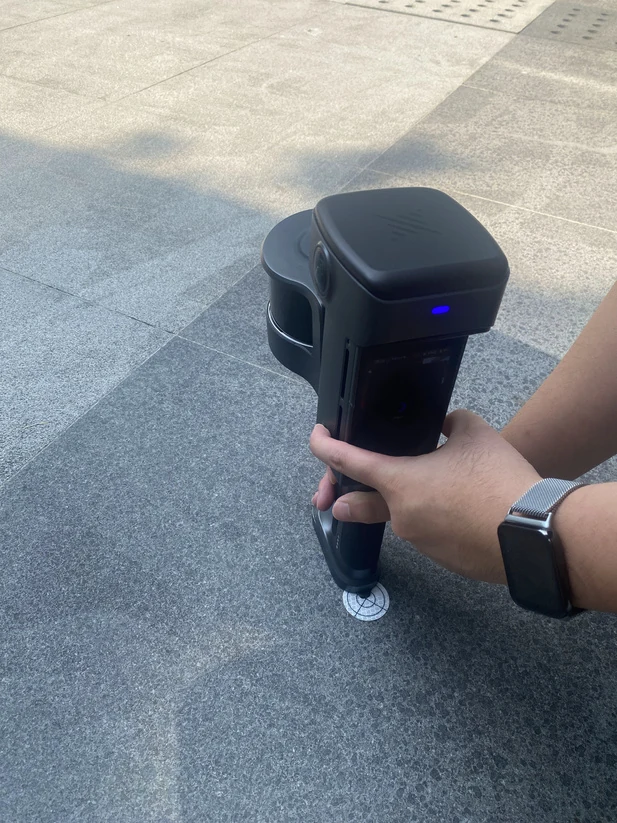
Ajout de points de contrôle au sol :

  1. À chaque point de contrôle, saisissez son nom sur l’écran de l’appareil.
  2. Alignez la pointe de point de contrôle du scanner avec le point de contrôle.
  3. Ajoutez le point en appuyant sur le bouton d’alimentation ou sur l’écran. Utilisez des clous de repérage topographiques standard ou des cibles papier.
  4. Saisissez l’identifiant du point de contrôle et appuyez sur OK. Le point est capturé lorsque l’écran affiche « Ajouté » ou qu’un signal sonore retentit.
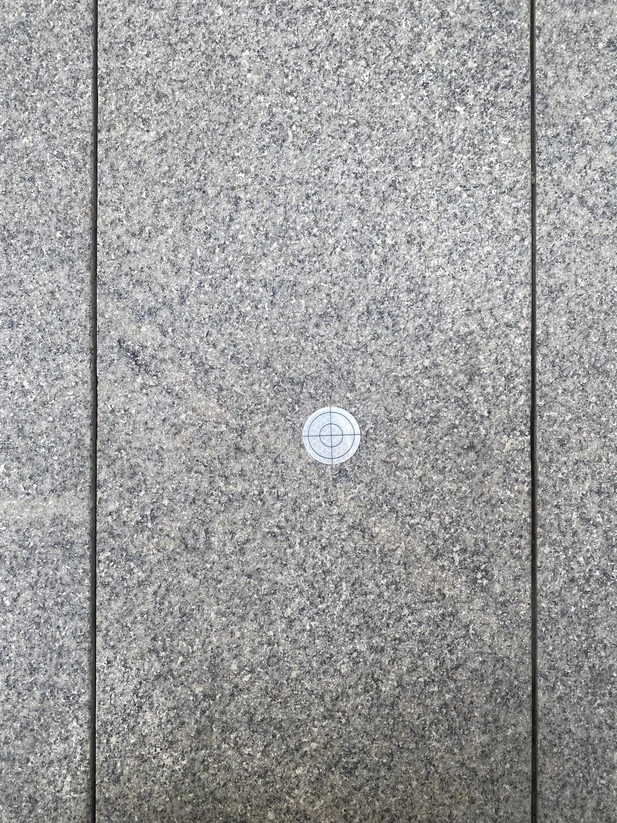
Cible papier de point de contrôle au sol
Alignement de la pointe du scanner avec un point de contrôle au sol

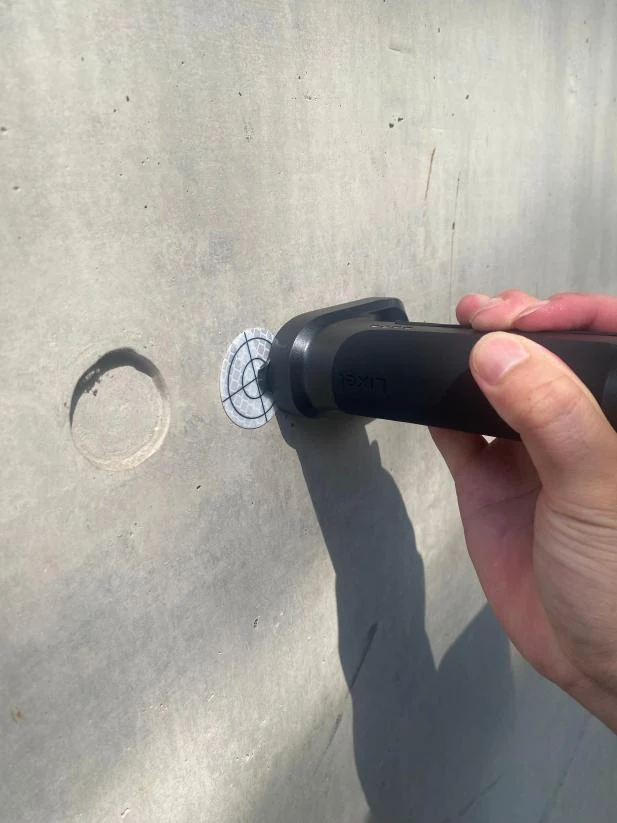
Ajout de points de contrôle muraux (pris en charge sur le L3) :

  1. À chaque point de contrôle, saisissez son nom sur l’écran de l’appareil.
  2. Gardez le LiDAR orienté de la façon la plus stable possible et pivotez lentement dans la plus petite plage possible ; une rotation rapide entraîne une perte de précision.
  3. Alignez la pointe de point de contrôle du scanner avec le point de contrôle.
  4. Ajoutez le point en appuyant sur le bouton d’alimentation ou sur l’écran.
  5. Le point est capturé lorsque l’écran affiche « Ajouté » ou qu’un signal sonore retentit.
  6. Après l’ajout, pivotez lentement, dans la plus petite plage possible, pour revenir à la posture de capture normale.
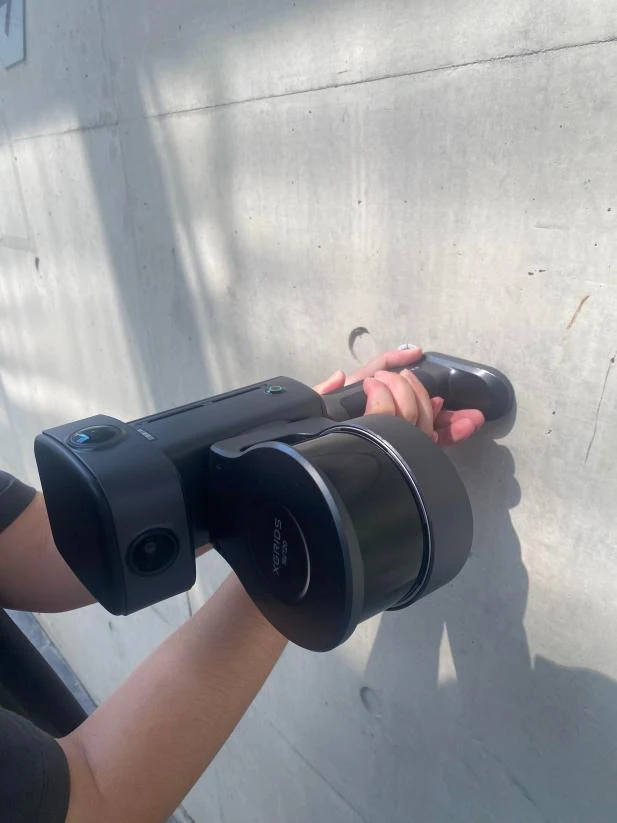
Rotation du scanner vers un point de contrôle mural
Alignement de la pointe du scanner avec un point de contrôle mural

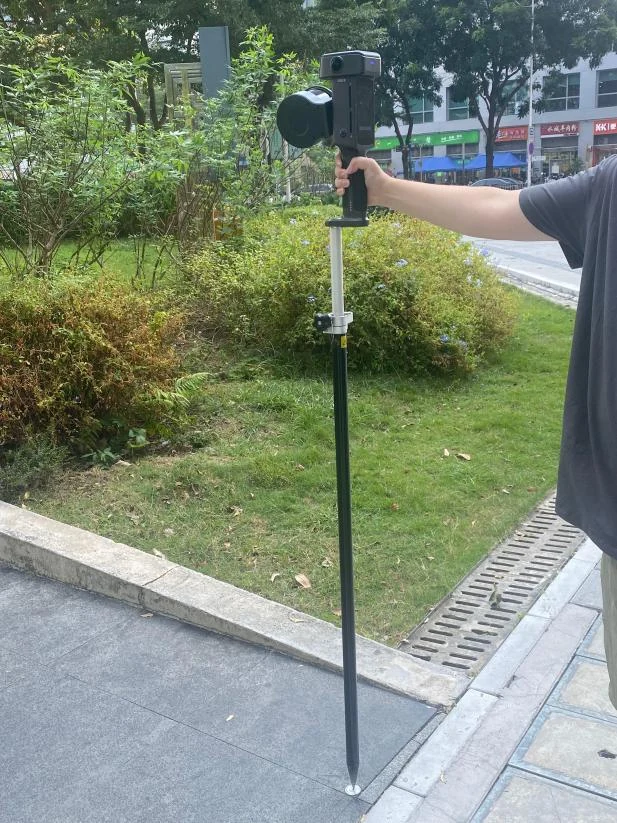
Avec une perche

  1. À chaque point de contrôle, saisissez son nom sur l’écran de l’appareil, réglez Hauteur de la cible sur « Perche » et sélectionnez la hauteur de perche correcte. Hauteur de la perche : saisissez la hauteur indiquée sur la perche.
  2. Alignez la pointe de la perche avec le point de contrôle.
  3. Ajoutez le point en appuyant sur le bouton d’alimentation ou sur l’écran. Utilisez des clous de repérage topographiques standard ou des cibles papier.
  4. Le point est capturé lorsque l’écran affiche « Ajouté » ou qu’un signal sonore retentit.
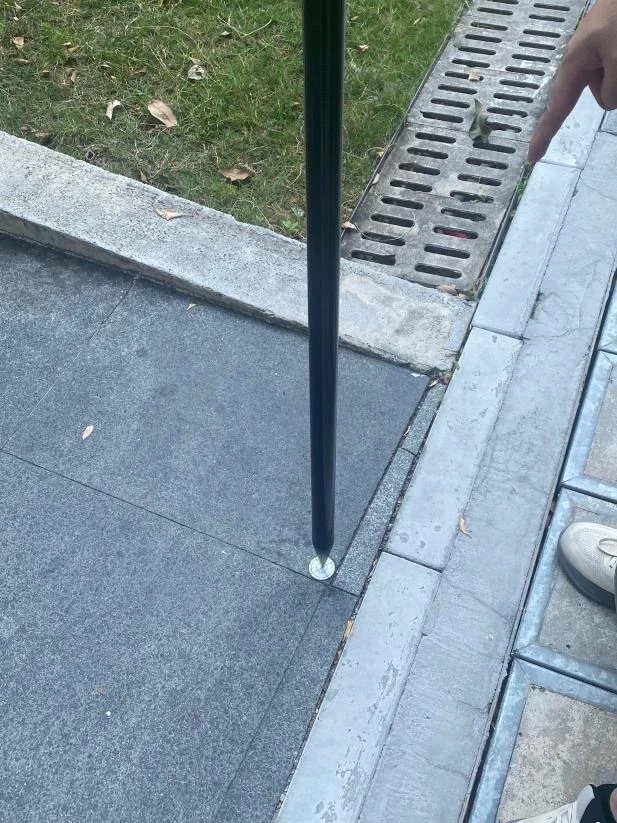
Alignement de la pointe de la perche avec un point de contrôle
Posture de capture avec la perche
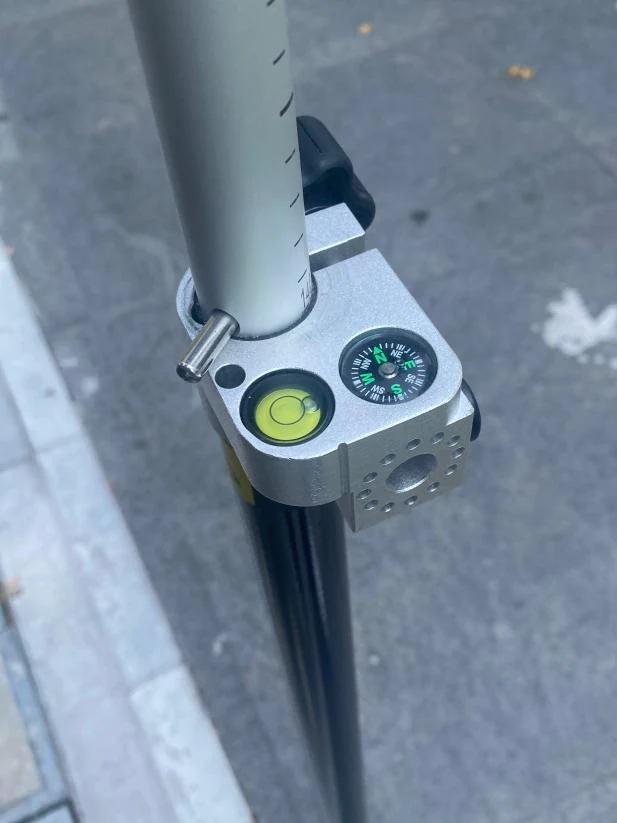
Niveau à bulle et graduation de hauteur de la perche
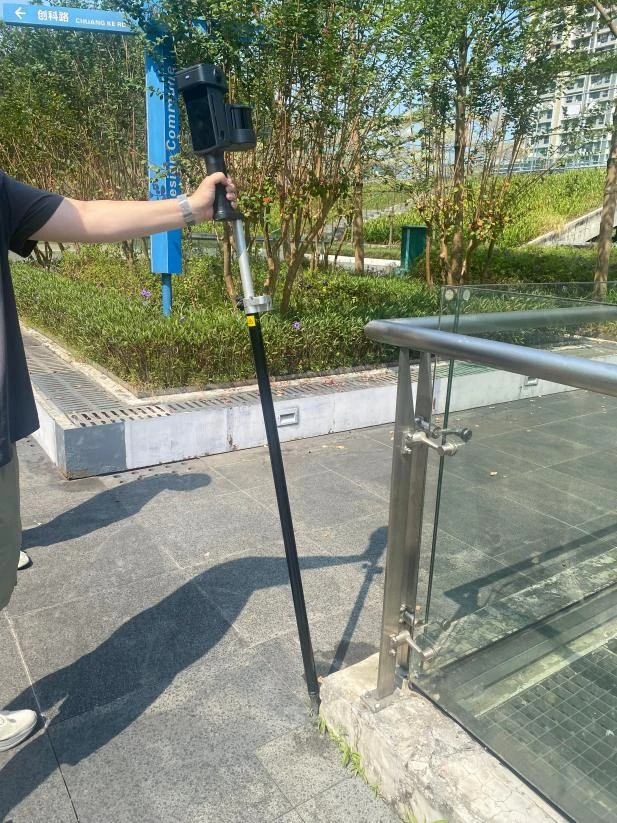
Ajout d’un point de contrôle avec la perche inclinée

Remarques sur l’utilisation du mode perche :

  • Avec des points de contrôle uniquement, l’angle d’inclinaison peut dépasser 30°.
  • Avec le GNSS, maintenez l’inclinaison à moins de 15° ; au-delà de 30°, le signal GNSS est affecté et la précision diminue.
  • Lors de l’ajout, il n’est pas nécessaire de centrer le niveau à bulle ; l’appareil compense automatiquement l’angle.
  • Sélectionnez la hauteur de perche correcte. Hauteur de la perche : saisissez la hauteur indiquée sur la perche.

Remarque

  • Notez les noms et l’ordre des points de contrôle affichés à l’écran. Dans LixelStudio, les noms du fichier de points de contrôle importé doivent correspondre exactement à ceux de l’appareil.
  • Si un nom est en double, l’écran affiche une invite. Choisissez comment procéder.
  • Consultez ou supprimez les points capturés dans « Liste des points de contrôle ». Appuyez sur le bouton de suppression à côté d’un point pour le retirer.

4. Arrêter la numérisation

Appuyez sur le bouton d’arrêt rouge en bas au centre de l’écran. Le voyant clignote rapidement en vert, puis passe au vert fixe à la fin de la numérisation. Éteignez l’appareil ou démarrez une nouvelle numérisation.

Traitement des données

Consultez le manuel d’utilisation de LixelStudio.

Module GNSS

Le mode RTK ou PPK enregistre les coordonnées absolues pendant la capture et améliore la précision globale du nuage de points.

Remarque

Utilisez ce mode en extérieur, avec un bon signal GNSS.

Numérisation sur le terrain

1. Planification du trajet de numérisation

Planifiez un trajet qui maintient un signal GNSS fort. Pour la précision du post-traitement, limitez à moins de 100 m tout tronçon continu sans signal GNSS ou sans solution fixe.

2. Connecter l’appareil

Allumez le scanner (voir Capture des données).

3. Arrêter la numérisation

Appuyez sur le bouton d’arrêt rouge sur le côté droit de l’écran. Le voyant clignote rapidement en vert, puis passe au vert fixe à la fin de la numérisation. Éteignez l’appareil ou démarrez une nouvelle numérisation.

Traitement des données

Consultez le manuel d’utilisation de LixelStudio.

Remarque

  • Le RTK ne fonctionne qu’en extérieur, avec un bon signal GNSS et un réseau stable. Il ne peut pas obtenir de solution fixe en intérieur.
  • Le voyant du module est vert lorsque la solution est fixe. S’il est bleu, vérifiez le nombre de satellites. Ne commencez le travail que lorsque l’état est Fixed, et non NONE, Float ou Single.
  • Conservez une solution fixe pendant la majeure partie de la capture, avec plus de 100 enregistrements RTK valides, afin que LixelStudio puisse effectuer la conversion de coordonnées.
  • Gardez le scanner à la verticale, avec une inclinaison inférieure à 15° pendant la marche. Dans des cas particuliers (par exemple les sols de petits espaces ou les cibles au sol), ne dépassez pas 30°. De longues périodes au-delà de 30° dégradent le positionnement GNSS ; dans ce cas, augmentez la limite d’inclinaison GNSS lors du post-traitement dans LixelStudio (par défaut : 15°).
  • La zone de numérisation doit s’étendre au-delà de 10 m.
  • Pour les vérifications de précision, utilisez un trajet non linéaire d’au moins 100 m.
  • Limitez à moins de 100 m tout tronçon continu sans solution fixe RTK.