
Quest 3 PC 串流指南
PC 串流的目的是通过 Meta Quest Link 将 Unity 项目在 PC 端渲染,再串流到 Meta Quest 3 设备上进行浏览和交互。它利用 PC 端的算力和渲染能力,从而在设备端获得更流畅、更高质量的渲染效果。
步骤 1:搭建在 Quest 上运行的 Unity 项目
请先参考 Quest 3 开发指南 完成项目搭建。
步骤 2:下载 Meta Quest Link
- 访问 Meta 官方网站,下载并安装 Meta Quest Link(原称 Oculus Link)。
- 官方下载:https://www.meta.com
- 按提示完成安装,并确保在 PC 端正确配置了 Link 应用。
步骤 3:开启开发者模式并连接 Quest 设备
在手机端开启开发者模式
- 在手机端下载并安装 Meta Horizon 应用。
- 使用 Meta 账号登录应用。
- 进入头戴设备设置,开启开发者模式。
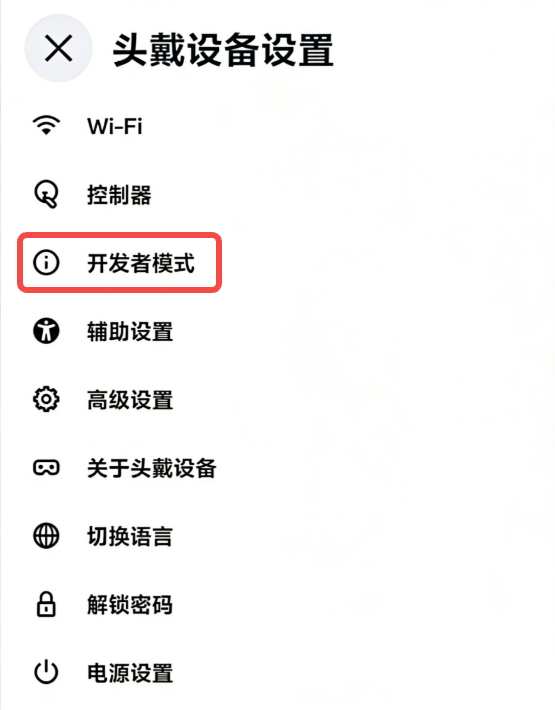
在 Meta Horizon 手机应用中开启开发者模式
连接 Quest 与 PC
- 打开 Meta Quest Link,使用 USB 3.0 数据线或高速 Wi-Fi 将 Quest 3 与 PC 连接。
- 戴上 Quest 设备,选择左下角快速设置,打开 Link。
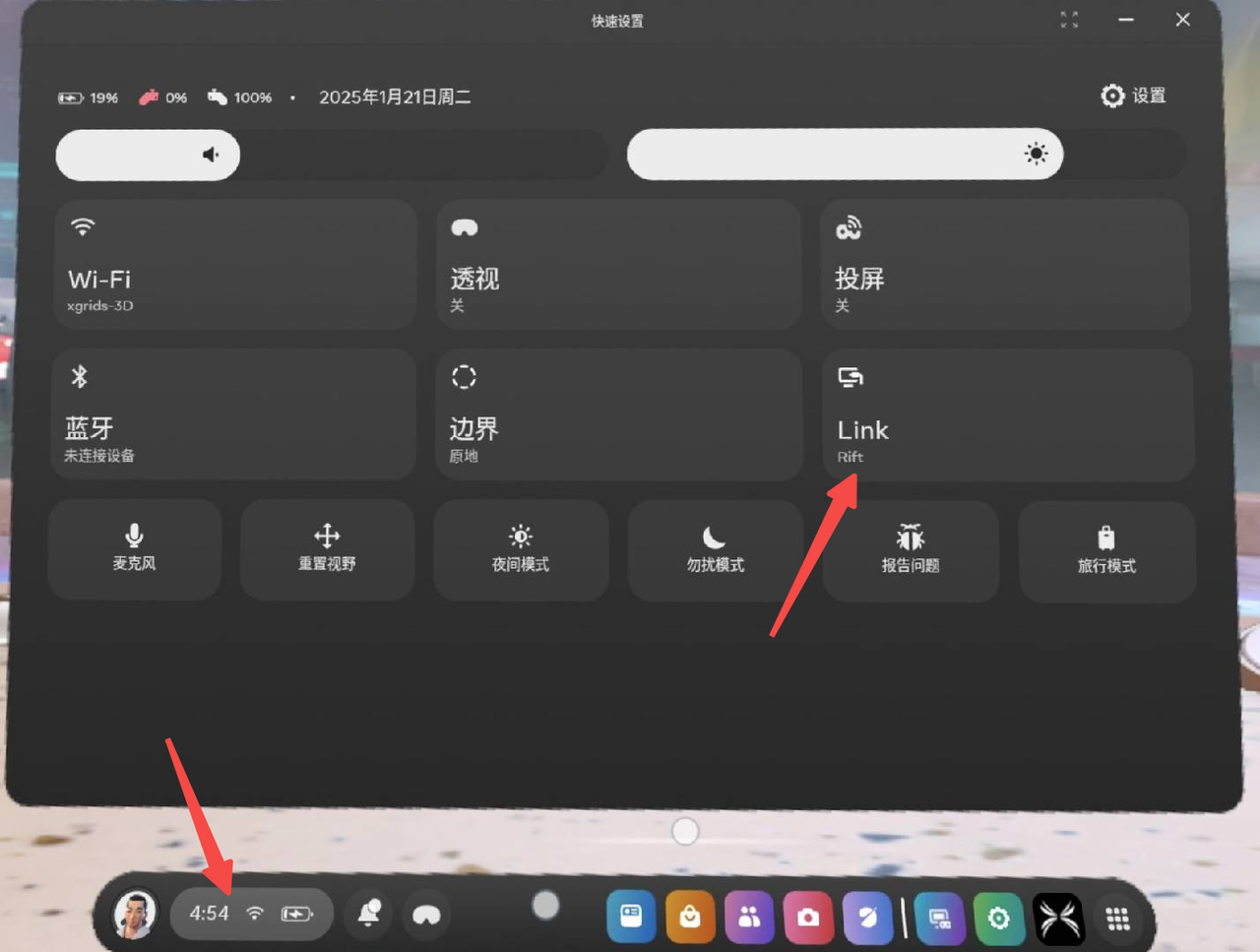
在 Quest 设备快速设置中打开 Link
步骤 4:在 Unity 中启动 Play 模式
在项目的 LCCRenderer.cs 中,确保 Start() 方法使用 PC 平台加载:
m_manager.SetPlatformType(PlatformType.PCVR);
m_renderer = m_manager.GetRender(this.gameObject.transform);
m_renderer.Load(m_FilePath, onProgress, onLoaded);
在 Unity 编辑器中点击 Play 按钮,即可在 Quest 中看到 Unity 运行的内容。
注意:
- PC 串流是使用 PC 渲染场景图像,再编码为视频流传输到 Quest 3 设备,因此运行平台需要设置为
PlatformType.PCVR。- PC 串流对数据传输带宽要求较高,建议使用有线 USB3.0 或高速 WiFi 网络。
- 如果串流时发现 Quest 端渲染不正常,可通过修改 Unity Game 窗口中的分辨率,测试不同分辨率模式,直到适配渲染正常。本示例测试时将分辨率调整为 1920×1080 Portrait 或 3840×2160 时渲染显示正常。