XGRIDS文档
  • 简体中文
  • English
  • 繁體中文
  • 日本語
  • Deutsch
  • Español
  • Italiano
  • Français
  • Русский
  • 简体中文
  • English
  • 繁體中文
  • 日本語
  • Deutsch
  • Español
  • Italiano
  • Français
  • Русский
  • 灵视 P1

    • 产品概述
    • 设备基本操作
    • 使用 LCC Scan App
    • 维护及保养
    • 常见问题
  • 灵光 K 系列

    • 灵光 K1

      • 产品概述
      • 设备基本操作
      • 设备激活与连接
      • 设备采集
      • 获取绝对坐标点云数据
      • 地图融合
      • 典型场景路线规划建议
      • 注意事项
      • 常见问题
    • 灵光 K2

      • 产品概述
      • 设备基本操作
      • 设备激活与连接
      • 设备采集
      • 获取绝对坐标点云数据
      • 地图融合
      • 典型场景路线规划建议
      • 注意事项
      • 常见问题
  • 灵光 L 系列

    • 灵光 L2 Pro

      • 产品概述
      • 设备基本操作
      • 设备激活与连接
      • 设备采集
      • 获取绝对坐标点云数据
      • 实时测量功能
      • 附录
      • 常见问题
  • 配件

    • 补光灯

      • 安装指导
      • 基本操作
      • 常见问题
  • Lixel Studio

    • 版权
    • 安装与激活
    • 界面说明
    • 文件
    • 工程处理
    • 工具
    • 平面绘制
    • 行业应用
    • 设置
    • 设备感知
  • Lixel CyberColor

    • LCC Studio

      • 入门
      • 版本与更新
      • 下载与安装
      • 界面概览与导航
      • 重建前工作
      • 模型重建
      • 单模型重建
      • 地图融合
      • 空地融合
      • 航拍重建
      • 我的模型
      • 其他功能
      • 设置与账号
      • 转换工具
      • 视频重建
      • 常见问题 / FAQ
    • LCC Scene Editor

      • 版本与更新
      • 账号与登录
      • 产品概览与主页
      • 编辑器界面介绍
      • 三种场景漫游快捷操作
      • 文件
      • 设置
      • 编辑操作
      • 窗口
      • 视图工具栏
      • 资产与属性
      • 左侧工具栏
      • 视点
      • 跳转点
      • 天空盒
      • 标注
      • 测量
      • 场景漫游
      • 场景报告
      • 智能户型图(3D Layout)
      • 小地图
      • 预览模式(Viewer)
      • 帮助
      • 常见问题 / FAQ
      • 出生点
    • LCC Model Editor

      • 版本与更新
      • 新手指引
      • 概览与界面
      • 文件操作
      • 选择器
      • 编辑操作
      • 测量
      • 调色
      • 资产管理
      • 设置与帮助
      • 常见问题 / FAQ
    • 采集指南

      • 概述
      • 采集设备总览
      • 通用采集原则
      • 室内场景采集
      • 室外场景采集
      • 大场景采集(地图融合)
      • 空地融合采集
      • 物体采集
      • 人物采集
      • 视频重建采集
      • 高清补拍
      • 控制点(灵视 P1)
      • 常见问题与排查
    • LCC Studio Linux

      • 产品概要说明
      • 基本架构说明书
      • 安装部署说明书
      • 容器启动参数说明书
      • CodeMeter离线授权部署说明书
      • API指令集说明书
      • 附录-开发者数据说明书
      • 附录-错误码列表
      • 单机多卡集群部署QuickStart
    • 历史版本
  • Plugin & SDK

    • Unreal

      • 介绍
      • 快速入门 - Windows
      • 快速入门 - Linux
      • 快速入门 - Quest3
      • 版本与授权
      • 渲染
      • Tiled 光栅化(实验性)
      • 画面调节
      • 法线与光照
      • 场景编辑
      • 性能参数说明
      • 性能优化指南
      • 第三方与引擎插件集成
      • 代理网格
      • 加载动画
      • 碰撞
      • 寻路系统支持
      • 单层水支持
      • 本地化
      • 常见问题
      • 故障排查
      • 日志与诊断
      • 联系我们
      • 最佳实践

        • 用 LixelStudio 网格为 3DGS 重打光
      • API 参考

        • ALCCActorBase
        • ULCCComponentBase
        • ULCCComponent
        • ULCC2Component
        • SOG / SPZ / PLY Actors
        • ALCC2ProxyMesh
        • ALCCClippingVolume
        • ALCCSectionPlane
        • ALCCLoadVolume
        • ULCCUtilLibrary
        • Enums
        • Structs
      • 更新日志

        • v3.4.0
        • v3.3.1
        • v3.0.0
        • v2.2.1
        • v1.0.0
        • v0.9.0
        • v0.8.0
        • v0.7.1
        • v0.6.1
        • v0.5.2
        • v0.4.1
        • v0.4.0
        • v0.3.0
        • v0.0.5
        • v0.0.4
        • v0.0.3
        • v0.0.2
        • v0.0.1
    • X-Brain 系列

      • 产品概述
      • 快速开始
      • 核心概念
      • 集成指南
      • API 参考
      • 数据类型
      • ROS2 桥接
      • 示例程序
      • 部署与网络
      • 排障与 FAQ
      • 版本与发布
    • Web

      • 介绍
      • 渲染性能优化指南
      • 显卡配置
      • 常见开发问题
      • API参考

        • LCCRender::clearIndexDB
        • LCCRender::dispose
        • LCCRender::load
        • LCCRender::setCamera
        • LCCRender::unload
        • LCCRender::update
        • LCCObject::checkRenderNextFrame
        • LCCObject::clearRenderNextFrame
        • LCCObject::ecef2Prj
        • LCCObject::getBounds
        • LCCObject::getEnvInstancedMesh
        • LCCObject::getInstancedMesh
        • LCCObject::getLodInfos
        • LCCObject::getOriginPosition
        • LCCObject::getProjectionCoordinateSystemInfos
        • LCCObject::hasCollision
        • LCCObject::hasEnvironment
        • LCCObject::hasShcoef
        • LCCObject::intersectsCapsule
        • LCCObject::intersectsRayExt
        • LCCObject::intersectsRayFromOriginExt
        • LCCObject::intersectsSphere
        • LCCObject::lowerToBottom
        • LCCObject::prj2Ecef
        • LCCObject::raiseToTop
        • LCCObject::raycast
        • LCCObject::raycastFromOrigin
        • LCCObject::setAlpha
        • LCCObject::setClipBox
        • LCCObject::setClipPlane
        • LCCObject::setEndLod
        • LCCObject::setLodAutoLevelUp
        • LCCObject::setMaxDistance
        • LCCObject::setMaxNodeSplats
        • LCCObject::setMaxSplats
        • LCCObject::setOriginPosition
        • LCCObject::setPointsColor
        • LCCObject::setRenderState
        • LCCObject::setRotation
        • LCCObject::setScale
        • LCCObject::setSemantic
        • LCCObject::setSemanticColor
        • LCCObject::setSmooth
        • LCCObject::setStartLod
        • LCCObject::setTranslation
        • LCCObject::setVisible
        • LCCObject::togglePointsDisplayMode
        • LCCObject::useEnvironment
        • LCCObject::useShcoef
      • 更新日志

        • v0.6.3
        • v0.6.2
        • v0.6.1
        • v0.6.0
        • v0.5.5
        • v0.5.4
        • v0.5.3
        • v0.5.2
        • v0.5.1
        • v0.5.0
        • v0.4.1
        • v0.4.0
        • v0.3.1
        • v0.3.0
        • v0.2.0

在 Windows 上快速渲染 3DGS 场景

从零开始,在 Unreal Engine 5 中渲染一个 3DGS 场景。

环境准备

步骤 1:安装 Unreal Engine

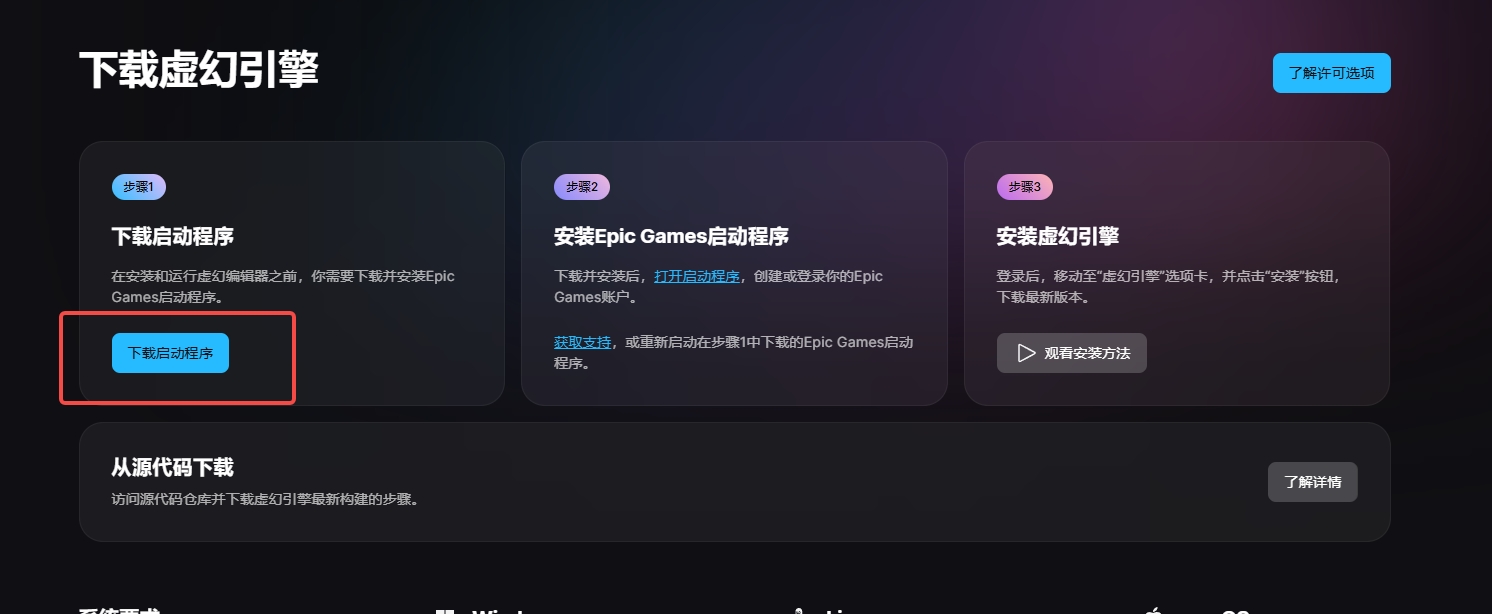
  1. 下载并安装 Epic Games Launcher
Epic Games Launcher 下载页面

从官网下载安装 Epic Games Launcher

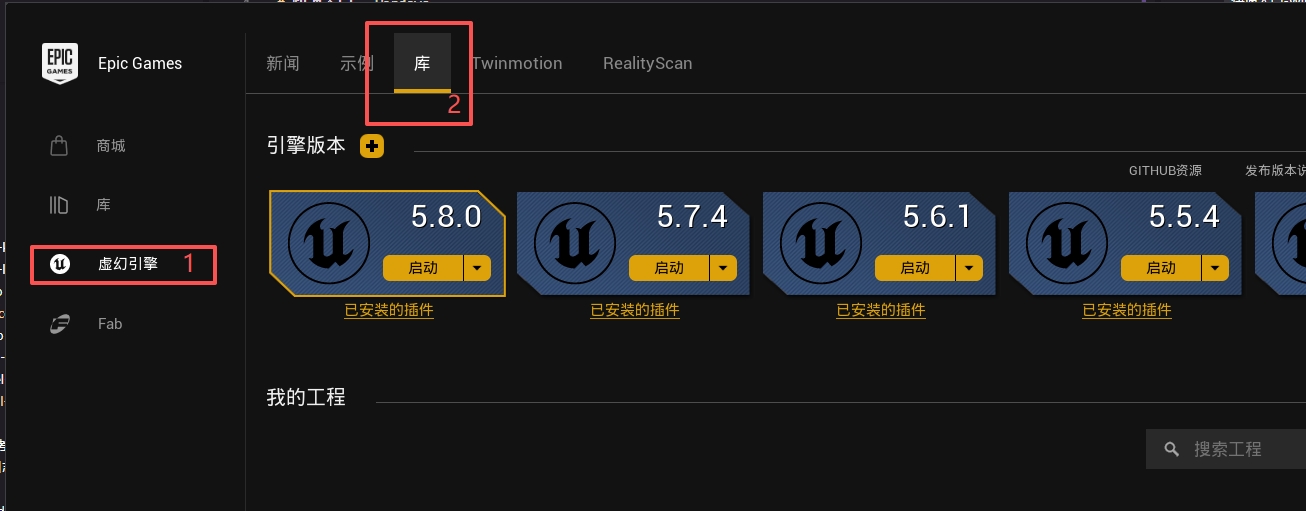
  1. 启动EpicGames,选择UnrealEngine,点击Library
打开 Unreal Engine 资源库

在 Epic Games Launcher 中打开 Unreal Engine 资源库

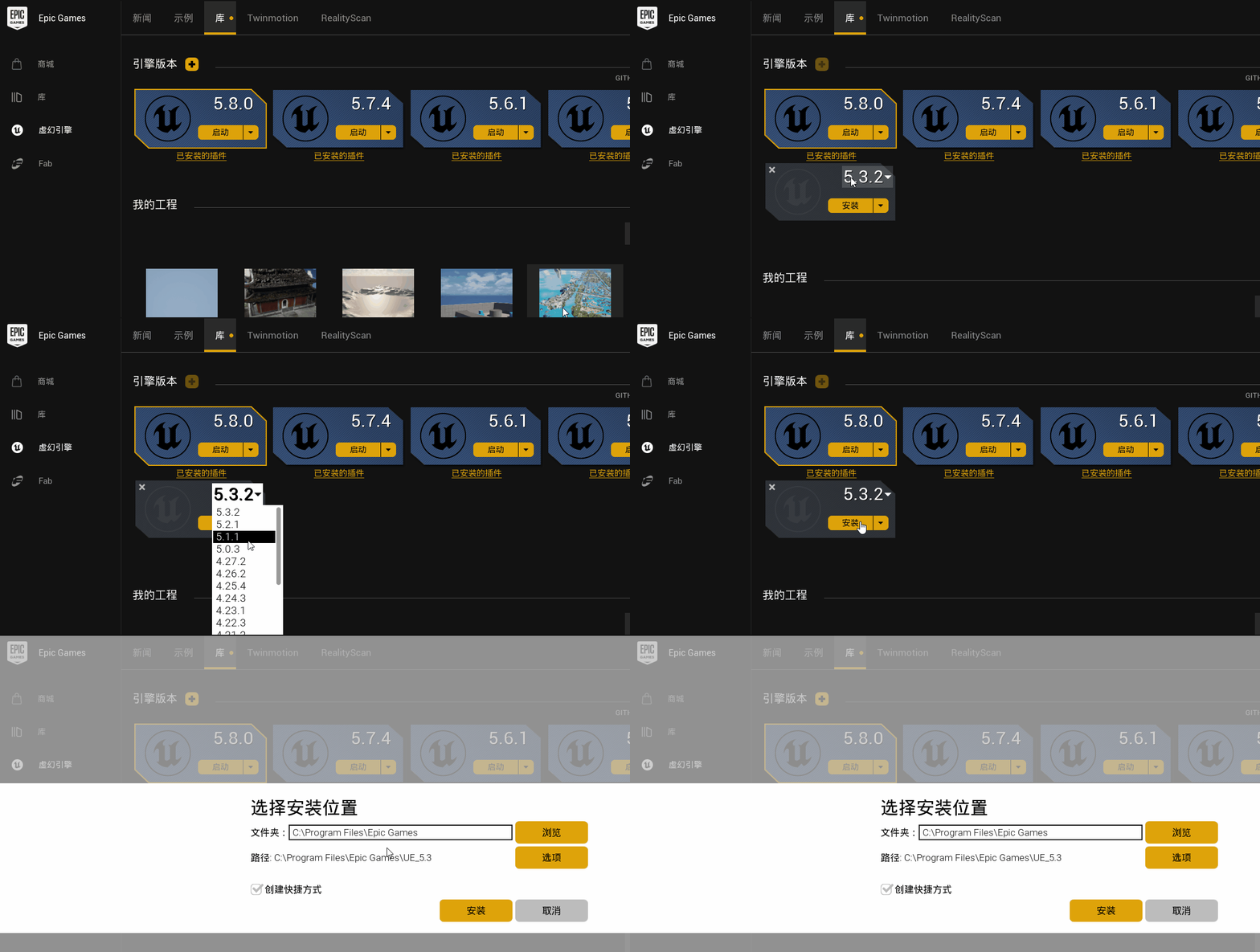
  1. 点击"+"号,选择引擎版本,点击安装开始进行安装
选择版本并安装 Unreal Engine

选择引擎版本并安装 Unreal Engine

步骤 2:安装 Visual Studio(C++ 工程必需)

如果计划创建 C++ 工程或打 Shipping 包,需要安装 Visual Studio:

  1. 下载 Visual Studio 2022
  2. UnrealEngine VisualStudio安装帮助文档

蓝图工程(Blueprint-only)不需要 Visual Studio,可跳过此步。但打包仍然需要 C++ 工程。

步骤 3:创建工程

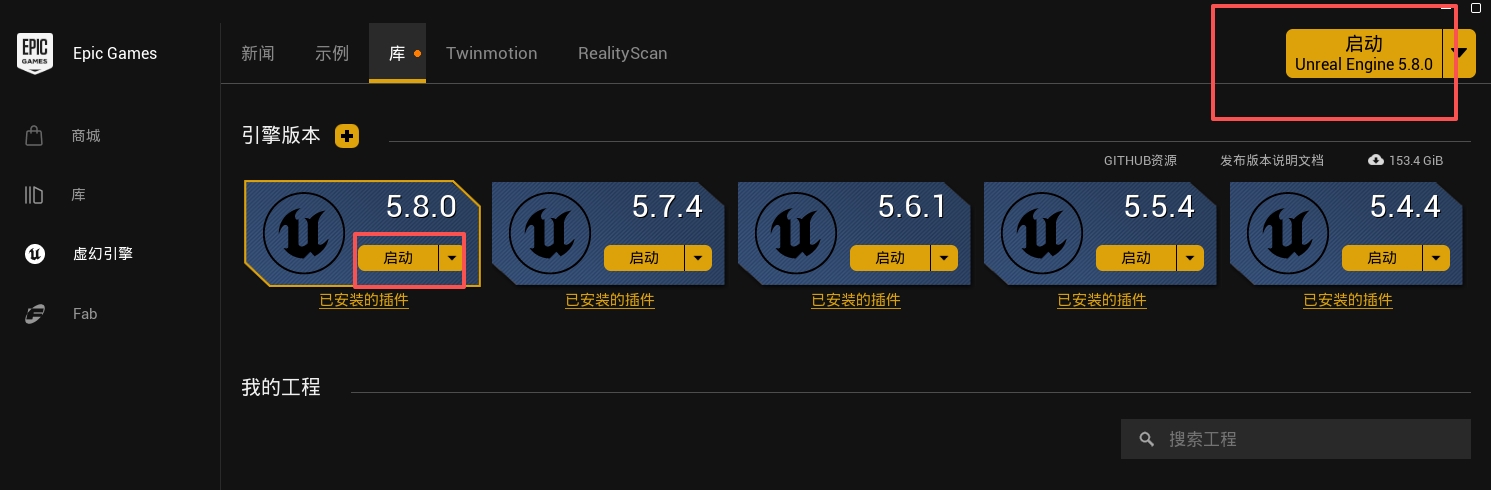
  1. 启动 Unreal Engine,点击新建项目
启动 Unreal Engine 并新建项目
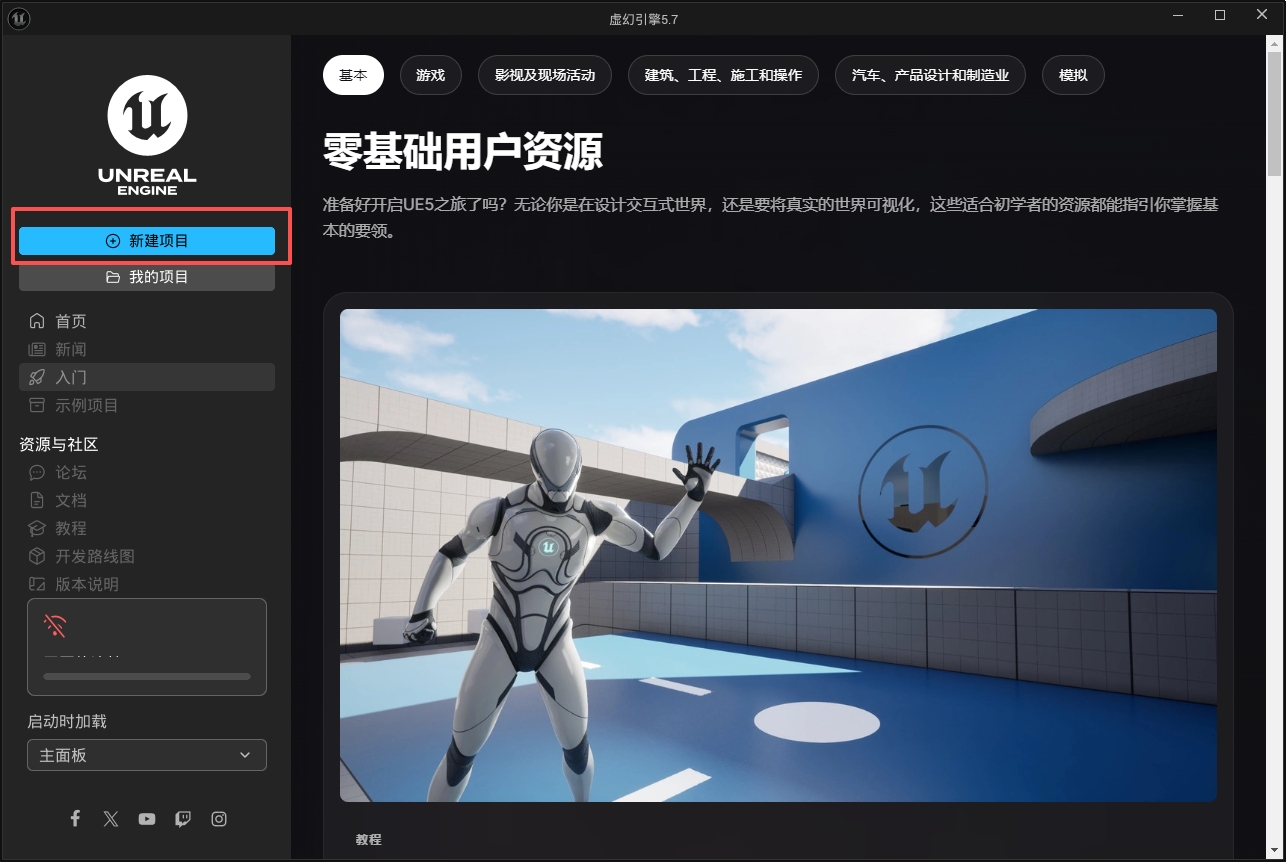
启动 Unreal Engine 并新建项目

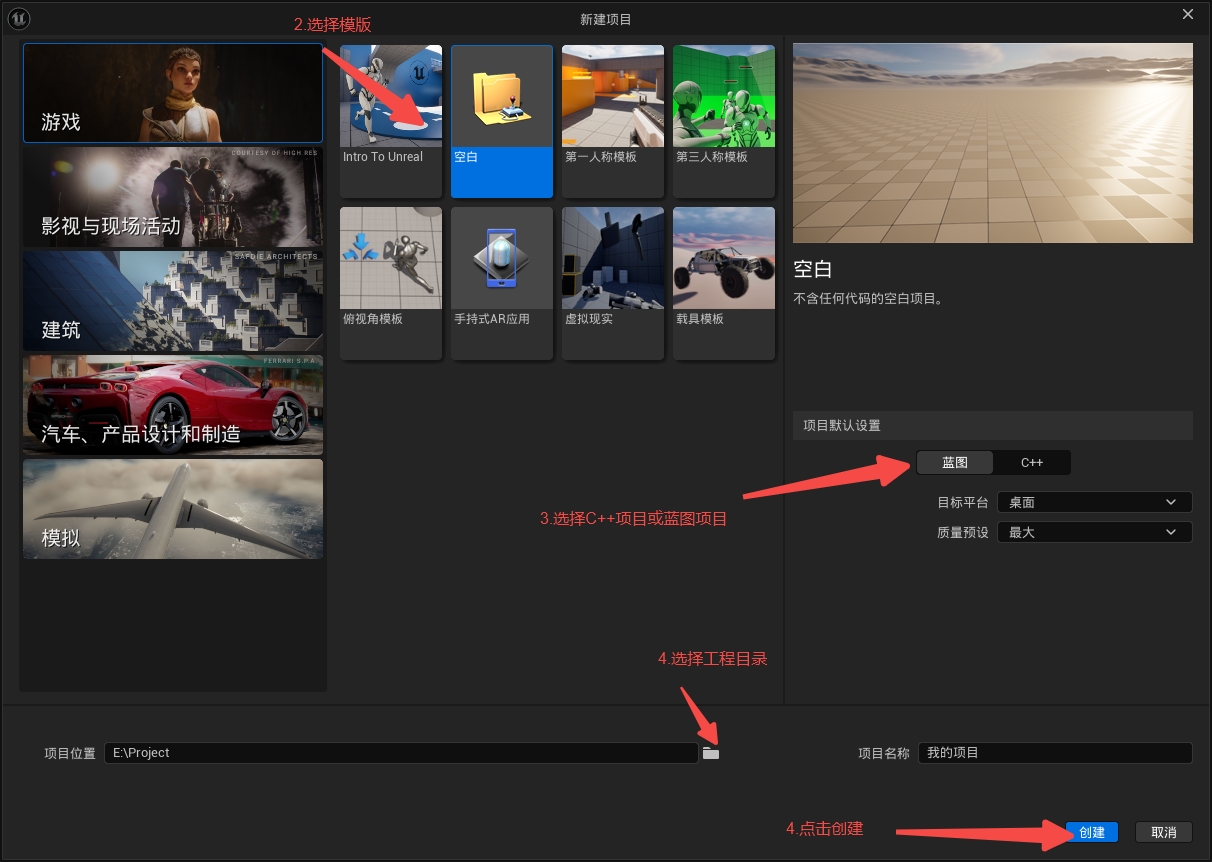
在项目浏览器中选择新建项目

在 Unreal Engine 项目浏览器中创建新项目

  1. 选择模板

  2. 选择 C++ 类型或Blueprint 类型

  3. 选择工程目录,点击 Create

配置项目类型、名称和保存目录

配置项目类型、名称和保存目录

  • 部分模版不支持c++工程
  • 若使用LCC Unreal Plugin,蓝图工程仅支持在编辑器使用,不支持打包。
  • C++工程工程路径及名称,最好使用英文。
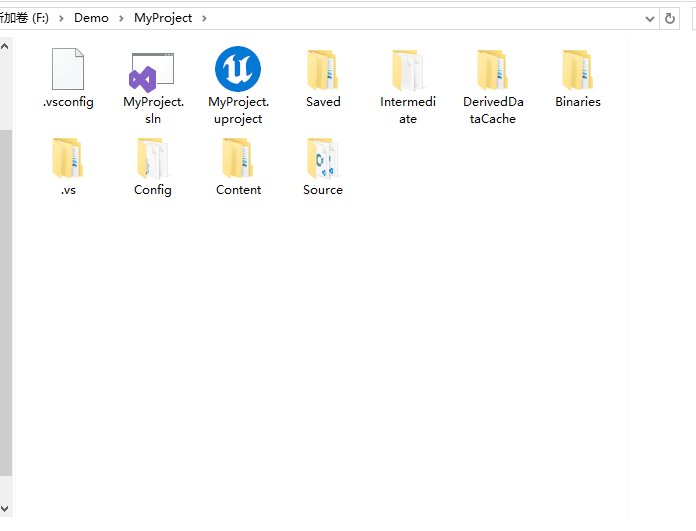
  1. 若选择C++工程需等待 VS 工程生成完毕
C++ 工程生成后的项目目录

C++ 工程生成后的项目目录结构

步骤 4:安装插件

  1. 关闭编辑器
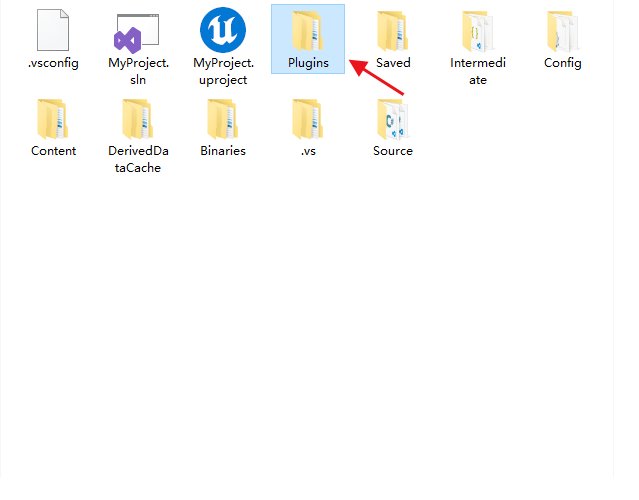
  2. 在工程根目录下创建 Plugins 文件夹(如已存在则跳过)
  3. 将下载的 LCC4Unreal 插件文件夹完整复制到 Plugins/ 下
工程 Plugins 目录中的 LCC4Unreal 插件

将 LCC4Unreal 插件复制到工程 Plugins 目录

  1. 重新启动编辑器
  2. 确认插件已启用:Edit > Plugins > 搜索 "LCC4Unreal"
  • C++ 工程注意:添加插件后首次启动时,引擎会自动检测到新模块并提示重新编译。如果启动失败,请执行以下操作:
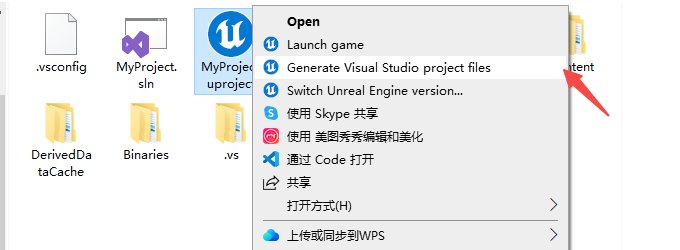
  • 在 VS 中右键工程 → Generate Project Files → 重新编译
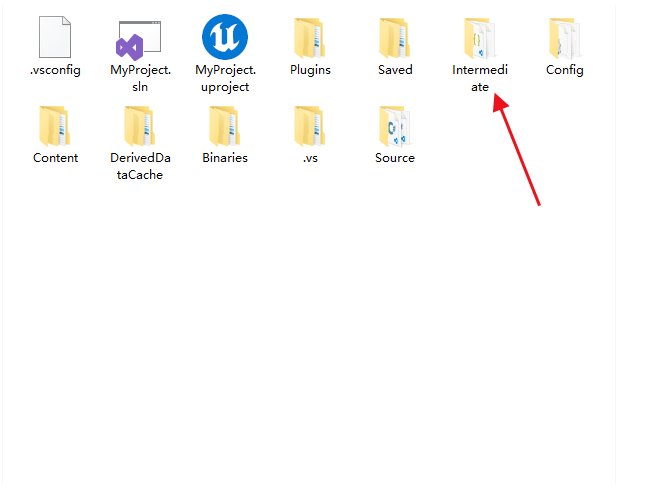
删除 Intermediate 后准备重新生成工程文件

删除 Intermediate 目录后重新生成工程文件

重新生成 Visual Studio 工程文件

重新生成 Visual Studio 工程文件

硬件要求

硬件推荐配置
CPUIntel i7 第 6 代 或 AMD Ryzen 5 1600 及以上
GPUNVIDIA GTX 2060 及以上(需要 DX11/SM5 支持)
内存16GB DDR4 3200MHz 及以上
显存4GB 及以上(大场景推荐 8GB+)
硬盘SSD 推荐

注册 App Key

使用专业版功能前需注册 App Key,仅使用免费版功能可跳过。详见版本与授权。

使用流程

步骤 1:放置 Actor

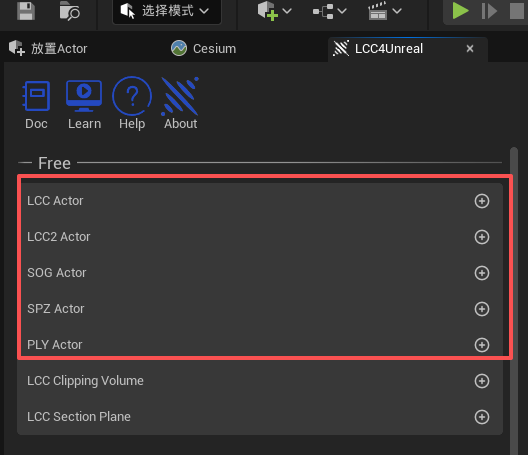
Quick Add 面板:

  1. 点击工具栏 LCC 按钮打开面板
  2. 在 Quick Add 区域选择 "LCC2Actor"
通过 Quick Add 添加 LCC2Actor

通过 Quick Add 面板添加 LCC2Actor

步骤 2:加载数据

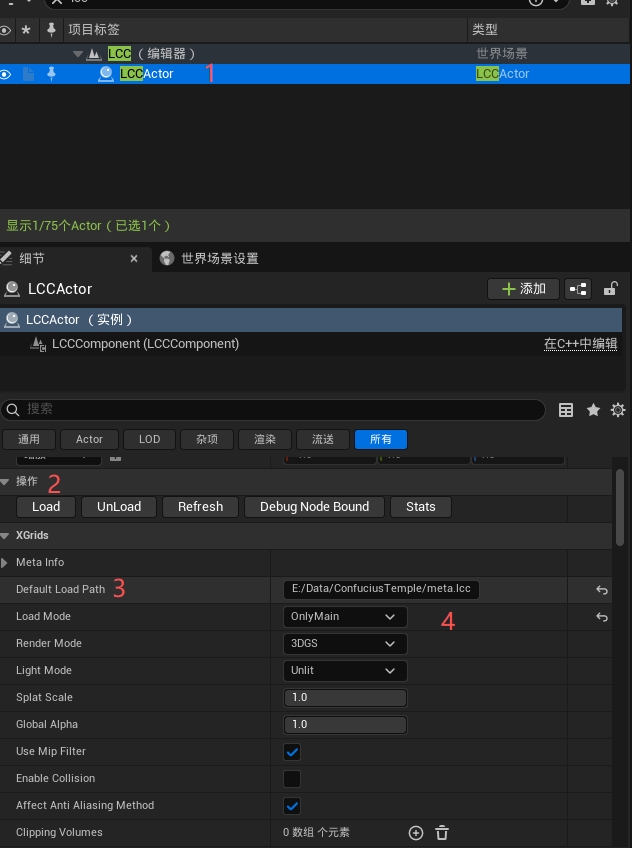
  1. 选中 Actor
  2. 在 Details 面板的 Actions 分类下点击 Load,在文件对话框中选择数据文件
  3. 也可以直接设置 DefaultLoadPath:
    • 绝对路径:D:\data\scene\meta.lcc2
    • 相对路径(相对 Content 目录):Scenes/Tower/meta.lcc2
在 Details 面板设置 LCC 数据加载路径

在 Details 面板中设置 LCC 数据加载路径

通过蓝图加载

LCC2Actor->Load("D:/data/scene/meta.lcc2")
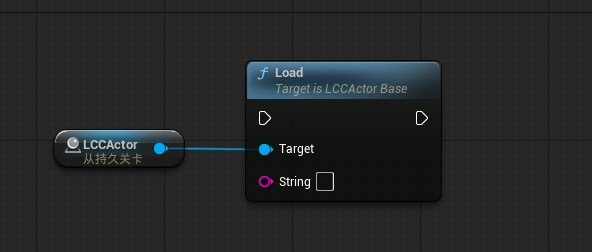
使用蓝图 Load 节点加载 LCC 数据

使用蓝图 Load 节点加载 LCC 数据

C++ 加载

build.cs 中添加模块依赖:

PublicDependencyModuleNames.Add("LCC4UnrealRuntime");
#include "LCCActorBase.h"
#include "LCC2Component.h"

MyActor->Load(TEXT("D:/data/scene/meta.lcc2"));

卸载数据

MyActor->UnLoad();
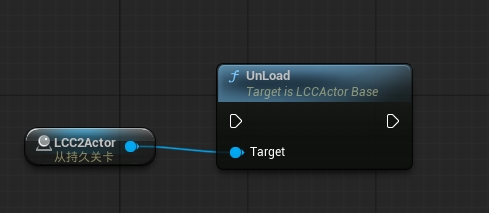
蓝图 UnLoad 节点卸载 LCC 数据

通过蓝图 UnLoad 节点卸载 LCC 数据

卸载会释放该 Actor 占用的全部内存和显存资源。

步骤 3:调整显示

属性默认值说明
RenderMode3DGS3DGS(默认)或 Point Cloud
LightModeUnlitUnlit(默认)或 Lit
SplatScale1.0Splat 大小,0.001~1.0
GlobalAlpha1.03DGS 透明度,0.0~1.0

步骤 4:运行

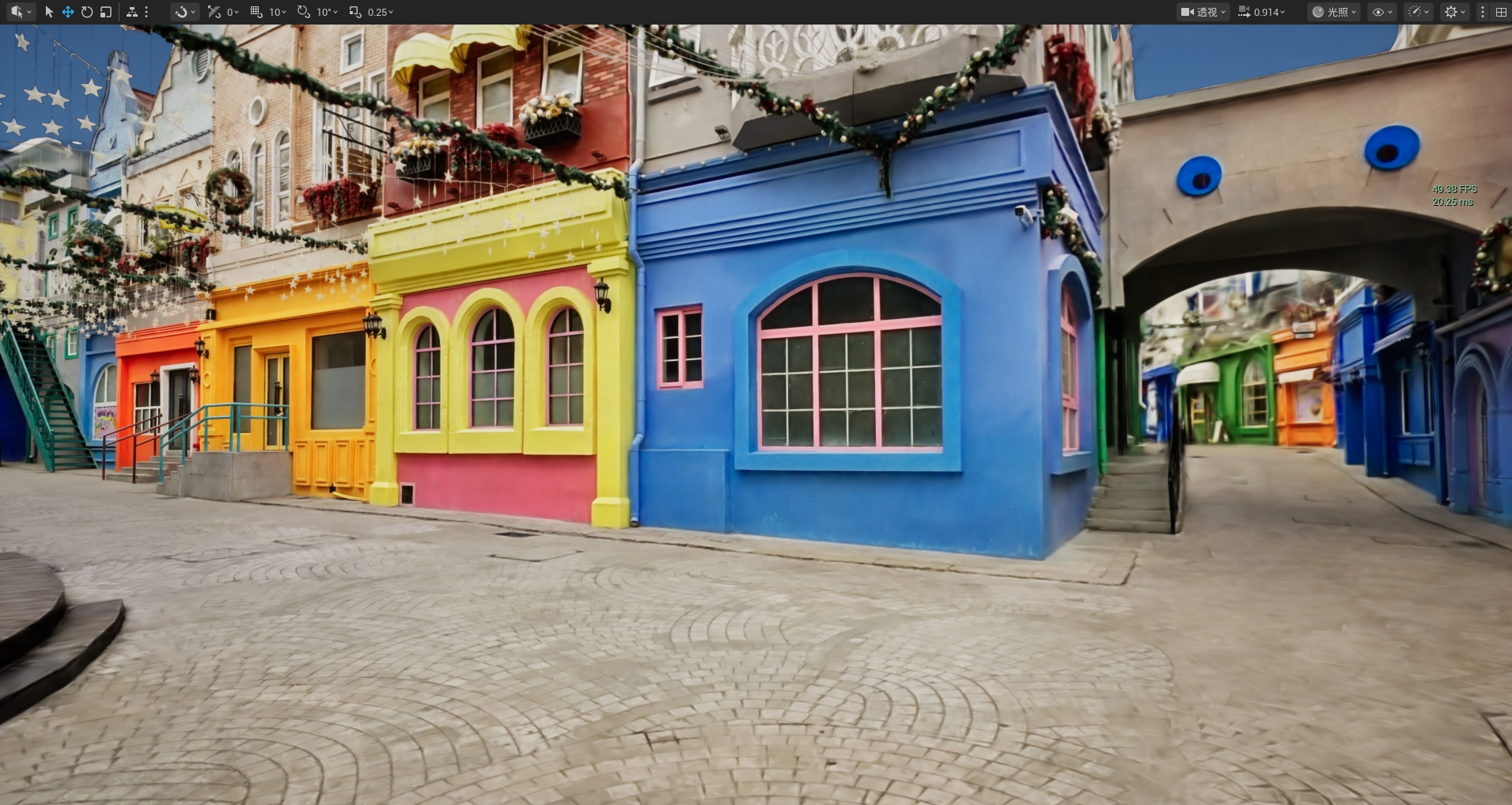
按 Play (Alt+P) 即可实时渲染。

运行后的 3DGS 场景渲染效果

运行项目后实时渲染 3DGS 场景

发布打包

配置打包

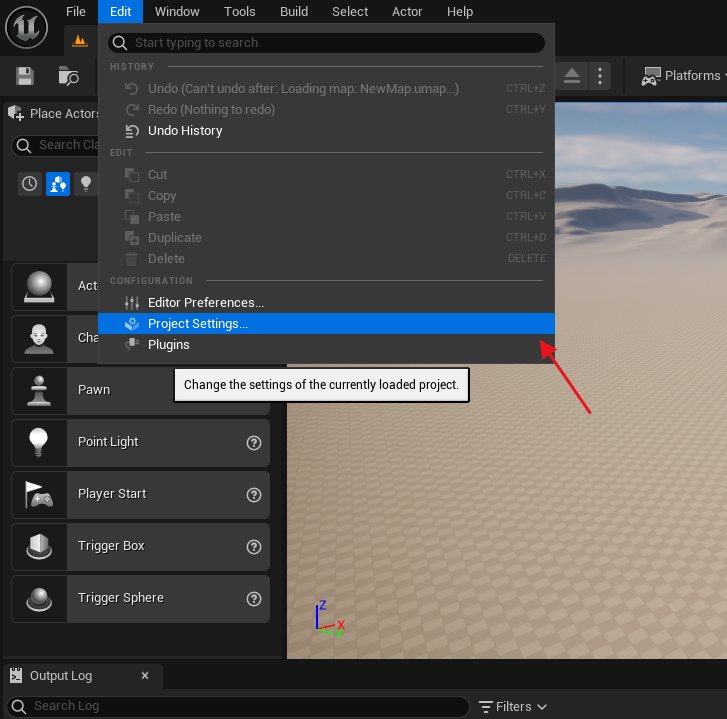
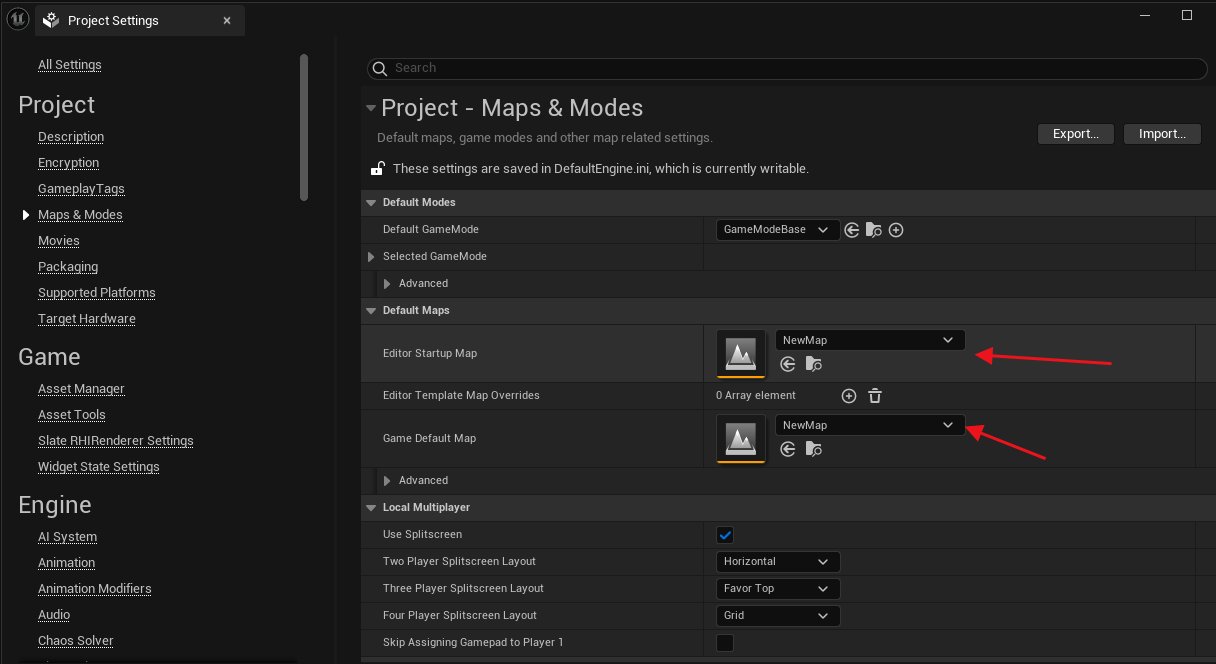
  1. 设置启动关卡
打开项目的默认地图设置

打开项目设置中的默认地图配置

选择编辑器和游戏启动关卡

选择编辑器与游戏使用的启动关卡

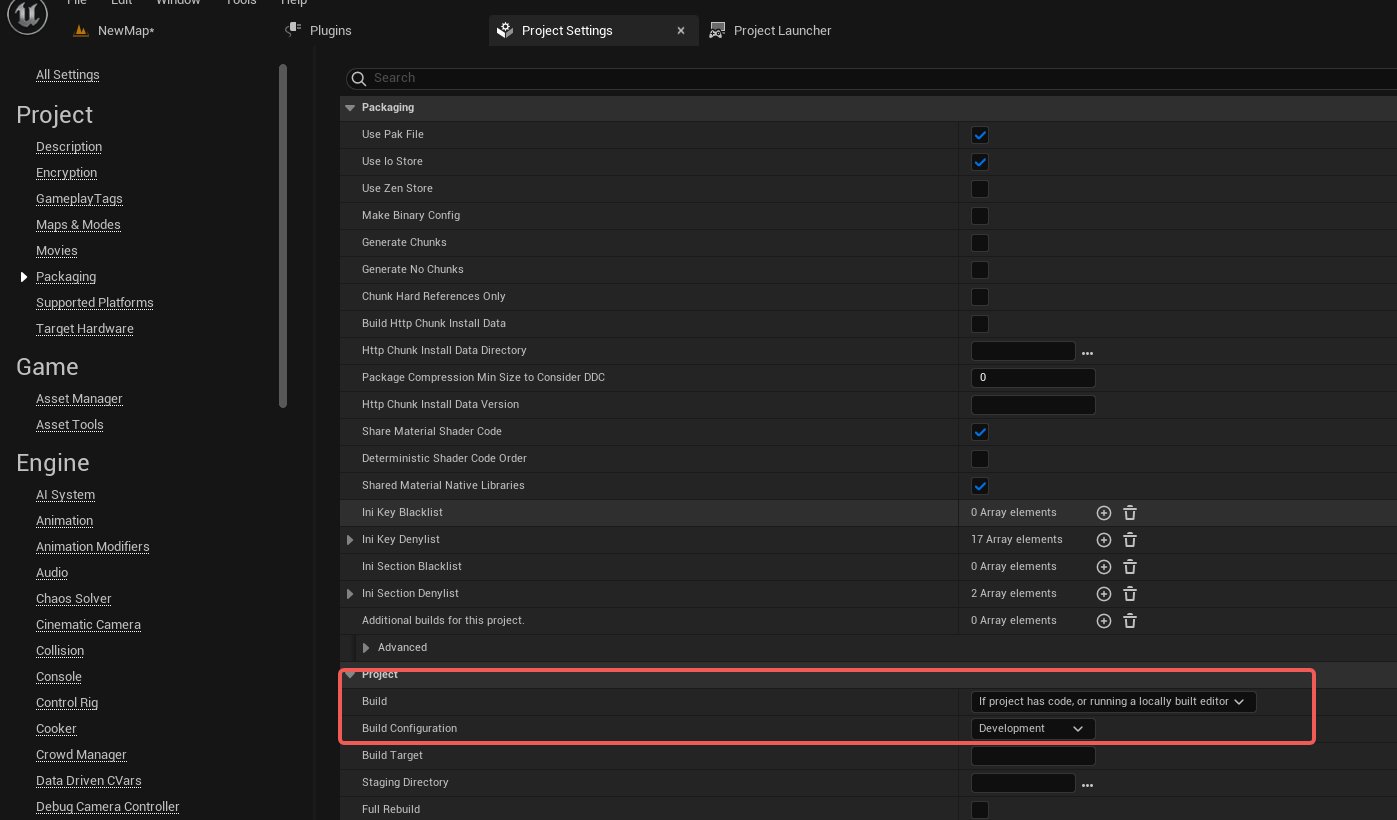
  1. 选择构建配置
选择 Development 或 Shipping 构建配置

选择 Development 或 Shipping 构建配置

配置适用场景
Development开发/调试,保留日志与统计
Shipping正式交付,体积与性能最优
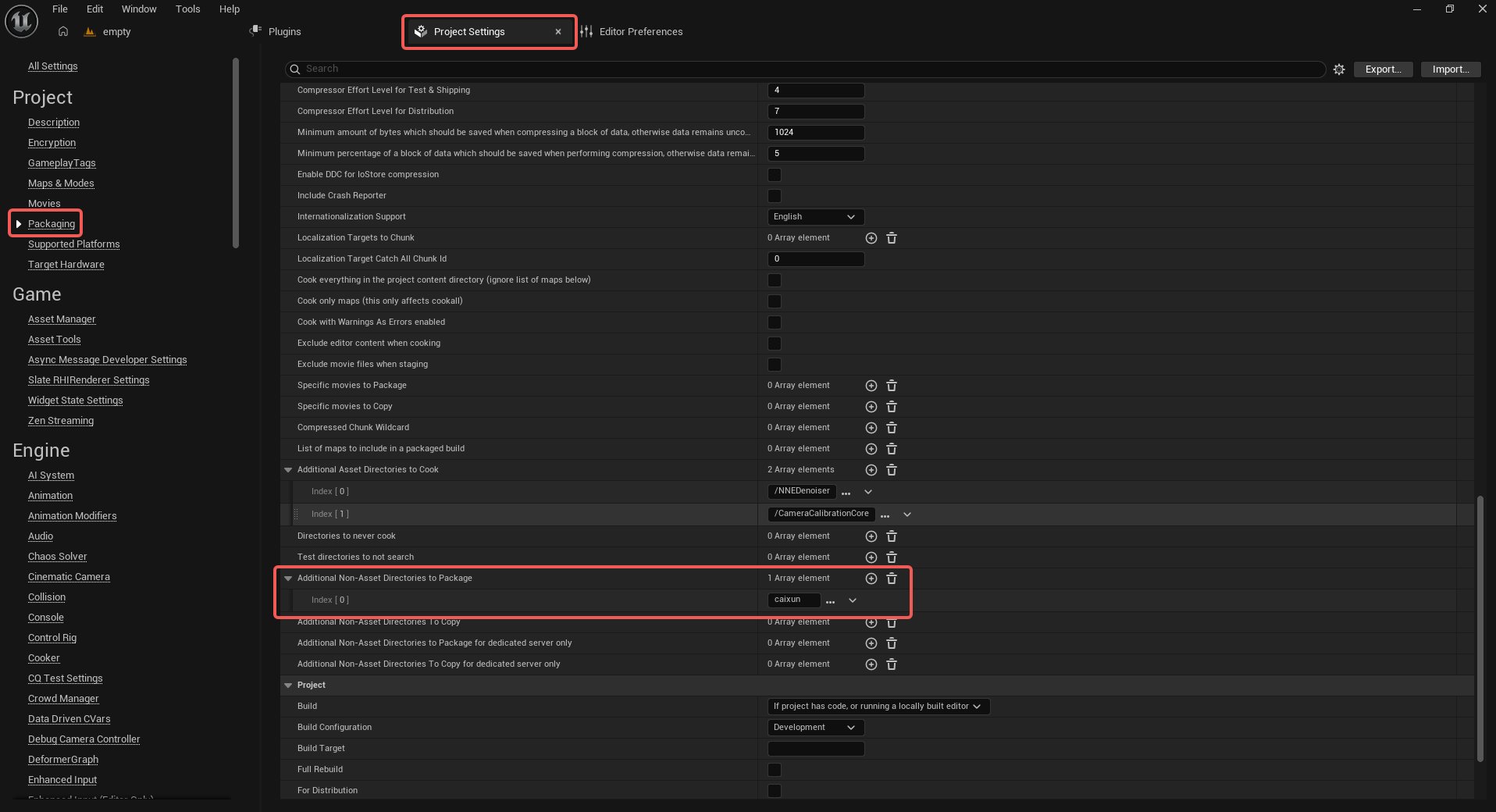
  1. 配置数据目录(使用相对路径时)

在 ProjectSettings > Packaging 下添加 LCC 数据目录。有两个设置项,按分发方式选择:

设置项数据形态适用场景
Additional Non-Asset Directories To Copy以普通文件形式复制到打包产物希望数据在成品目录里可见、可替换
Additional Non-Asset Directories To Package打进 pak 包希望数据随 pak 一起分发,不单独暴露文件

注:两种方式都支持完整功能。早期版本用 Additional Non-Asset Directories To Package 打进 pak 后,PLY 模型与碰撞数据无法加载,该问题已修复。

配置的是 Content 下的顶层目录名(如 LCCData),不是具体文件路径,不需要加 Content/ 前缀。

添加需复制的非资产数据目录

将 LCC 数据目录添加到非资产复制列表

两个都没配的话,打包产物里不会有 LCC 数据,运行时加载会失败。

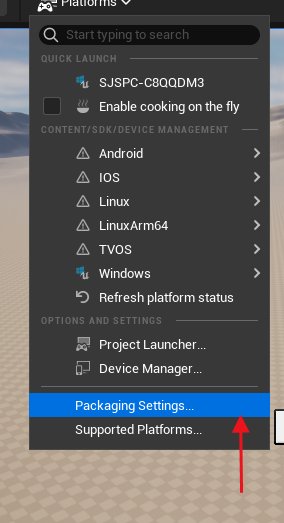
  1. 执行打包

Platforms > Windows > Package Project
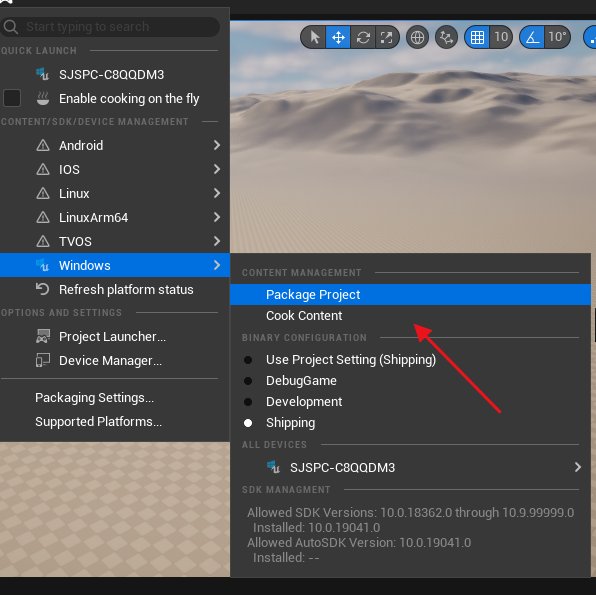
从 Platforms 菜单执行 Windows 打包

从 Platforms 菜单执行 Windows 项目打包

选择 Windows 打包输出目录

选择 Windows 项目的打包输出目录

单文件格式的启动加载方式

打包产物中,.ply、.spz、.sog 这三种单文件格式默认在启动时同步加载,对应 Actor 上的 Sync Load At Runtime 属性(默认开启)。

设置启动表现
开启(默认)阻塞到数据准备完毕再进入画面,没有先黑屏再逐渐出现的过程
关闭立即进入画面,数据在后台加载,初期会看到场景为空

需要开场即完整呈现(展示、录屏)就保持开启;希望尽快出画面、允许场景逐步补全则关闭。

注:该属性只影响打包运行。编辑器内始终异步加载,不受此设置影响;.lcc2 与 .lcc 采用流式加载,也不涉及此项。

注意事项

打包时,不支持项目设置中的FullRebuild和VS中的Rebuild
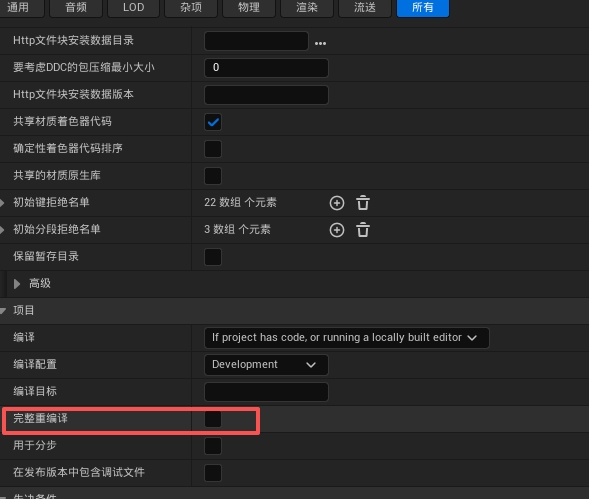
打包时不要启用 Full Rebuild

打包时不要启用 Full Rebuild 或执行 Rebuild

Linux 平台

详见 快速入门 - Linux。

VR(Quest3 串流)

详见 快速入门 - Quest3。

上一页
介绍
下一页
快速入门 - Linux