XGRIDS文档
  • 简体中文
  • English
  • 繁體中文
  • 日本語
  • Deutsch
  • Español
  • Italiano
  • Français
  • Русский
  • 简体中文
  • English
  • 繁體中文
  • 日本語
  • Deutsch
  • Español
  • Italiano
  • Français
  • Русский
  • 灵视 P1

    • 产品概述
    • 设备基本操作
    • 使用 LCC Scan App
    • 维护及保养
    • 常见问题
  • 灵光 K 系列

    • 灵光 K1

      • 产品概述
      • 设备基本操作
      • 设备激活与连接
      • 设备采集
      • 获取绝对坐标点云数据
      • 地图融合
      • 典型场景路线规划建议
      • 注意事项
      • 常见问题
    • 灵光 K2

      • 产品概述
      • 设备基本操作
      • 设备激活与连接
      • 设备采集
      • 获取绝对坐标点云数据
      • 地图融合
      • 典型场景路线规划建议
      • 注意事项
      • 常见问题
  • 灵光 L 系列

    • 灵光 L2 Pro

      • 产品概述
      • 设备基本操作
      • 设备激活与连接
      • 设备采集
      • 获取绝对坐标点云数据
      • 实时测量功能
      • 附录
      • 常见问题
  • 配件

    • 补光灯

      • 安装指导
      • 基本操作
      • 常见问题
  • Lixel Studio

    • 版权
    • 安装与激活
    • 界面说明
    • 文件
    • 工程处理
    • 工具
    • 平面绘制
    • 行业应用
    • 设置
    • 设备感知
  • Lixel CyberColor

    • LCC Studio

      • 入门
      • 版本与更新
      • 下载与安装
      • 界面概览与导航
      • 重建前工作
      • 模型重建
      • 单模型重建
      • 地图融合
      • 空地融合
      • 航拍重建
      • 我的模型
      • 其他功能
      • 设置与账号
      • 转换工具
      • 视频重建
      • 常见问题 / FAQ
    • LCC Scene Editor

      • 版本与更新
      • 账号与登录
      • 产品概览与主页
      • 编辑器界面介绍
      • 三种场景漫游快捷操作
      • 文件
      • 设置
      • 编辑操作
      • 窗口
      • 视图工具栏
      • 资产与属性
      • 左侧工具栏
      • 视点
      • 跳转点
      • 天空盒
      • 标注
      • 测量
      • 场景漫游
      • 场景报告
      • 智能户型图(3D Layout)
      • 小地图
      • 预览模式(Viewer)
      • 帮助
      • 常见问题 / FAQ
      • 出生点
    • LCC Model Editor

      • 版本与更新
      • 新手指引
      • 概览与界面
      • 文件操作
      • 选择器
      • 编辑操作
      • 测量
      • 调色
      • 资产管理
      • 设置与帮助
      • 常见问题 / FAQ
    • 采集指南

      • 概述
      • 采集设备总览
      • 通用采集原则
      • 室内场景采集
      • 室外场景采集
      • 大场景采集(地图融合)
      • 空地融合采集
      • 物体采集
      • 人物采集
      • 视频重建采集
      • 高清补拍
      • 控制点(灵视 P1)
      • 常见问题与排查
    • 历史版本
  • Plugin & SDK

    • Unreal

      • 介绍
      • 快速入门 - Windows
      • 快速入门 - Linux
      • 快速入门 - Quest3
      • 版本与授权
      • 渲染
      • 画面调节
      • 法线与光照
      • 场景编辑
      • 性能参数说明
      • 性能优化指南
      • 第三方与引擎插件集成
      • 代理网格
      • 加载动画
      • 碰撞
      • 寻路系统支持
      • 单层水支持
      • 本地化
      • 常见问题
      • 故障排查
      • 日志与诊断
      • 联系我们
      • API 参考

        • ALCCActorBase
        • ULCCComponentBase
        • ULCCComponent
        • ULCC2Component
        • SOG / SPZ / PLY Actors
        • ALCC2ProxyMesh
        • ALCCClippingVolume
        • ALCCSectionPlane
        • ULCCUtilLibrary
        • Enums
        • Structs
      • 更新日志

        • v3.3.1
        • v3.0.0
        • v2.2.1
        • v1.0.0
        • v0.9.0
        • v0.8.0
        • v0.7.1
        • v0.6.1
        • v0.5.2
        • v0.4.1
        • v0.4.0
        • v0.3.0
        • v0.0.5
        • v0.0.4
        • v0.0.3
        • v0.0.2
        • v0.0.1
    • X-Brain 系列

      • 产品概述
      • 快速开始
      • 核心概念
      • 集成指南
      • API 参考
      • 数据类型
      • ROS2 桥接
      • 示例程序
      • 部署与网络
      • 排障与 FAQ
      • 版本与发布

常见问题

本章仅适用于最新版 PortalCam 适配支架和 K2 / L2 Pro 折叠 U 形支架。滑动螺纹、球头干涉和 L2 Pro 旧支架干涉问题已经从当前版本移除。

使用原则

发现支架松动、卡槽损伤、转轴无法锁定或灯体明显晃动时,请立即停止使用。不要通过加胶、扩孔、撬动卡槽或拆卸机身螺钉解决问题。

支架安装不牢,补光灯倾斜或旋转

高危问题

K2 / L2 Pro 机身中间只有一个 1/4 英寸螺纹孔,单点固定不足以稳定整套灯具的支架结构。发现灯具明显倾斜或可以转动时,立即停止采集并重新加固。

涉及设备: 全部适用设备(K2 / L2 Pro 尤需注意)

可能原因:

  1. 灯体底部或支架的 1/4 英寸螺纹没有完全旋紧。
  2. 机身中间仅有一个螺纹孔,单点固定无法约束整套灯具的转动。
  3. 连接面摩擦力不足,受力后产生相对位移。

处理方法:

  1. 扶住灯体,重新对准并锁紧 1/4 英寸螺纹。
  2. 在连接面加装随附底座螺丝胶垫,增加摩擦力。
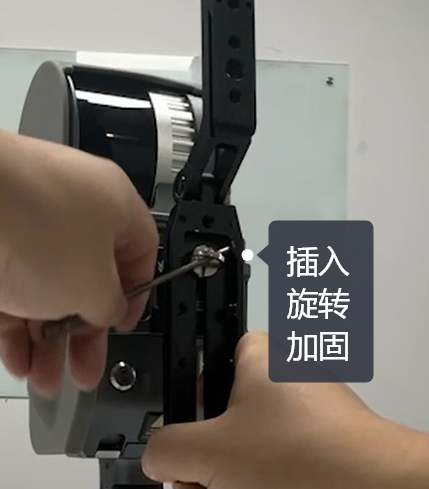
  3. 仍可转动时,用辅助工具插入支架螺钉并旋转加固。
  4. 加固后轻推灯体复检,确认无相对转动后再开始采集。
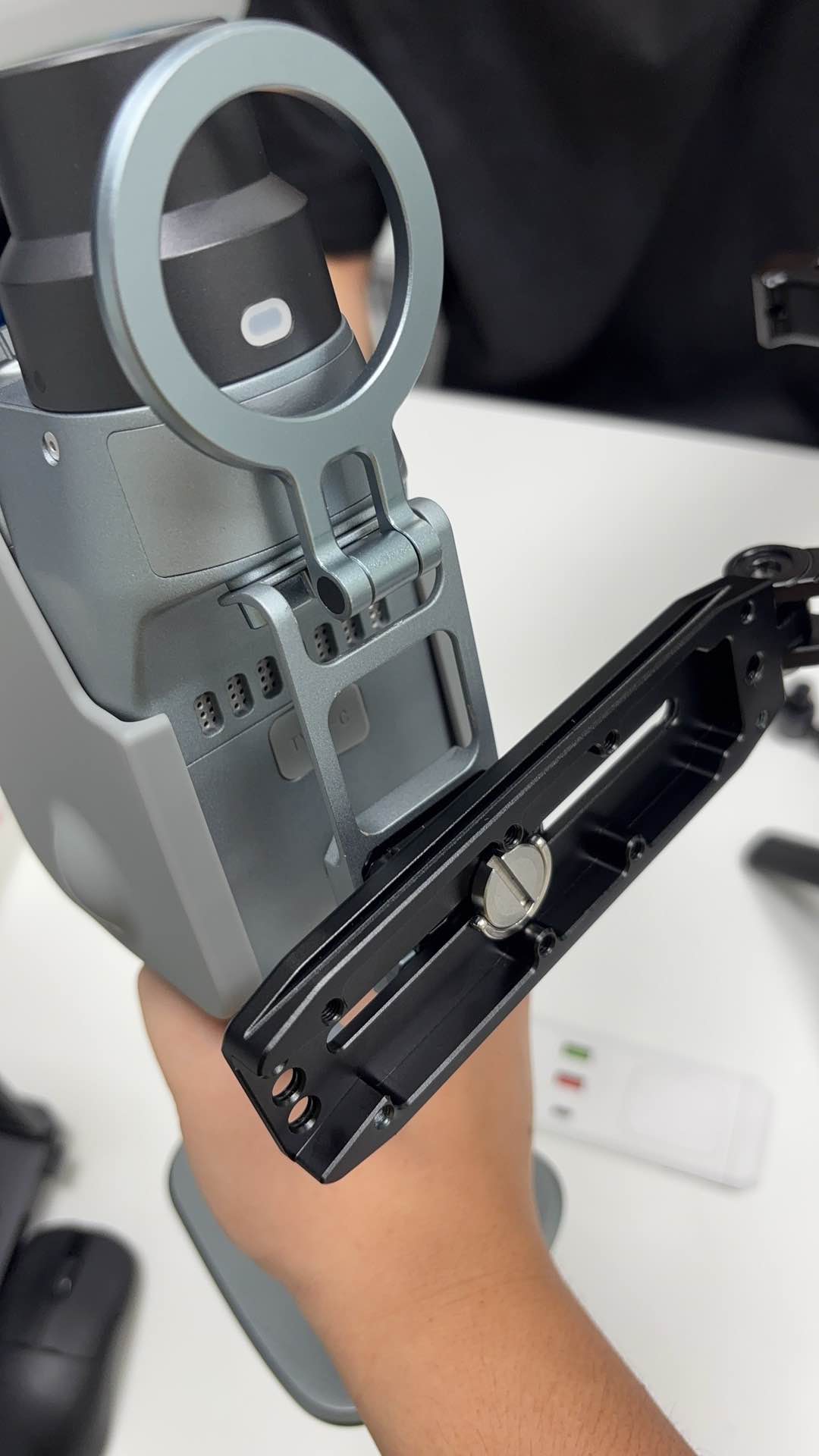
机身中间仅有一个 1/4 英寸螺纹孔的单点固定结构
单点固定结构:机身中间仅一个螺纹孔
用辅助工具插入支架螺钉并旋转加固
用辅助工具插入并旋转加固

临时方案

辅助工具加固属于临时措施。加固后仍出现松动或倾斜时,建议停止使用,不要通过加胶或扩孔解决。

U 形支架无法推入机身卡槽

涉及设备: 灵光 K2、灵光 L2 Pro

可能原因: 支架方向不正确、滑轨与卡槽没有保持平行、卡槽内有异物,或使用了不匹配的支架。

处理方法:

  1. 确认支架与设备型号匹配。
  2. 清理滑轨和机身卡槽。
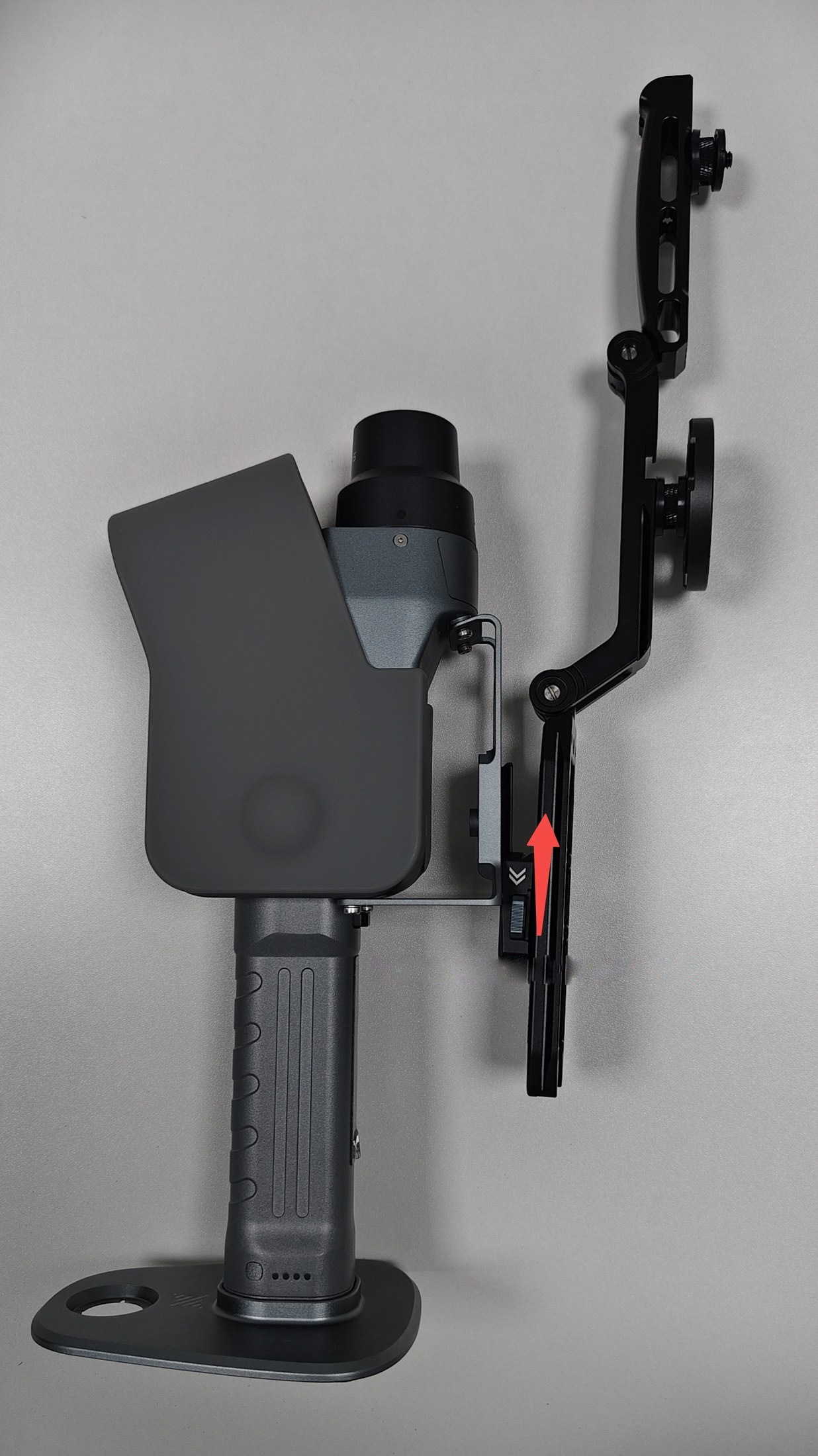
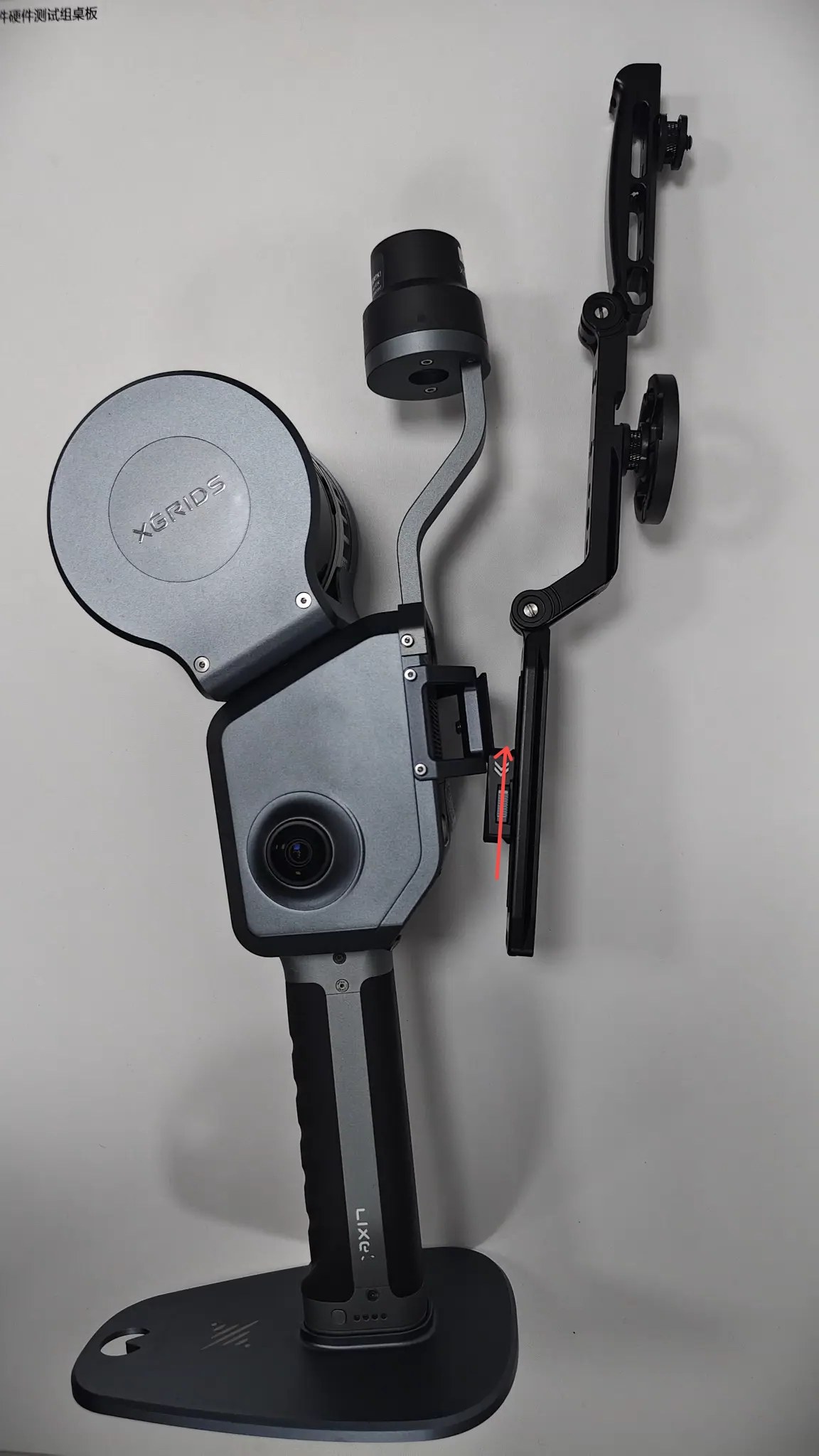
  3. 使滑轨与卡槽保持平行,按安装图中的箭头方向向上直推。
  4. 如仍无法卡入,停止安装;不要斜插或撬动。
将新支架推入 K2 卡槽将新支架推入 L2 Pro 卡槽

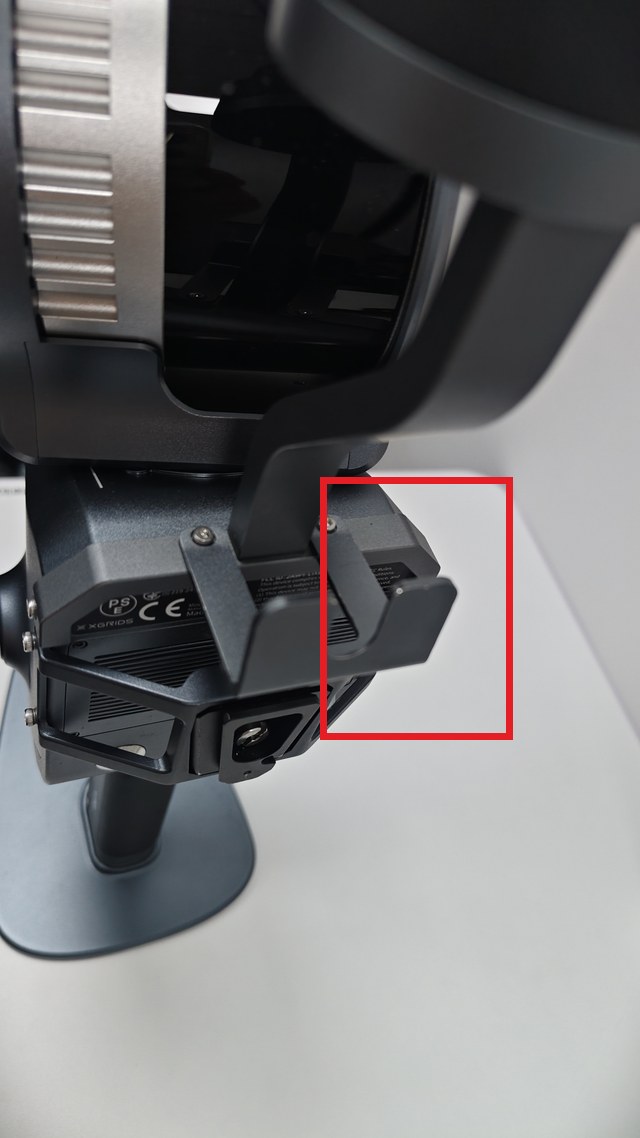
灵光 L2 Pro 支架与机身 U 形金属件干涉

涉及设备: 灵光 L2 Pro

可能原因: 机身上的 U 形金属件占用了折叠 U 形支架的安装空间,未拆除时支架无法推入卡槽或无法贴合到位。

处理方法:

  1. 关闭设备和补光灯,将设备放在稳定台面。
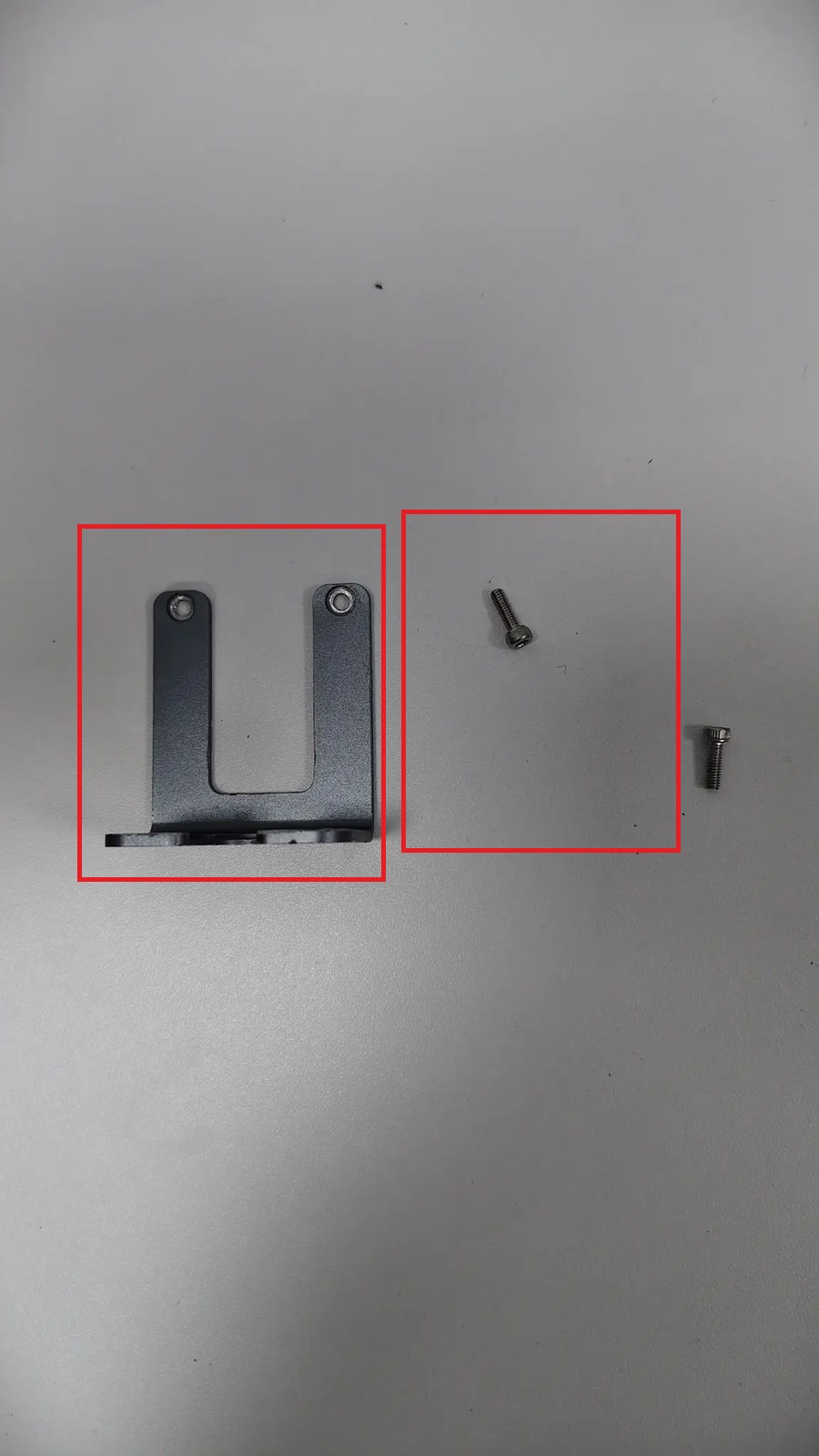
  2. 用随附六角工具旋出 U 形金属件的两颗螺丝,取下该金属件。
  3. 按安装指导重新将折叠 U 形支架推入机身卡槽。
  4. 拆下补光灯后,将 U 形金属件和两颗螺丝原样装回。
机身上的 U 形金属件位置(红框处)
红框处即需拆下的 U 形金属件
拆下的 U 形金属件及其两颗螺丝
拆下的 U 形金属件及其两颗螺丝

单独收纳

螺丝和金属件请单独收纳,旋出螺丝时扶稳设备,避免螺丝掉入机身缝隙。

支架转轴很紧或无法调节

涉及设备: 灵光 K2、灵光 L2 Pro

可能原因: 未按下银色转轴按钮就直接扳动支臂。

处理方法: 向下按住银色转轴按钮,再转动对应支臂;调整到目标角度后松开按钮,并确认按钮回弹、转轴锁定。

禁止强扳

转轴按钮未按下或按下后仍无法转动时,不要继续施力,以免损坏定位结构。
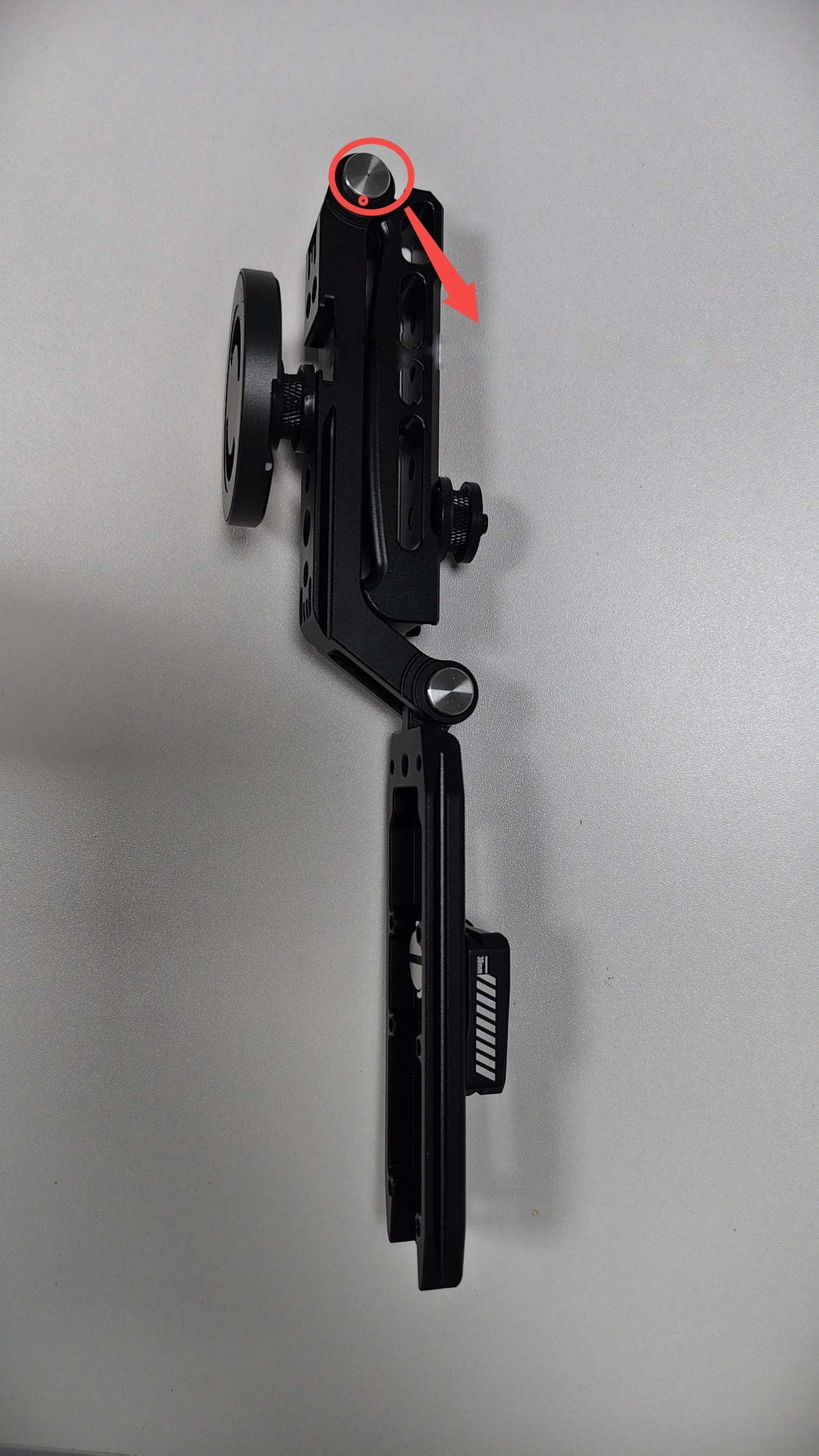
按住银色转轴按钮后调整支架角度

支架安装后仍有松动

涉及设备: 灵光 K2、灵光 L2 Pro

可能原因: 支架没有推至卡槽限位、卡槽内有异物,或支架型号不匹配。

处理方法:

  1. 关闭设备和补光灯并扶稳支架。
  2. 沿安装箭头相反方向取下支架。
  3. 检查滑轨与卡槽,清除异物后重新推入至限位。
  4. 轻拉支架进行复检;仍有松动时停止使用。

固定底部的软垫容易脱落

涉及设备: PortalCam(适配支架连接面),K2 / L2 Pro 加装胶垫时同样适用

可能原因: 软垫属于增摩耗材,长期受挤压和旋拧会产生位移;连接面有灰尘、油污或残胶时附着力明显下降;反复拆装会加速脱落。

处理方法:

  1. 拆下设备与适配支架,取下残留的软垫。
  2. 用干净软布清理连接面的灰尘、油污和残胶,待完全干燥。
  3. 将软垫对准 1/4 英寸螺纹孔周围的连接面平整贴合,避免起皱或遮住螺纹孔。
  4. 重新旋紧连接,锁紧后轻推设备确认无相对转动。
  5. 软垫已变形、失去弹性或不再具备粘性时,更换随附备件,不要继续使用。

不要自行加胶

不要使用胶水、双面胶或其他粘接剂固定软垫,也不要通过加厚垫片强行增加摩擦。这会污染连接面、影响安装精度,并可能造成拆卸困难。

减少脱落的做法

  • 每次采集前检查软垫是否在位、是否平整。
  • 拆卸时先松开螺纹再取下设备,避免带着压力横向拧动。
  • 收纳时不要让软垫长期受硬物挤压。

灯体或磁吸手机支架遮挡设备

涉及设备: 全部适用设备

处理方法:

  • PortalCam:保持灯具按键朝上、灯罩面朝正前方,并检查适配支架方向。
  • K2 / L2 Pro:按住转轴按钮调整支臂和磁吸手机支架,使其避开镜头、雷达旋转范围、接口和按键。
  • 调整后重新检查所有螺纹、卡槽和转轴是否牢固。

如何拆卸 U 形支架

涉及设备: 灵光 K2、灵光 L2 Pro

处理方法: 关闭设备与补光灯,先拆下灯体并扶住 U 形支架,再沿安装箭头相反方向平稳滑出。不得扭转支架或使用工具撬动机身卡槽。

上一页
基本操作