
控制点(灵视 P1)
适用设备:灵视 P1 (PortalCam)
什么是控制点
控制点(Control Points)是灵视 P1 为支持多地图融合而新增的核心功能,主要用于增强多段地图之间的空间一致性,提高融合重建的稳定性和精度。
控制点适用于以下三种融合场景:
| 融合场景 | 控制点作用 |
|---|---|
| 地图融合 | 多段地面扫描数据的空间对齐 |
| 空地融合 | 地面数据与无人机数据的空间对齐 |
| 高清补拍 | 补拍图像与原始扫描数据的空间对齐 |
放置设备
当采集中需要新增控制点时:
- 打开 PortalCam 三脚架,将设备稳定放置在待增加控制点的位置
- 控制点应尽可能位于光照良好、纹理清晰、无遮挡的开放区域
- 放置设备后,建议操作者沿控制点区域绕行一圈,确保控制点周围环境得到 360° 覆盖,可显著提升融合算法的稳定性
共享控制点的位置精度
若多个地图之间需要共享控制点(用于地图融合),只需保证控制点位置大致一致即可:
| 参数 | 容差 |
|---|---|
| 距离差 | < 0.5 m |
| 方向差 | ± 20° |
| 高度差 | 约 10 cm |
不同融合场景的控制点布置
地图融合
| 要求 | 说明 |
|---|---|
| 数量 | ≥ 3 个 |
| 分布 | 呈 L 形分布 |
| 间距 | 相互间距离 ≥ 10 m |
| 命名 | 各地图之间同名控制点名称必须一致 |
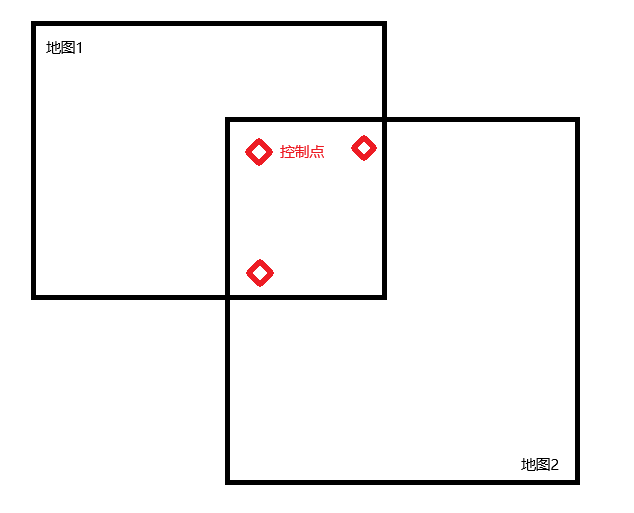
地图融合控制点分布(L形,≥3个,间距≥10m)
空地融合
- 控制点应设置在无人机起飞点
- PortalCam 的朝向需与无人机镜头方向一致
- 无人机起飞数据需放置于同一目录
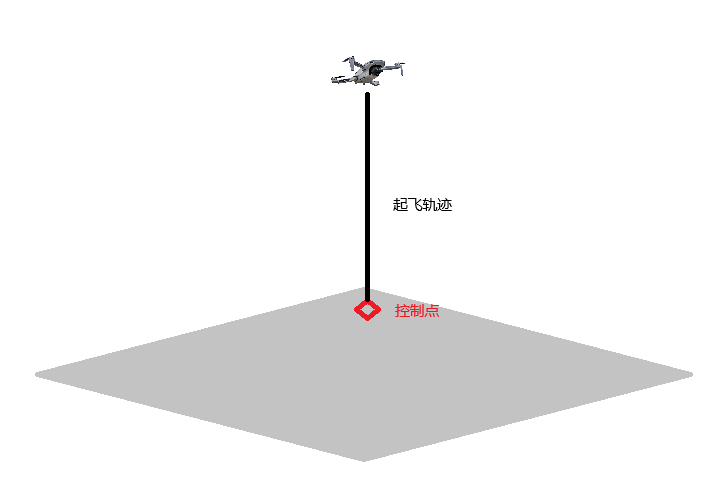
空地融合控制点分布(设置在无人机起飞点)
数据目录结构示例:
default_2025-11-02-142755/      # PortalCam 项目文件
├─ project_data/
│  ├─ log/                      # 日志
│  ├─ model/                    # potree 模型文件
│  ├─ photo/                    # 控制点对应的相机照片
│  ├─ control_points.csv        # 控制点信息
│  ├─ gnss.csv
│  ├─ poses.csv
│  └─ preview_photo.jpg
└─ 2025-11-02-142755.xbin

Drone/                          # 无人机照片文件
├─ DJI_202503191521_001/        # 航拍照片文件夹
│  ├─ image1/
│  ├─ image2/
│  └─ ...
├─ DJI_Link_1/                  # 起降点垂直起降照片文件夹
│  ├─ image1/
│  ├─ image2/
│  └─ ...
└─ ...
高清补拍
- 控制点应位于补拍区域并朝向待补拍方向
- 高清补拍的第一帧采集应从控制点正上方开始
- 对应补拍数据同样需放于单一目录
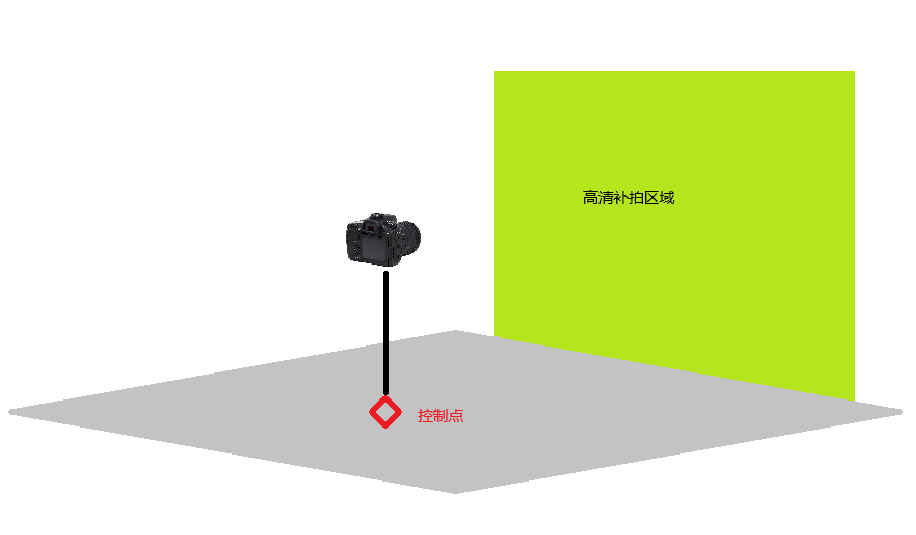
高清补拍控制点分布(位于补拍区域,朝向目标)
新增控制点操作
- 将设备稳定放置后,打开 LCC Scan App 的采集界面
- 选择「新增控制点」功能
- 设置控制点属性:
| 属性 | 说明 |
|---|---|
| 控制点编号 | 系统自动生成,唯一不可重复 |
| 控制点类型 | 地图融合控制点 / 空地融合控制点 / 高清补拍控制点 |
| 控制点名称 | 用户自定义,用于区分不同地图中的同名点 |
- 根据实际场景选择对应的控制点类型
- 创建完成后,系统同步记录位置、方向等信息
⚠️ 注意:添加控制点 5 秒内请勿断电,避免控制点文件缺失。
注意事项
- 确保控制点视野范围内无遮挡
- 避免强光直射控制点位置,以减少定位误差
- 放置后沿控制点绕行一圈(360° 覆盖)
- 同名控制点在不同地图中的位置和朝向应大致一致