
Публикация на сторонних платформах
Онлайн-публикация на сторонних платформах доступна только в международной версии LCC Studio.
Перед публикацией зарегистрируйтесь на соответствующей платформе и получите необходимые учетные данные. Это одноразовая настройка. После проверки и сохранения учетных данных локально повторно настраивать их для последующих публикаций не требуется.
Публикация на SuperSplat
SuperSplat — одна из крупнейших в мире онлайн-платформ для просмотра моделей 3D Gaussian Splatting (3DGS). Платформа предоставляется PlayCanvas и позволяет просматривать и публиковать модели 3DGS непосредственно в браузере.
Получение токена
- Откройте браузер, перейдите на
playcanvas.comи зарегистрируйтесь или войдите в аккаунт. - Нажмите изображение профиля в правом верхнем углу, чтобы открыть страницу Account.
- Откройте вкладку API Tokens, создайте новый токен и скопируйте его.
Проверка токена в LCC Studio
- В разделе Мои модели щёлкните правой кнопкой мыши модель, которую требуется опубликовать.
- Выберите Publish → Third-Party Platform → SuperSplat.
- Вставьте токен и нажмите Verify.
- После успешной проверки токен будет зашифрован и сохранён локально. При последующих публикациях повторно вводить его не потребуется.
Публикация модели
- Подтвердите имя модели.
- Выберите формат публикации:
- LCC2 (SOG): рекомендуется. Файл меньше и загружается быстрее.
- LCC: устаревший формат.
- Установите флажок подтверждения соответствия требованиям и нажмите Publish.
- Дождитесь завершения загрузки и обработки на платформе. После завершения в диалоговом окне появится ссылка Viewer. Скопируйте ссылку и поделитесь ею.
Публикация на Arrival.Space
Arrival.Space — платформа для презентации 3D-пространств в сфере архитектуры, недвижимости и выставок. Она поддерживает обнаружение столкновений и иммерсивную навигацию, поэтому посетители могут перемещаться по модели так, как если бы они находились в реальном пространстве.
Получение API-ключа
- Откройте браузер, перейдите на платформу Arrival.Space и зарегистрируйтесь или войдите в аккаунт.
- Откройте Account → API Keys.
- Создайте API-ключ и скопируйте его.
Проверка подключения в LCC Studio
- В разделе Мои модели щёлкните правой кнопкой мыши модель, которую требуется опубликовать.
- Выберите Online Publish → Third-Party Platform → Arrival.Space.
- Вставьте API-ключ и нажмите Verify. После успешной проверки ключ будет сохранён локально.
Публикация модели
- Подтвердите имя Space. По умолчанию используется имя проекта, но его можно изменить.
- Выберите формат публикации. Рекомендуется LCC2 (SOG).
- Установите флажок подтверждения соответствия требованиям и нажмите Publish.
- После завершения загрузки в диалоговом окне появится ссылка Space. Откройте ссылку, чтобы просматривать 3D-пространство в Arrival.Space в иммерсивном режиме.
Публикация на Nucleus4D (Nucleus)
Nucleus4D — сторонняя платформа для презентации 3D-моделей. В диалоговом окне публикации LCC Studio эта платформа отображается как Nucleus.
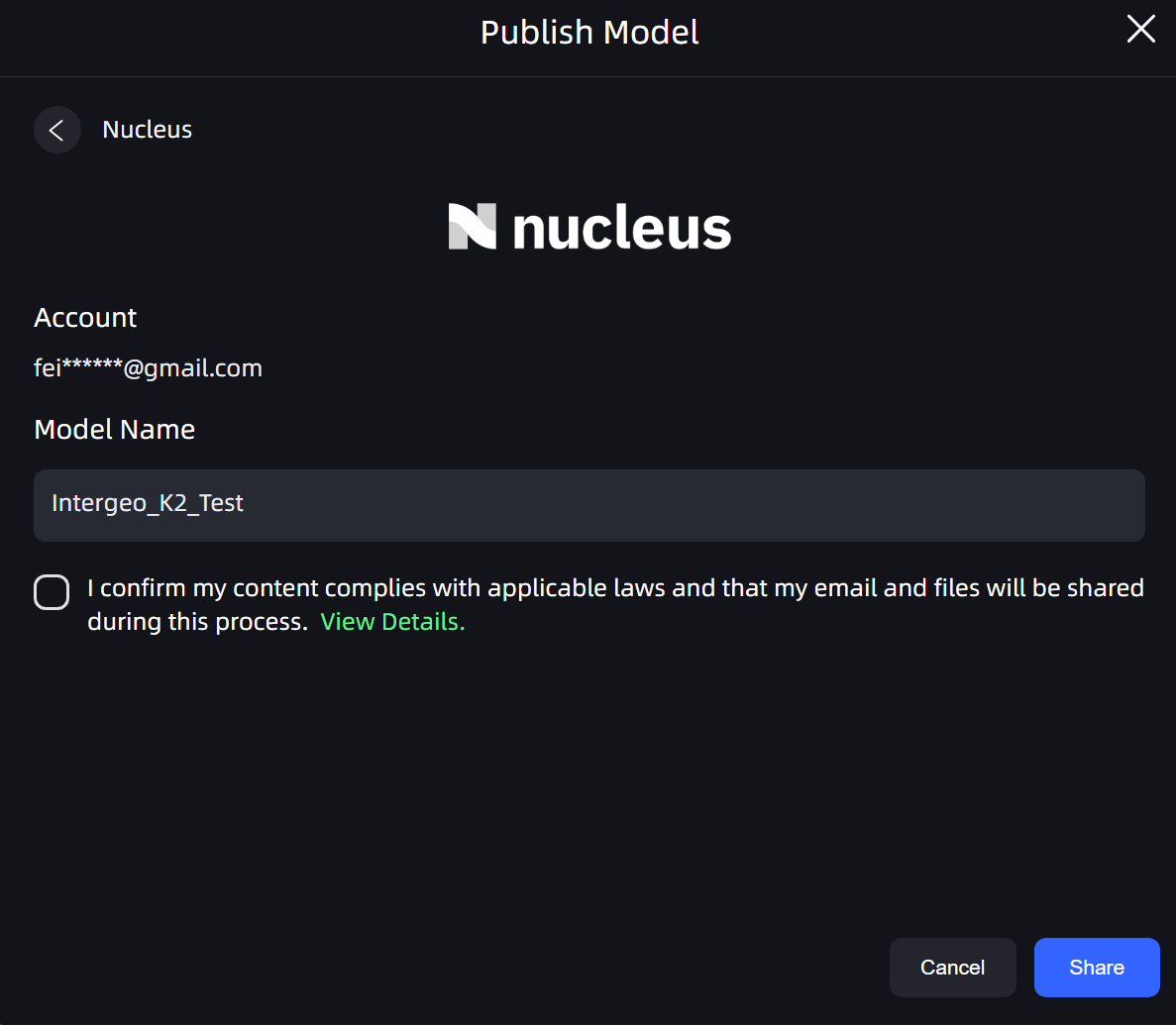
Публикация модели
- В разделе Мои модели щёлкните правой кнопкой мыши модель, которую требуется опубликовать.
- Выберите Publish → Third-Party Platform → Nucleus.
- Подтвердите аккаунт, отображаемый в диалоговом окне.
- Подтвердите или измените Model Name.
- Установите флажок подтверждения соответствия требованиям.
- Нажмите Share и дождитесь завершения загрузки и обработки на платформе.
- После завершения публикации скопируйте ссылку для онлайн-просмотра, отображаемую в диалоговом окне, и поделитесь ею.
Публикация на Terra
Terra — сторонняя платформа для презентации 3D-сцен. Она поддерживает выбор целевого проекта, публикацию сцены LCC2 (SOG) и, при необходимости, просмотр сцены всеми пользователями, у которых есть ссылка.
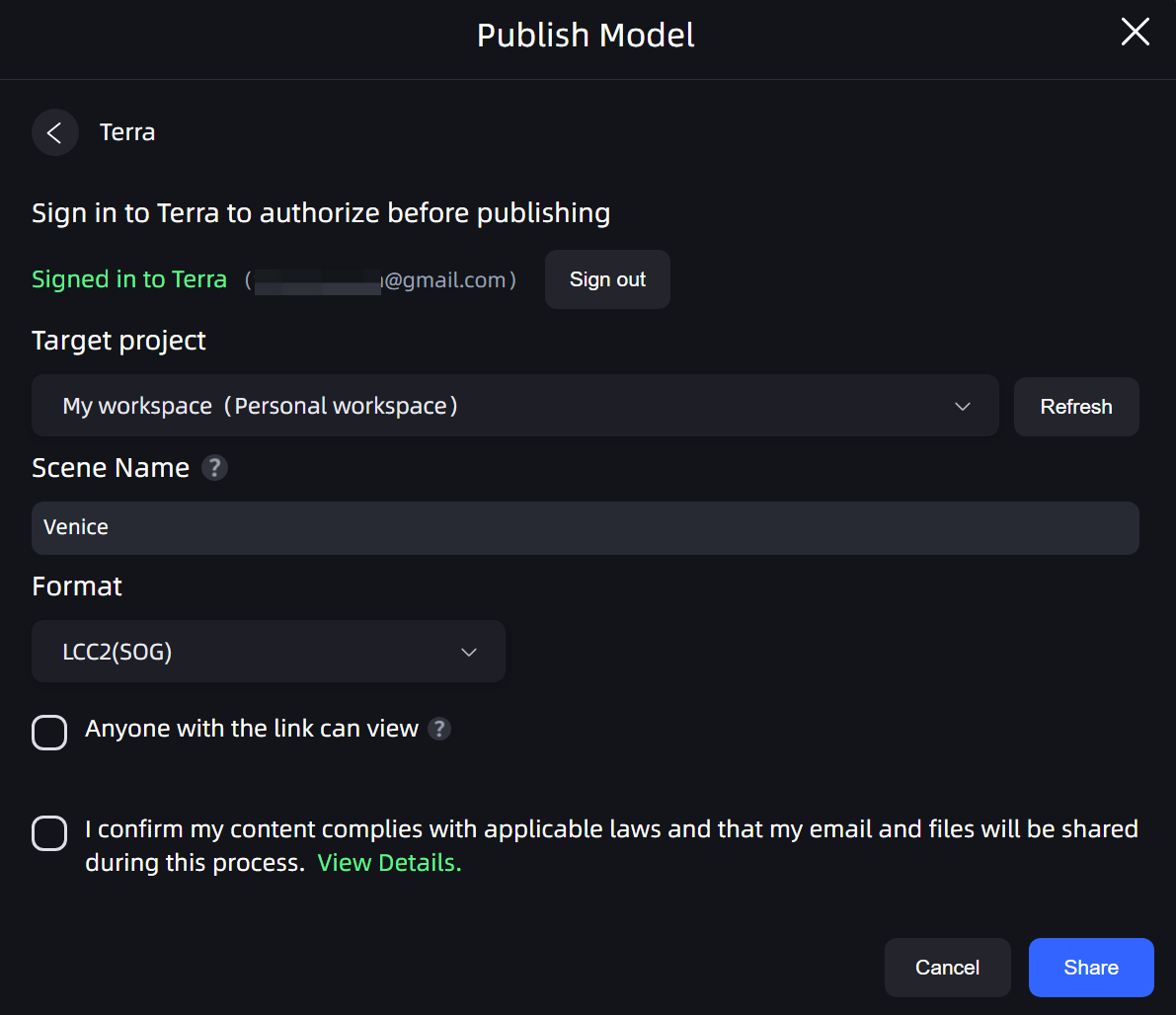
Публикация модели
- В разделе Мои модели щёлкните правой кнопкой мыши модель, которую требуется опубликовать.
- Выберите Publish → Third-Party Platform → Terra.
- Войдите в Terra, чтобы авторизовать запрос на публикацию. Если в диалоговом окне уже отображается выполненный вход, подтвердите указанный аккаунт. Нажмите Sign out, чтобы сменить аккаунт.
- Выберите Target project. Нажмите Refresh, если список проектов не обновлён.
- Введите Scene Name. По умолчанию используется имя модели, но его можно изменить.
- Выберите формат публикации. Рекомендуется LCC2 (SOG).
- Чтобы разрешить просмотр сцены всем пользователям, у которых есть ссылка, выберите Anyone with the link can view.
- Установите флажок подтверждения соответствия требованиям и нажмите Share.
- После завершения публикации скопируйте ссылку на сцену, отображаемую в диалоговом окне, и поделитесь ею.
Краткое описание процесса
Процесс состоит из трёх шагов: зарегистрироваться на платформе и получить токен или API-ключ, вставить его в LCC Studio и проверить, затем щёлкнуть правой кнопкой мыши модель и опубликовать её. После одноразовой настройки при последующих публикациях требуется только последний шаг.