XGRIDSDocumentation
  • 简体中文
  • English
  • 繁體中文
  • 日本語
  • Deutsch
  • Español
  • Italiano
  • Français
  • Русский
  • Polski
  • Nederlands
  • 简体中文
  • English
  • 繁體中文
  • 日本語
  • Deutsch
  • Español
  • Italiano
  • Français
  • Русский
  • Polski
  • Nederlands
  • Série Lixel PortalCam

    • PortalCam P1

      • Présentation du produit
      • Opérations de base
      • Utilisation de l’application LCC Scan
      • Entretien et maintenance
      • Questions fréquentes
  • Série Lixel K

    • Lixel K2

      • Présentation du produit
      • Opérations de base
      • Activation et connexion de l’appareil
      • Procédure de numérisation
      • Obtenir un nuage de points en coordonnées absolues
      • Fusion cartographique
      • Recommandations de planification de trajet pour les scènes types
      • Précautions
      • Questions fréquentes
  • Série Lixel L

    • Lixel L2 Pro

      • Présentation du produit
      • Opérations de base
      • Activation et connexion de l’appareil
      • Procédure de numérisation
      • Obtenir un nuage de points en coordonnées absolues
      • Mesure de points
      • Annexe
      • Questions fréquentes
    • Lixel L3

      • Présentation du produit
      • Fonctions de base de l’appareil
      • Activation et connexion de l’appareil
      • Capture des données
      • Capture en coordonnées absolues
      • Annexe
      • Questions fréquentes
  • Lixel CyberColor

    • LCC Studio

      • Prise en main
      • Version et mises à jour
      • Téléchargement et installation
      • Aperçu de l’interface et navigation
      • Avant la reconstruction
      • Reconstruction du modèle
      • Reconstruction d’un modèle unique
      • Fusion cartographique
      • Fusion aérienne-terrestre
      • Reconstruction aérienne
      • Mes modèles
      • Autres fonctionnalités
      • Paramètres et compte
      • Convertisseur
      • Publier sur des plateformes tierces
      • Reconstruction vidéo
      • Questions fréquentes
    • LCC Scene Editor

      • Version et mises à jour
      • Compte et connexion
      • Présentation du produit et accueil
      • Interface de l’éditeur
      • Modes de navigation de scène
      • Fichier
      • Paramètres
      • Opérations d’édition
      • Fenêtre
      • Barre d’outils globale
      • Ressources et propriétés
      • Barre d’outils gauche
      • Points de vue
      • Portail
      • Skybox
      • Annotations
      • Mesure
      • Parcours
      • Rapport de scène
      • 3D Layout
      • Mini-carte
      • Mode Prévisualisation, Viewer
      • Aide
      • FAQ
      • Point d’apparition
    • LCC Model Editor

      • Version et mises à jour
      • Guide de l’utilisateur
      • Aperçu et interface
      • Opérations sur les fichiers
      • Sélecteurs
      • Opérations de modification
      • Mesure
      • Réglage des couleurs
      • Gestion des ressources
      • Paramètres et aide
      • Questions fréquentes / FAQ
    • Bonnes Pratiques

      • Fusion de plusieurs modèles 3DGS de grande taille
      • Flux de travail de la fusion de cartes aérienne-sol
      • Panorama du flux de données
      • Guide d'autorisation des logiciels
  • Plugin & SDK

    • Unreal

      • Introduction
      • Démarrage rapide - Windows
      • Démarrage rapide - Linux
      • Démarrage rapide - Quest3
      • Éditions et licences
      • Rendu
      • Rastérisation Tiled (expérimental)
      • Réglages visuels
      • Normales et éclairage
      • Édition de scène
      • Paramètres de performance
      • Guide d'optimisation des performances
      • Intégration avec les plugins tiers et moteur
      • Maillage proxy
      • Animation de chargement
      • Collision
      • Prise en charge du système de navigation
      • Prise en charge de l'eau à couche unique
      • Localisation
      • Questions fréquentes
      • Dépannage
      • Journaux et diagnostics
      • Nous contacter
      • Bonnes pratiques

        • Rééclairer un 3DGS avec un maillage LixelStudio
        • Rendu indépendant par caméra
      • Référence API

        • ALCCActorBase
        • ULCCComponentBase
        • ULCCComponent
        • ULCC2Component
        • Actors SOG / SPZ / PLY
        • ALCC2ProxyMesh
        • ALCCClippingVolume
        • ALCCSectionPlane
        • ALCCLoadVolume
        • ULCCUtilLibrary
        • Enums
        • Structs
      • Journal des modifications

        • v3.5.0
        • v3.4.0
        • v3.3.1
        • v3.0.0
        • v2.2.1
        • v1.0.0
        • v0.9.0
        • v0.8.0
        • v0.7.1
        • v0.6.1
        • v0.5.2
        • v0.4.1
        • v0.4.0
        • v0.3.0
        • v0.0.5
        • v0.0.4
        • v0.0.3
        • v0.0.2
        • v0.0.1
    • Unity

      • Introduction au SDK Unity
      • Fonctionnalités techniques
      • Exigences de l'environnement de développement
      • Guide de démarrage rapide PC
      • Guide d'optimisation des paramètres de projet
      • Guide de développement Pico 4 Ultra
      • Guide de streaming PC du Pico 4 Ultra
      • Guide de développement Quest 3
      • Guide de streaming PC du Quest 3
      • Guide de développement OpenXR
      • Guide Business Streaming du Pico 4 Ultra
      • Glossaire
      • FAQ
      • Nous contacter
      • Guide de développement des fonctionnalités

        • Guide de développement du rendu mixte multi-scènes
        • Guide de développement de la réception des ombres
        • Guide de développement de l'éclairage en temps réel
        • Guide de développement du rendu multi-caméras
        • Guide de développement du rendu d'images haute résolution
        • Guide de développement de la compatibilité des formats de données LCC et LCC2
        • Guide de développement de l'effet de chargement
        • Guide de développement du basculement du mode de rendu Mip
        • Guide de développement de l'accrochage aux arêtes et aux coins
        • Guide de développement du décalque projeté
        • Guide de développement du décalque projeté vidéo
        • Guide de développement du surlignage
        • Guide de développement de la découpe en temps réel
        • Guide de développement du réglage des couleurs
        • Guide de développement de l'obtention des données Mesh de la scène
        • Guide de développement du mode éditeur
        • Guide de configuration des paramètres de performance de rendu
        • Guide de développement du co-packageage de l'application et des données
        • Guide de développement du système de collision
        • Guide des problèmes d'autorisation de développement macOS
        • Guide de développement de la compilation et du packageage sur appareil iOS
      • Référence de l'API

        • LCCManager
        • Renderer
        • Types de données
      • Journal des modifications

        • v2.3.0
        • v2.2.10
        • v2.2.0
        • v2.1.19
        • v2.0.14
  • API

    • Modélisation spatiale structurée

      • Guide d'accès
      • Flux de modélisation
      • Référence des API
      • Identifiants temporaires d'importation
      • Codes d'erreur

Entretien et maintenance

Ce chapitre explique comment ranger le PortalCam, présente les consignes de sécurité et les précautions, ainsi que les caractéristiques techniques de l’appareil.

Rangement
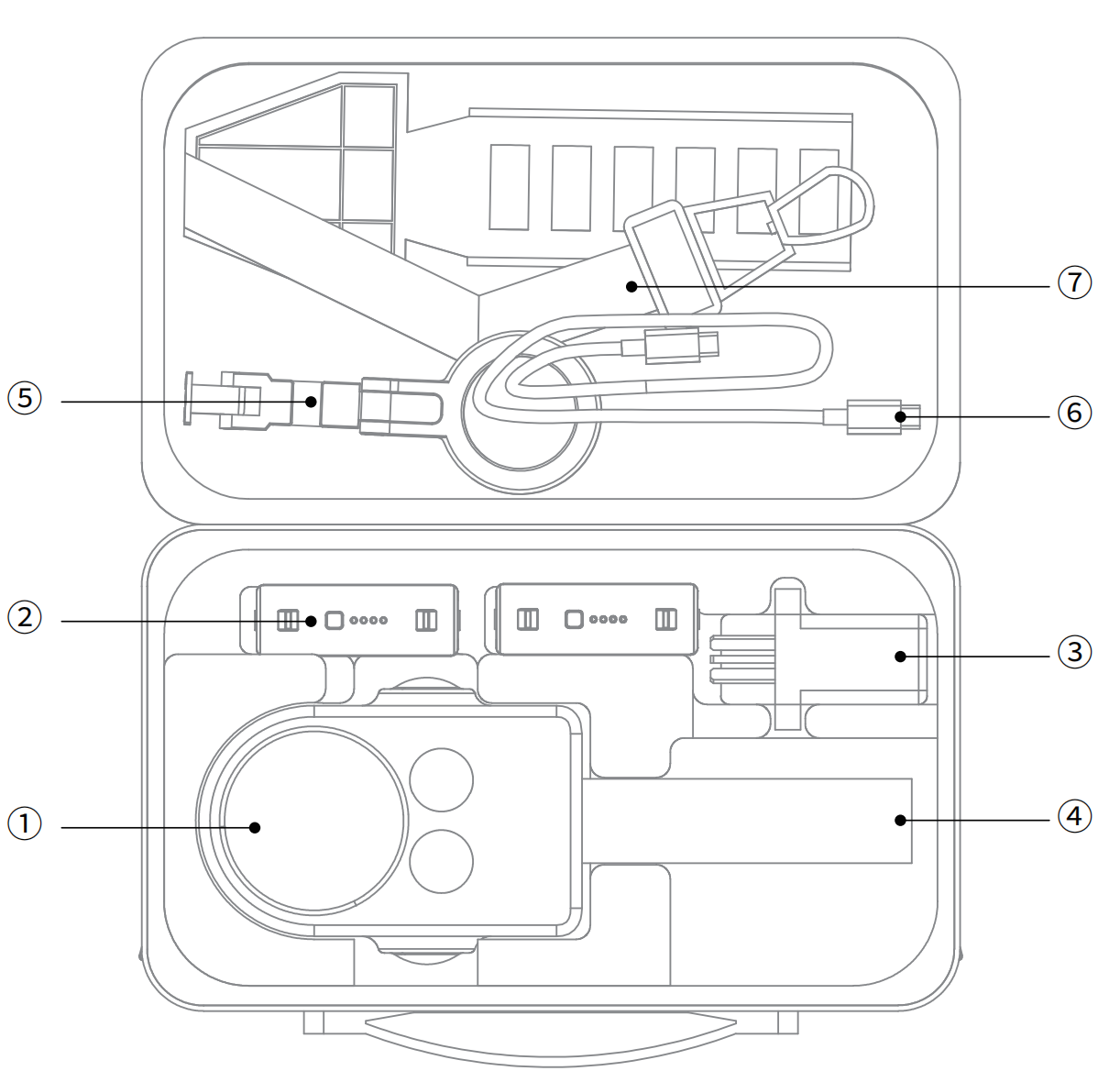
img062.png

La mallette de transport fournie contient :

➀ Appareil principal et capot de protection ➁ Batterie ➂ Adaptateur de charge ➃ Trépied ➄ Support de téléphone ➅ Câble ➆ Bandoulière

Consignes de sécurité et d’entretien

  • Évitez les chutes et les chocs : le PortalCam est un appareil de précision. Une chute ou un choc extérieur peut l’endommager et provoquer un dysfonctionnement ou un écart de précision.
  • Environnement d’utilisation et nettoyage : n’utilisez pas l’appareil dans des environnements poussiéreux ni sous la pluie. Pour le nettoyer, utilisez un chiffon doux et sec ou le chiffon de nettoyage fourni afin de garder propres la fenêtre du LiDAR et la surface des objectifs. Ne touchez pas directement l’objectif avec les doigts.
  • Initialisation : utilisez le trépied pour soutenir l’appareil et gardez-le immobile sur une zone plane afin de terminer l’initialisation. Évitez d’initialiser sur un sol irrégulier, ce qui peut faire échouer l’initialisation ou augmenter l’épaisseur de la cartographie.
  • Sécurité thermique : l’appareil chauffe pendant son fonctionnement. Évitez tout contact direct avec le corps pour prévenir les brûlures.
  • Protection de la dissipation thermique : ne couvrez pas et n’obstruez pas la zone de dissipation thermique pendant l’utilisation. Si la dissipation thermique est entravée, l’efficacité du refroidissement de l’appareil diminue et, dans les cas graves, l’appareil peut s’arrêter automatiquement.

Annexe :

CatégorieParamètrePortalCam
Paramètres systèmeConsommation électrique<19W
Poids870 g (sans trépied)
Dimensions130 mm × 90 mm × 77 mm
Interface de donnéesUSB 3.0
Stockage interne512 G
Wi-Fia/b/g/n/ac/ax ; Wi-Fi 2.4G 2412–2472 MHz ; Wi-Fi 5G2 5180–5240 MHz ; Wi-Fi 5G8 5745–5825 MHz
BluetoothBT5.2 802.11a/b/g/n/ac
Température de fonctionnement-20 °C à 45 °C (sans rayonnement solaire)
Boîtier du produitAluminium aéronautique
AlimentationBatterie amovible
Autonomie de numérisation60 minutes
Capacité de la batterie23.04 Wh
Durée de charge (température ambiante de 25 °C)0 %–90 % en 70 min ; 0 %–100 % en 90 min
Température de charge recommandée5–30 °C
Nombre de caméras4 (fisheye ×2, frontales ×2)
Portée Wi-Fi de l’application20 m
Module LiDARClasse laserClasse 1 / 940 nm
Plage de numérisation0.1 m–30 m à 10 %, 60 m à 90 %
Champ de visionAzimut 180° × Élévation 180°
Fréquence du nuage de points856,000 points/s
Module de visionFOV de la caméra fisheye200° × 200°
FOV de la caméra frontale100° × 85°
Résolution de toutes les caméras4000 × 3000
Taille du capteur CMOS1/2''
Obturateur des camérasObturateur roulant
ChargeurEntrée100V–240V, 50–60Hz, 1.5A 80VA
Sortie20V 2.0A
Puissance nominaleProtocole PD >25W ; l’adaptateur de charge fourni est un TYPE-C à port unique de 45W, ou 25W+20W lorsque les deux ports sont utilisés ensemble
AccessoiresSac à dos + insertStandard
Perche d’extension de 2mEn option
SSD 512G/1TBEn option