
Utilisation de l’application LCC Scan
Ce chapitre explique comment utiliser l’application LCC Scan : connexion et activation de l’appareil, description des modes de numérisation, affichage du modèle, informations et paramètres de l’appareil, paramètres de l’application, transfert des fichiers de projet et utilitaires.
Connecter l’application et activer l’appareil
Mettez le PortalCam sous tension.
Activez le Wi-Fi et le Bluetooth sur votre téléphone.
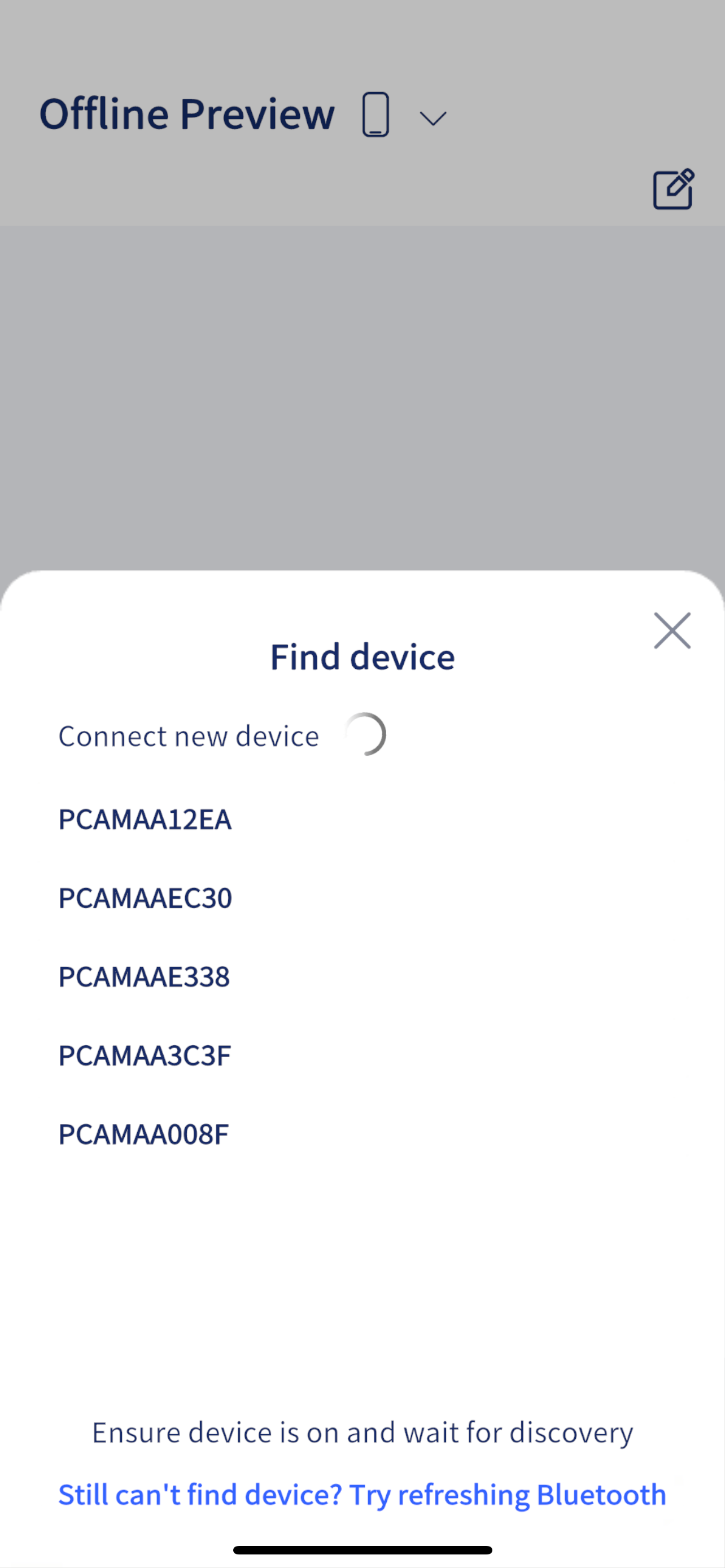
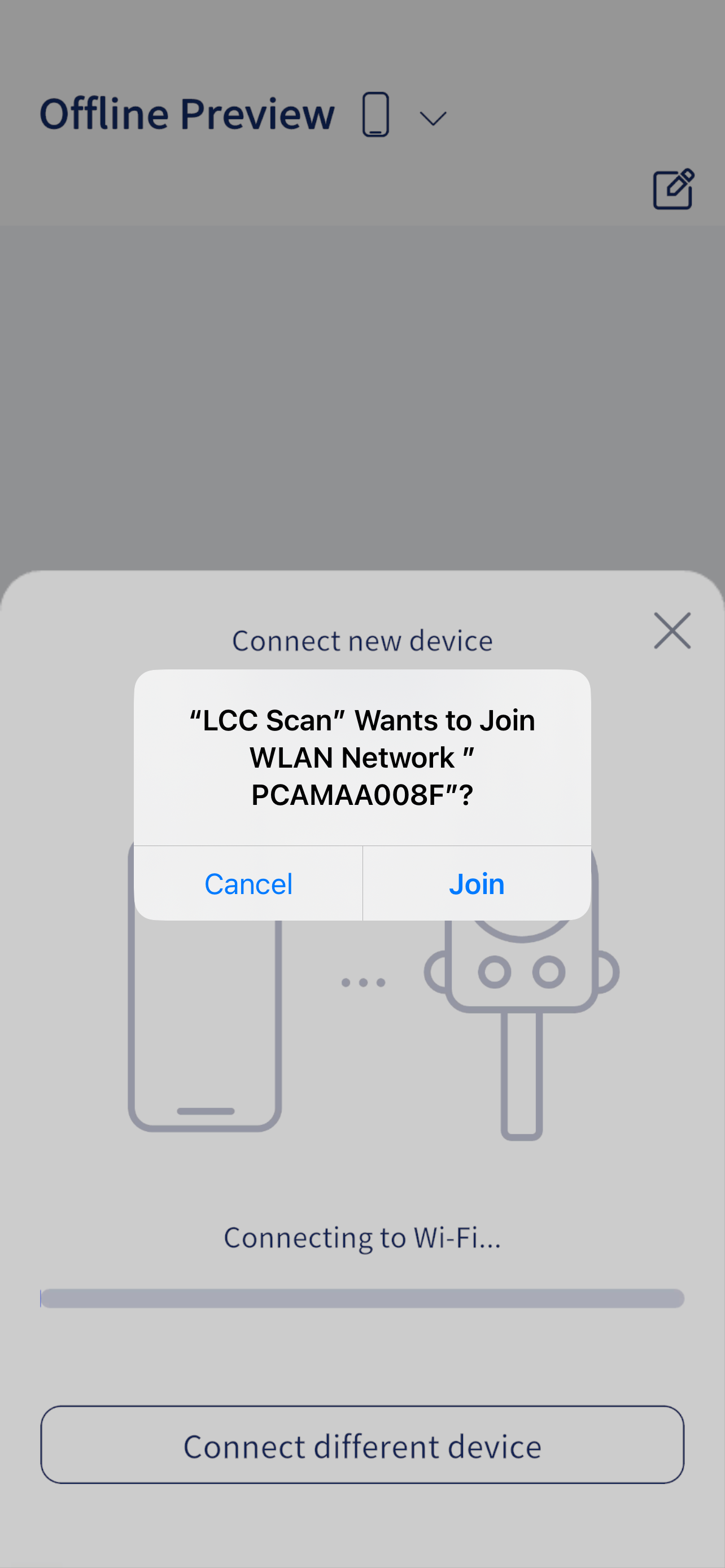
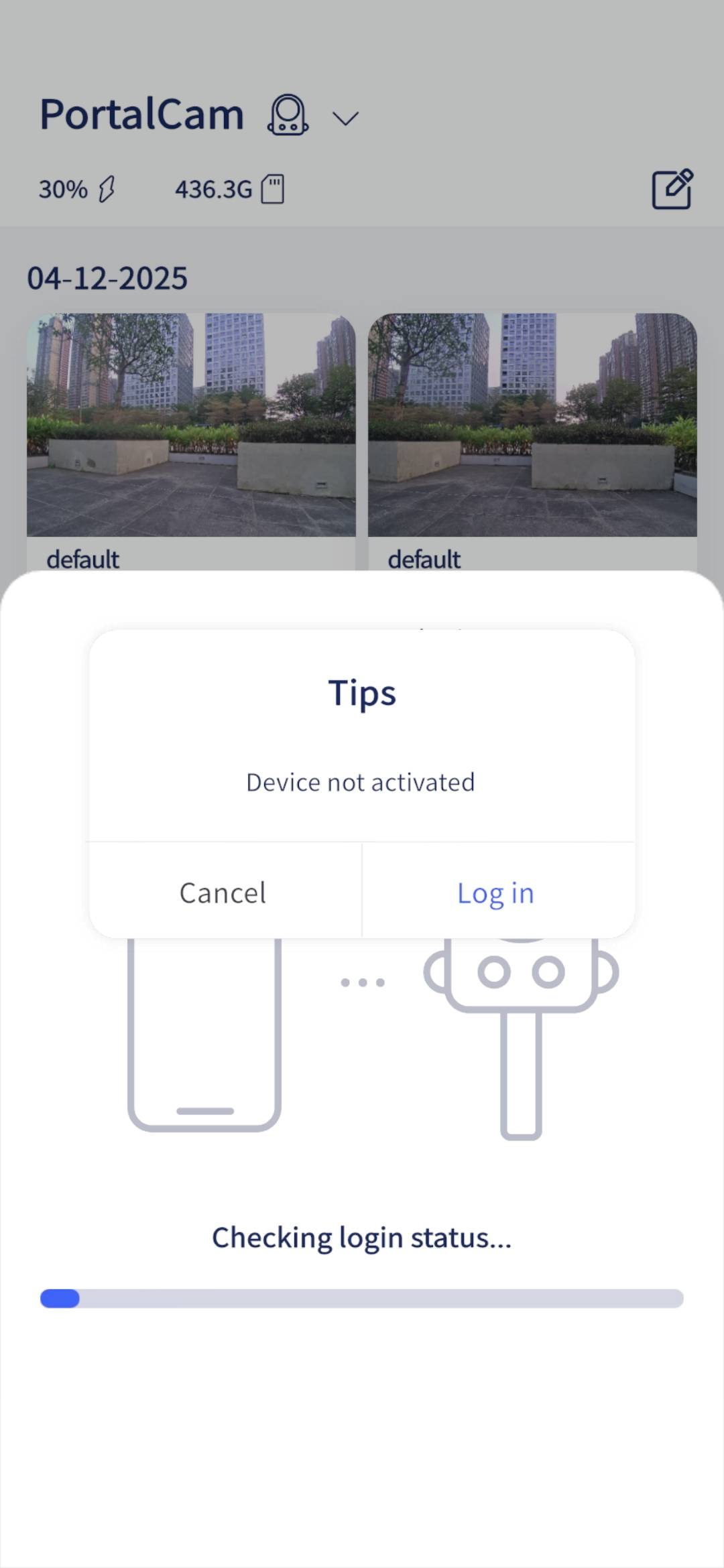
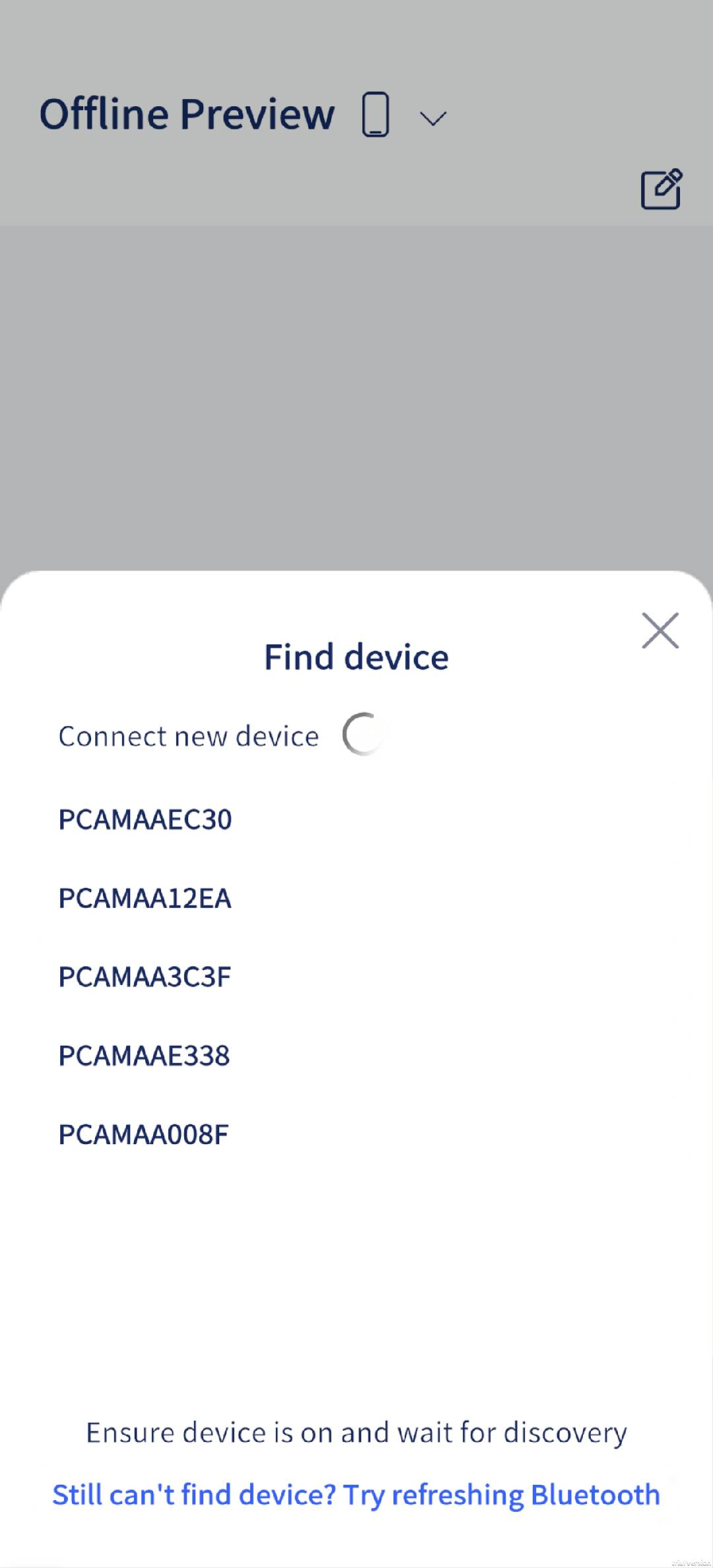
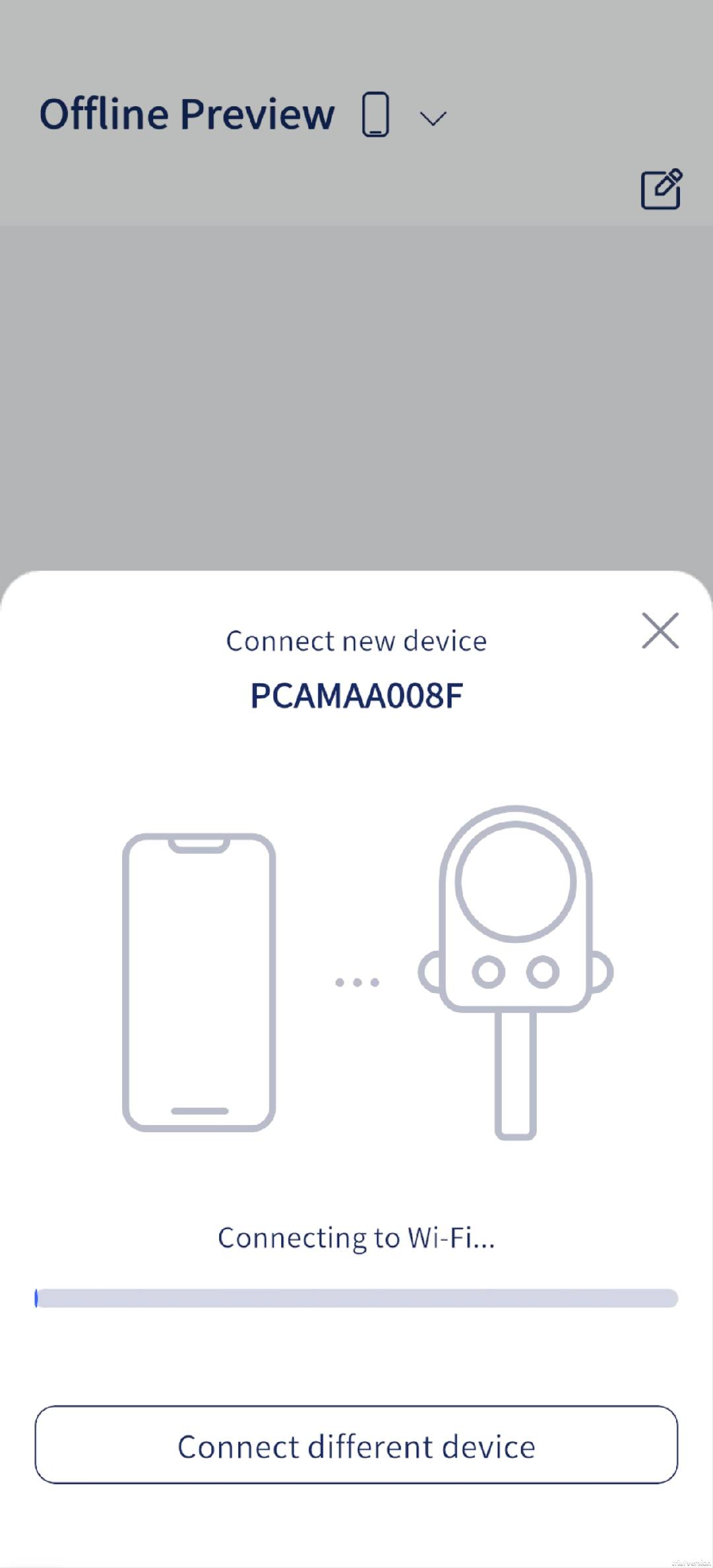
Ouvrez l’application LCC Scan, appuyez sur l’icône de caméra de la page d’accueil pour vous connecter au PortalCam, puis suivez les instructions à l’écran.
Une fois l’appareil activé, le voyant de l’appareil passe du jaune au vert.
iOS
Android
Dépannage
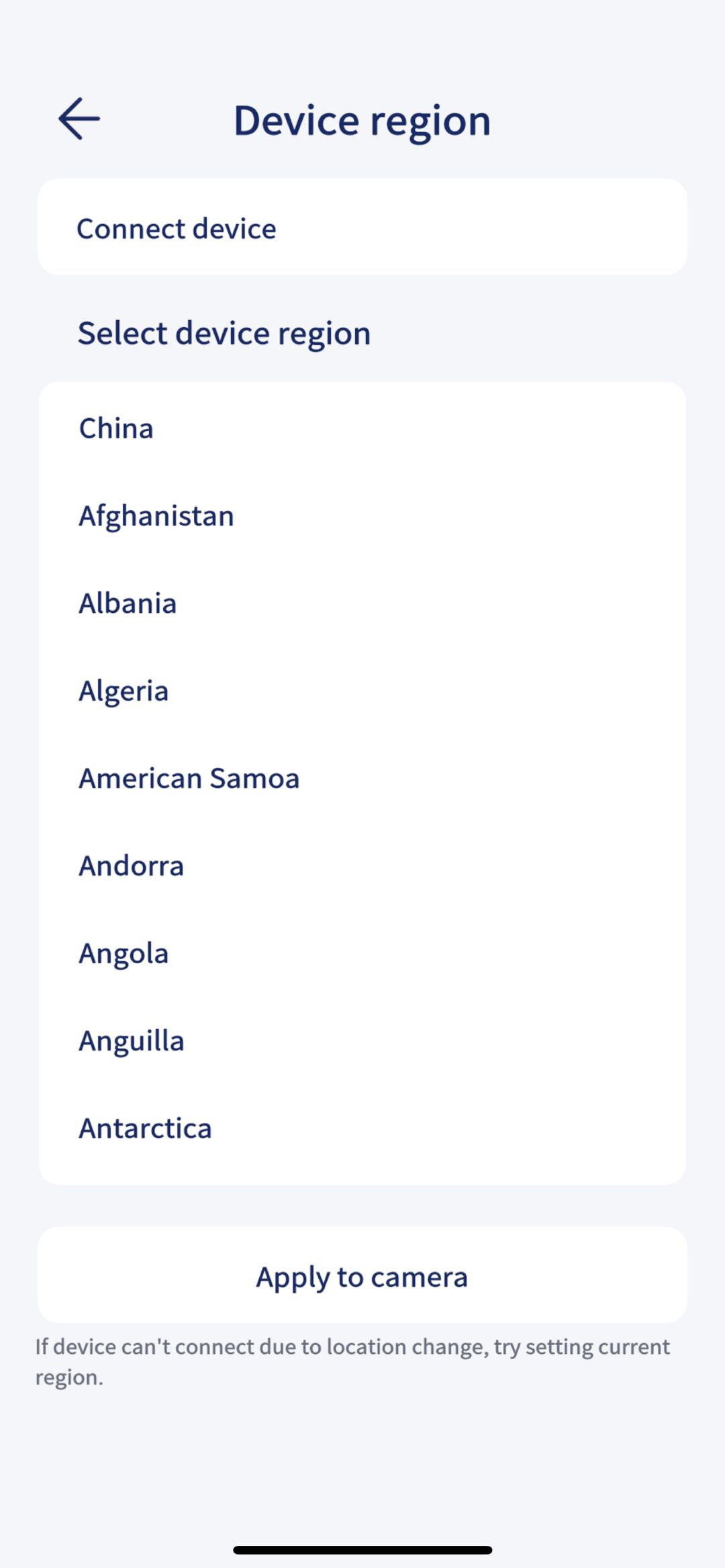
- Si les étapes ci-dessus ne fonctionnent pas, ouvrez les paramètres Wi-Fi de votre téléphone et vérifiez si vous trouvez le Wi-Fi de l’appareil nommé PCAMAAxxxx. S’il est introuvable, essayez de modifier la région de l’appareil avec l’option Région de l’appareil dans les paramètres de l’application.
- Assurez-vous que l’application est à jour et que LCC Scan dispose des autorisations suivantes : réseau, Bluetooth et réseau local.
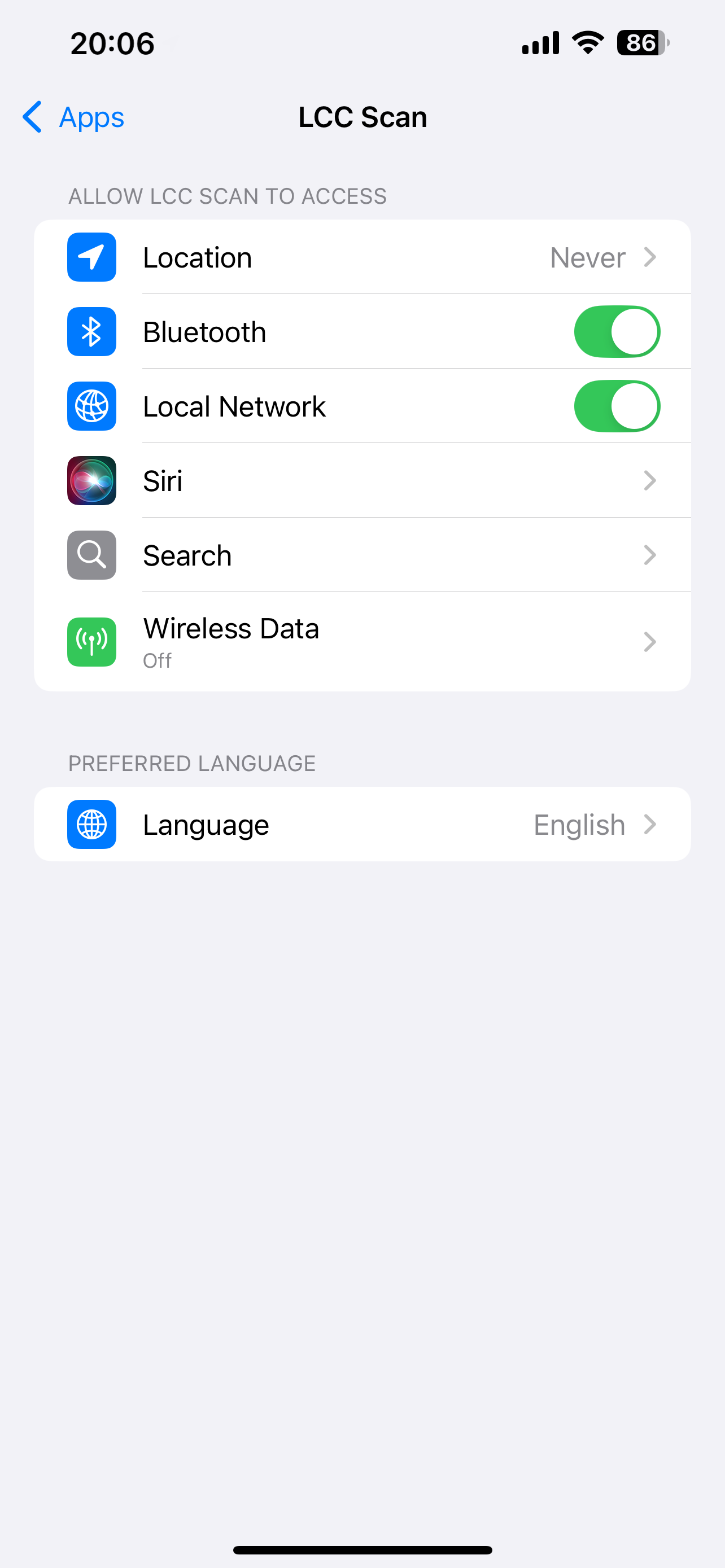
Vérifiez que le téléphone a accordé à l’application LCC Scan les autorisations GPS et Bluetooth.
Placez le PortalCam à proximité du téléphone.
Modes de numérisation
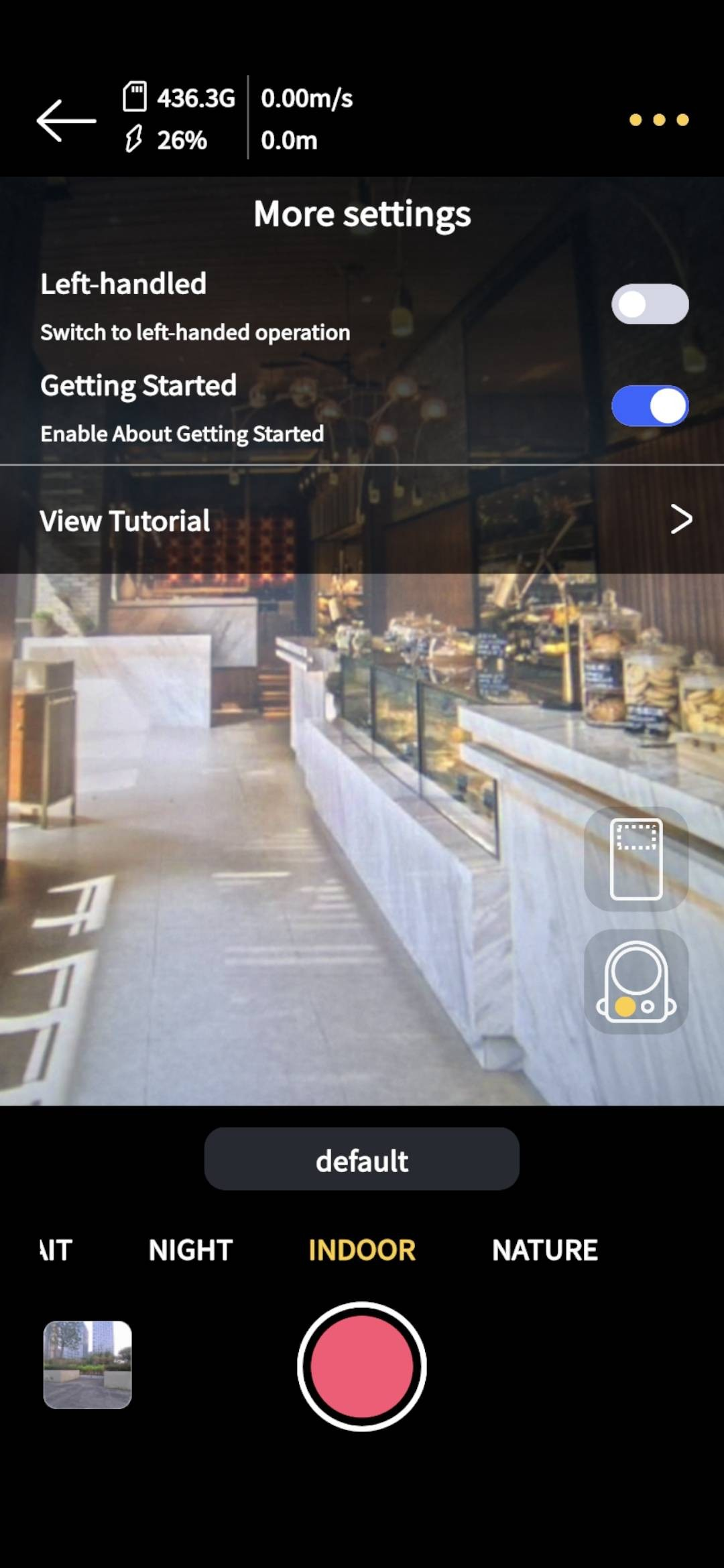
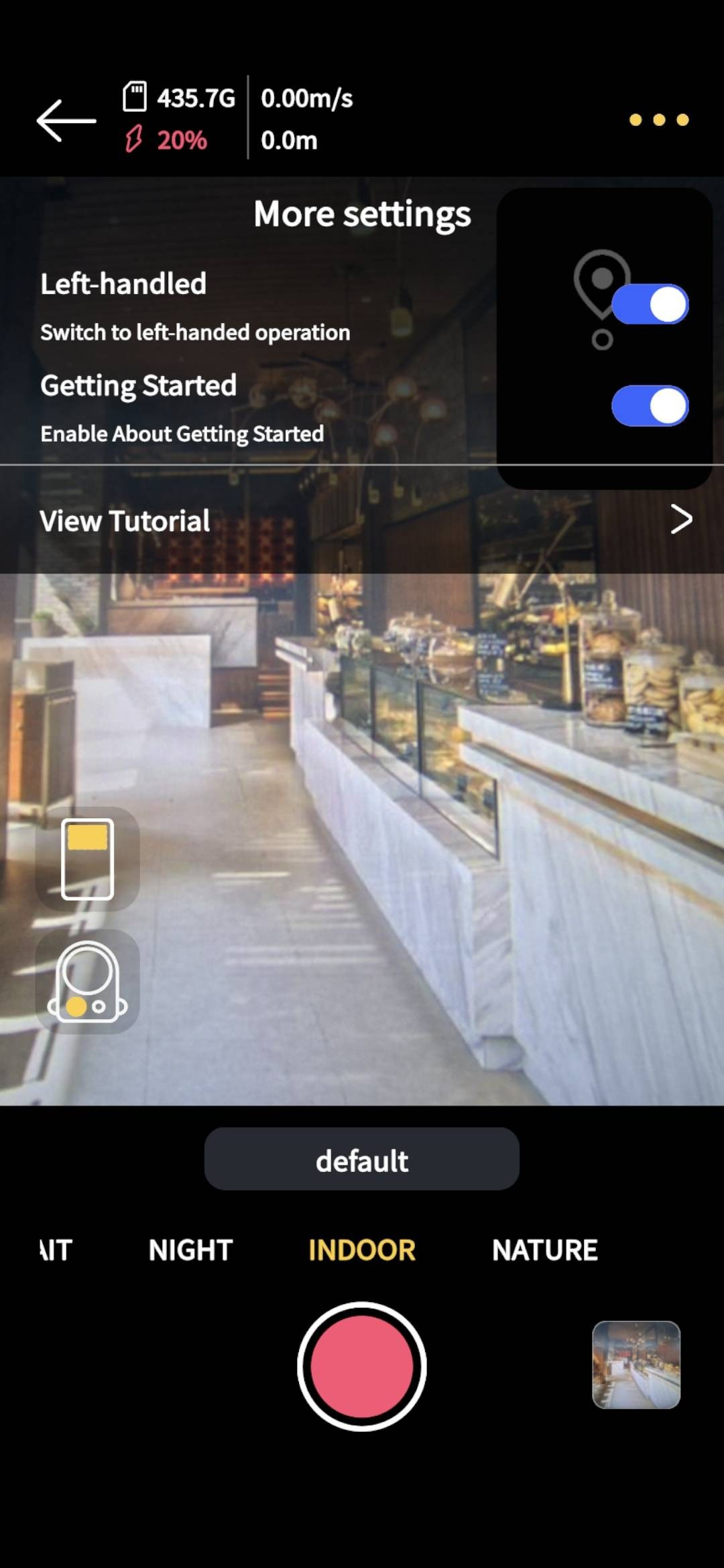
Faites glisser la zone d’affichage des modes pour sélectionner un autre mode.
| Mode | Cas d’usage |
|---|---|
| NIGHT | À utiliser dans les scènes à faible luminosité ambiante. |
| INDOOR | Éclairage intérieur courant, par exemple dans les appartements et les bureaux. |
| NATURE | Lumière naturelle extérieure courante, par exemple par temps ensoleillé. |
| PORTRAIT | À utiliser pour reconstruire une personne avec le PortalCam. |
Conseil
Q1 : Quand dois-je choisir le mode NIGHT ?
R : En extérieur : tôt le matin ou au crépuscule, lorsque la lumière du soleil est faible et que la luminosité ambiante est basse. En intérieur : sources lumineuses faibles et éclairage ambiant tamisé.
Q2 : Si je dois passer d’une zone bien éclairée à un couloir sombre, puis revenir dans une zone bien éclairée, quel mode dois-je choisir ?
R : Choisissez le mode NIGHT pour conserver une bonne qualité LCC même dans les environnements sombres.
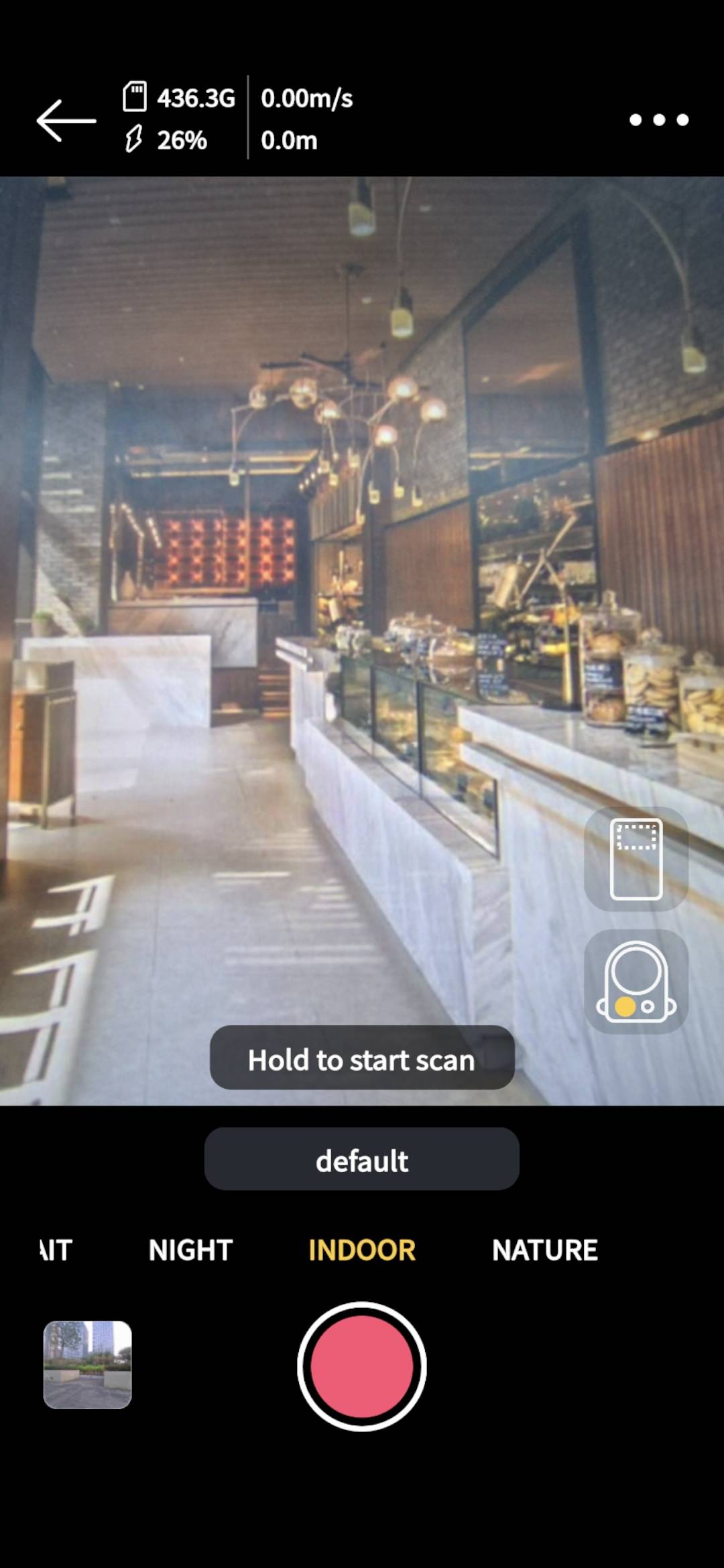
- Appuyez sur l’icône pour accéder à la page de numérisation, puis maintenez enfoncé pour démarrer la numérisation.
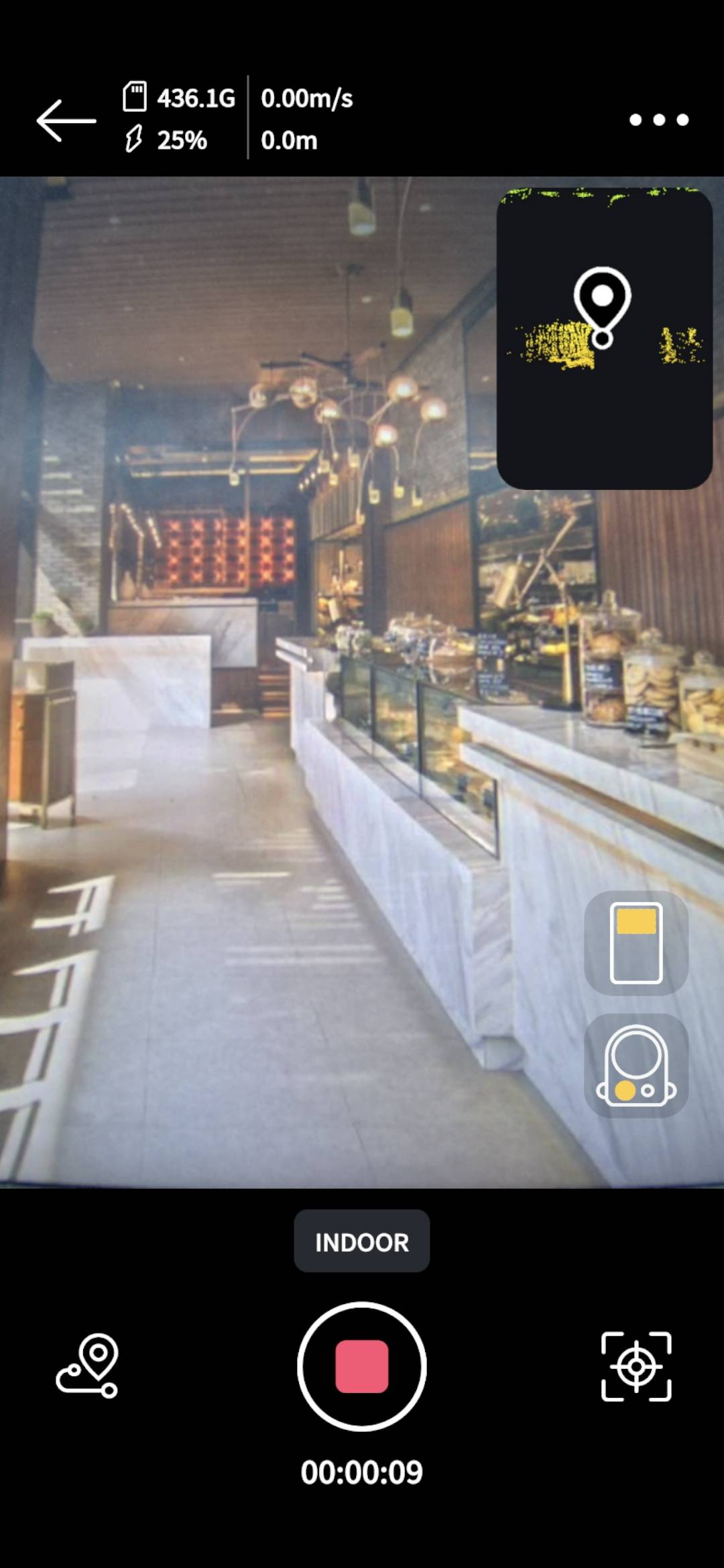
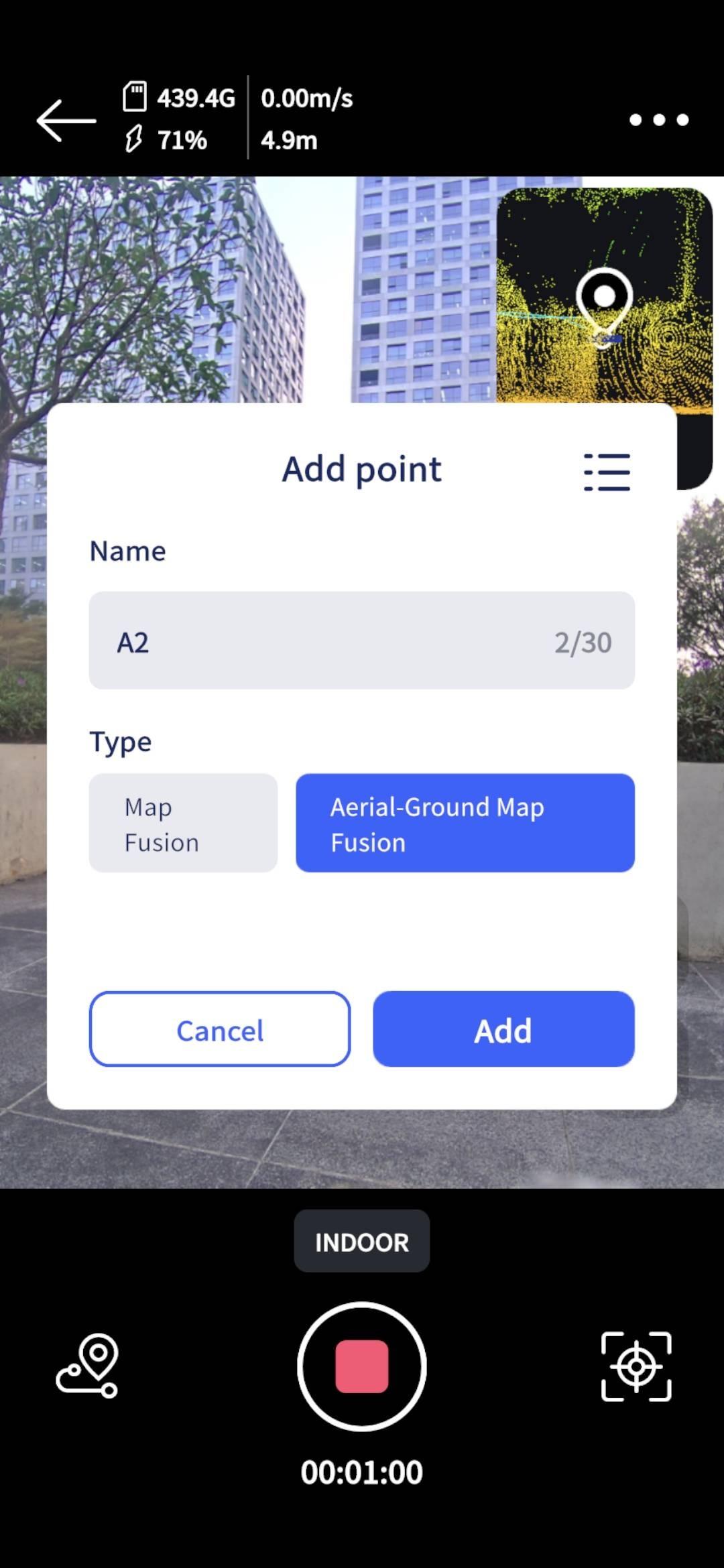
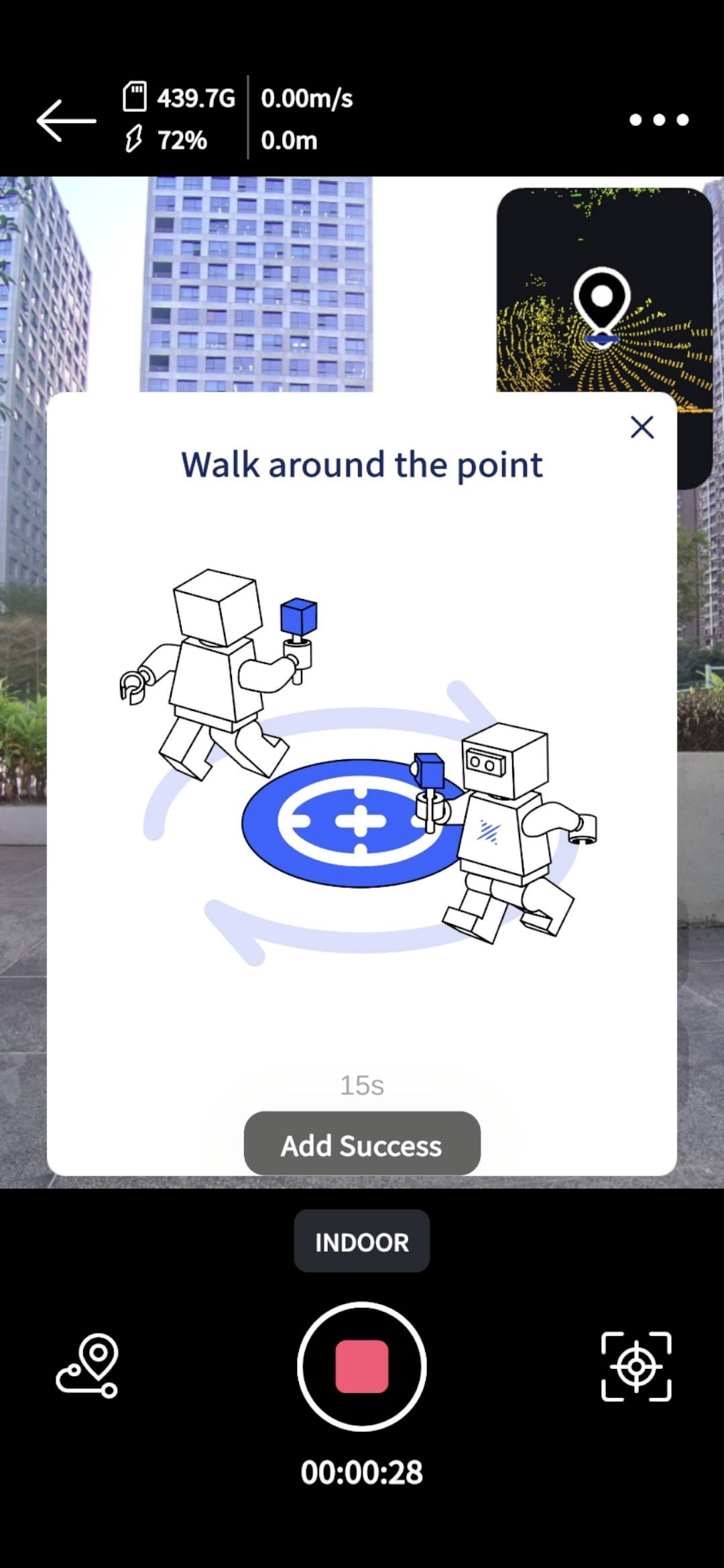
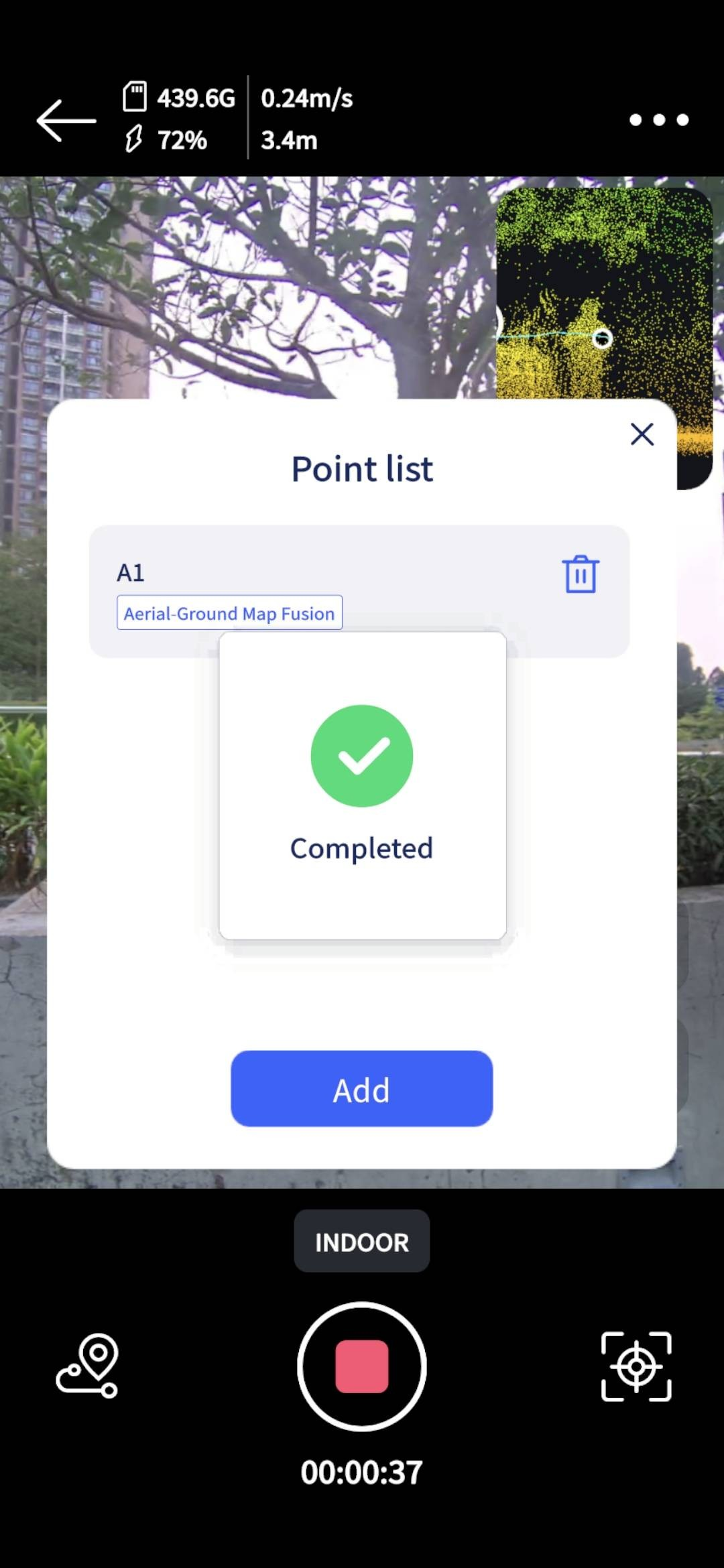
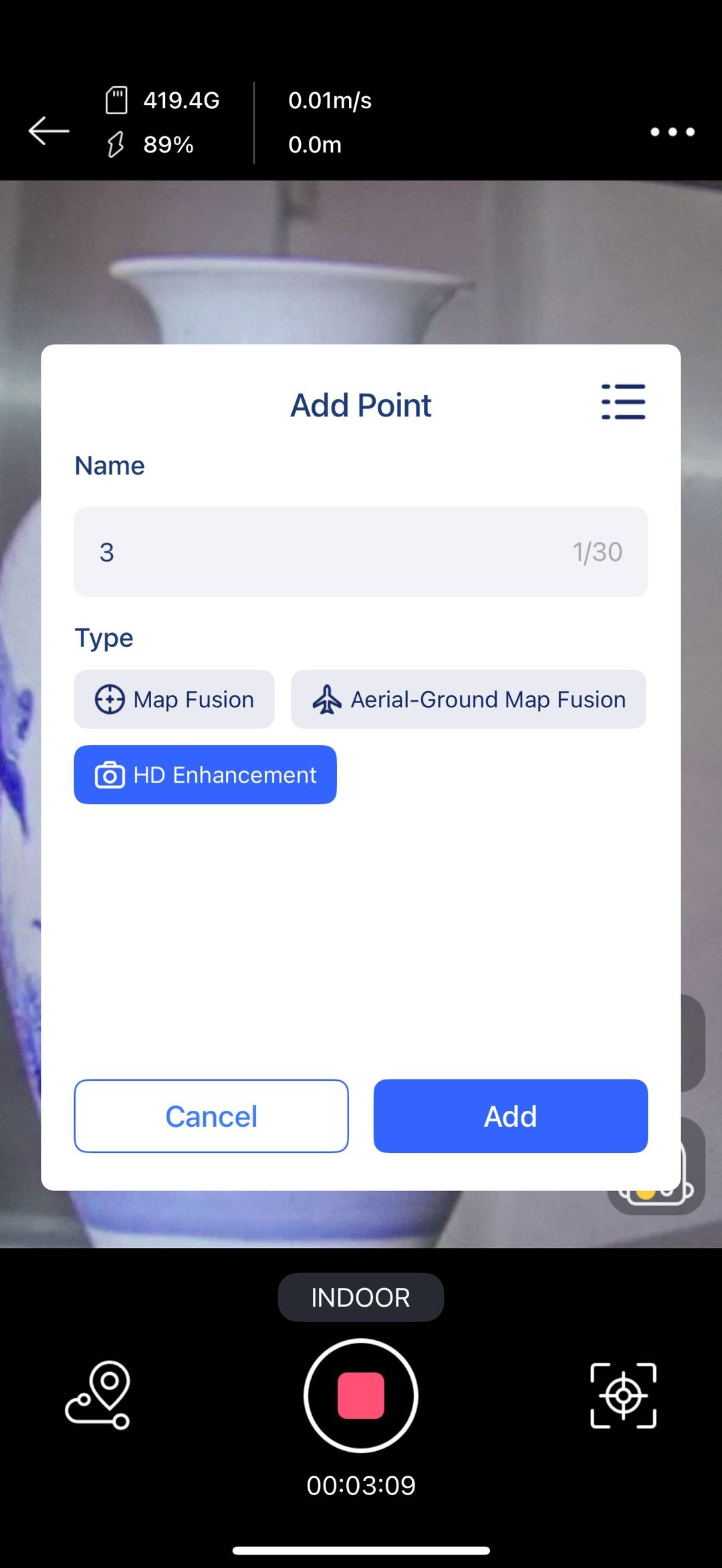
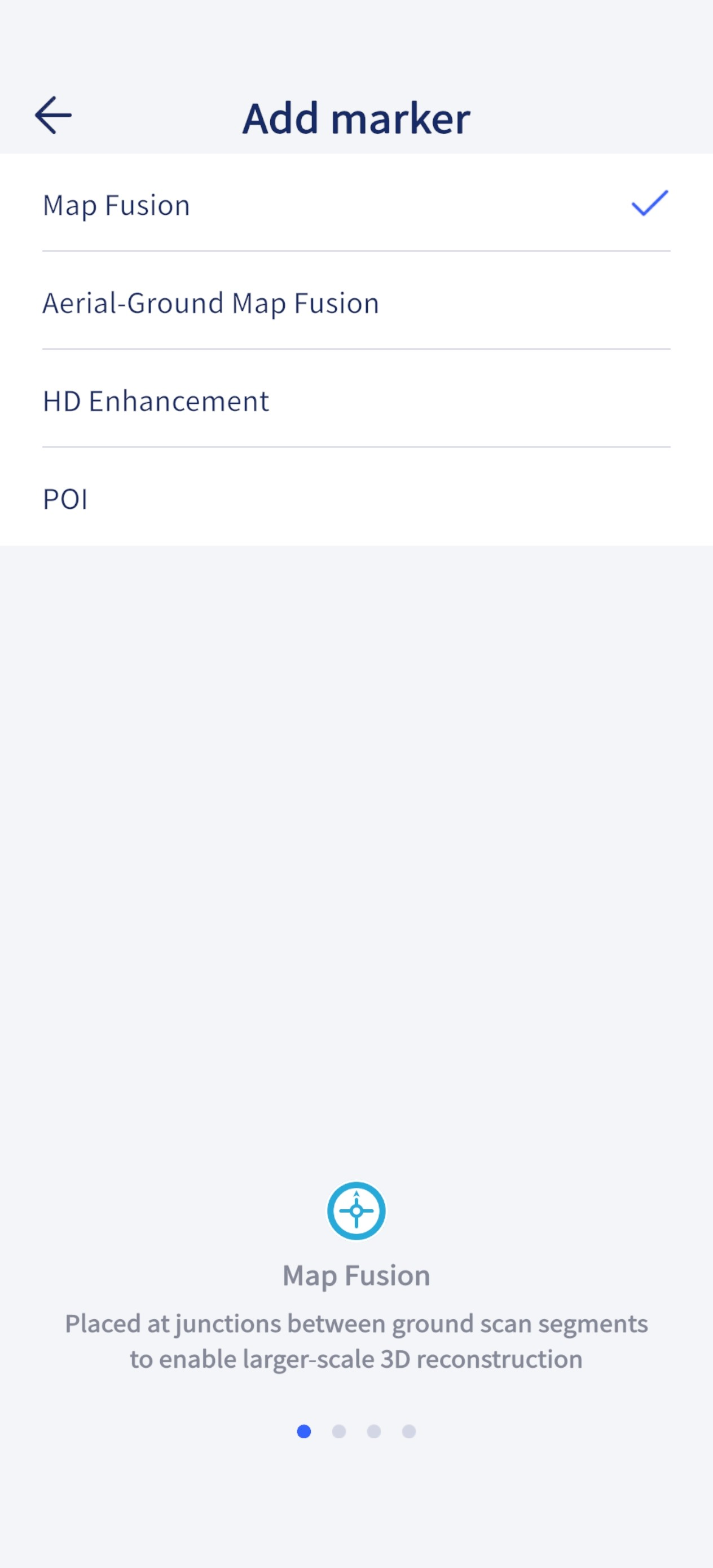
- Ajouter des points
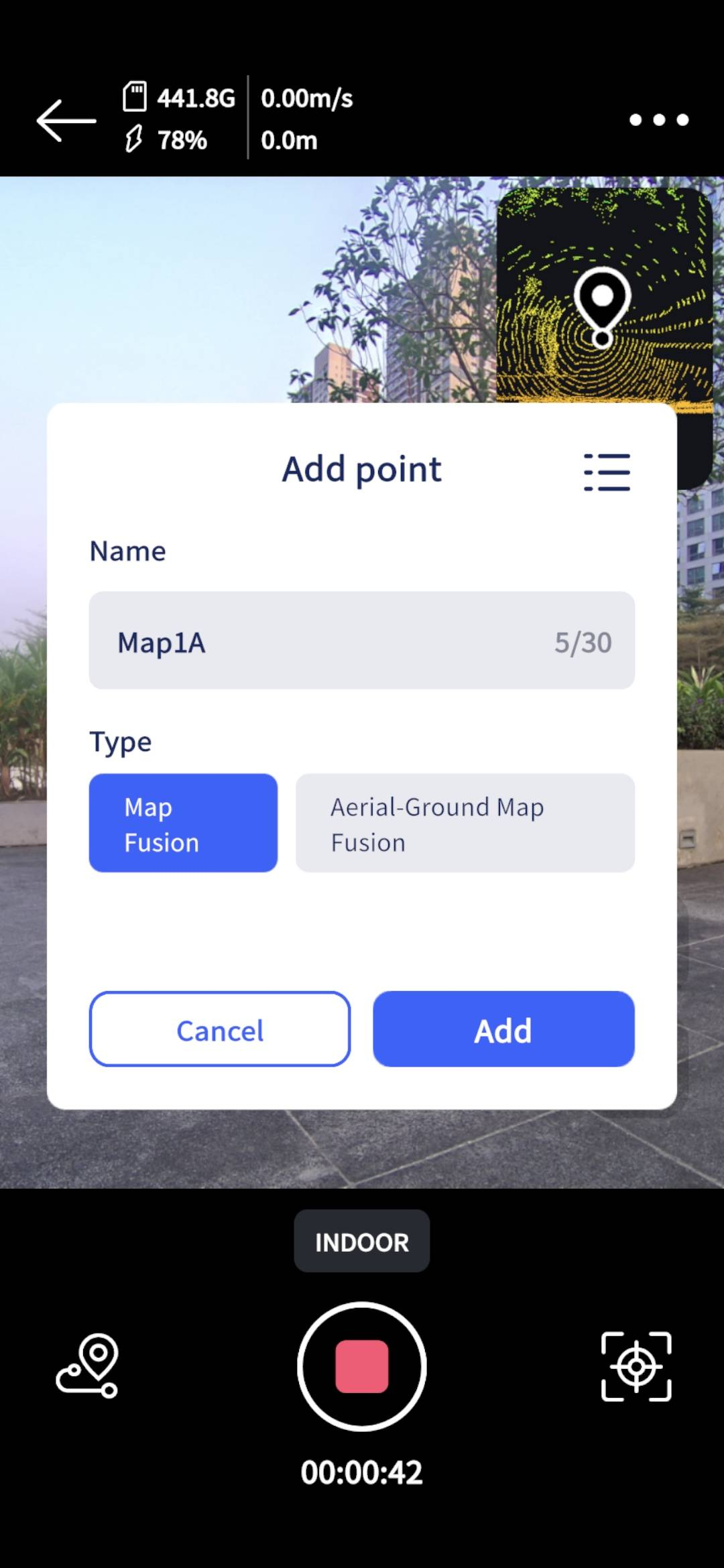
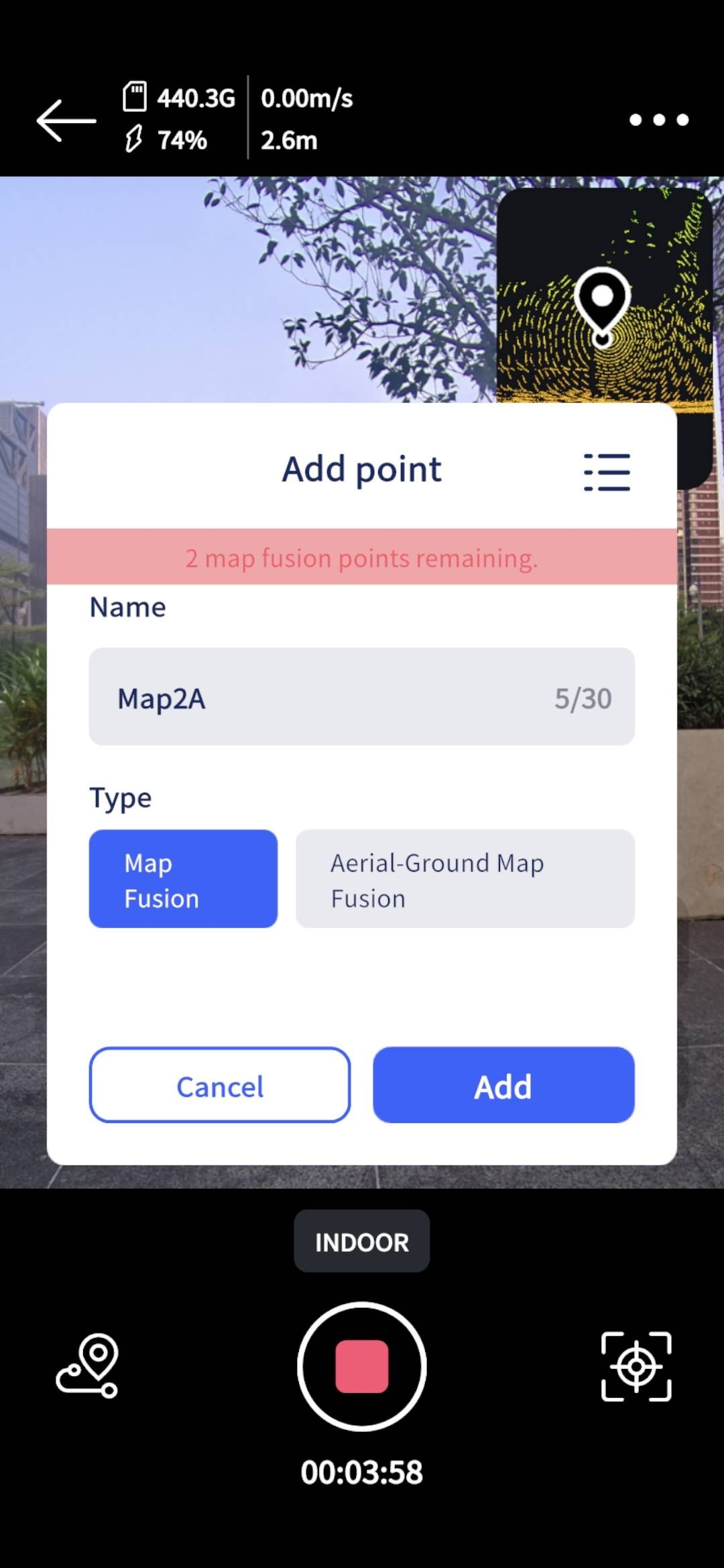
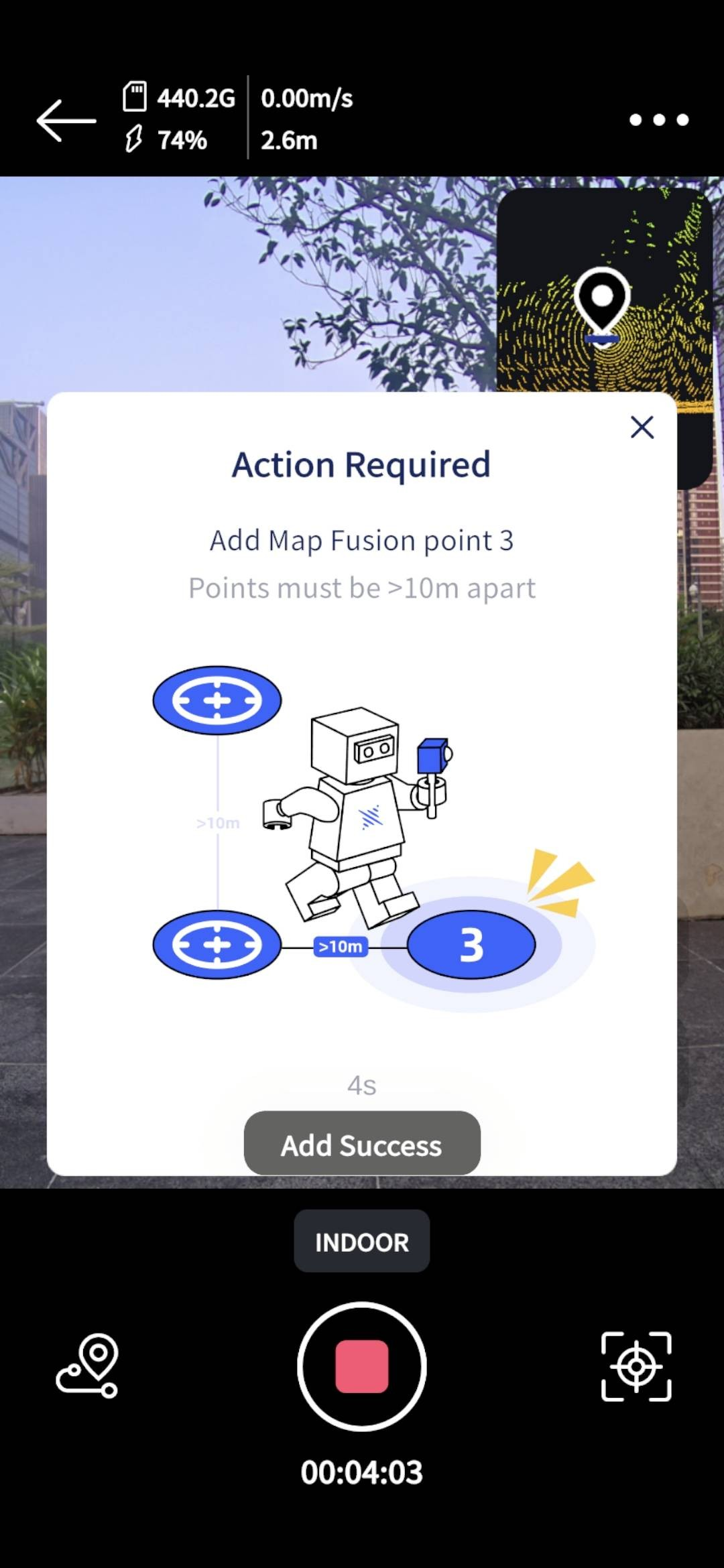
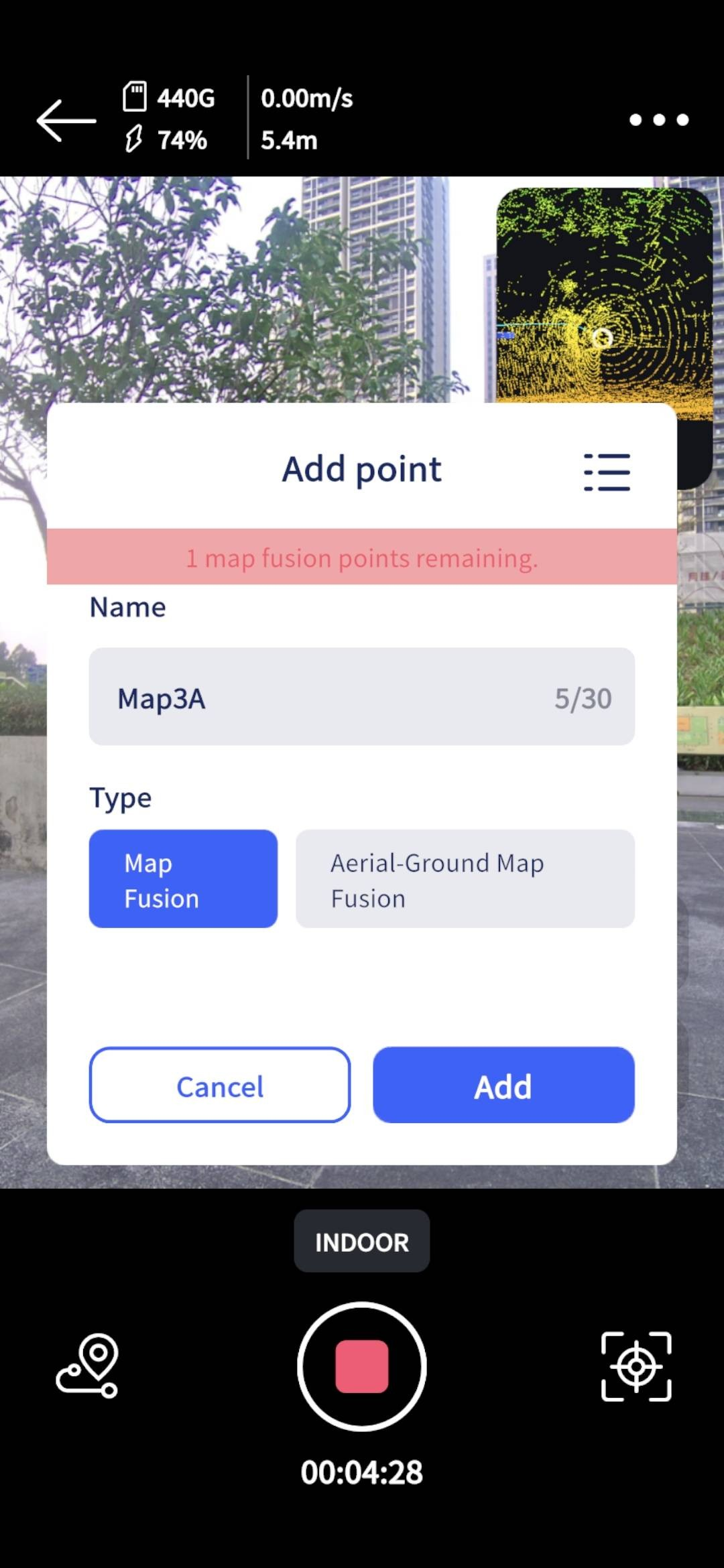
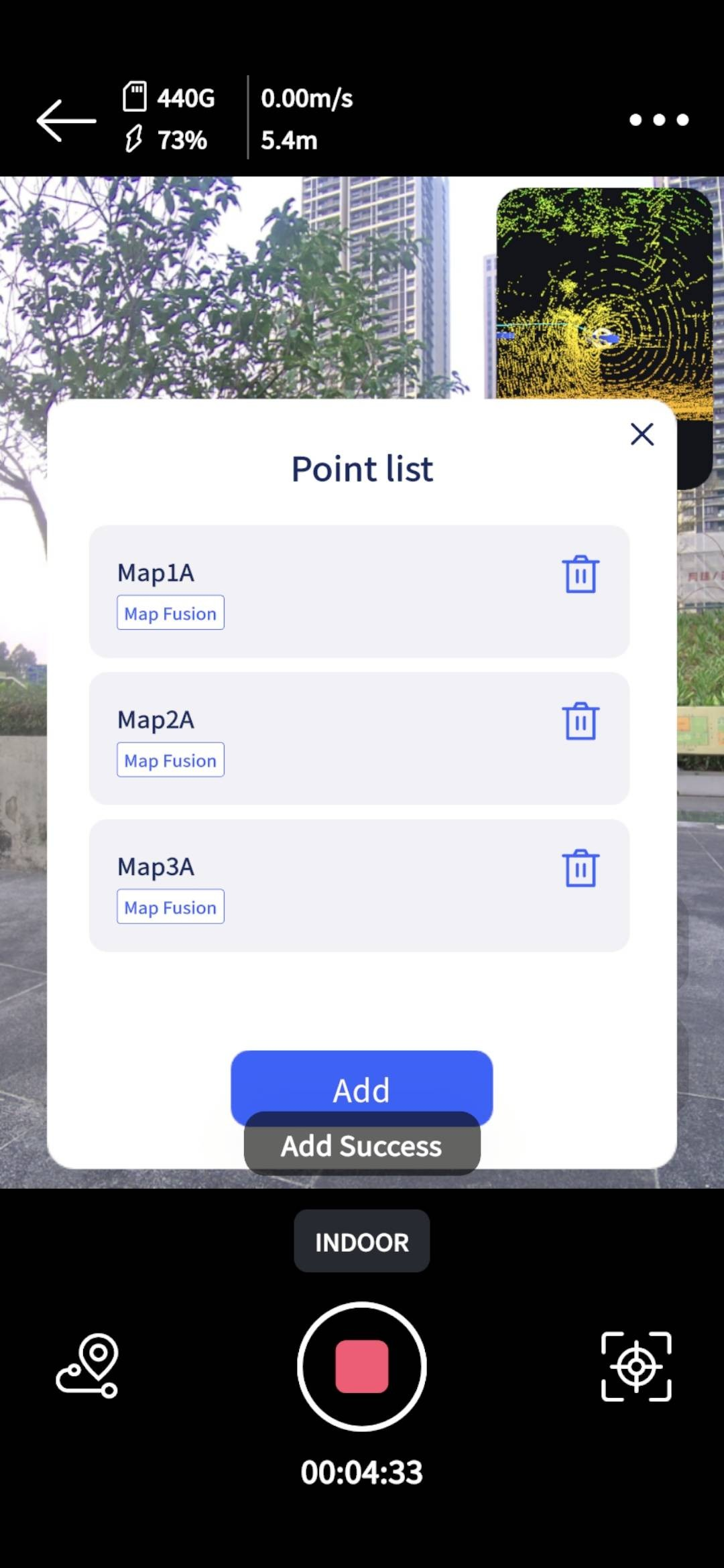
- Ajouter un point de fusion cartographique
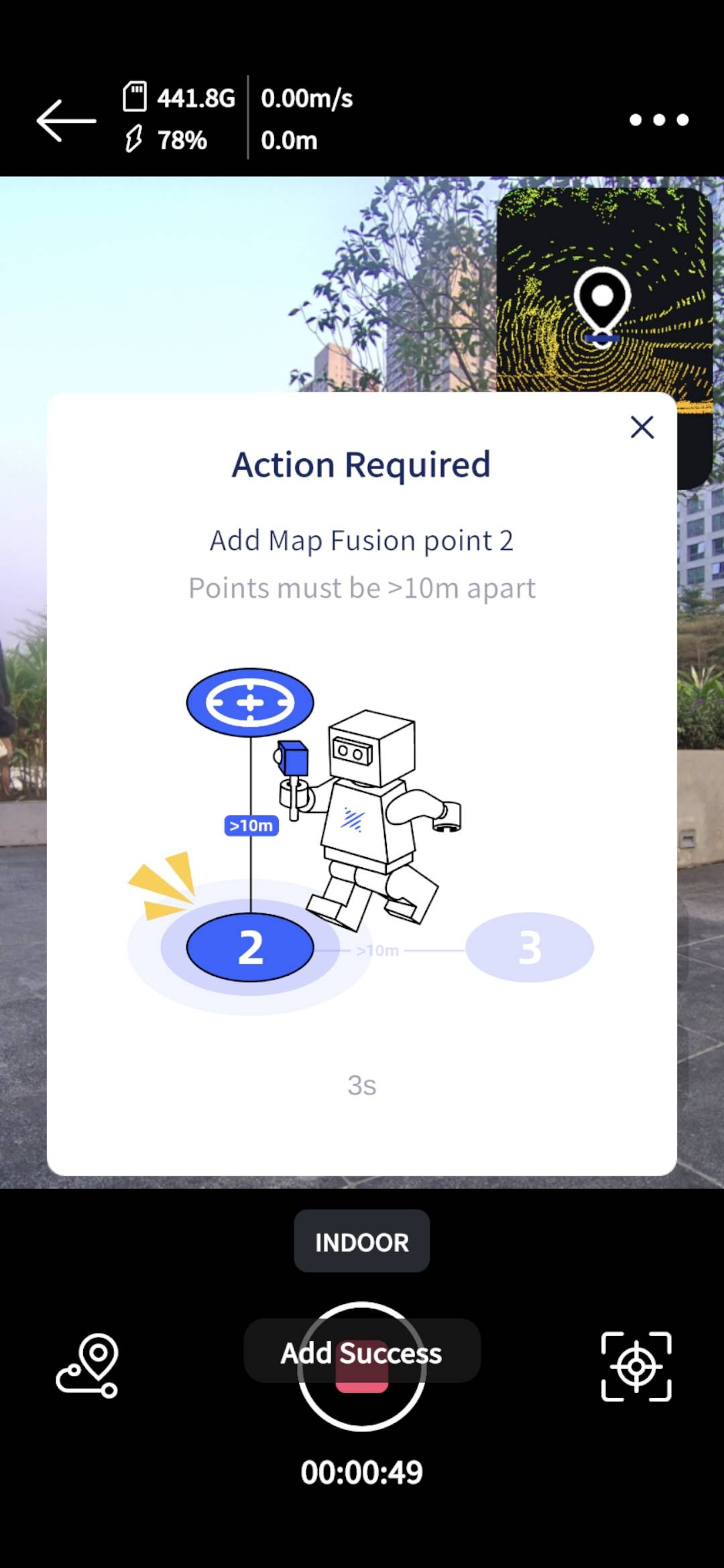
- Ajouter un point de fusion aérienne-terrestre
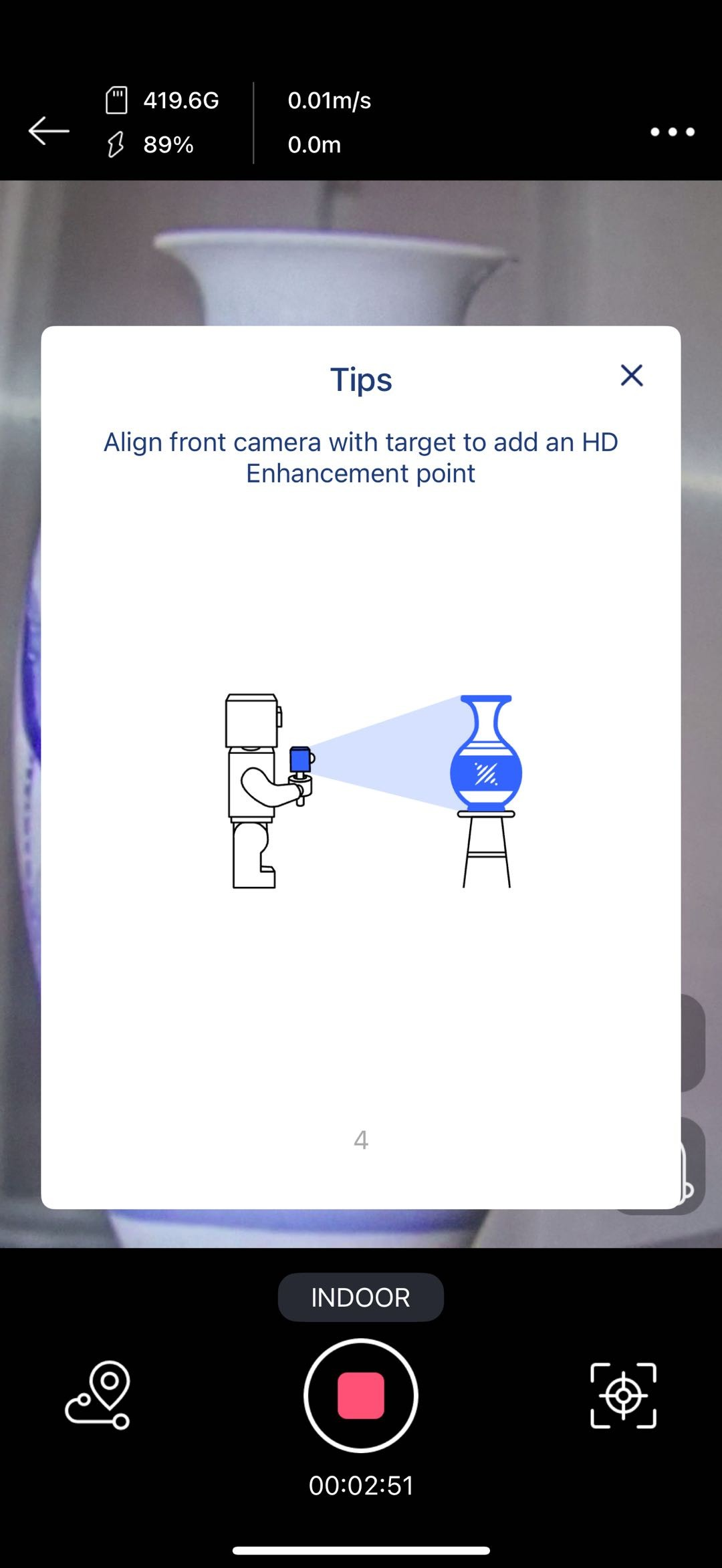
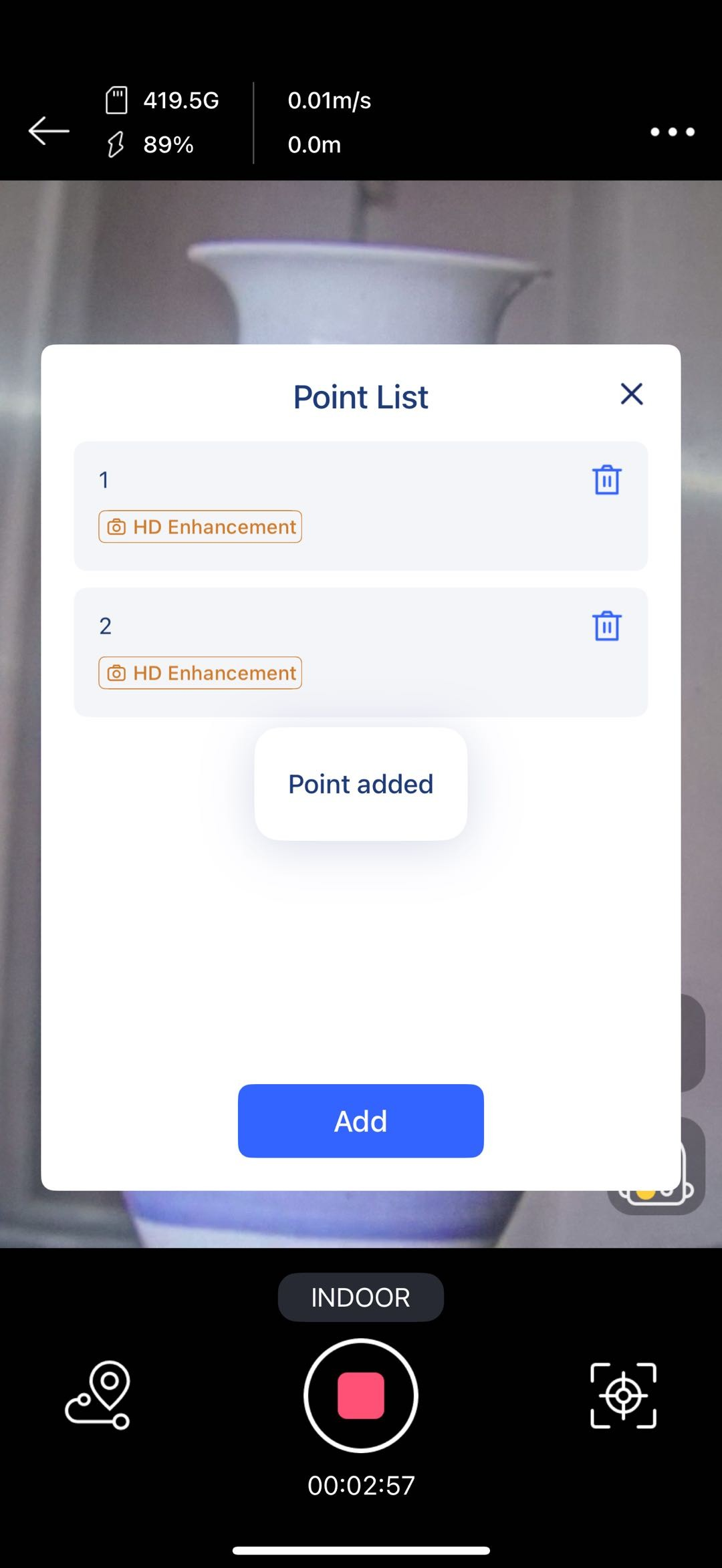
- Ajouter un point d’amélioration HD
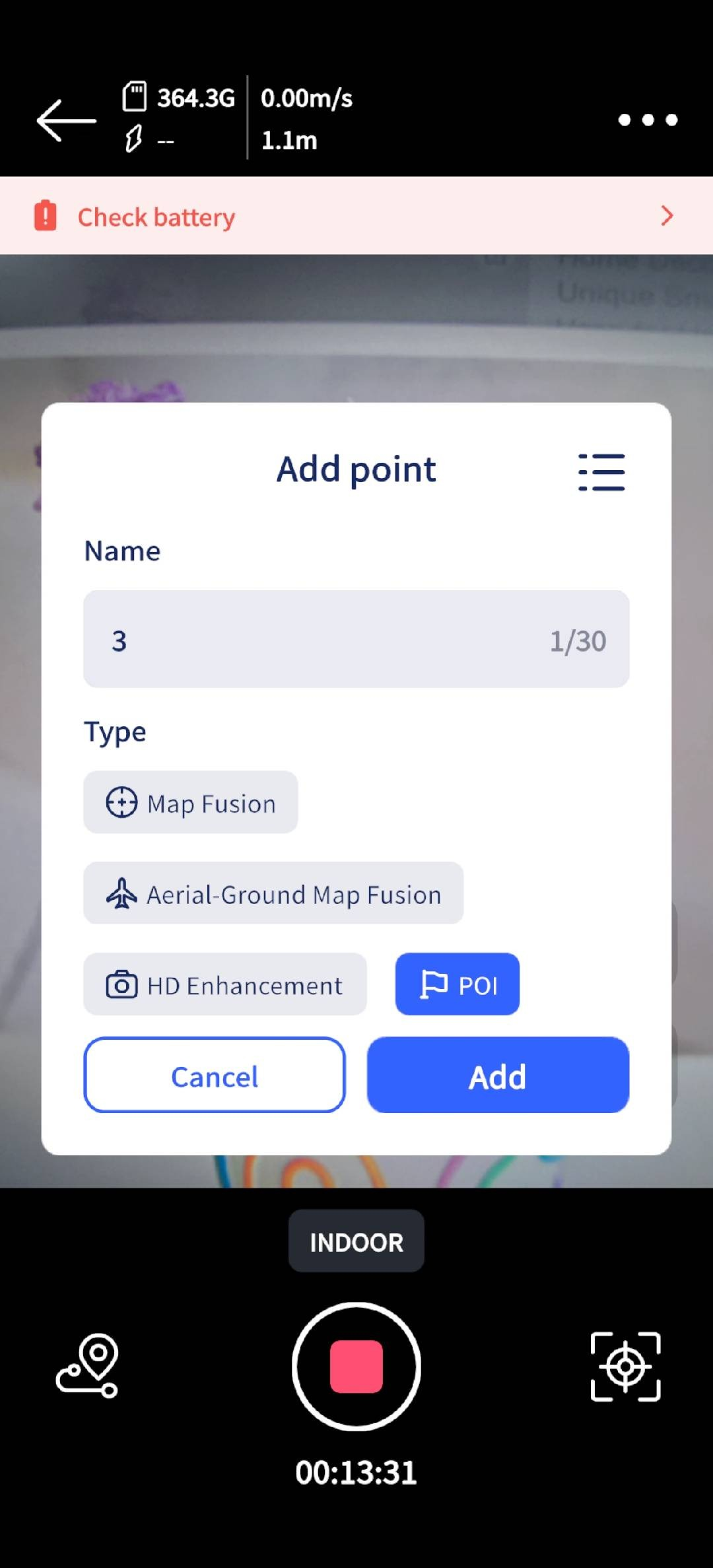
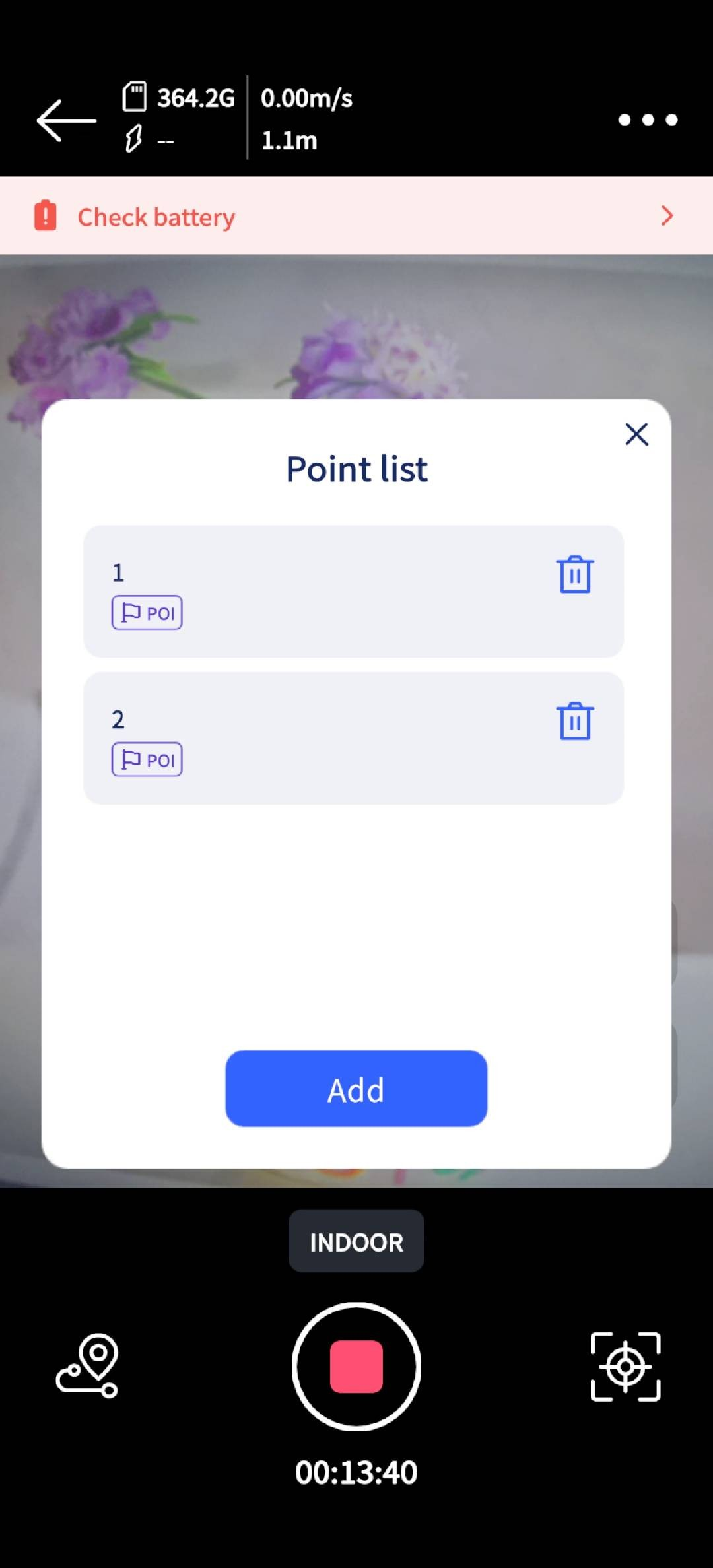
- Ajouter un point d’intérêt (POI)
- Maintenez enfoncé pour arrêter la numérisation.
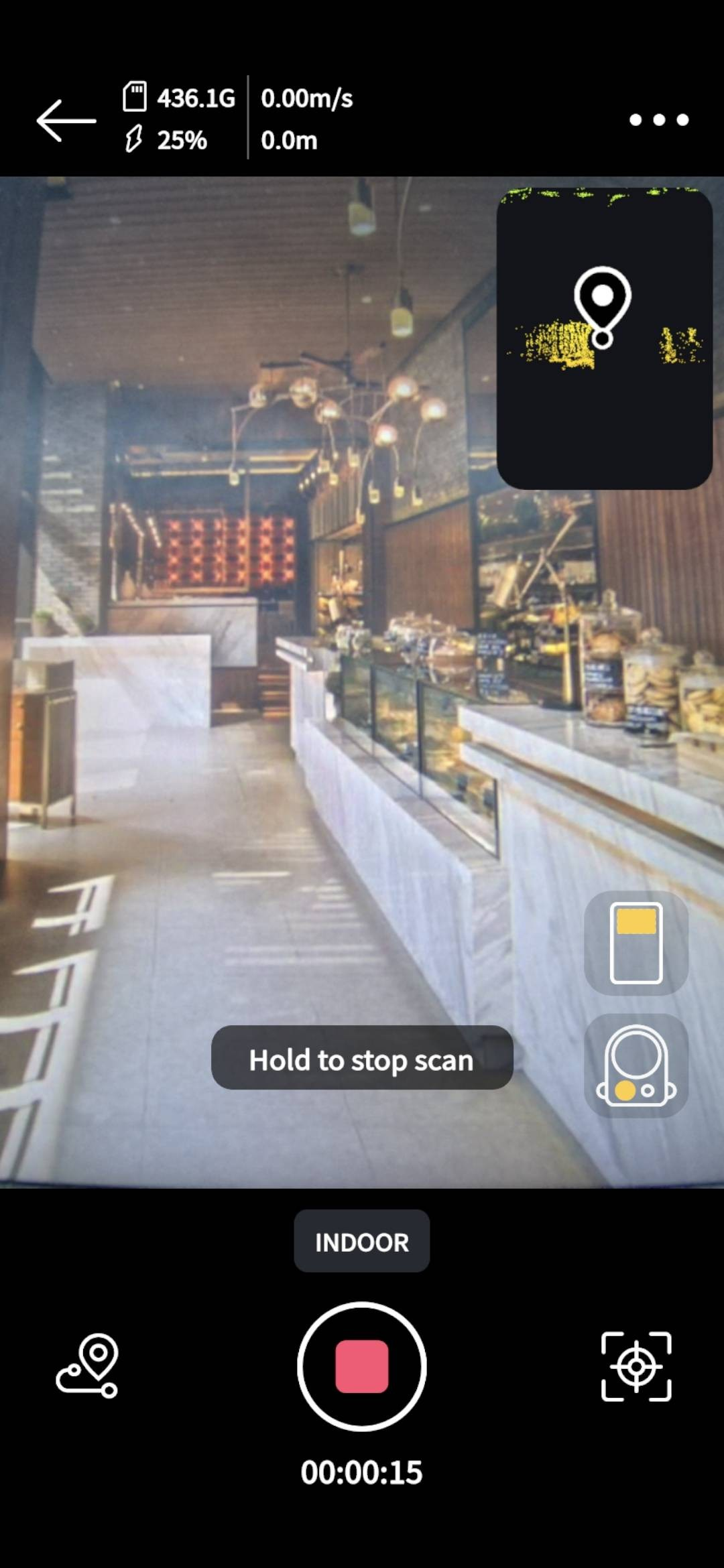
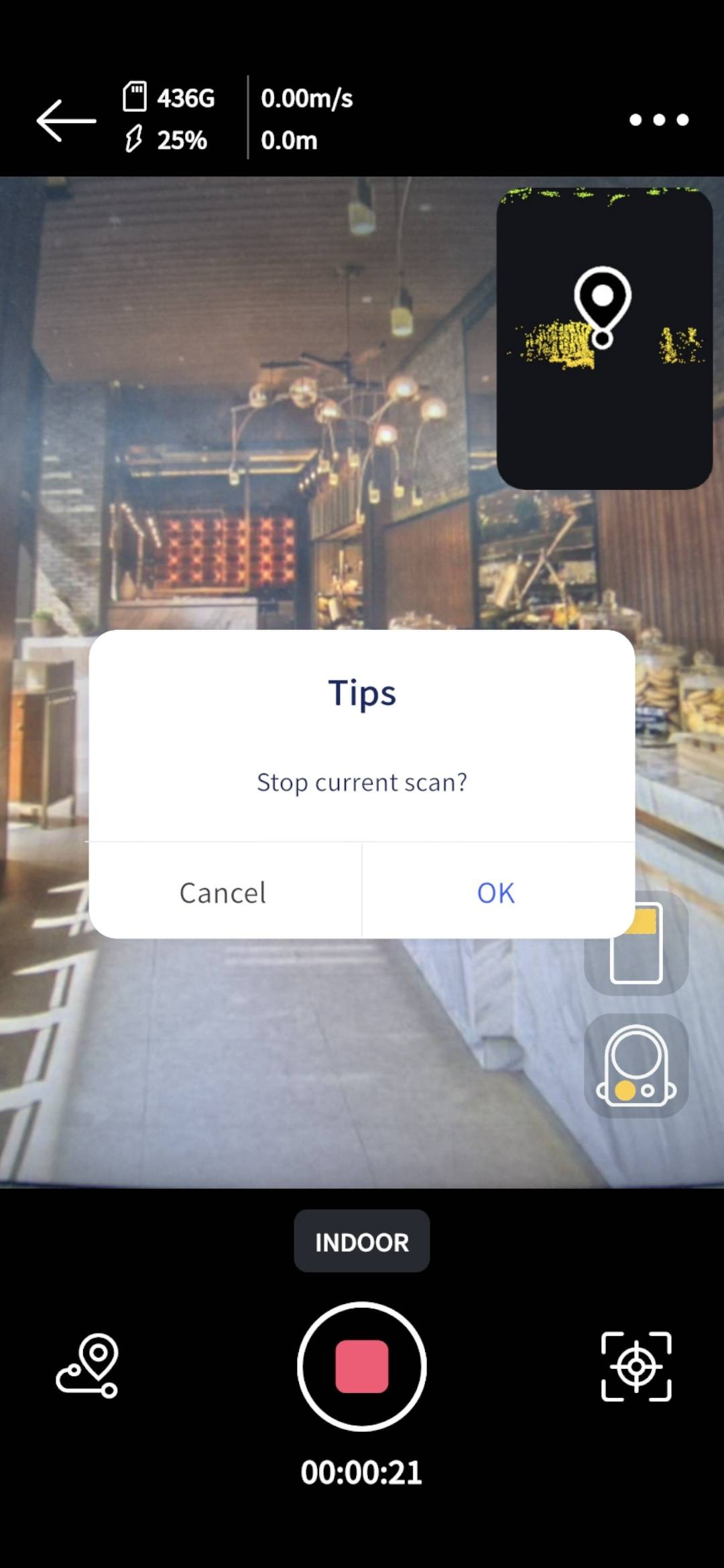
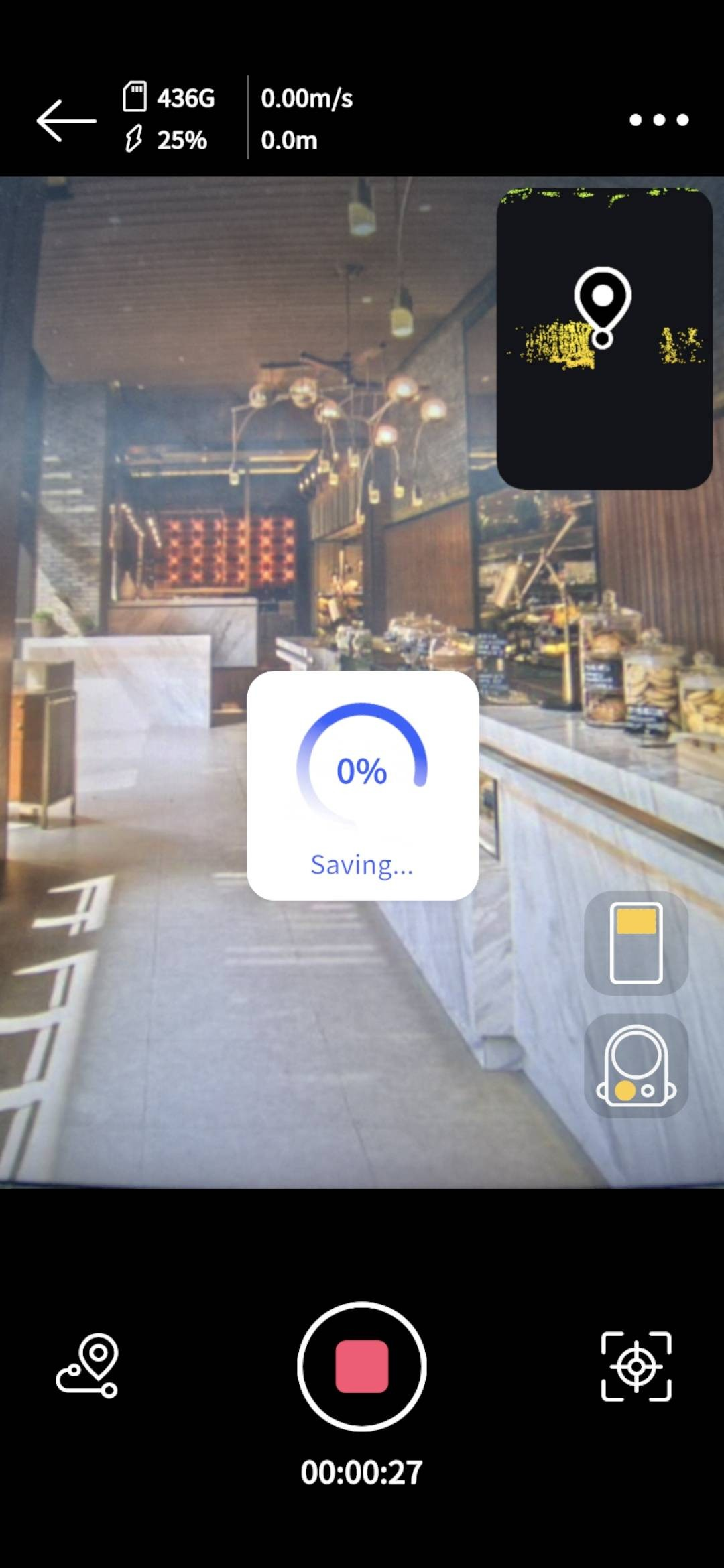
- Mode gaucher
Afficher le modèle
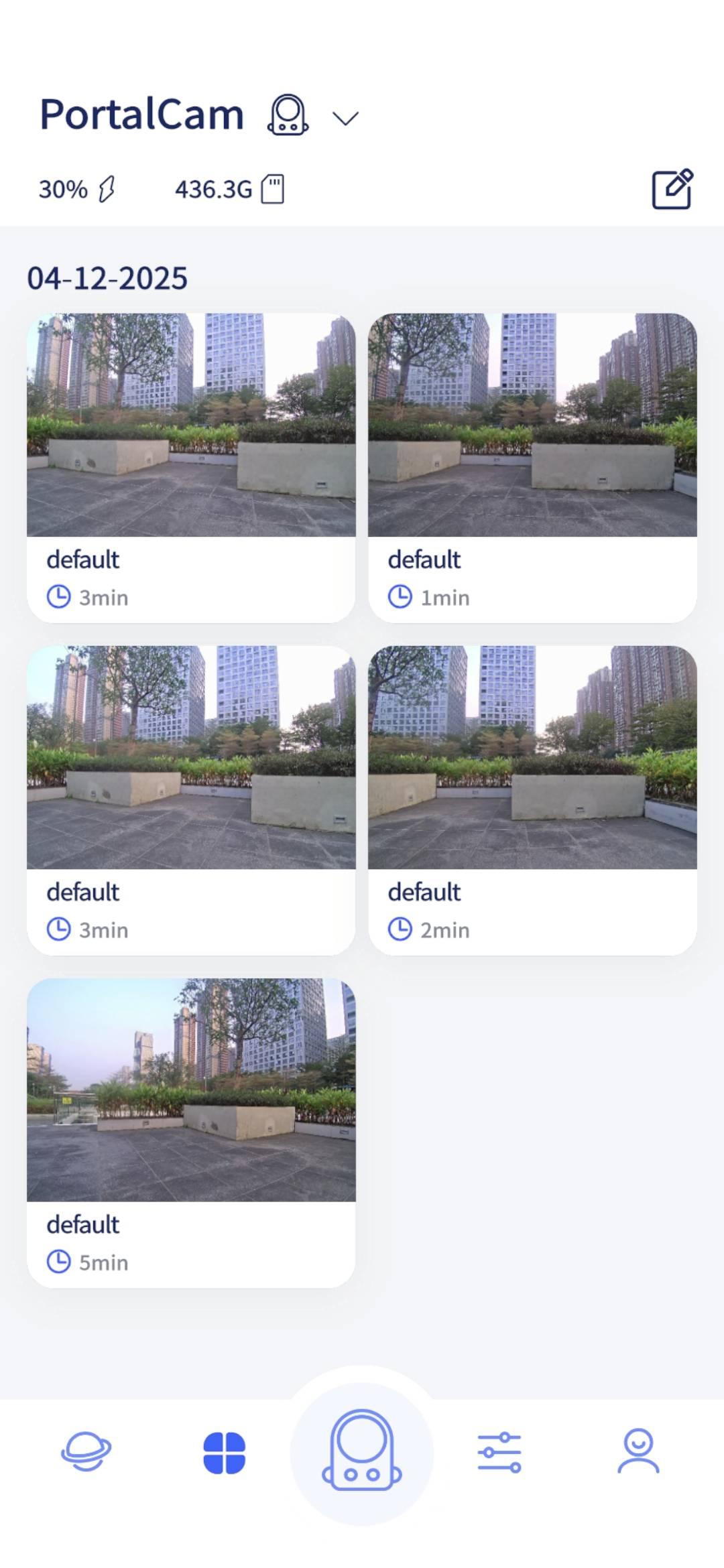
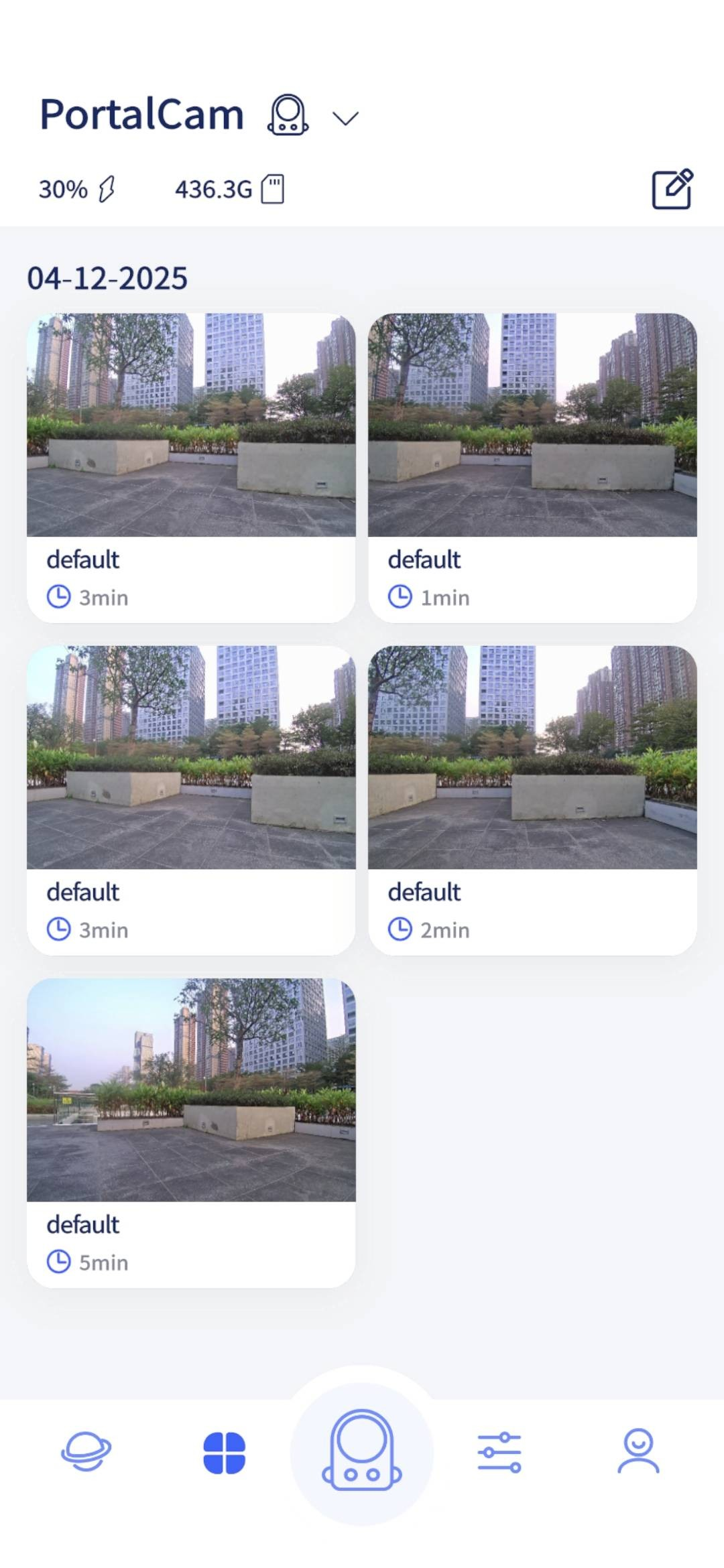
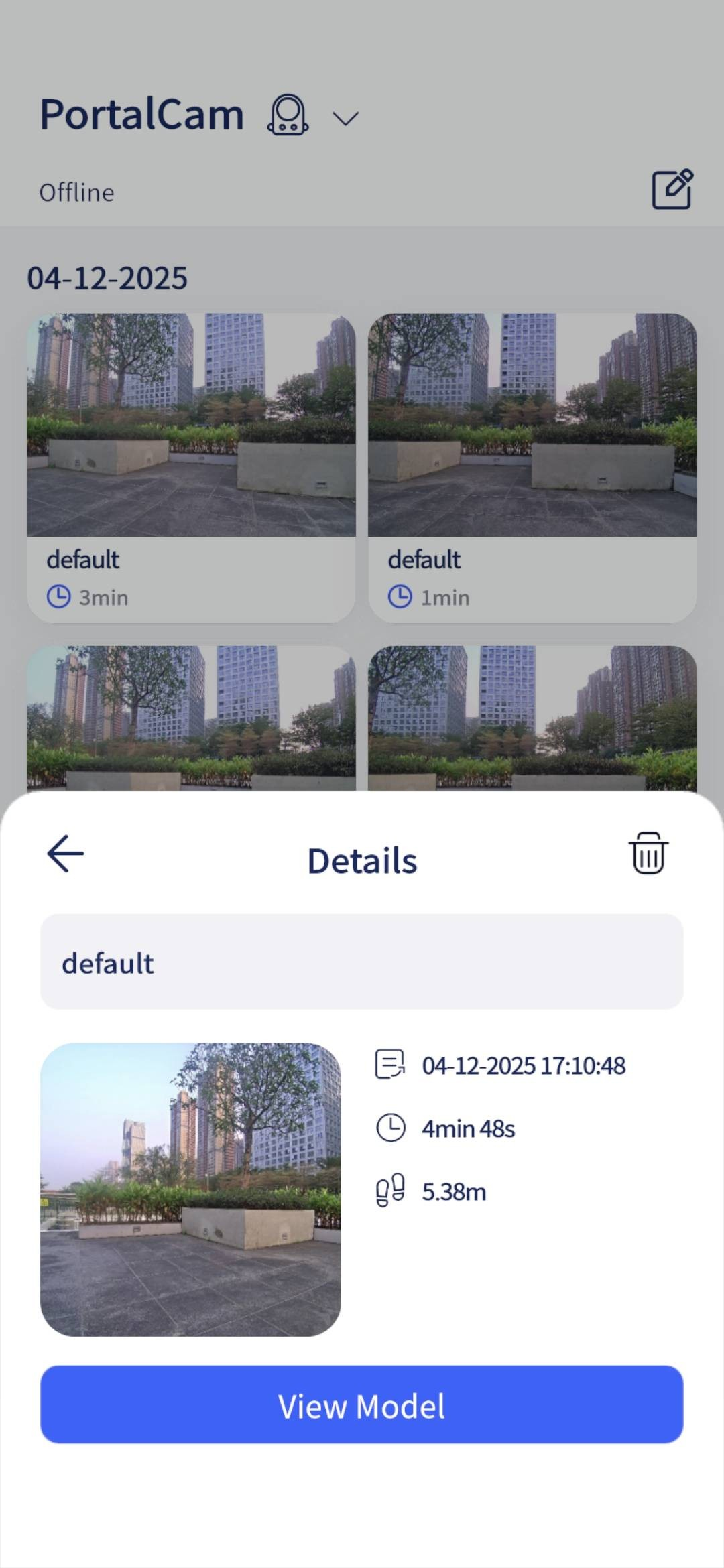
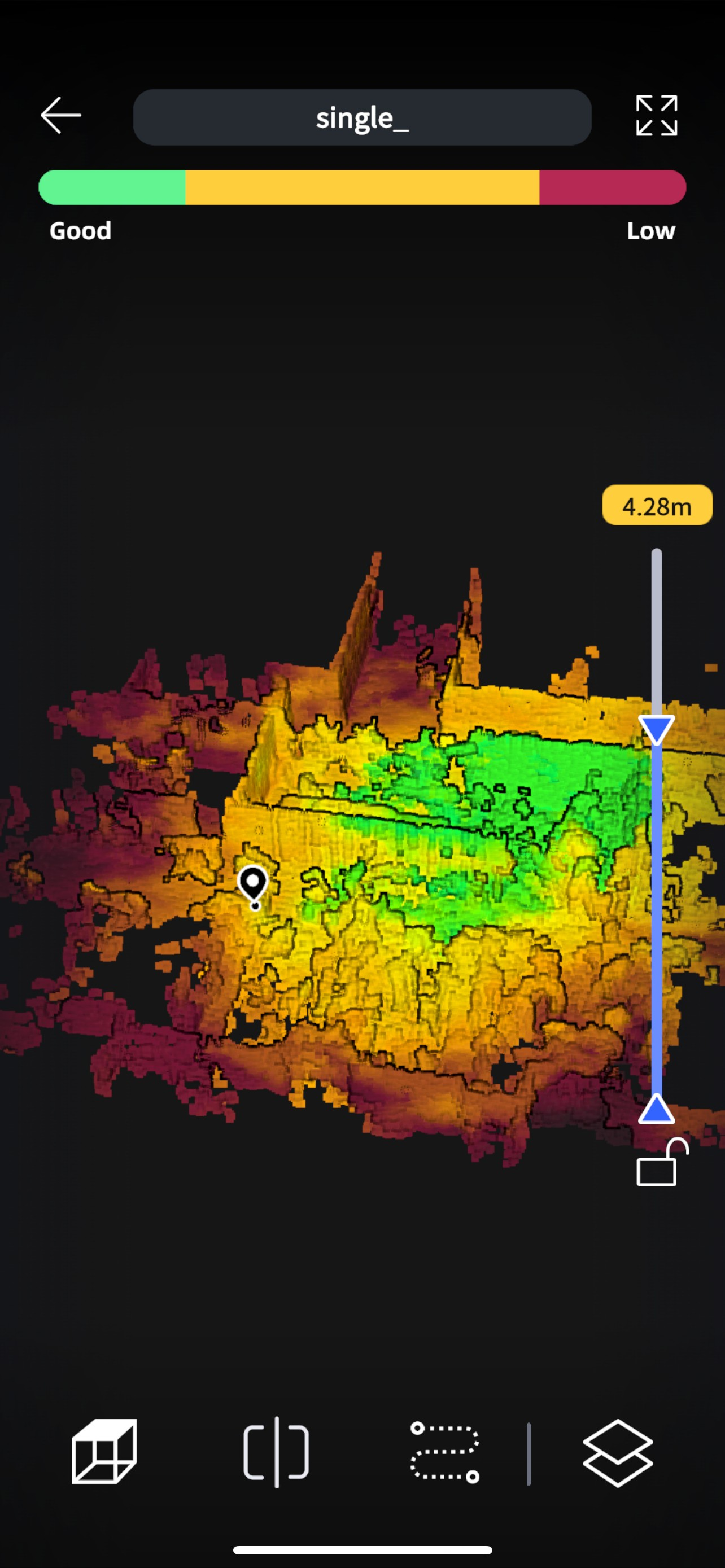
Accédez à la page de l’album, appuyez sur une fiche, puis sur Afficher le modèle pour ouvrir la page d’affichage du modèle.
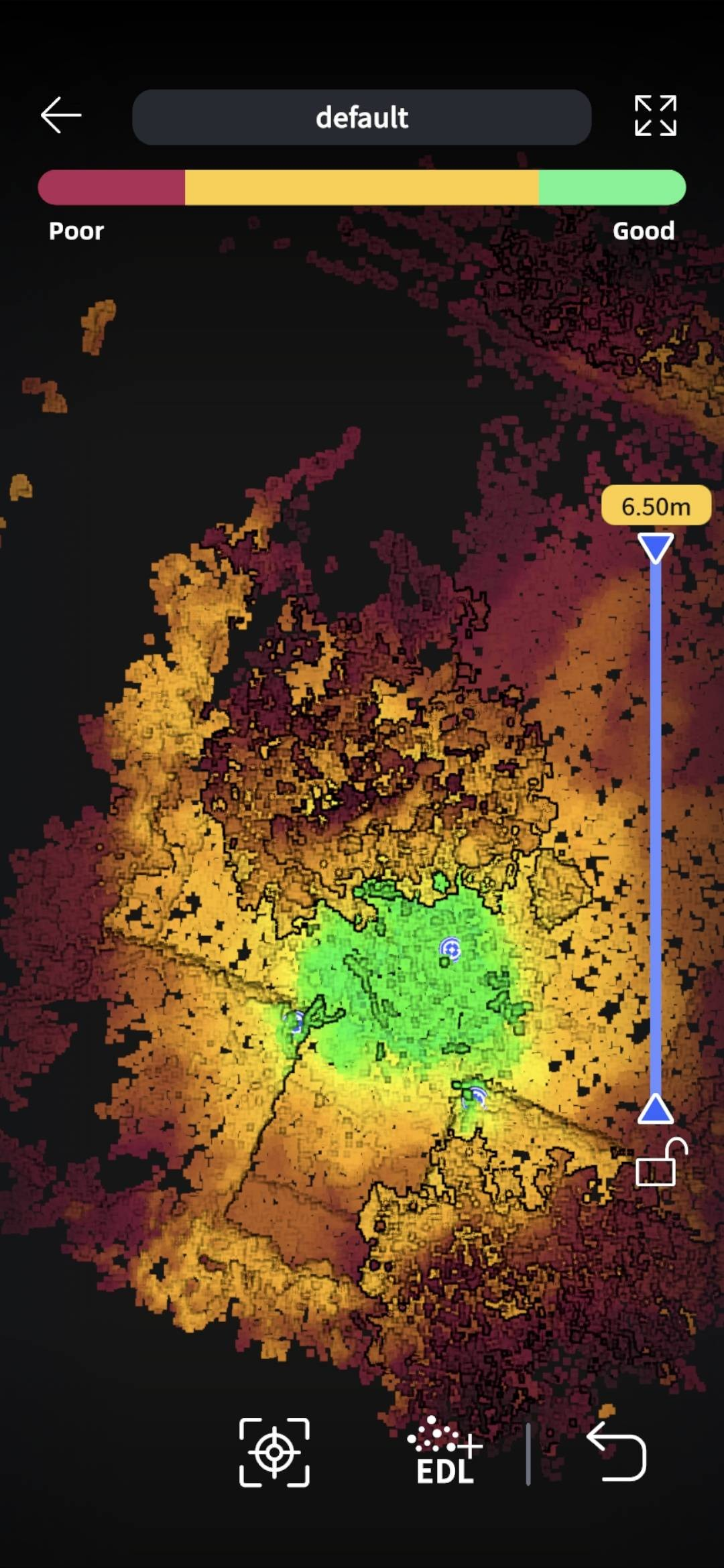
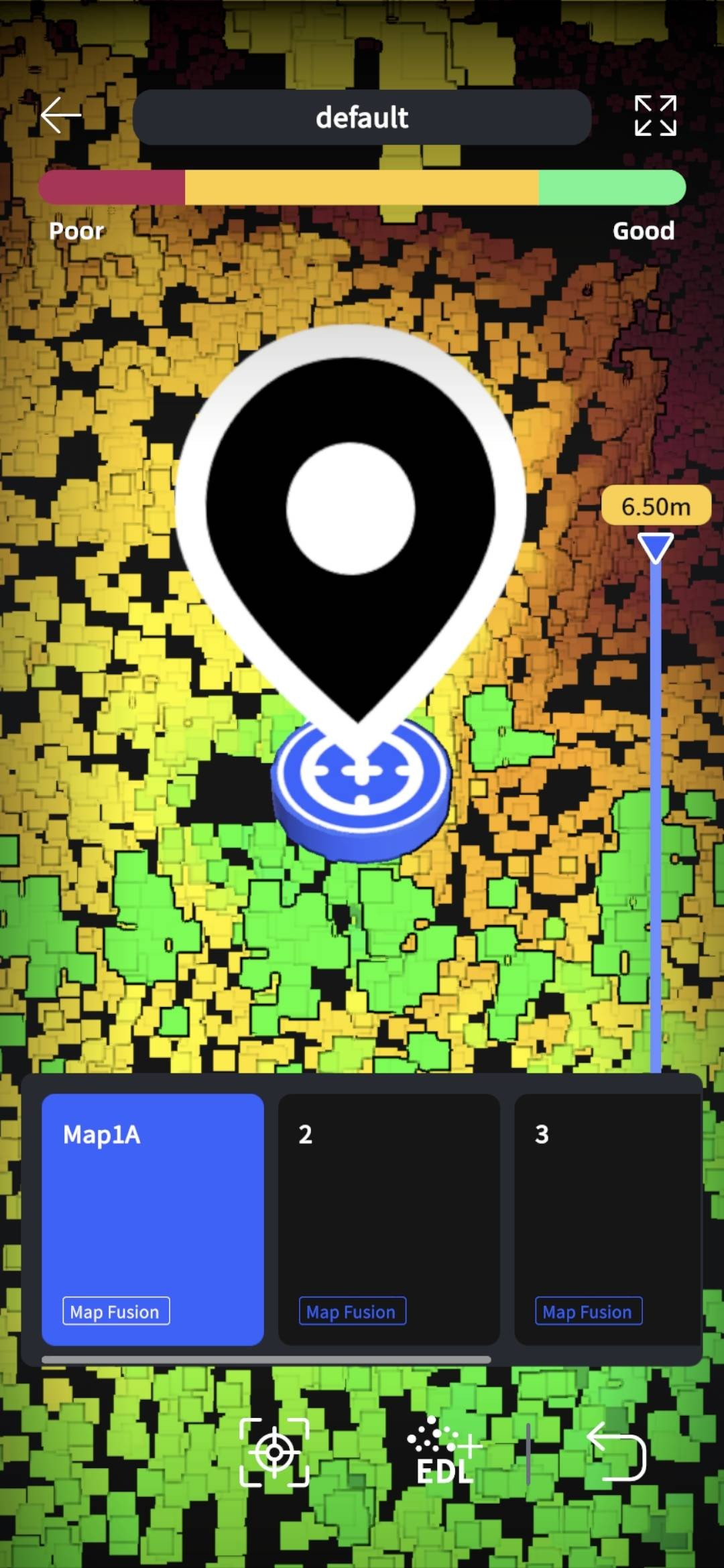
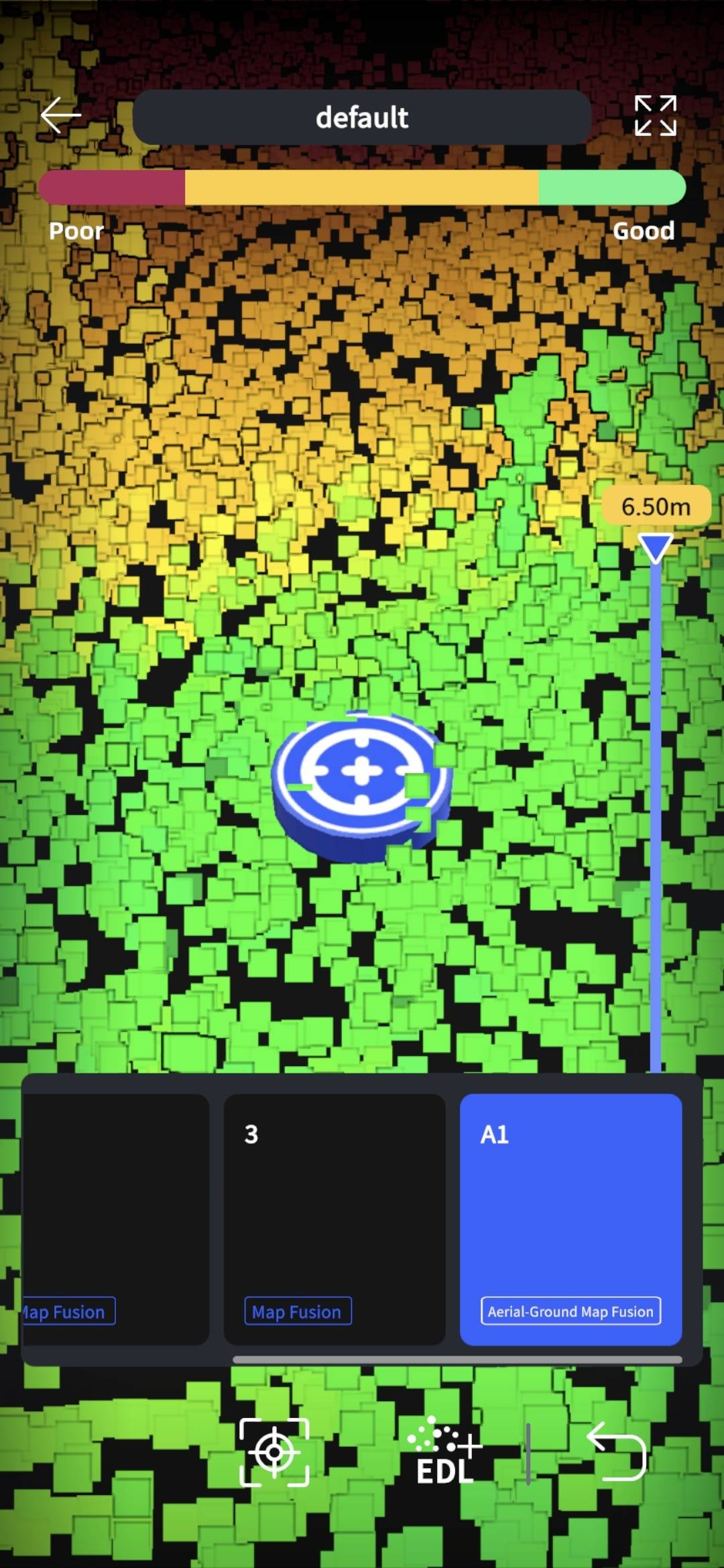
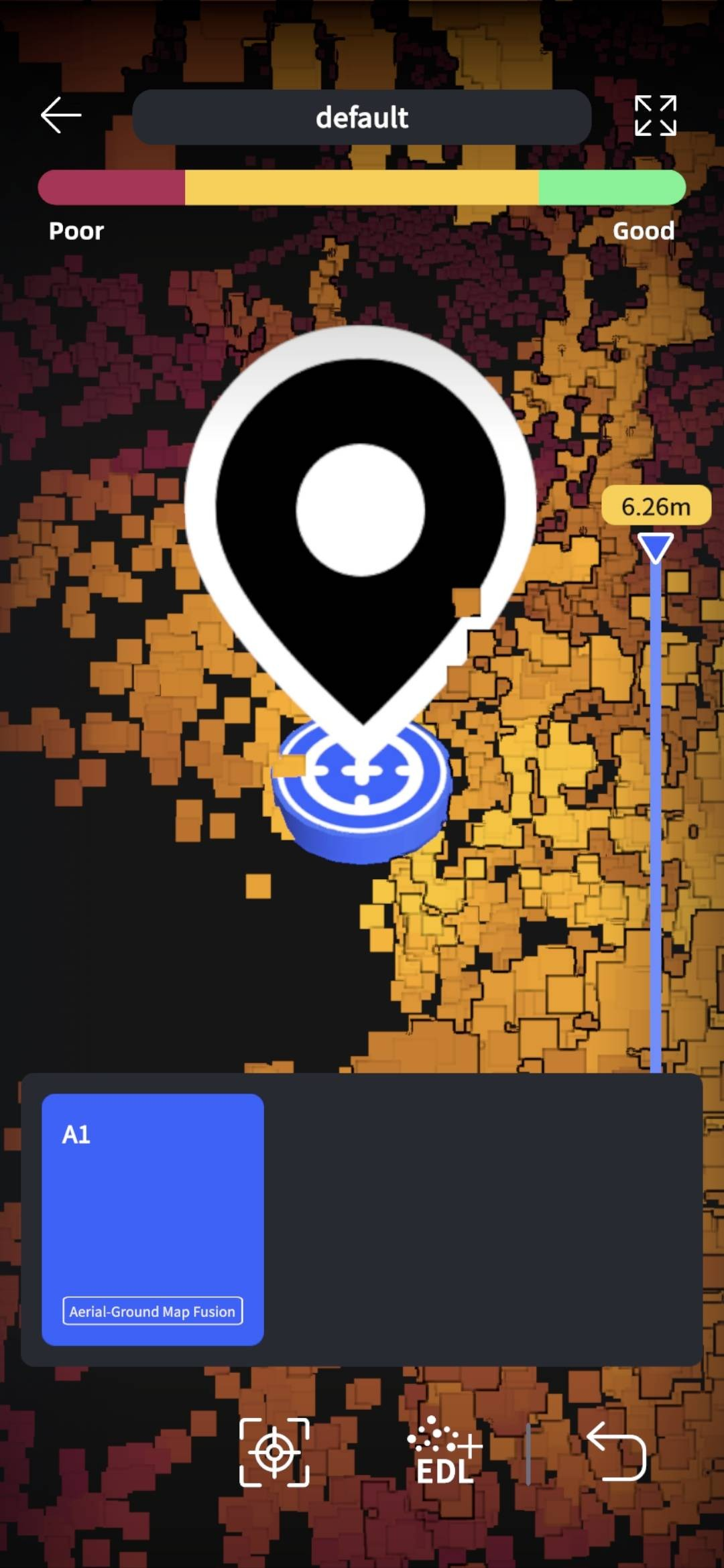
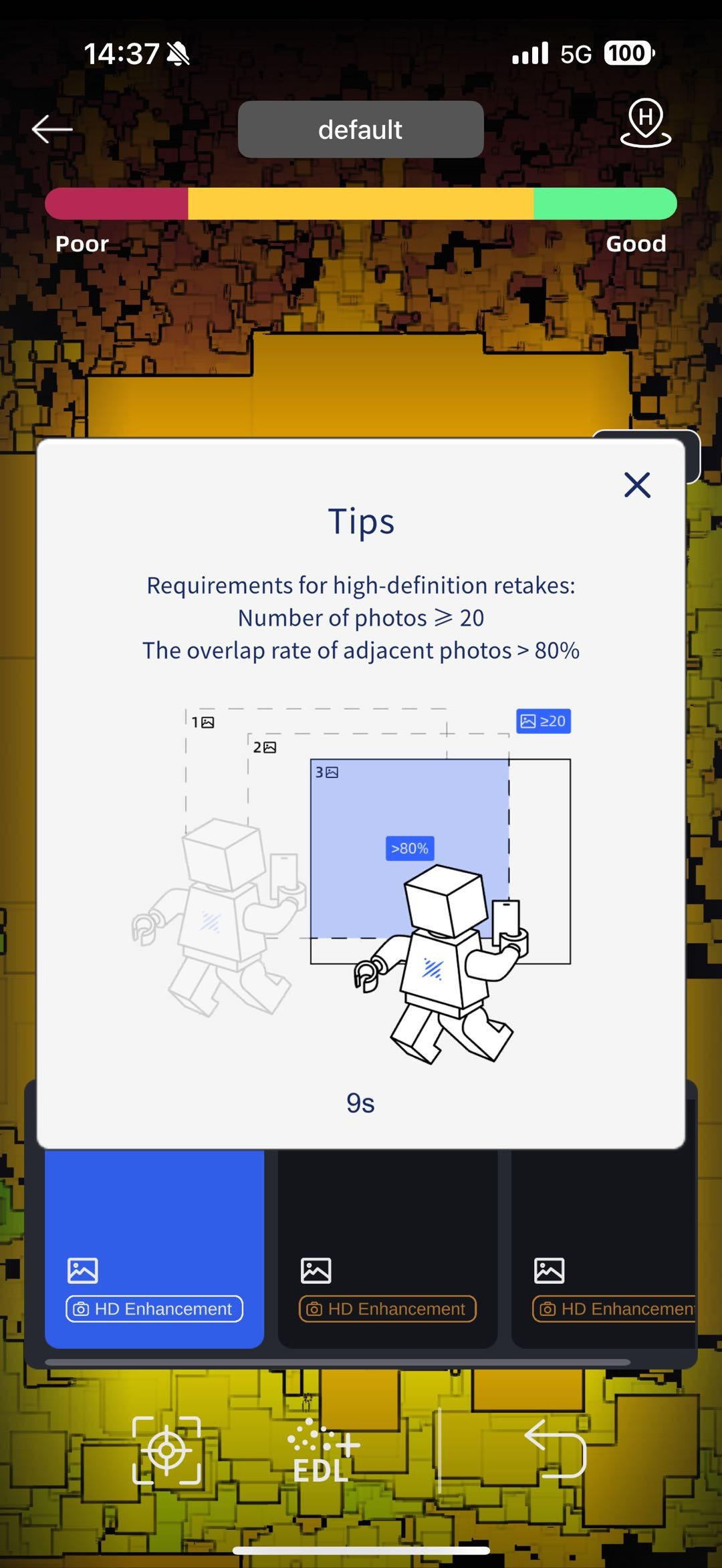
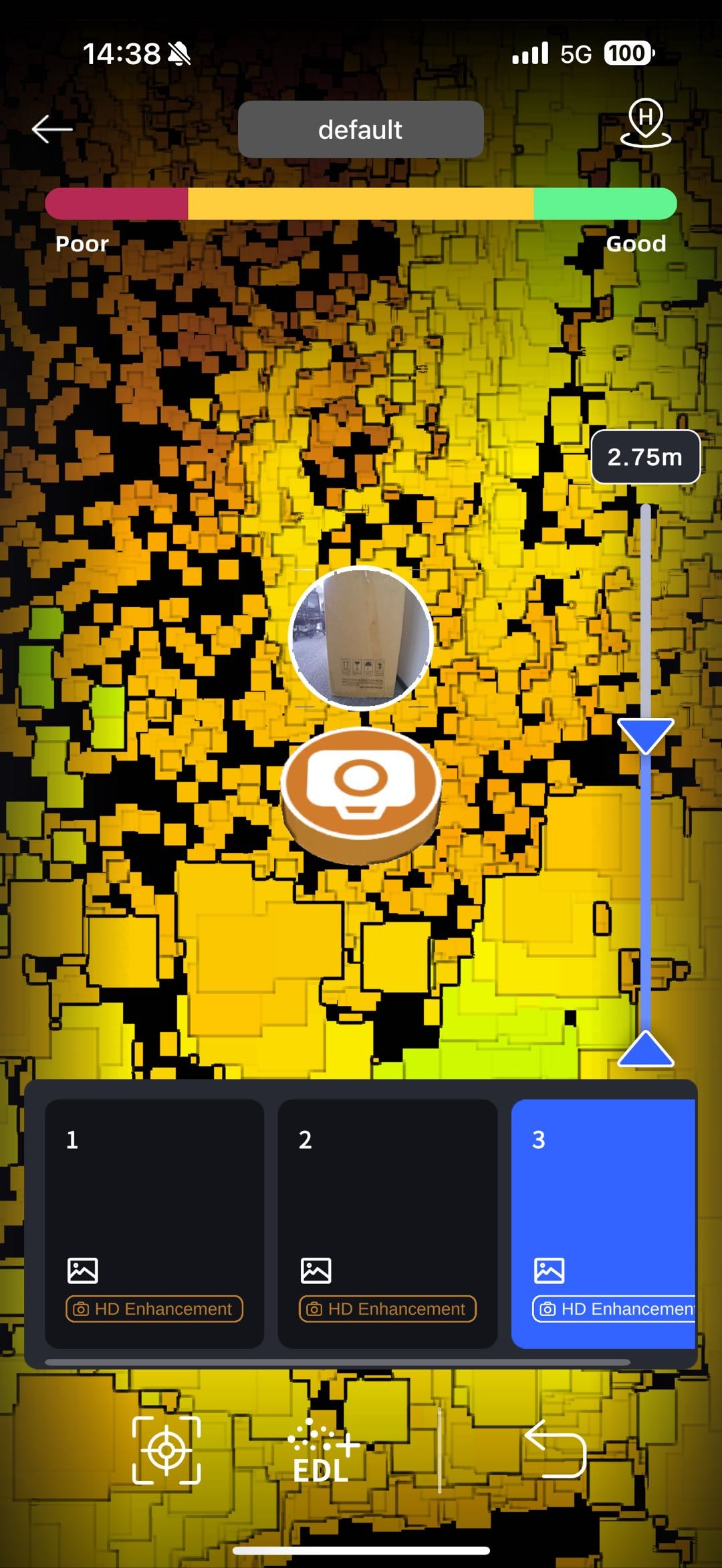
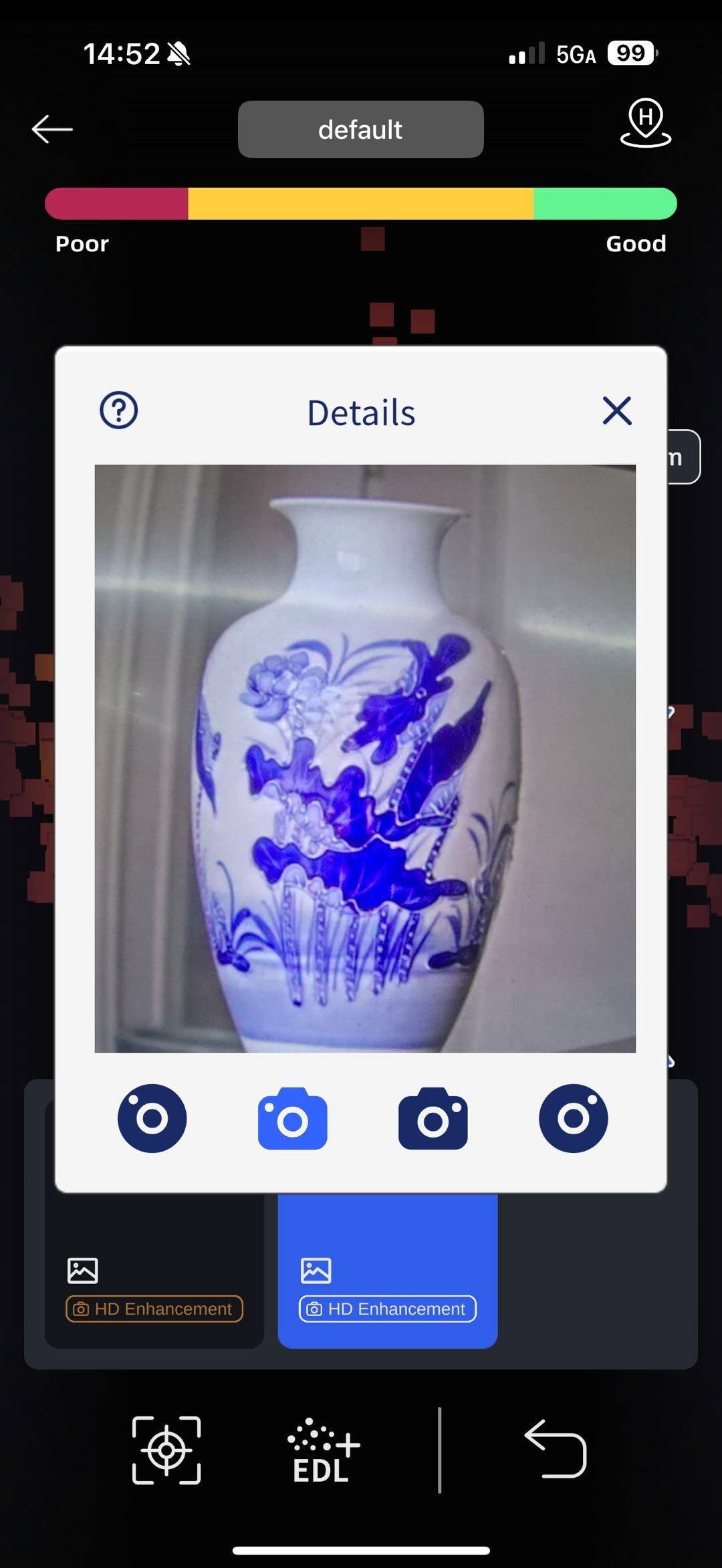
Affichage des couleurs
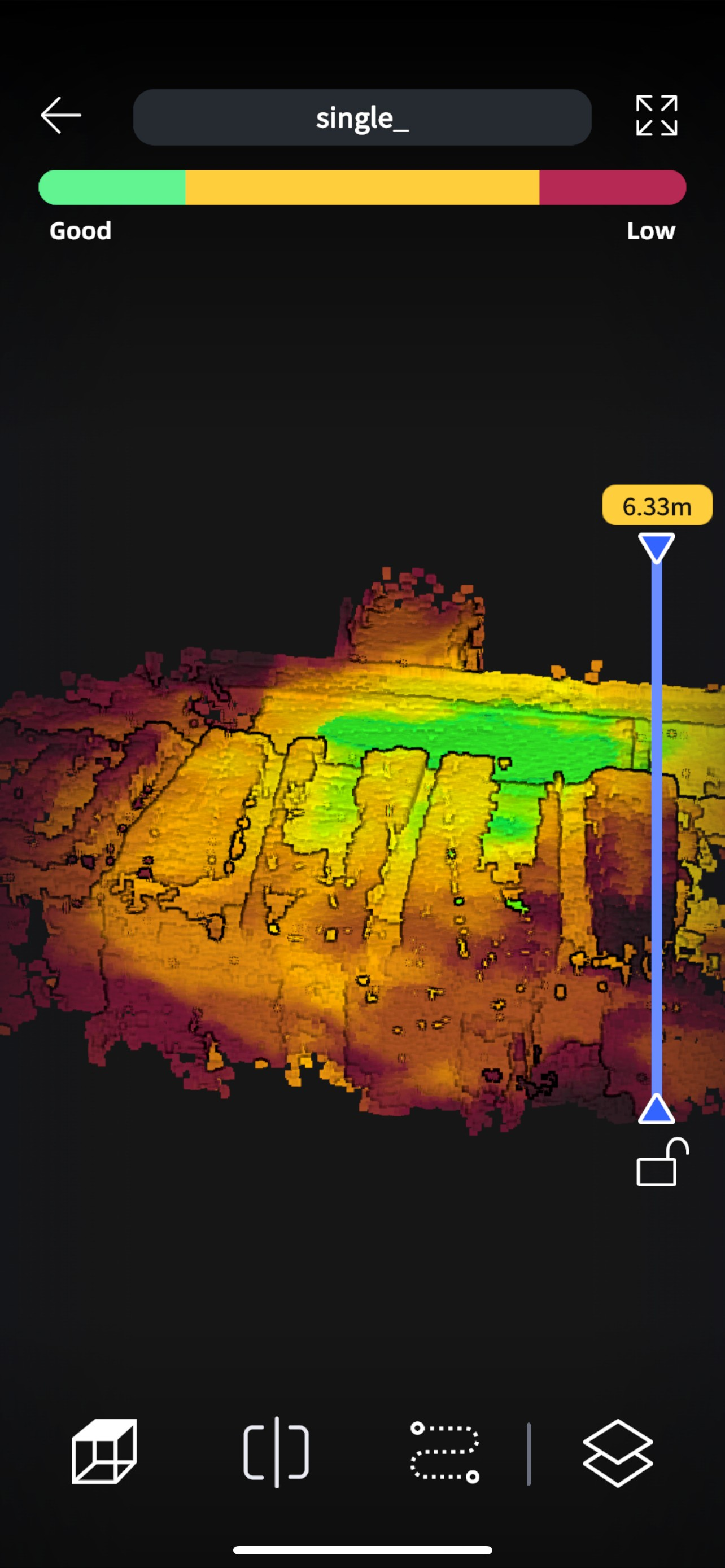
Une fois la numérisation terminée, le système effectue automatiquement une pré-évaluation de la qualité LCC. Le vert indique une excellente qualité, le jaune une qualité moyenne et le rouge une mauvaise qualité des données.
Outils
Recadrage : permet de recadrer le modèle selon l’axe Z. Recadrez le toit pour inspecter la qualité de capture du modèle intérieur.
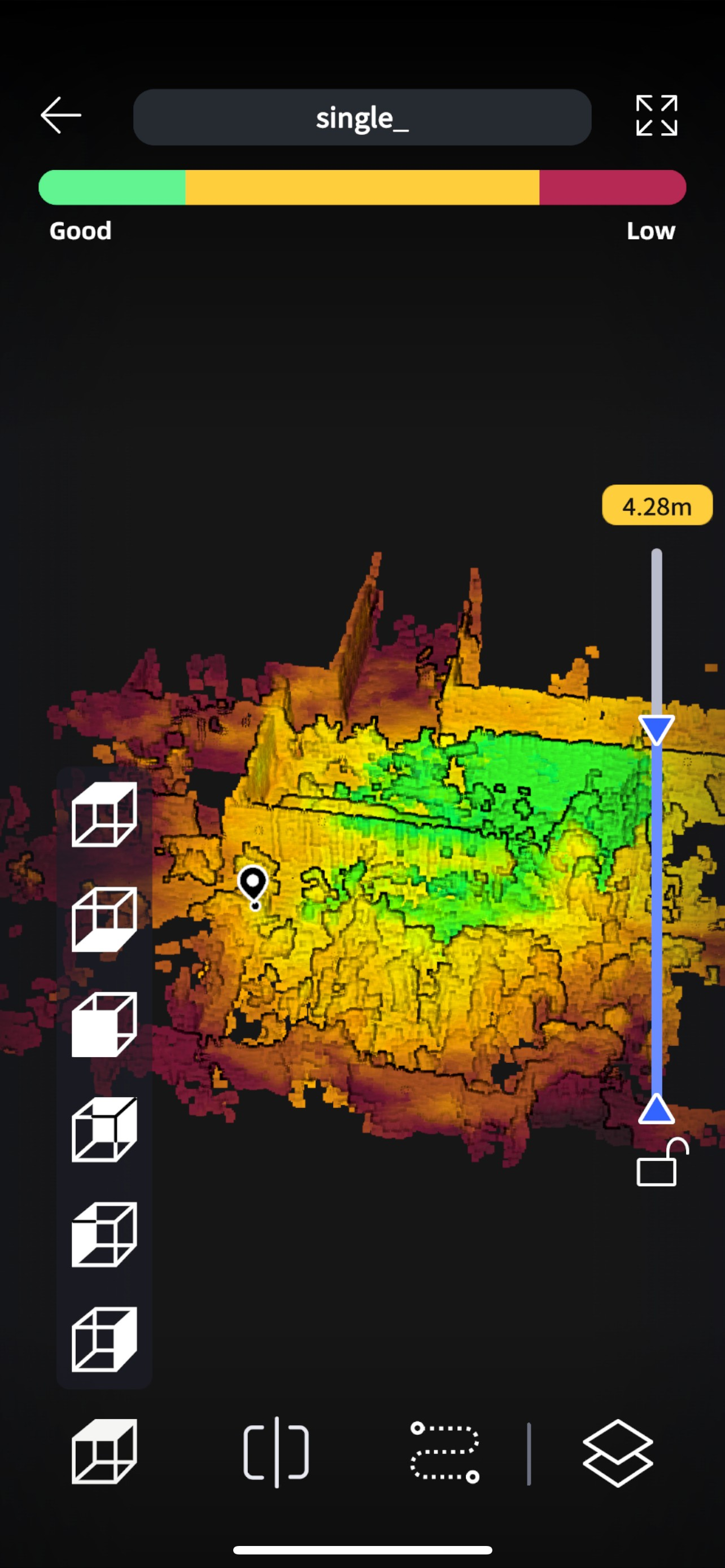
Multi-vues : permet de basculer entre plusieurs vues.
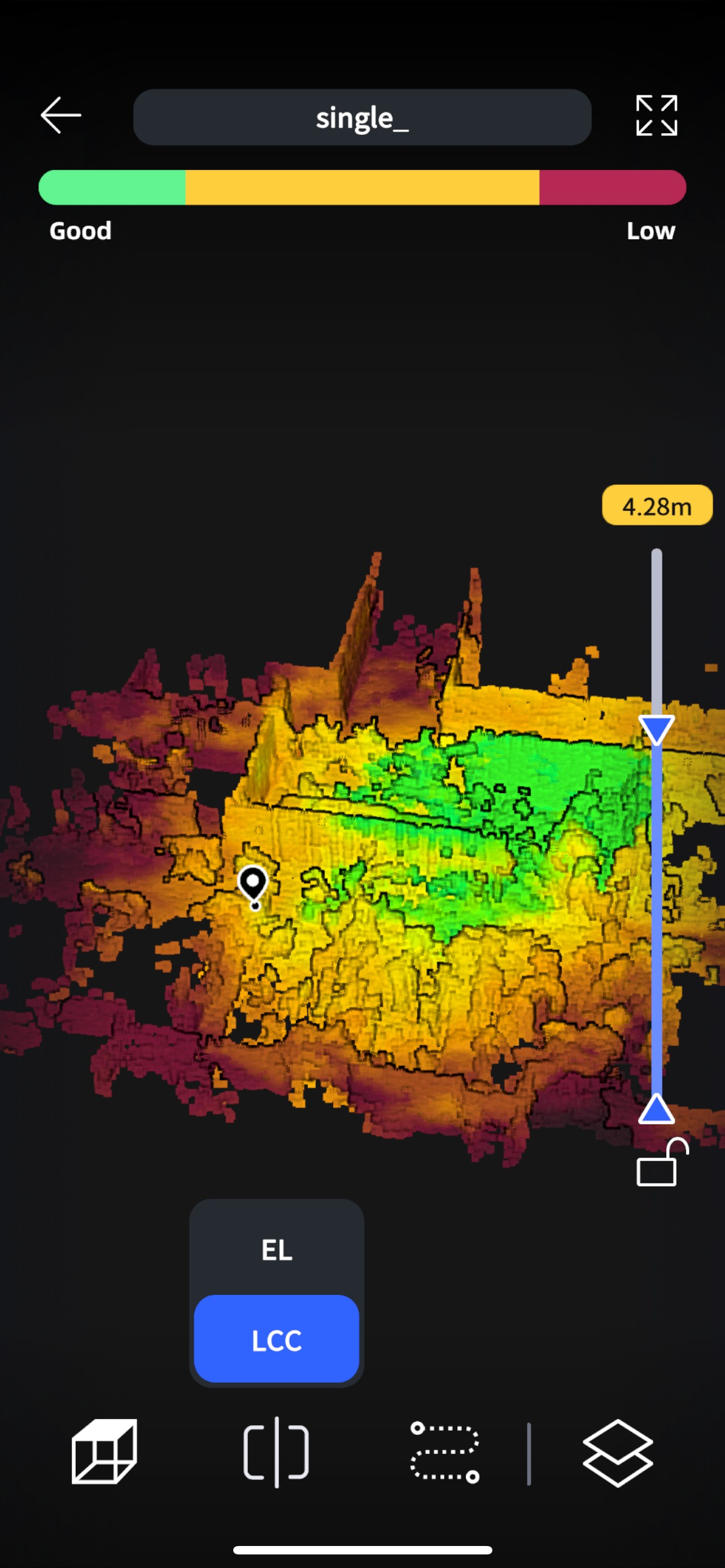
Mode de rendu : prend en charge le rendu en mode qualité LCC et en mode élévation EL.
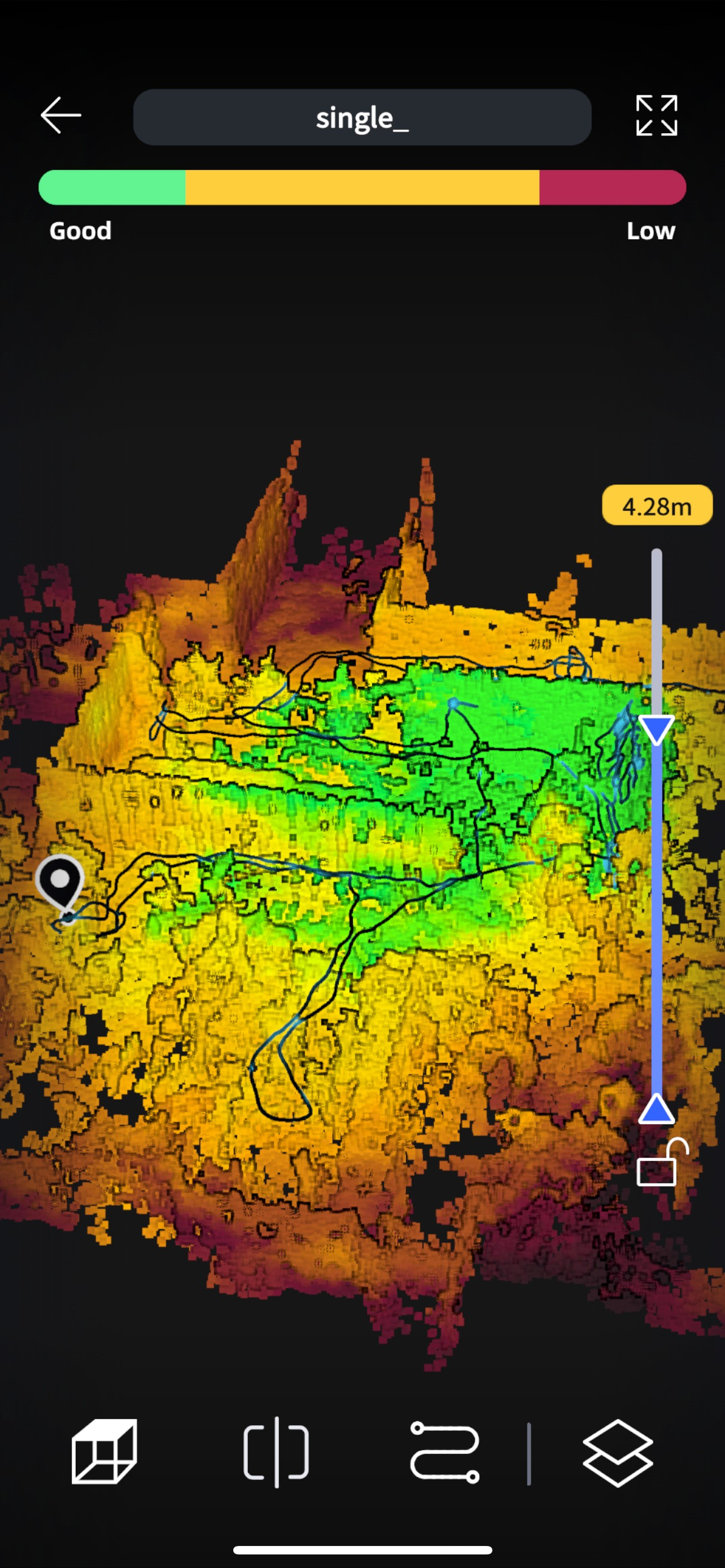
Trajectoire : appuyez pour afficher la trajectoire.
Point d’origine : appuyez pour revenir au point de départ de la numérisation.
Informations et paramètres de l’appareil
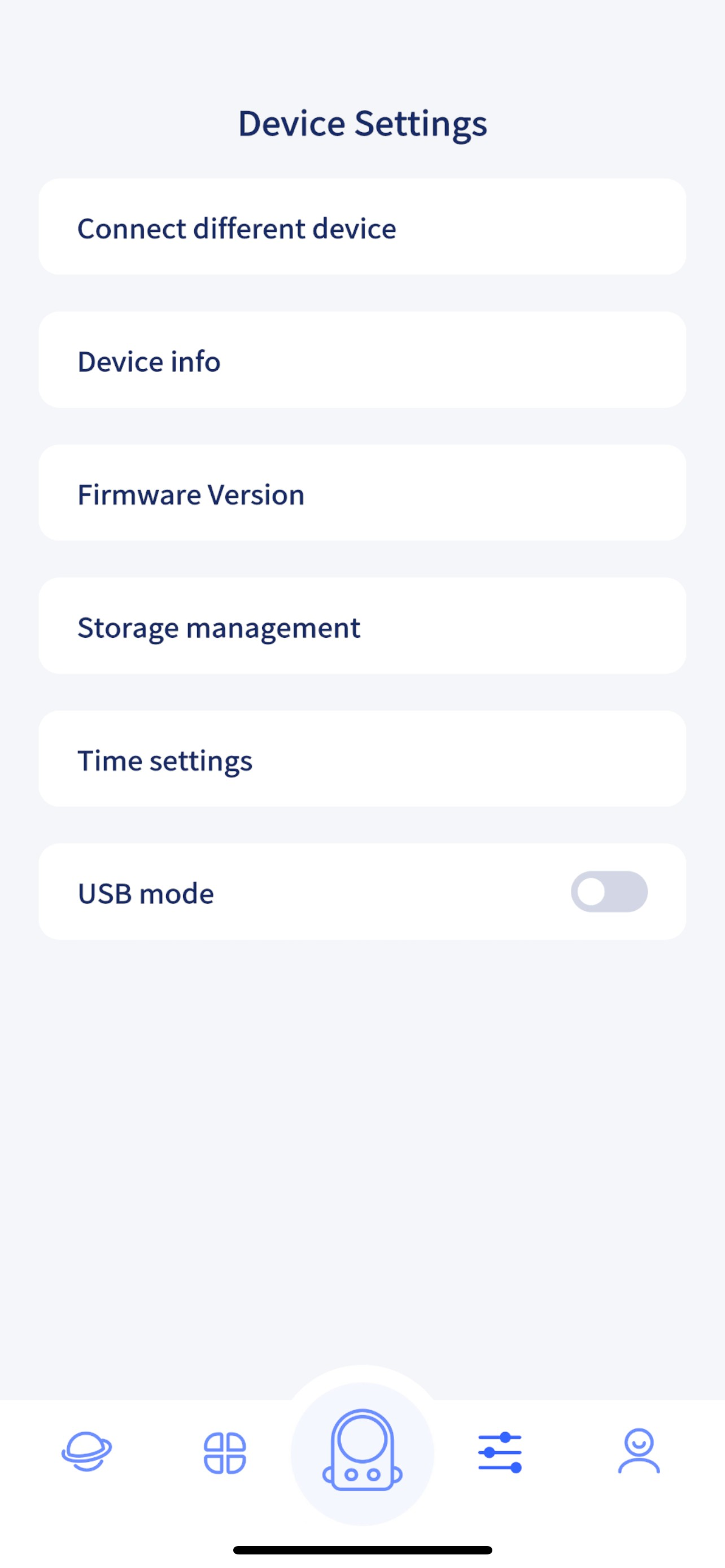
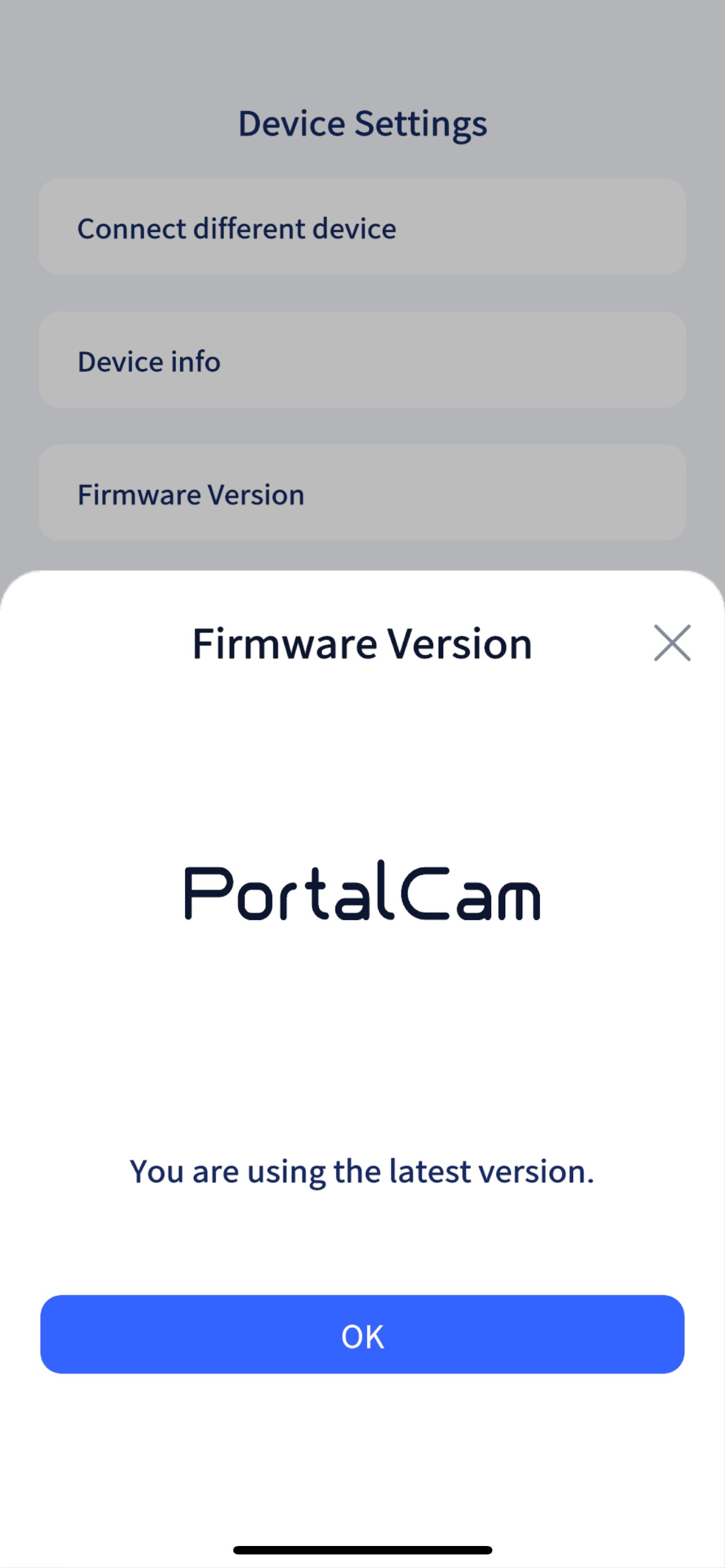
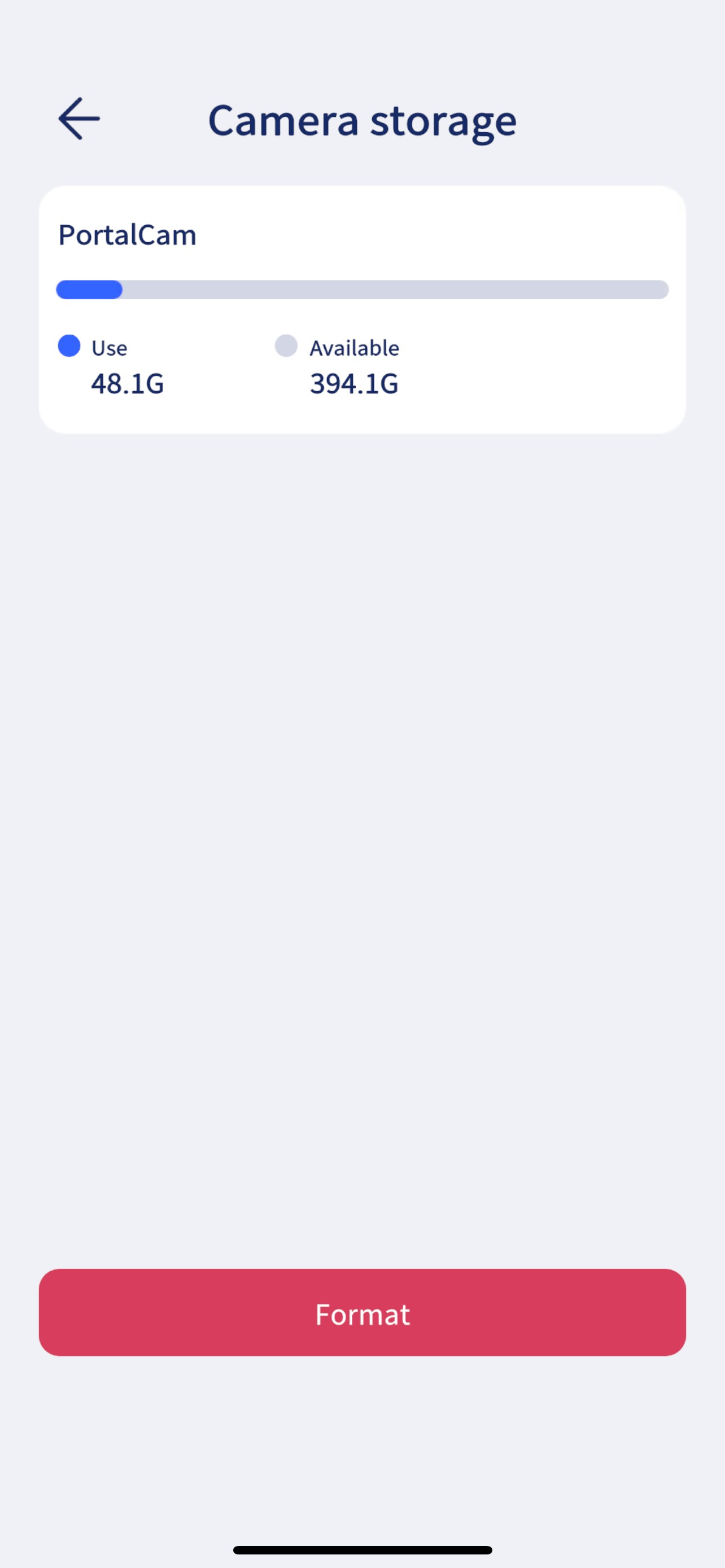
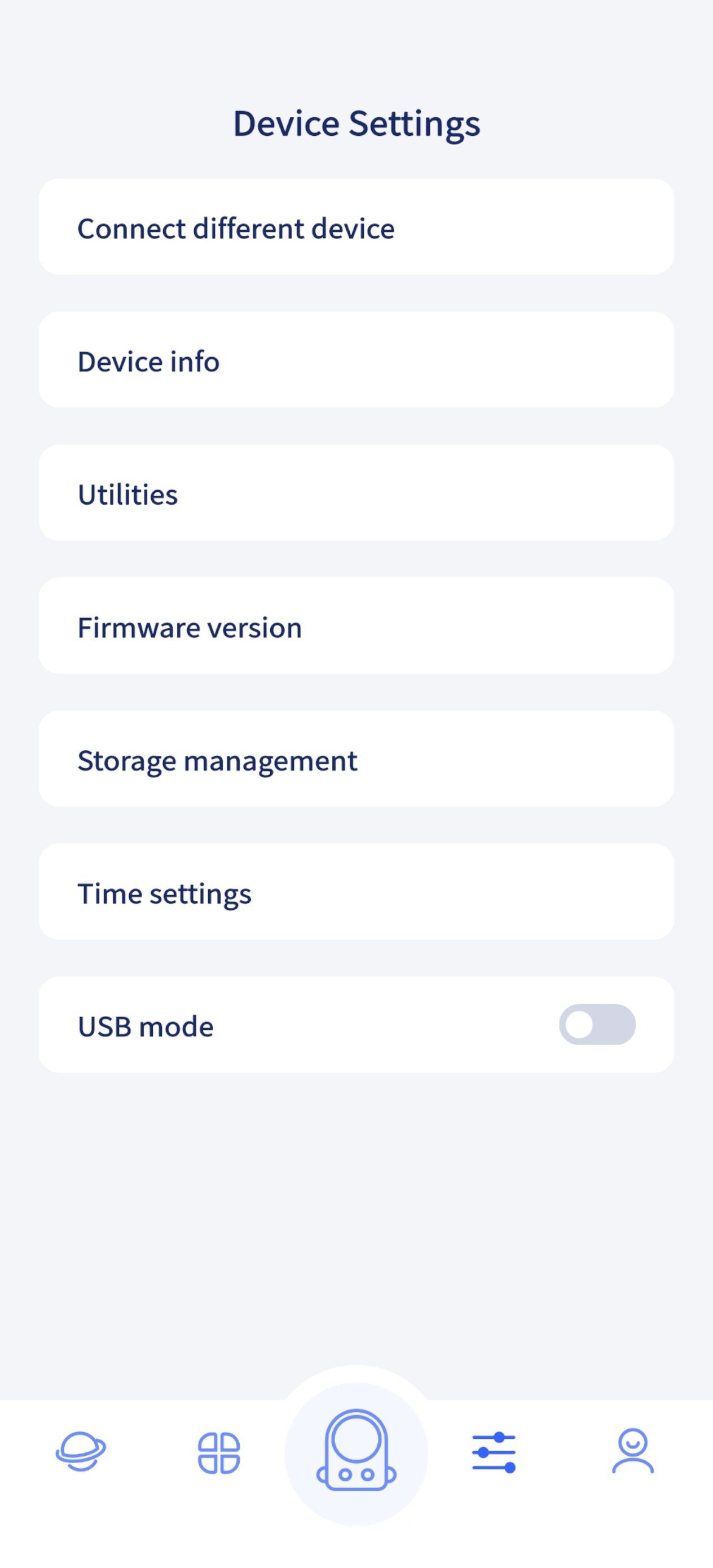
Gestion du stockage : gérez le stockage interne ; vous pouvez formater le disque.
Version du firmware : effectuez les mises à jour du firmware.
Mode USB : activez le mode USB sur l’appareil.
Configuration de l’heure : réglez l’heure et le fuseau horaire de l’appareil.
Paramètres de l’application
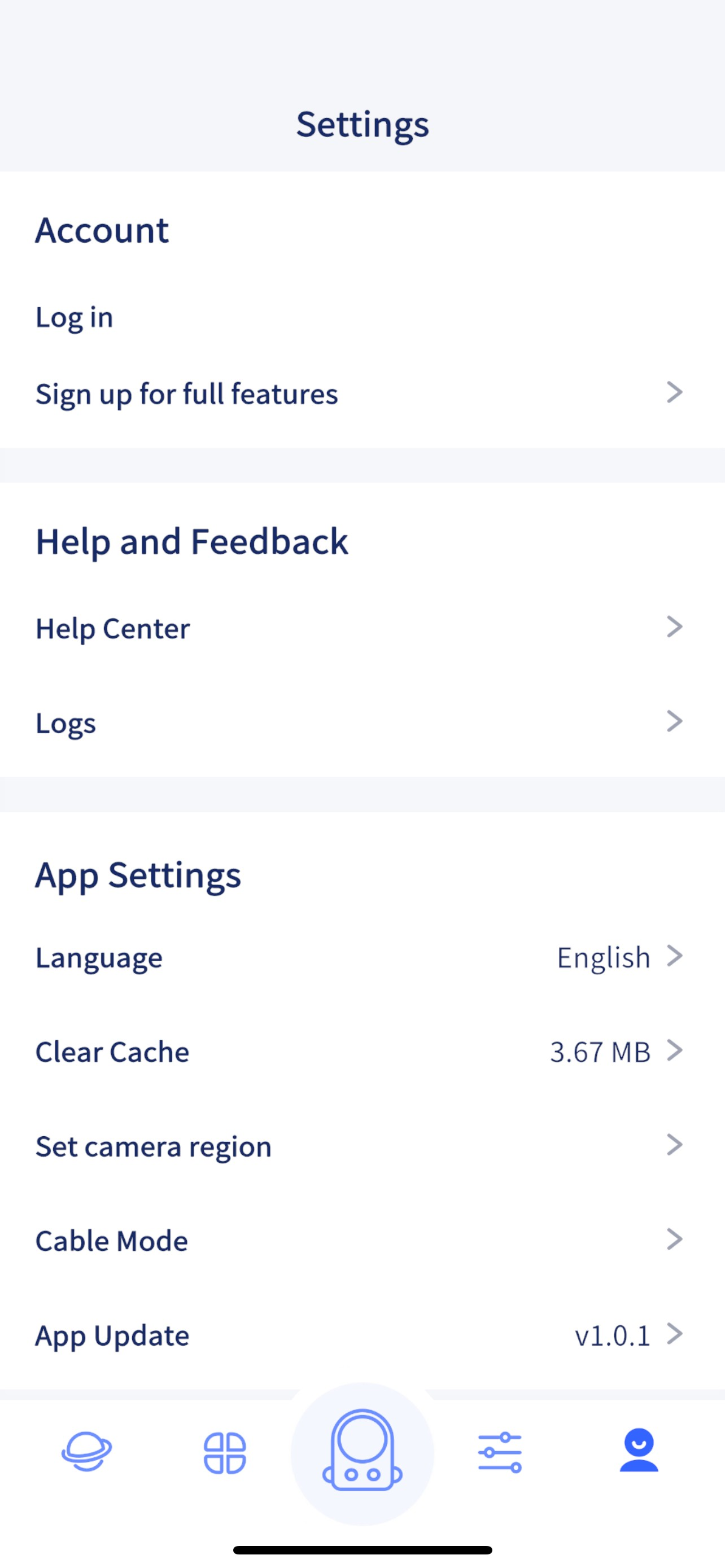
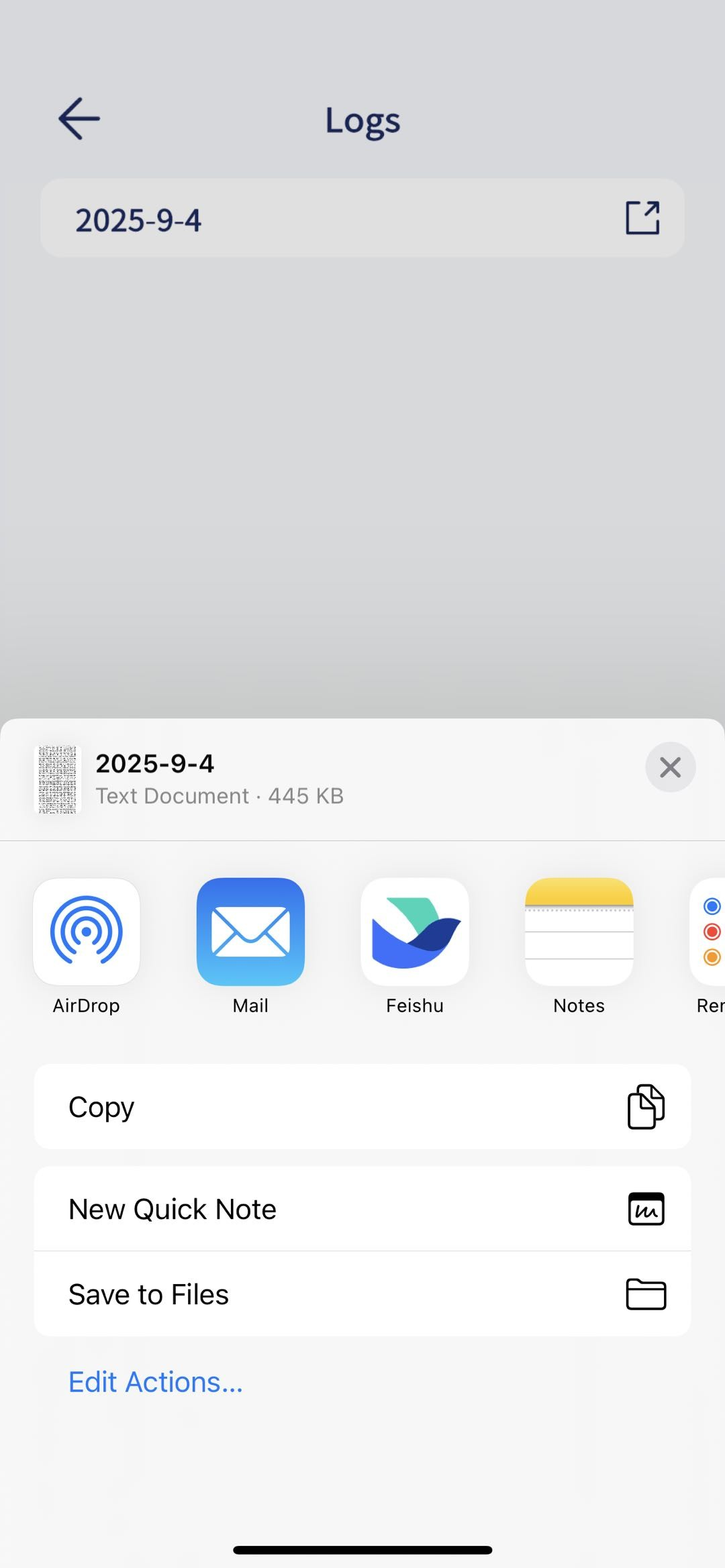
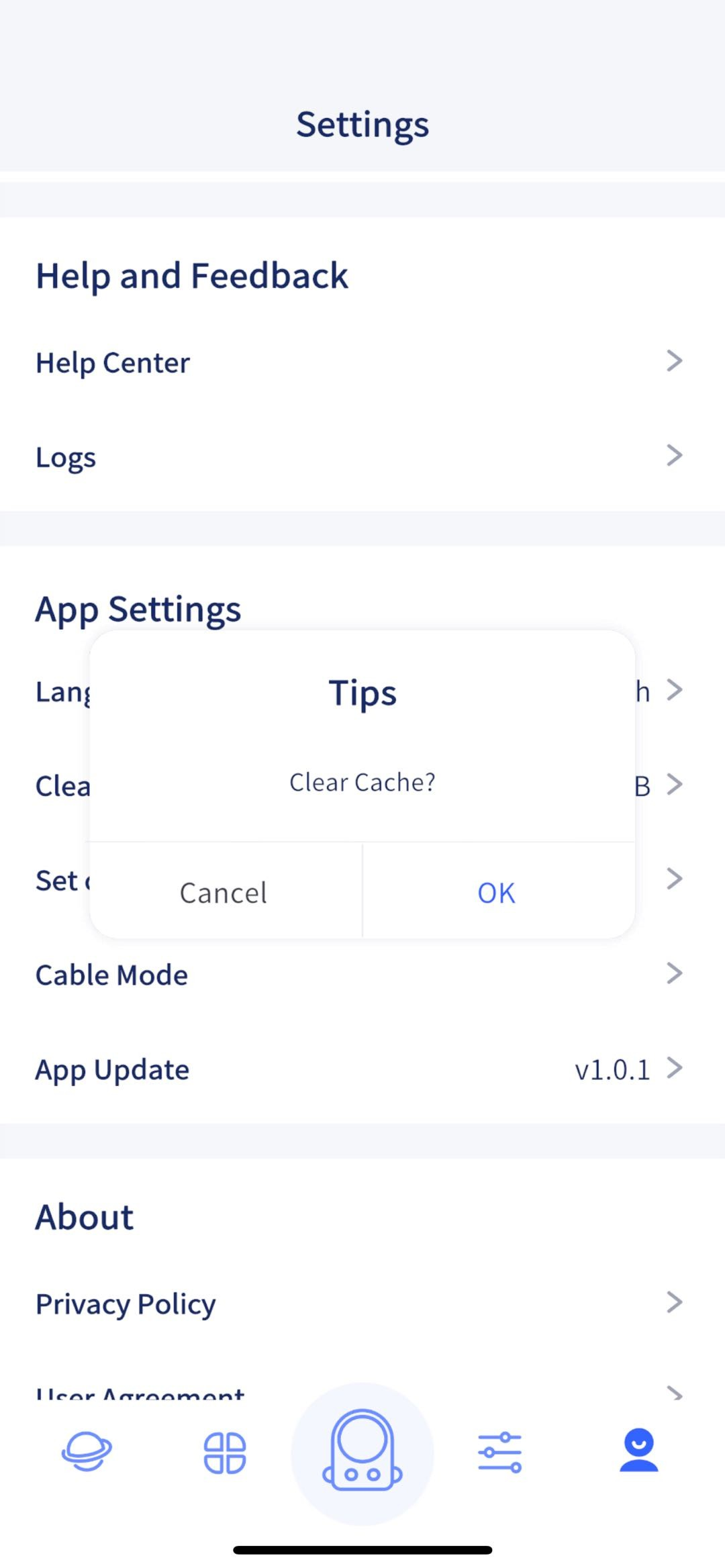
Liste des journaux : via les journaux, vous pouvez partager les journaux d’erreurs avec l’assistance technique pour le dépannage et le diagnostic.
Région de l’appareil : si vous ne parvenez pas à vous connecter au Wi-Fi de l’appareil, essayez de modifier la région de l’appareil.
Vider le cache : videz le cache de l’application.
Mode USB : utilisez le câble USB officiel et suivez les instructions à l’écran pour connecter l’appareil.
Transférer les fichiers de projet vers un ordinateur
Le PortalCam étant sous tension, utilisez le câble Type-C officiel pour le connecter à un ordinateur.
Le PortalCam passe automatiquement en mode USB et le voyant de l’appareil devient bleu.
L’ordinateur affiche le disque du PortalCam.
Ouvrez le niveau du modèle pour voir tous les fichiers de projet.
Si la caméra ne parvient pas à se connecter à l’ordinateur, vérifiez les points suivants :
Après la connexion à l’ordinateur, si l’appareil ne passe pas automatiquement en mode USB et que le voyant reste vert, vous pouvez activer le mode USB depuis l’application LCC Scan.
Utilitaires
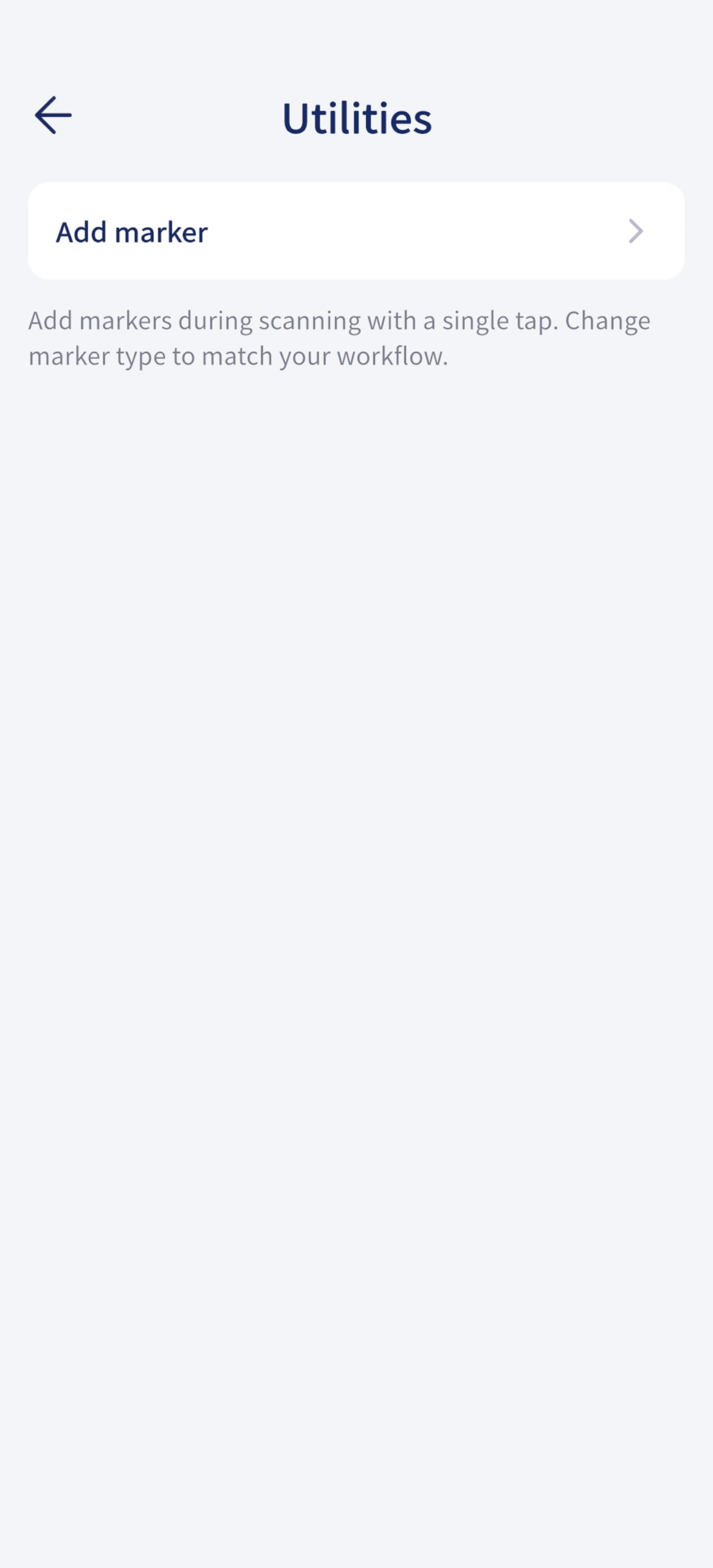
Ajouter des points
Remarque
Pendant la numérisation, vous pouvez ajouter un point en appuyant une fois sur le bouton. Vous pouvez modifier le type de point pour adapter le P1 à votre flux de travail.