
Przewodnik trybu edytora
LCC Unity SDK obsługuje renderowanie scen w Edytorze, co oznacza, że model LCC może być przesuwany, obracany i skalowany w trybie edycji jak każdy inny GameObject w Unity. Możesz przeglądać i dostosowywać scenę 3DGS w oknie Scena w czasie rzeczywistym bez klikania przycisku Odtwórz, aby wejść w tryb odtwarzania.
Przy użyciu sceny Samples możesz ukończyć renderowanie sceny przez operacje bezkodowe; przy użyciu własnych skryptów możesz osiągnąć ten sam efekt przez operacje kodowe.
Uwaga:
LCC Unity SDK obsługuje zarówno pełny, jak i fragmentowy tryb renderowania. W trybie pełnego renderowania widok Scena może całkowicie wyrenderować cały model; w trybie renderowania fragmentami, ponieważ pozycje i orientacje Kamery Sceny i Kamery Gry nie są spójne, model może nie być w pełni wyświetlony w oknie Scena. W takim przypadku musisz zsynchronizować Kamerę Sceny i Kamerę Gry.
Operacje bezkodowe
Przy użyciu sceny Samples SDK, jeśli ścieżka pliku danych (File Path) jest poprawnie wypełniona, Unity automatycznie wyrenderuje scenę w Edytorze po uruchomieniu, jak pokazano poniżej.
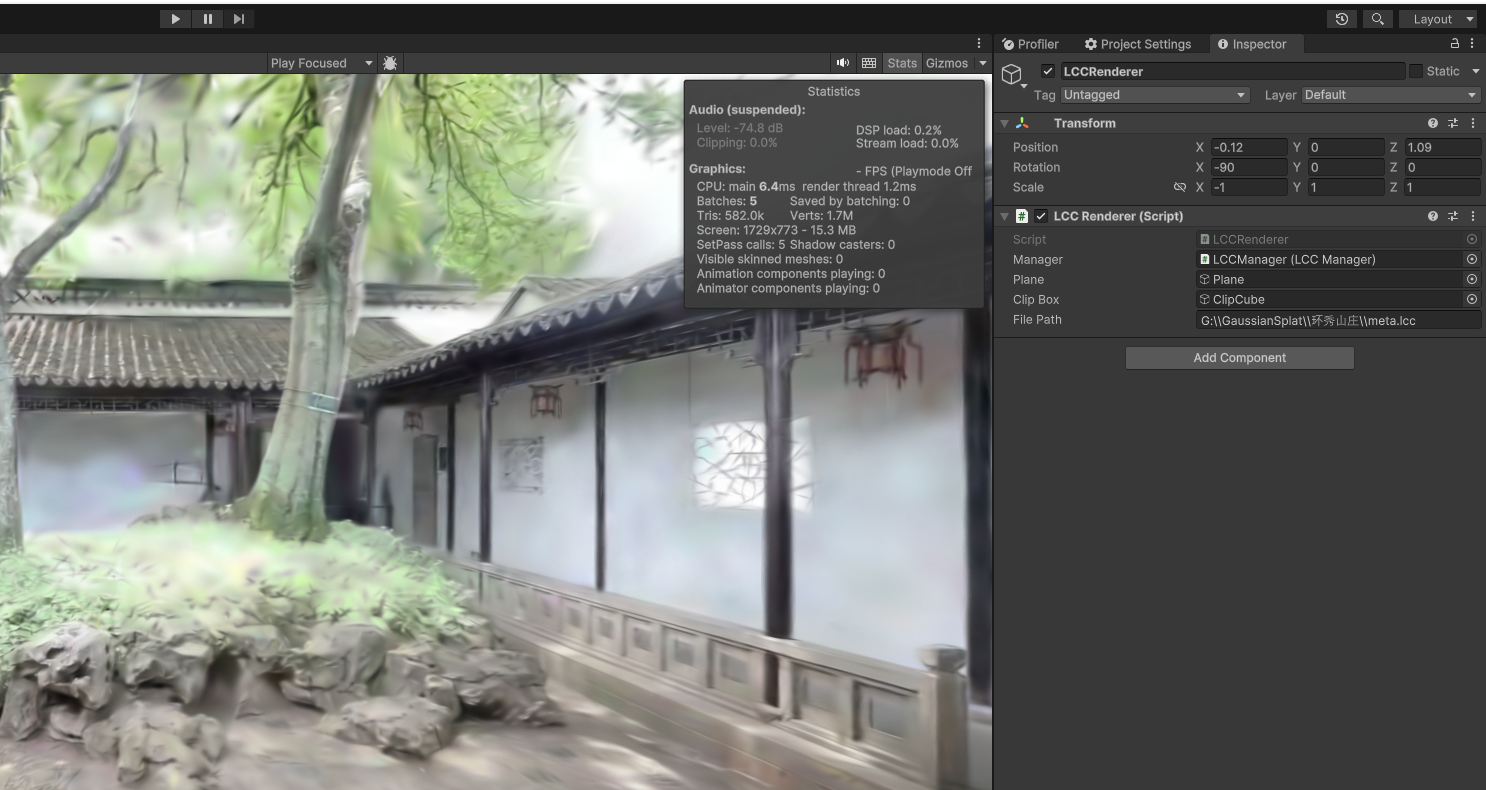
Po poprawnym wypełnieniu File Path Unity renderuje scenę automatycznie w Edytorze przy uruchomieniu
Przełącz scenę
Gdy musisz zmodyfikować renderowaną scenę, wykonaj następujące kroki:
- Wybierz GameObject LCCRenderer w oknie Hierarchia.
- Poprawnie wypełnij ścieżkę danych nowej sceny w File Path w oknie Inspektor.
- Kliknij trzy kropki (⋮) po prawej stronie komponentu LCCRenderer (Script) i wybierz Render z menu podręcznego, jak pokazano poniżej.
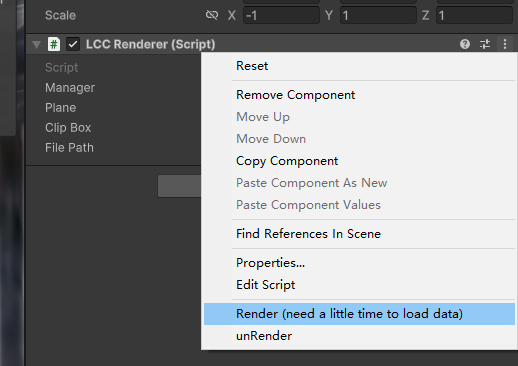
Kliknij Render w menu trzech kropek po prawej stronie komponentu LCCRenderer (Script)
Uwaga:
Ponieważ zwolnienie danych oryginalnej sceny i załadowanie danych nowej sceny zajmuje trochę czasu, odczekaj chwilę po kliknięciu Render; nowa scena zakończy ładowanie.
Zatrzymaj renderowanie sceny
Gdy nie potrzebujesz już renderować sceny w Edytorze, wykonaj następujące kroki, aby zatrzymać renderowanie:
- Wybierz GameObject LCCRenderer w oknie Hierarchia.
- Poprawnie wypełnij ścieżkę danych w File Path w oknie Inspektor.
- Kliknij trzy kropki (⋮) po prawej stronie komponentu LCCRenderer (Script) i wybierz unRender z menu podręcznego, jak pokazano poniżej. To zatrzymuje bieżące renderowanie sceny.
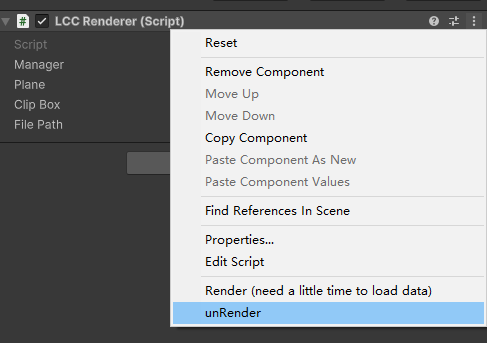
Kliknij unRender w menu trzech kropek po prawej stronie komponentu LCCRenderer (Script)
Wejdź w tryb odtwarzania
Gdy klikniesz przycisk Odtwórz w Unity, aby wejść w normalny tryb odtwarzania, scena zostanie ponownie wyrenderowana w stanie środowiska uruchomieniowego. Ponieważ SDK wewnętrznie używa mechanizmu wielowątkowości, wejście w tryb odtwarzania wymusza wyjście z wątku renderowania w trybie edycji, co objawia się komunikatem błędu w Konsoli.
Możesz całkowicie zignorować ten błąd; nie ma on niekorzystnego wpływu i nie wpływa na późniejsze normalne działanie.
Jeśli naprawdę nie chcesz widzieć tego błędu, możesz wykonać powyższy krok Zatrzymaj renderowanie sceny (unRender) przed kliknięciem przycisku Odtwórz, a następnie kliknąć przycisk Odtwórz, aby wejść w stan środowiska uruchomieniowego.
Operacje kodowe
Jeśli używasz własnego skryptu do renderowania sceny, po prostu dodaj atrybut [ExecuteInEditMode] przed swoją własną klasą renderującą, aby skrypt działał w Edytorze, renderując w ten sposób scenę w trybie edycji. W pozostałej logice operacji zapoznaj się ze skryptem LCCRenderer.cs w Samples.
using LCCCore;
using UnityEngine;

[ExecuteInEditMode]
public class MyLCCRenderer : MonoBehaviour
{
    public LCCManager m_manager;
    public string m_FilePath;
    private LCCCore.Renderer m_renderer;

    void Start()
    {
        m_manager.SetPlatformType(PlatformType.PC);
        m_manager.SwitchRenderPass(ActiveRenderMode.SingleRender);
        // Włącz tryb edytora
        m_manager.SetEditorMode(true);

        m_renderer = m_manager.GetRender(this.transform);
        m_renderer.Load(m_FilePath, onProgress, onComplete);
    }

    private void onProgress(float _progress)
    {
        Debug.Log($"[MyLCCRenderer] postęp ładowania pliku: {_progress:P1}");
    }

    private void onComplete()
    {
        Debug.Log($"[MyLCCRenderer] plik załadowany");
    }
}
Uwaga:
- Atrybut
[ExecuteInEditMode]powoduje, że metody cyklu życia, takie jakStartiUpdate, są wywoływane w Edytorze nawet poza trybem odtwarzania; to klucz do renderowania w trybie edytora.- Tryb edytora jest obsługiwany tylko na platformach PC/Mac.
- Kompletny przepływ renderowania (konfiguracja platformy, tryb renderowania, ładowanie danych) znajdziesz w skrypcie
LCCRenderer.csw Samples.
Synchronizuj kamery między oknem Scena i Gra
Samples dostarczane przez SDK zawierają skrypt SceneGameCameraSync, który synchronizuje operacje kamery okna Scena z oknem Gra, pozwalając operować widokiem w Edytorze przy jednoczesnym podglądzie obrazu środowiska uruchomieniowego. Kroki użycia:
- Dołącz skrypt
SceneGameCameraSyncz Samples do GameObject kamery (Camera) w scenie. - Wyłącz skrypt operacji kamery (domyślnie
CameraOperate). - Kliknij przycisk Odtwórz, aby wejść w tryb odtwarzania.
W tym momencie operowanie kamerą w oknie Scena odpowiednio zsynchronizuje kamerę w oknie Gra.
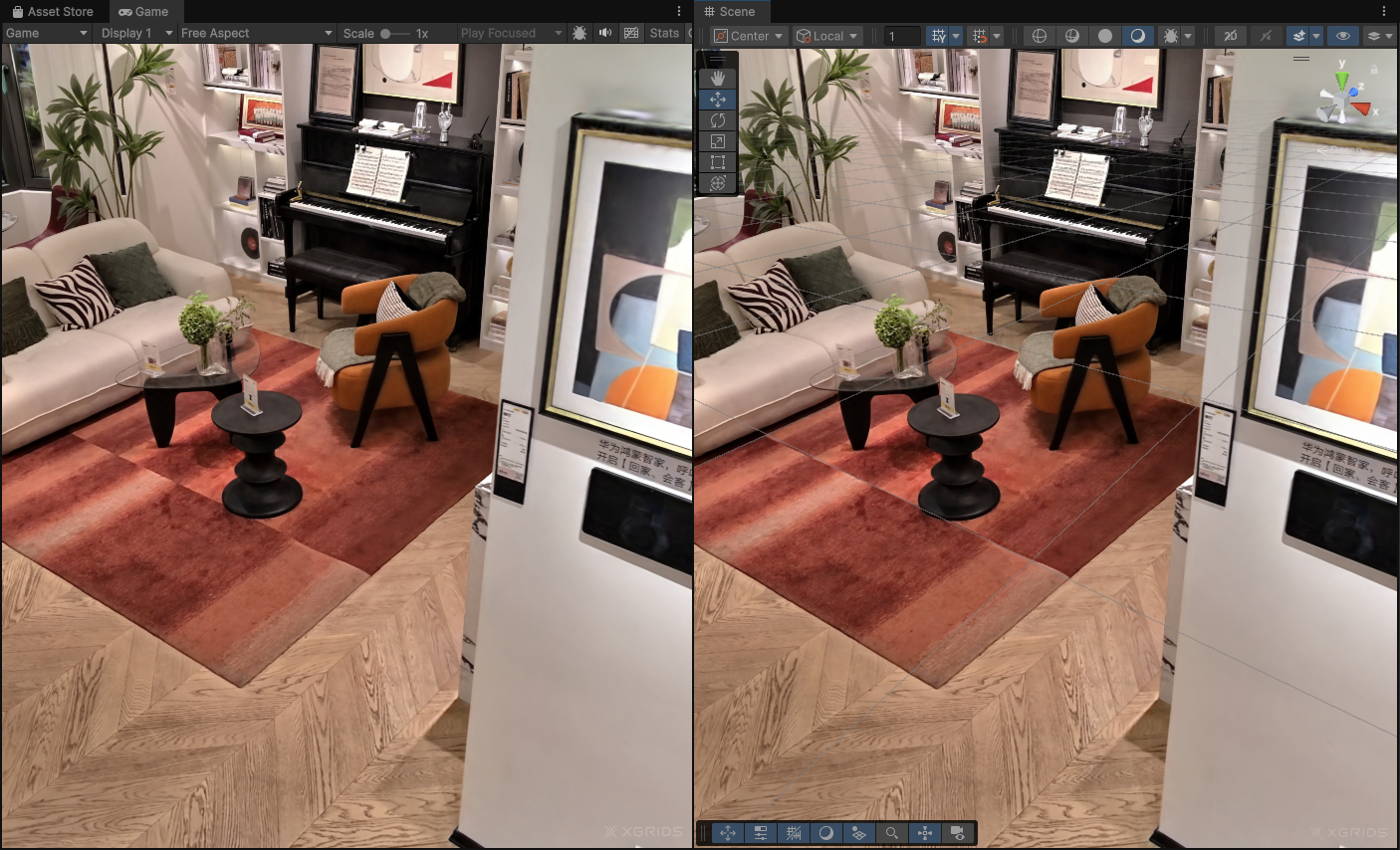
Dołącz skrypt SceneGameCameraSync do obiektu kamery i wyłącz skrypt CameraOperate
Uwaga:
Synchronizacja kamery obsługuje tylko synchronizację kamery z okna Scena do okna Gra; nie obsługuje synchronizacji operacji kamery z okna Gra do okna Scena.