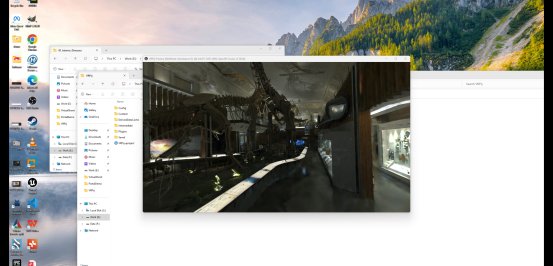
Visualiser des scènes 3DGS sur Meta Quest 3
Effectuez le rendu du projet Unreal sur le PC et diffusez-le vers un appareil Meta Quest 3 via Meta Quest Link, en exploitant la puissance de calcul du PC pour un rendu de haute qualité.
1. Préparer le projet VR
- Lancez le moteur UE5
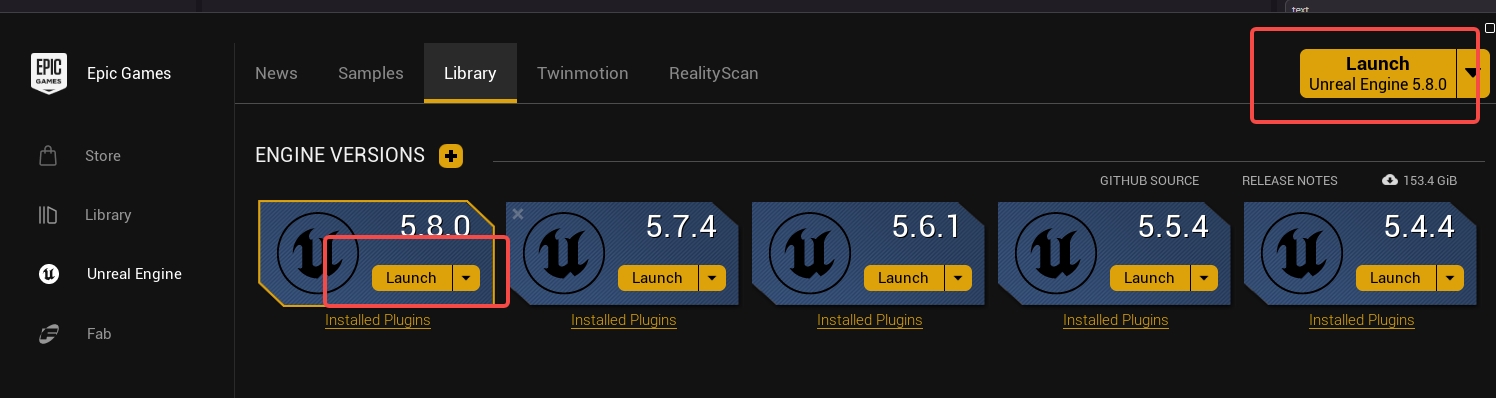
- Créez un projet à partir du modèle VR
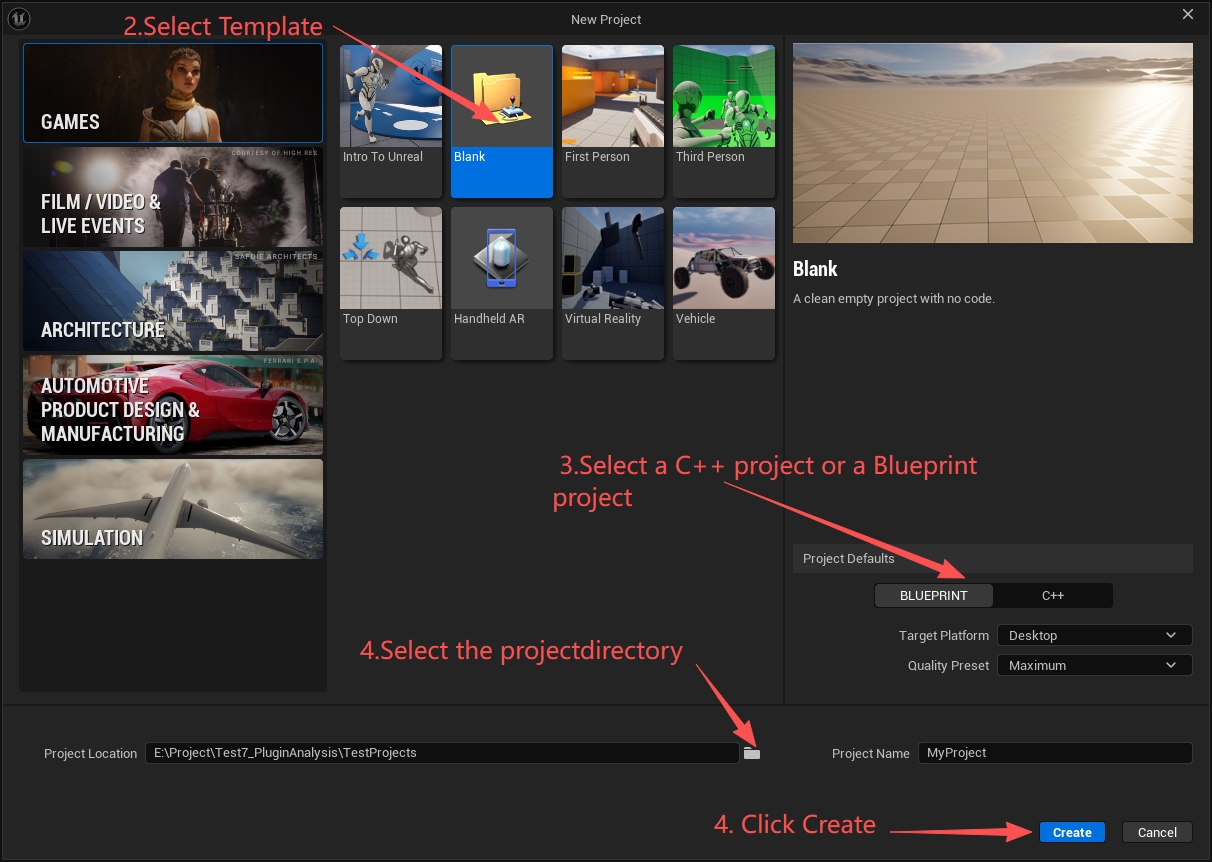
Note : sélectionnez le modèle Virtual Reality et réglez le type de projet sur C++.
Le modèle VR active Forward Shading par défaut. Le mode Lit du plugin nécessite le GBuffer et ne fonctionne pas en rendu forward. Pour utiliser le mode Lit, décochez
Project Settings > Rendering > Forward Shading.Pour les appareils VR, conservez le rendu forward et désactivez l'anticrénelage. Le rendu différé dégrade les performances, l'éclairage avec le mode Lit n'est donc pas recommandé en VR.
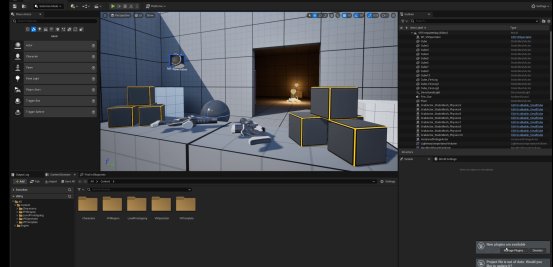
- Le projet issu du modèle VR s'ouvre avec l'interface suivante
2. Télécharger Quest Link
- Rendez-vous sur le site officiel Meta pour télécharger Meta Quest Link : www.meta.com
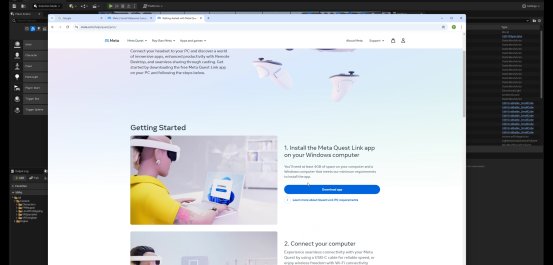
- Après l'installation, vérifiez que l'appareil est connecté
3. Intégrer le plugin LCC4Unreal
Pour les étapes complètes d'installation du plugin, de placement de l'Actor et de chargement des données, consultez le guide de démarrage rapide de la plateforme correspondante :
Une fois l'intégration du plugin et le chargement des données terminés, poursuivez avec les étapes de streaming ci-dessous.
- Activez la fonction Link sur l'appareil VR
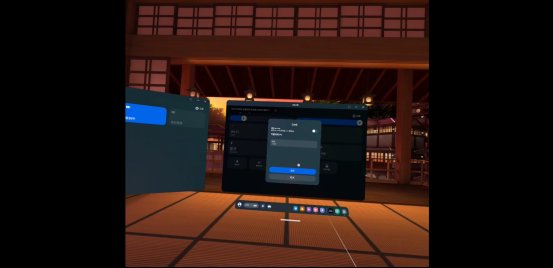
- Cliquez sur VR Preview pour lancer l'aperçu en streaming ; l'image s'affiche normalement :