XGRIDS文档
  • 简体中文
  • English
  • 繁體中文
  • 日本語
  • Deutsch
  • Español
  • Italiano
  • Français
  • Русский
  • Polski
  • Nederlands
  • 简体中文
  • English
  • 繁體中文
  • 日本語
  • Deutsch
  • Español
  • Italiano
  • Français
  • Русский
  • Polski
  • Nederlands
  • 灵视 P 系列

    • 灵视 P1

      • 产品概述
      • 设备基本操作
      • 使用 LCC Scan App
      • 维护及保养
      • 常见问题
  • 灵光 K 系列

    • 灵光 K1

      • 产品概述
      • 设备基本操作
      • 设备激活与连接
      • 设备采集
      • 获取绝对坐标点云数据
      • 地图融合
      • 典型场景路线规划建议
      • 注意事项
      • 常见问题
    • 灵光 K2

      • 产品概述
      • 设备基本操作
      • 设备激活与连接
      • 设备采集
      • 获取绝对坐标点云数据
      • 地图融合
      • 典型场景路线规划建议
      • 注意事项
      • 常见问题
  • 灵光 L 系列

    • 灵光 L2 Pro

      • 产品概述
      • 设备基本操作
      • 设备激活与连接
      • 设备采集
      • 获取绝对坐标点云数据
      • 实时测量功能
      • 附录
      • 常见问题
    • 灵光 L3

      • 产品概述
      • 设备基本功能
      • 设备激活与连接
      • 设备采集
      • 获取绝对坐标点云数据操作流程
      • 附录
  • 配件

    • 补光灯

      • 安装指导
      • 基本操作
      • 常见问题
  • Lixel Studio

    • 版权
    • 安装与激活
    • 界面说明
    • 文件
    • 工程处理
    • 工具
    • 平面绘制
    • 行业应用
    • 设置
    • 设备感知
    • 常见问题 / FAQ
  • Lixel CyberColor

    • LCC Studio

      • 入门
      • 版本与更新
      • 下载与安装
      • 界面概览与导航
      • 重建前工作
      • 模型重建
      • 单模型重建
      • 地图融合
      • 空地融合
      • 航拍重建
      • 我的模型
      • 其他功能
      • 设置与账号
      • 转换工具
      • 视频重建
      • 常见问题 / FAQ
    • LCC Scene Editor

      • 版本与更新
      • 账号与登录
      • 产品概览与主页
      • 编辑器界面介绍
      • 三种场景漫游快捷操作
      • 文件
      • 设置
      • 编辑操作
      • 窗口
      • 视图工具栏
      • 资产与属性
      • 左侧工具栏
      • 视点
      • 跳转点
      • 天空盒
      • 标注
      • 测量
      • 场景漫游
      • 场景报告
      • 智能户型图(3D Layout)
      • 小地图
      • 预览模式(Viewer)
      • 帮助
      • 常见问题 / FAQ
      • 出生点
    • LCC Model Editor

      • 版本与更新
      • 新手指引
      • 概览与界面
      • 文件操作
      • 选择器
      • 编辑操作
      • 测量
      • 调色
      • 资产管理
      • 设置与帮助
      • 常见问题 / FAQ
    • 采集指南

      • 概述
      • 采集设备总览
      • 通用采集原则
      • 室内场景采集
      • 室外场景采集
      • 大场景采集(地图融合)
      • 空地融合采集
      • 物体采集
      • 人物采集
      • 视频重建采集
      • 高清补拍
      • 控制点(灵视 P1)
      • 常见问题与排查
    • LCC Studio Linux

      • 产品概要说明
      • 基本架构说明书
      • 安装部署说明书
      • 容器启动参数说明书
      • CodeMeter离线授权部署说明书
      • API指令集说明书
      • 附录-开发者数据说明书
      • 附录-错误码列表
      • 单机多卡集群部署QuickStart
    • 使用技巧

      • 多个大型 3DGS 模型融合工作流
    • 历史版本
  • Plugin & SDK

    • Unreal

      • 介绍
      • 快速入门 - Windows
      • 快速入门 - Linux
      • 快速入门 - Quest3
      • 版本与授权
      • 渲染
      • Tiled 光栅化(实验性)
      • 画面调节
      • 法线与光照
      • 场景编辑
      • 性能参数说明
      • 性能优化指南
      • 第三方与引擎插件集成
      • 代理网格
      • 加载动画
      • 碰撞
      • 寻路系统支持
      • 单层水支持
      • 本地化
      • 常见问题
      • 故障排查
      • 日志与诊断
      • 联系我们
      • 最佳实践

        • 用 LixelStudio 网格为 3DGS 重打光
      • API 参考

        • ALCCActorBase
        • ULCCComponentBase
        • ULCCComponent
        • ULCC2Component
        • SOG / SPZ / PLY Actors
        • ALCC2ProxyMesh
        • ALCCClippingVolume
        • ALCCSectionPlane
        • ALCCLoadVolume
        • ULCCUtilLibrary
        • Enums
        • Structs
      • 更新日志

        • v3.4.0
        • v3.3.1
        • v3.0.0
        • v2.2.1
        • v1.0.0
        • v0.9.0
        • v0.8.0
        • v0.7.1
        • v0.6.1
        • v0.5.2
        • v0.4.1
        • v0.4.0
        • v0.3.0
        • v0.0.5
        • v0.0.4
        • v0.0.3
        • v0.0.2
        • v0.0.1
    • Unity

      • Unity SDK 简介
      • 技术特性
      • 开发环境要求
      • PC 快速开发入门指南
      • 工程设置优化指南
      • Pico 4 Ultra 开发指南
      • Pico 4 Ultra PC 串流指南
      • Quest 3 开发指南
      • Quest 3 PC 串流指南
      • OpenXR 开发指南
      • Pico 4 Ultra 企业串流指南
      • 术语表
      • 常见问题
      • 联系我们
      • 功能开发指南

        • 多场景混合渲染开发指南
        • 阴影接收开发指南
        • 实时光照开发指南
        • 多相机渲染开发指南
        • 高清图像渲染开发指南
        • LCC 与 LCC2 数据格式兼容开发指南
        • 加载特效开发指南
        • Mip 渲染模式切换开发指南
        • 边角点吸附开发指南
        • 投影贴花开发指南
        • 视频流投影开发指南
        • 高亮显示开发指南
        • 实时裁剪开发指南
        • 调色开发指南
        • 获取场景 Mesh 数据开发指南
        • 编辑器模式开发指南
        • 渲染性能参数设置指南
        • 应用与数据协同打包开发指南
        • 碰撞系统开发指南
        • macOS 开发权限问题操作指南
        • iOS 设备编译打包开发指南
      • API 参考

        • LCCManager
        • Renderer
        • 数据类型
      • 更新日志

        • v2.3.0
        • v2.2.10
        • v2.2.0
        • v2.1.19
        • v2.0.14
    • X-Brain

      • 产品概述
      • 硬件接口
      • 快速开始
      • 核心概念
      • 集成指南
      • API 参考
      • 数据类型
      • ROS2 桥接
      • 示例程序
      • 部署与网络
      • 排障与 FAQ
      • 版本与发布
    • Web

      • 介绍
      • 渲染性能优化指南
      • 显卡配置
      • 常见开发问题
      • API参考

        • LCCRender::clearIndexDB
        • LCCRender::dispose
        • LCCRender::load
        • LCCRender::setCamera
        • LCCRender::unload
        • LCCRender::update
        • LCCObject::checkRenderNextFrame
        • LCCObject::clearRenderNextFrame
        • LCCObject::ecef2Prj
        • LCCObject::getBounds
        • LCCObject::getEnvInstancedMesh
        • LCCObject::getInstancedMesh
        • LCCObject::getLodInfos
        • LCCObject::getOriginPosition
        • LCCObject::getProjectionCoordinateSystemInfos
        • LCCObject::hasCollision
        • LCCObject::hasEnvironment
        • LCCObject::hasShcoef
        • LCCObject::intersectsCapsule
        • LCCObject::intersectsRayExt
        • LCCObject::intersectsRayFromOriginExt
        • LCCObject::intersectsSphere
        • LCCObject::lowerToBottom
        • LCCObject::prj2Ecef
        • LCCObject::raiseToTop
        • LCCObject::raycast
        • LCCObject::raycastFromOrigin
        • LCCObject::setAlpha
        • LCCObject::setClipBox
        • LCCObject::setClipPlane
        • LCCObject::setEndLod
        • LCCObject::setLodAutoLevelUp
        • LCCObject::setMaxDistance
        • LCCObject::setMaxNodeSplats
        • LCCObject::setMaxSplats
        • LCCObject::setOriginPosition
        • LCCObject::setPointsColor
        • LCCObject::setRenderState
        • LCCObject::setRotation
        • LCCObject::setScale
        • LCCObject::setSemantic
        • LCCObject::setSemanticColor
        • LCCObject::setSmooth
        • LCCObject::setStartLod
        • LCCObject::setTranslation
        • LCCObject::setVisible
        • LCCObject::togglePointsDisplayMode
        • LCCObject::useEnvironment
        • LCCObject::useShcoef
      • 更新日志

        • v0.6.3
        • v0.6.2
        • v0.6.1
        • v0.6.0
        • v0.5.5
        • v0.5.4
        • v0.5.3
        • v0.5.2
        • v0.5.1
        • v0.5.0
        • v0.4.1
        • v0.4.0
        • v0.3.1
        • v0.3.0
        • v0.2.0
    • Lixel OpenAPI

      • 概述
      • 连接与鉴权
      • 消息模型与编解码
      • 接口清单
      • 实时数据
      • 项目文件访问
      • 错误码
      • Python

        • 快速开始
        • 客户端封装与工具
        • 常见问题
      • C++

        • 快速开始
        • 客户端与示例
        • 常见问题

Pico 4 Ultra 企业串流指南

Pico 4 Ultra 的企业串流通过 PICO 官方提供的 Business Streaming 工具,将 Unity 项目在 PC 端渲染并串流到设备上进行浏览和交互,从而借助 PC 端的算力获得比端侧渲染更高的性能。本指南说明如何接入 LCC Unity SDK,配合 Business Streaming 完成串流开发。

版本要求

本指南使用的软件及插件版本如下,建议使用相同版本开发,其他未经测试的版本可能存在兼容问题:

软件 / 插件版本说明
Unityv6000.0.69f1 及以上使用 Unity 6
OpenXR1.61.1 及以上Unity OpenXR Plugin,从 Unity Registry 安装
LCC Unity SDKv2.3.0 及以上从 LCC Unity SDK 下载页 获取
Business Streamingv2.2.0 及以上从 PICO 官方 获取

注意:

  1. 企业串流通过 OpenXR 接入,与使用 PICO Unity Integration SDK 的 Pico 4 Ultra 开发指南 接入方式不同,请勿混用。
  2. Unity 版本、OpenXR 版本、LCC SDK 版本均会影响渲染与性能,请尽量保持各软件版本与本指南一致。

开发流程

步骤 1:前置准备

在需要串流的计算机上 和 Pico4 Ultra 设备上下载并安装 Business Streaming v2.2.0 及以上版本,建议安装完成后重启一次计算机。

步骤 2:创建 URP 工程

在工程模板中选择 Universal 3D(URP 渲染管线)类型,如下图所示:

创建 Universal 3D 工程

创建 Universal 3D 工程

步骤 3:导入 Unity OpenXR

通过 Unity 菜单 Window → Package Manager 打开 UPM 窗口,在左侧列表中选择 Unity Registry,在搜索框中输入 OpenXR,在检索结果中选择 OpenXR Plugin 并安装,如下图所示:
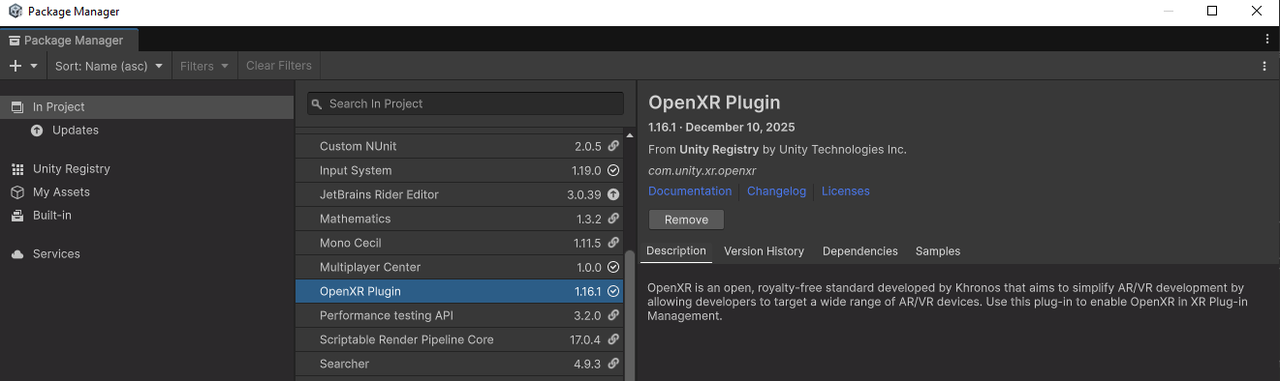
从 Unity Registry 安装 OpenXR Plugin

从 Unity Registry 安装 OpenXR Plugin

步骤 4:导入 LCC Unity SDK

通过 Unity 菜单 Window → Package Manager 打开 UPM 窗口,单击左侧 +,在下拉菜单中选择 Install package from disk,定位到 LCC Unity SDK,选择 package.json 文件导入,如下图所示:
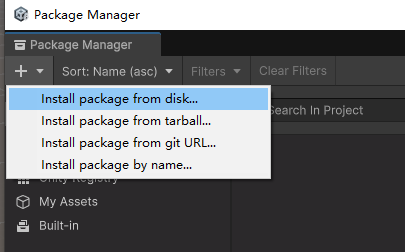
通过 Install package from disk 导入 LCC Unity SDK

通过 Install package from disk 导入 LCC Unity SDK

注意:完成以上步骤后,请重启 Unity 再进行后续设置。

步骤 5:设置 Unity 环境

配置 XR Plug-in Management

在 Unity 菜单栏中选择 File → Project Settings,在左侧选择 XR Plug-in Management,在 PC, Mac & Linux Standalone Settings 选项卡下勾选 Initialize XR on Startup,并勾选 OpenXR 作为 Plug-in Provider,如下图所示:
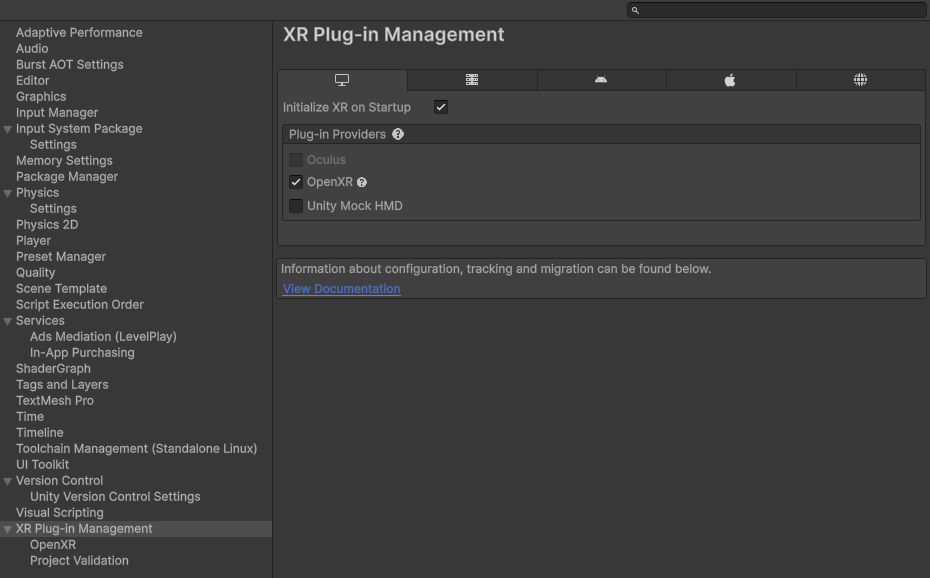
在 XR Plug-in Management 中勾选 Initialize XR on Startup 与 OpenXR

在 XR Plug-in Management 中勾选 Initialize XR on Startup 与 OpenXR

注意:如果 OpenXR 后出现黄色警示标识,点击 Fix All 全部修复。

选择 XR Plug-in Management 下的 OpenXR 项,根据需要将 Render Mode 设为 Single Pass Instanced 或 Multi Pass,通常而言 Single Pass Instanced 能提供更好的性能,其余设置保持默认,如下图所示:
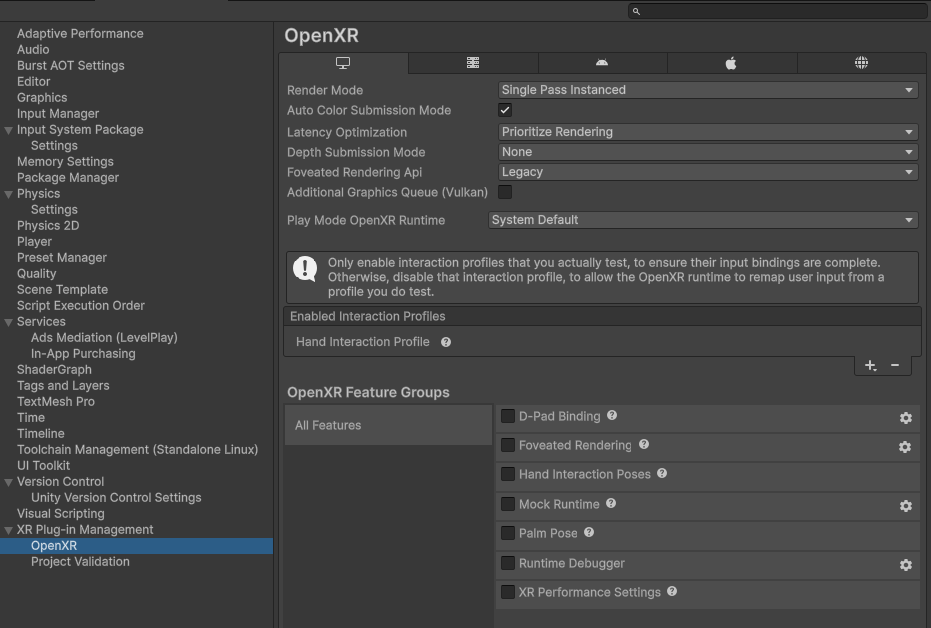
将 OpenXR 的 Render Mode 设为 Single Pass Instanced 或 Multi Pass

将 OpenXR 的 Render Mode 设为 Single Pass Instanced 或 Multi Pass

配置图形 API

通过 Edit → Project Settings → Player 打开设置面板,在对应平台的选项卡下选择 Other 条目,按平台配置图形 API:

平台操作
Windows取消勾选 Auto Graphics API for Windows,添加 DirectX12、Vulkan、DirectX11 三个图形 API
macOS取消勾选 Auto Graphics API for Mac,保留 Metal 图形 API
Linux取消勾选 Auto Graphics API for Linux,保留 Vulkan 图形 API

注意:在 Windows 平台,建议使用 DirectX12 或者 Vulkan, 能提供更好的性能, DirectX11 建议打开 HDR 渲染以避免渲染瑕疵;

步骤 6:创建场景

本示例从一个全新的 Scene 开始。创建一个 Unity 场景(Scene),在层级窗口(Hierarchy)空白处单击鼠标右键,在弹出菜单中选择 XR → Convert Main Camera To XR Rig,将 Main Camera 转换为 XR 相机。

步骤 7:配置场景

在层级窗口(Hierarchy)中选择 XR Rig 游戏对象,在属性窗口(Inspector)中,将 Camera Offset 属性的 Request Tracking Mode 设为 Floor,如下图所示:
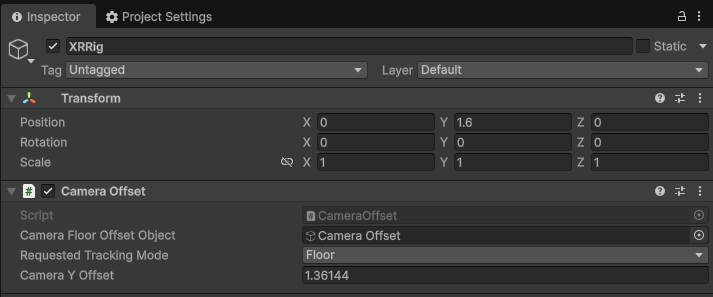
将 XR Rig 的 Camera Offset Request Tracking Mode 设为 Floor

将 XR Rig 的 Camera Offset Request Tracking Mode 设为 Floor

在层级窗口(Hierarchy)中选择 XR Rig → Camera Offset → Main Camera 游戏对象,在属性窗口(Inspector)中设置 Camera 组件相关属性:Clipping Planes Near = 0.3、Far = 5000;Anti-aliasing = No Anti-aliasing;Opaque Texture = Off、Depth Texture = Off;Background Type = Solid Color、Background = 黑色;HDR Rendering = Off、MSAA = Off、URP Dynamic Resolution = Off,如下图所示:
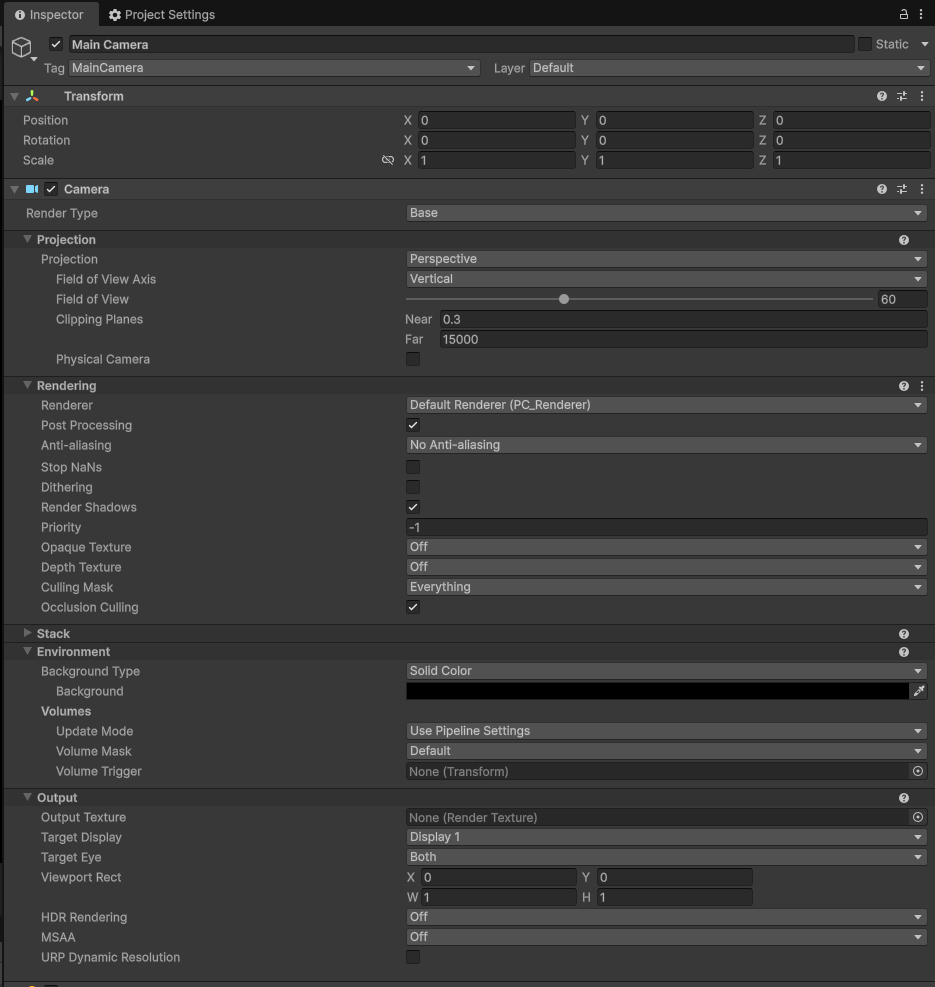
设置 XR Rig 下 Main Camera 的 Camera 组件属性

设置 XR Rig 下 Main Camera 的 Camera 组件属性

步骤 8:编写代码,加载场景

在层级窗口(Hierarchy)中右键 Create Empty 创建一个空对象,命名为 LCCManager,将其 Transform 归一,并通过 Add Component 为其挂载 LCCManager 脚本,如下图所示:
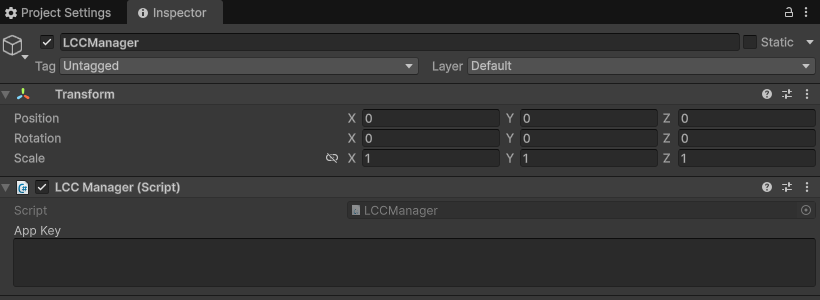
创建 LCCManager 空对象并挂载 LCCManager 脚本

创建 LCCManager 空对象并挂载 LCCManager 脚本

在层级窗口(Hierarchy)中右键 Create Empty 创建另一个空对象,命名为 LCCRenderer,将其 Transform 设置 Rotation.x = -90、Scale.x = -1,如下图所示:
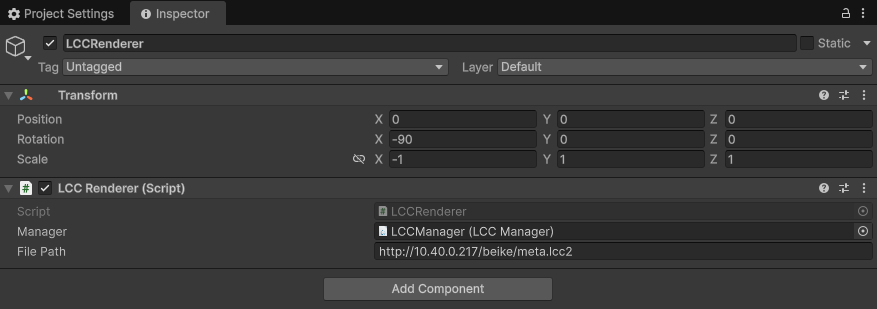
创建 LCCRenderer 空对象并设置坐标系对齐的 Transform

创建 LCCRenderer 空对象,设置 Rotation.x = -90、Scale.x = -1 以对齐坐标系

Rotation.x = -90、Scale.x = -1 是 LCC 数据坐标系(Z-up 右手)到 Unity 坐标系(Y-up 左手)的对齐变换,详见 Unity SDK 简介 中的「LCC 数据坐标系」。

编写一个 C# 脚本,命名为 LCCRenderer.cs,代码如下:

using LCCCore;
using UnityEngine;

[DefaultExecutionOrder(100)]
public class LCCRenderer : MonoBehaviour
{
    public LCCManager m_manager;
    public string m_FilePath;
    private LCCCore.Renderer m_renderer;
    private Camera m_mainCamera;
    private bool m_isLoaded = false;
    void Start()
    {
        m_mainCamera = Camera.main;
        //set platform type to PCVR
        m_manager.SetPlatformType(PlatformType.PCVR); 
        m_manager.SetMainCamera(m_mainCamera);
        m_manager.SetLockFPS(false);
        //Set the full render splat to 15 million, which means lCC LOD0 > 15 million will go chunk rendering path.
        //m_manager.SetFullRenderSplat(1500);
        //Set the max render splat to 15 million, which means max on-screen splat limit to 15 million on chunk rendering path.
        //m_manager.SetMaxRenderSplats(1500);
        m_renderer = m_manager.GetRender(this.transform);  
        if(m_renderer == null )
            Debug.LogError("GetRender failed, check if the manager is set correctly and the file path is valid.");
        m_renderer.Load(m_FilePath,onLoadProgress, onLoadCallback, onError);
    }

    private void onLoadProgress(float value)
    {
        Debug.Log($"loading progress: {value}");
    }

    private void onLoadCallback()
    {
        //set the start lod to 2, which means the initial rendering will be at LOD2 level.
        //m_manager.SetStartLod(2);
        Debug.Log("data loaded !!!");
        m_isLoaded = true;        
    }

    private void onError(string error)
    {
        Debug.LogError($"load error: {error}");
    }
}

将该脚本挂载到层级窗口(Hierarchy)中的 LCCRenderer 游戏对象上,然后在属性窗口(Inspector)中将 LCCManager 游戏对象拖到脚本的 Manager 属性上,最后填写 LCC 文件的路径地址。

完成上述配置后,层级窗口(Hierarchy)中的场景结构如下图所示:
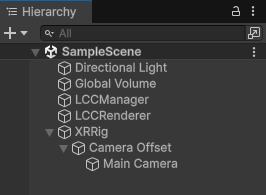
完成配置后的场景结构

完成配置后的场景结构

注意:场景中需保留 URP 工程默认创建的 Directional Light、Global Volume 等对象。

步骤 9:设置 Business Streaming

在电脑端启动 Business Streaming,选择 Settings → General,将 Default Streaming Type 设为 OpenXR Streaming,如下图所示:
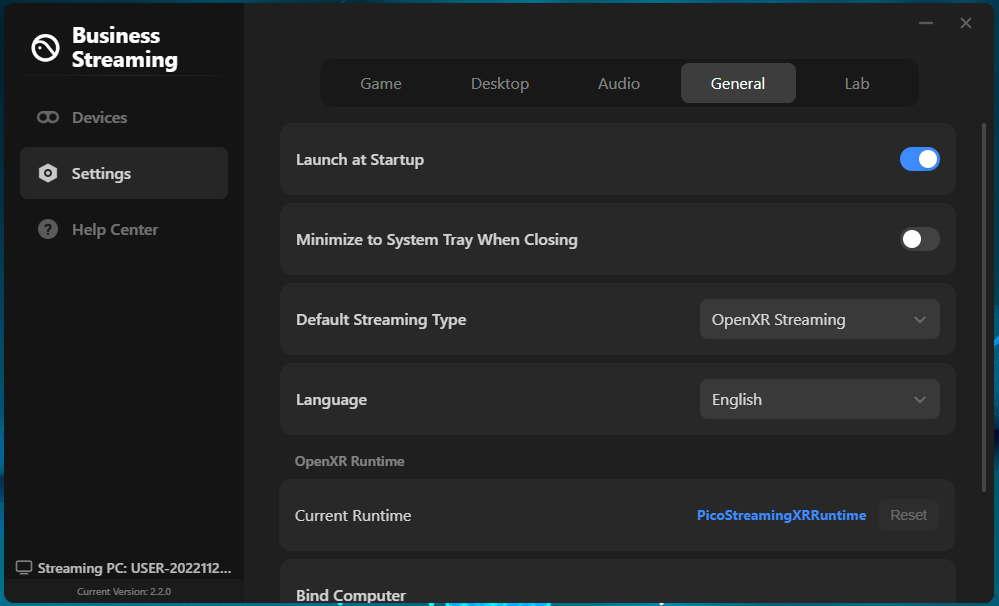
将 Business Streaming 的 Default Streaming Type 设为 OpenXR Streaming

将 Business Streaming 的 Default Streaming Type 设为 OpenXR Streaming

步骤 10:开始串流

  1. 将 Pico 4 Ultra 通过 USB 3.0 或高速 WiFi 连接计算机。
  2. 在 Pico 4 Ultra 设备上打开 Business Streaming,并连接到计算机。
  3. 在 Unity Editor 中点击 Play 按钮运行,或打开发布好的应用程序,即可开始串流。

注意:

  1. Business Streaming 软件使用请参考 PICO 官方文档:https://business.picoxr.com/cn/doc/Business-Streamingv2。
  2. 工程设置请参考工程设置优化指南。
  3. 串流对 PC 计算机硬件设备(特别是显卡)要求较高,请使用高性能计算机串流,并使用 USB 3.0 或高速 WiFi。
  4. PCVR 串流会渲染两次(SPI模式也有顶点翻倍开销),因此可通过设置全量/分块、最大同屏渲染总量、起始LOD层级等方式提升性能和帧率,参数设置请参考 渲染参数设置指南

相关参考

  • 工程项目与性能优化,请参见工程设置优化指南、渲染性能参数设置指南 章节。
  • 使用 PICO Unity Integration SDK 的端侧渲染流程,请参见 Pico 4 Ultra 开发指南。
  • Business Streaming 的其它使用说明,请参考 PICO 官方文档:Business Streaming 企业串流。