Procédure de numérisation
Ce chapitre couvre toute la procédure de capture, de la connexion de l’appareil et du démarrage de la numérisation jusqu’à l’exportation des données : paramètres du mode de numérisation, mode de rendu, arrêt de la numérisation, affichage du modèle, exportation des données et structure des fichiers du projet.
Connecter l’appareil
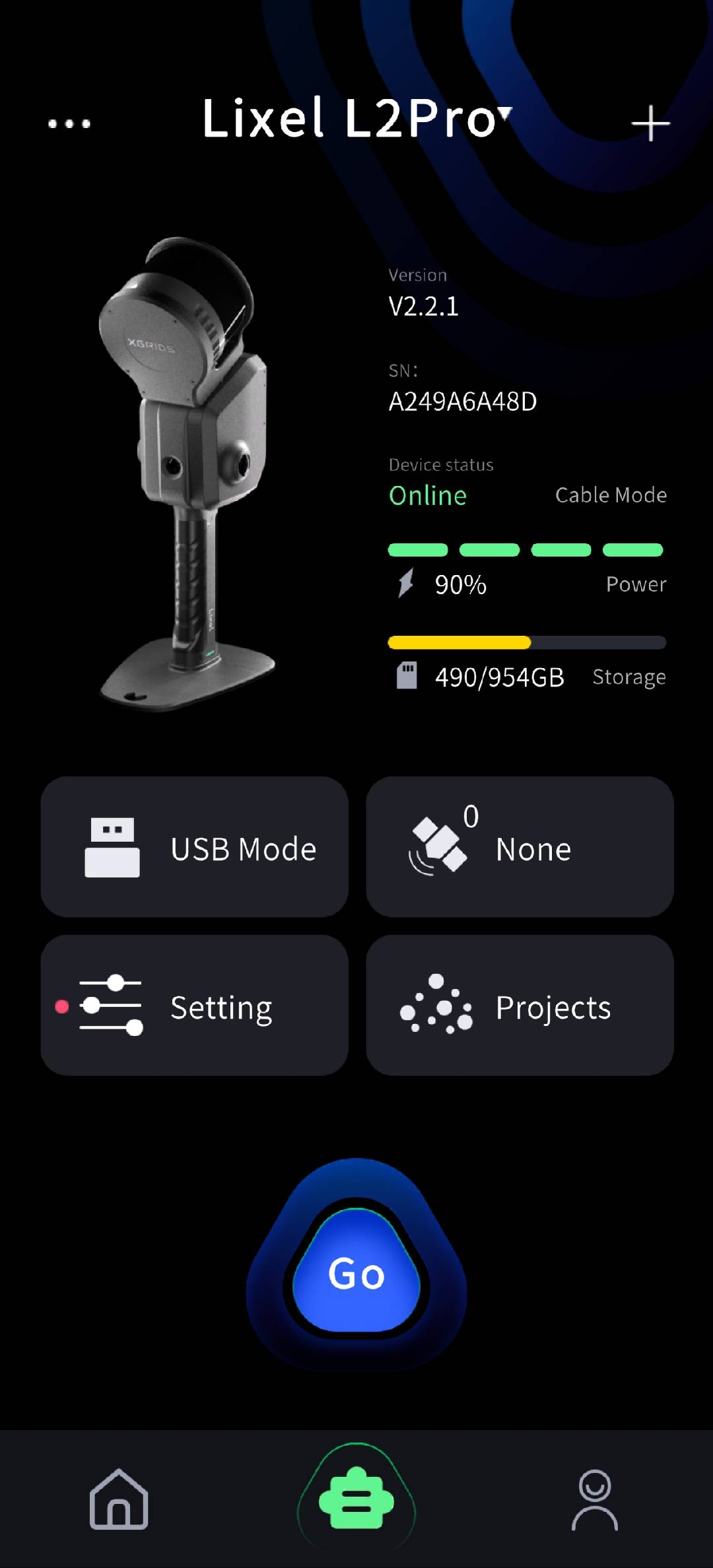
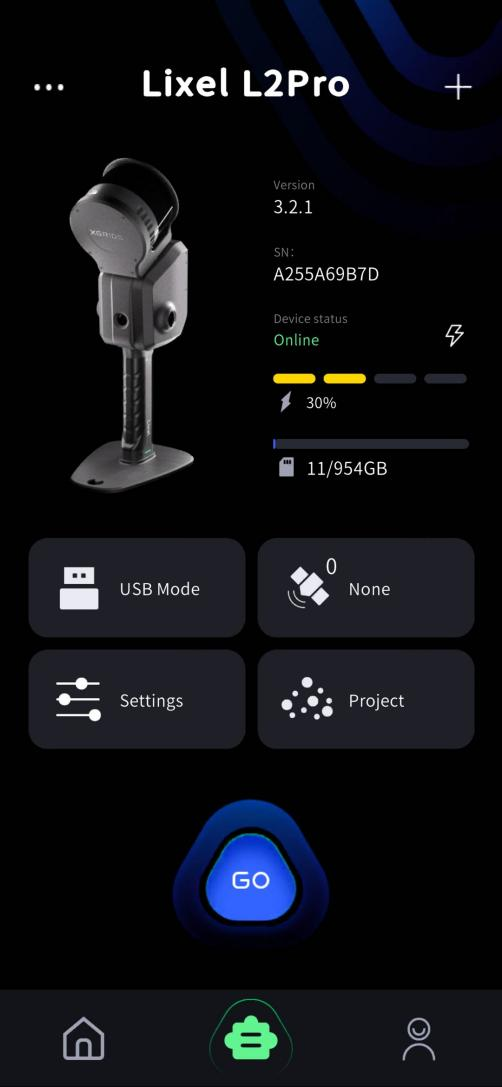
Appuyez sur « Connecter » pour accéder à l’écran où l’appareil est prêt à démarrer la numérisation.
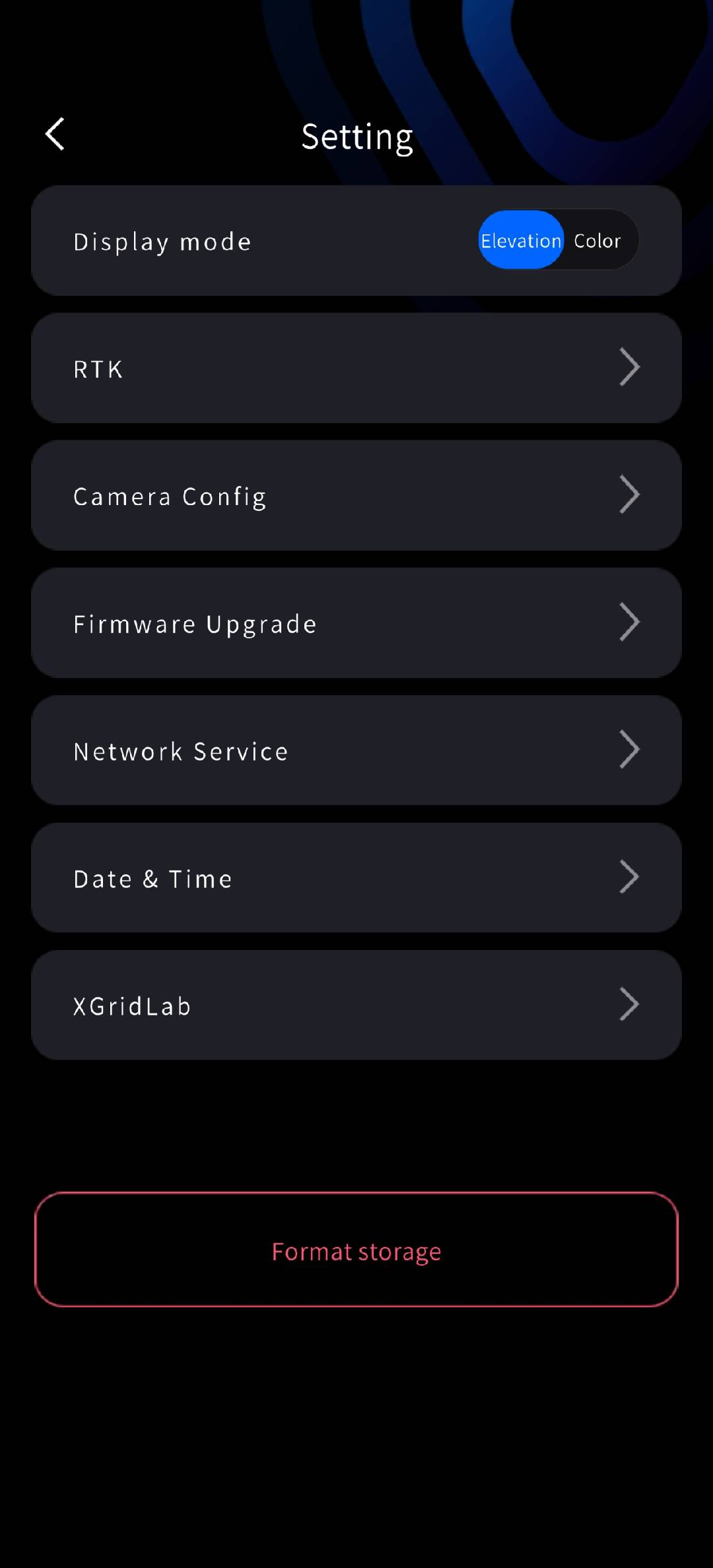
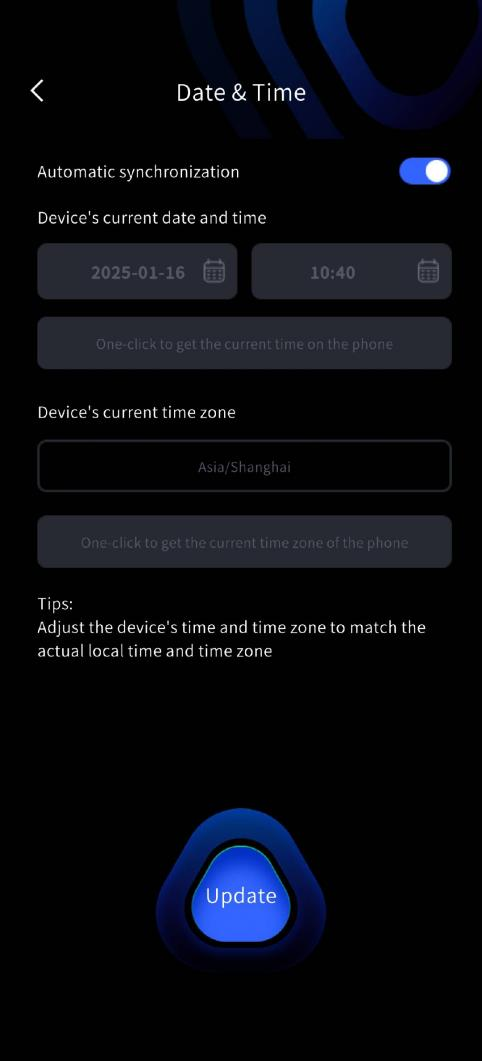
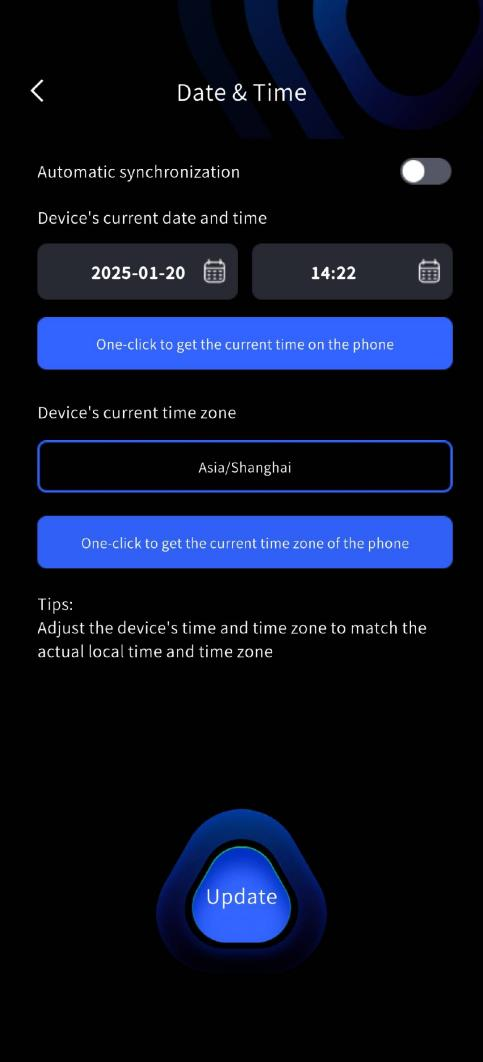
L’heure de l’appareil est calibrée en usine, mais elle peut dériver si l’appareil est stocké longtemps. L’interrupteur de synchronisation automatique de LixelGO est activé par défaut et synchronise automatiquement l’heure du téléphone avec l’appareil. Vous pouvez aussi régler l’heure de l’appareil manuellement dans LixelGO. Il est recommandé que l’heure et le fuseau horaire de l’appareil correspondent à ceux de votre position réelle.
Paramètres du mode de numérisation (L2 Pro uniquement)
| Type de montage | Définition | Description |
|---|---|---|
| Portable | Utilisation en mode portable | Le type de montage est lu automatiquement par LixelStudio ; il n’est pas nécessaire de le sélectionner de nouveau lors du traitement du projet. |
| Monté sur véhicule | Utilisation avec l’accessoire véhicule XGRIDS | Le type de montage est lu automatiquement par LixelStudio ; il n’est pas nécessaire de le sélectionner de nouveau lors du traitement du projet. |
| Drone | Utilisation avec l’accessoire drone XGRIDS | Le type de montage est lu automatiquement par LixelStudio ; il n’est pas nécessaire de le sélectionner de nouveau lors du traitement du projet. |
| Paramètres du mode GNSS | Définition | Description |
| RTK | Le module RTK utilise la fonction RTK : il reçoit les données différentielles et les enregistre dans le fichier de projet | Sur la page de démarrage, sélectionnez le mode RTK selon les besoins réels du projet. Dans LixelStudio, le module RTK est requis pour le traitement du projet. |
| PPK | Le module RTK utilise la fonction PPK : il reçoit les données satellitaires brutes et les enregistre dans le fichier de projet | Sur la page de démarrage, sélectionnez le mode PPK selon les besoins réels du projet. Dans LixelStudio, le module PPK est requis pour le traitement du projet. |
| DJI | L’appareil récupère les données RTK fournies par l’aéronef et les enregistre dans le projet | Sur la page de démarrage, sélectionnez le mode DJI selon les besoins réels du projet. Dans LixelStudio, le module RTK est requis pour le traitement du projet. Pour plus de détails, consultez la section du manuel consacrée à l’accessoire drone. |
| Paramètres du type de RTK | Définition | Description |
|---|---|---|
| RTK standard | L’appareil utilise les paramètres du RTK standard | Sur la page de démarrage, sélectionnez correctement le type de RTK monté sur l’appareil. |
| RTK topographique | L’appareil utilise les paramètres du RTK topographique | Sur la page de démarrage, sélectionnez correctement le type de RTK monté sur l’appareil. |
| RTK aérien | L’appareil utilise les paramètres de l’accessoire drone XGRIDS | Sur la page de démarrage, sélectionnez correctement le type de RTK monté sur l’appareil. |
| Transmission à distance | Définition | Description |
| Interrupteur de transmission à distance | Indique si la transmission à distance est activée | Prérequis : cet état n’est visible que sur les appareils configurés avec un code de service cloud XGRIDS. Comme la transmission à distance consomme des données réseau, l’état de l’interrupteur de transmission à distance est visible sur la page de démarrage. |
Appuyez sur le bouton d’enregistrement rouge à droite de l’écran ; l’algorithme en temps réel adapte la cartographie à la scène.
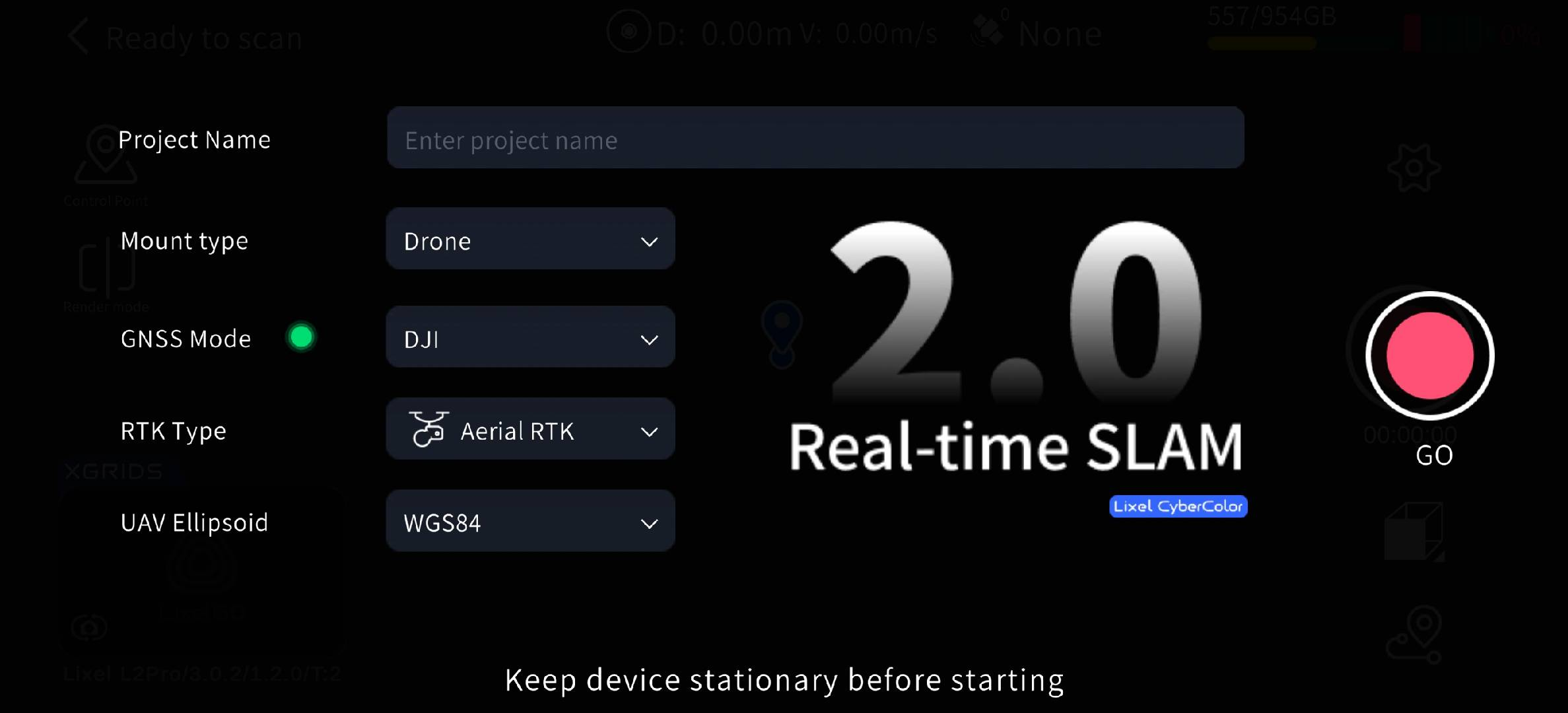
Au démarrage d’une numérisation, un champ de saisie du nom du projet s’affiche sur la page de démarrage ; il accepte la saisie multilingue.
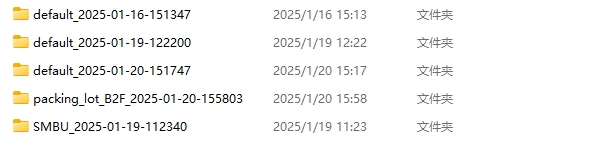
Par exemple, saisissez « Parking Lot B2F » et démarrez la numérisation. Une fois la numérisation terminée, activez le mode USB : le dossier du projet nommé « Parking Lot B2F_2025-01-15-1622026 » apparaît, où « 2025-01-15-1622026 » correspond à l’heure de la numérisation.
Si vous ne saisissez pas de nom de projet, le dossier du projet s’appelle default_2025-01-15-1622026.
Démarrer la numérisation
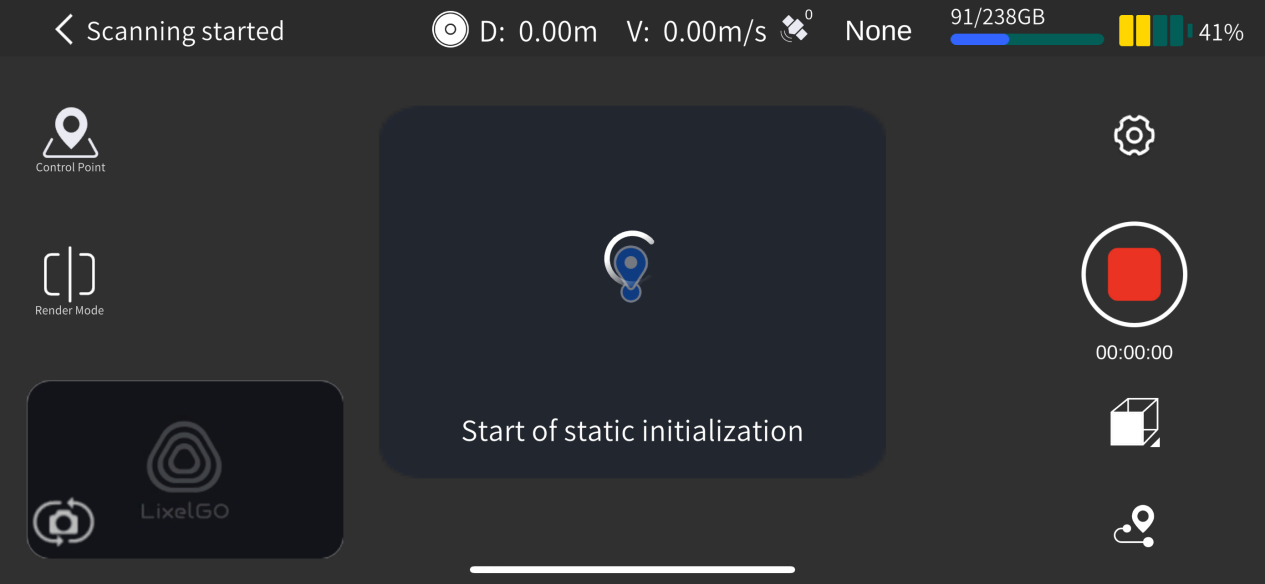
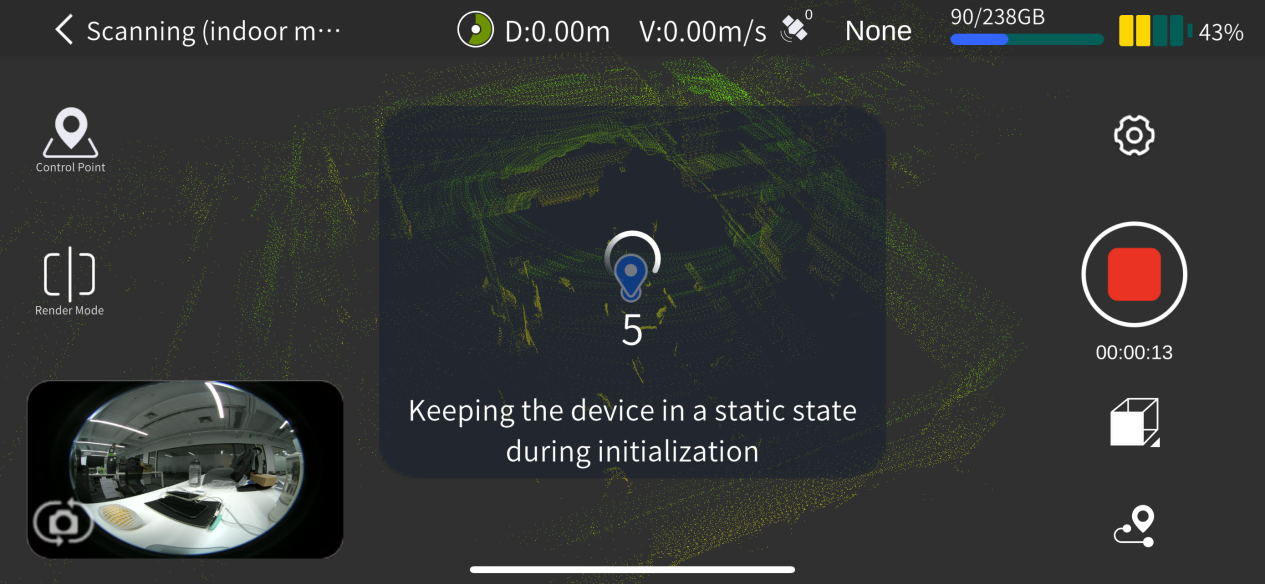
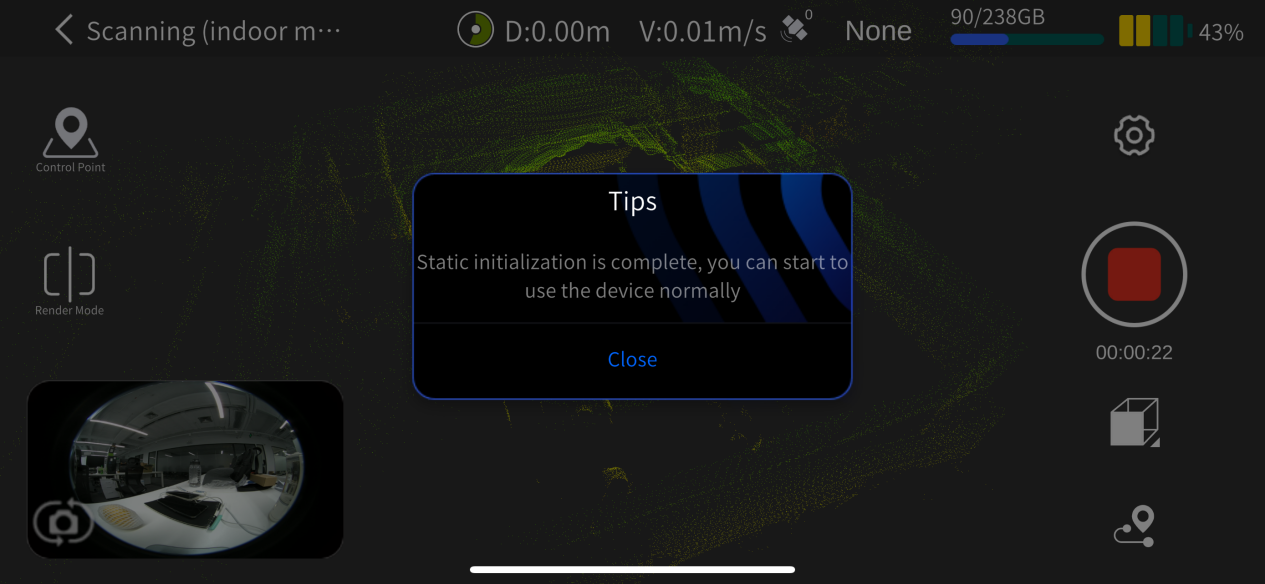
Après avoir appuyé sur le bouton de démarrage, le LiDAR se met en marche, le voyant passe au vert à clignotement rapide et l’appareil indique que l’initialisation statique a commencé ; LixelGO affiche également le début de l’initialisation statique. Pendant cette phase, ne déplacez pas l’appareil et maintenez-le stable. Lorsqu’une fenêtre contextuelle indique que l’initialisation statique est terminée, appuyez pour la fermer, prenez l’appareil et commencez la numérisation en suivant le trajet prévu.
Mode de rendu
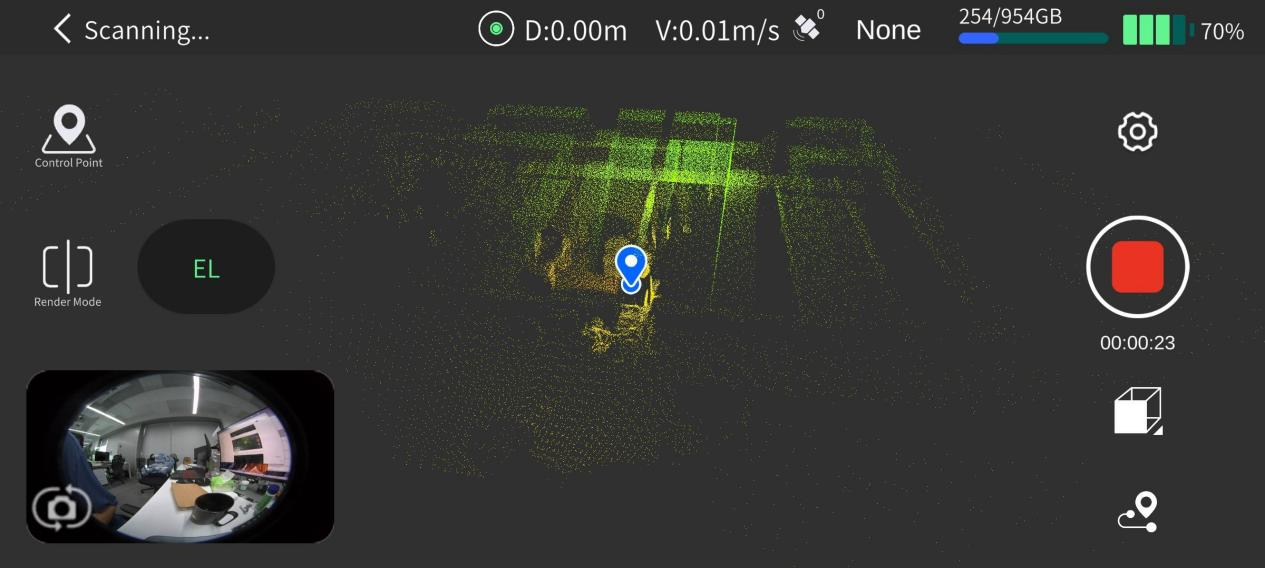
Appuyez sur le bouton « Mode de rendu » à gauche de l’écran. Actuellement, seul l’affichage de l’élévation « EL » est disponible.
Arrêter la numérisation
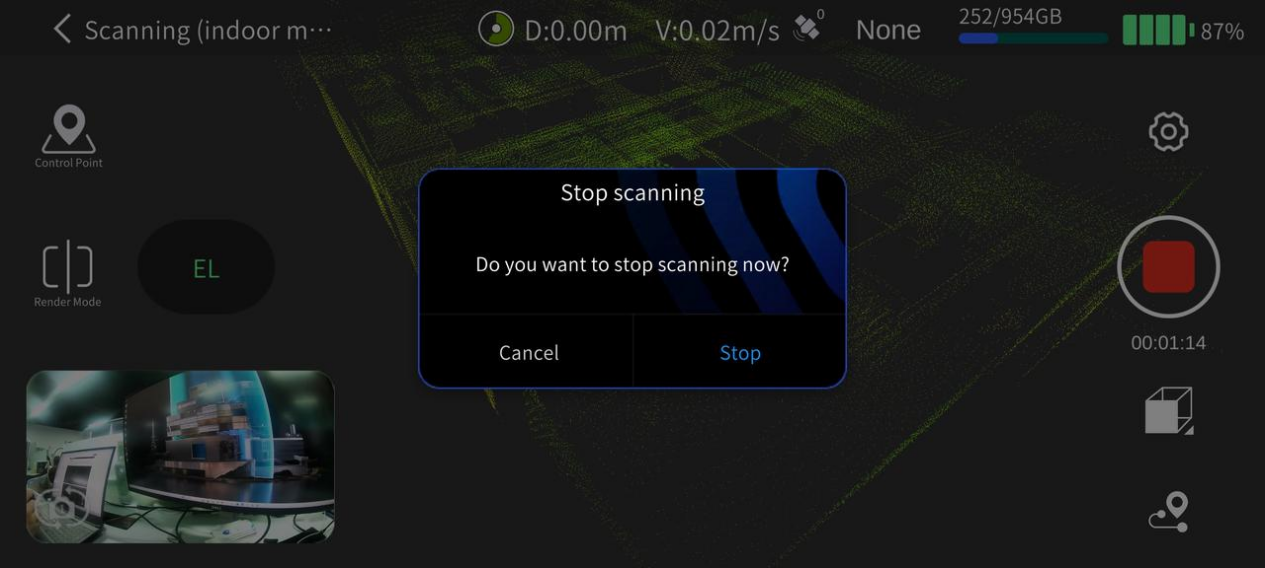
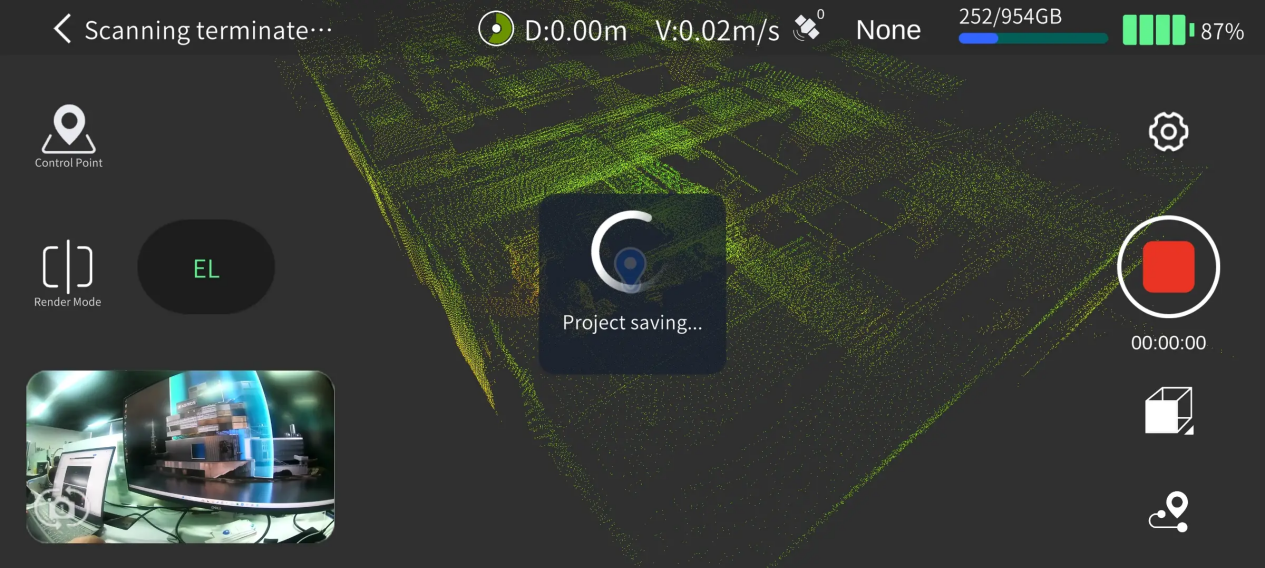
Appuyez sur le bouton d’arrêt de l’enregistrement rouge à droite de l’écran. Après confirmation de l’arrêt, le voyant de l’appareil clignote rapidement en vert ; lorsque la numérisation est terminée, il passe au vert fixe. Vous pouvez alors éteindre l’appareil ou démarrer une deuxième numérisation.
Afficher le modèle
Une fois la numérisation terminée, vous pouvez consulter les informations du modèle généré dans LixelGO. (Firmware >= 3.2.1+, LixelGO >= 1.3.0)
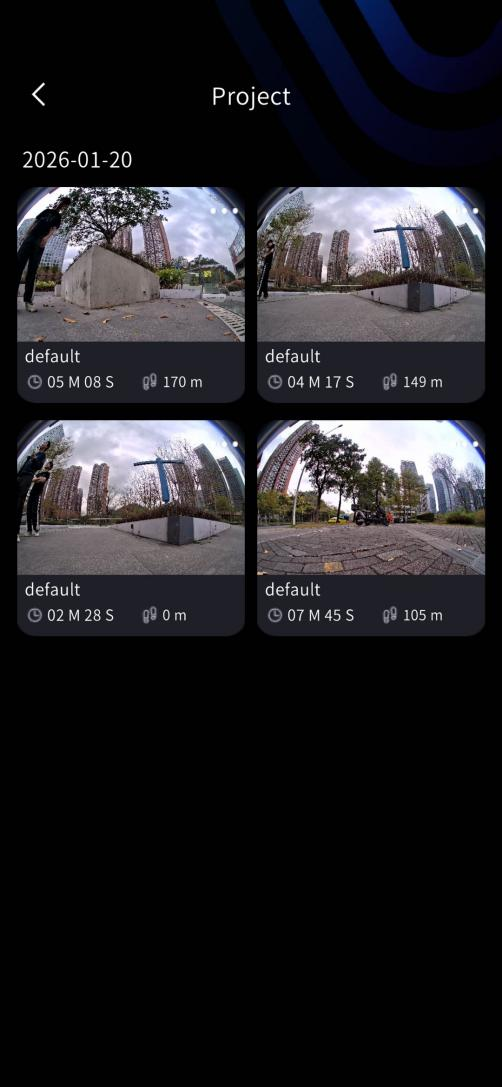
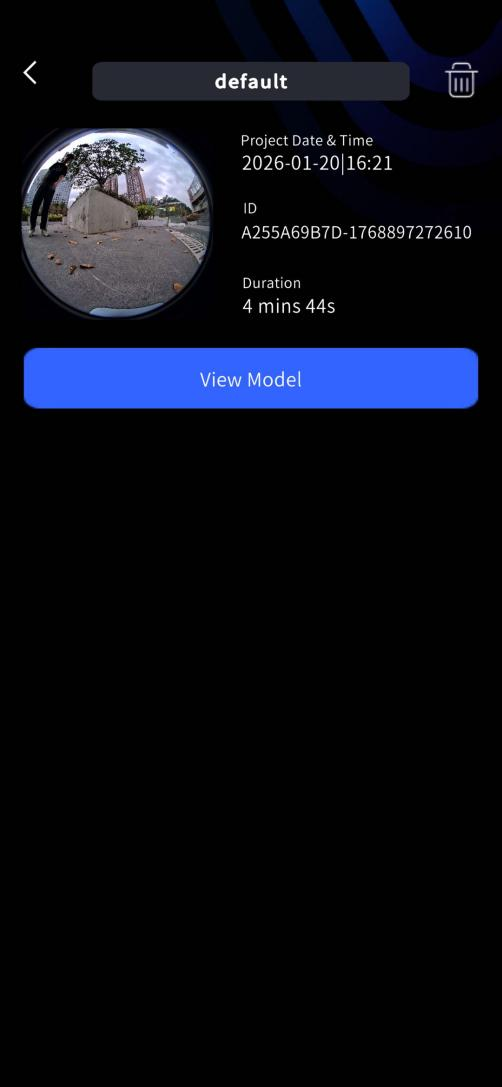
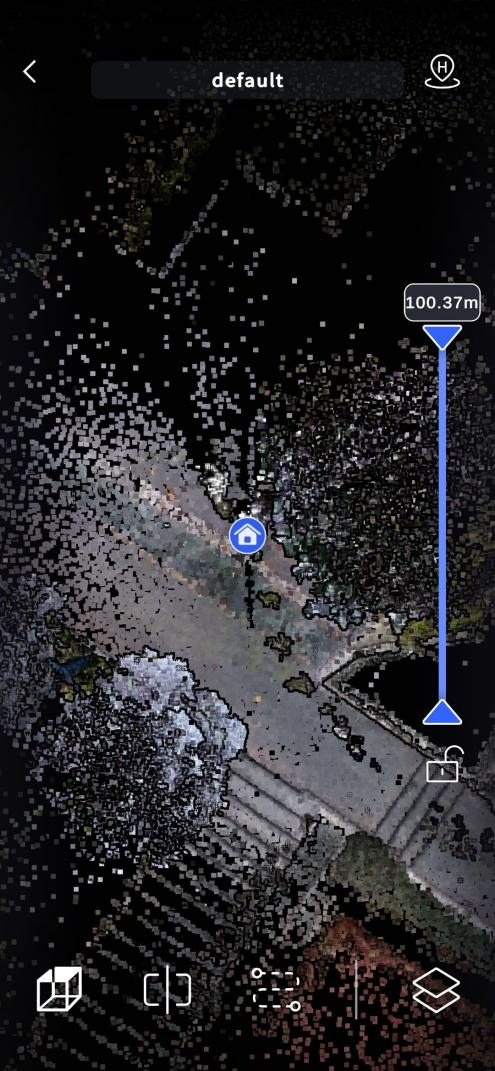
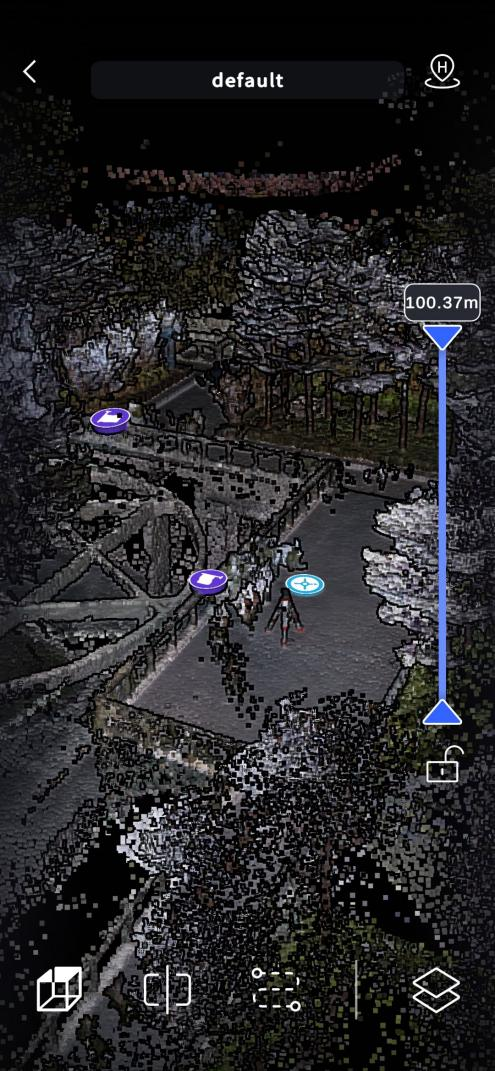
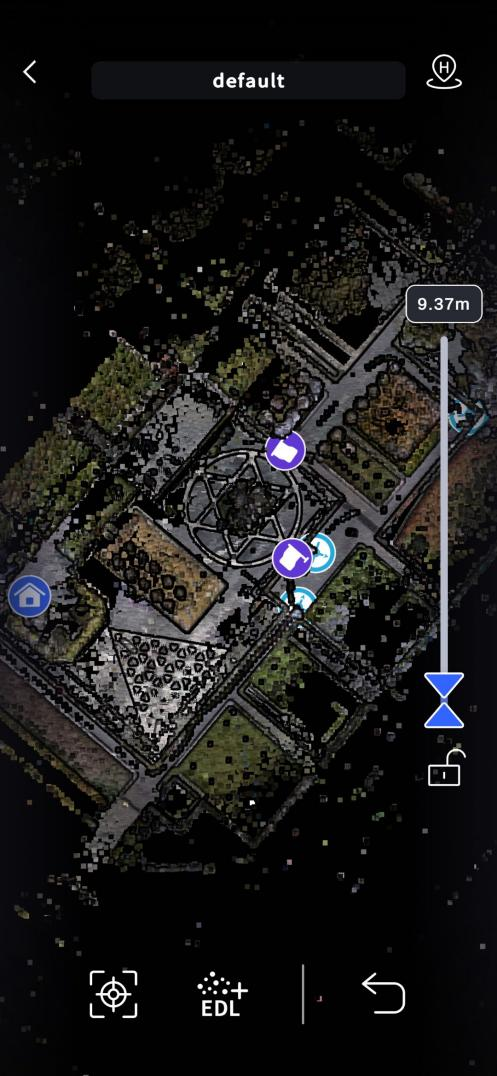
Exportation des données de numérisation
Allumez l’appareil, passez-le en mode USB dans LixelGO, puis connectez-le à l’ordinateur avec un câble Type-C.
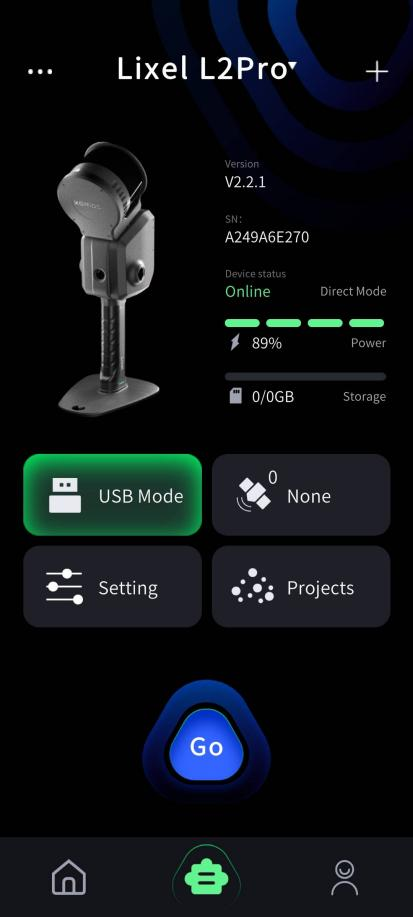
Dans le répertoire de l’appareil en mode USB, ouvrez le dossier model, sélectionnez le fichier de projet correspondant et copiez-le dans un répertoire approprié de l’ordinateur. Les fichiers de projet sont nommés d’après l’heure de démarrage de la numérisation : nom du projet_année-mois-jour-heure-minute-seconde.
Structure des fichiers du projet
Les fichiers du projet sont les suivants :

| Nom du fichier | Nom du sous-fichier | Description |
|---|---|---|
| xxx.xbin | - | Données brutes des capteurs enregistrées par l’appareil. |
| map.las | - | Nuage de points produit par l’appareil en temps réel. |
| project_data | control_points.csv | Fichier qui enregistre les informations des points de contrôle lorsqu’ils sont ajoutés avec l’application. |
| gnss.csv | Fichier qui enregistre les informations GNSS lors de l’utilisation du RTK. | |
| poses.csv | Fichier de trajectoire enregistré pendant la numérisation. | |
| project.json | Enregistre les attributs de l’appareil et les informations associées. | |
| measure_points.csv | Fichier qui enregistre les informations des points de mesure lorsqu’ils sont ajoutés avec l’application. | |
| model | Fichier d’aperçu du modèle dans l’application. | |
| photo | Image de la caméra au moment de l’ajout d’un point de contrôle. | |
| preview_photo.jpg | Image d’aperçu du projet. | |
| log | Journal enregistré pendant la numérisation. | |
| external_data | - | Ce dossier est vide lorsque les données sont copiées pour la première fois depuis l’appareil portable. Il sert principalement à stocker les fichiers externes nécessaires au post-traitement dans LixelStudio, tels que les fichiers vidéo d’une caméra panoramique externe et le fichier gnss.csv après conversion de coordonnées. |
Remarque
Les données du nuage de points en temps réel sont sous-échantillonnées. Pour obtenir le nuage de points complet, utilisez le logiciel LixelStudio pour le post-traitement.
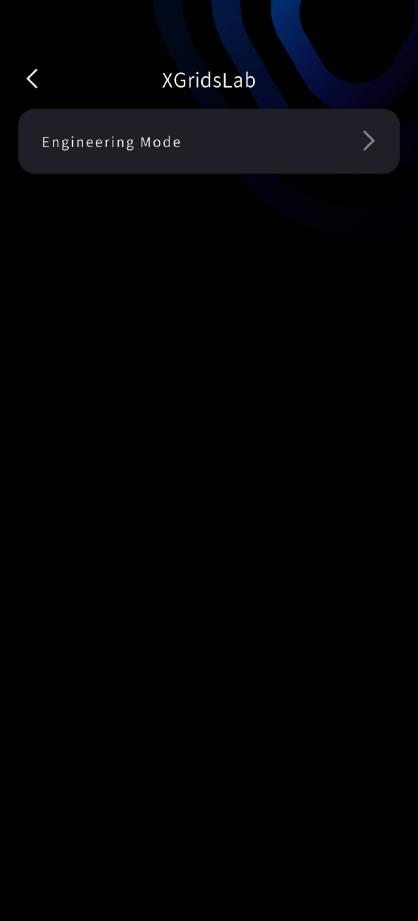
XGRIDS LAB
Cette fonction correspond au laboratoire XGRIDS. XGRIDS regroupe dans XGRIDS LAB certaines fonctions expérimentales destinées à un usage d’essai dans des environnements particuliers.