Flusso di scansione
Questo capitolo descrive l'intero flusso di acquisizione, dalla connessione del dispositivo all'avvio della scansione fino all'esportazione dei dati, comprese le impostazioni della modalità di scansione, la modalità di rendering, l'arresto della scansione, la visualizzazione del modello, l'esportazione dei dati e la struttura dei file del progetto.
Connettere il dispositivo
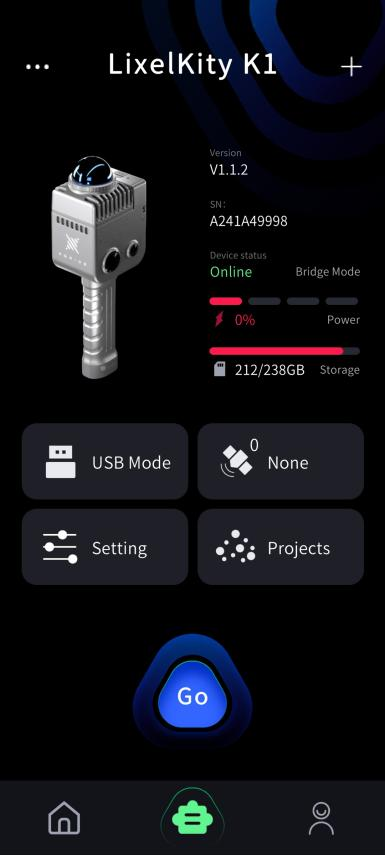
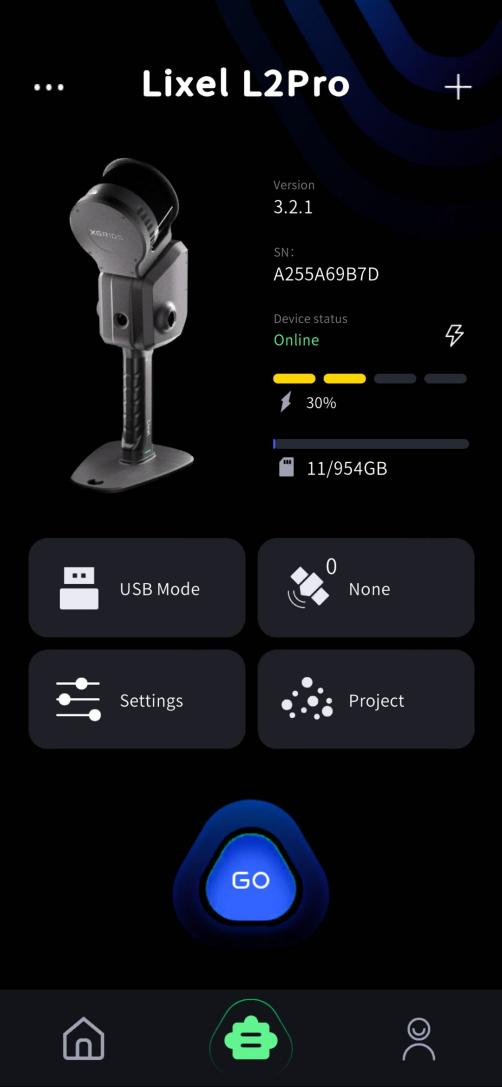
Toccare «Connetti» per accedere alla schermata in cui il dispositivo è pronto per avviare la scansione.
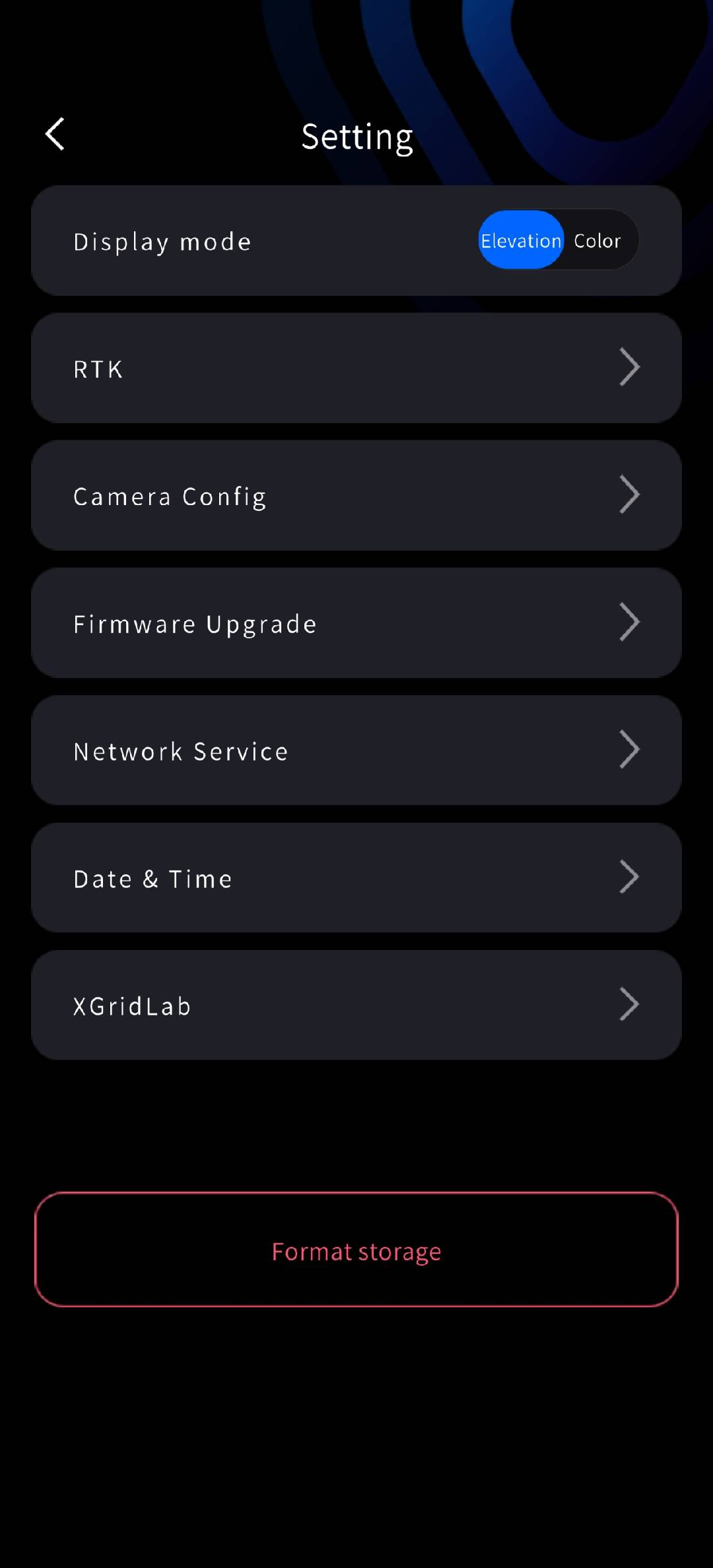
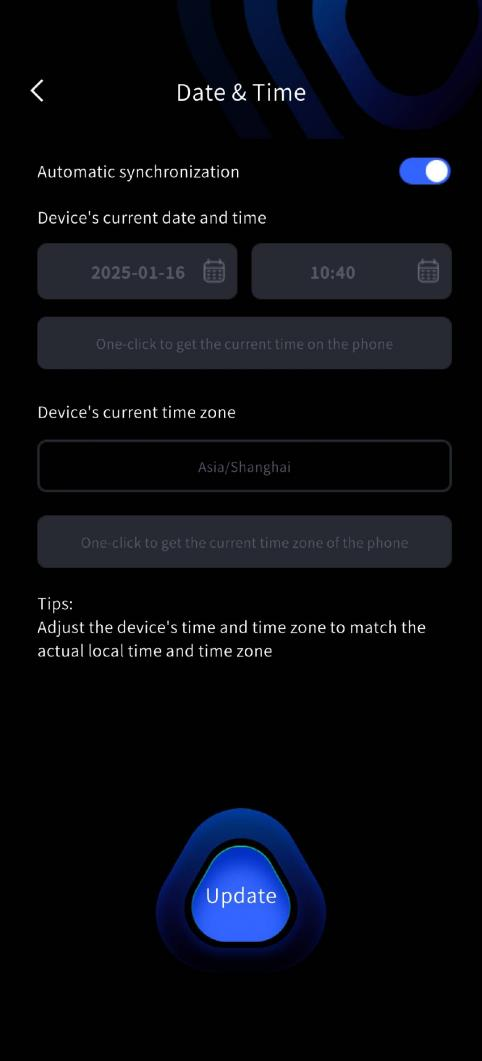
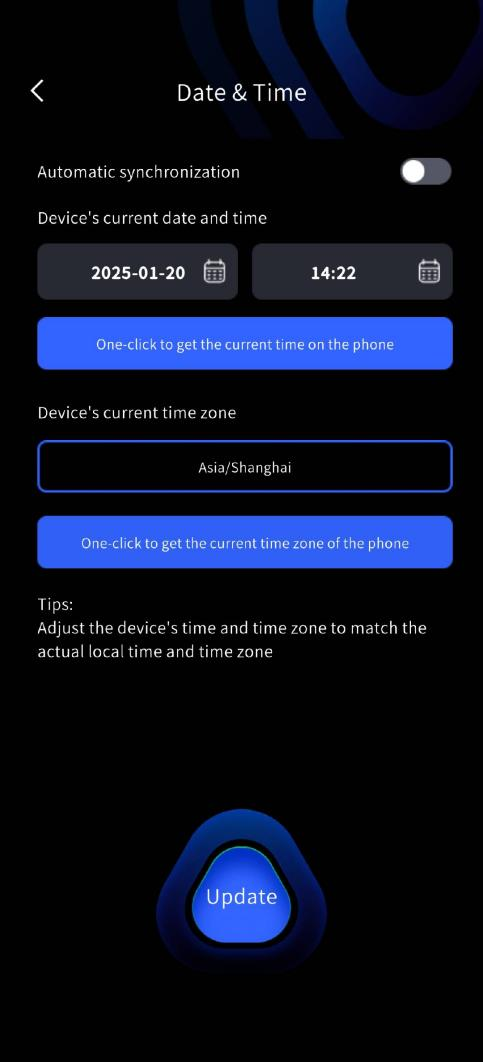
Il dispositivo viene calibrato in fabbrica per quanto riguarda l'ora, ma se resta a lungo inutilizzato l'ora può risultare imprecisa. L'interruttore di sincronizzazione automatica in LixelGO è attivo per impostazione predefinita e sincronizza automaticamente l'ora del telefono con il dispositivo. È inoltre possibile impostare l'ora del dispositivo manualmente tramite LixelGO. Si consiglia di far coincidere l'ora e il fuso orario del dispositivo con quelli della posizione effettiva.
Impostazioni della modalità di scansione
Toccare il pulsante rosso di registrazione sul lato destro dello schermo; l'algoritmo in tempo reale adatta la mappatura alla scena. Selezionare i parametri appropriati in base alla situazione.
| Modalità di montaggio | Definizione della funzione | Descrizione |
|---|---|---|
| Portatile | Uso in modalità portatile | LixelStudio legge automaticamente la modalità di montaggio; non è necessario selezionarla di nuovo manualmente durante l'elaborazione del progetto. |
| Su veicolo | Uso con l'accessorio per veicolo di XGRIDS | LixelStudio legge automaticamente la modalità di montaggio; non è necessario selezionarla di nuovo manualmente durante l'elaborazione del progetto. |
| Drone | Uso con l'accessorio per drone di XGRIDS | LixelStudio legge automaticamente la modalità di montaggio; non è necessario selezionarla di nuovo manualmente durante l'elaborazione del progetto. |
| Zaino | Uso con l'accessorio a zaino di XGRIDS | LixelStudio legge automaticamente la modalità di montaggio; non è necessario selezionarla di nuovo manualmente durante l'elaborazione del progetto. |
| Impostazione della modalità GNSS | Definizione della funzione | Descrizione |
|---|---|---|
| RTK | Il modulo RTK usa la funzione RTK, riceve dati differenziali e li registra nel file di progetto | Nella pagina di avvio, selezionare la modalità RTK in base ai requisiti effettivi del progetto. In LixelStudio è necessario il modulo RTK per l'elaborazione del progetto. |
| PPK | Il modulo RTK usa la funzione PPK, riceve i dati grezzi trasmessi dai satelliti e li registra nel file di progetto | Nella pagina di avvio, selezionare la modalità PPK in base ai requisiti effettivi del progetto. In LixelStudio è necessario il modulo PPK per l'elaborazione del progetto. |
| Trasmissione remota | Definizione della funzione | Descrizione |
|---|---|---|
| Interruttore della trasmissione remota | Indica se la trasmissione remota è attiva | Prerequisito: questo stato è visibile solo sui dispositivi configurati con un codice di servizio cloud XGRIDS. Poiché la trasmissione remota consuma dati di rete, lo stato dell'interruttore della trasmissione remota è visibile nella pagina di avvio. |
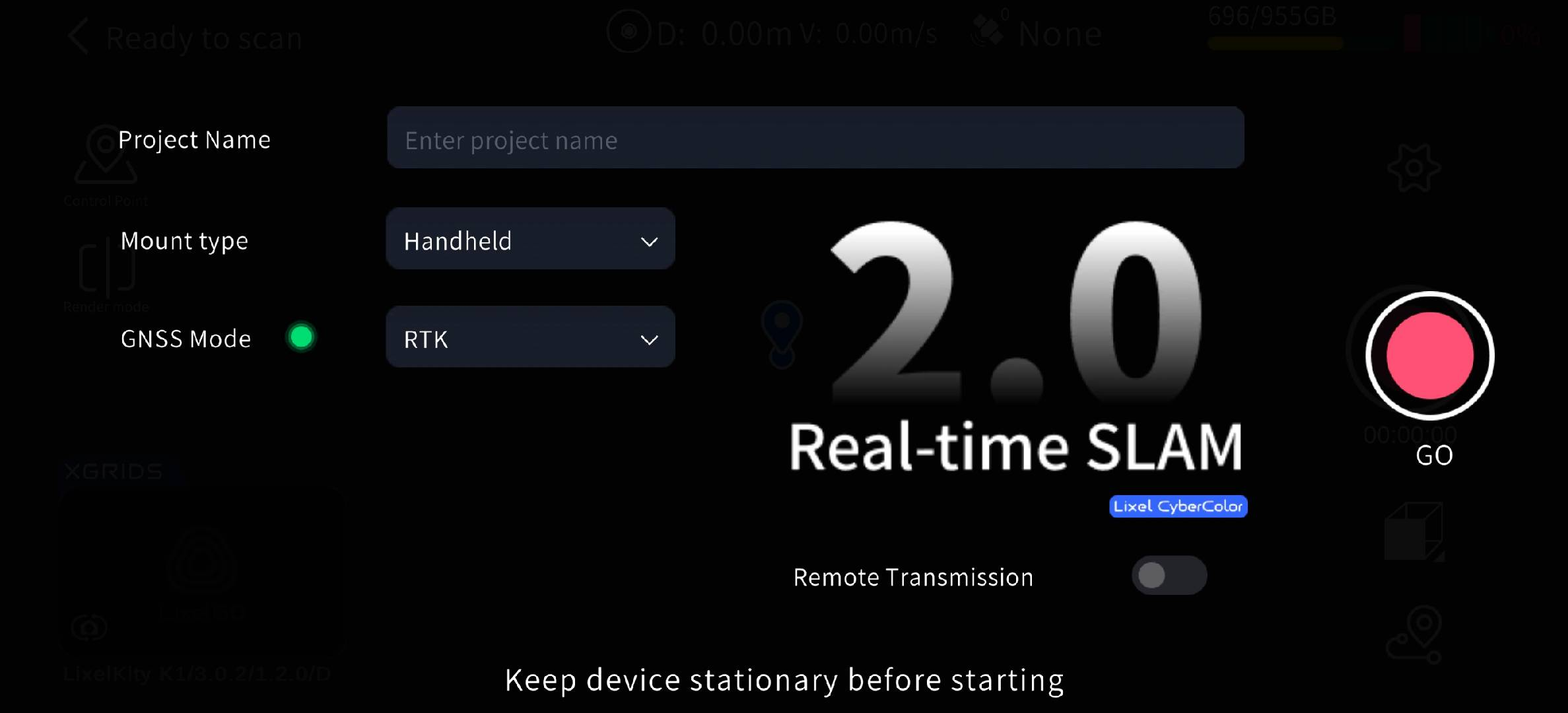
All'avvio della scansione, nella pagina di avvio compare un campo di immissione per il nome del progetto, che supporta l'immissione multilingue.
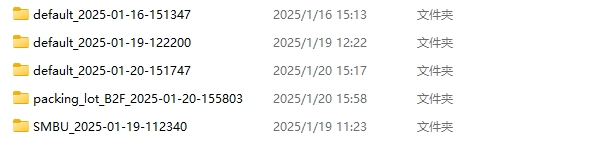
Ad esempio, inserire «Parcheggio B2F» e avviare la scansione. Al termine della scansione, attivando la modalità USB, la cartella del progetto viene visualizzata come «Parcheggio B2F_2025-01-15-1622026», dove «2025-01-15-1622026» è l'ora della scansione.
Se non si inserisce un nome di progetto, la cartella del progetto viene visualizzata come default_2025-01-15-1622026.
Avviare la scansione
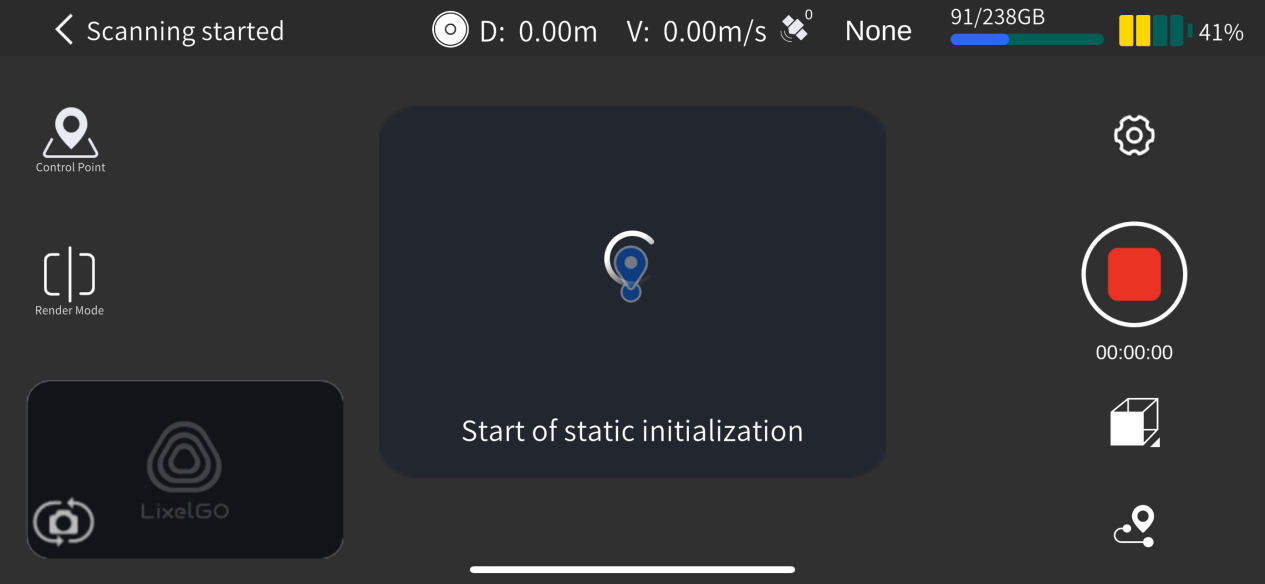
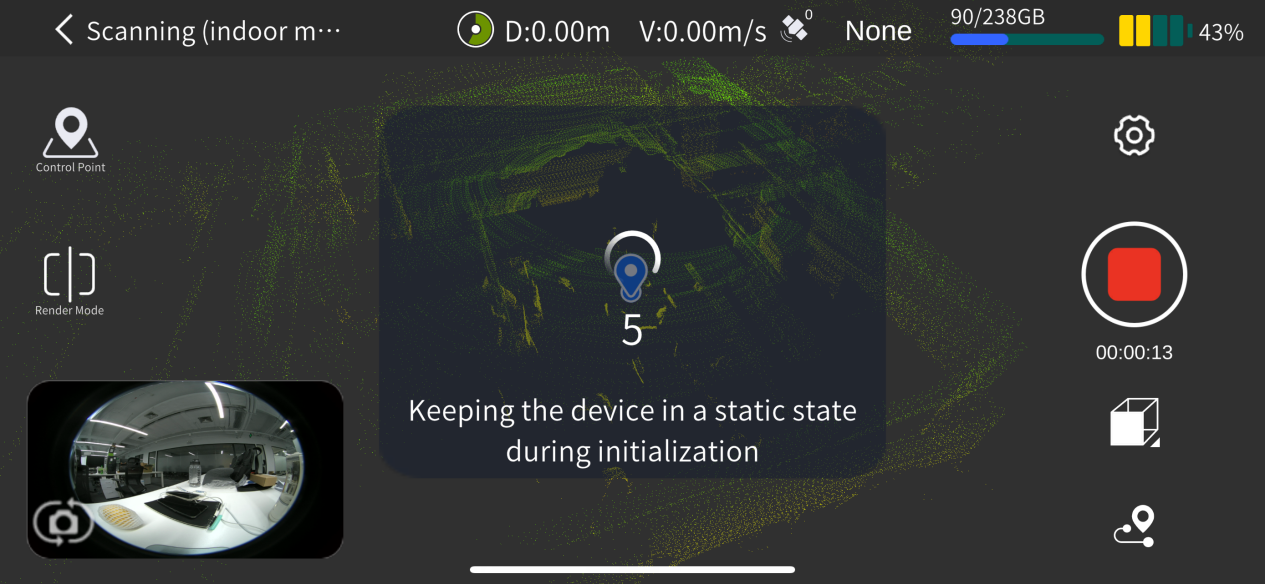
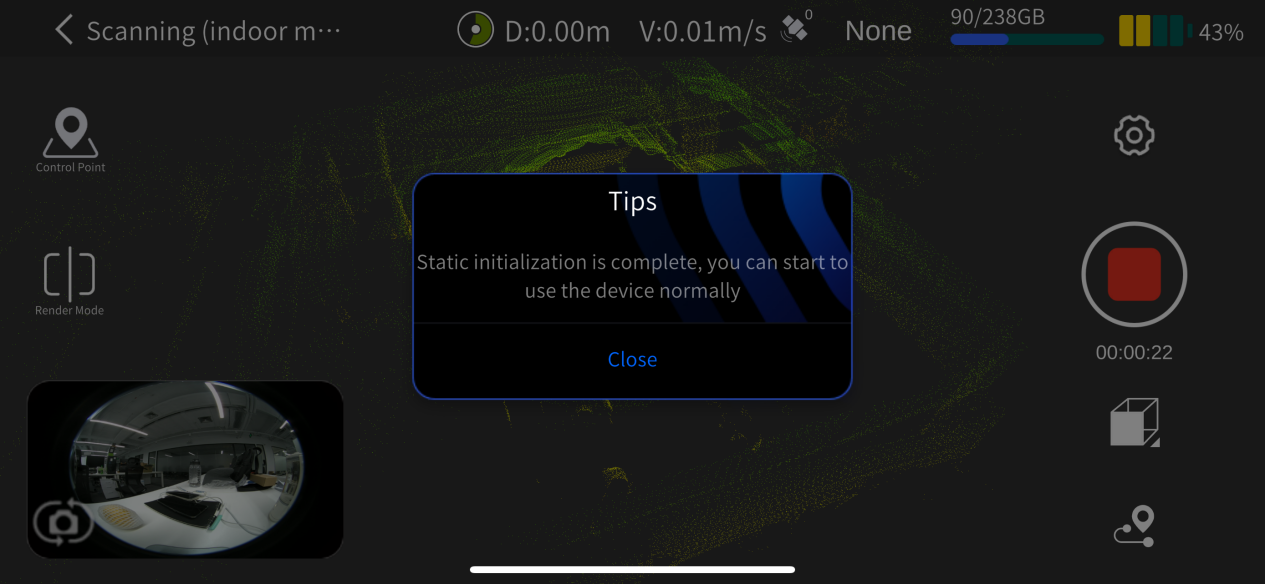
Dopo aver selezionato la modalità di scansione, il LiDAR inizia a funzionare, la spia diventa verde lampeggiante rapido e il dispositivo segnala l'inizio dell'inizializzazione statica; quindi parte un conto alla rovescia di 15 s di inizializzazione statica. Durante questo processo, non muovere il dispositivo e mantenerlo stabile. Al termine del conto alla rovescia, quando una finestra popup indica il completamento dell'inizializzazione statica, chiuderla, prendere il dispositivo e iniziare la scansione lungo il percorso pianificato.
Consigli sulla postura del dispositivo portatile
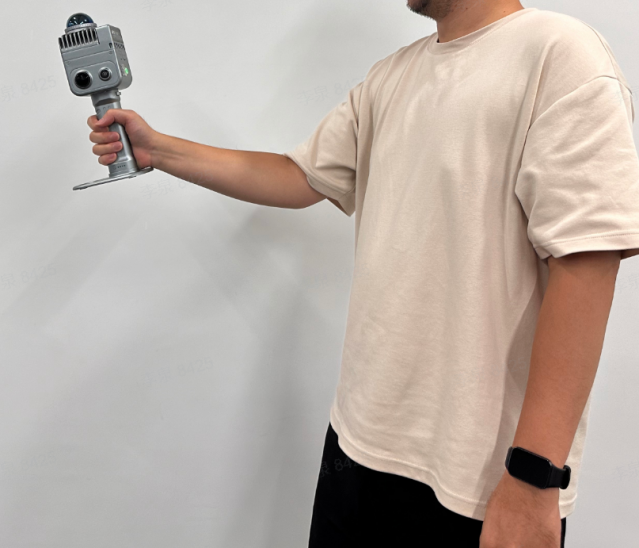
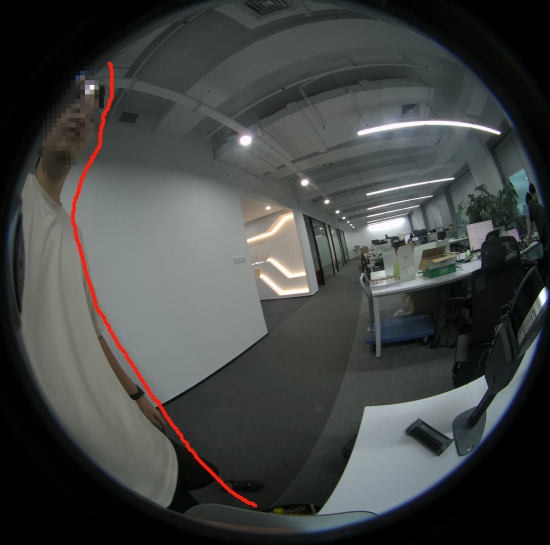
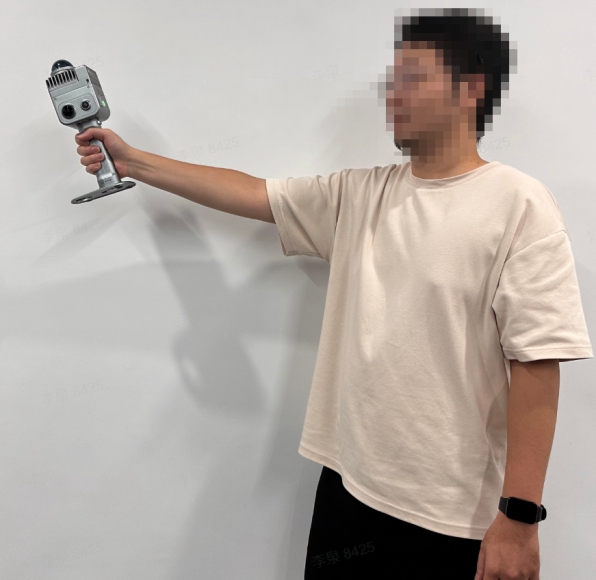
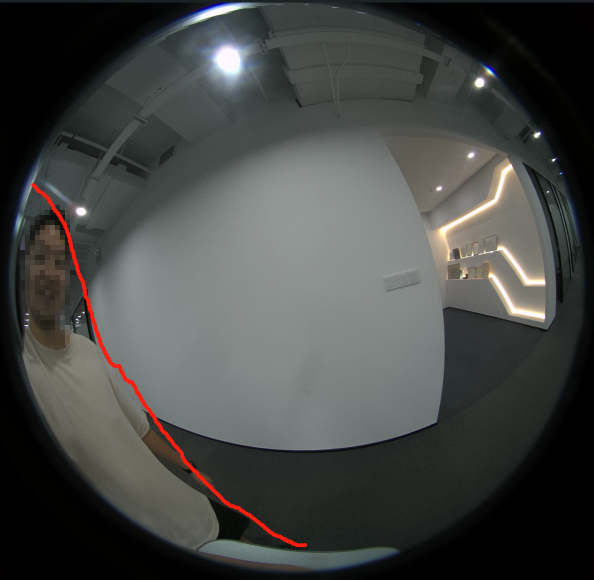
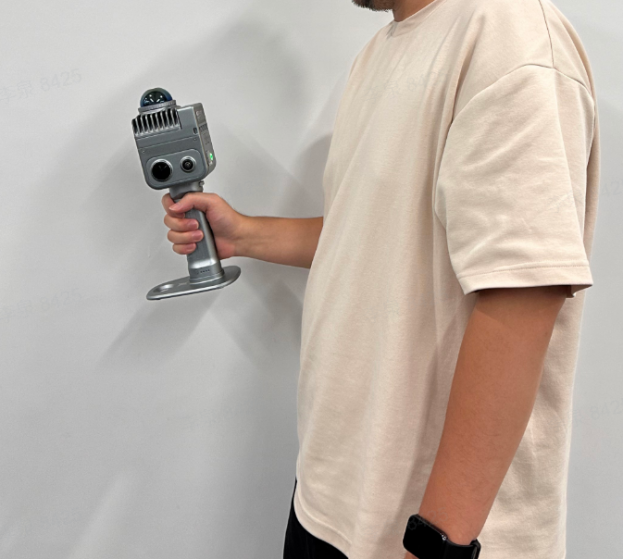
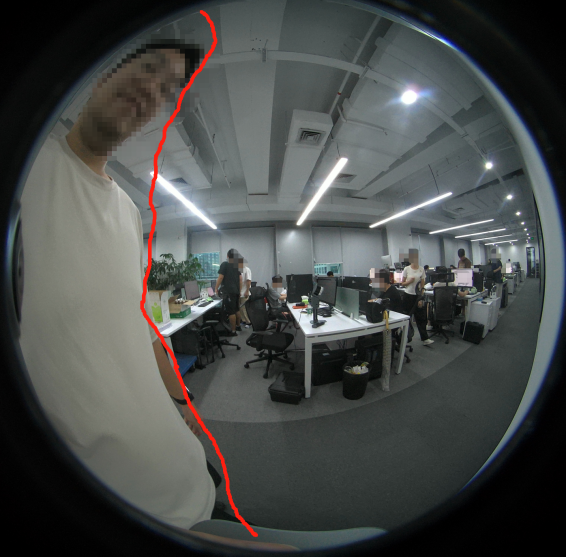
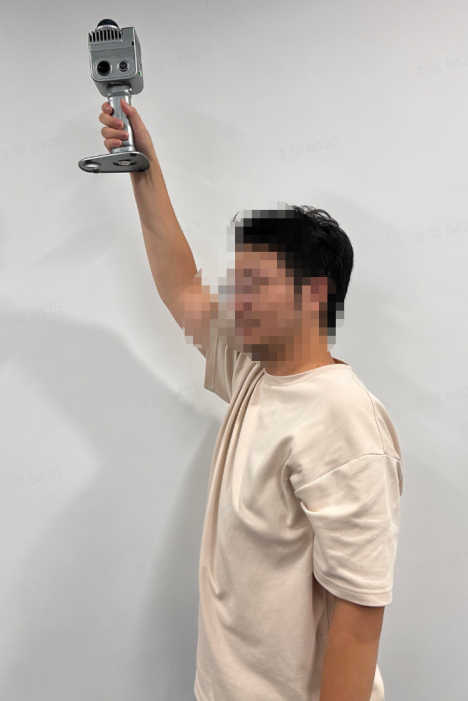
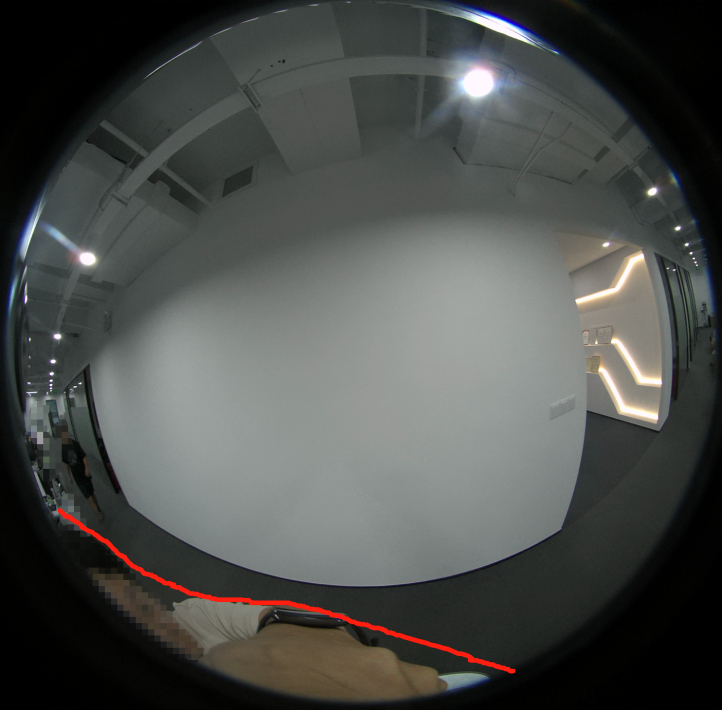
Durante la scansione, tenere il dispositivo lontano dal corpo per ridurre la quota del corpo nel campo visivo della fotocamera. Ad esempio, tenere il dispositivo sopra la testa o esteso in avanti davanti al petto riduce la quota del corpo nella fotocamera panoramica e migliora la colorazione.
Di seguito è mostrata la quota del corpo nel campo visivo della fotocamera in 4 posture. Tenendo conto della praticità d'uso, si consiglia la prima postura.
Consigli sul percorso di scansione
Pianificare il percorso di scansione in base all'ambiente del luogo. Per garantire una buona colorazione, mantenere condizioni di luce adeguate nell'area di scansione ed evitare contrasti di luce e ombra troppo forti.
Durante la scansione, scegliere per quanto possibile percorsi con un campo visivo aperto, come il centro della strada, per aumentare la copertura della nuvola di punti a colori e migliorare la precisione della colorazione.
Quando si acquisiscono nuvole di punti a colori in spazi ristretti, come intercapedini tra edifici nei villaggi urbani o vicoli stretti, occorre acquisire più lentamente rispetto alla normale camminata. Se necessario, usare la postura 4 e acquisire solo quando durante il processo non compaiono altre persone o oggetti in movimento, in modo da ottenere una nuvola di punti corretta e con una buona colorazione.
Modalità di rendering
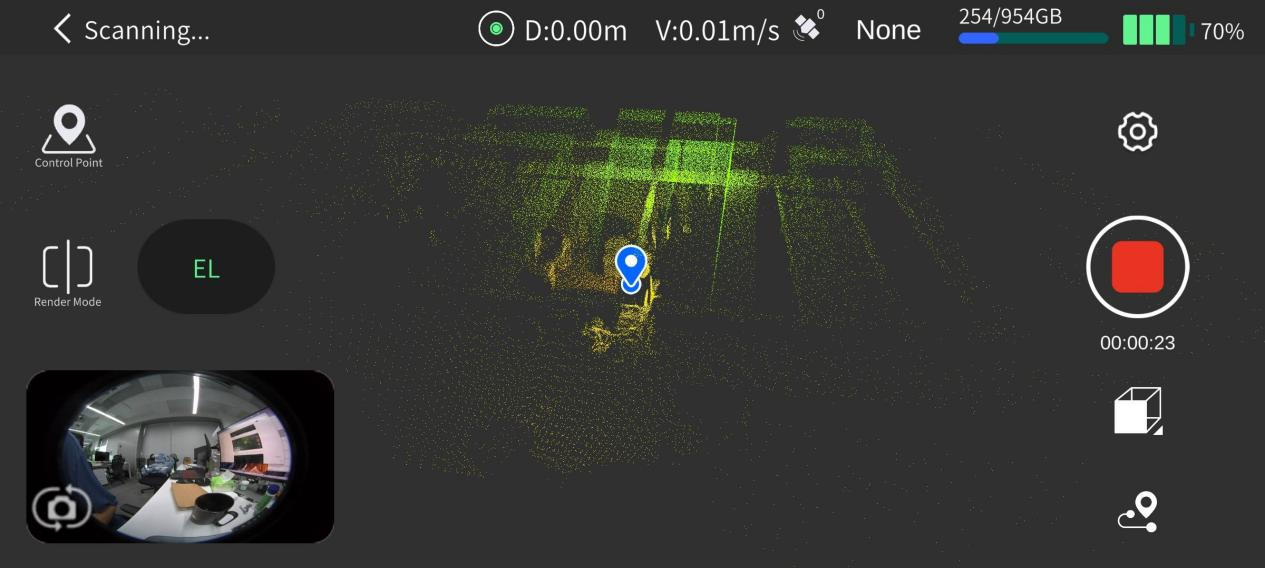
Toccare il pulsante «Modalità di rendering» sul lato sinistro dello schermo. Attualmente è disponibile solo la visualizzazione dell'elevazione «EL».
Arrestare la scansione
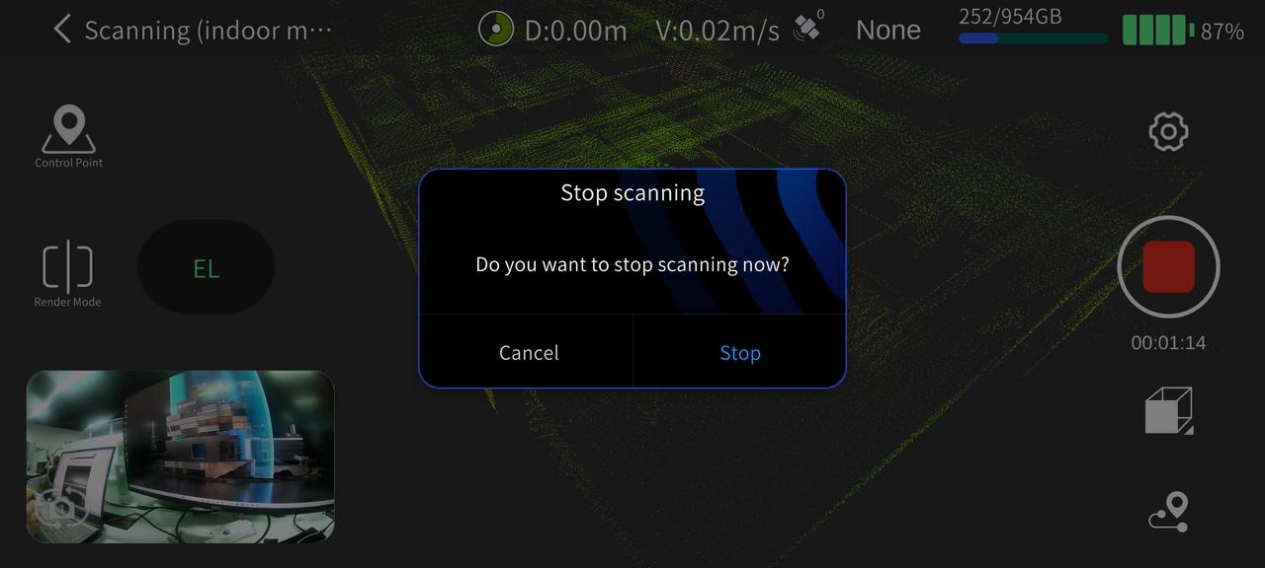
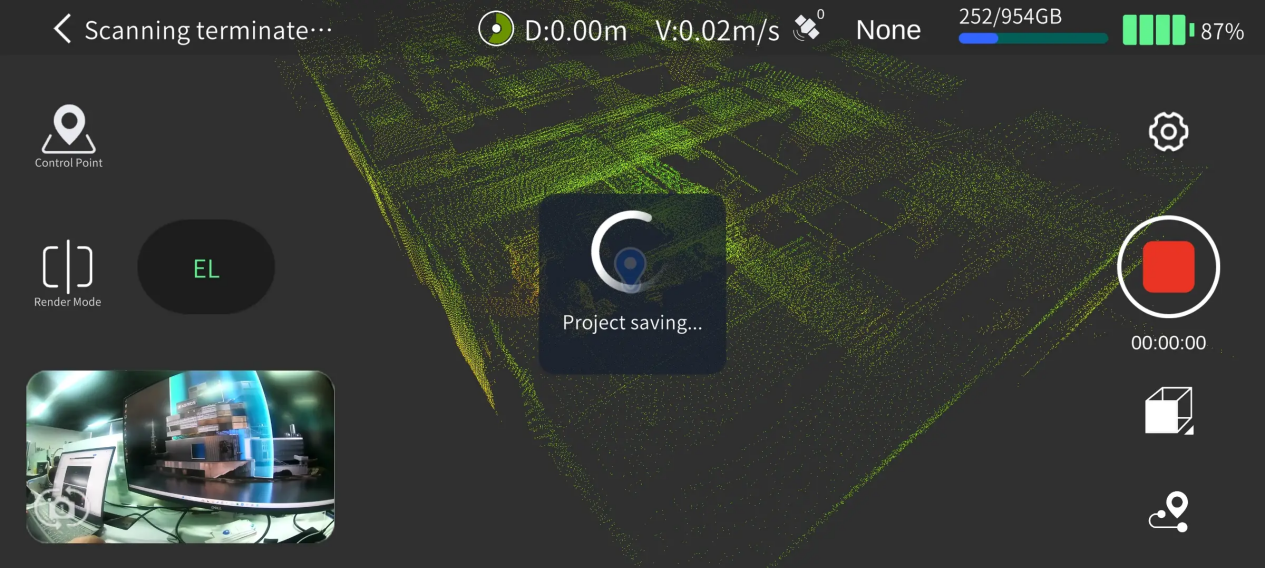
Toccare il pulsante rosso di arresto della registrazione sul lato destro dello schermo. Dopo aver confermato l'arresto, il dispositivo lampeggia rapidamente in verde; al termine della scansione diventa verde fisso. È quindi possibile spegnerlo o avviare una seconda scansione.
Visualizzazione del modello
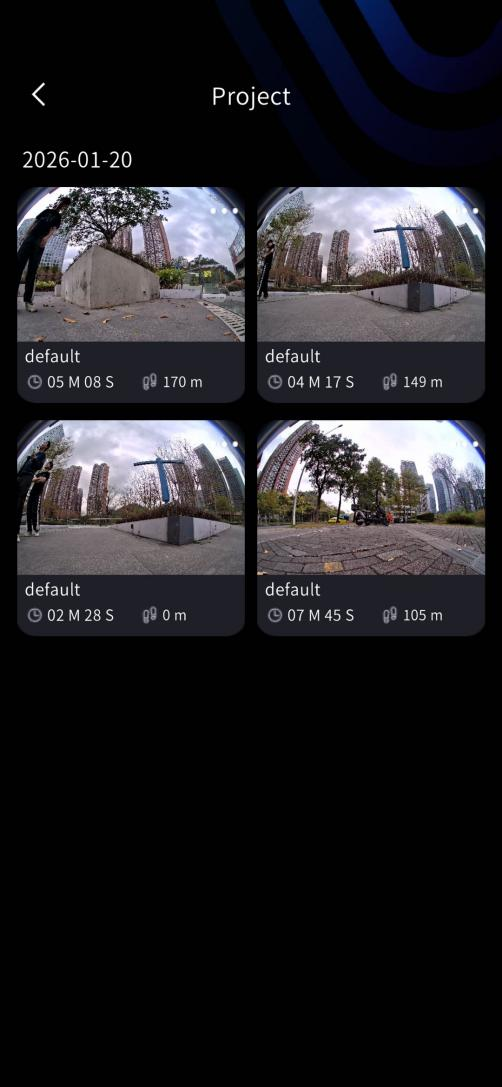
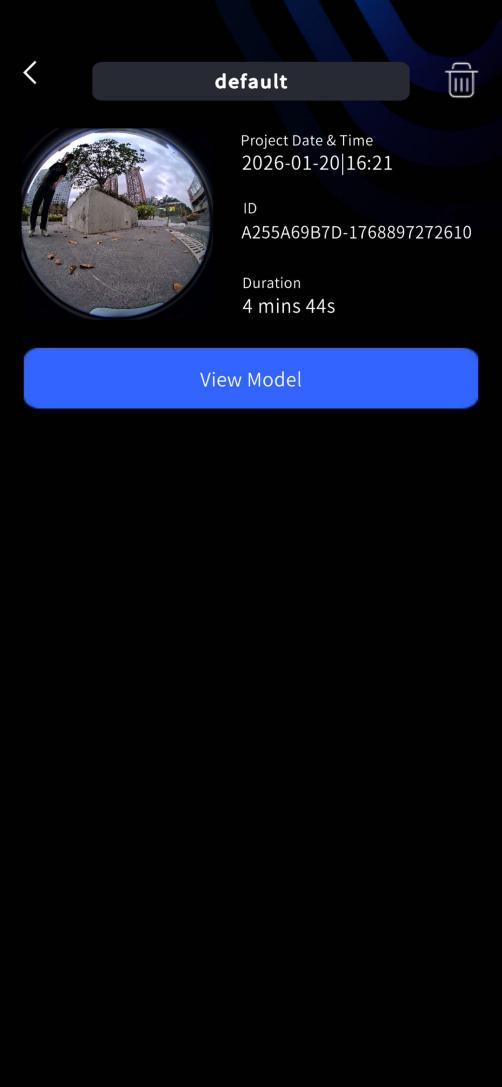
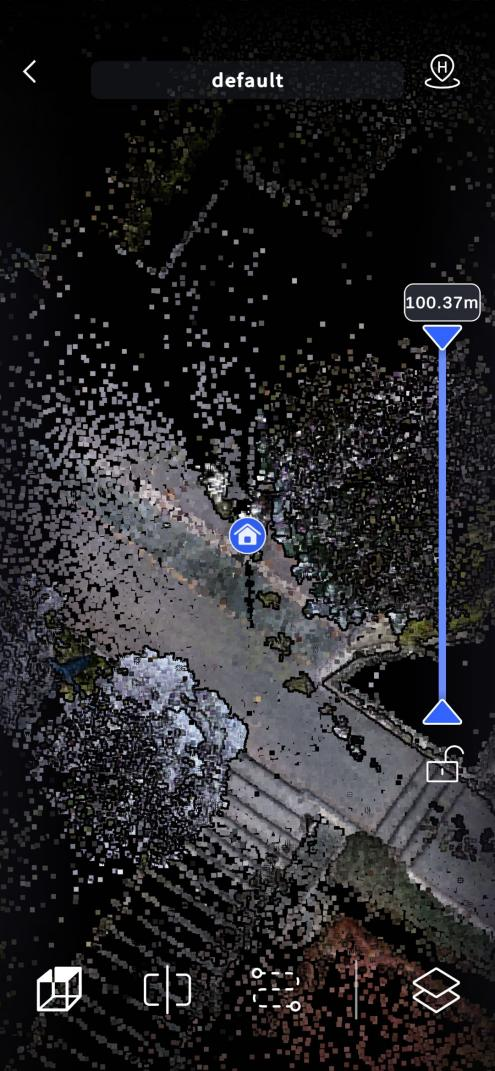
Al termine della scansione, è possibile visualizzare le informazioni del modello completato tramite LixelGO. (Firmware >= 3.2.1+, LixelGO >= 1.3.0)
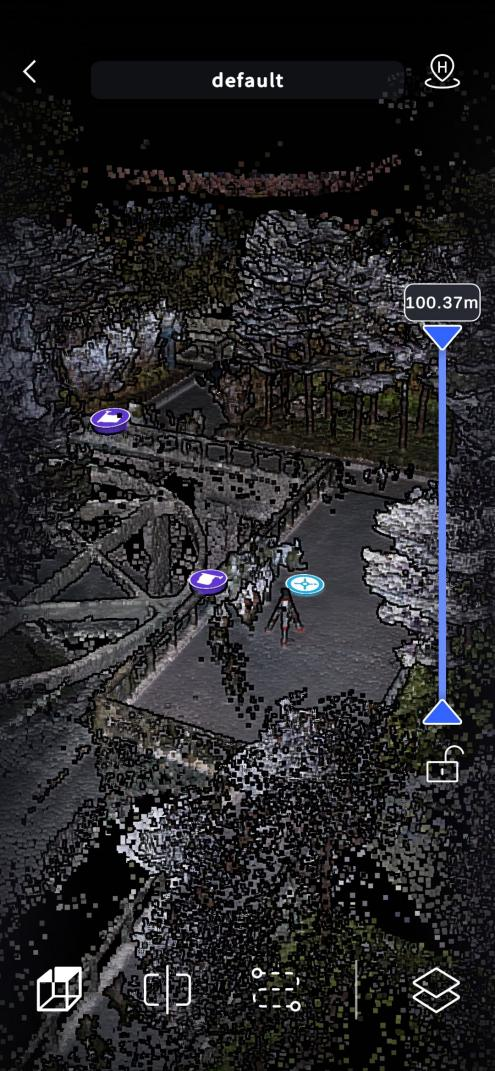
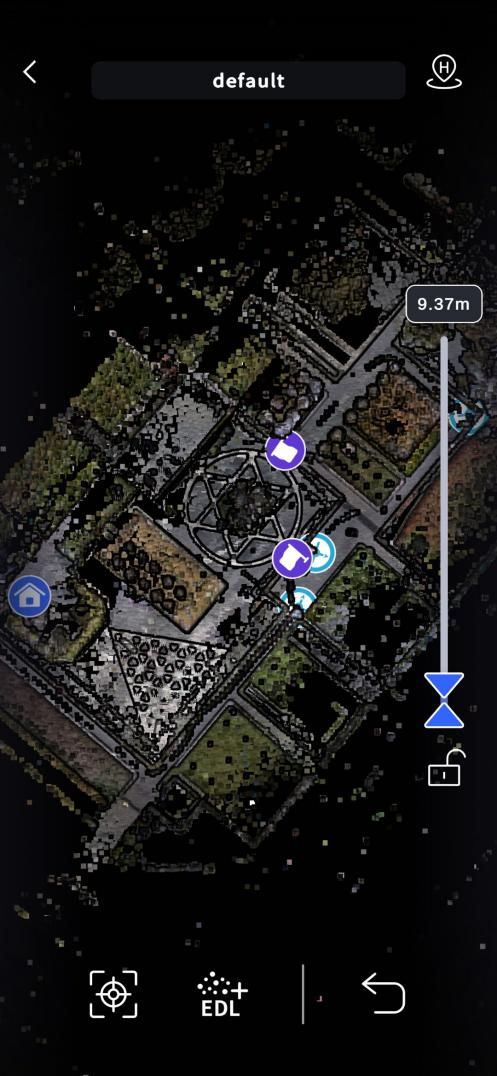
Esportare i dati della scansione
Accendere il dispositivo, impostarlo in modalità USB in LixelGO e quindi collegarlo al computer con un cavo Type-C.
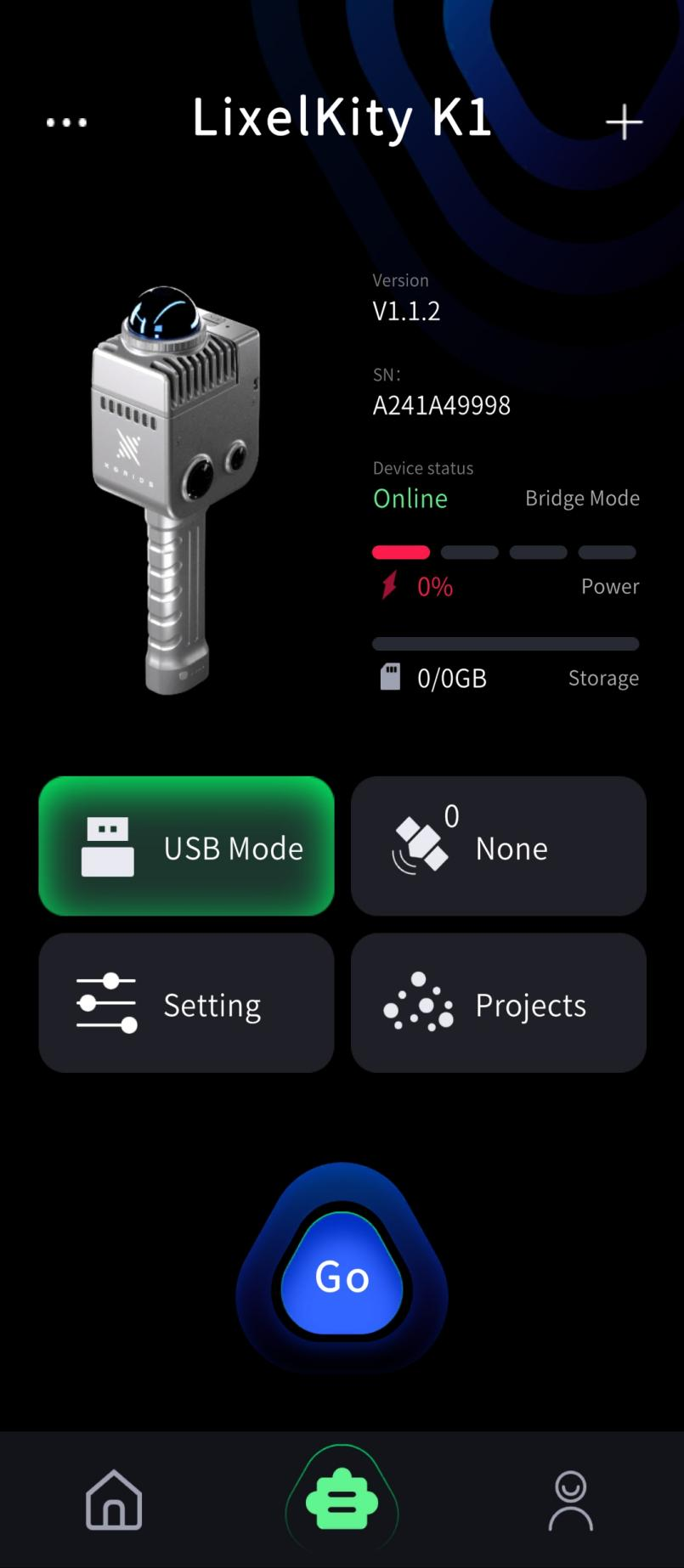
Nella directory della modalità USB del dispositivo, nella cartella model, selezionare il file di progetto corrispondente e copiarlo in una directory adeguata del computer. I file di progetto sono denominati in base all'ora di inizio della scansione: nome del progetto_anno-mese-giorno-ora.
Struttura dei file del progetto
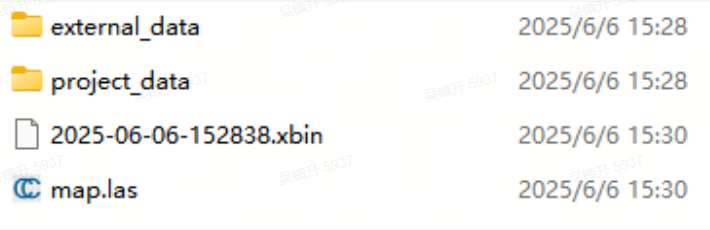
I file del progetto sono i seguenti:
| Nome del file | Nome del sottofile | Descrizione |
|---|---|---|
| xxx.xbin | - | Dati grezzi dei sensori del dispositivo. |
| map.las | - | Nuvola di punti in tempo reale del dispositivo. |
| project_data | control_points.csv | File che registra le informazioni dei punti di controllo quando vengono aggiunti con LixelGO. |
| gnss.csv | File che registra le informazioni GNSS quando si usa RTK. | |
| poses.csv | File di traiettoria registrato durante la scansione. | |
| project.json | Registra gli attributi del dispositivo e le informazioni correlate. | |
| model | File di anteprima del modello per l'app. | |
| photo | Immagine della fotocamera nel momento in cui viene aggiunto un punto di controllo. | |
| preview_photo.jpg | Immagine di anteprima del progetto. | |
| log | Registro salvato durante la scansione. | |
| external_data | - | Questa cartella è vuota quando i dati vengono copiati per la prima volta dal dispositivo portatile. Serve principalmente a conservare i dati di file esterni necessari per la post-elaborazione in LixelStudio, come i file video di una fotocamera panoramica esterna o il file gnss.csv dopo la conversione delle coordinate. |
Attenzione
La nuvola di punti in tempo reale in uscita diretta è sottocampionata. Se servono dati di nuvola di punti completi, eseguire la post-elaborazione con il software LixelStudio.
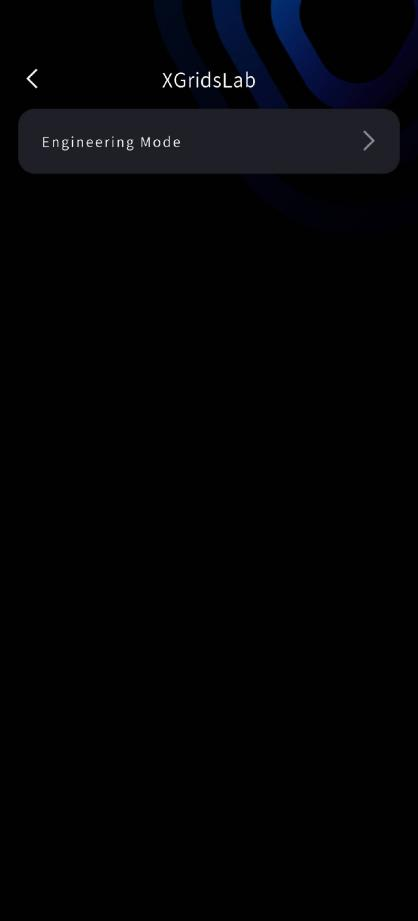
XGRIDS LAB
Questa funzione è il laboratorio di XGRIDS. XGRIDS inserisce determinate funzioni sperimentali in XGRIDS LAB per l'uso sperimentale in ambienti speciali.