
Operazioni di base
Questo capitolo descrive l'installazione e la ricarica della batteria, l'installazione del supporto per telefono, i tasti e le spie luminose, il trasferimento dei dati e l'aggiornamento del firmware del PortalCam.
Installazione e ricarica della batteria
1. Installazione della batteria
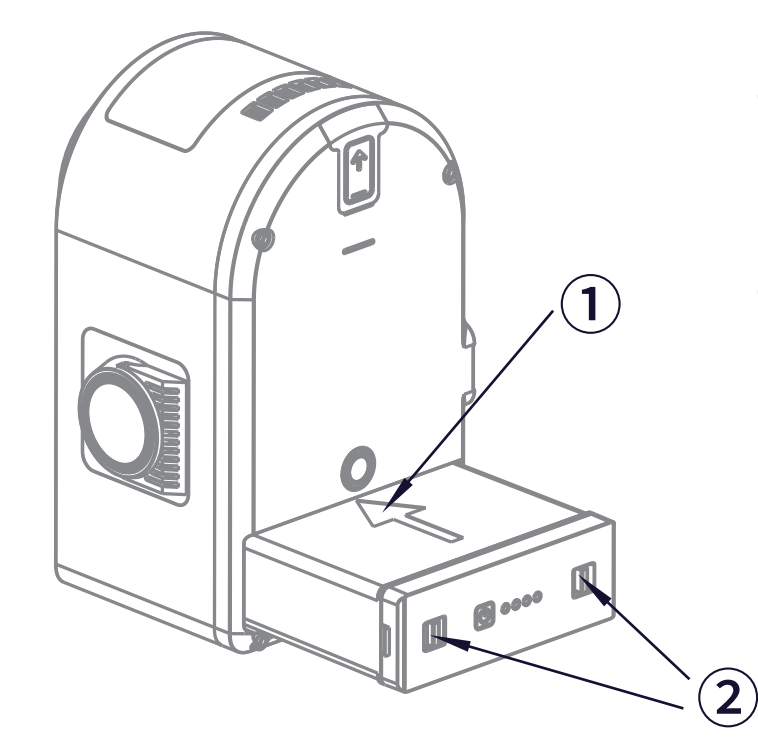
- Come mostrato nella posizione 1 sopra, inserisci la batteria lentamente con il lato della freccia contrassegnata rivolto verso l'alto.
- Spingi la batteria verso il fondo del dispositivo lungo la guida e premi con due dita sulla posizione 2 fino al completo inserimento. Se non è inserita correttamente, alla posizione 2 compare un'indicazione rossa.
- Per estrarre la batteria, premi con due dita sulla posizione della freccia 2; la batteria fuoriesce e può essere rimossa.
2. Ricarica della batteria e spie
Usa il caricatore e il cavo standard per collegarti alla porta Type-C sulla batteria e ricaricare. La ricarica dallo 0% al 100% richiede circa 90 minuti; la temperatura di ricarica consigliata è 5 °C–30 °C.
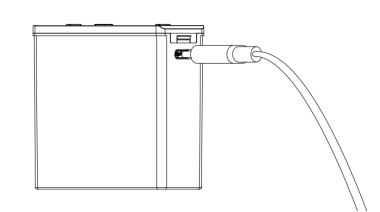
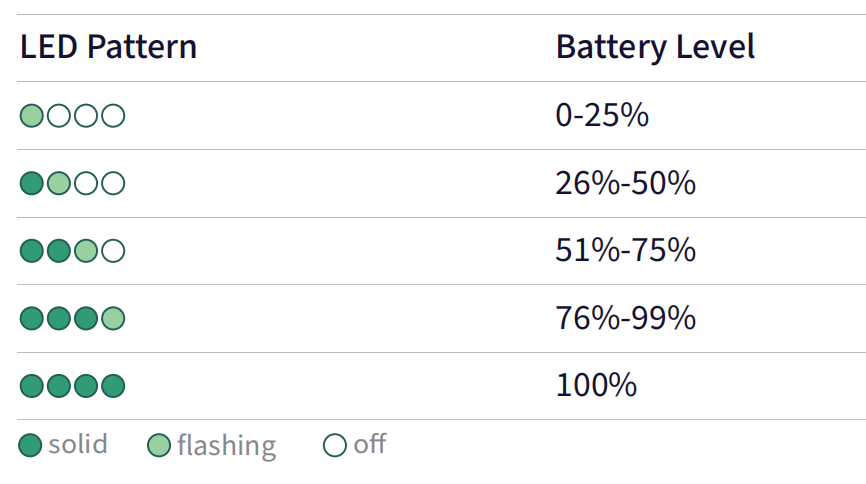
3. Spia della batteria durante la ricarica
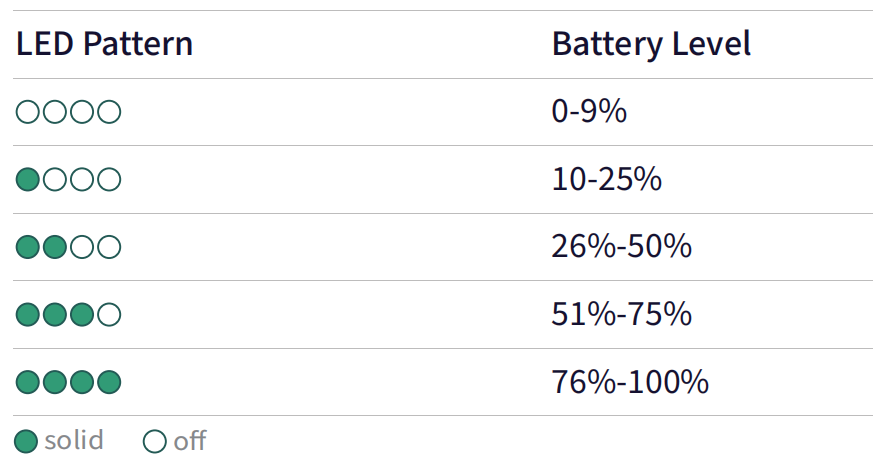
4. Spia della batteria in stato di non ricarica
5. Cura della batteria
- Dopo l'uso quotidiano, ricarica completamente la batteria per tempo.
- Una batteria completamente carica ma non utilizzata a lungo va ricaricata almeno una volta ogni 3 mesi.
- Una batteria molto scarica o esaurita deve essere ricaricata entro 3 giorni.
Suggerimento
I danni alla batteria dovuti al mancato rispetto dei requisiti sopra indicati non sono riparabili e non sono coperti dalla garanzia. Esegui la manutenzione per tempo per mantenere la batteria in buono stato.
Installazione del supporto per telefono
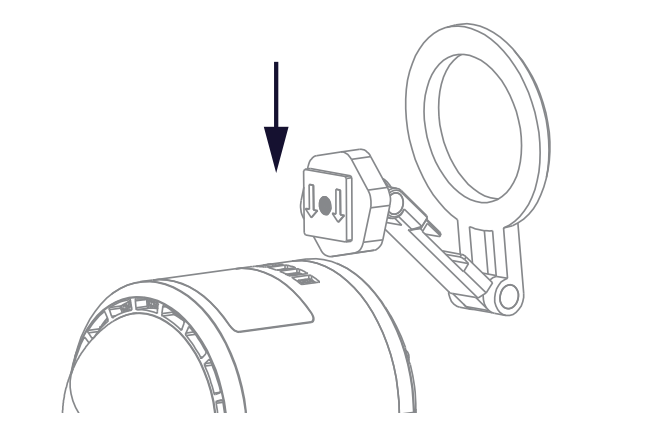
Come mostrato di seguito, inserisci il supporto per telefono nella slitta a slitta fredda sul coperchio posteriore del dispositivo con la freccia rivolta verso il basso.
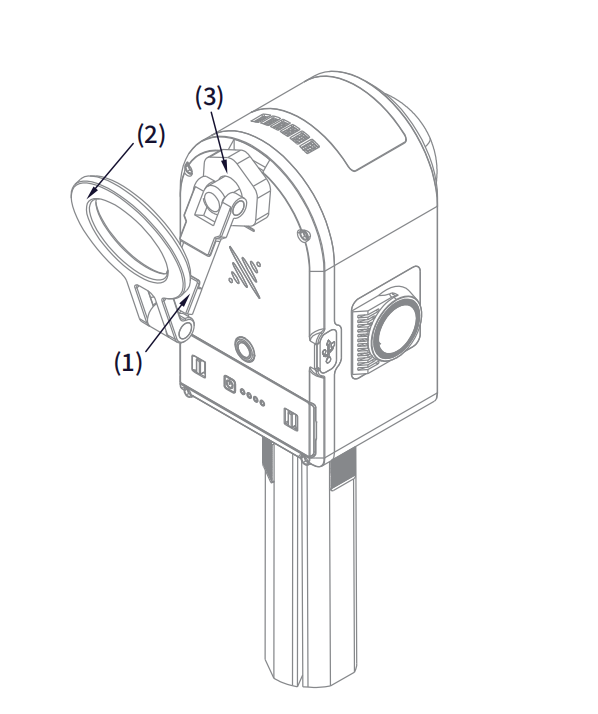
La freccia 1 sopra mostra il supporto installato nell'orientamento corretto, con la scanalatura rivolta verso l'alto; l'anello alla freccia 2 è il punto di aggancio magnetico del telefono; lo snodo rotante alla freccia 3 blocca il supporto stringendo la manopola.
Attenzione
- Se il telefono ha un anello magnetico sul retro, non è consigliato usare una custodia quando lo colleghi al supporto magnetico.
- Se il telefono non ha un anello magnetico, o necessita di una custodia, si consiglia una custodia magnetica.
Tasti e spie luminose
1. Tasti del dispositivo
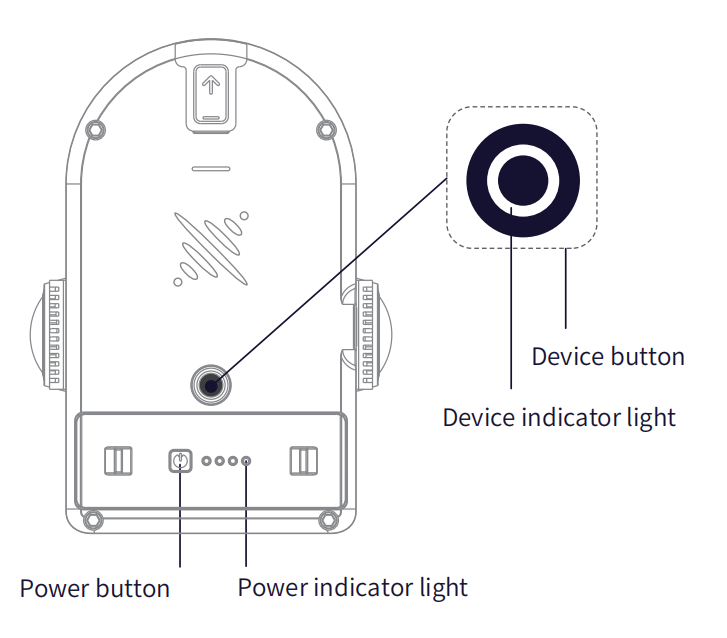
| Funzione | Uso del tasto | Stato del dispositivo |
|---|---|---|
| Accensione | Tenere premuto il tasto della batteria per 2 s | Tieni premuto il tasto della batteria per 2 s e rilascialo quando la spia della batteria inizia a lampeggiare in ciclo da sinistra a destra. Il dispositivo si accende, la spia lampeggia per 5 cicli e, quando passa da blu lampeggiante lento a verde fisso, entra in modalità standby. |
| Spegnimento | In standby, tenere premuto il tasto della batteria per 2 s | In modalità standby, tieni premuto il tasto della batteria per 2 s e rilascialo quando la spia lampeggia in ciclo da destra a sinistra. Dopo un ciclo completo, lo spegnimento è terminato. |
| Avvio scansione | Doppio clic sul tasto del dispositivo | In modalità standby, fai doppio clic. La spia passa da verde fisso a verde lampeggiante veloce per circa 6–8 s, poi a verde lampeggiante lento, a indicare l'avvio riuscito della scansione; il dispositivo è in modalità scansione. |
| Arresto scansione | Doppio clic sul tasto del dispositivo | In modalità scansione, fai doppio clic. La spia passa da verde lampeggiante lento a verde fisso, a indicare l'arresto riuscito; il dispositivo torna in modalità standby. |
| Passa alla modalità USB | Clic singolo + spia bianca + clic singolo | In modalità standby, fai un clic singolo; la spia diventa bianca per circa 3 secondi. Fai di nuovo clic durante la luce bianca per passare alla modalità USB. Se non esegui alcuna azione entro 3 secondi, il dispositivo resta in standby. In modalità USB, fai un clic singolo; la spia diventa bianca per circa 3 secondi. Fai di nuovo clic durante la luce bianca per passare allo standby. Se non esegui alcuna azione entro 3 secondi, il dispositivo resta in modalità USB. |
Attenzione
- Prima di avviare una scansione, colloca il dispositivo su una superficie piana; dopo l'avvio, muovi il dispositivo per scansionare solo quando la spia lampeggia lentamente in verde.
- Il dispositivo impiega circa 25 secondi per accendersi e circa 6 secondi per avviare la scansione.
- Se all'arresto della scansione la spia lampeggia velocemente in verde, il dispositivo sta salvando i file; togliere l'alimentazione in quel momento può causare perdita o salvataggio incompleto dei file.
- Dopo l'arresto, il lampeggio verde veloce può durare a lungo, a seconda della dimensione della scena scansionata.
2. Spie luminose del dispositivo
| Schema della spia luminosa | Significato |
|---|---|
| Nessuna | Dispositivo non avviato |
| Verde fisso | Modalità standby |
| Verde lampeggiante veloce | Avvio/arresto della scansione |
| Verde lampeggiante lento | Modalità scansione |
| Blu lampeggiante lento | Accensione in corso |
| Blu fisso | Modalità USB |
| Giallo fisso | Dispositivo non attivato |
| Bianco fisso | Passaggio tra modalità standby e USB |
| Rosso fisso | Guasto grave |
| Rosso e verde alternati | Aggiornamento del firmware (la batteria deve essere oltre il 50%) |
Trasferimento dei dati
Con il dispositivo in standby (verde fisso), collegalo a un computer con il cavo USB 3.0 in dotazione. Dopo circa 5 secondi, il dispositivo entra automaticamente in modalità USB (attualmente solo desktop e laptop entrano automaticamente in modalità USB; su telefoni e tablet devi passare alla modalità USB nell'app o con il tasto del dispositivo). Quando il computer riconosce il dispositivo, puoi copiare i dati. Al termine, scollega il cavo USB; il dispositivo esce automaticamente dalla modalità USB e torna in standby.
Attenzione
- La modalità USB si disattiva automaticamente dopo il riavvio del dispositivo.
- Dopo aver attivato la modalità USB, se il dispositivo non è stato spento o scollegato e vuoi continuare a scansionare, devi disattivare manualmente la modalità USB.
- Usa il cavo USB 3.0 in dotazione. Altri cavi possono ridurre la velocità di copia o far sì che la copia funzioni solo inserendo il cavo in un verso.
Aggiornamento del firmware
Puoi aggiornare il firmware del dispositivo seguendo le indicazioni dell'app. Gli aggiornamenti sono di due tipi: pacchetto grande e pacchetto piccolo. Quelli a pacchetto piccolo si eseguono direttamente nell'app. Se l'app indica che è necessario un aggiornamento a pacchetto grande, la procedura è la seguente:
- Scarica il pacchetto firmware grande necessario dal sito ufficiale (i pacchetti grandi superano di solito 1 GB).
- Passa il dispositivo alla modalità USB e copia il firmware nella directory radice del disco del dispositivo.
- Spegni il dispositivo e riavvialo; dopo il riavvio entra automaticamente in modalità di aggiornamento del firmware.