Attivazione e connessione
Il Lixel K2 si connette, si attiva e si gestisce tramite l'app LixelGO sullo smartphone. Questo capitolo descrive i requisiti di installazione di LixelGO e l'intera procedura di attivazione e connessione del dispositivo.
Introduzione a LixelGO
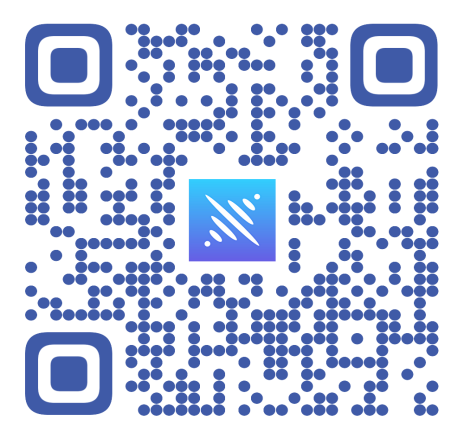
LixelGO è l'app per smartphone abbinata al Lixel K2. Consente di visualizzare e gestire i progetti e di amministrare asset spaziali 3D digitali. Scansiona il codice o cerca nell'app store per installare l'ultima versione di LixelGO.
Ambiente di installazione consigliato
Requisiti dello smartphone
| Modulo | Requisito |
|---|---|
| CPU | Serie Snapdragon, consigliato Snapdragon 8 o superiore |
| Memoria RAM | Minimo 8 GB |
| Chip grafico | Chip grafico dedicato |
| Altro | Supporta Bluetooth, hotspot wireless e tethering USB |
Esempi di modelli compatibili verificati
| Marca | Modello | CPU | RAM | GPU |
|---|---|---|---|---|
| VIVO | IQOO NEO 6 | Piattaforma Snapdragon 8+ Gen 1 | 12 GB | Adreno 730 |
| Redmi | Redmi K50 E-sports Edition | Qualcomm Snapdragon 8 Gen 1 | 8 GB | Adreno 730 |
| Huawei | Huawei P50E | Snapdragon 778G | 8 GB | Adreno 642L |
| OPPO | OPPO K20 | Piattaforma Dimensity 8000-MAX | 8 GB | Mali-G510 MC6 |
Attivazione del dispositivo
La procedura completa comprende: registrazione e accesso a LixelGO, accensione del dispositivo, connessione del dispositivo, gestione del dispositivo, attivazione del dispositivo e richiesta di un codice di attivazione di LixelStudio.
1. Registrazione e accesso a LixelGO
(1) Installa e apri LixelGO.
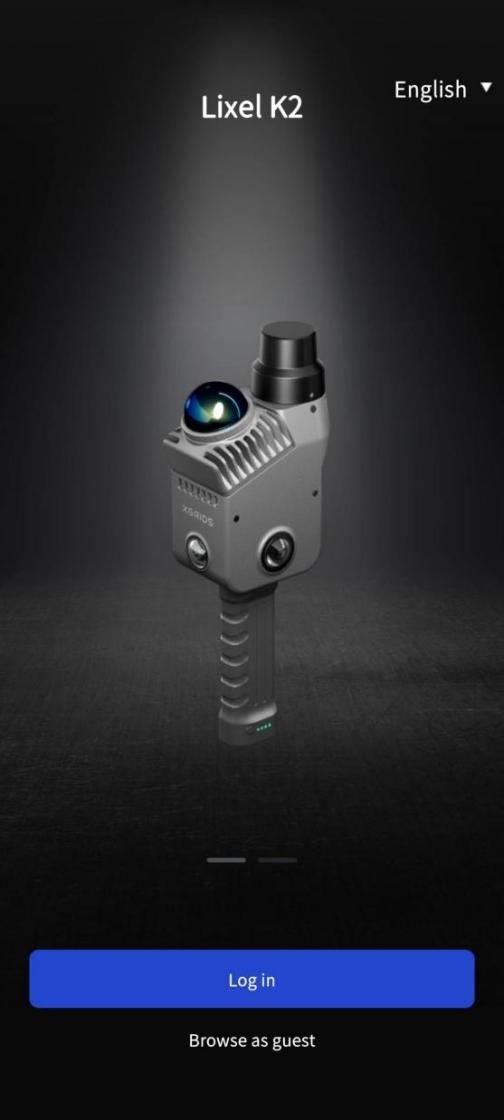
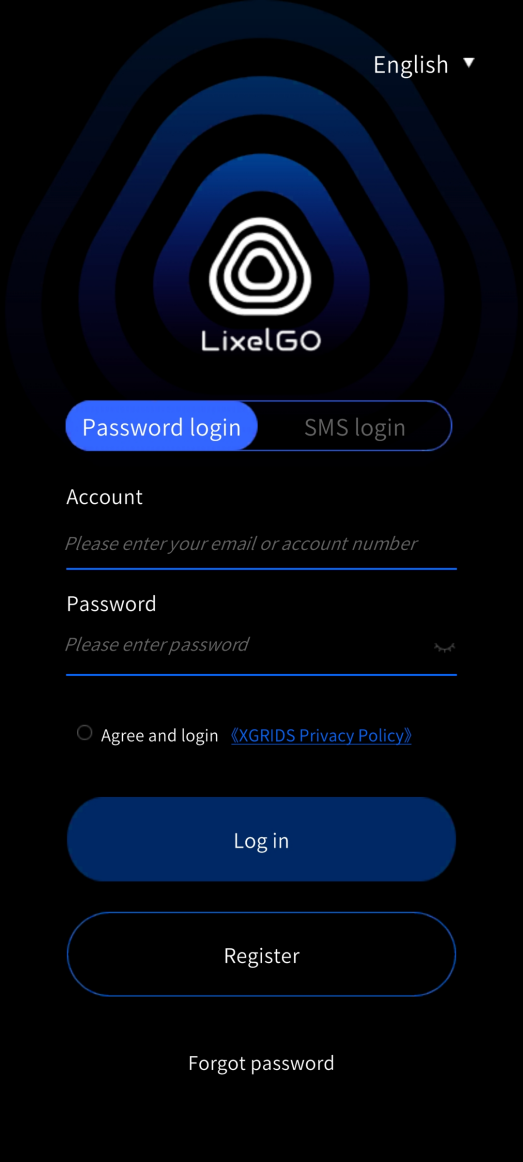
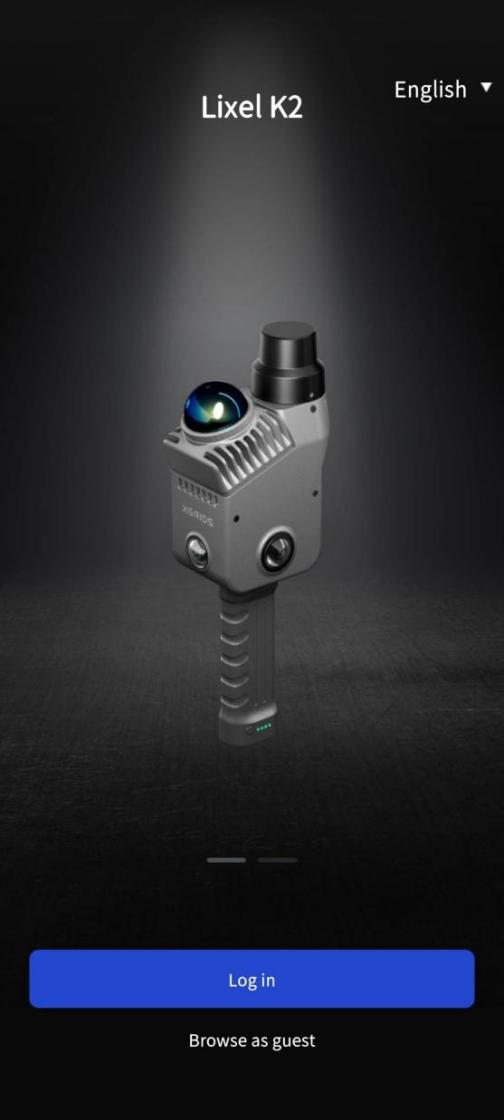
(2) Tocca Accesso con un tocco per accedere alla schermata di accesso/registrazione.
(3) Scegli una delle opzioni seguenti:
- Registrazione nuovo utente: registrati con e-mail o numero di telefono.
- Accesso con account esistente: accedi con account e password oppure con codice SMS.
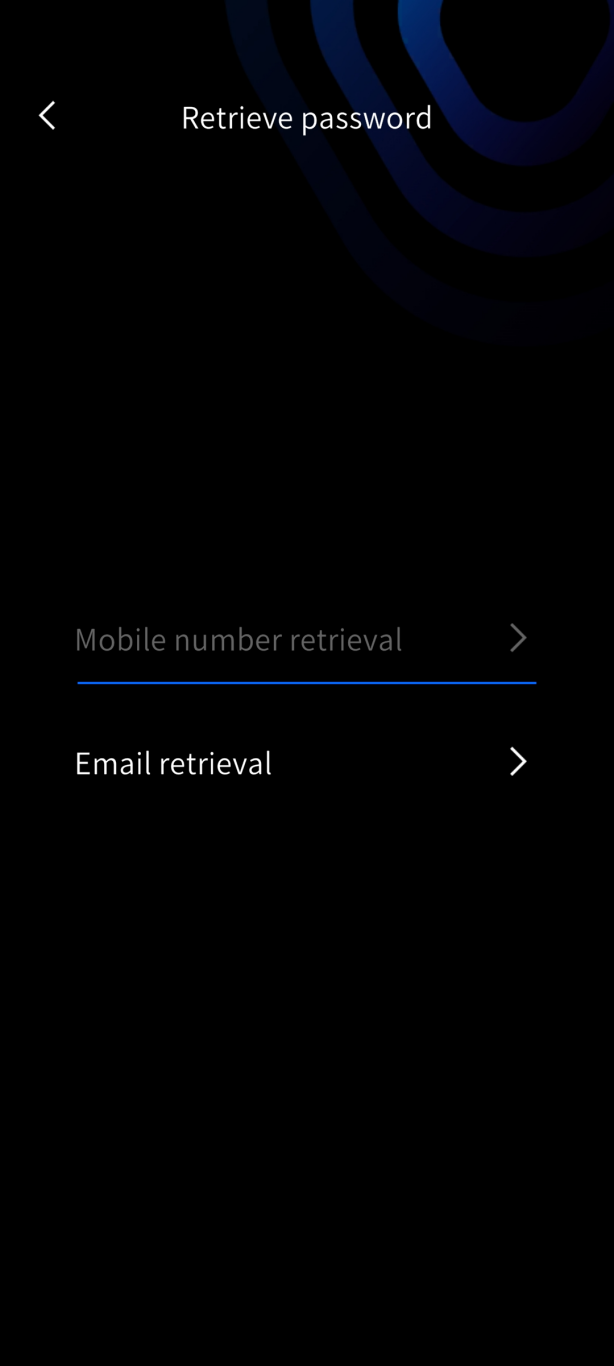
- Password dimenticata: tocca Password dimenticata e reimpostala tramite il numero di telefono o l'e-mail registrati.
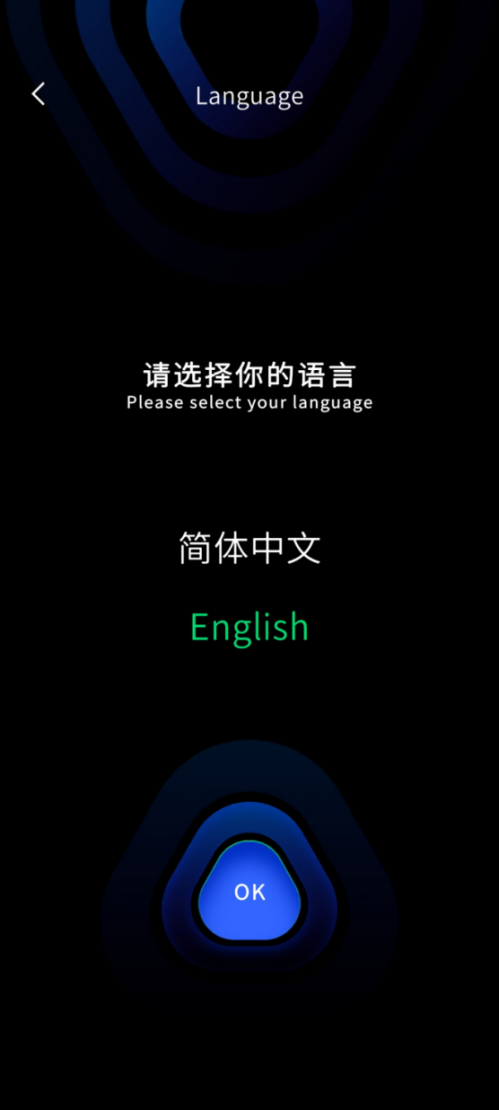
(4) Cambio lingua:
Toccando l'angolo in basso a destra dello schermo per accedere alle impostazioni puoi cambiare lingua; attualmente sono supportate due lingue: cinese semplificato e inglese.
2. Accensione del dispositivo
Tieni premuto il tasto di accensione per accendere lo scanner portatile. Quando la spia luminosa passa da blu lampeggiante veloce a verde fisso, l'avvio è riuscito.
3. Connessione del dispositivo
L'aggiunta di un dispositivo funziona in modo leggermente diverso su Android e iOS. Sono disponibili tre metodi di connessione: Modalità di connessione rapida (consigliata), Modalità hotspot e Modalità bridge.
Android version
Modalità di connessione rapida (consigliata)
(1) Nella home di LixelGO, tocca Modalità di connessione rapida; l'app cerca automaticamente i dispositivi nelle vicinanze.
(2)Individua il dispositivo desiderato nell'elenco (ad esempio XGR-ACPJ02 o AB00001003) e toccalo per connetterti.
(3)Seleziona la marca del telefono come indicato (SAMSUNG / PIXEL / XIAOMI / OPPO, ecc.); l'app legge automaticamente la configurazione di rete del dispositivo.
(4)Tocca e seleziona il Wi-Fi del dispositivo e attendi il completamento della connessione.
(5)Dopo la connessione, la schermata mostra le informazioni del dispositivo: modello (es. Lixel K2), versione firmware (es. 3.3.1), numero di serie, memoria e stati come modalità USB, calibrazione e numero di punti.
(6)Tocca il pulsante blu GO in basso a destra per accedere allo spazio di lavoro del dispositivo.
Suggerimento
La modalità di connessione rapida richiede una configurazione Wi-Fi una tantum al primo utilizzo; le connessioni successive sono più rapide e comode.
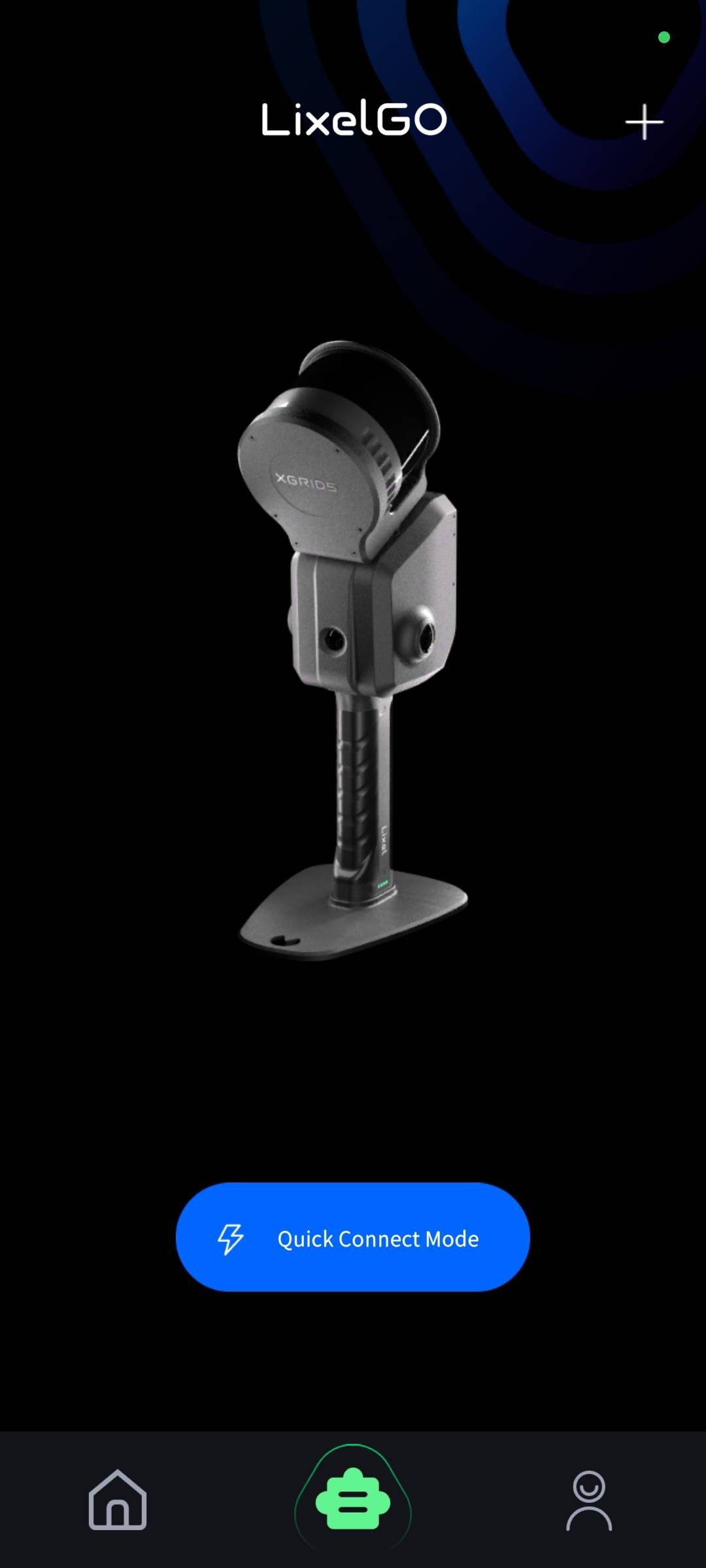
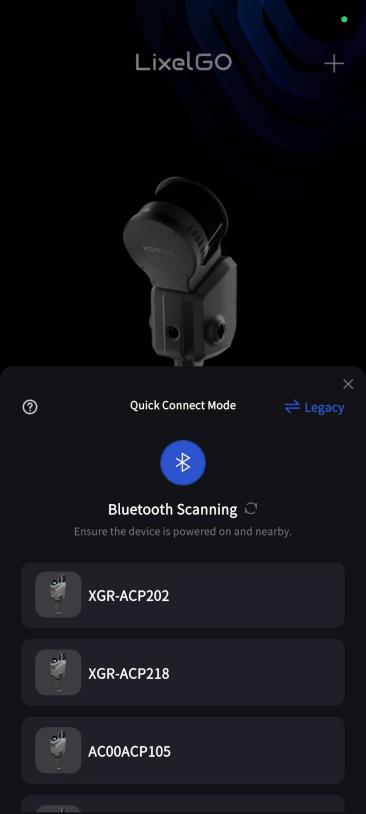
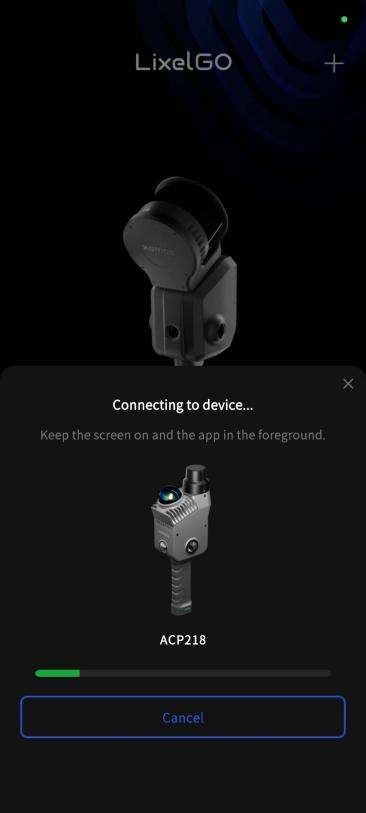
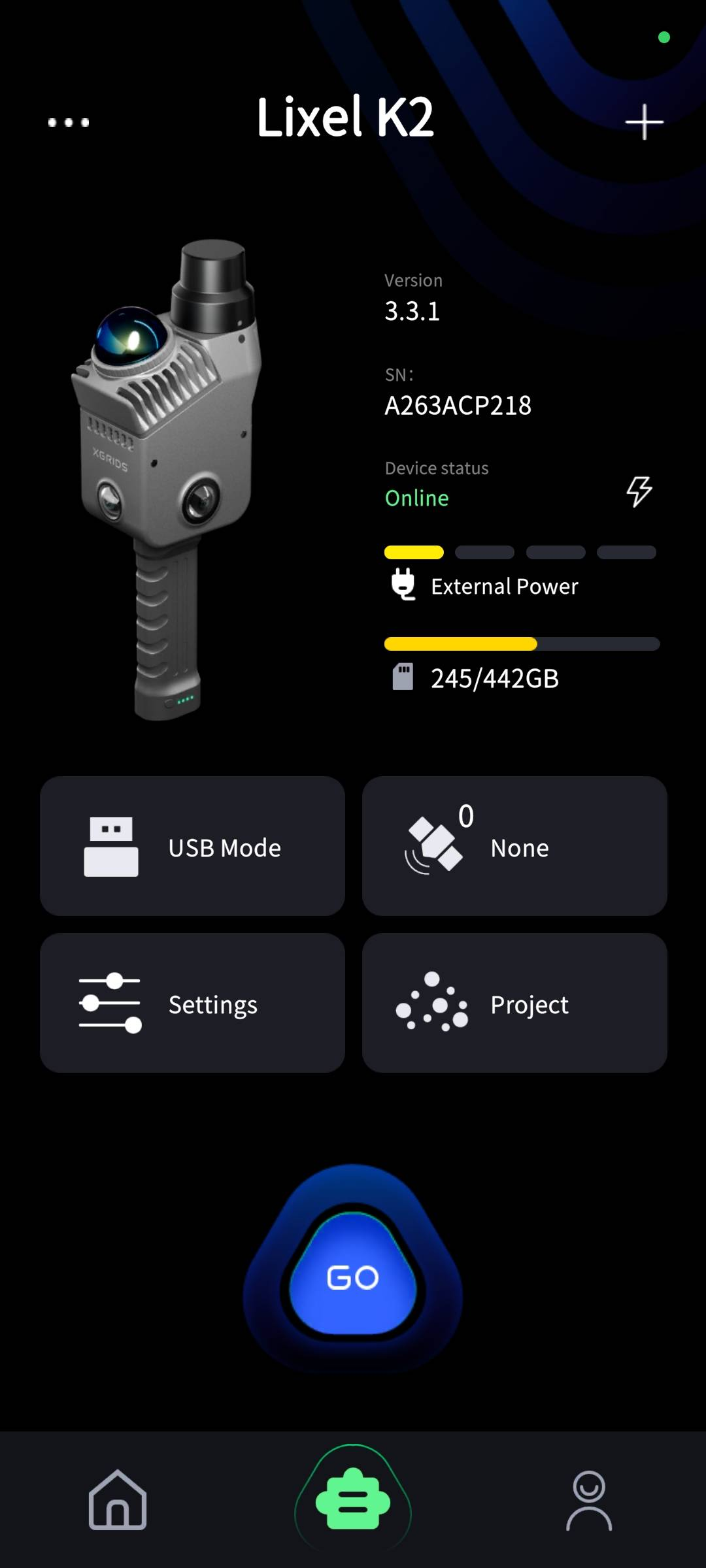
Modalità hotspot
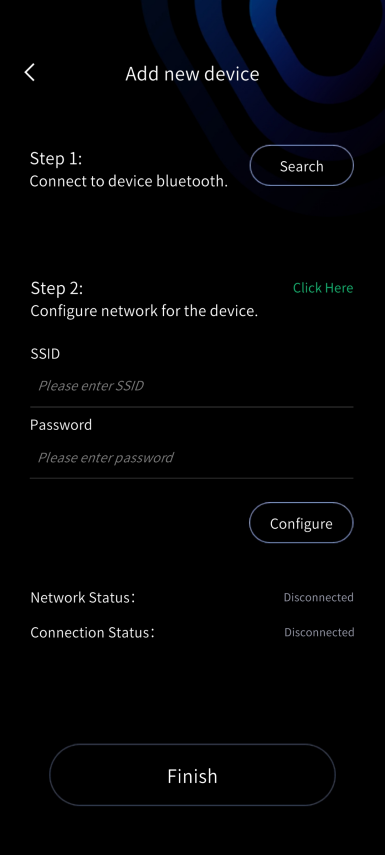
(1) In LixelGO, tocca Aggiungi dispositivo e concedi le autorizzazioni necessarie.
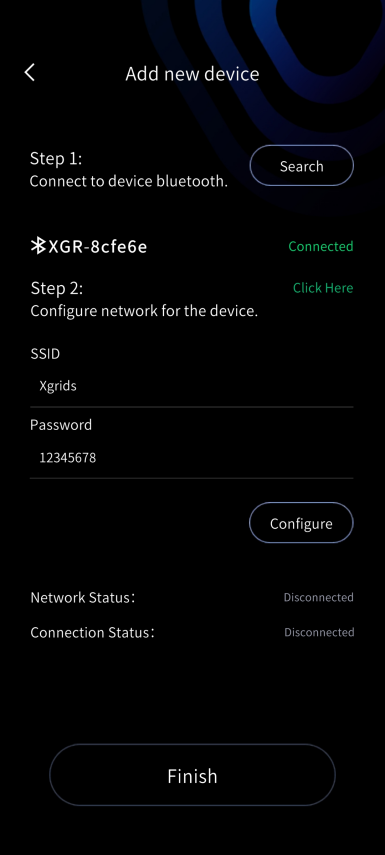
(2) Attiva il Bluetooth del telefono, cerca e connettiti al Bluetooth del dispositivo.
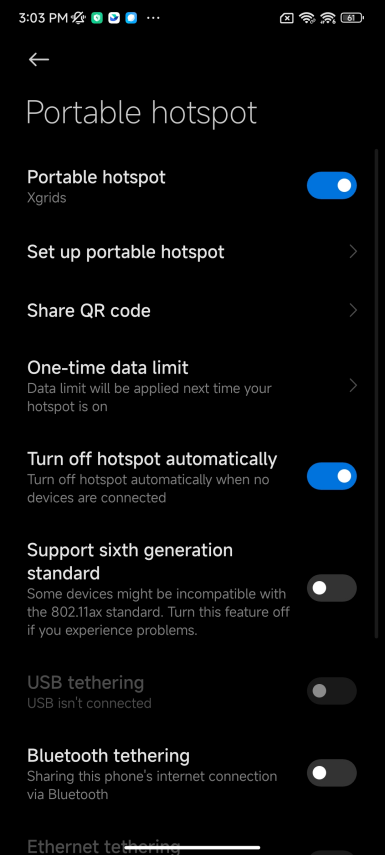
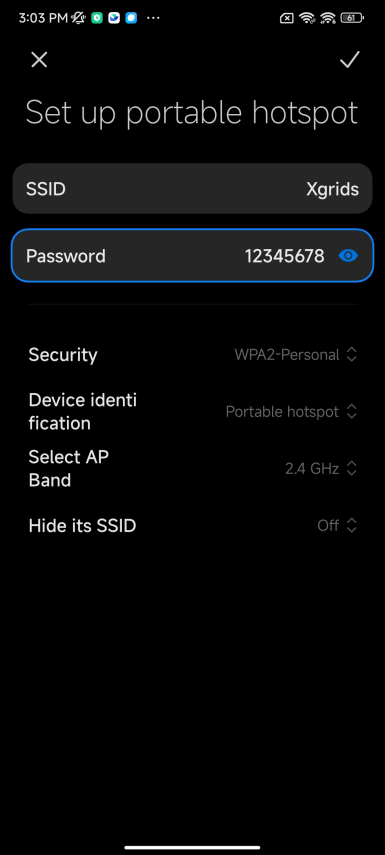
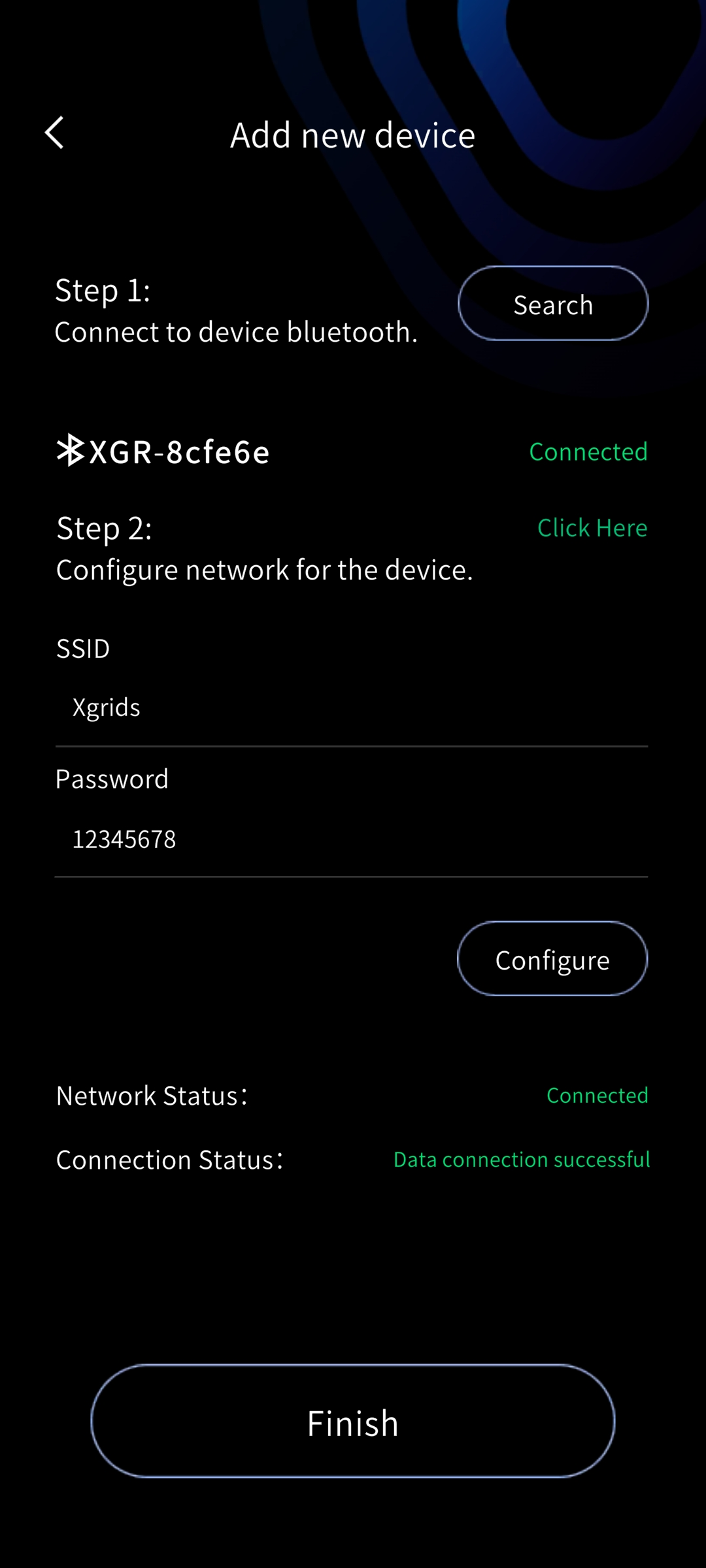
(3) Attiva l'hotspot del telefono, inserisci nome e password dell'hotspot, tocca Configura; il dispositivo si connette automaticamente all'hotspot del telefono.
(4) Quando lo stato della connessione di rete e di quella dati risulta riuscito, tocca Fine per visualizzare le informazioni di base del dispositivo connesso.
Suggerimento
Mantieni il nome e la password dell'hotspot il più semplici possibile per evitare errori di connessione.
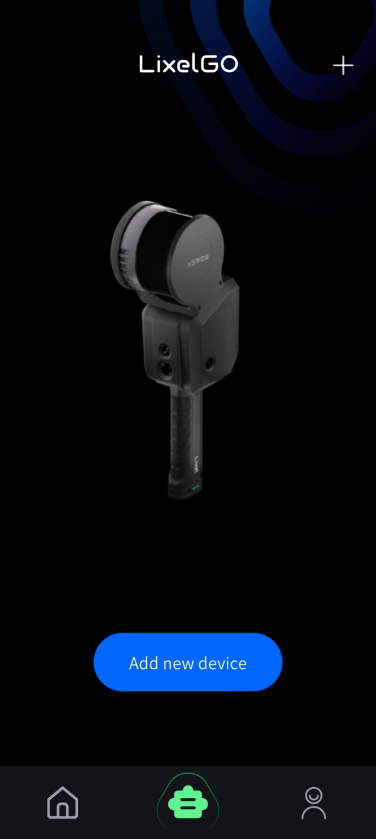
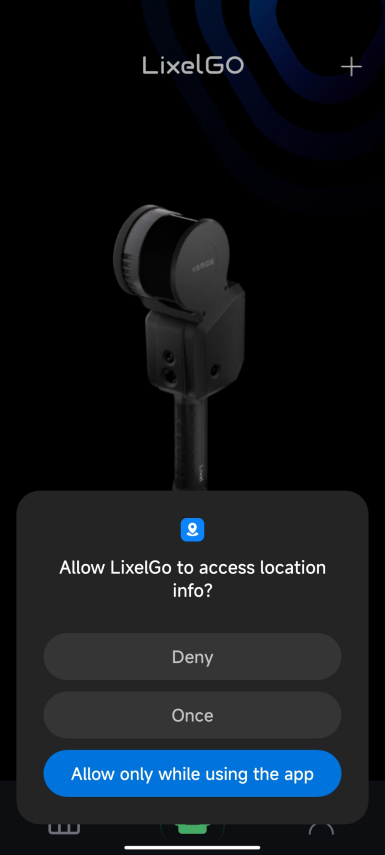
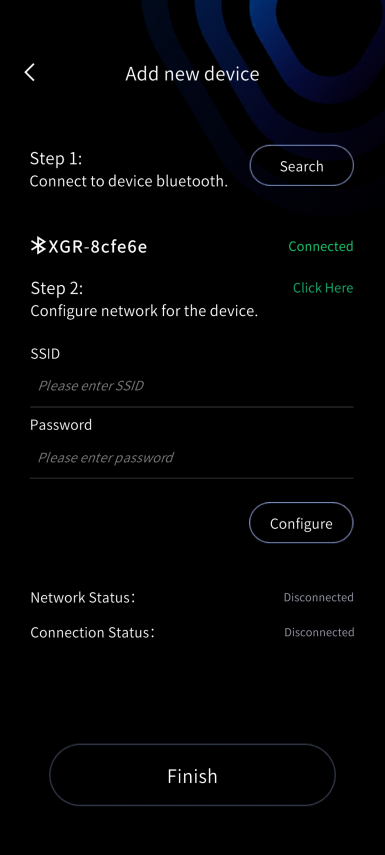
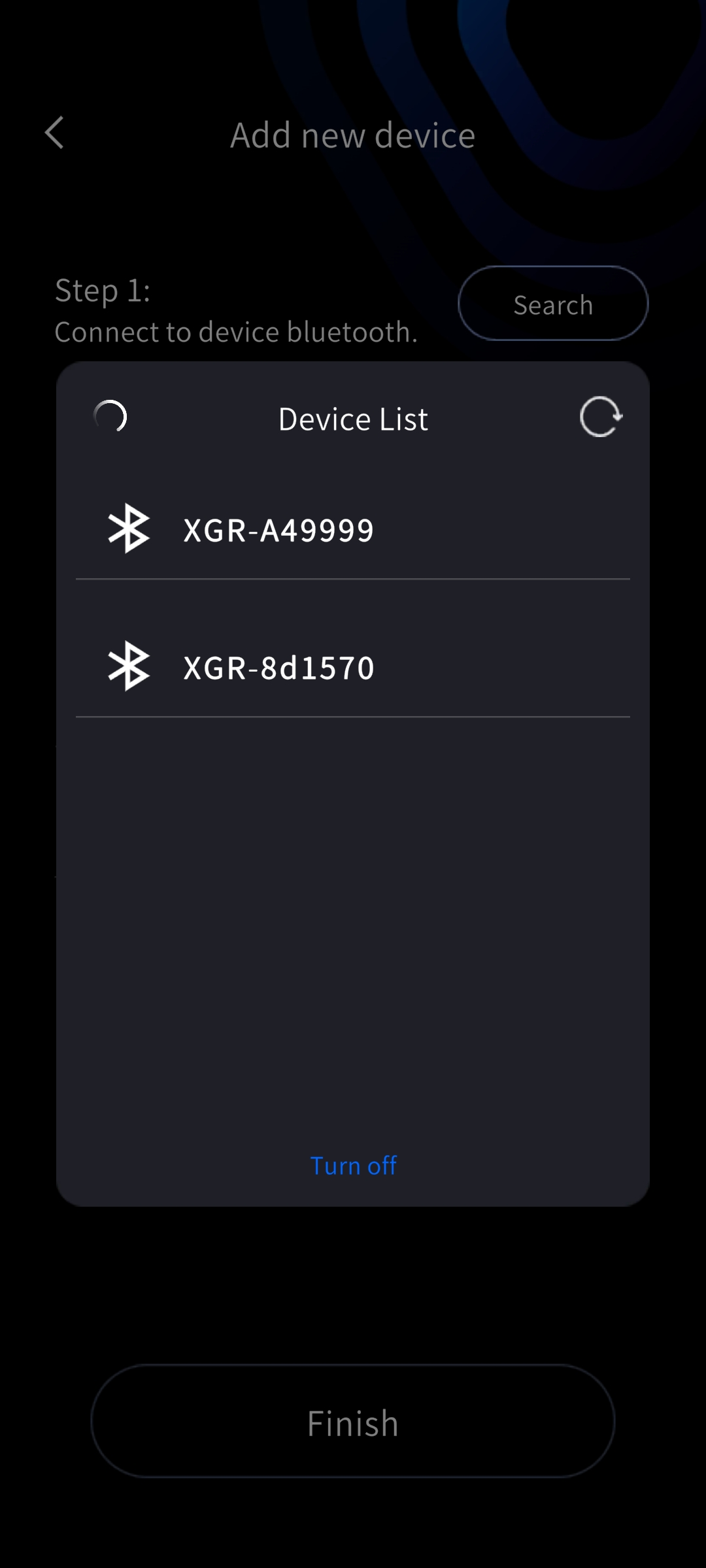
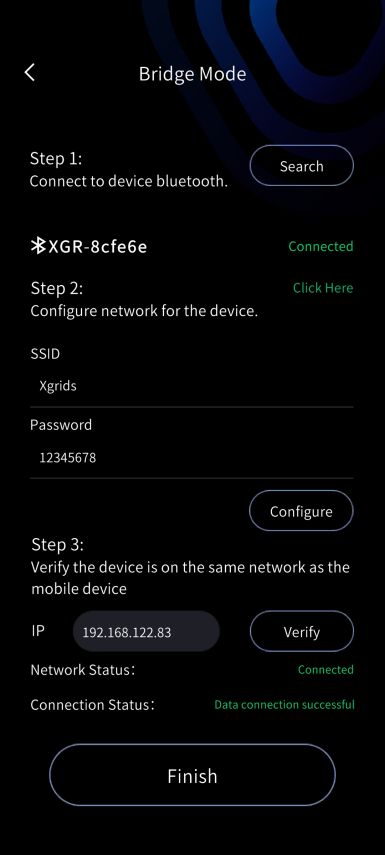
Modalità bridge
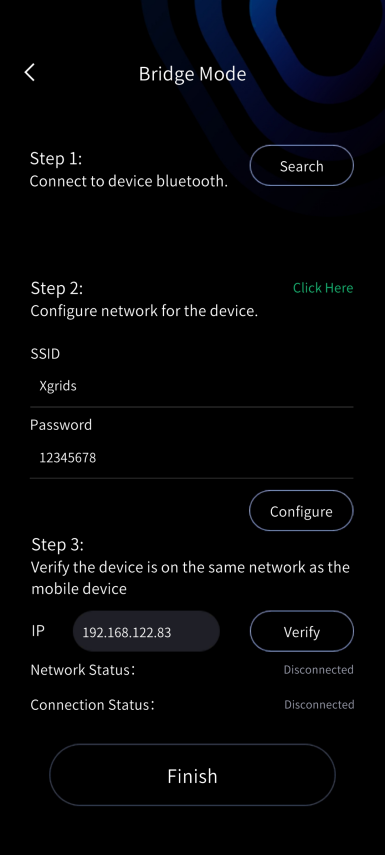
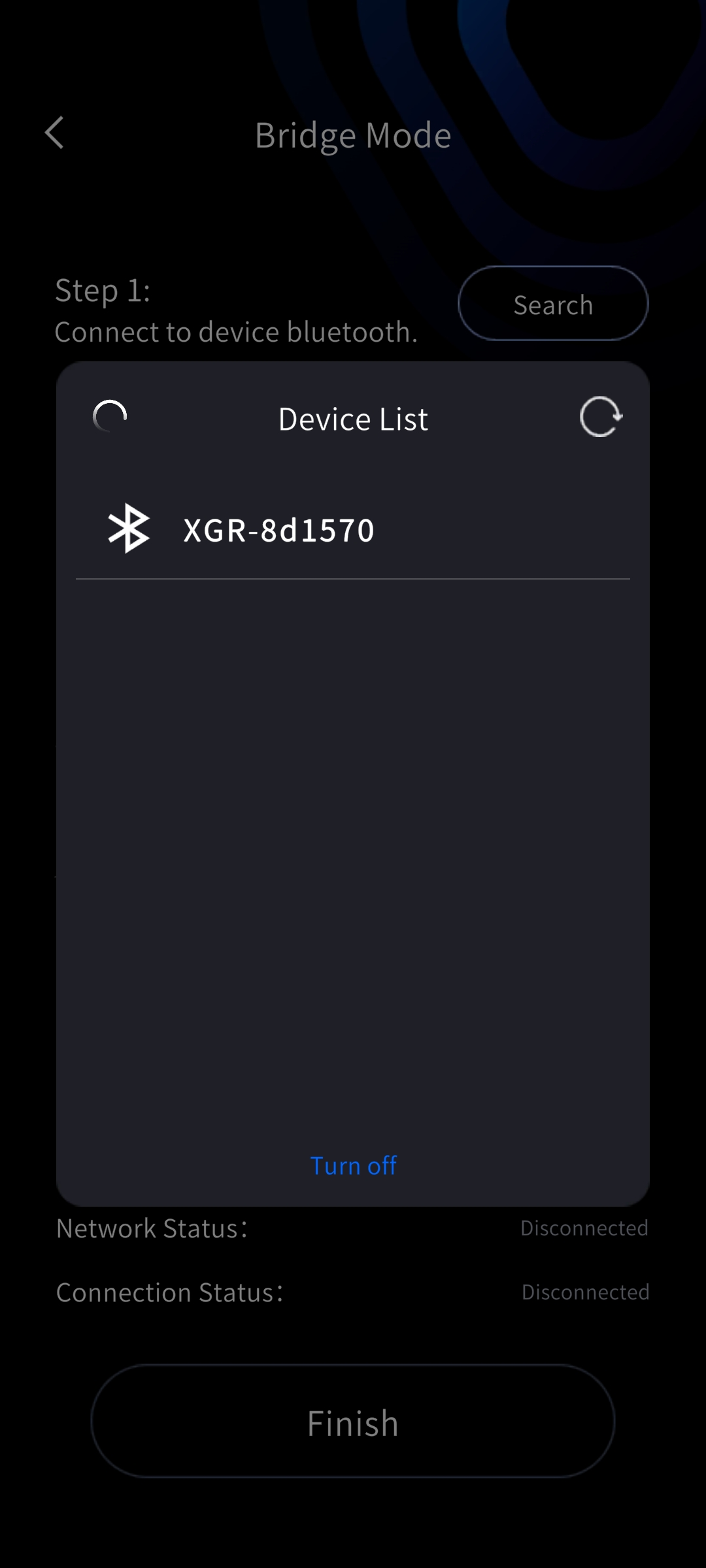
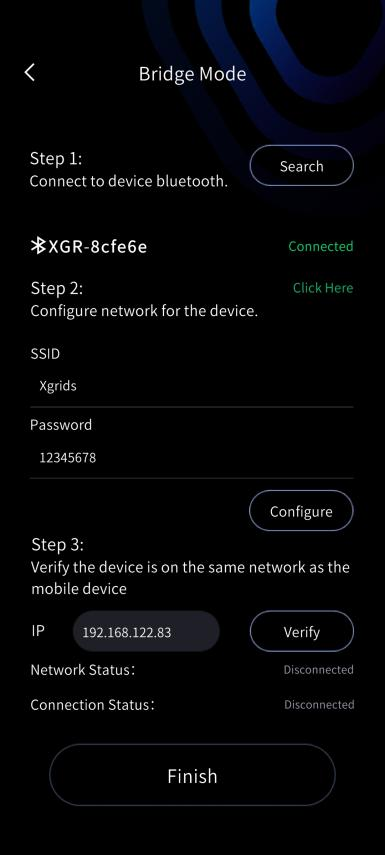
Tocca il segno più nell'angolo in alto a destra, seleziona Modalità bridge e segui i passaggi visualizzati sullo schermo. Cerca prima e connettiti al Bluetooth del dispositivo, quindi configura e verifica la rete. Dopo una connessione corretta, tocca Fine per visualizzare le informazioni di base del dispositivo.
iOS version
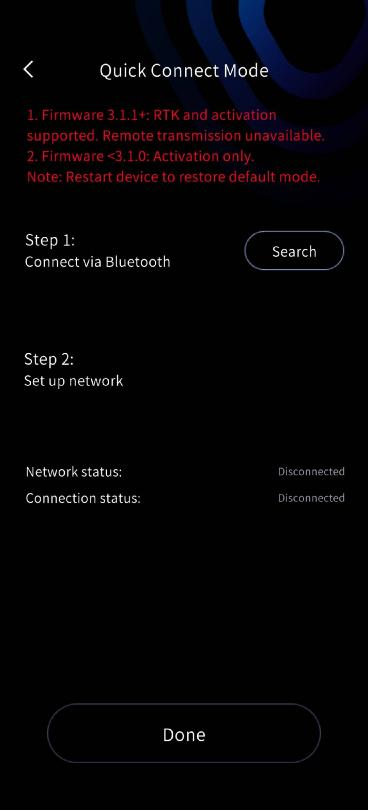
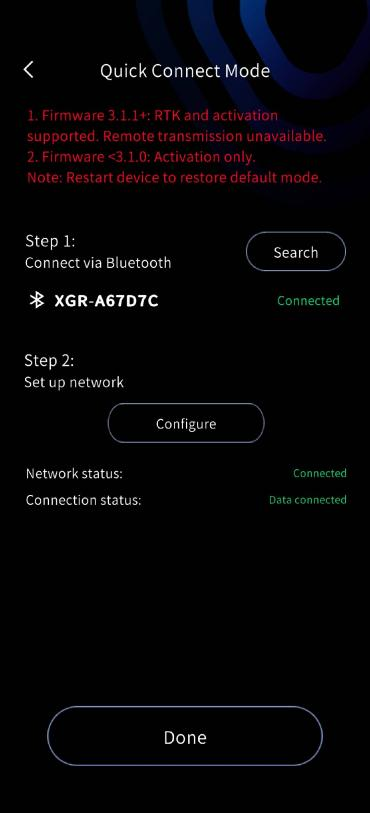
Modalità di connessione rapida (consigliata)
La modalità di connessione rapida è quella usata per impostazione predefinita. Tieni premuto il tasto di accensione per accendere lo scanner (la spia luminosa passa da blu lampeggiante veloce a verde fisso), quindi segui gli stessi passaggi di Android: nella home di LixelGO tocca Modalità di connessione rapida, seleziona e connetti il dispositivo e, una volta connesso, la schermata mostra le informazioni del dispositivo.
Modalità hotspot
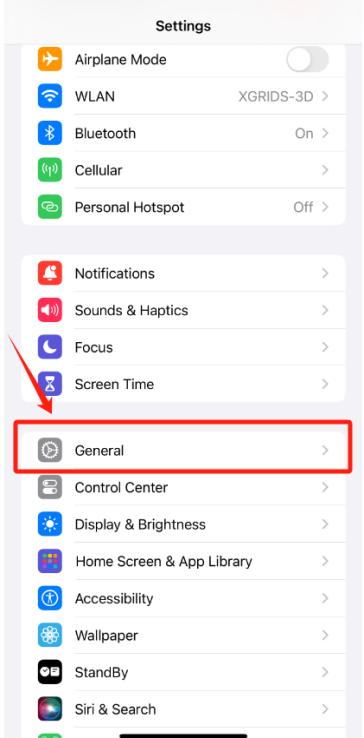
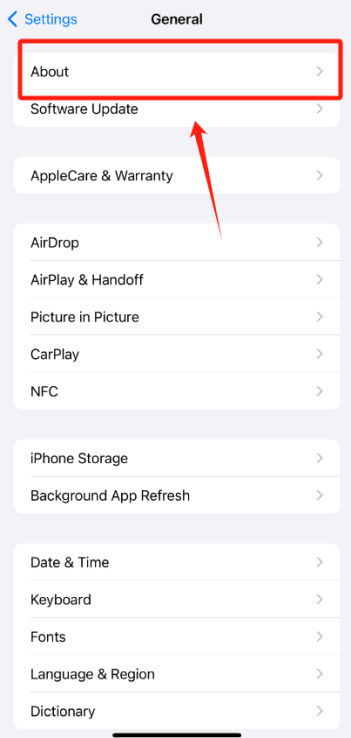
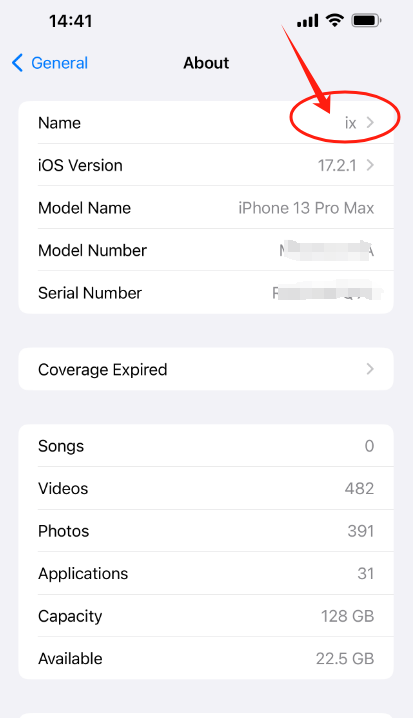
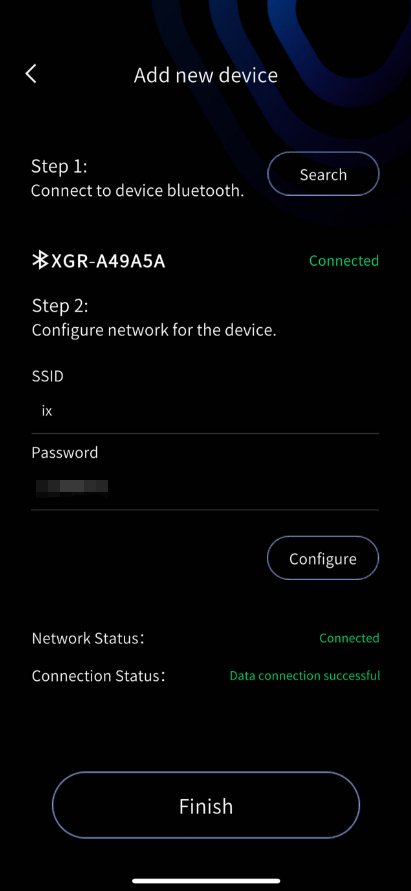
Prima di usare l'app, configura innanzitutto l'iPhone: vai in Impostazioni → Generali → Info e modifica il campo Nome in modo che contenga solo lettere inglesi, senza spazi o caratteri speciali. Questo nome viene usato come SSID dell'hotspot del telefono. Quindi attiva il Bluetooth del telefono, connettiti al Bluetooth del dispositivo, attiva l'hotspot, inserisci nome e password e tocca Configura.
Modalità di connessione diretta
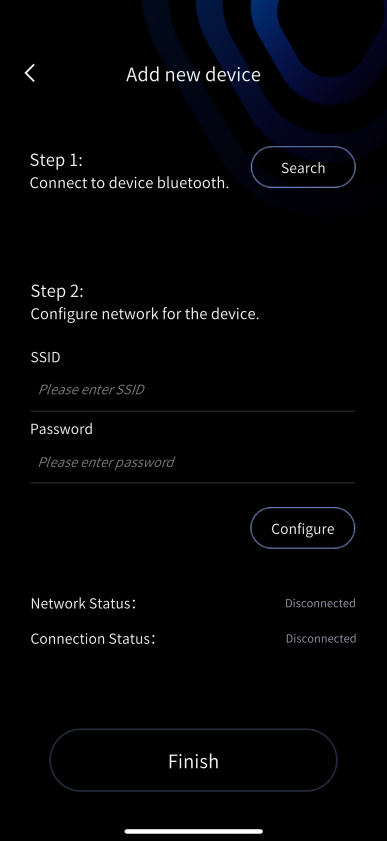
- Tieni premuto il tasto di accensione per accendere il Lixel K2. Tocca Aggiungi nuovo dispositivo, tocca chiudi, quindi segui i passaggi.
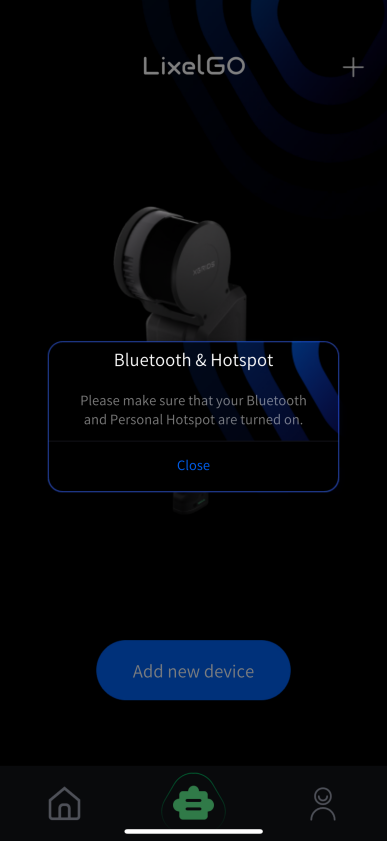
- Prima connessione: concedi le autorizzazioni richieste — tocca Consenti, seleziona WLAN e dati cellulare e tocca di nuovo Consenti.
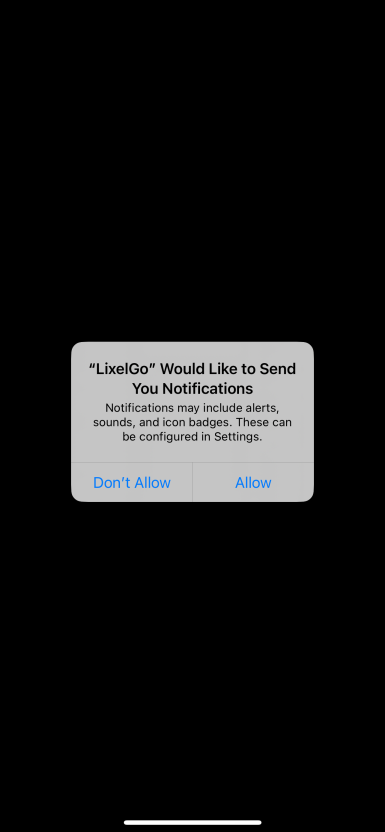
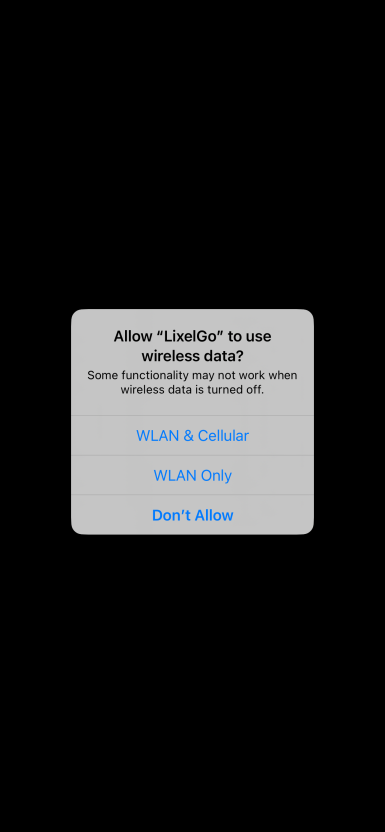
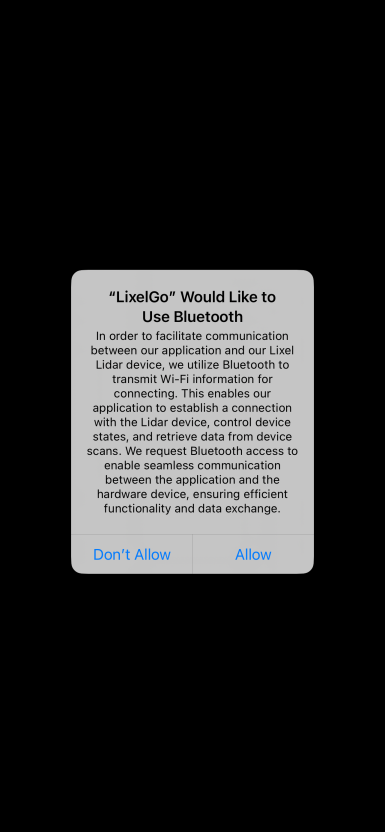
- Attiva il Bluetooth del telefono e connettiti al Bluetooth del dispositivo, quindi configura la rete: inserisci il nome del dispositivo dell'iPhone e la password dell'hotspot (mantieni la password il più semplice possibile), tocca Configura e leggi con attenzione i suggerimenti.
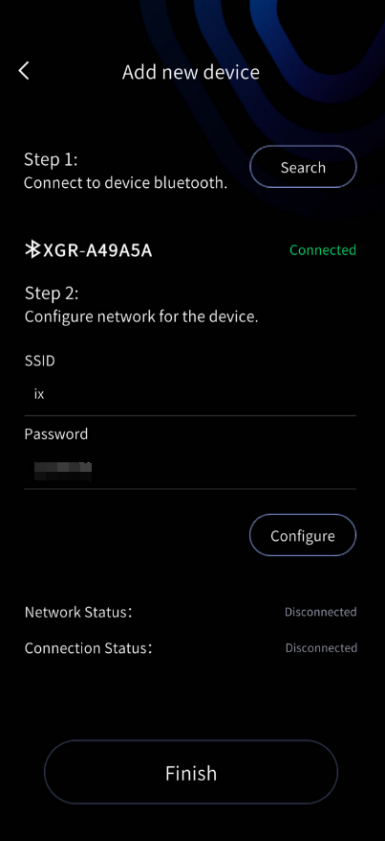
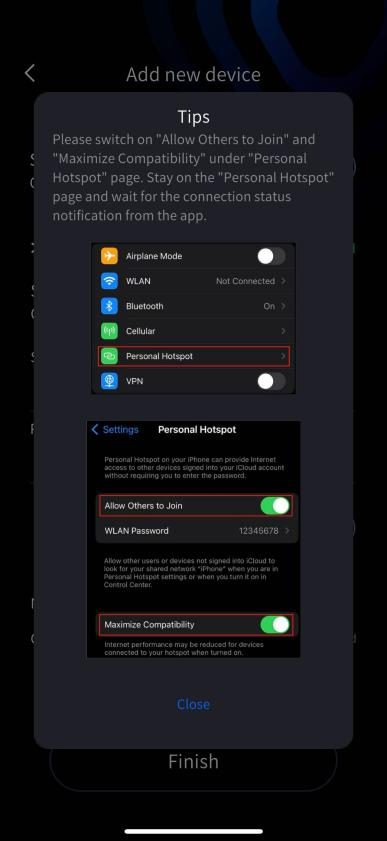
Attenzione
Quando attivi l'hotspot, i dati cellulare (rete mobile) devono essere attivi (la modifica dello stato della connessione Wi-Fi influisce sull'interruttore dell'hotspot). Resta sulla pagina Hotspot personale per confermare che l'hotspot sia attivo, assicurati che Consenti agli altri di accedere sia attivo e imposta la compatibilità al massimo. Solo dopo aver visto «Connessione dati riuscita!» sulla pagina Hotspot personale dovresti tornare all'app LixelGO.
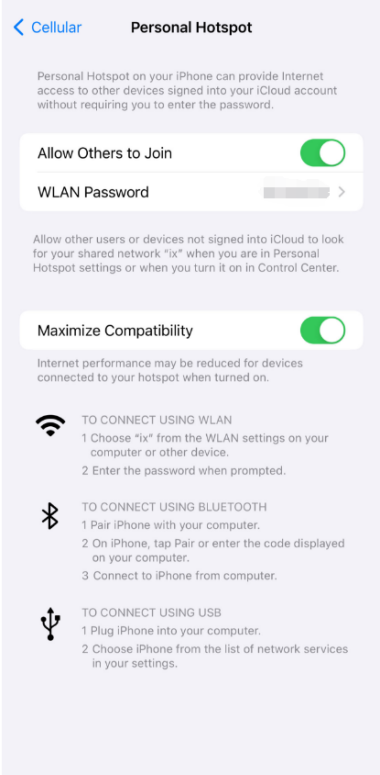
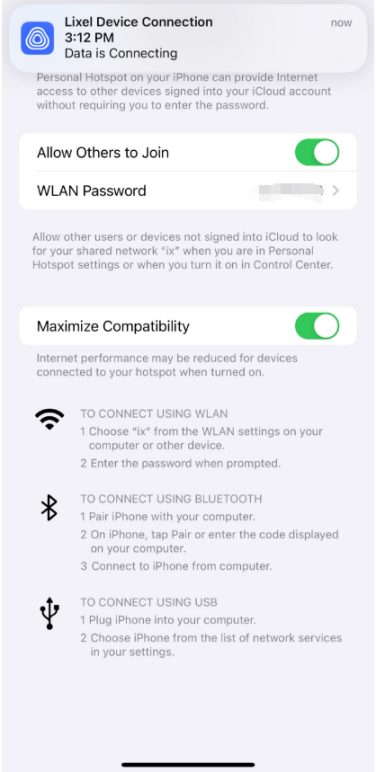
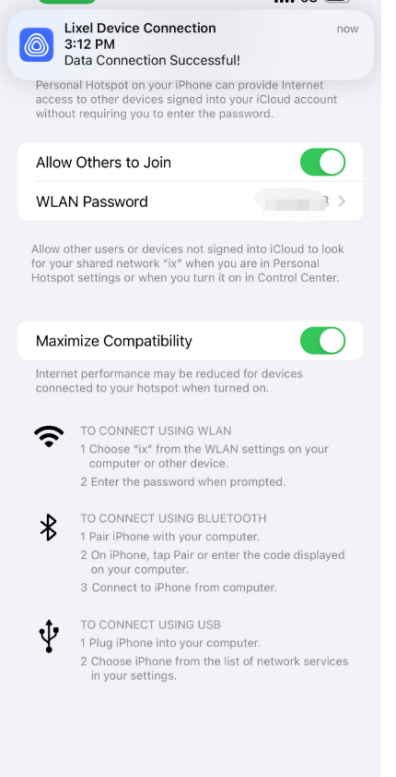
- Alla prima connessione, la connessione dati potrebbe non riuscire a causa delle autorizzazioni. Dopo essere tornato all'app, tocca Configura per attivare di nuovo la finestra di dialogo delle autorizzazioni; seleziona Consenti per stabilire immediatamente la connessione.
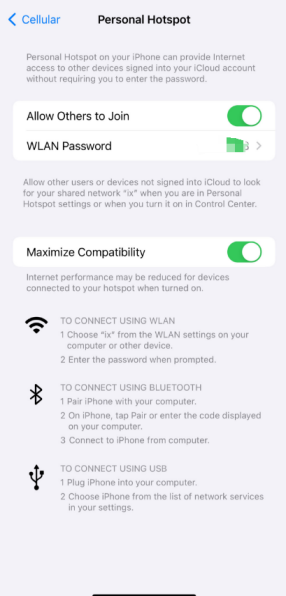
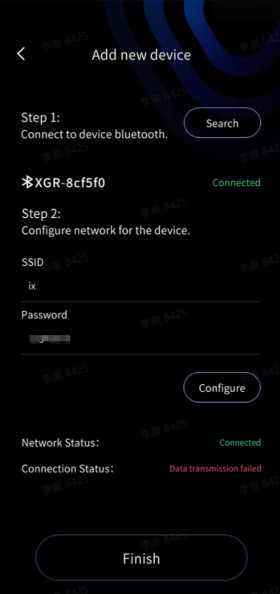
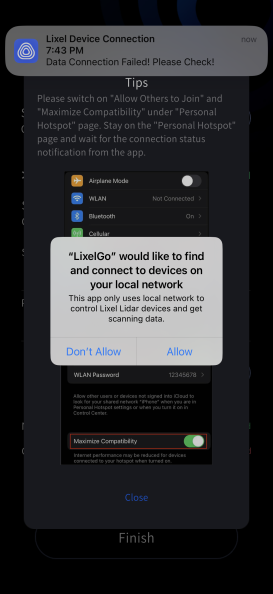
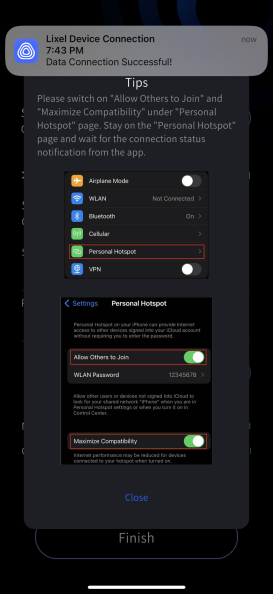
- Quando lo stato della connessione di rete e di quella dati risulta riuscito, tocca Fine per visualizzare le informazioni di base del dispositivo connesso.
Modalità bridge
Tocca il segno più nell'angolo in alto a destra e seleziona Modalità bridge. Tocca chiudi e vai alla pagina di connessione: cerca prima e connettiti al Bluetooth del dispositivo, quindi configura la rete (per i dettagli vedi i passaggi della modalità di connessione diretta descritti sopra). Dopo una connessione corretta, tocca Fine per visualizzare le informazioni di base del dispositivo.
4. Gestione del dispositivo
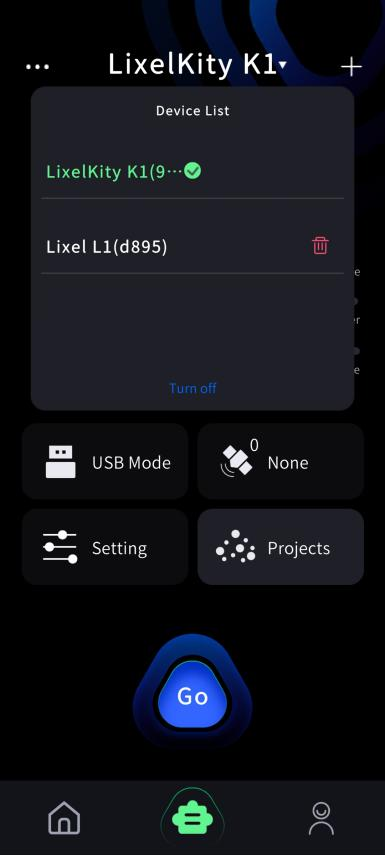
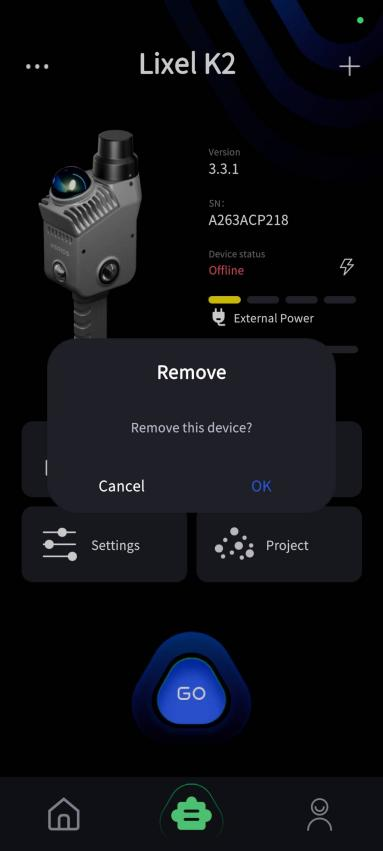
Nella schermata del dispositivo, trascina verso il basso il nome del dispositivo in alto per gestire i dispositivi connessi. Tocca Rimuovi dispositivo per disconnetterlo.
5. Attivazione del dispositivo
Al primo utilizzo del dispositivo, la pagina di attivazione appare in grigio. Tocca Connetti e segui le istruzioni per completare l'associazione del dispositivo. Dopo l'attivazione, il dispositivo è pronto all'uso.
6. Richiedere il codice di attivazione di LixelStudio
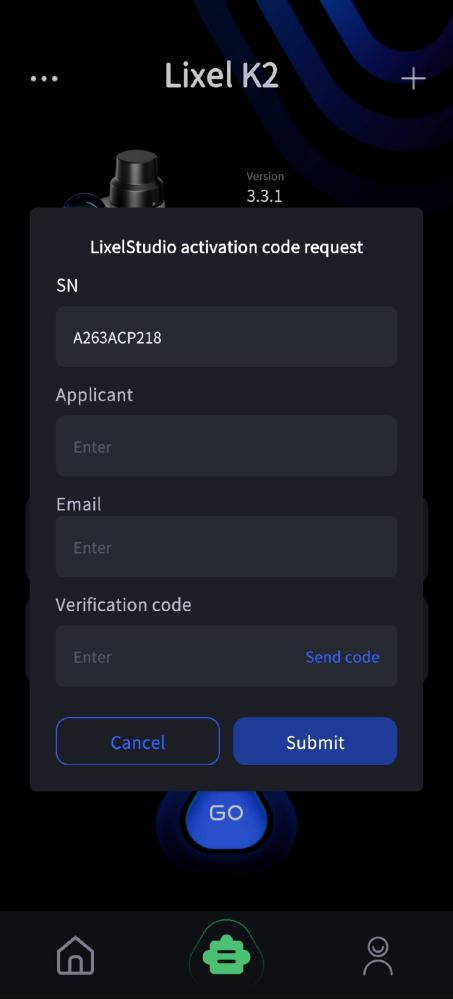
Dopo l'attivazione del dispositivo, LixelGO apre automaticamente la pagina di richiesta del codice di attivazione di LixelStudio, dove puoi richiederlo direttamente.
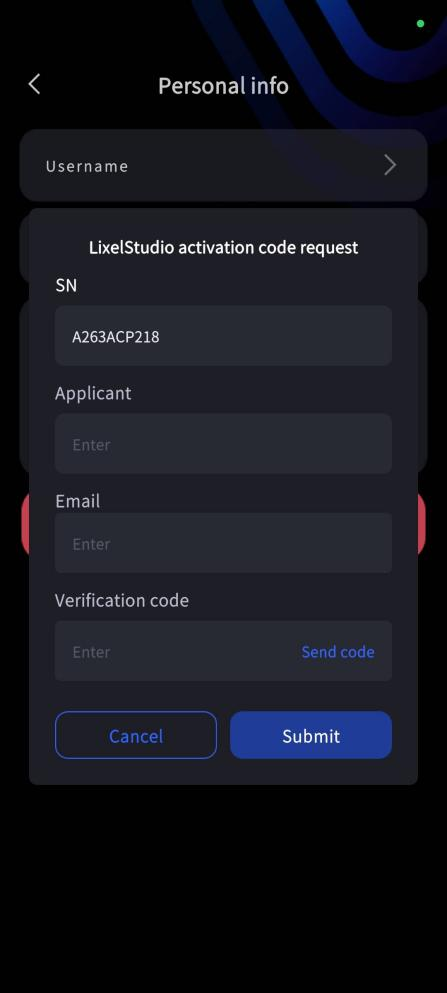
Se per ora non lo richiedi, puoi tornare alla procedura più tardi tramite «Io» → «Informazioni personali» → «Richiedi codice di attivazione di LixelStudio».