
FAQ
1. Qual è il posizionamento di Lixel K2? Per quale tipo di clienti è adatto?
Lixel K2 è uno scanner 3D portatile leggero progettato per scene di piccole e medie dimensioni, rivolto a operatori sul campo nei settori del rilevamento, dell'edilizia, della conservazione del patrimonio culturale e delle industrie correlate. È adatto per scenari come la misurazione immobiliare (misurazione planimetrica, progettazione ristrutturazione), misurazione ingegneristica (gestione progetti, collaudo completamento), conservazione del patrimonio (rilevamento architettonico, archiviazione digitale) e misurazione del volume di accumuli (misurazione movimenti terra, conteggio inventario). La capacità di output multiformato del K2 (nuvola di punti/Mesh/3DGS) può anche estendersi a gemelli digitali, visualizzazione spaziale, VR/AR e altri campi.
2. Quali sono le differenze tra Lixel K2 e Lixel K1?
Aggiornamenti chiave del K2 rispetto al K1:
- Aggiunta di una fotocamera frontale, che migliora significativamente la qualità del Coloring della nuvola di punti con colori più uniformi e realistici.
- Migliore qualità del modello 3D Gaussiano.
- Il modulo RTK è ora integrato, fornendo un posizionamento più stabile e un funzionamento più semplice.
3. Come scegliere tra Lixel K2 e Lixel L2 Pro?
Considerare la scala della scena e i requisiti di precisione:
- K2 ha una distanza di scansione di 40m (10% riflettività), frequenza nuvola di punti di 200.000 punti/sec, e spessore nuvola di punti di 1cm o meno. È più adatto per scene interne di piccole e medie dimensioni, offrendo efficienza leggera e migliore rapporto qualità-prezzo.
- L2 Pro è disponibile in più versioni (LiDAR a 16 linee/32 linee, portata 120m/300m), frequenza nuvola di punti fino a 640.000 punti/sec, e spessore nuvola di punti fino a 5mm. È più adatto per scene medie-grandi o complesse.
4. Per quali scene non è adatto Lixel K2?
Gli spazi esterni ampi e complessi sono più adatti per il Lixel L2 Pro. Anche i progetti che richiedono precisione a livello millimetrico non sono raccomandati per il K2.
5. Come aggiornare il firmware del K2?
Assicurarsi che il livello della batteria del dispositivo sia superiore al 70%.
- Scaricare il file firmware del K2 dal sito web ufficiale sul proprio computer. Non estrarre il file firmware dopo il download.
- Accendere il dispositivo ed entrare in modalità standby (luce verde fissa). Collegare il dispositivo al computer tramite cavo USB e osservare se passa automaticamente a USB Mode (la spia indicatrice cambia da verde a blu). Se non passa automaticamente, utilizzare l'app o premere manualmente il pulsante di accensione (premere una volta per ottenere luce bianca, poi premere di nuovo) per passare.
- Individuare la directory principale dell'unità USB nel file manager e trascinare il file firmware (mantenerlo come pacchetto compresso) direttamente nella directory principale.
- Espellere in sicurezza il dispositivo USB dal computer, poi uscire da USB Mode.
- Spegnere il dispositivo e riavviarlo. Il dispositivo entrerà in modalità di aggiornamento firmware, indicata dal lampeggiamento alternato rosso e verde.
- Attendere pazientemente il completamento dell'aggiornamento. Una volta completato con successo, la spia indicatrice diventerà verde fisso. Non spegnere il dispositivo né rimuovere la batteria durante il processo di aggiornamento.
- Collegare il dispositivo tramite l'app per confermare la versione firmware.
6. Il K2 non è entrato nello stato di lampeggiamento alternato rosso-verde dopo il riavvio, oppure la versione firmware non è cambiata dopo l'aggiornamento?
Possibili cause:
- Il pacchetto firmware è stato estratto, rinominato, o il sistema ha automaticamente aggiunto caratteri come "(1)" al nome del file. Non apportare modifiche dopo il download dal sito web ufficiale.
- USB Mode deve essere attivato (tramite l'app, oppure premere una volta il pulsante di accensione per ottenere luce bianca, poi premere di nuovo). Il firmware deve essere posizionato allo stesso livello della cartella del modello, fuori dalla cartella e non al suo interno.
- La batteria deve essere superiore al 70%. L'indicatore del pulsante batteria deve mostrare almeno 4 barre verdi.
- Se il cavo USB-TypeC è danneggiato, il pacchetto firmware copiato potrebbe essere più piccolo. Provare con un cavo diverso.
Se il problema persiste, contattare il supporto tecnico ufficiale.
7. Quali sono le operazioni dei pulsanti del K2?
| Funzione | Operazione pulsante | Variazione spia indicatrice |
|---|---|---|
| Accensione | Pressione prolungata per 4 secondi | Lampeggio blu lento poi verde fisso (modalità standby) |
| Spegnimento | Pressione prolungata per 4 secondi | Verde fisso poi lampeggio bianco poi spento |
| Avvio scansione | Doppio clic | Verde fisso poi lampeggio verde veloce poi lampeggio verde lento |
| Arresto scansione | Doppio clic | Lampeggio verde lento poi lampeggio verde veloce poi verde fisso |
| Registrazione punto di controllo | Clic singolo | Fisso per 1 secondo poi torna a lampeggio verde lento |
| Passaggio a USB Mode | Clic singolo poi clic singolo di nuovo durante luce bianca | Verde poi bianco poi blu fisso |
8. Cosa significano le spie indicatrici del K2?
- Nessuna luce: Il dispositivo non è acceso.
- Lampeggio blu lento (circa 30 secondi): Avvio in corso.
- Verde fisso: Modalità standby.
- Lampeggio verde lento: Modalità scansione.
- Lampeggio verde veloce: Avvio o arresto di una scansione.
- Blu fisso: USB Mode.
- Giallo fisso: Dispositivo non attivato.
- Rosso fisso: Malfunzionamento grave.
- Lampeggiamento alternato rosso-verde: Aggiornamento firmware in corso.
9. Come passare il K2 a USB Mode per il trasferimento dati?
In modalità standby del dispositivo (luce verde fissa), collegare il dispositivo al computer tramite cavo dati USB 3.1, poi utilizzare LixelGO o il tasto rapido (clic singolo, poi clic singolo di nuovo durante la luce bianca) per passare a USB Mode. Note:
- USB Mode si disattiverà automaticamente dopo il riavvio del dispositivo.
- Se è necessario continuare la scansione dopo aver attivato USB Mode, bisogna prima disattivare manualmente USB Mode o riavviare il dispositivo.
- Utilizzare il cavo dati USB 3.1 standard incluso con il dispositivo. L'uso di altri cavi può comportare velocità di trasferimento dati lente.
10. Come eseguire una scansione corretta con il K2?
Fase di inizializzazione:
- Verificare che la testa del LiDAR e le superfici delle lenti siano pulite e senza appannamento. I dispositivi sono soggetti ad appannamento in ambienti con temperature alternate caldo-freddo, quindi prestare particolare attenzione.
- Confermare che la batteria abbia almeno tre barre (51% o superiore) prima di uscire per la scansione.
- Posizionare il dispositivo piatto e stabile a terra, mantenendolo fermo. Evitare di puntare verso folle, veicoli o altre aree altamente dinamiche.
- Toccare il pulsante di avvio in LixelGO o fare doppio clic sul pulsante di accensione del dispositivo.
- Dopo che la nuvola di punti appare sullo schermo del telefono, mantenere il dispositivo fermo per almeno 10 secondi e attendere il messaggio "Inizializzazione riuscita".
- Sollevare lentamente e uniformemente il dispositivo e iniziare la scansione.
Processo di scansione:
- Mantenere la velocità di camminata sotto 1m/s (circa un passo lento). In modalità alta definizione, mantenere sotto 0,5m/s.
- Non inclinare il dispositivo più di 15 gradi (in situazioni speciali come la scansione di obiettivi a terra, può brevemente superare 15 gradi ma non deve superare 30 gradi).
- Mantenere una distanza di 0,5-1 metro dall'obiettivo di scansione.
- Evitare virate grandi e rapide, arresti e partenze improvvise, o oscillazioni del dispositivo.
- Non estendere improvvisamente il dispositivo in uno spazio piccolo e chiuso (come un armadio inferiore a 0,5 metri), poiché ciò causerà degradazione del LiDAR e deriva dei dati.
- Per scene esterne, utilizzare un percorso a chiusura di anello (schema circolare o a serpentina) ed evitare percorsi rettilinei in una sola direzione.
- Per scene interne con più stanze, aprire tutte le porte in anticipo e passare attraverso le porte lentamente girandosi di lato.
Termine della scansione:
- Tornare al punto di partenza della scansione corrente.
- Rimanere fermi al punto di partenza per 10 secondi, mantenendo il dispositivo stabile e immobile.
- Dopo 10 secondi, interrompere la registrazione nell'app. Ciò consente al sistema di eseguire un'ottimizzazione di chiusura anello in tempo reale, riducendo significativamente la separazione degli strati e migliorando la precisione.
11. Il K2 supporta la ripresa di una scansione da un punto di interruzione?
No, non lo supporta.
12. Il foglio riflettente di riferimento utilizzato per la verifica di precisione di LixelStudio può essere sostituito con una forma o dimensione diversa?
No. È necessario utilizzare il foglio riflettente circolare fornito nella custodia del dispositivo (dimensione originale 4 cm). Altrimenti, la funzione di verifica di precisione del software non potrà eseguire il riconoscimento automatico.
13. Come utilizzare il sistema di scansione assistita dall'app per valutare la qualità della raccolta?
LixelGO dispone di un sistema di scansione assistita integrato che mostra la densità attuale dei dati della nuvola di punti in tempo reale:
- Nella pagina di lancio del progetto, selezionare la modalità guidata e impostare la modalità di rendering su "QUAL".
- Osservare i colori della mappa: le aree verdi indicano densità sufficiente della nuvola di punti, mentre le aree che non sono diventate verdi indicano nuvola di punti relativamente rada e richiedono scansione aggiuntiva.
- Assicurarsi che tutte le aree target di interesse siano diventate verdi prima di procedere. Ciò previene efficacemente la rilavorazione causata da aree mancate o nuvola di punti rada.
14. Come pulire il LiDAR e le lenti del K2?
Utilizzare il panno per lenti dedicato o il panno in tessuto non tessuto fornito nella custodia del dispositivo, e strofinare delicatamente in una direzione. Non toccare direttamente le aree del LiDAR o delle lenti con le mani. I dispositivi sono soggetti ad appannamento in ambienti con temperature alternate caldo-freddo, quindi ispezionarli prima dell'uso.
15. Quali sono le precauzioni di conservazione per la batteria dell'impugnatura del K2?
- Dopo l'uso quotidiano, caricare la batteria completamente il prima possibile.
- Le batterie completamente cariche ma non utilizzate per un lungo periodo devono essere ricaricate almeno una volta ogni 3 mesi.
- Le batterie con carica molto bassa o completamente esaurita devono essere ricaricate entro 3 giorni.
I danni alla batteria causati dal mancato rispetto dei requisiti sopra indicati non possono essere riparati e non sono coperti dalla garanzia. Una carica completa richiede circa 2 ore.
16. Qual è la durata della batteria dell'impugnatura del K2?
Dopo 300-500 cicli di carica-scarica, la capacità della batteria diminuirà al 70%-80% del valore iniziale, a quel punto la batteria è considerata alla fine della sua vita utile. Caricarla completamente dopo ogni utilizzo, conservarla in un ambiente fresco e asciutto, e ricaricarla periodicamente se non utilizzata per periodi prolungati.
17. Cosa significa la classificazione di protezione IP54 del K2?
IP54 indica la protezione dell'involucro del dispositivo contro oggetti solidi e acqua:
- La prima cifra 5: Fornisce protezione contro l'accumulo dannoso di polvere, ma non può impedire completamente l'ingresso di polvere. La polvere può entrare ma non influenzerà il normale funzionamento del dispositivo.
- La seconda cifra 4: Fornisce protezione contro spruzzi d'acqua da qualsiasi direzione.
Non utilizzare il dispositivo sotto pioggia intensa, acqua stagnante o ambienti con elevato contenuto di polvere.
18. XGRIDS RTK supporta la modalità 1+1?
No, non la supporta.
19. Cosa devo tenere presente quando utilizzo il K2 RTK?
- Il modulo RTK funziona solo in ambienti esterni con copertura segnale RTK. Non può essere utilizzato in interni.
- Durante il normale funzionamento portatile, l'angolo di inclinazione del dispositivo non deve superare i 15 gradi.
- L'area di scansione deve coprire un raggio di 10 metri o più, e il numero di punti dati RTK validi deve superare 20.
- Se è necessaria la verifica di precisione, il percorso di raccolta deve essere di 100 metri o più e non lineare.
- Per garantire la precisione del post-processamento, mantenere la distanza continua senza fix RTK sotto i 50 metri quando possibile.
20. Come risolvere le spie indicatrici RTK anomale nell'app?
Risolvere in base allo stato delle spie indicatrici RTK e NTRIP nell'app:
Sia RTK che NTRIP mostrano rosso: Il modulo RTK non è correttamente collegato al dispositivo. Si raccomanda di spegnere, rimuovere e ricollegare il modulo RTK, poi riavviare il dispositivo.
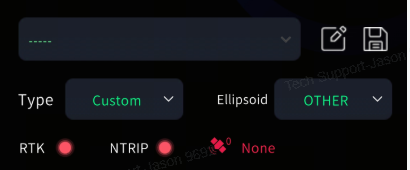
RTK rosso, NTRIP verde: Il dispositivo è in modalità connessione rapida e il modulo RTK non è correttamente collegato. Seguire gli stessi passaggi sopra indicati.
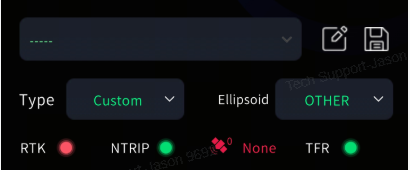
RTK verde, NTRIP rosso: La rete NTRIP non è connessa. Verificare se il telefono ha accesso a internet, o provare a passare a un account CORS diverso.
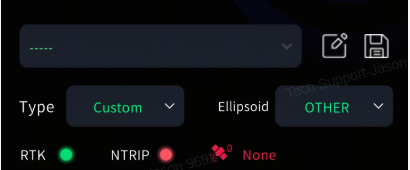
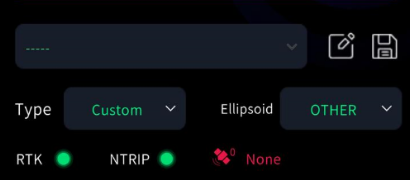
Sia RTK che NTRIP sono verdi, ma il conteggio satelliti è 0: Guasto hardware RTK. Si raccomanda di spegnere e assicurarsi che il modulo RTK sia installato saldamente, poi riprovare. Se è disponibile un altro modulo RTK, effettuare un test incrociato per determinare se è necessaria una riparazione in fabbrica.
21. Quanto deve durare la raccolta dati del K2 per garantire buoni risultati di Coloring?
La sessione di scansione deve durare almeno 3 minuti, e bisogna continuare a muoversi durante la raccolta. Non mantenere lo scanner fermo in una posizione.
Prestare attenzione a come si tiene il dispositivo ed evitare di bloccare le fotocamere o avere oggetti su uno o entrambi i lati della fotocamera per periodi prolungati. Quando è necessario il Coloring in ambienti bui, utilizzare illuminazione supplementare per garantire luminosità uniforme, evitando la sovraesposizione.
22. Come genera il K2 le foto panoramiche per Coloring e Mesh?
Quando si esegue il Project Processing in LixelStudio, selezionare l'opzione "Output Panoramic Photos". Al termine dell'elaborazione, le foto verranno salvate nella directory di output. Sia Coloring che Mesh richiedono che questa opzione sia attivata.
23. Cosa fare se si verifica la separazione degli strati della nuvola di punti?
Possibili cause:
- Virate rapide o oscillazione del dispositivo durante la raccolta.
- Mancato utilizzo di un percorso a chiusura di anello.
- Mancato ritorno al punto di partenza e mancata sosta di 10 secondi prima dell'arresto.
Soluzione: Seguire rigorosamente le linee guida operative. Tornare sempre al punto di partenza e rimanere fermi per 10 secondi prima di fermarsi. È anche possibile attivare "Robust Mode" in LixelStudio e rielaborare i dati.
24. Cosa fare se le nuvole di punti interne ed esterne non possono essere allineate?
Possibili cause:
- Passaggio attraverso le porte rivolti in avanti invece di girarsi di lato.
- Mancato utilizzo della tecnica di aggancio d'angolo nelle virate (girarsi di lato con un angolo per assicurare che il LiDAR scansioni simultaneamente entrambe le pareti intorno all'angolo).
Soluzione: Rieseguire la scansione e seguire rigorosamente i requisiti operativi per il passaggio laterale attraverso le porte e le virate con aggancio d'angolo.
25. Cosa fare se la nuvola di punti è rada in alcune aree?
Possibili cause:
- Velocità di camminata troppo elevata (superiore a 1,0m/s).
- Non prestare attenzione ai messaggi dell'app, con conseguenti aree mancate.
- Troppo lontano dall'obiettivo di scansione (distanza raccomandata 0,5-1 metro).
Soluzione: Controllare la velocità di camminata, monitorare il sistema di scansione assistita dall'app (modalità QUAL) in tempo reale, e assicurarsi che le aree target siano diventate verdi prima di procedere. Eseguire scansione supplementare per le aree rade.
26. Cosa fare se la precisione in modalità RTK è insufficiente?
Verificare i seguenti elementi:
- L'area di scansione è di 10 metri o più?
- Il numero di punti dati validi è superiore a 20 (verificare in LixelStudio)?
- La distanza continua senza fix RTK è inferiore a 50 metri?
- Il percorso di raccolta è di 100 metri o più e non lineare?
Assicurarsi che tutti i requisiti di utilizzo RTK siano soddisfatti, e rieseguire la scansione se necessario.
27. Qual è il range di temperatura operativa del K2?
Il range di temperatura operativa è da -20 a 50 gradi Celsius. Il superamento di questo range può influire sul normale funzionamento del dispositivo. Il dispositivo si spegnerà automaticamente per protezione quando la temperatura è troppo elevata. Attendere che si raffreddi prima di riutilizzarlo. Non bloccare le aperture di dissipazione del calore sul corpo del dispositivo durante l'uso.
28. Cosa succede quando la batteria del K2 è criticamente bassa?
Apparirà un avviso pop-up quando il livello residuo della batteria raggiunge il 10%. A questo punto, salvare i dati e interrompere la scansione per evitare che il dispositivo si spenga automaticamente prima che i dati vengano salvati correttamente. Ignorare l'avviso e continuare la scansione è considerato un uso improprio, e non è garantito che i dati vengano completamente salvati o elaborati correttamente in seguito.
29. Quali formati di output supporta il K2?
K2 supporta formati di output multipli: nuvola di punti in tempo reale, nuvola di punti post-elaborata (formato LAS), Mesh e modello 3D Gaussian Splatting (3DGS).
30. Con quale software funziona il K2?
- Mobile: LixelGO (controllo raccolta e gestione dispositivo).
- Desktop: LixelStudio Full Edition (elaborazione nuvola di punti, incluse funzioni Mesh e volume accumuli) + LCC Studio (elaborazione 3DGS).
31. Il K2 supporta il funzionamento antideflagrante?
Il dispositivo attualmente non supporta il funzionamento antideflagrante.