XGRIDSDocumentación
  • 简体中文
  • English
  • 繁體中文
  • 日本語
  • Deutsch
  • Español
  • Italiano
  • Français
  • Русский
  • 简体中文
  • English
  • 繁體中文
  • 日本語
  • Deutsch
  • Español
  • Italiano
  • Français
  • Русский
  • PortalCam

    • Descripción del producto
    • Operaciones básicas
    • Uso de la LCC Scan App
    • Mantenimiento y cuidado
    • FAQ
  • Serie Lixel K

    • Lixel K1

      • Descripción del producto
      • Operaciones básicas
      • Activación y conexión del dispositivo
      • Flujo de escaneo
      • Obtener nube de puntos con coordenadas absolutas
      • Fusión de mapas
      • Recomendaciones de planificación de rutas para escenas típicas
      • Precauciones
      • FAQ
    • Lixel K2

      • Descripción del producto
      • Operaciones básicas
      • Activación y conexión
      • Flujo de escaneo
      • Obtener nube de puntos con coordenadas absolutas
      • Fusión de mapas
      • Recomendaciones de planificación de rutas para escenas típicas
      • Precauciones
      • FAQ
  • Serie Lixel L

    • Lixel L2 Pro

      • Descripción del producto
      • Operaciones básicas
      • Activación y conexión del dispositivo
      • Flujo de escaneo
      • Obtener nube de puntos con coordenadas absolutas
      • Punto de medición
      • Apéndice
      • FAQ
  • Accesorios

    • Stick Light

      • Guía de instalación
      • Operaciones básicas
      • Preguntas frecuentes
  • Lixel Studio

    • Versión y derechos de autor
    • Instalación y activación
    • Interfaz del software
    • Operaciones de archivo
    • Procesamiento de proyectos
    • Herramientas
    • Dibujo 2D
    • Aplicaciones
    • Ajustes
    • Conexión de dispositivo
  • Lixel CyberColor

    • LCC Studio

      • Primeros pasos
      • Versión y actualizaciones
      • Descarga e instalación
      • Descripción general de la interfaz y navegación
      • Antes de la reconstrucción
      • Reconstrucción de modelos
      • Reconstrucción de modelo único
      • Fusión de mapas
      • Fusión aire-tierra
      • Reconstrucción aérea
      • Mis modelos
      • Otras funciones
      • Ajustes y cuenta
      • Converter
      • Reconstrucción por vídeo
      • Preguntas frecuentes
    • LCC Scene Editor

      • Versión y actualizaciones
      • Cuenta e inicio de sesión
      • Descripción general del producto y página de inicio
      • Interfaz del editor
      • Modos de navegación
      • Archivo
      • Configuración
      • Editar
      • Ventana
      • Barra de herramientas global
      • Activos y propiedades
      • Barra de herramientas izquierda
      • Puntos de vista
      • Portal
      • Skybox
      • Anotaciones
      • Medición
      • Flythrough
      • Informe de escena
      • 3D Layout
      • Minimapa
      • Modo Vista previa (Viewer)
      • Ayuda
      • Preguntas frecuentes (FAQ)
      • Punto de inicio
    • LCC Model Editor

      • Versión y actualizaciones
      • Guía del usuario
      • Visión general e interfaz
      • Operaciones de archivo
      • Selectores
      • Edición de modelos
      • Medición
      • Corrección de color
      • Gestión de activos
      • Configuración y ayuda
      • Preguntas frecuentes
    • Capture Guide

      • Descripción general
      • Descripción general de los dispositivos de captura
      • Principios generales de captura
      • Captura de escenas interiores
      • Captura de escenas exteriores
      • Captura a gran escala (Map Fusion)
      • Captura con aerial-ground map fusion
      • Captura de objetos
      • Captura de personas
      • Captura para reconstrucción a partir de vídeo
      • HD Enhancement
      • Puntos de control (Lixel P1)
      • Preguntas frecuentes y resolución de problemas
    • Historial de versiones
  • Plugins y SDK

    • Unreal

      • Introducción
      • Inicio rápido - Windows
      • Inicio rápido - Linux
      • Inicio rápido - Quest3
      • Ediciones y licencias
      • Renderizado
      • Rasterización Tiled (experimental)
      • Ajustes visuales
      • Normales e iluminación
      • Edición de escenas
      • Parámetros de rendimiento
      • Guía de rendimiento
      • Integración con plugins de terceros y del motor
      • Proxy Mesh
      • Animación de carga
      • Colisión
      • Compatibilidad con Navigation System
      • Compatibilidad con Single Layer Water
      • Localización
      • Preguntas frecuentes
      • Resolución de problemas
      • Logs y diagnóstico
      • Contacto
      • Buenas prácticas

        • Reiluminar 3DGS con una malla de LixelStudio
      • Referencia de API

        • ALCCActorBase
        • ULCCComponentBase
        • ULCCComponent
        • ULCC2Component
        • Actors SOG / SPZ / PLY
        • ALCC2ProxyMesh
        • ALCCClippingVolume
        • ALCCSectionPlane
        • ALCCLoadVolume
        • ULCCUtilLibrary
        • Enumeraciones
        • Structs
      • Registro de cambios

        • v3.4.0
        • v3.3.1
        • v3.0.0
        • v2.2.1
        • v1.0.0
        • v0.9.0
        • v0.8.0
        • v0.7.1
        • v0.6.1
        • v0.5.2
        • v0.4.1
        • v0.4.0
        • v0.3.0
        • v0.0.5
        • v0.0.4
        • v0.0.3
        • v0.0.2
        • v0.0.1
    • Web

      • Introducción
      • Guía de optimización del rendimiento de renderizado
      • Configuración de gráficos
      • Preguntas frecuentes
      • Referencia de API

        • LCCRender::clearIndexDB
        • LCCRender::dispose
        • LCCRender::load
        • LCCRender::setCamera
        • LCCRender::unload
        • LCCRender::update
        • LCCObject::checkRenderNextFrame
        • LCCObject::clearRenderNextFrame
        • LCCObject::ecef2Prj
        • LCCObject::getBounds
        • LCCObject::getEnvInstancedMesh
        • LCCObject::getInstancedMesh
        • LCCObject::getLodInfos
        • LCCObject::getOriginPosition
        • LCCObject::getProjectionCoordinateSystemInfos
        • LCCObject::hasCollision
        • LCCObject::hasEnvironment
        • LCCObject::hasShcoef
        • LCCObject::intersectsCapsule
        • LCCObject::intersectsRayExt
        • LCCObject::intersectsRayFromOriginExt
        • LCCObject::intersectsSphere
        • LCCObject::lowerToBottom
        • LCCObject::prj2Ecef
        • LCCObject::raiseToTop
        • LCCObject::raycast
        • LCCObject::raycastFromOrigin
        • LCCObject::setAlpha
        • LCCObject::setClipBox
        • LCCObject::setClipPlane
        • LCCObject::setEndLod
        • LCCObject::setLodAutoLevelUp
        • LCCObject::setMaxDistance
        • LCCObject::setMaxNodeSplats
        • LCCObject::setMaxSplats
        • LCCObject::setOriginPosition
        • LCCObject::setPointsColor
        • LCCObject::setRenderState
        • LCCObject::setRotation
        • LCCObject::setScale
        • LCCObject::setSemantic
        • LCCObject::setSemanticColor
        • LCCObject::setSmooth
        • LCCObject::setStartLod
        • LCCObject::setTranslation
        • LCCObject::setVisible
        • LCCObject::togglePointsDisplayMode
        • LCCObject::useEnvironment
        • LCCObject::useShcoef
      • Registro de cambios

        • v0.6.3
        • v0.6.2
        • v0.6.1
        • v0.6.0
        • v0.5.5
        • v0.5.4
        • v0.5.3
        • v0.5.2
        • v0.5.1
        • v0.5.0
        • v0.4.1
        • v0.4.0
        • v0.3.1
        • v0.3.0
        • v0.2.0

Recorte y seccionado de escenas 3DGS

Las tres herramientas actúan en etapas distintas: los volúmenes de recorte y los planos de sección solo cambian el resultado final del renderizado y los datos se cargan igualmente; un volumen de carga actúa antes de la carga, por lo que las zonas excluidas no se leen en absoluto.

HerramientaEtapaReduce la carga y la memoria de vídeoPrecisión del borde
Volúmenes de cargaFiltrado antes de la cargaSíPor nodo, borde conservador
Volúmenes de recorteRenderizado finalNoPor splat, borde preciso
Planos de secciónRenderizado finalNoPor splat, borde preciso

Volúmenes de recorte

Un volumen de recorte se puede escalar, mover y rotar libremente, lo que facilita recortar espacialmente una escena LCC.

  • Un mismo Actor admite hasta 65536 volúmenes de recorte, limitados a 50 en la edición gratuita; consultar Ediciones y licencias
  • Se admiten formas de caja y de esfera, y ambas se pueden escalar, mover y rotar

Nota: el recorte solo afecta al renderizado final. Las zonas recortadas siguen participando con normalidad en el recorrido de nodos, la carga y la subida a memoria de vídeo. Por tanto, el recorte no puede reducir la cantidad de datos cargados ni el uso de memoria de vídeo; utilizar los métodos de la guía de rendimiento para controlar esos costes.

Pasos

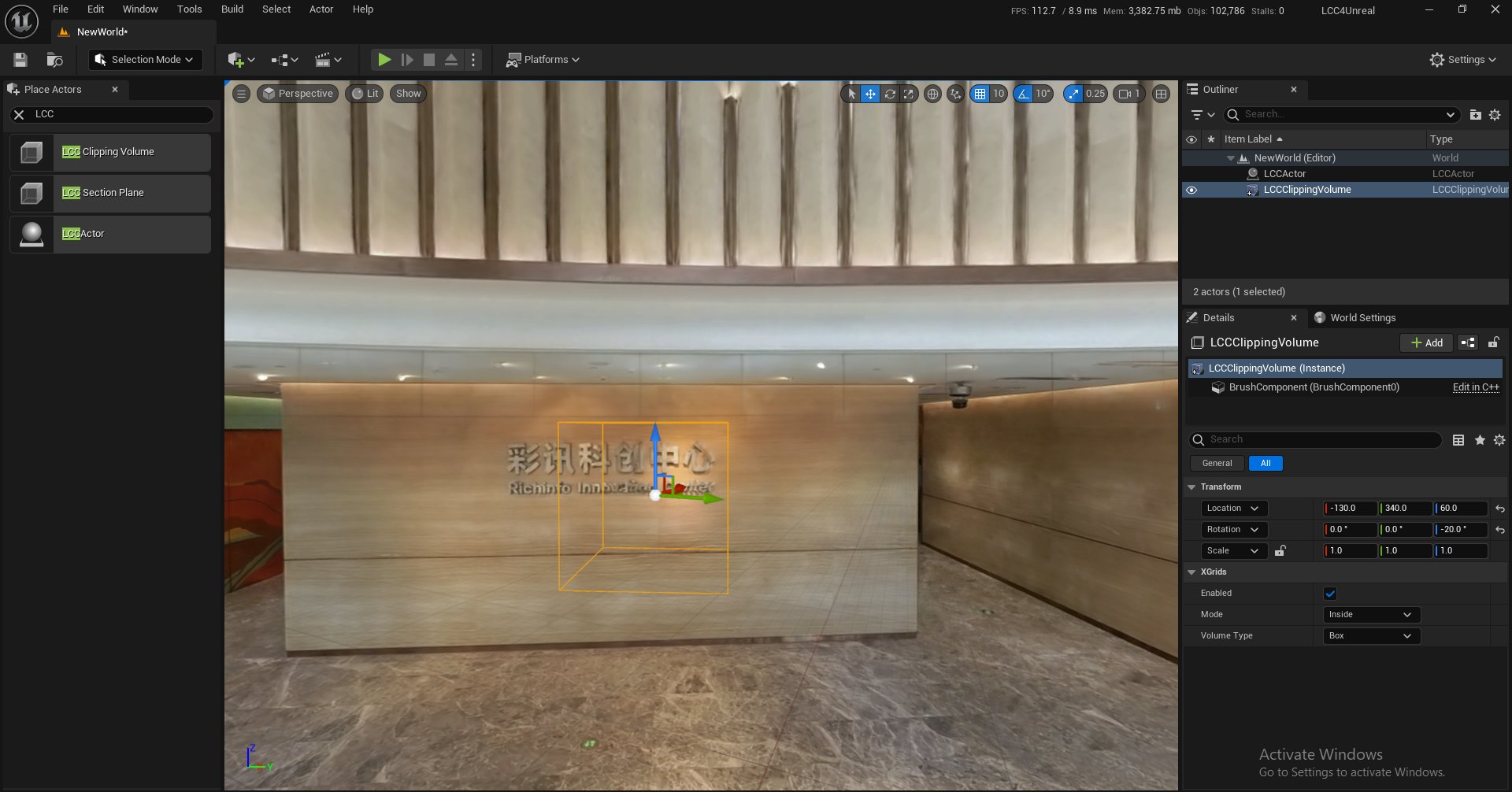
  1. Colocar un LCCActor/LCC2Actor y cargar la escena.
  2. Arrastrar LCC Clipping Volume a la escena.
Colocar un LCC Clipping Volume en la escena

Arrastrar un LCC Clipping Volume a la escena

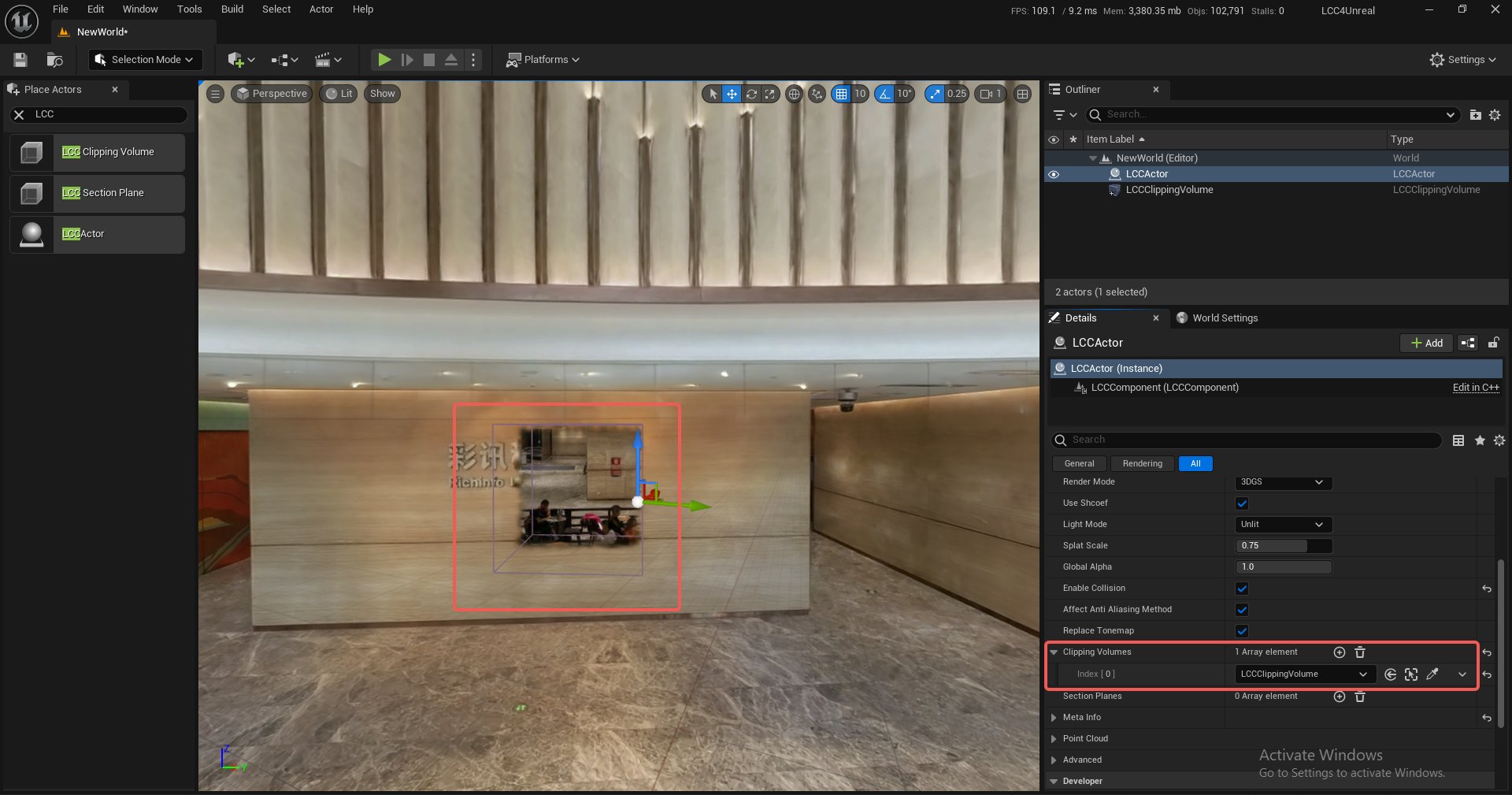
  1. Mover el volumen de recorte a la posición deseada.
  2. Añadir el Clipping Volume al array ClippingVolumes en el panel Details del Actor.
Resultado del recorte Inside de un volumen de recorte

El resultado del recorte Inside de un volumen de recorte

Demostración
Mover un volumen de recorte y el recorte resultante

Mover un volumen de recorte y observar el recorte en tiempo real

Propiedades

PropiedadDescripción
bEnabledSi está activado
ModeInside (recortar el interior) u Outside (recortar el exterior)
VolumeTypeBox o Sphere

Métodos de Blueprint

LCCComponent → AddClippingVolume
LCCComponent → RemoveClippingVolume

Nota: Refresh y SetUpdateComponent están obsoletos. Los datos de recorte se leen en cada fotograma, así que cambiar una propiedad o mover un volumen de recorte surte efecto en el fotograma siguiente sin necesidad de llamarlos.
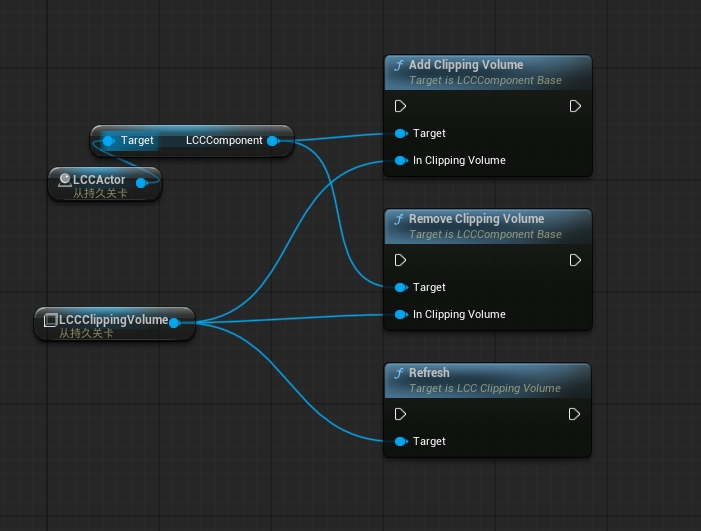
Nodos de Blueprint para añadir, eliminar y actualizar un volumen de recorte

Añadir, eliminar y actualizar un volumen de recorte con nodos de Blueprint


Planos de sección

Un plano de sección se puede escalar, mover y rotar libremente para seccionar la escena a lo largo de un plano.

  • Un mismo Actor admite hasta 65536 planos de sección, limitados a 50 en la edición gratuita; consultar Ediciones y licencias
  • Se admite seccionar hacia arriba o hacia abajo, y el recuento es independiente del de los volúmenes de recorte

Nota: el seccionado solo afecta al renderizado final. Las zonas seccionadas siguen participando con normalidad en el recorrido de nodos, la carga y la subida a memoria de vídeo. Por tanto, el seccionado no puede reducir la cantidad de datos cargados ni el uso de memoria de vídeo.

Pasos

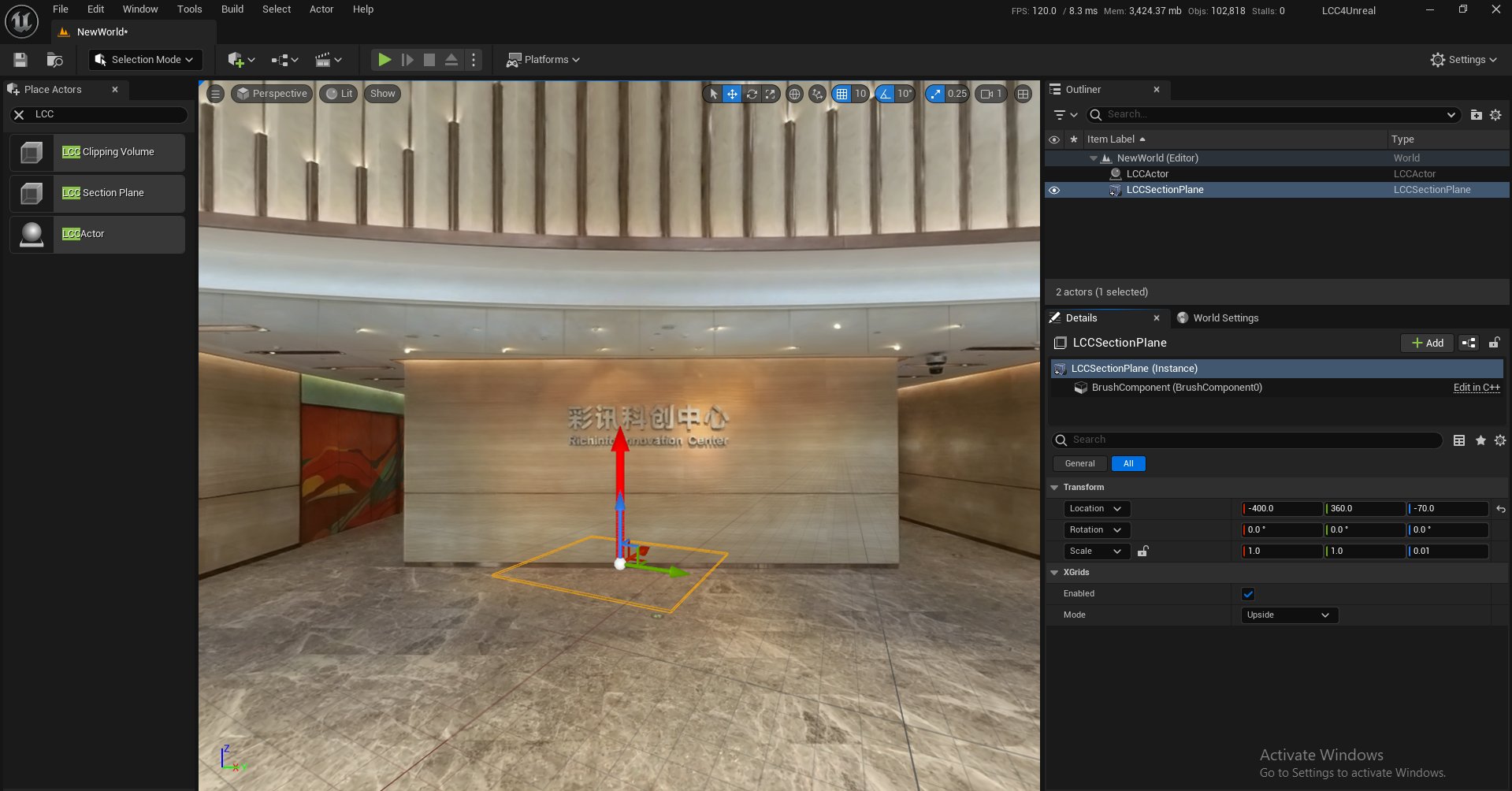
  1. Colocar un LCCActor/LCC2Actor y cargar la escena.
  2. Arrastrar LCC Section Plane a la escena.
Colocar un LCC Section Plane en la escena

Arrastrar un LCC Section Plane a la escena

  1. Moverlo a la posición deseada.
  2. Añadir el Section Plane al array SectionPlanes en el panel Details del Actor.

Demostración
Mover un plano de sección y el seccionado resultante

Mover un plano de sección y observar el seccionado en tiempo real

Propiedades

PropiedadDescripción
bEnabledSi está activado
ModeUpside (seccionar hacia arriba) o Downside (seccionar hacia abajo)

Métodos de Blueprint

LCCComponent → AddSectionPlane
LCCComponent → RemoveSectionPlane

Nota: Refresh y SetUpdateComponent están obsoletos, por el mismo motivo indicado arriba.
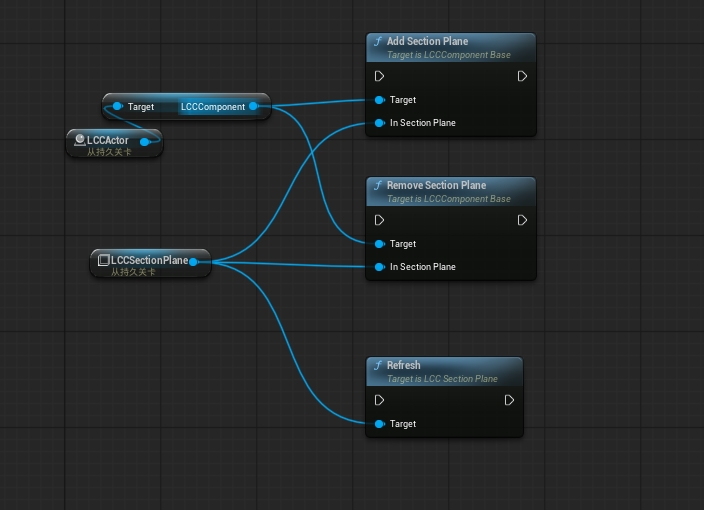
Nodos de Blueprint para añadir, eliminar y actualizar un plano de sección

Añadir, eliminar y actualizar un plano de sección con nodos de Blueprint


Volúmenes de carga

Un volumen de carga filtra los datos antes de que entren en memoria: el recorrido de nodos solo conserva los nodos que selecciona, y los datos de las zonas descartadas no se leen en absoluto. Es por tanto la única de las tres herramientas de este documento que reduce realmente la cantidad de carga y el uso de memoria de vídeo, lo que resulta adecuado para tomar solo una parte pequeña de una escena grande.

  • Se admiten las formas de caja y esfera, y ambas se pueden escalar, mover y rotar libremente
  • Un mismo volumen de carga puede afectar a varios Actors LCC de la escena a la vez
  • Es una función de la edición Pro; sin licencia no tiene efecto y los datos se cargan en toda su extensión. Consultar Ediciones y licencias

Nota: el filtrado funciona por nodo, así que el borde es más grueso que el de un volumen de recorte. Cuando se necesita un borde preciso, superponer un volumen de recorte con la misma transformación: el volumen de carga reduce la cantidad de carga y el de recorte perfila el borde.

Pasos

  1. Colocar un LCCActor/LCC2Actor.
  2. Arrastrar LCC Load Volume a la escena.
  3. Ajustar posición, rotación y escala para que el volumen encuadre el rango que se quiere conservar.
  4. Añadir el Load Volume al array LoadVolumes en el panel Details del Actor.
  5. Cargar la escena.

Nota: el filtrado se aplica en el momento de la carga. Si se modifica el volumen de carga una vez terminada la carga, hay que volver a cargar para ver el cambio.

Propiedades

PropiedadDescripción
bEnabledSi está activado
ModeInside (cargar solo lo que queda dentro) u Outside (excluir lo que queda dentro)
VolumeTypeBox (caja) o Sphere (esfera)

Los dos modos usan pruebas de borde distintas:

ModoPruebaComportamiento del borde
InsideUn nodo se carga solo cuando queda por completo dentro del volumenLos nodos del borde se descartan, así que el rango conservado es algo menor que el volumen
OutsideUn nodo se excluye en cuanto se solapa con el volumenLos nodos del borde se descartan, así que el rango excluido es algo mayor que el volumen

Ambos modos son deliberadamente conservadores, lo que evita que las zonas aparezcan y desaparezcan mientras la cámara se mueve y el LOD alterna entre nodo padre e hijo.

Métodos de Blueprint

LCCComponent → AddLoadVolume
LCCComponent → RemoveLoadVolume

Anterior
Normales e iluminación
Siguiente
Parámetros de rendimiento