XGRIDSDocumentazione
  • 简体中文
  • English
  • 繁體中文
  • 日本語
  • Deutsch
  • Español
  • Italiano
  • 简体中文
  • English
  • 繁體中文
  • 日本語
  • Deutsch
  • Español
  • Italiano
  • PortalCam

    • Panoramica del prodotto
    • Operazioni di base
    • Uso della LCC Scan App
    • Manutenzione e cura
    • FAQ
  • Serie Lixel K

    • Lixel K1

      • Panoramica del prodotto
      • Operazioni di base
      • Attivazione e connessione del dispositivo
      • Flusso di scansione
      • Ottenere una nuvola di punti con coordinate assolute
      • Fusione delle mappe
      • Consigli di pianificazione dei percorsi per scene tipiche
      • Precauzioni
      • FAQ
    • Lixel K2

      • Panoramica del prodotto
      • Operazioni di base
      • Attivazione e connessione
      • Flusso di scansione
      • Acquisire una nuvola di punti con coordinate assolute
      • Fusione mappe
      • Consigli di pianificazione dei percorsi per scene tipiche
      • Precauzioni
      • FAQ
  • Serie Lixel L

    • Lixel L2 Pro

      • Panoramica del prodotto
      • Operazioni di base
      • Attivazione e connessione del dispositivo
      • Flusso di scansione
      • Ottenere una nuvola di punti con coordinate assolute
      • Punto di misura
      • Appendice
      • FAQ
  • Lixel Studio

    • Versione e copyright
    • Installazione e attivazione
    • Interfaccia del software
    • Operazioni sui file
    • Elaborazione del progetto
    • Strumenti
    • Disegno 2D
    • Applicazioni
    • Impostazioni
    • Connessione del dispositivo
    • Domande Frequenti
  • Lixel CyberColor

    • LCC Studio

      • Introduzione
      • Versione e aggiornamenti
      • Download e installazione
      • Panoramica dell'interfaccia e navigazione
      • Operazioni preliminari alla ricostruzione
      • Ricostruzione del modello
      • Ricostruzione modello singolo
      • Fusione delle mappe
      • Fusione aria-terra
      • Ricostruzione aerea
      • I miei modelli
      • Altre funzioni
      • Impostazioni e account
      • Ricostruzione video
      • Domande Frequenti / FAQ
    • LCC Scene Editor

      • Versione e aggiornamenti
      • Account e accesso
      • Panoramica prodotto e pagina principale
      • Interfaccia dell'editor
      • Tre modalità di navigazione nella scena
      • File
      • Impostazioni
      • Modifica
      • Finestra
      • Barra degli strumenti globale
      • Risorse e Proprietà
      • Barra degli strumenti laterale sinistra
      • Punto di vista
      • Skybox
      • Annotazione
      • Misurazione
      • Navigazione scena
      • Rapporto scena
      • Pianta intelligente (3D Layout)
      • Modalità anteprima (Viewer)
      • Aiuto
      • Domande frequenti / FAQ
    • LCC Model Editor

      • Versione e aggiornamenti
      • Guida utente
      • Panoramica e interfaccia
      • Operazioni sui file
      • Selettori
      • Modifica dei modelli
      • Misurazione
      • Correzione colore
      • Gestione degli asset
      • Impostazioni e Aiuto
      • Domande frequenti
    • Cronologia versioni

Consigli di pianificazione dei percorsi per scene tipiche

Scene diverse hanno requisiti diversi per il percorso di scansione. Questo capitolo fornisce consigli di pianificazione dei percorsi per scene tipiche esterne e interne.

Principi generali del percorso di acquisizione

  1. Garantire osservazioni il più possibile ricche durante la scansione.
  2. Evitare di scansionare costantemente solo aree nuove; percorrere un anello quando opportuno.
  3. Evitare per quanto possibile l'influenza degli oggetti in movimento.

Scene esterne

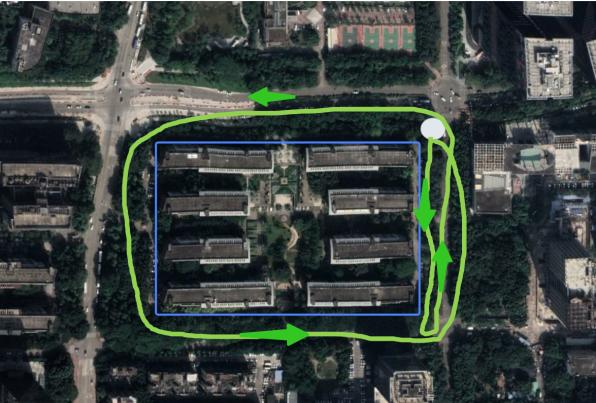
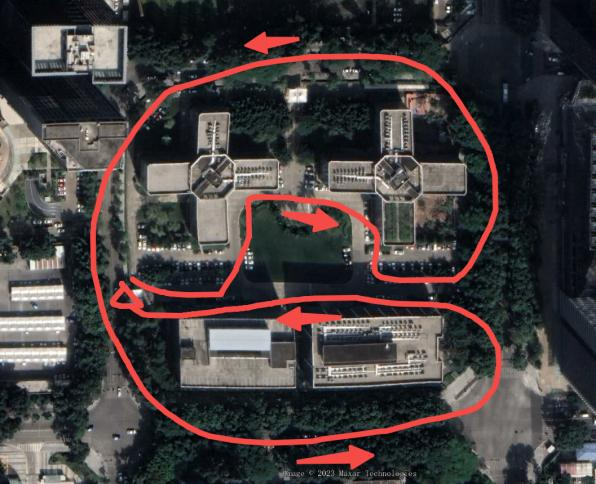
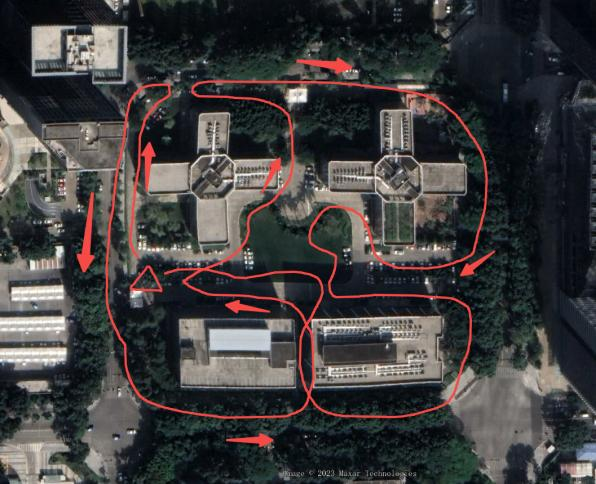
Scene tipiche: parchi, complessi, gruppi di edifici, ecc.
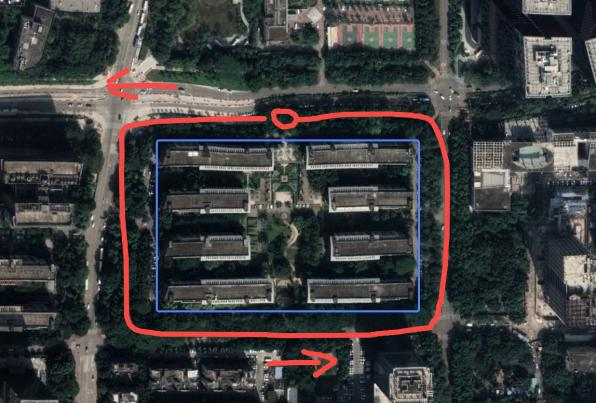
Percorso sconsigliato
Percorso consigliato
Percorso sconsigliato
Percorso consigliato

Scene interne

Prendendo come esempio un ufficio comune.

Pianificazione del percorso

  1. Analogamente a un parcheggio interno a più piani, si consiglia di scansionare dall'alto verso il basso a serpentina.
  2. Il metodo di marcatura dei punti di controllo è lo stesso della scena del parcheggio: scegliere punti di controllo con coordinate assolute e marcare le aree principali.

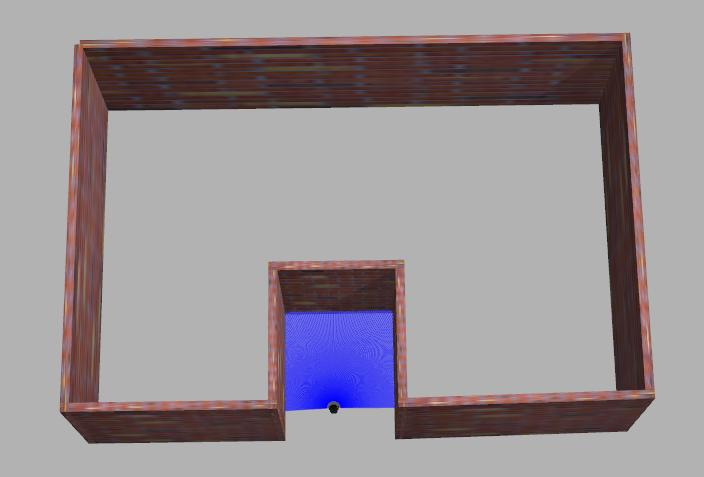
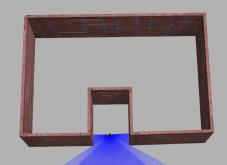
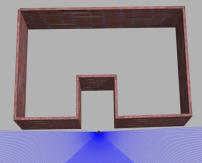
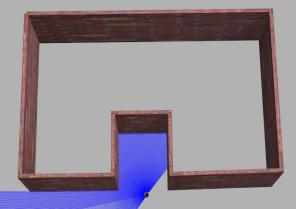
Entrare e uscire dalle porte

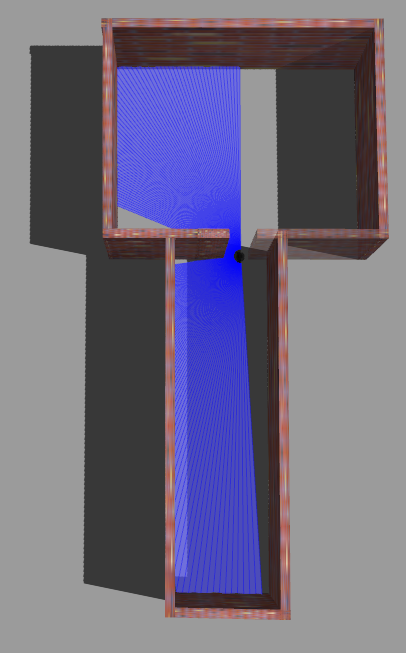
  • Esempio errato: entrare frontalmente fa perdere alle nuvole di punti LiDAR interna ed esterna il campo visivo comune, si perdono i riferimenti e i dati risultano storti.
  • Esempio corretto: entrare di lato in modo che la nuvola di punti LiDAR interna condivida il campo visivo con l'area scansionata prima della porta, collegando meglio i dati interni ed esterni.
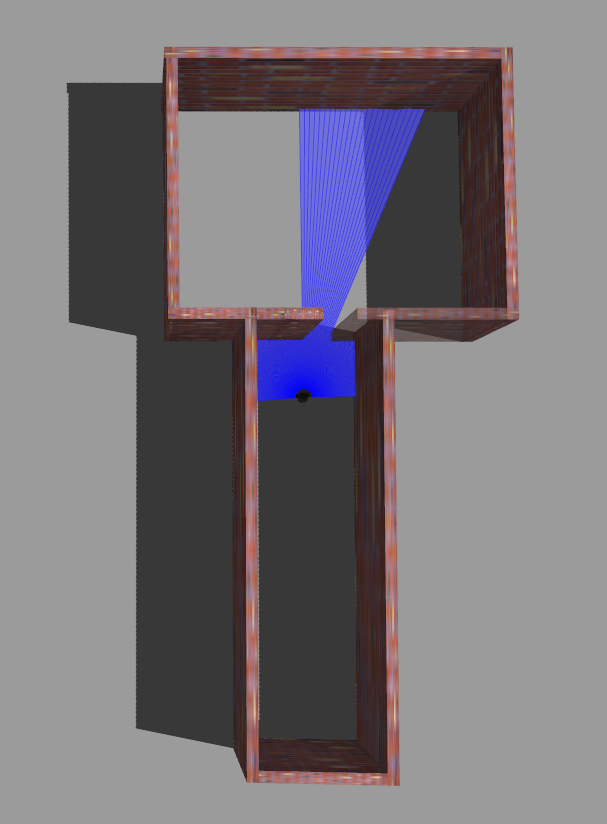
Scena della porta
Scena della porta
Esempio errato
Errato: entrare frontalmente
Esempio corretto
Corretto: entrare di lato

Curve e angoli

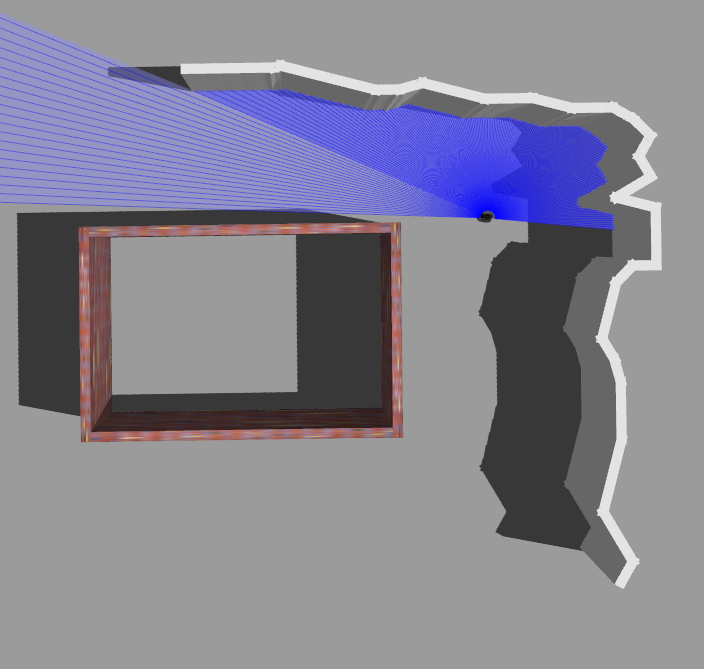
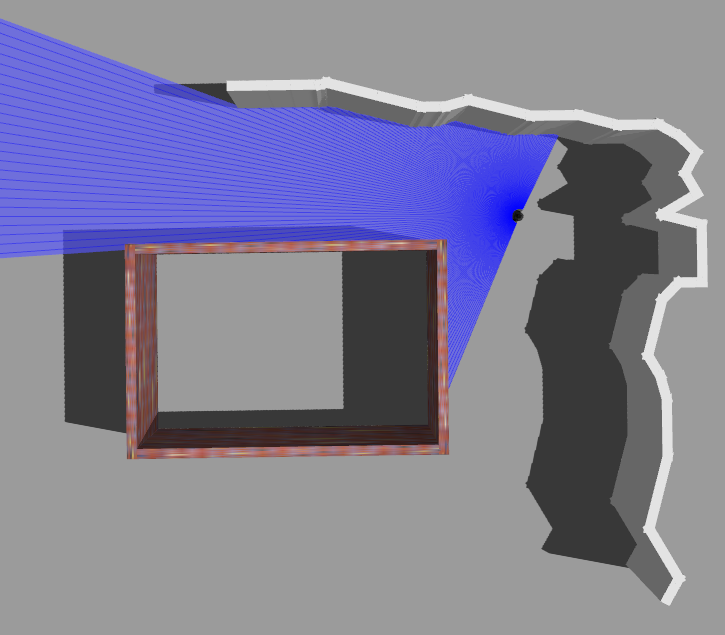
  • Esempio errato: camminare dritto in avanti fa perdere la vista della parete nell'angolo in basso a sinistra; senza riferimenti, la nuvola di punti LiDAR diventa facilmente imprecisa.
  • Esempio corretto: in curva, girarsi di lato di un certo angolo in modo che il LiDAR possa scansionare contemporaneamente la parete in basso a sinistra e il profilo a destra, collegando meglio i dati.
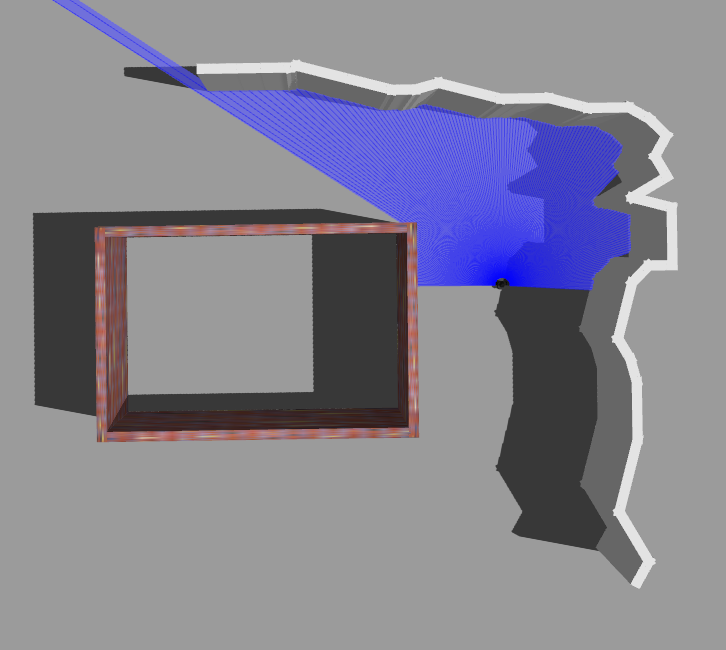
Scena dell'angolo
Errato: camminare dritto
Angolo errato
Errato: perdere la vista della parete
Angolo corretto
Corretto: girarsi di lato in curva

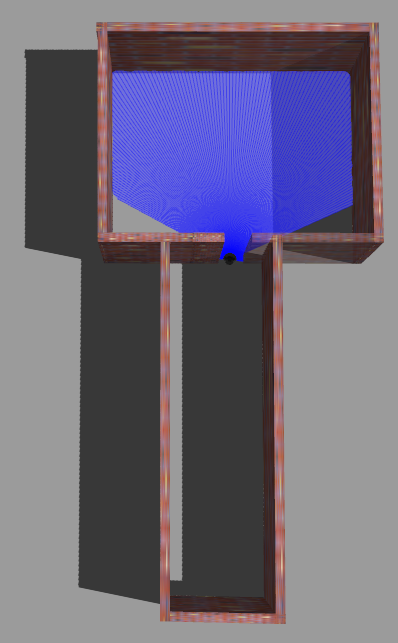
Entrare e uscire da spazi ristretti

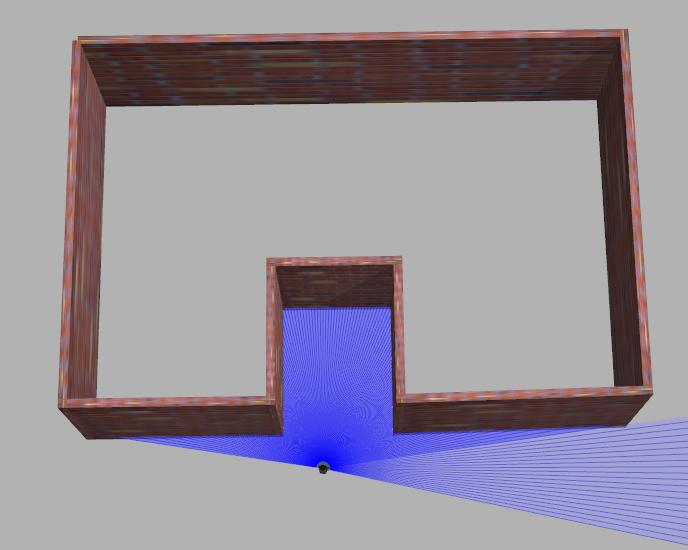
Quando si esce dopo aver scansionato uno spazio ristretto, occorre osservare se durante la scansione vi erano riferimenti sufficienti e se le caratteristiche strutturali sono evidenti. Se queste due condizioni non sono soddisfatte, all'uscita dirigere il più possibile l'angolo di visuale verso aree con buone caratteristiche strutturali ed evitare cambi di visuale troppo ampi.

  • Esempio errato: girarsi e uscire direttamente provoca la mancanza di riferimenti e un vincolo strutturale insufficiente.
  • Esempio corretto: uscire all'indietro o di lato.
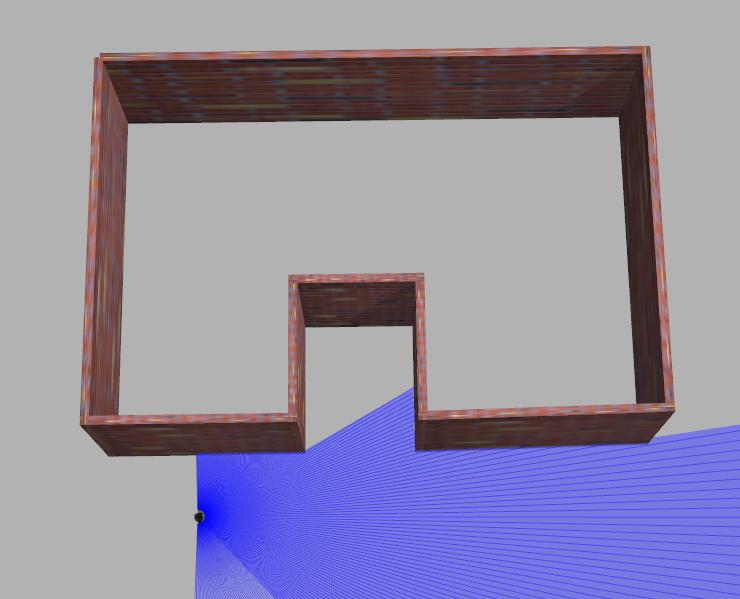
Scansione in spazio ristretto
Osservare i riferimenti
Entrare in uno spazio ristretto
Esempio errato: girarsi e uscire direttamente
Esempio corretto: uscire all'indietro o di lato
Precedente
Fusione delle mappe
Successivo
Precauzioni