
Appendice
Questo capitolo fornisce le specifiche, le istruzioni per la conservazione e le istruzioni d'uso degli accessori del Lixel L2 Pro.
Specifiche
| Categoria | Voce | L2 Pro | Note |
|---|---|---|---|
| Parametri di sistema | Peso dell'unità portatile | 1,7 kg | Senza batteria |
| Dimensioni dell'unità portatile | 180 mm × 130 mm × 400 mm | Comprende batteria e base, ma non i componenti RTK o il supporto per telefono. | |
| Involucro esterno | Lega di alluminio | ||
| Consumo energetico | <30W | ||
| Interfaccia dati | USB 3.1 Gen2 | ||
| Archiviazione | SSD da 1T | ||
| Autonomia operativa | 1,5h | ||
| Modulo wireless | Supporta Wi-Fi, Bluetooth: 802.11a/b/g/n/ac, 2.4G Wi-Fi 2412-2472 MHz, 5G2 Wi-Fi 5180-5240 MHz, 5G8 Wi-Fi 5745-5825 MHz | ||
| Ambiente operativo | Temperatura di esercizio | -20℃~50℃ | |
| Grado di protezione IP | IP54 | ||
| Funzioni | Posizionamento SLAM visivo | Supportato | |
| Nuvola di punti a colori in tempo reale | Supportata | ||
| Fusione RTK in tempo reale | Supportata | ||
| Output | Formato della nuvola di punti | .las | |
| Formato immagine | .jpg | ||
| Precisione in tempo reale | Precisione assoluta - elevazione (RMSE) | 3 cm | Disconnessione RTK <100 m |
| Precisione assoluta - orizzontale (RMSE) | 3 cm | Disconnessione RTK <100 m | |
| Precisione relativa (RMSE) | 2 cm | Distanza tra due punti inferiore a 100 m | |
| Precisione dopo post-elaborazione | Precisione assoluta - elevazione (RMSE) | 3 cm | Punto di controllo / disconnessione RTK <100 m |
| Precisione assoluta - orizzontale (RMSE) | 3 cm | Punto di controllo / disconnessione RTK <100 m | |
| Precisione relativa (RMSE) | 1 cm | Distanza tra due punti inferiore a 100 m | |
| Ripetibilità (RMSE) | 2 cm | Due scansioni con RTK, senza disconnessione | |
| Spessore della nuvola di punti | 0,5 cm | Spessore del piano della nuvola di punti entro 10 m dal percorso di camminata | |
| Precisione orizzontale (fusione RTK / punto di controllo) | 0,015° | RTK: nessuna disconnessione superiore a 100 m; punti di controllo: distanza tra i punti di controllo <100 m | |
| Miglioramento della nuvola di punti | Supportato | ||
| LiDAR | Intervallo di scansione | 0.5m~120m, 0.5m~300m | |
| Classe laser | Classe 1 / 905nm | ||
| Campo visivo (FOV) | 360°×270° | ||
| Frequenza di scansione | 320.000 punti/s, 640.000 punti/s | ||
| Fotocamera panoramica | Risoluzione | 2×48MP | |
| Risoluzione dell'immagine panoramica | Fino a 56MP | ||
| Lunghezza focale | 2mm | ||
| Apertura | F/2.0 | ||
| Dimensione CMOS | 1/2” | ||
| Tipo di otturatore | Otturatore rolling | ||
| FOV | 190°×190° | ||
| Fotocamera per posizionamento visivo | Risoluzione | 1×1MP | |
| Tipo di otturatore | Otturatore globale | ||
| FOV | 190°×119° | ||
| Batteria | Tensione nominale | 14.4V | |
| Capacità | 46.8Wh | ||
| Caricabatterie | Ingresso | 100V~240V, 50~60Hz, 1.5A 80VA | |
| Uscita | 16.8V 2.0A | ||
| Potenza nominale | 34W | ||
| Accessori | Sistema di scansione a zaino | Dimensioni: 60cm×60cm×15cm; peso: 2,5 kg | |
| Zaino + inserto | Dimensioni: 55cm×35cm×25cm; peso: 2,7 kg | ||
| RTK standard + supporto | Bande supportate: GPS L1/L2/L5, GLONASS L1/L2, BDS B1/B2/B3, Galileo E1/E5a/E5b/E6b. Precisione: orizzontale 0,8 cm+1 ppm, elevazione 1,5 cm+1 ppm. Antenna: impedenza 50 ohm, polarizzazione circolare destrorsa, copertura orizzontale 360°, VSWR in uscita ≤2.0, guadagno massimo 2,8 dBi | I risultati dei test sono influenzati dalle condizioni atmosferiche, dalla lunghezza della linea di base, dal tipo di antenna GNSS, dal multipath, dal numero di satelliti visibili e dalla geometria dei satelliti, e possono presentare scostamenti. Senza considerare i possibili errori di offset del centro di fase dell'antenna, si consiglia la misurazione con una linea di base di 1 km e un ricevitore con antenna dalle buone prestazioni. | |
| RTK topografico + supporto | Bande supportate: GPS L1/L2/L5, GLONASS L1/L2, BDS B1/B2/B3, Galileo E1/E5a/E5b/E6b. Precisione: orizzontale 0,8 cm+1 ppm, elevazione 1,5 cm+1 ppm. Antenna: impedenza 50 ohm, polarizzazione circolare destrorsa, rapporto assiale dell'antenna ≤3 dB, copertura orizzontale 360°, VSWR in uscita ≤2.0, guadagno massimo 5,5 dBi | ||
| Asta di prolunga da 2m | Supportata | ||
| Supporto per telefono | Supportato | ||
| Base per la raccolta dei GCP | Supportata | ||
| Valigia di trasporto | Dimensioni: 42cm×34cm×18cm; peso: 6,6 kg |
Conservazione
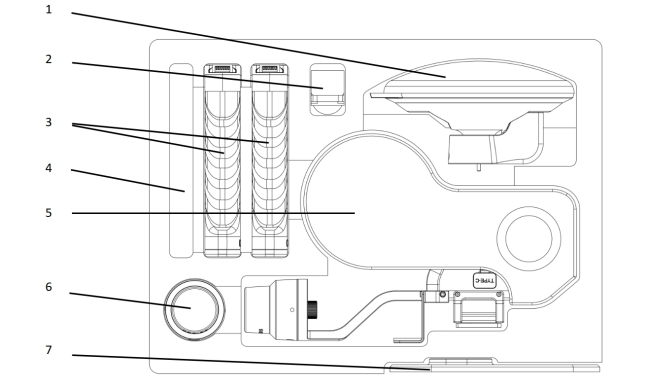
Suggerimento
1 - Modulo RTK topografico; 2 - Supporto per telefono; 3 - Batteria; 4 - Manuale e cavo USB; 5 - Corpo del dispositivo; 6 - Modulo RTK standard; 7 - Base per la raccolta dei GCP.
Accessori
Istruzioni per l'accessorio di montaggio su drone dell'L2 Pro
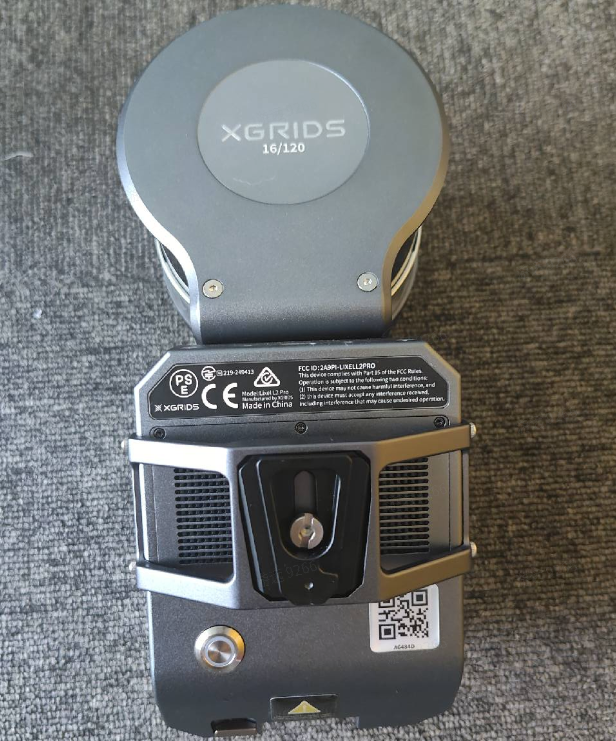
Accessori inclusi nella confezione del supporto di montaggio su drone dell'L2 Pro:
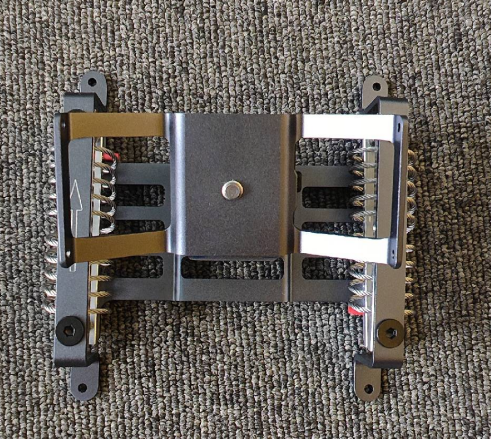
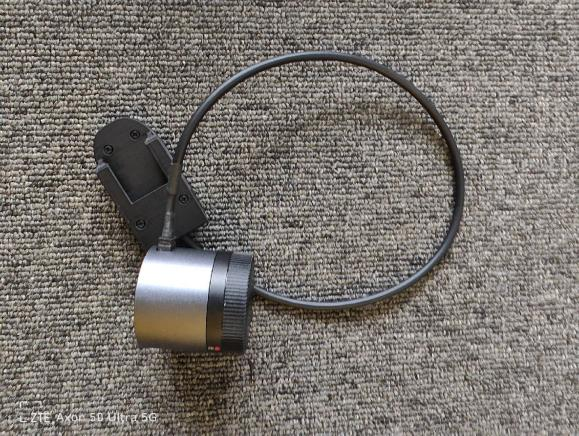
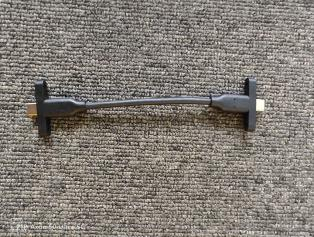
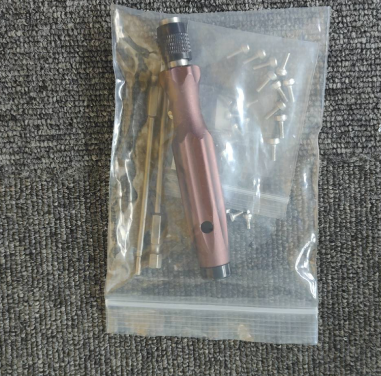
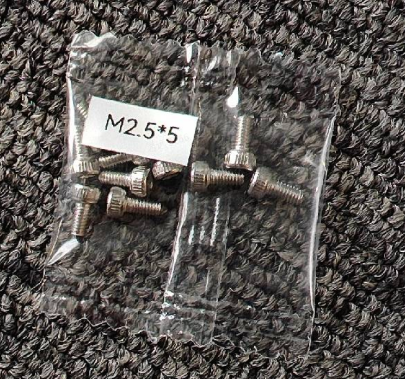
Kit di installazione: il kit di installazione contiene diverse viti M2.5*5, diverse viti M2.5*10 e diverse viti M3*8 (Mx*y, dove x è il diametro e y è la lunghezza).
Preparativi necessari
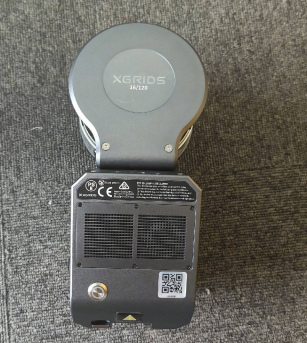
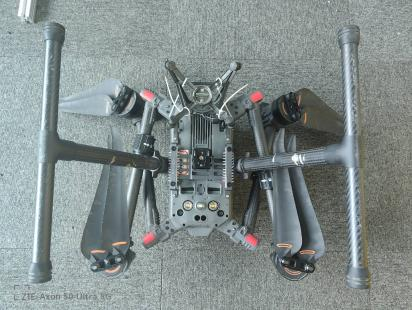
Guida operativa
Installazione
- Rimuovere la piastra posteriore del supporto e usare viti M2.5*5 per fissare la piastra posteriore all'L2 Pro.
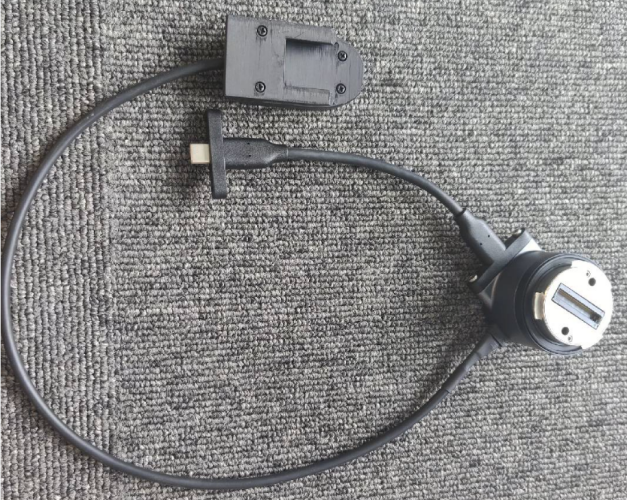
- Collegare il cavo Type-C personalizzato all'anello adattatore per gimbal e fissarlo con viti M2.5*8.
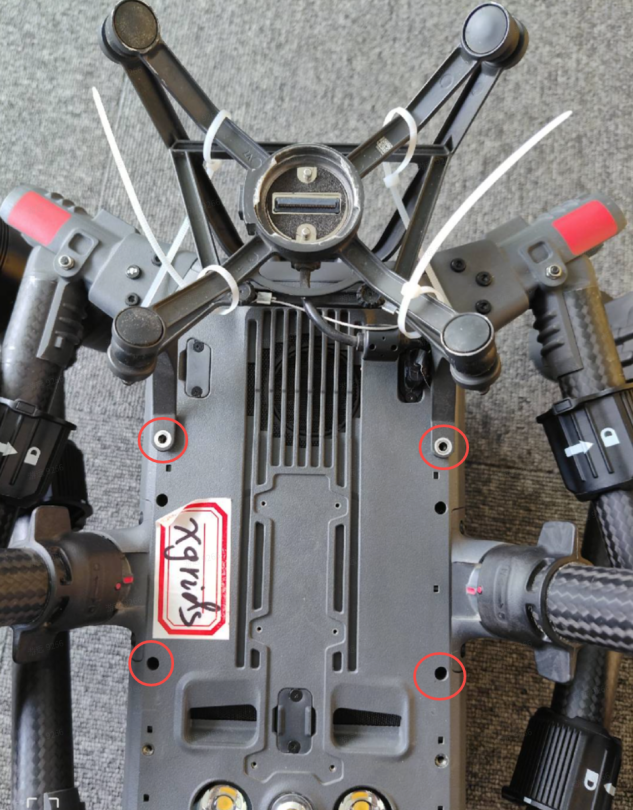
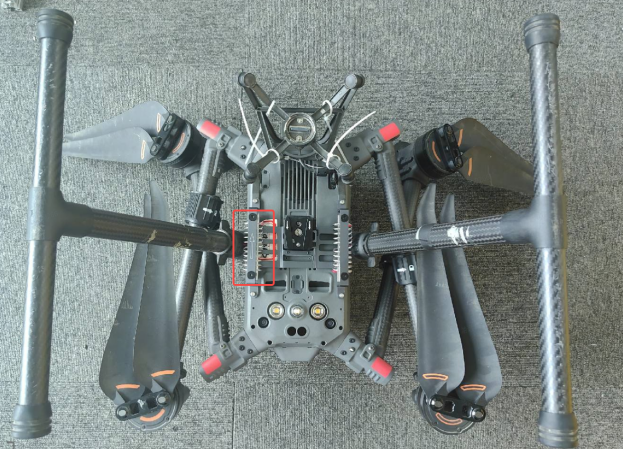
- Installazione del supporto: riutilizzare i fori delle viti del gimbal dell'M300/M350 e usare viti M3*8 per installare il supporto sul ventre del velivolo.
Attenzione
Assicurarsi che la direzione della freccia indicata dal riquadro rosso punti verso l'anello adattatore per gimbal.
- Installare l'anello adattatore per gimbal XGRIDS sull'M300/M350.
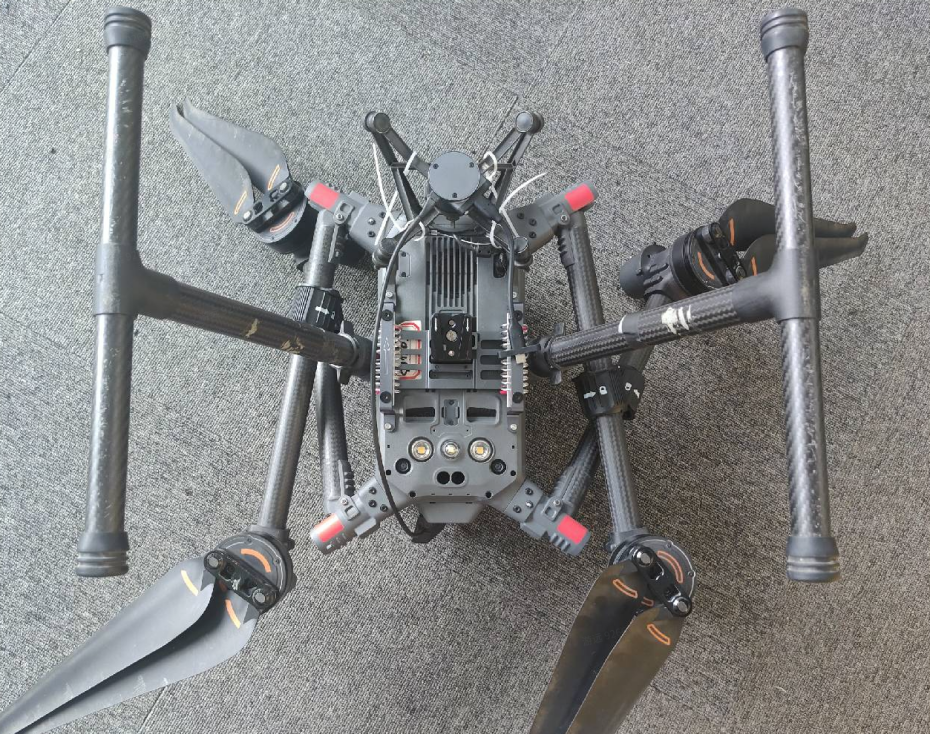
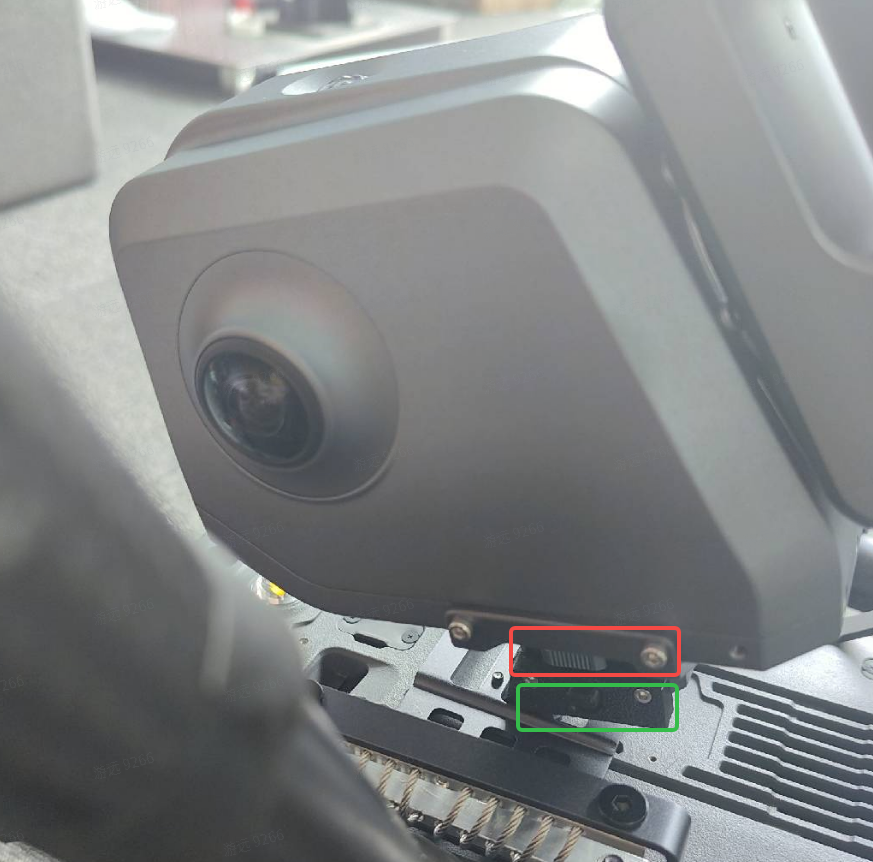
- Montare l'L2 Pro sul supporto e commutare il pulsante nel riquadro verde come mostrato; il pulsante di serraggio nel riquadro rosso verrà quindi bloccato, assicurando che il dispositivo non si allenti durante il volo.
Attenzione
Il pulsante nel riquadro verde è in realtà un pulsante di sicurezza. Se non viene commutato, c'è il rischio che l'L2 Pro cada dall'alto, quindi prestare particolare attenzione.
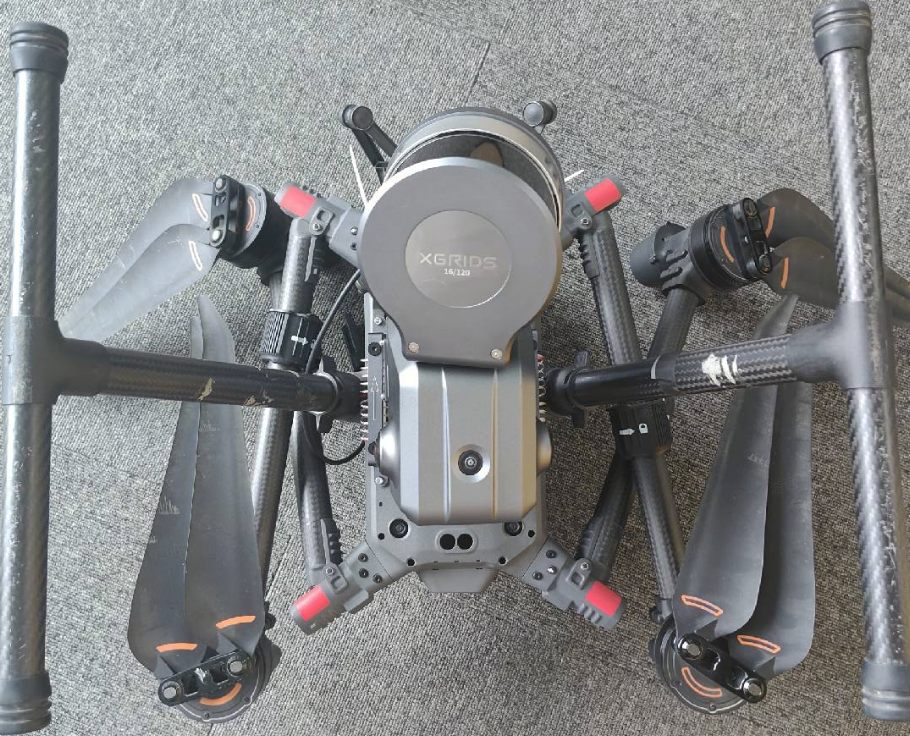
- Collegare il cavo di alimentazione e il cavo Type-C all'L2 Pro e fissare il cavo Type-C con viti M2.5*8.
Attenzione
Se non è fissato, la connessione del cavo Type-C può risultare instabile durante il volo, causando la disconnessione dell'RTK.
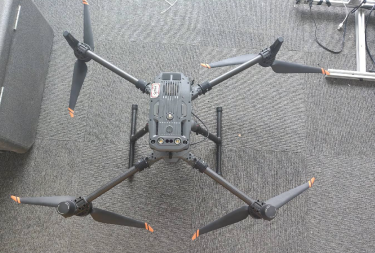
- Illustrazione a installazione completata.
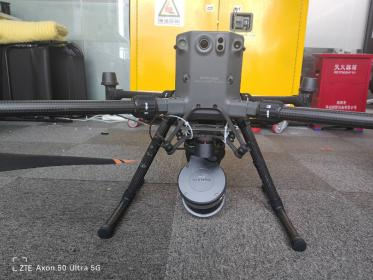
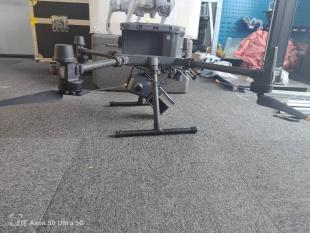
Acquisizione
- Aggiornare LixelGO alla versione 1.2.0 o superiore.
- Accendere il velivolo e tenere premuto il pulsante per accendere l'L2 Pro; l'L2 Pro riutilizza l'alimentazione del velivolo.
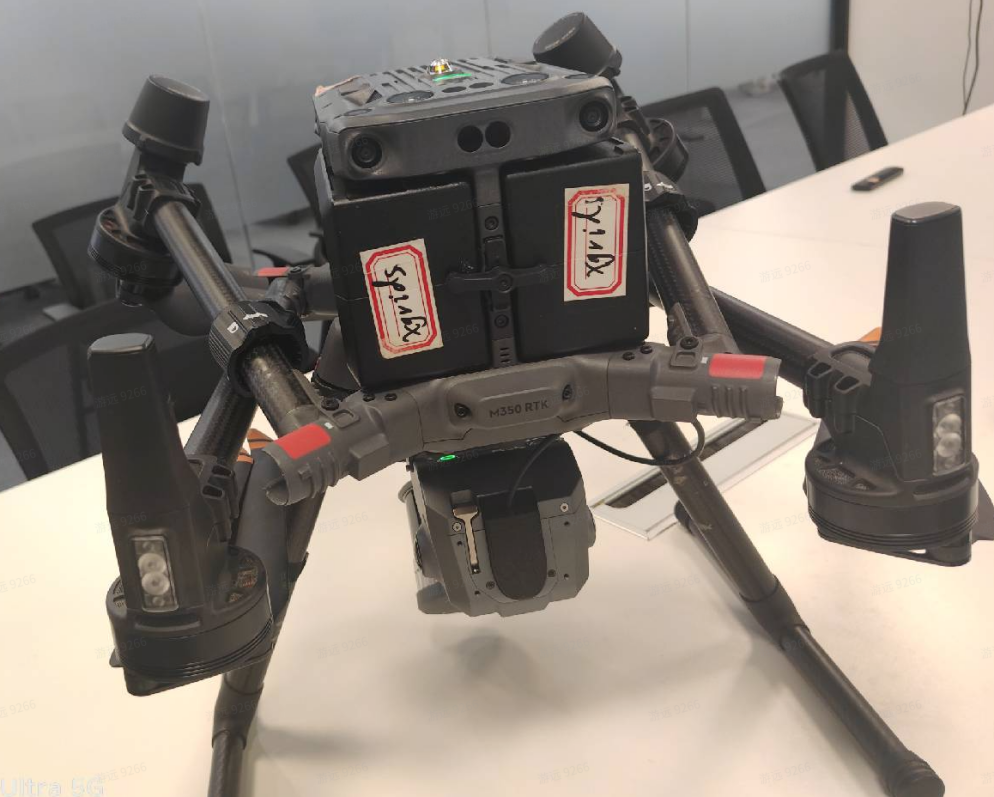
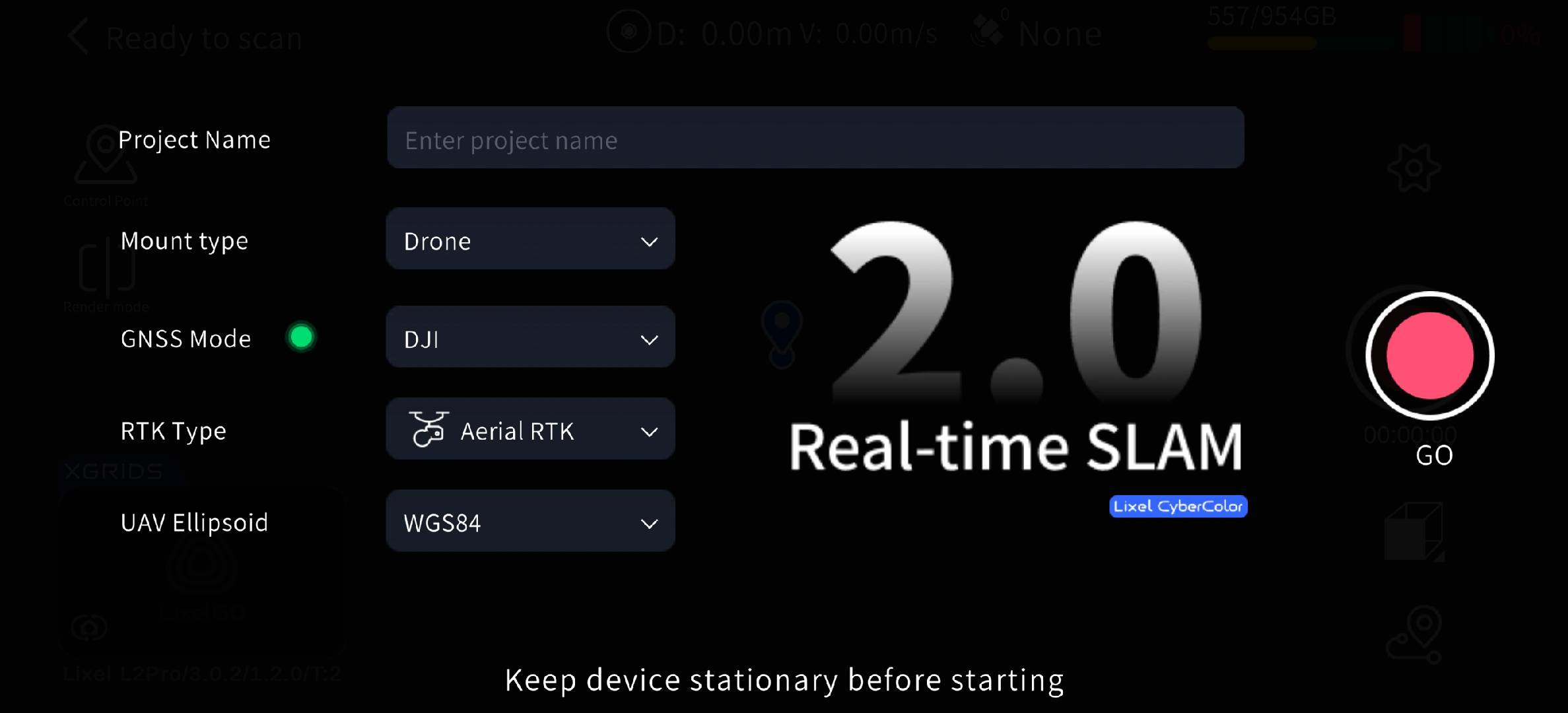
- Avviare la scansione con LixelGO.
(1) Tipo di montaggio: Drone
(2) Tipo di RTK: Aereo
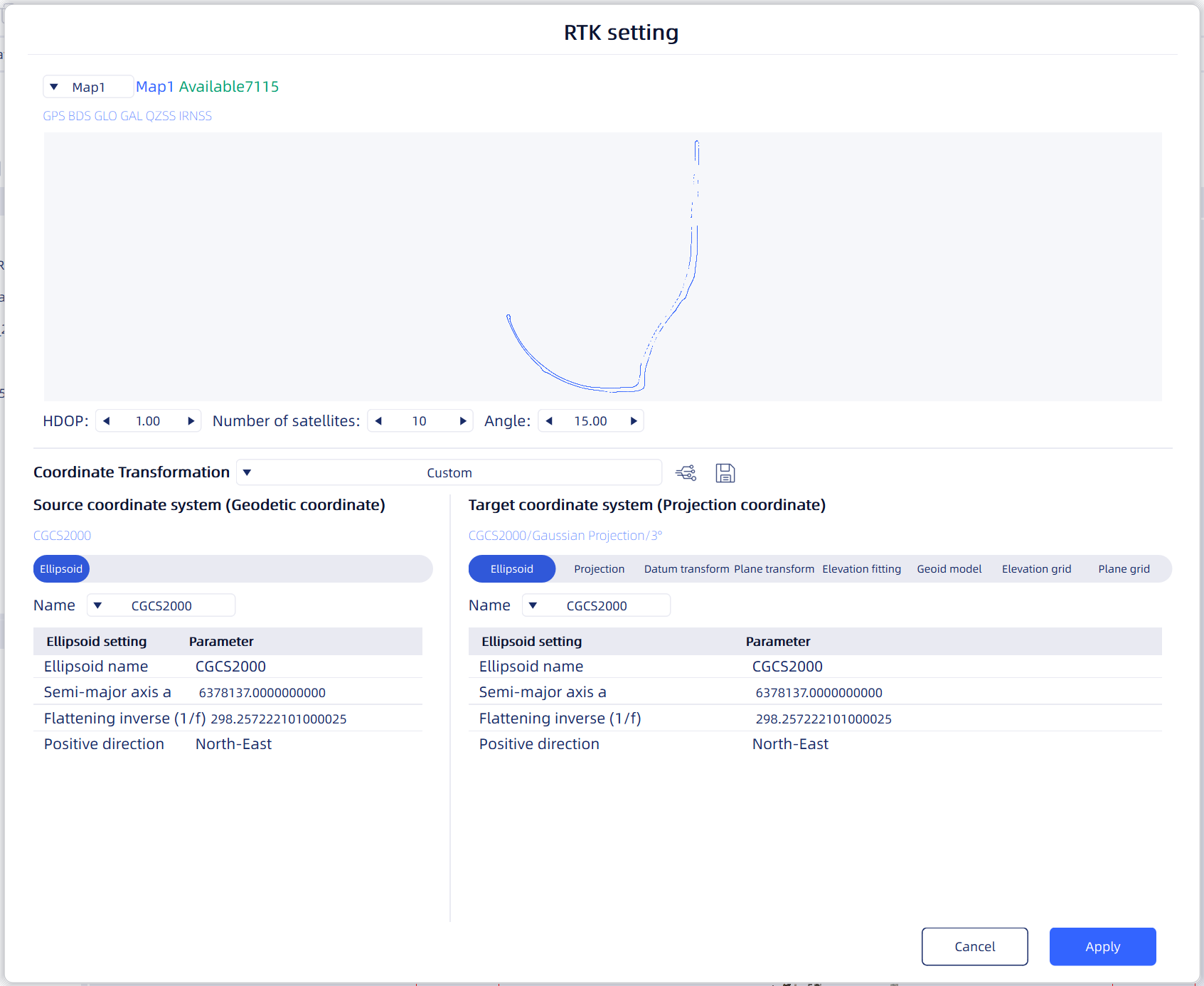
(3) Ellissoide di origine del UAV: impostare il sistema di coordinate in modo che corrisponda a quello sul controller DJI (WGS84/CGCS2000).
Attenzione
Se non si avvia con LixelGO, il tipo di montaggio, il tipo di RTK e le informazioni sul sistema di coordinate non verranno registrati correttamente nel file di progetto.
Impostare il percorso sul controller DJI, avviare il normale volo a velocità costante lungo il percorso e arrestare la scansione dopo il rientro; quindi spegnere normalmente.
Informazioni sul percorso
(1) Velocità di volo consigliata: 3 m/s.
(2) Altitudine di volo 30 m; velocità di volo massima 5 m/s.
(3) Altitudine di volo 50 m; nessun limite alla distanza di volo.
Elaborazione del progetto
- Aggiornare LixelStudio alla versione 3.3 o superiore.
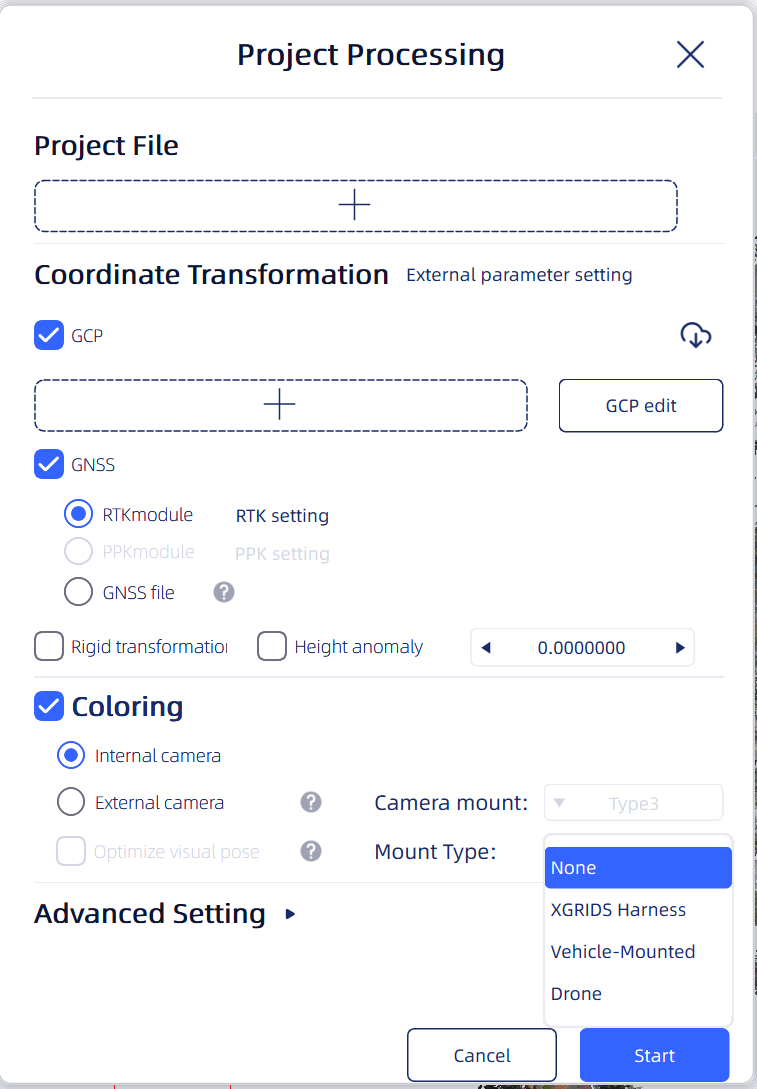
- Fare clic su Elaborazione del progetto -> selezionare il file di progetto; il software riconosce automaticamente il tipo di montaggio e le informazioni sull'ellissoide registrate nel file di progetto.
Attenzione
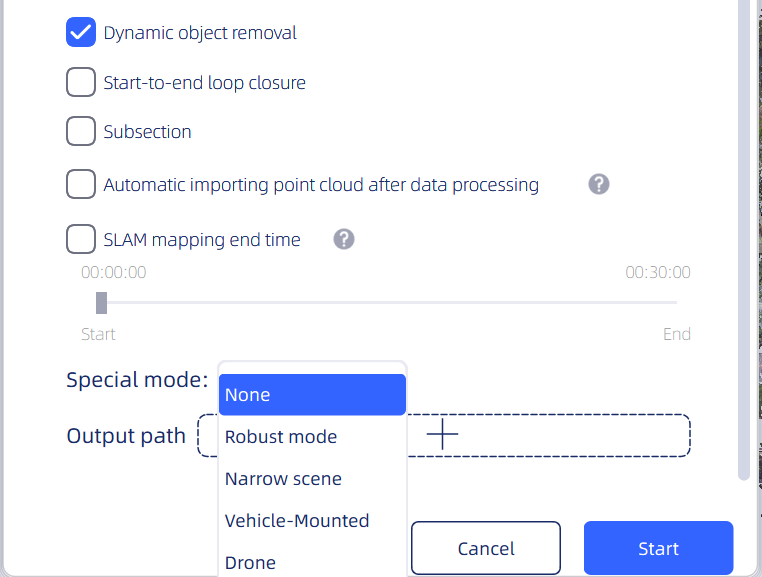
- Se i parametri sono stati impostati in modo errato durante l'acquisizione, è possibile modificare le impostazioni delle opzioni con quelle mostrate nella figura sopra durante l'elaborazione del progetto in LixelStudio e cambiare l'angolo di inclinazione a 180°.
- Impostazione del sistema di coordinate: il sistema di coordinate predefinito è CGCS2000. Prima dell'elaborazione del progetto, confermare l'impostazione del sistema di coordinate, altrimenti la precisione assoluta in uscita risulterà ridotta.
- Una volta impostato, fare clic su Avvia e l'elaborazione del progetto inizia automaticamente.