XGRIDSDokumentation
  • 简体中文
  • English
  • 繁體中文
  • 日本語
  • Deutsch
  • Español
  • Italiano
  • Français
  • Русский
  • 简体中文
  • English
  • 繁體中文
  • 日本語
  • Deutsch
  • Español
  • Italiano
  • Français
  • Русский
  • PortalCam

    • Produktübersicht
    • Grundlegende Bedienung
    • LCC Scan App verwenden
    • Wartung und Pflege
    • FAQ
  • Lixel K-Serie

    • Lixel K1

      • Produktübersicht
      • Grundlegende Bedienung
      • Geräteaktivierung und -verbindung
      • Scan-Workflow
      • Punktwolke mit absoluten Koordinaten erfassen
      • Kartenfusion
      • Empfehlungen zur Routenplanung für typische Szenen
      • Hinweise
      • FAQ
    • Lixel K2

      • Produktübersicht
      • Grundlegende Bedienung
      • Aktivierung und Verbindung
      • Scan-Workflow
      • Punktwolke mit absoluten Koordinaten erfassen
      • Kartenfusion
      • Empfehlungen zur Routenplanung für typische Szenen
      • Hinweise
      • FAQ
  • Lixel L-Serie

    • Lixel L2 Pro

      • Produktübersicht
      • Grundlegende Bedienung
      • Geräteaktivierung und -verbindung
      • Scan-Workflow
      • Punktwolke mit absoluten Koordinaten erfassen
      • Messpunkt
      • Anhang
      • FAQ
  • Zubehör

    • Stick Light

      • Installationsanleitung
      • Grundlegende Bedienung
      • Häufige Fragen
  • Lixel Studio

    • Version und Copyright
    • Installation und Aktivierung
    • Softwareoberfläche
    • Dateioperationen
    • Projektverarbeitung
    • Werkzeuge
    • 2D-Zeichnung
    • Anwendungen
    • Einstellungen
    • Geräteverbindung
  • Lixel CyberColor

    • LCC Studio

      • Erste Schritte
      • Version und Updates
      • Download und Installation
      • Oberfläche und Navigation
      • Vor der Rekonstruktion
      • Modellrekonstruktion
      • Einzelmodell-Rekonstruktion
      • Kartenfusion
      • Boden-Luft-Fusion
      • Luftbild-Rekonstruktion
      • Meine Modelle
      • Weitere Funktionen
      • Einstellungen und Konto
      • Converter
      • Videorekonstruktion
      • Häufige Fragen / FAQ
    • LCC Scene Editor

      • Version und Updates
      • Konto und Anmeldung
      • Produktübersicht und Startseite
      • Editor-Oberfläche
      • Navigationsmodi
      • Datei
      • Einstellungen
      • Bearbeiten
      • Fenster
      • Globale Symbolleiste
      • Assets und Eigenschaften
      • Linke Symbolleiste
      • Ansichtspunkte
      • Portal
      • Skybox
      • Markierungen
      • Messung
      • Flythrough
      • Szenenbericht
      • 3D-Layout
      • Minikarte
      • Vorschaumodus (Viewer)
      • Hilfe
      • Häufige Fragen (FAQ)
      • Spawn-Point
    • LCC Model Editor

      • Version und Updates
      • Benutzerhandbuch
      • Übersicht und Oberfläche
      • Dateioperationen
      • Selektoren
      • Modelle bearbeiten
      • Messung
      • Farbkorrektur
      • Asset-Verwaltung
      • Einstellungen und Hilfe
      • Häufige Fragen
    • Capture Guide

      • Überblick
      • Überblick über die Aufnahmegeräte
      • Allgemeine Aufnahmeprinzipien
      • Aufnahme von Innenszenen
      • Aufnahme von Außenszenen
      • Großflächige Aufnahme (Map Fusion)
      • Aerial-Ground Map Fusion – Aufnahme
      • Objektaufnahme
      • Personenaufnahme
      • Video-Rekonstruktionsaufnahme
      • HD Enhancement
      • Kontrollpunkte (Lixel P1)
      • FAQ und Fehlerbehebung
    • Versionsgeschichte
  • Plugin & SDK

    • Unreal

      • Einführung
      • Schnellstart - Windows
      • Schnellstart - Linux
      • Schnellstart - Quest3
      • Editionen und Lizenzierung
      • Rendering
      • Tiled-Rasterisierung (experimentell)
      • Bildeinstellungen
      • Normalen und Beleuchtung
      • Szenenbearbeitung
      • Leistungsparameter
      • Leitfaden zur Leistung
      • Integration von Drittanbieter- und Engine-Plugins
      • Proxy Mesh
      • Ladeanimation
      • Kollision
      • Unterstützung des Navigation System
      • Unterstützung von Single Layer Water
      • Lokalisierung
      • FAQ
      • Fehlerbehebung
      • Logs und Diagnose
      • Kontakt
      • Bewährte Vorgehensweisen

        • 3DGS mit einem LixelStudio-Mesh neu beleuchten
      • API-Referenz

        • ALCCActorBase
        • ULCCComponentBase
        • ULCCComponent
        • ULCC2Component
        • SOG- / SPZ- / PLY-Actors
        • ALCC2ProxyMesh
        • ALCCClippingVolume
        • ALCCSectionPlane
        • ALCCLoadVolume
        • ULCCUtilLibrary
        • Enums
        • Structs
      • Änderungsprotokoll

        • v3.4.0
        • v3.3.1
        • v3.0.0
        • v2.2.1
        • v1.0.0
        • v0.9.0
        • v0.8.0
        • v0.7.1
        • v0.6.1
        • v0.5.2
        • v0.4.1
        • v0.4.0
        • v0.3.0
        • v0.0.5
        • v0.0.4
        • v0.0.3
        • v0.0.2
        • v0.0.1
    • Web

      • Einführung
      • Leitfaden zur Rendering-Leistungsoptimierung
      • Grafikkonfiguration
      • Häufige Fragen
      • API-Referenz

        • LCCRender::clearIndexDB
        • LCCRender::dispose
        • LCCRender::load
        • LCCRender::setCamera
        • LCCRender::unload
        • LCCRender::update
        • LCCObject::checkRenderNextFrame
        • LCCObject::clearRenderNextFrame
        • LCCObject::ecef2Prj
        • LCCObject::getBounds
        • LCCObject::getEnvInstancedMesh
        • LCCObject::getInstancedMesh
        • LCCObject::getLodInfos
        • LCCObject::getOriginPosition
        • LCCObject::getProjectionCoordinateSystemInfos
        • LCCObject::hasCollision
        • LCCObject::hasEnvironment
        • LCCObject::hasShcoef
        • LCCObject::intersectsCapsule
        • LCCObject::intersectsRayExt
        • LCCObject::intersectsRayFromOriginExt
        • LCCObject::intersectsSphere
        • LCCObject::lowerToBottom
        • LCCObject::prj2Ecef
        • LCCObject::raiseToTop
        • LCCObject::raycast
        • LCCObject::raycastFromOrigin
        • LCCObject::setAlpha
        • LCCObject::setClipBox
        • LCCObject::setClipPlane
        • LCCObject::setEndLod
        • LCCObject::setLodAutoLevelUp
        • LCCObject::setMaxDistance
        • LCCObject::setMaxNodeSplats
        • LCCObject::setMaxSplats
        • LCCObject::setOriginPosition
        • LCCObject::setPointsColor
        • LCCObject::setRenderState
        • LCCObject::setRotation
        • LCCObject::setScale
        • LCCObject::setSemantic
        • LCCObject::setSemanticColor
        • LCCObject::setSmooth
        • LCCObject::setStartLod
        • LCCObject::setTranslation
        • LCCObject::setVisible
        • LCCObject::togglePointsDisplayMode
        • LCCObject::useEnvironment
        • LCCObject::useShcoef
      • Änderungsprotokoll

        • v0.6.3
        • v0.6.2
        • v0.6.1
        • v0.6.0
        • v0.5.5
        • v0.5.4
        • v0.5.3
        • v0.5.2
        • v0.5.1
        • v0.5.0
        • v0.4.1
        • v0.4.0
        • v0.3.1
        • v0.3.0
        • v0.2.0

Beschneiden und Schneiden von 3DGS-Szenen

Die drei Werkzeuge greifen in unterschiedlichen Phasen: Clipping-Volumen und Schnittebenen ändern nur das Endergebnis des Renderings, die Daten werden wie üblich geladen; ein Load-Volumen greift vor dem Laden, sodass ausgeschlossene Bereiche gar nicht gelesen werden.

WerkzeugPhaseSenkt Ladevolumen und GrafikspeicherGenauigkeit der Grenze
Load-VolumenFiltern vor dem LadenJaPro Node, konservative Grenze
Clipping-VolumenEndgültiges RenderingNeinPro Splat, exakte Grenze
SchnittebenenEndgültiges RenderingNeinPro Splat, exakte Grenze

Clipping-Volumen

Ein Clipping-Volumen lässt sich frei skalieren, verschieben und drehen, was Entwicklern beim räumlichen Beschneiden einer LCC-Szene hilft.

  • Ein einzelner Actor unterstützt bis zu 65536 Clipping-Volumen, in der kostenlosen Edition auf 50 begrenzt, siehe Editionen und Lizenzierung
  • Die Formen Box und Kugel werden unterstützt, beide lassen sich skalieren, verschieben und drehen

Hinweis: Das Beschneiden wirkt nur auf das endgültige Rendering. Weggeschnittene Bereiche nehmen weiterhin wie gewohnt an Node-Traversierung, Laden und Upload in den Grafikspeicher teil. Beschneiden kann daher die geladene Menge oder den Grafikspeicherbedarf nicht senken; diese Kosten über die Methoden im Leitfaden zur Leistung steuern.

Schritte

  1. Einen LCCActor/LCC2Actor platzieren und die Szene laden.
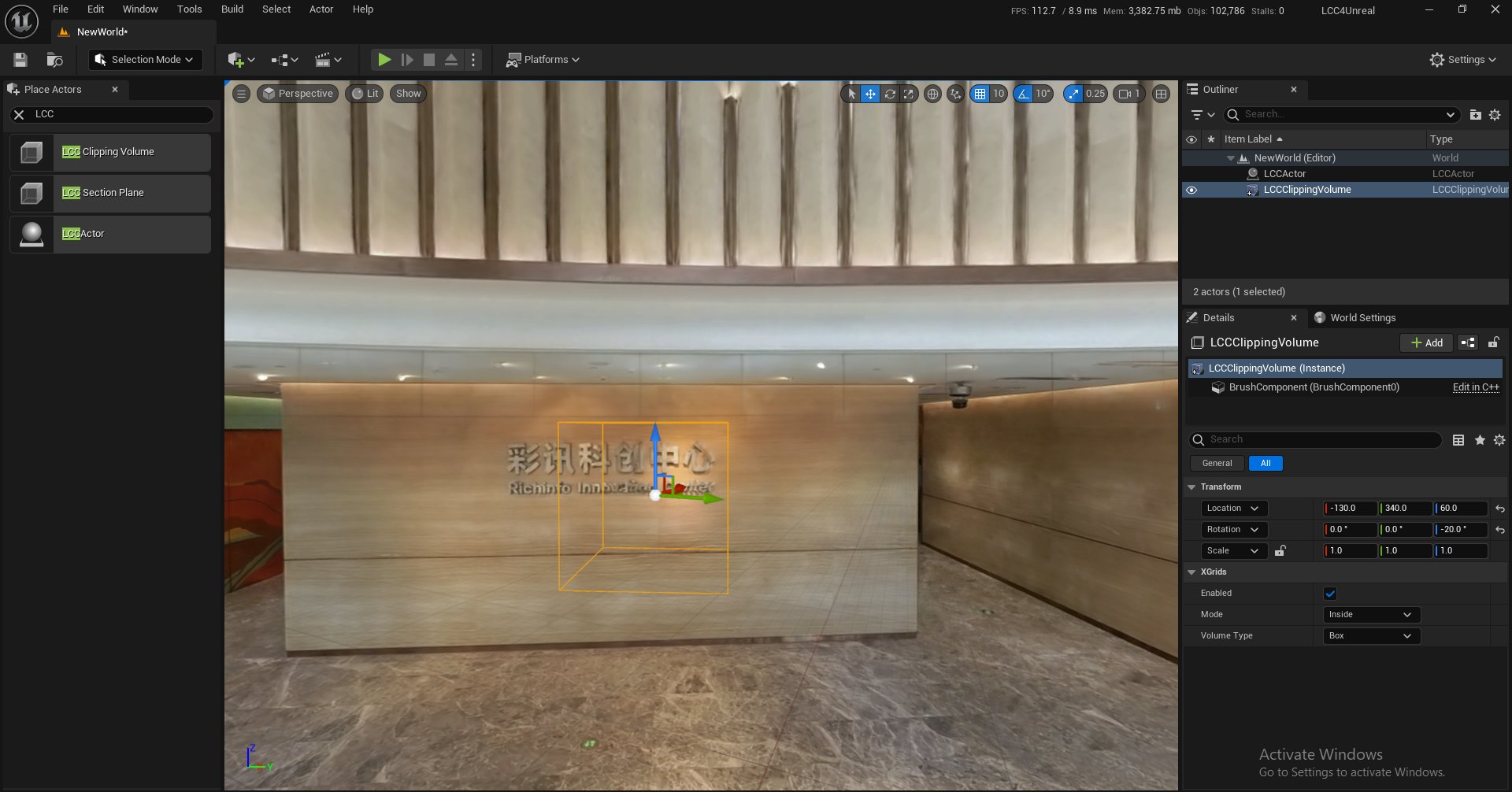
  2. LCC Clipping Volume in die Szene ziehen.
Ein LCC Clipping Volume in der Szene platzieren

Ein LCC Clipping Volume in die Szene ziehen

  1. Das Clipping-Volumen an die Zielposition verschieben.
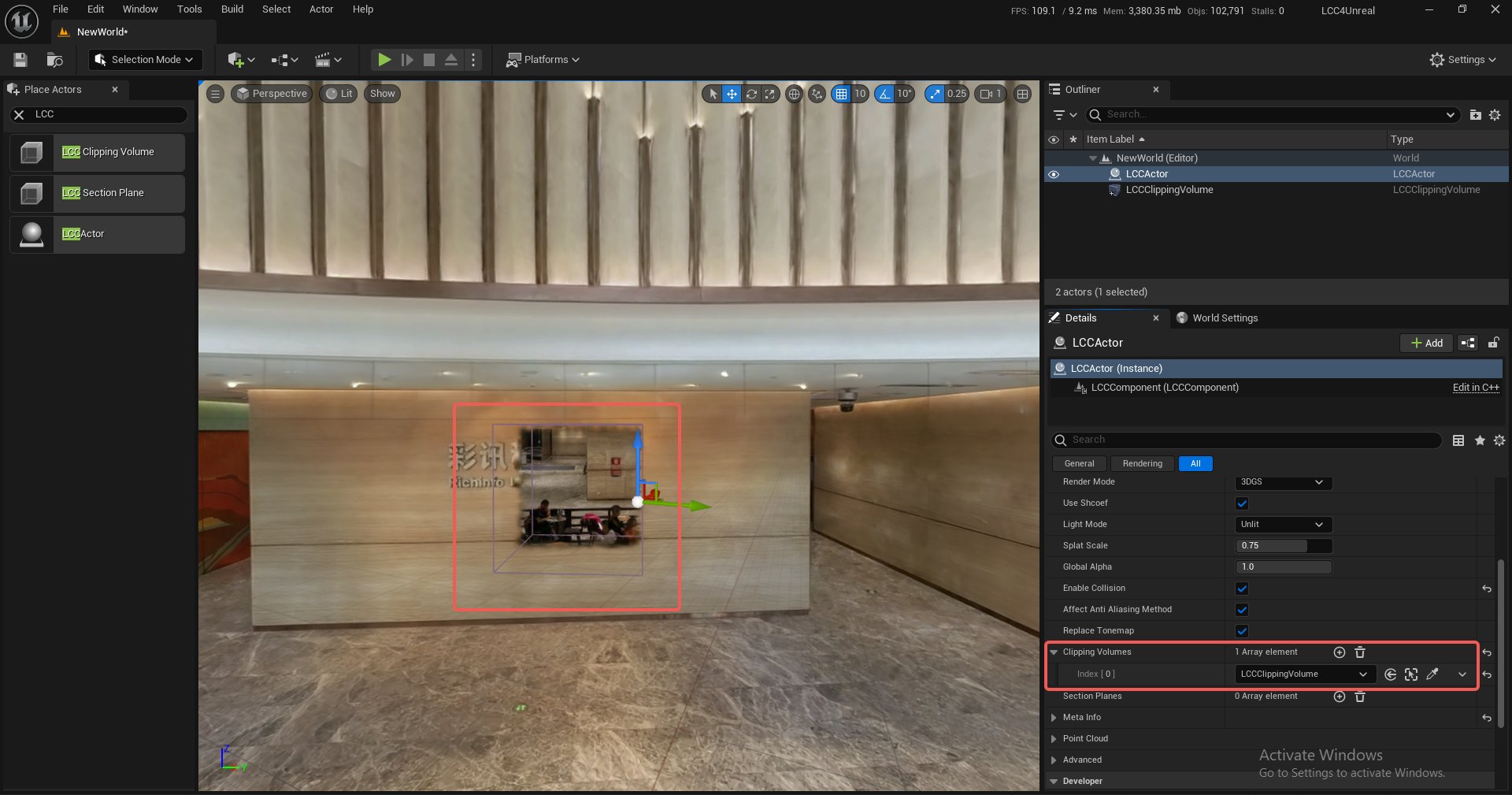
  2. Das Clipping Volume im Details-Panel des Actors dem Array ClippingVolumes hinzufügen.
Ergebnis des Inside-Beschneidens eines Clipping-Volumens

Das Inside-Beschneidungsergebnis eines Clipping-Volumens

Vorführung
Ein Clipping-Volumen verschieben und das entstehende Beschneiden

Ein Clipping-Volumen verschieben und das Beschneiden in Echtzeit beobachten

Eigenschaften

EigenschaftBeschreibung
bEnabledOb es aktiviert ist
ModeInside (innen beschneiden) oder Outside (außen beschneiden)
VolumeTypeBox oder Sphere

Blueprint-Methoden

LCCComponent → AddClippingVolume
LCCComponent → RemoveClippingVolume

Hinweis: Refresh und SetUpdateComponent sind veraltet. Die Clipping-Daten werden jeden Frame gelesen, sodass eine Änderung an einer Eigenschaft oder das Verschieben eines Clipping-Volumens im nächsten Frame wirksam wird, ohne sie aufzurufen.
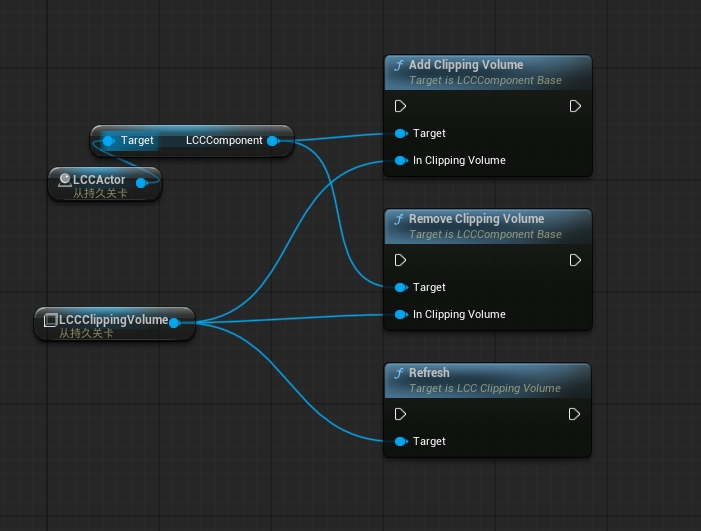
Blueprint-Nodes zum Hinzufügen, Entfernen und Aktualisieren eines Clipping-Volumens

Ein Clipping-Volumen mit Blueprint-Nodes hinzufügen, entfernen und aktualisieren


Schnittebenen

Eine Schnittebene lässt sich frei skalieren, verschieben und drehen, um die Szene entlang einer Ebene zu schneiden.

  • Ein einzelner Actor unterstützt bis zu 65536 Schnittebenen, in der kostenlosen Edition auf 50 begrenzt, siehe Editionen und Lizenzierung
  • Schneiden nach oben oder nach unten wird unterstützt, und die Anzahl wird getrennt von den Clipping-Volumen gezählt

Hinweis: Das Schneiden wirkt nur auf das endgültige Rendering. Weggeschnittene Bereiche nehmen weiterhin wie gewohnt an Node-Traversierung, Laden und Upload in den Grafikspeicher teil. Schneiden kann daher die geladene Menge oder den Grafikspeicherbedarf nicht senken.

Schritte

  1. Einen LCCActor/LCC2Actor platzieren und die Szene laden.
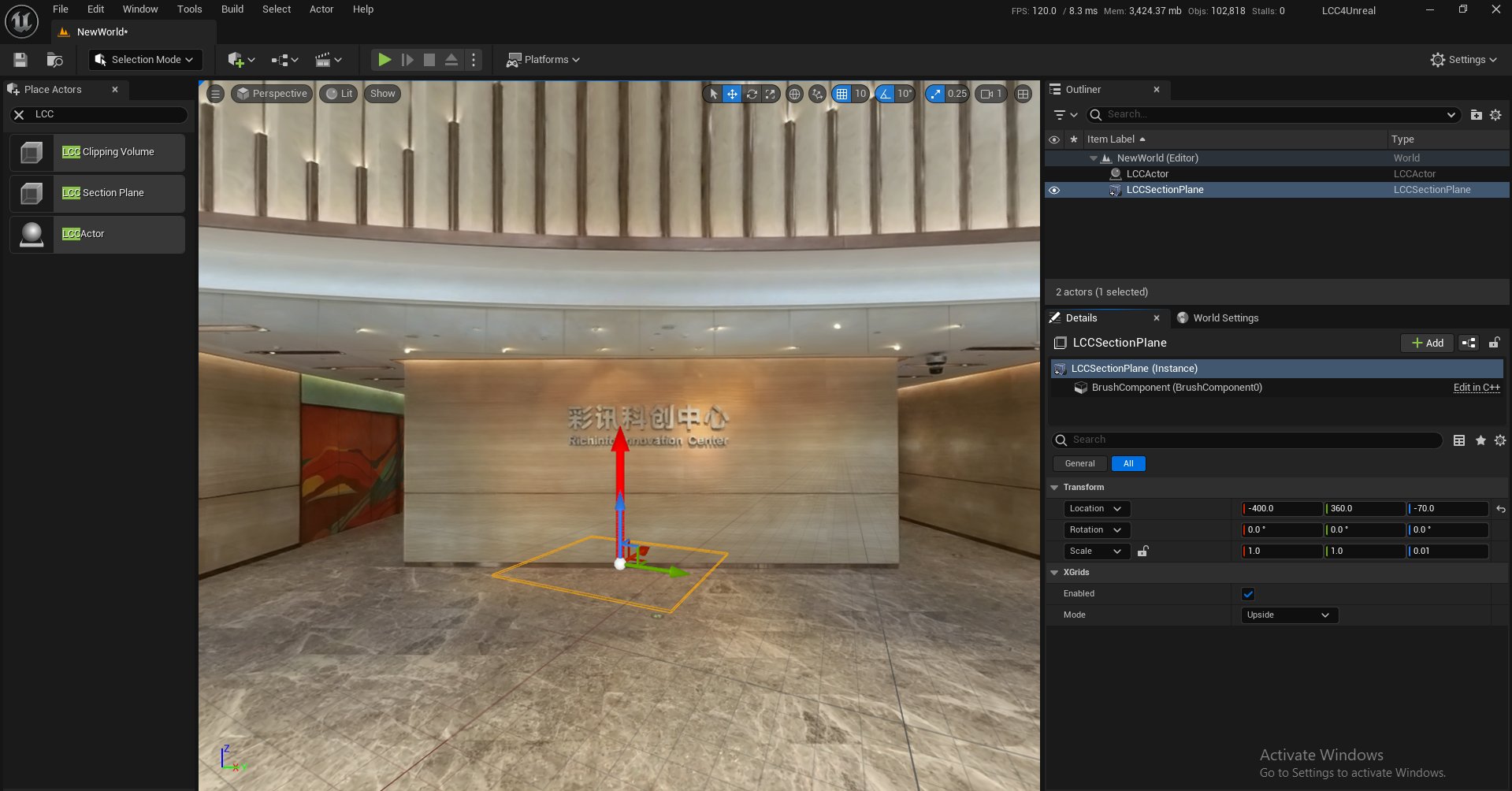
  2. LCC Section Plane in die Szene ziehen.
Eine LCC Section Plane in der Szene platzieren

Eine LCC Section Plane in die Szene ziehen

  1. Sie an die Zielposition verschieben.
  2. Die Section Plane im Details-Panel des Actors dem Array SectionPlanes hinzufügen.

Vorführung

Eine Schnittebene verschieben und das entstehende Schneiden

Eine Schnittebene verschieben und das Schneiden in Echtzeit beobachten

Eigenschaften

EigenschaftBeschreibung
bEnabledOb sie aktiviert ist
ModeUpside (nach oben schneiden) oder Downside (nach unten schneiden)

Blueprint-Methoden

LCCComponent → AddSectionPlane
LCCComponent → RemoveSectionPlane

Hinweis: Refresh und SetUpdateComponent sind veraltet, aus demselben Grund wie oben.
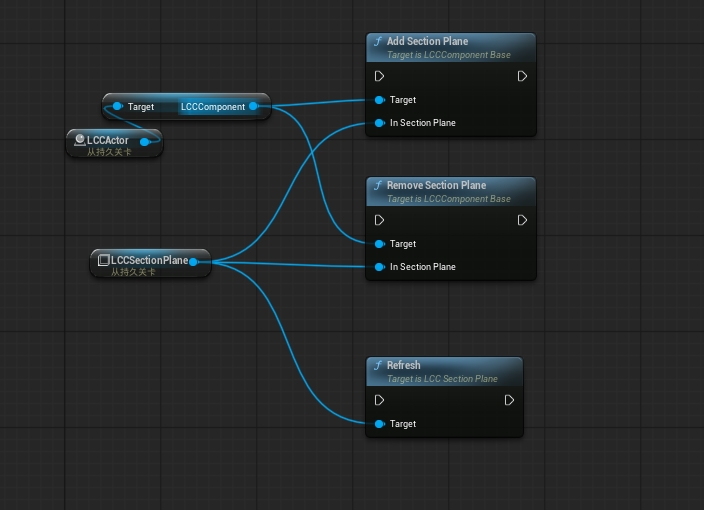
Blueprint-Nodes zum Hinzufügen, Entfernen und Aktualisieren einer Schnittebene

Eine Schnittebene mit Blueprint-Nodes hinzufügen, entfernen und aktualisieren


Load-Volumen

Ein Load-Volumen filtert die Daten, bevor sie in den Speicher gelangen: Die Node-Traversierung behält nur die Nodes, die es auswählt, und die Daten abgewiesener Bereiche werden gar nicht gelesen. Es ist damit das einzige der drei Werkzeuge in diesem Dokument, das Ladevolumen und Grafikspeicherbedarf wirklich senkt, was sich eignet, um aus einer großen Szene nur einen kleinen Teil zu verwenden.

  • Box- und Kugelform werden unterstützt, beide lassen sich frei skalieren, verschieben und drehen
  • Ein Load-Volumen kann gleichzeitig auf mehrere LCC-Actors in der Szene wirken
  • Eine Funktion der Pro Edition; ohne Lizenz hat es keine Wirkung und die Daten werden im vollen Umfang geladen. Siehe Editionen und Lizenzierung

Hinweis: Das Filtern arbeitet pro Node, die Grenze ist daher grober als bei einem Clipping-Volumen. Wird eine exakte Grenze gebraucht, ein Clipping-Volumen mit derselben Transformation darüberlegen: Das Load-Volumen senkt das Ladevolumen, das Clipping-Volumen trimmt den Rand.

Schritte

  1. Einen LCCActor/LCC2Actor platzieren.
  2. LCC Load Volume in die Szene ziehen.
  3. Position, Rotation und Skalierung so anpassen, dass das Volumen den zu behaltenden Bereich umfasst.
  4. Das Load Volume im Details-Panel des Actors zum Array LoadVolumes hinzufügen.
  5. Die Szene laden.

Hinweis: Das Filtern greift beim Laden. Wird das Load-Volumen nach abgeschlossenem Laden geändert, ist ein erneutes Laden nötig, damit die Änderung sichtbar wird.

Eigenschaften

EigenschaftBeschreibung
bEnabledOb es aktiviert ist
ModeInside (nur laden, was innen liegt) oder Outside (ausschließen, was innen liegt)
VolumeTypeBox oder Sphere

Die beiden Modi verwenden unterschiedliche Grenztests:

ModusTestVerhalten an der Grenze
InsideEin Node wird nur geladen, wenn er vollständig im Volumen liegtRandnodes fallen weg, der behaltene Bereich ist daher etwas kleiner als das Volumen
OutsideEin Node wird ausgeschlossen, sobald er das Volumen überlapptRandnodes fallen weg, der ausgeschlossene Bereich ist daher etwas größer als das Volumen

Beide Modi sind bewusst konservativ, wodurch Bereiche nicht auftauchen und verschwinden, während die Kamera sich bewegt und die LOD zwischen Eltern- und Kind-Node wechselt.

Blueprint-Methoden

LCCComponent → AddLoadVolume
LCCComponent → RemoveLoadVolume

Zurück
Normalen und Beleuchtung
Weiter
Leistungsparameter