
Operazioni di base
Questo capitolo descrive l'installazione della batteria, l'uso dei tasti, le spie luminose, il trasferimento dei dati, la ricarica della batteria, l'aggiornamento del firmware e le norme d'uso del Lixel L2 Pro.
Installazione della batteria
- Aprire la leva di blocco della batteria.
- Inserire la batteria nella base del dispositivo lungo la scanalatura di guida e assicurarsi che sia inserita completamente.
- Riportare la leva in posizione per bloccare la batteria.
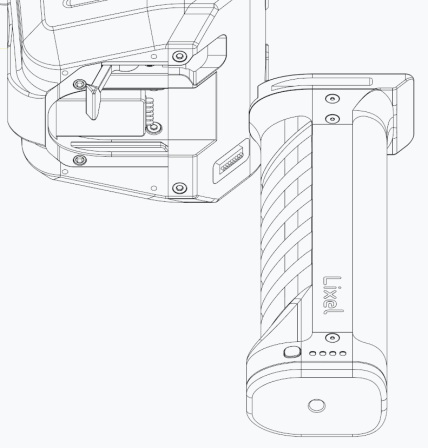
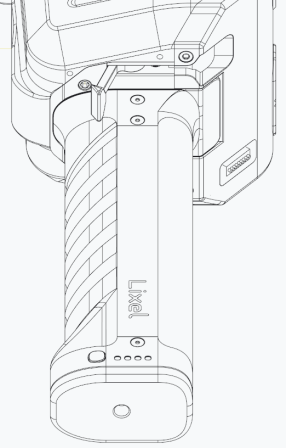
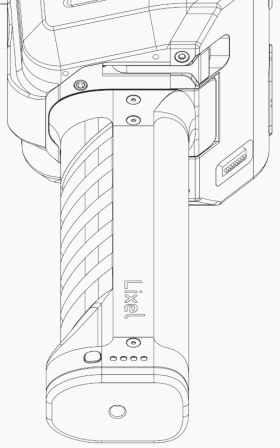
Attenzione
Se la batteria non è bloccata, il dispositivo potrebbe scivolare.
Uso dei tasti
| Funzione | Operazione con il tasto | Stato del dispositivo |
|---|---|---|
| Accensione | Tenere premuto per 4 s | La spia passa da blu lampeggiante lento a verde fisso e il dispositivo entra in modalità standby. |
| Spegnimento | Tenere premuto per 4 s | Quando il dispositivo è in modalità standby, tenere premuto per 4 s. La spia passa da verde fisso a bianco lampeggiante mentre il sistema salva i dati; lo spegnimento è completato quando la spia si spegne. |
| Avviare la scansione | Doppia pressione | Quando il dispositivo è in modalità standby, premere due volte. La spia passa da verde fisso a verde lampeggiante rapido e poi a verde lampeggiante lento, il LiDAR inizia a ruotare, a indicare che la scansione è stata avviata correttamente e il dispositivo è in modalità di scansione. |
| Arrestare la scansione | Doppia pressione | Quando il dispositivo è in modalità di scansione, premere due volte. La spia passa da verde lampeggiante lento a verde lampeggiante rapido e poi a verde fisso, il LiDAR si arresta, a indicare che la scansione è stata arrestata correttamente e il dispositivo è in modalità standby. |
| Registrazione di un punto di controllo | Pressione singola | Quando il dispositivo è in modalità di scansione, premere una volta. La spia resta fissa per circa 1 s e poi torna a verde lampeggiante lento, a indicare che il punto di controllo è stato registrato correttamente. |
| Passare alla modalità USB | Pressione singola + LED bianco + pressione singola | Quando il dispositivo è in modalità standby, premere una volta; la spia diventa bianca per un massimo di 3 s. Mentre la spia è bianca, premere di nuovo per passare alla modalità USB. Se entro 3 s non viene eseguita alcuna azione, il dispositivo resta nella modalità attuale. Quando il dispositivo è in modalità USB, premere una volta; la spia diventa bianca per 3 s. Mentre la spia è bianca, premere di nuovo per passare alla modalità standby. Se entro 3 s non viene eseguita alcuna azione, il dispositivo resta nella modalità attuale. |
Attenzione
- Prima di avviare una scansione, collocare il dispositivo su una superficie piana; dopo l'avvio, attendere che il LiDAR ruoti e che l'app indichi il completamento dell'inizializzazione prima di muovere il dispositivo per scansionare.
- Durante l'arresto della scansione, la spia verde lampeggiante rapido indica che il dispositivo sta salvando il file della scansione. Togliere l'alimentazione in questo momento può causare la perdita del file o un salvataggio incompleto.
- Dopo l'arresto della scansione, la spia verde lampeggiante rapido può durare per un po'; la durata dipende dalle dimensioni della scena scansionata.
Spie luminose
| Motivo della spia luminosa | Significato |
|---|---|
| Spenta | Dispositivo non avviato |
| Verde lampeggiante lento | Modalità di scansione |
| Verde fisso | Modalità standby |
| Blu fisso | Modalità USB |
| Giallo fisso | Dispositivo non attivato |
| Rosso fisso | Guasto grave |
| Blu lampeggiante lento (circa 30 s) | Accensione |
| Bianco fisso | Passaggio tra modalità standby e modalità USB |
| Verde lampeggiante rapido | Avvio/arresto della scansione |
| Rosso e verde alternati | Aggiornamento del firmware |
Trasferimento dei dati
Utilizzare il cavo USB 3.1 in dotazione per collegare il dispositivo a un computer mentre è in standby, quindi passare alla modalità USB tramite l'app o il tasto di scelta rapida. Una volta riconosciuto il dispositivo, è possibile copiare i dati.
Attenzione
- La modalità USB si disattiva automaticamente dopo un riavvio.
- Dopo aver attivato la modalità USB, per continuare la scansione è necessario disattivarla manualmente o riavviare il dispositivo.
- L'uso di un altro cavo USB può ridurre la velocità di trasferimento dei dati o far sì che la copia funzioni inserendo il connettore in un verso ma non in quello opposto.
Ricarica della batteria
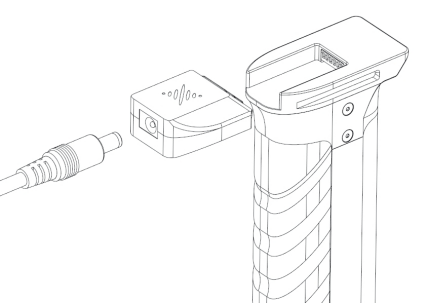
Utilizzare il cavo di ricarica in dotazione per collegare l'adattatore di ricarica alla batteria e inserirlo in una presa di corrente; il lampeggio della batteria dell'impugnatura indica che la ricarica è in corso normalmente. Premere una volta il tasto sulla batteria per visualizzare il livello di carica. Tempo di ricarica: circa 2 ore. Durante la ricarica, la spia luminosa indica il livello di batteria attuale; per i dettagli, consultare la tabella seguente. È inoltre possibile controllare informazioni più precise sulla batteria in LixelGO.
| Spia luminosa | Livello di batteria |
|---|---|
 | 0–24% |
 | 25%–49% |
 | 50%–74% |
 | 75%–99% |
Aggiornamento del firmware
È possibile aggiornare il firmware del dispositivo seguendo le indicazioni dell'app. Esistono due tipi di aggiornamento del firmware: pacchetto completo e incrementale. Gli aggiornamenti incrementali possono essere applicati direttamente al dispositivo dall'app. Se l'app segnala che è necessario un aggiornamento a pacchetto completo, la procedura è la seguente:
- Scaricare il firmware a pacchetto completo richiesto dal sito ufficiale (un pacchetto completo è di solito superiore a 1 GB).
- Passare il dispositivo alla modalità USB e copiare il firmware nella directory principale del disco del dispositivo.
- Spegnere il dispositivo e riavviarlo. Dopo il riavvio, entra automaticamente in modalità di aggiornamento del firmware.
Norme d'uso
- Il Lixel L2 Pro è uno strumento di misurazione e mappatura di precisione. Cadute o urti esterni possono danneggiare il dispositivo e causare malfunzionamenti o una precisione inferiore alle aspettative.
- Dopo l'accensione del Lixel L2 Pro, assicurarsi che il LiDAR rotante non sia ostacolato da forze esterne e che i campi visivi del LiDAR e della fotocamera non siano coperti, altrimenti la mappatura potrebbe fallire e la colorazione potrebbe risultare anomala.
- L'uso della base metallica in dotazione con l'L2 Pro garantisce efficacemente la precisione di inizializzazione del dispositivo; un terreno irregolare può causare oscillazioni del dispositivo, con conseguente possibile fallimento dell'inizializzazione o aumento dello spessore della mappatura.
- Durante l'uso del dispositivo, evitare di ruotarlo o scuoterlo in modo rapido o violento; scosse forti possono causare il fallimento della mappatura o ridurne la precisione.
- Il Lixel L2 Pro ha un grado di protezione IP54. Non utilizzarlo in ambienti che superano questo grado. Pulire il dispositivo con un panno morbido e asciutto o con il panno di pulizia in dotazione; mantenere puliti il LiDAR e la lente e non toccarli direttamente con le mani.
- Durante l'uso non coprire la zona di dissipazione del calore. Un'ostruzione grave della zona di dissipazione del calore riduce notevolmente l'efficienza di raffreddamento e può causare lo spegnimento automatico del dispositivo.