
Aufnahme von Innenszenen
Geeignete Geräte: Lixel P1, Lixel L2 Pro, Lixel K2
Bei der 3DGS-Rekonstruktion in Innenräumen ist professionelle Hardware wichtig, aber die Aufnahmestrategie ist noch wichtiger. Planloses Gehen und Aufnehmen führt leicht zu fehlenden Decken, schwebenden Artefakten, dem Scheitern in texturarmen Regionen und verzerrter Geometrie. Wenn Sie dem stufenweisen Workflow in diesem Kapitel folgen, kann selbst ein gewöhnliches Smartphone oder eine Actionkamera eine strukturell vollständige, saubere Rekonstruktion erzeugen.
Kernansatz
- Maximieren Sie die Blickpunktabdeckung der Szene
- Halten Sie eine stabile Überlappung zwischen den Bildern (60 %–80 %)
- Erfassen Sie gezielt Decke und Boden
- Vermeiden Sie ineffektive Blickpunkte wie reine Rotation
Vorbereitung
Standortvorbereitung
Öffnen Sie vor der eigentlichen Aufnahme im Voraus alle Innentüren und Durchgänge, damit Sie sich während der Aufnahme kontinuierlich bewegen können, ohne die Route zu unterbrechen.
Beleuchtungsvorbereitung
Bei Innenaufnahmen ist die Beleuchtung entscheidend. Wenn die Umgebungshelligkeit unzureichend ist, verlängert die Kamera automatisch die Verschlusszeit, was zu Bewegungsunschärfe, erhöhtem Bildrauschen und fehlerhafter Merkmalszuordnung führt.
- Schalten Sie alle festen Lichter ein
- Vermeiden Sie die Verwendung des Blitzes (der Blitz verursacht inkonsistente Beleuchtung zwischen den Bildern)
- Halten Sie Vorhänge in einem festen Zustand (öffnen/schließen Sie sie nicht während der Aufnahme)
Szenenbereinigung
- Entfernen oder fixieren Sie alle potenziell beweglichen Objekte (Personen, Haustiere, Vorhänge im Wind)
- Schalten Sie elektrische Ventilatoren aus und sichern Sie leichte Gegenstände in der Nähe von Klimaanlagenauslässen
- Stellen Sie sicher, dass der Boden sauber ist und keine großen reflektierenden Pfützen aufweist
- Glas-/Spiegelbereiche: nach Möglichkeit vermeiden oder abdecken
Stufenweiser Aufnahme-Workflow (Drei-Durchgänge-Methode)
Es wird empfohlen, die Innenaufnahme in drei Stufen abzuschließen, die jeweils einen unterschiedlichen Abdeckungsbedarf adressieren:
Durchgang 1: Umlauf entlang der Wände
Gehen Sie langsam entlang der Raumwände und halten Sie das Objektiv stets zur gegenüberliegenden Raumseite gerichtet (zur fernen Wand).
Zweck: Erfasst die Gesamtstruktur des Raumes und die geometrischen Beziehungen, bildet eine stabile seitliche Bildüberlappung und vermeidet abrupte Blickpunktwechsel.
Wichtige Punkte:
- Halten Sie 0,5–1 m Abstand zur Wand
- Verlangsamen Sie Ihre Gehgeschwindigkeit (0,3–0,5 m/s)
- Bewegen Sie die Kamera gleichmäßig und vermeiden Sie Erschütterungen
- Bei mehrräumigen Bereichen: Gehen Sie in jedem Raum einen vollständigen Umlauf entlang der Wände und verweilen Sie länger in der Nähe von Türdurchgängen
Bereits das Ausführen dieses einen Schrittes liefert ein solides, einigermaßen stabiles Rekonstruktionsmodell.
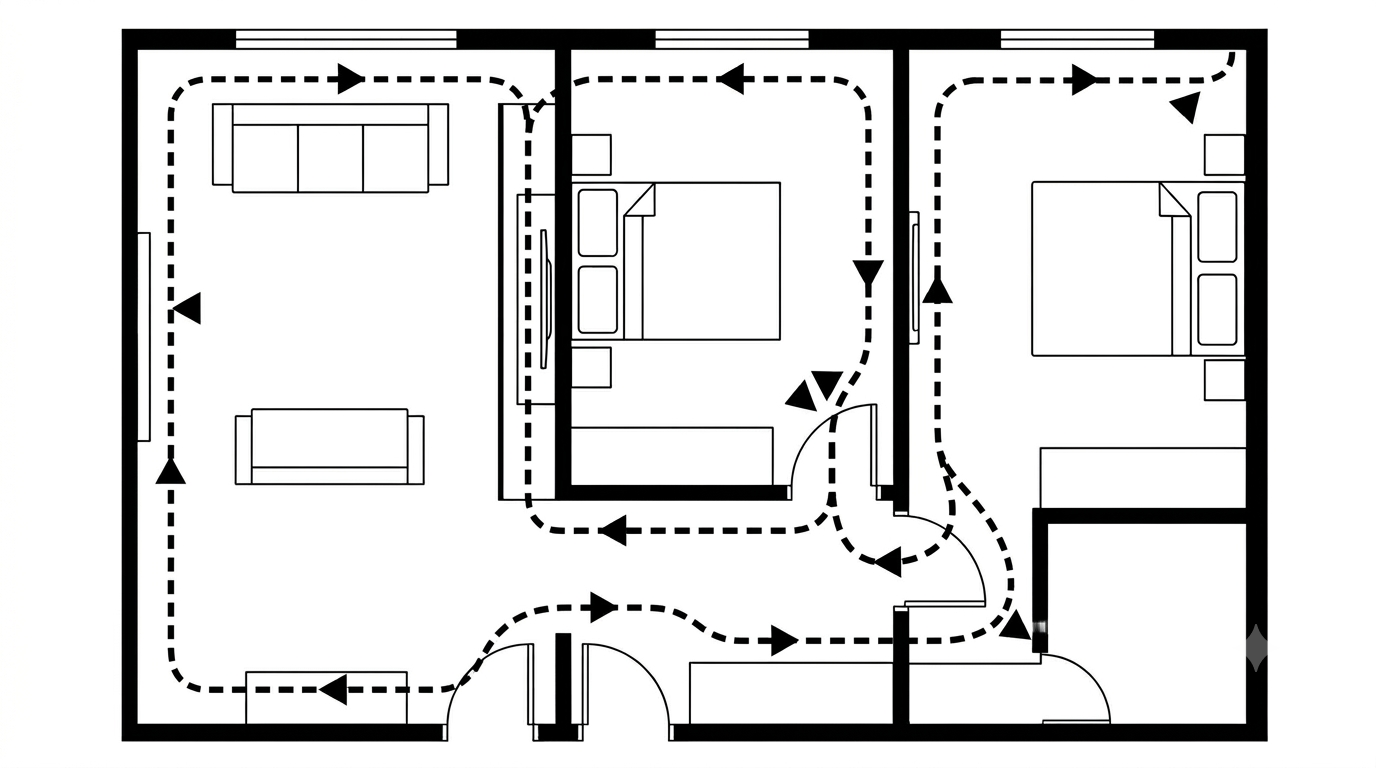
Durchgang 1: Umlaufweg entlang der Wände (Draufsicht)
Durchgang 2: Rasterdurchlauf
Betreten Sie den zentralen Bereich des Raumes und durchlaufen Sie ihn entlang einer Rasterroute (#-förmig).
Zweck: Erfasst Objekte in der Raummitte sowie räumliche Tiefenbeziehungen, bildet Mehransichts-Kreuzbeschränkungen und optimiert die geometrische Konsistenz weiter.
Wichtige Punkte:
- Gehen Sie 2–3 Linien horizontal und 2–3 Linien vertikal, um ein Raster zu bilden
- Halten Sie das Objektiv auf Augenhöhe, in Bewegungsrichtung ausgerichtet
- Besonders geeignet für offene Räume wie Wohnzimmer, Büros und Showrooms
- Bei texturarmen Bereichen (weiße Wände, offene Flächen) fügt der Rasterdurchlauf effektiv Mehrwinkelbeschränkungen hinzu
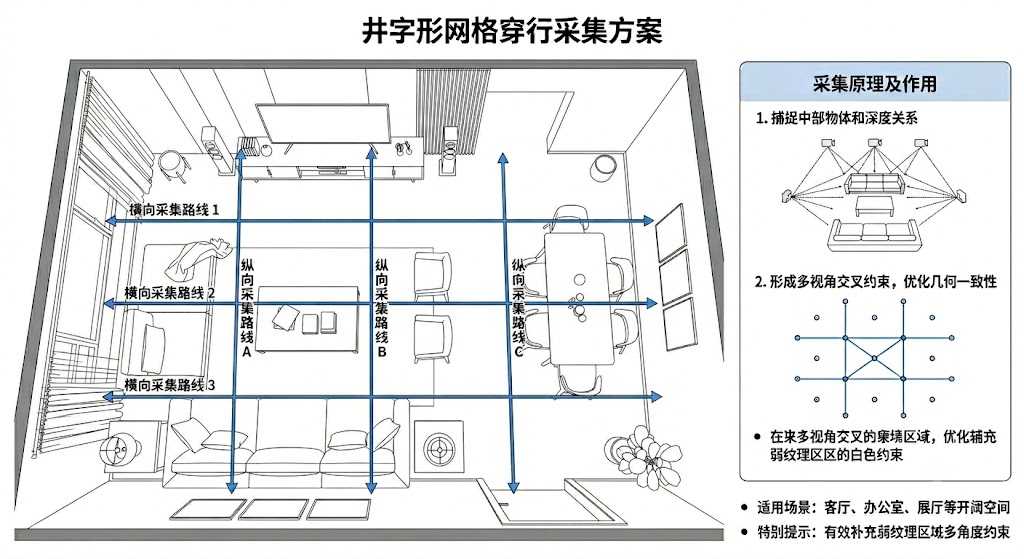
Durchgang 2: Rasterdurchlaufroute
Durchgang 3: Fokus auf Decke und Boden
Dieser Schritt wird leicht übersehen, verbessert das Ergebnis aber merklich.
Behalten Sie dieselben Gehrouten wie in den ersten beiden Durchgängen bei und gehen Sie erneut durch, wobei das Objektiv jeweils nach oben (zur Decke) und nach unten (zum Boden) gerichtet ist.
Zweck: Stellt Deckenformen, Bodendetails und Beleuchtungsstrukturen wieder her und sorgt für durchgängige Ecken- und Kantenlinien.
Wichtige Punkte:
- Aufnahme nach oben: erfasst Decke, Leuchten und Klimaanlagenauslässe
- Aufnahme nach unten: erfasst Bodenmaterialien, Sockelleisten und die Unterseite von Möbeln
- Sie können auch entlang derselben Route alle paar Schritte zwischen den Ansichten vorwärts → oben → unten wechseln
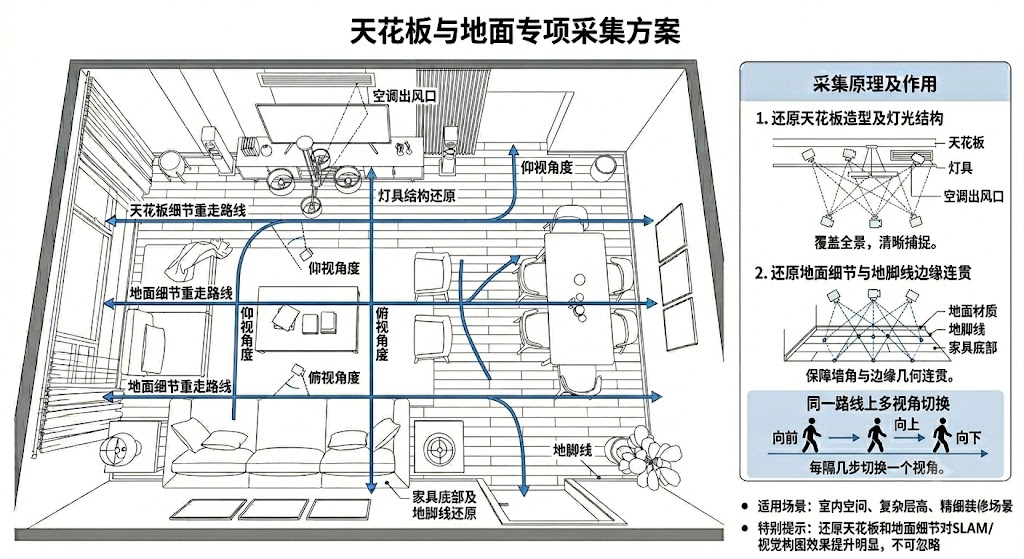
Durchgang 3: Aufnahmewinkel für Decke und Boden
Spezifische Empfehlungen für Lixel P1
| Punkt | Empfehlung |
|---|---|
| Haltemethode | Mit beiden Händen halten, waagerecht halten |
| Gehgeschwindigkeit | 0,3–0,5 m/s (langsamer als L2 Pro) |
| Wenden | Langsam wenden, scharfe Wendungen vermeiden |
| Türrahmen / Durchgänge | An Türrahmen 2–3 Sekunden pausieren, um die vollständige Abdeckung von Übergangsbereichen sicherzustellen |
| Ebenenweise Optimierung | Standardmäßig aktiviert; bei Szenen mit vielen sich wiederholenden Texturen (Kabinen) wird empfohlen, sie zu deaktivieren |
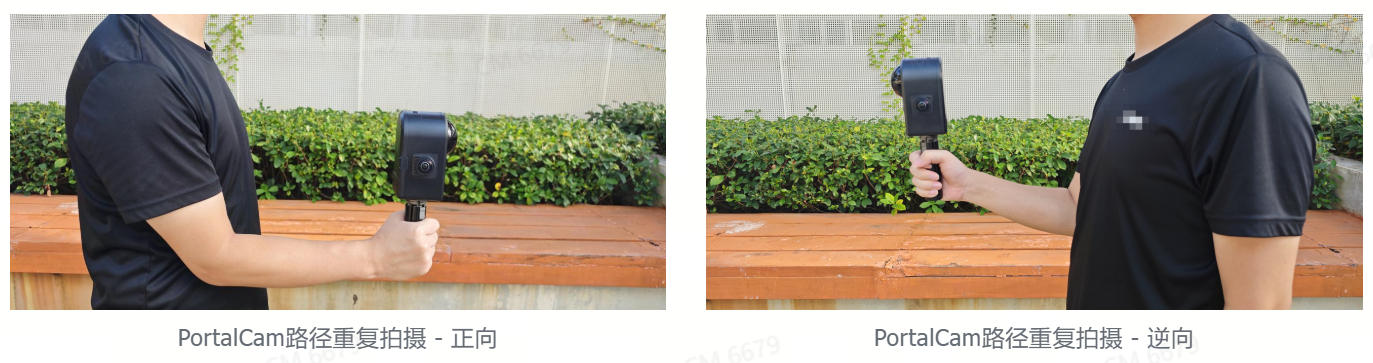
Korrekte Haltung des Lixel P1
Spezifische Empfehlungen für Lixel L2 Pro / K2
| Punkt | Empfehlung |
|---|---|
| Haltemethode | Ein- oder beidhändig, das Gerät aufrecht halten |
| Gehgeschwindigkeit | 0,5–1,0 m/s |
| Scanwinkel | Neigen Sie das Gerät leicht um 15° nach vorne, um den Boden abzudecken |
| Schleifenweg | Bilden Sie nach Möglichkeit eine geschlossene Schleife (Start = Ende), um die Genauigkeit der Schleifenerkennung zu verbessern |
| Objektivausrichtung | Offene Szenen: Objektive nach links und rechts entlang der Bewegungsrichtung ausrichten |
| Korridore / enge Räume | Seitlich aufnehmen und sicherstellen, dass ein Objektiv in Bewegungsrichtung zeigt |
Korridore und Türdurchgänge: Wenn Sie Korridore, enge Räume oder das Betreten/Verlassen von Türdurchgängen aufnehmen, gehen Sie seitlich, um sicherzustellen, dass stets ein Objektiv in Bewegungsrichtung zeigt. Dies vermeidet ein Scheitern der Rekonstruktion durch Verdeckung in engen Räumen.
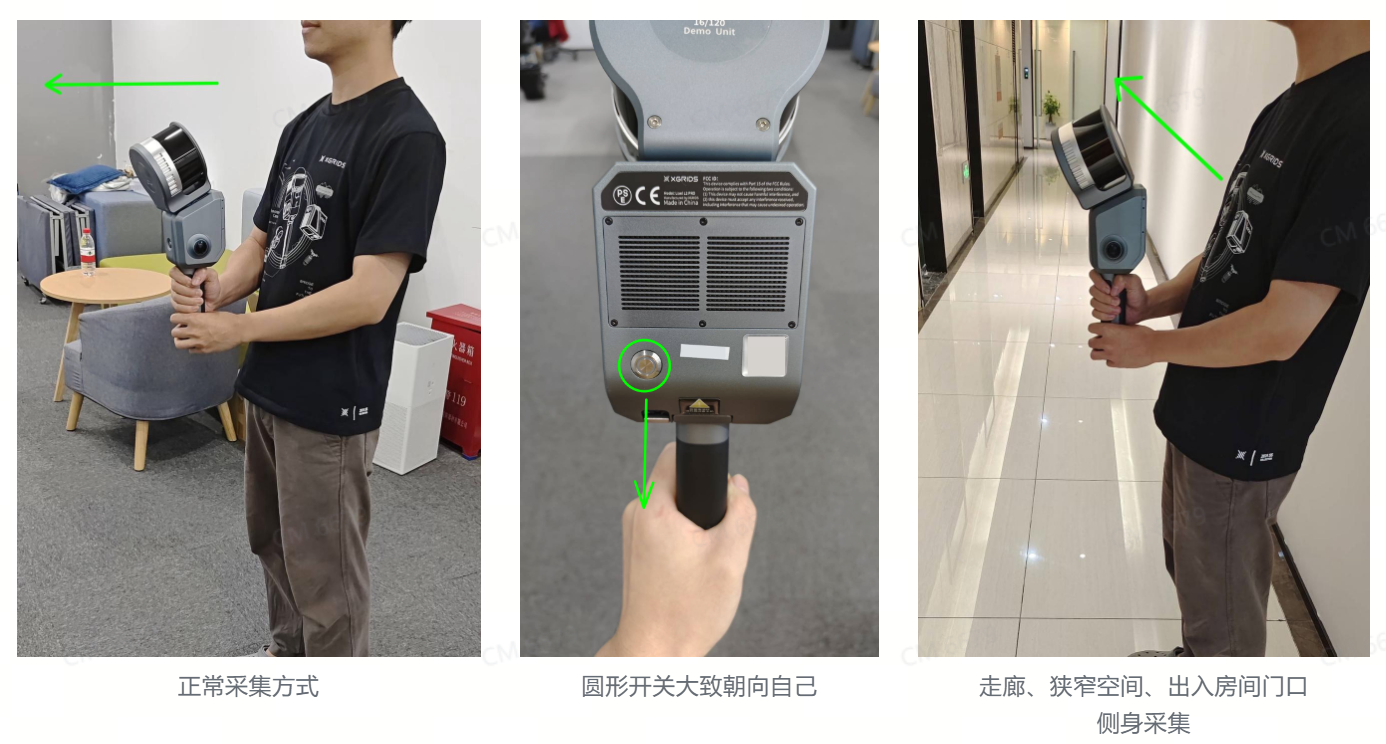
Korrekte Haltung und Scanwinkel des L2 Pro (15° Vorneigung), seitliche Aufnahmehaltung für Korridore/enge Räume
Aufnahme-Checkliste
- [ ] Alle Lichter an, gleichmäßige Beleuchtung
- [ ] Bewegliche Objekte entfernt (Personen haben den Raum verlassen)
- [ ] Alle Türen offen, Routen frei
- [ ] Türen und Fenster fixiert (nicht während der Aufnahme öffnen/schließen)
- [ ] Spiegel/Glas abgedeckt oder markiert
- [ ] Durchgang 1: Umlauf entlang der Wände deckt alle Wände ab ✓
- [ ] Durchgang 2: Rasterdurchlauf deckt den zentralen Bereich ab ✓
- [ ] Durchgang 3: Fokusabdeckung von Decke und Boden ✓
- [ ] Türrahmen/Durchgänge haben ausreichenden Übergang
Spezifische Anforderungen für spatial recognition
Wenn Sie die Funktion „spatial recognition“ von LCC Studio nutzen möchten (automatische Grundrisserstellung + KI-Instanziierung), müssen zusätzlich zum oben beschriebenen Innenaufnahme-Workflow die folgenden zusätzlichen Anforderungen erfüllt werden.
Geeignete Szenarien
- Einstöckige Innenräume mit überwiegend regelmäßigen Rechtecken
- Standardgrundrisse wie Wohnungen, Büros und Wohnhäuser
Personalanforderungen
- Bedienung durch eine einzelne Person wird empfohlen
- Vermeiden Sie es, dass sich mehrere Personen in den Objektiven auf beiden Seiten des Geräts befinden
- Minimieren Sie den Anteil menschlicher Figuren in den Objektiven, damit die Objektive reichhaltigere Blickpunkte der Innenszene erfassen können, um die Genauigkeit der KI-Segmentierung zu verbessern
Aufnahmegeschwindigkeit
- Innenscangeschwindigkeit nicht über 0,5 m/s (langsamer als bei regulärer Innenaufnahme)
- Zweck: Erhalt einer dichteren, vollständigeren Innenraum-Punktwolke
Türzustände und Aufnahme
| Türtyp | Zustandsanforderung | Aufnahmeanforderung |
|---|---|---|
| Eingangstür | Geschlossen halten | Aus 0,5–1 m Entfernung einmal separat vollständig scannen und dabei das vollständige Detail der Eingangstür aus mehreren Winkeln erfassen |
| Andere Innentüren | Halb geöffnet halten | Beim Durchgehen langsam und gleichmäßig bewegen, 5 Sekunden vor und nach der Tür pausieren, um Informationen zu Türrahmen und Türblatt zu erfassen |
Aufnahme wichtiger Bauteile
Stellen Sie eine ausreichende Punktwolkendichte für wichtige Innenbauteile sicher (Türen, Fenster, Träger, Stützen, Leitungen, Balkone usw.):
- Neigen Sie beim Erfassen solcher Bauteile den LiDAR-Kopf des Geräts leicht nach vorne, dem Zielobjekt zugewandt
- Bewegen Sie sich in einer mehrwinkligen S-Form um das Zielobjekt
- Lassen Sie die Objektive auf beiden Seiten des Geräts Mehransichtsinformationen des Objekts erfassen
Checkliste für spatial recognition
- [ ] Szene ist ein einstöckiger regelmäßiger Innenraum (Wohnung/Büro/Wohnhaus)
- [ ] Bedienung durch eine Person, keine zusätzlichen menschlichen Figuren im Bild
- [ ] Aufnahmegeschwindigkeit ≤ 0,5 m/s
- [ ] Eingangstür geschlossen und einmal separat gescannt
- [ ] Innentüren halb geöffnet, 5 Sekunden vor und nach jeder Tür pausieren
- [ ] Wichtige Bauteile (Türen, Fenster, Träger, Stützen, Leitungen, Balkone) mit mehrwinkliger S-Form abgedeckt