
Kontrollpunkte (Lixel P1)
Geeignetes Gerät: Lixel P1 (PortalCam)
Was sind Kontrollpunkte
Kontrollpunkte sind eine Kernfunktion, die dem Lixel P1 hinzugefügt wurde, um die Multi-Karten-Fusion zu unterstützen. Sie dienen hauptsächlich dazu, die räumliche Konsistenz zwischen mehreren Kartensegmenten zu verbessern sowie die Stabilität und Genauigkeit der Fusionsrekonstruktion zu erhöhen.
Kontrollpunkte gelten für die folgenden drei Fusionsszenarien:
| Fusionsszenario | Rolle der Kontrollpunkte |
|---|---|
| Map fusion | Räumliche Ausrichtung mehrerer Boden-Scansegmente |
| Aerial-ground map fusion | Räumliche Ausrichtung von Bodendaten und Drohnendaten |
| HD Enhancement | Räumliche Ausrichtung von Enhancement-Bildern und ursprünglichen Scandaten |
Aufstellen des Geräts
Wenn Sie während der Aufnahme einen Kontrollpunkt hinzufügen müssen:
- Öffnen Sie das PortalCam-Stativ und stellen Sie das Gerät stabil an dem Ort auf, an dem Sie einen Kontrollpunkt hinzufügen möchten
- Der Kontrollpunkt sollte sich nach Möglichkeit in einem gut beleuchteten, texturreichen, unverdeckten offenen Bereich befinden
- Nach dem Aufstellen des Geräts wird empfohlen, dass der Bediener einen vollständigen Umlauf um den Kontrollpunktbereich geht, um eine 360°-Abdeckung der Umgebung sicherzustellen, was die Stabilität des Fusionsalgorithmus erheblich verbessert
Positionsgenauigkeit für gemeinsam genutzte Kontrollpunkte
Wenn ein Kontrollpunkt zwischen mehreren Karten gemeinsam genutzt werden muss (für map fusion), müssen die Kontrollpunktpositionen nur ungefähr konsistent sein:
| Parameter | Toleranz |
|---|---|
| Distanzunterschied | < 0,5 m |
| Richtungsunterschied | ± 20° |
| Höhenunterschied | etwa 10 cm |
Kontrollpunktplatzierung für verschiedene Fusionsszenarien
Map fusion
| Anforderung | Beschreibung |
|---|---|
| Anzahl | ≥ 3 |
| Verteilung | L-förmige Verteilung |
| Abstand | Abstand zueinander ≥ 10 m |
| Benennung | Namensgleiche Kontrollpunkte müssen über die Karten hinweg identische Namen haben |
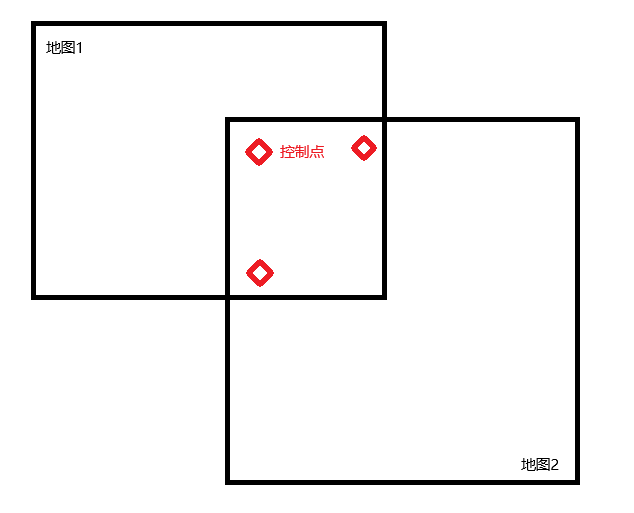
Kontrollpunktverteilung bei map fusion (L-förmig, ≥3, Abstand ≥10 m)
Aerial-ground map fusion
- Kontrollpunkte sollten am Drohnenstartpunkt gesetzt werden
- Die PortalCam-Ausrichtung sollte mit der Richtung der Drohnenkamera übereinstimmen
- Die Drohnenstartdaten müssen im selben Verzeichnis abgelegt werden
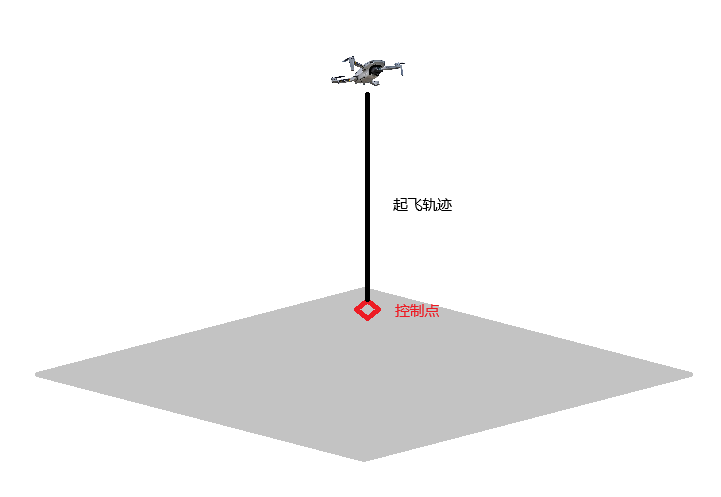
Kontrollpunktverteilung bei aerial-ground fusion (am Drohnenstartpunkt gesetzt)
Beispiel für die Datenverzeichnisstruktur:
default_2025-11-02-142755/      # PortalCam-Projektdatei
├─ project_data/
│  ├─ log/                      # Logs
│  ├─ model/                    # potree-Modelldateien
│  ├─ photo/                    # Kamerafotos für den Kontrollpunkt
│  ├─ control_points.csv        # Kontrollpunktinformationen
│  ├─ gnss.csv
│  ├─ poses.csv
│  └─ preview_photo.jpg
└─ 2025-11-02-142755.xbin

Drone/                          # Drohnenfotodateien
├─ DJI_202503191521_001/        # Ordner für Luftfotos
│  ├─ image1/
│  ├─ image2/
│  └─ ...
├─ DJI_Link_1/                  # Ordner für vertikale Start-/Landefotos
│  ├─ image1/
│  ├─ image2/
│  └─ ...
└─ ...
HD Enhancement
- Kontrollpunkte sollten sich im Enhancement-Bereich befinden und in die zu verbessernde Richtung weisen
- Das erste Bild der HD Enhancement sollte direkt über dem Kontrollpunkt beginnen
- Die entsprechenden Enhancement-Daten müssen ebenfalls in einem einzigen Verzeichnis abgelegt werden
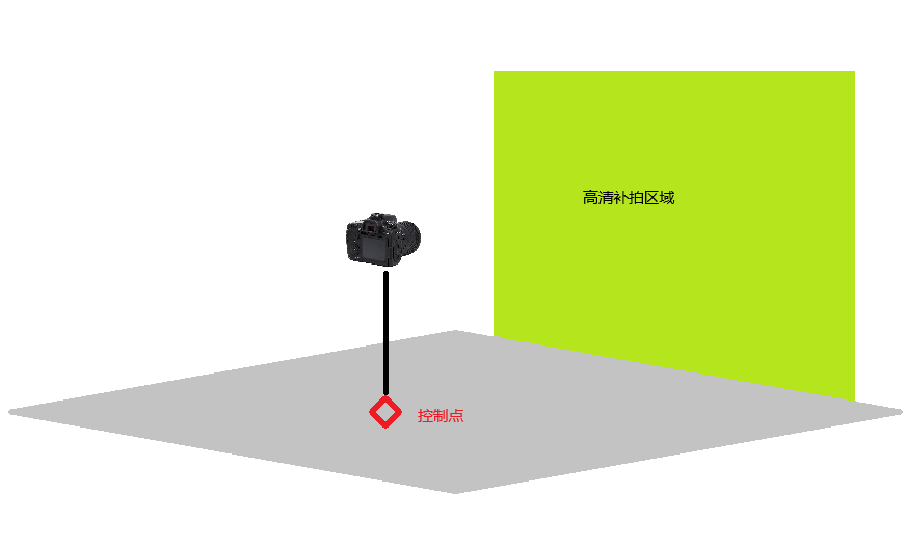
Kontrollpunktverteilung bei HD Enhancement (im Enhancement-Bereich gelegen, dem Ziel zugewandt)
Hinzufügen eines Kontrollpunkts
- Öffnen Sie nach dem stabilen Aufstellen des Geräts die Aufnahmeoberfläche der LCC Scan App
- Wählen Sie die Funktion „Kontrollpunkt hinzufügen“
- Legen Sie die Kontrollpunktattribute fest:
| Attribut | Beschreibung |
|---|---|
| Kontrollpunktnummer | Vom System automatisch generiert, eindeutig und nicht wiederholbar |
| Kontrollpunkttyp | Map-fusion-Kontrollpunkt / Aerial-ground-fusion-Kontrollpunkt / HD-Enhancement-Kontrollpunkt |
| Kontrollpunktname | Benutzerdefiniert, zur Unterscheidung namensgleicher Punkte über verschiedene Karten hinweg |
- Wählen Sie den entsprechenden Kontrollpunkttyp auf Basis des tatsächlichen Szenarios
- Nach dem Erstellen zeichnet das System synchron Position, Richtung und weitere Informationen auf
⚠️ Hinweis: Schalten Sie das Gerät nicht innerhalb von 5 Sekunden nach dem Hinzufügen eines Kontrollpunkts aus, um den Verlust der Kontrollpunktdatei zu vermeiden.
Hinweise
- Stellen Sie sicher, dass sich keine Verdeckung im Sichtfeld des Kontrollpunkts befindet
- Vermeiden Sie direktes starkes Licht am Kontrollpunktort, um den Positionierungsfehler zu reduzieren
- Gehen Sie nach dem Aufstellen einen vollständigen Umlauf um den Kontrollpunkt (360°-Abdeckung)
- Position und Ausrichtung namensgleicher Kontrollpunkte über verschiedene Karten hinweg sollten ungefähr konsistent sein