
Häufige Fragen
Dieses Kapitel gilt nur für die neueste PortalCam-Adapterhalterung und die klappbare U-förmige Halterung für K2 / L2 Pro. Die Probleme mit rutschendem Gewinde, Kugelkopf-Interferenz und Interferenz der alten L2-Pro-Halterung wurden aus der aktuellen Version entfernt.
Grundsatz der Nutzung
Wenn Sie feststellen, dass die Halterung locker ist, der Schlitz beschädigt ist, das Scharnier nicht verriegelt oder der Leuchtenkörper sichtbar wackelt, stellen Sie die Nutzung sofort ein. Versuchen Sie nicht, Probleme durch Hinzufügen von Klebstoff, Aufreiben von Bohrungen, Hebeln am Schlitz oder Entfernen der Gehäuseschrauben zu beheben.
Halterung sitzt nicht fest; das Stick Light kippt oder dreht sich
Hochrisiko-Problem
Der K2- / L2-Pro-Körper hat nur eine 1/4-Zoll-Gewindebohrung in der Mitte, und eine Einpunktbefestigung reicht nicht aus, um die gesamte Beleuchtungshalterungsbaugruppe zu stabilisieren. Wenn die Leuchte deutlich kippt oder sich drehen lässt, stoppen Sie die Aufnahme sofort und befestigen Sie sie erneut.
Gilt für: Alle unterstützten Geräte (insbesondere K2 / L2 Pro)
Mögliche Ursachen:
- Das 1/4-Zoll-Gewinde an der Unterseite des Leuchtenkörpers oder an der Halterung ist nicht vollständig festgezogen.
- Der Körper hat nur eine Gewindebohrung in der Mitte, und die Einpunktbefestigung kann die Drehung der gesamten Baugruppe nicht verhindern.
- Die Reibung an der Kontaktfläche ist unzureichend, sodass sie sich unter Last verschiebt.
Lösung:
- Halten Sie den Leuchtenkörper fest, richten Sie dann das 1/4-Zoll-Gewinde neu aus und ziehen Sie es erneut fest.
- Bringen Sie die mitgelieferten Gummipads für die Sockelschraube an der Kontaktfläche an, um die Reibung zu erhöhen.
- Wenn sie sich weiterhin drehen lässt, führen Sie ein Werkzeug in die Halterungsschraube ein und drehen Sie es zur Verstärkung.
- Drücken Sie den Leuchtenkörper nach dem Verstärken leicht an, um ihn erneut zu prüfen, und beginnen Sie mit der Aufnahme erst, wenn Sie bestätigt haben, dass es kein Spiel gibt.
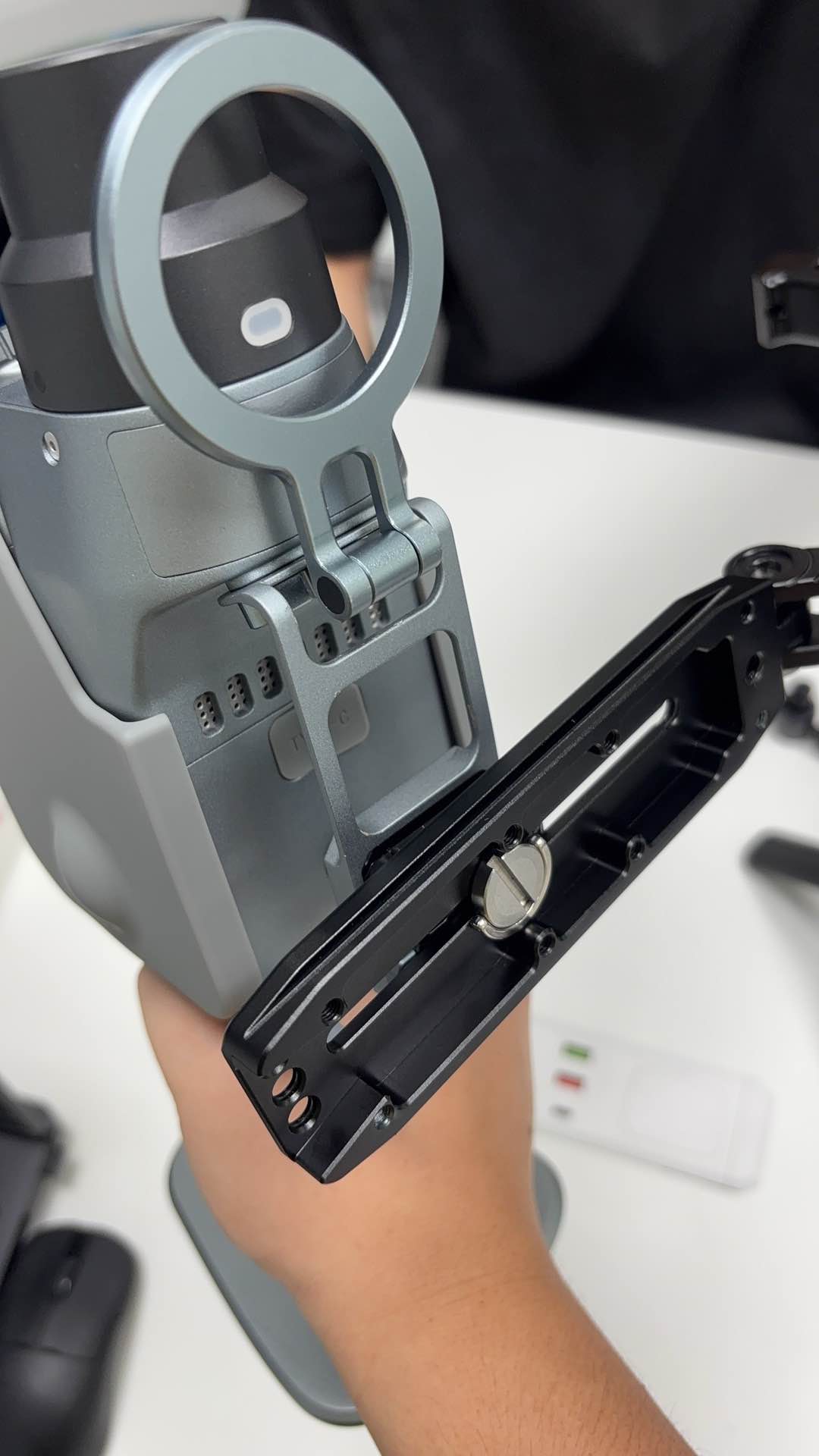
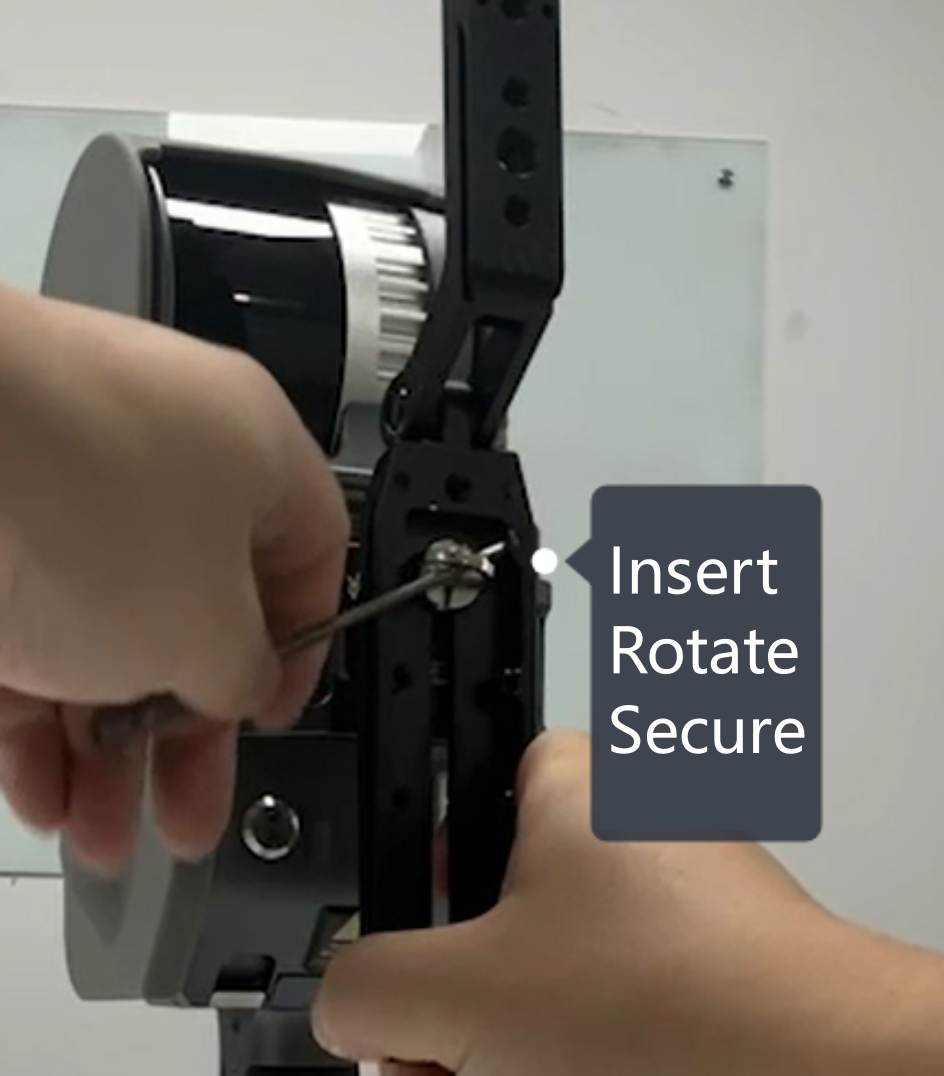
Vorübergehende Maßnahme
Die Verstärkung mit einem Werkzeug ist eine vorübergehende Maßnahme. Wenn nach dem Verstärken weiterhin Spiel oder Kippen auftritt, stellen Sie die Nutzung ein und wenden Sie sich an den Produktverantwortlichen. Beheben Sie es nicht durch Hinzufügen von Klebstoff oder Aufreiben von Bohrungen.
Die U-förmige Halterung lässt sich nicht in den Körperschlitz schieben
Gilt für: Lixel K2, Lixel L2 Pro
Mögliche Ursachen: Die Halterung ist falsch ausgerichtet, die Schiene ist nicht parallel zum Schlitz, es befinden sich Fremdkörper im Schlitz, oder es wird eine unpassende Halterung verwendet.
Lösung:
- Bestätigen Sie, dass die Halterung zum Gerätemodell passt.
- Reinigen Sie Schiene und Körperschlitz.
- Halten Sie die Schiene parallel zum Schlitz und schieben Sie sie in Pfeilrichtung des Installationsbildes gerade nach oben.
- Wenn sie sich weiterhin nicht einschieben lässt, brechen Sie die Installation ab und wenden Sie sich an den Produktverantwortlichen; nicht schräg einführen oder hebeln.
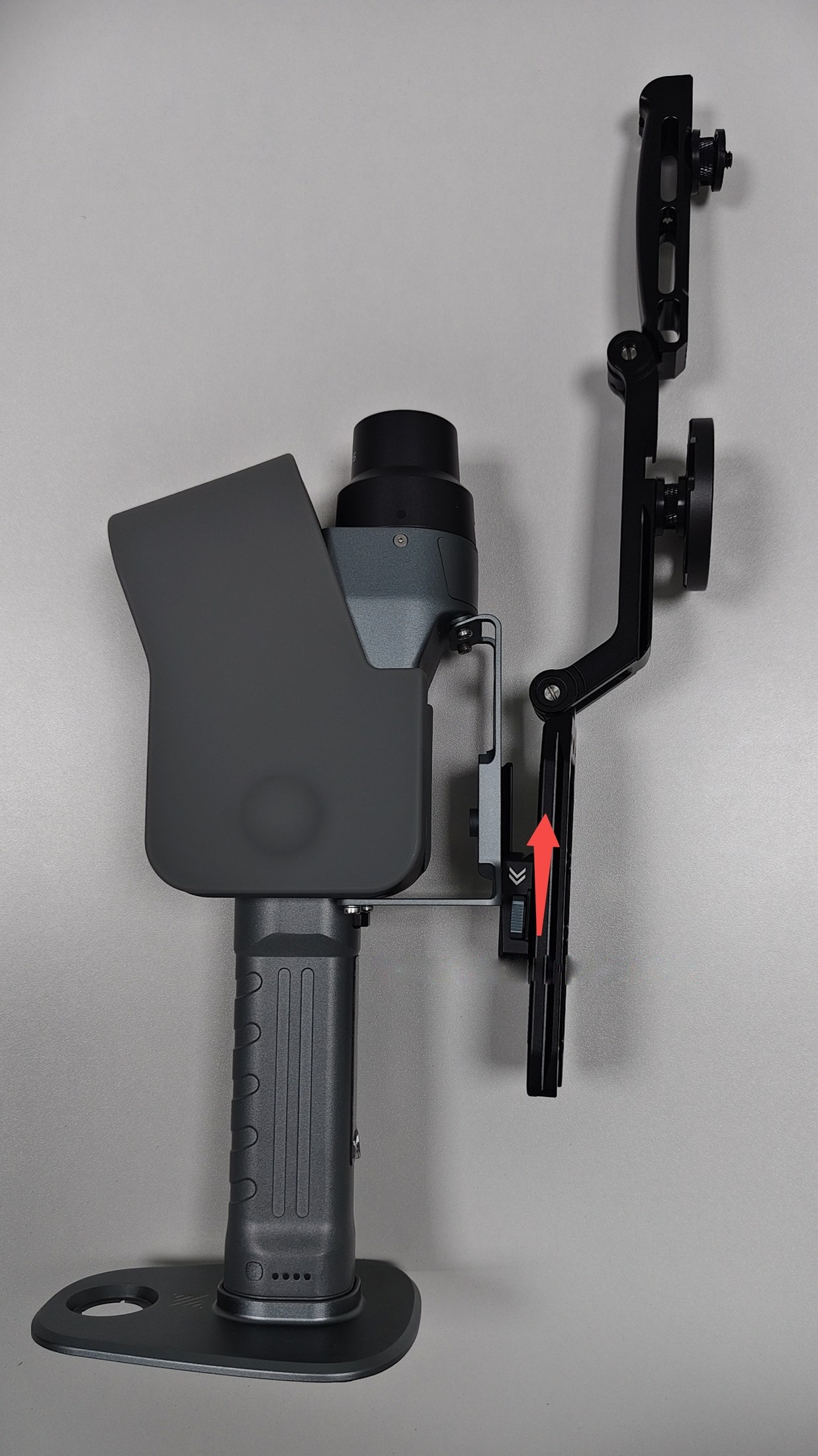
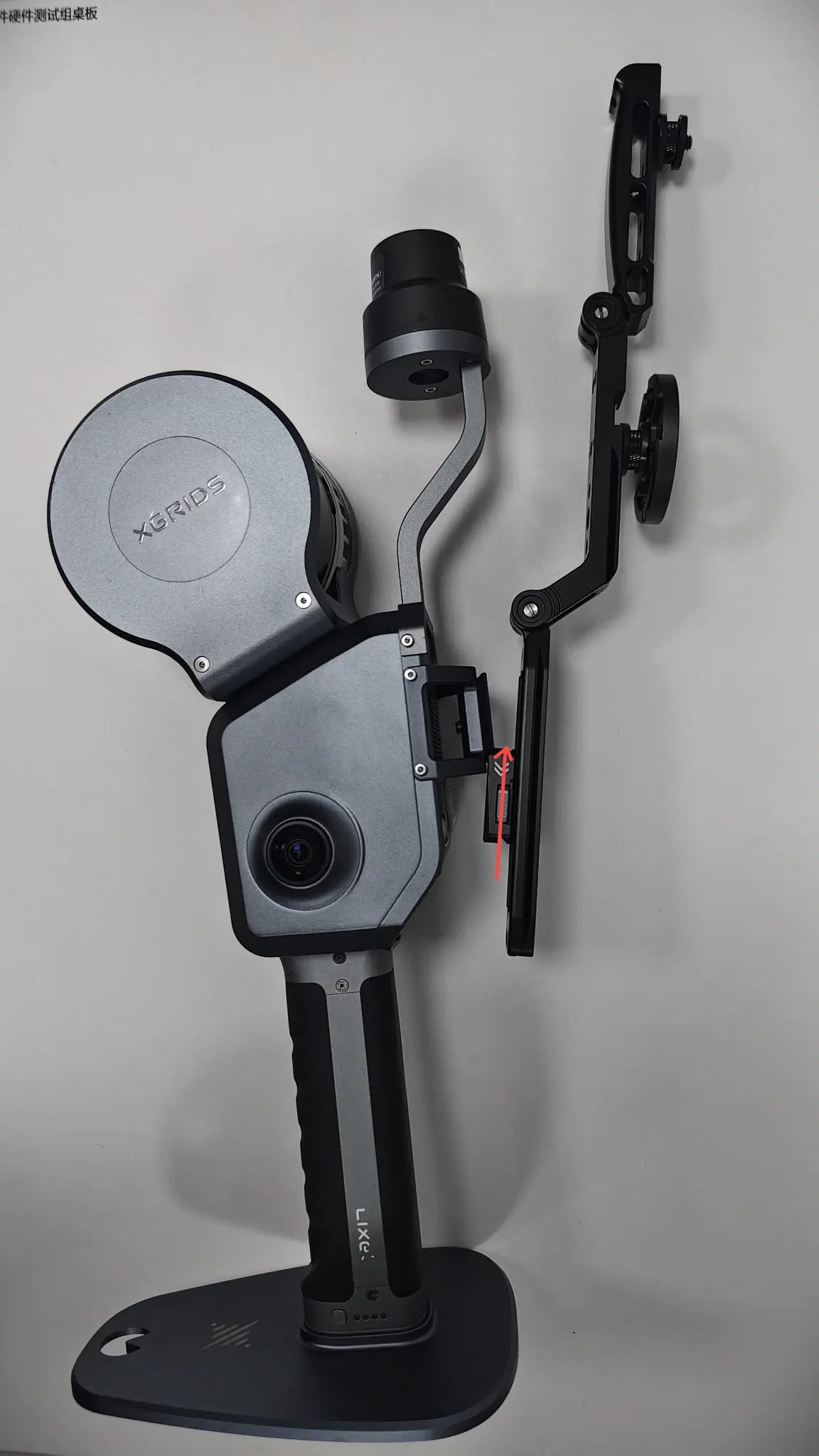
Die Lixel-L2-Pro-Halterung kollidiert mit dem U-förmigen Metallteil am Körper
Gilt für: Lixel L2 Pro
Mögliche Ursache: Das U-förmige Metallteil am Körper nimmt den Platz ein, den die klappbare U-förmige Halterung benötigt. Wird es nicht entfernt, kann die Halterung nicht in den Schlitz gleiten oder richtig sitzen.
Lösung:
- Schalten Sie das Gerät und das Stick Light aus und legen Sie das Gerät auf eine stabile Unterlage.
- Entfernen Sie mit dem mitgelieferten Sechskantwerkzeug die beiden Schrauben des U-förmigen Metallteils und nehmen Sie das Teil ab.
- Schieben Sie die klappbare U-förmige Halterung wie in der Installationsanleitung beschrieben wieder in den Körperschlitz.
- Montieren Sie nach dem Entfernen des Stick Light das U-förmige Metallteil und die beiden Schrauben wieder wie zuvor.
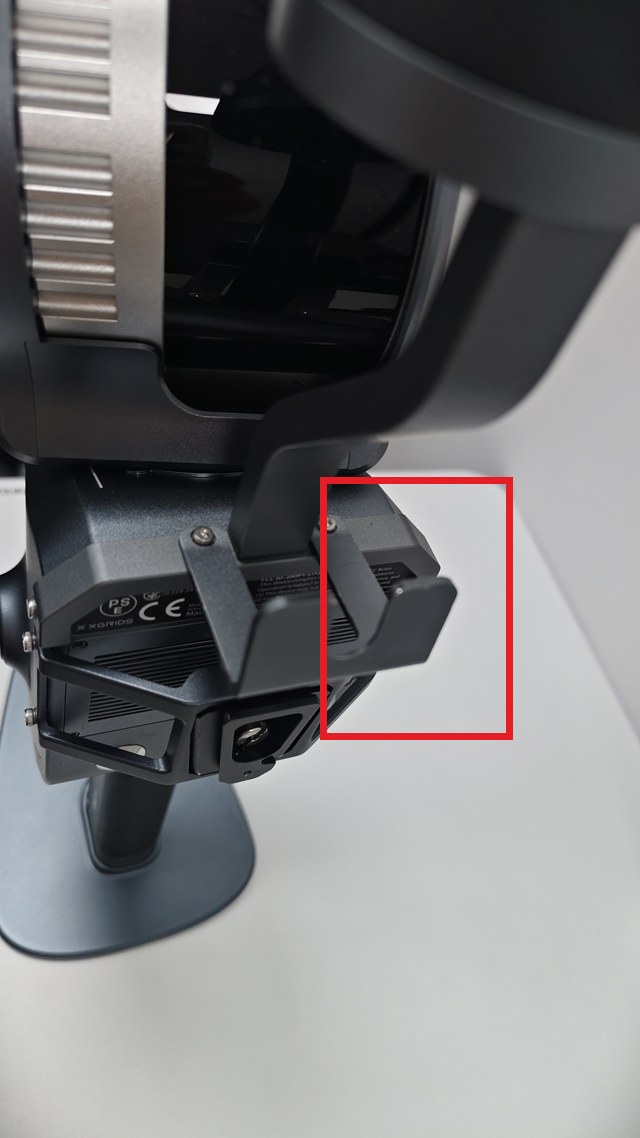
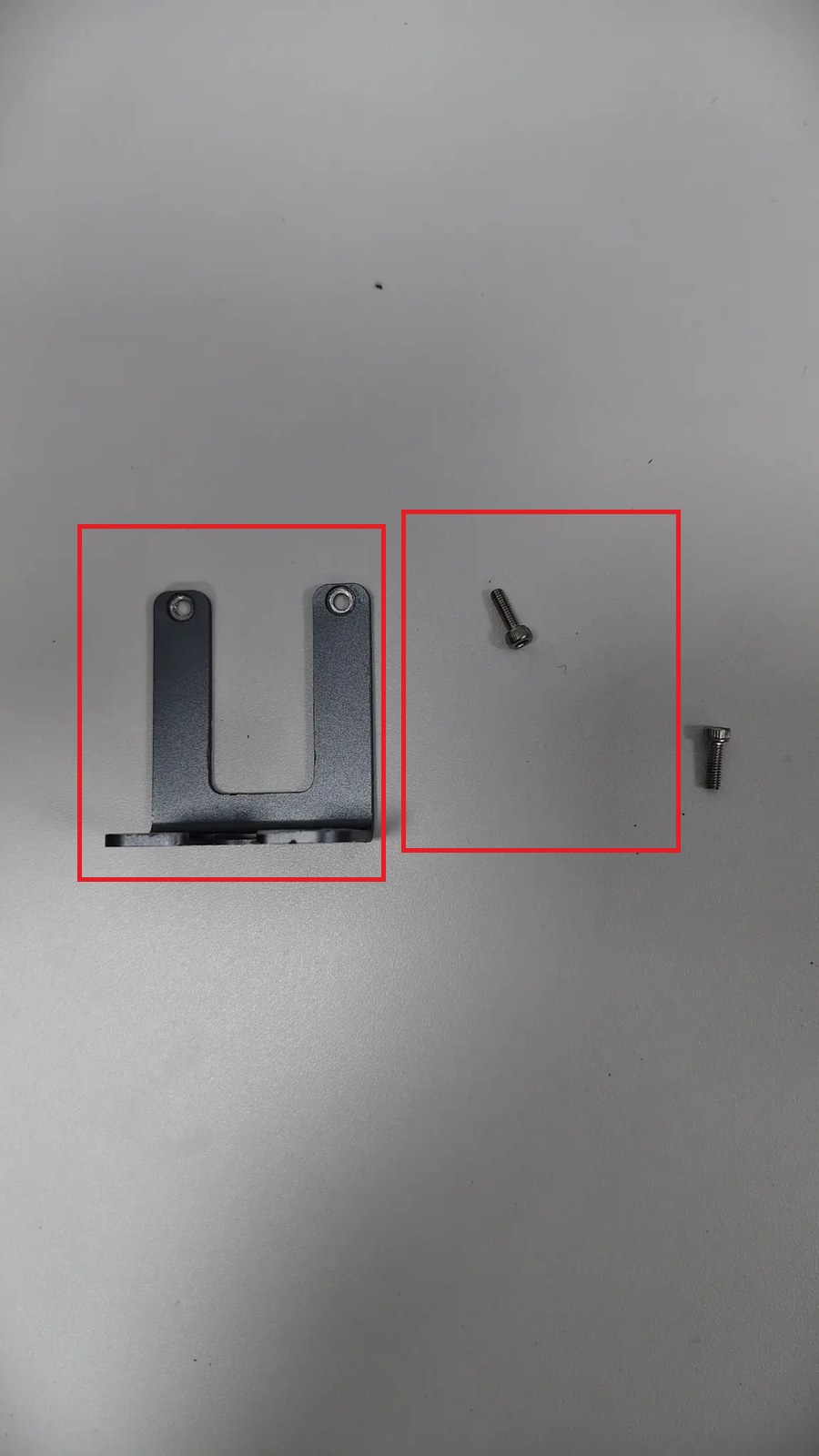
Getrennt aufbewahren
Bewahren Sie die Schrauben und das Metallteil getrennt auf. Halten Sie das Gerät beim Entfernen der Schrauben ruhig, um zu vermeiden, dass sie in die Spalten des Körpers fallen.
Das Scharnier der Halterung ist sehr straff oder lässt sich nicht einstellen
Gilt für: Lixel K2, Lixel L2 Pro
Mögliche Ursache: Der Arm wurde direkt bewegt, ohne die silberne Scharniertaste zu drücken.
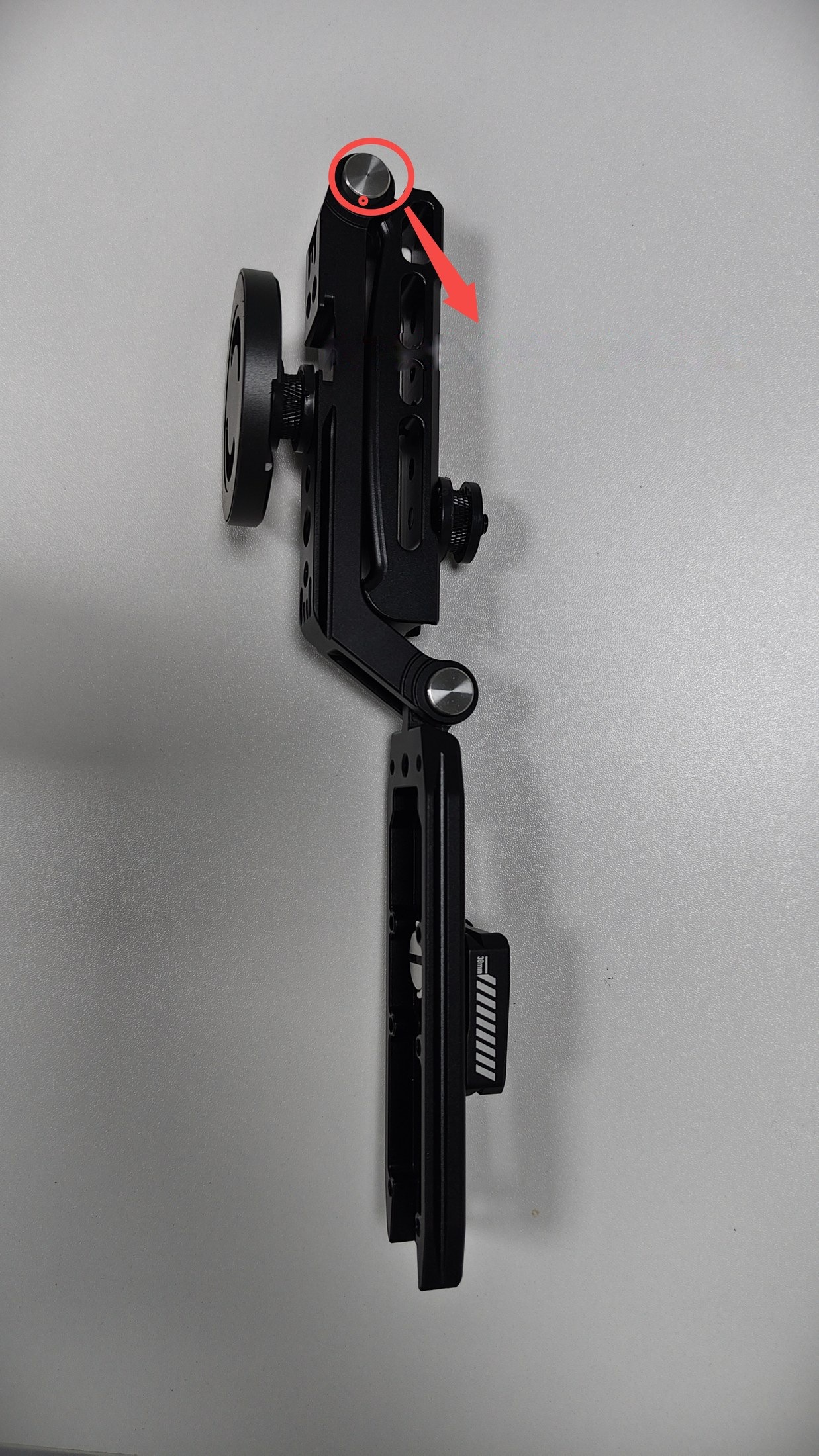
Lösung: Halten Sie die silberne Scharniertaste gedrückt und drehen Sie dann den entsprechenden Arm; lassen Sie nach dem Einstellen auf den Zielwinkel die Taste los und bestätigen Sie, dass die Taste zurückspringt und das Scharnier einrastet.
Keine Gewalt anwenden
Wenn die Scharniertaste nicht gedrückt ist oder sich der Arm auch nach dem Drücken nicht drehen lässt, wenden Sie keine weitere Kraft an, um die Verriegelungsstruktur nicht zu beschädigen.
Die Halterung ist nach der Installation immer noch locker
Gilt für: Lixel K2, Lixel L2 Pro
Mögliche Ursachen: Die Halterung ist nicht bis zum Schlitzanschlag geschoben, es befinden sich Fremdkörper im Schlitz, oder das Halterungsmodell passt nicht.
Lösung:
- Schalten Sie das Gerät und das Stick Light aus und halten Sie die Halterung ruhig.
- Entfernen Sie die Halterung in der der Installationspfeilrichtung entgegengesetzten Richtung.
- Prüfen Sie Schiene und Schlitz, entfernen Sie Fremdkörper und schieben Sie sie bis zum Anschlag wieder ein.
- Ziehen Sie leicht an der Halterung, um sie erneut zu prüfen; wenn sie immer noch locker ist, stellen Sie die Nutzung ein und wenden Sie sich an den Produktverantwortlichen.
Das Pad an der Unterseite löst sich leicht
Gilt für: PortalCam (Kontaktfläche der Adapterhalterung); gilt auch für K2 / L2 Pro, wenn Pads hinzugefügt werden
Mögliche Ursachen: Das Pad ist ein reibungserhöhendes Verschleißteil und verschiebt sich unter langfristigem Druck und Verschrauben. Wenn die Kontaktfläche Staub, Fett oder Klebstoffreste aufweist, sinkt die Haftung deutlich. Wiederholtes Installieren und Entfernen beschleunigt den Verschleiß.
Lösung:
- Entfernen Sie das Gerät und die Adapterhalterung und nehmen Sie ein verbliebenes Pad ab.
- Reinigen Sie mit einem sauberen, weichen Tuch Staub, Fett und Klebstoffreste von der Kontaktfläche und warten Sie, bis sie vollständig trocken ist.
- Richten Sie das Pad am Bereich um die 1/4-Zoll-Gewindebohrung aus und kleben Sie es plan auf, ohne Falten zu bilden oder die Gewindebohrung zu verdecken.
- Ziehen Sie die Verbindung erneut fest; drücken Sie das Gerät nach dem Verriegeln leicht an, um zu bestätigen, dass es kein Spiel gibt.
- Wenn das Pad verformt ist, seine Elastizität verloren hat oder nicht mehr klebt, ersetzen Sie es durch ein mitgeliefertes Ersatzteil; verwenden Sie es nicht weiter.
Keinen Klebstoff selbst hinzufügen
Verwenden Sie keinen Klebstoff, kein doppelseitiges Klebeband oder andere Klebstoffe, um das Pad zu fixieren, und erzwingen Sie keine zusätzliche Reibung mit einem dickeren Distanzstück. Dies verunreinigt die Kontaktfläche, beeinträchtigt die Installationspräzision und kann die Demontage erschweren. Wenn ein Pad fehlt, wenden Sie sich für einen Ersatz an den Produktverantwortlichen.
Möglichkeiten zur Verringerung des Ablösens
- Prüfen Sie vor jeder Aufnahme, dass das Pad vorhanden ist und plan aufliegt.
- Lösen Sie beim Entfernen zuerst das Gewinde, bevor Sie das Gerät abnehmen, und verdrehen Sie es nicht unter Druck seitlich.
- Lassen Sie das Pad bei der Aufbewahrung nicht über längere Zeit von harten Gegenständen zusammendrücken.
Der Leuchtenkörper oder der magnetische Telefonhalter verdeckt das Gerät
Gilt für: Alle unterstützten Geräte
Lösung:
- PortalCam: Halten Sie die Leuchtentasten nach oben und den Diffusor gerade nach vorne gerichtet und prüfen Sie die Ausrichtung der Adapterhalterung.
- K2 / L2 Pro: Drücken Sie die Scharniertaste, um Arm und magnetischen Telefonhalter so einzustellen, dass sie Objektiv, LiDAR-Drehbereich, Anschlüsse und Tasten aussparen.
- Prüfen Sie nach dem Einstellen erneut, dass alle Gewinde, Schlitze und Scharniere fest sitzen.
So entfernen Sie die U-förmige Halterung
Gilt für: Lixel K2, Lixel L2 Pro
Lösung: Schalten Sie das Gerät und das Stick Light aus, entfernen Sie zuerst den Leuchtenkörper und halten Sie die U-förmige Halterung fest, schieben Sie sie dann gleichmäßig in die der Installationspfeilrichtung entgegengesetzte Richtung heraus. Verdrehen Sie die Halterung nicht und verwenden Sie kein Werkzeug, um am Körperschlitz zu hebeln.