
Grundlegende Bedienung
Dieses Kapitel behandelt die Bedienelemente des Stick Light, das Ein-/Ausschalten und die Parametereinstellung, empfohlene Aufnahmeeinstellungen, Akkulaufzeit und Sicherheitshinweise sowie die Fehlerbehebung.
Bedienelemente
Alle Bedienvorgänge des Stick Light erfolgen über den Einstellknopf und die Ein-/Aus-Taste. Der aktuelle Status wird auf dem Display links neben dem Knopf angezeigt, und der Type-C-Anschluss dient zum Laden.
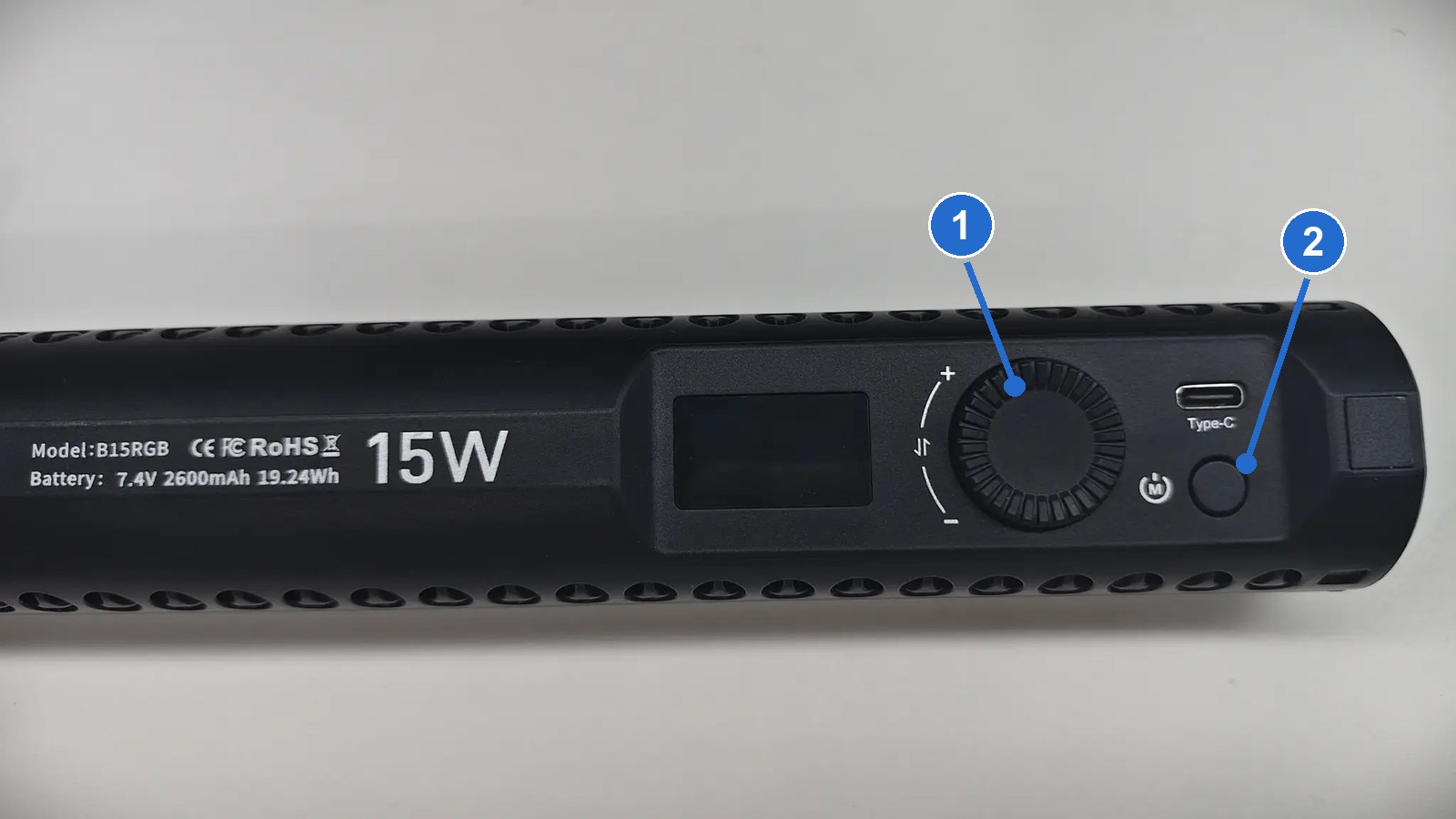
Die nummerierten Kreise entsprechen:
- Einstellknopf
- Ein-/Aus-Taste
| Bedienelement | Aktion | Funktion |
|---|---|---|
| Einstellknopf | Kurz drücken | Zwischen Farbtemperatur und Helligkeit wechseln |
| Einstellknopf | Drehen | Aktuellen Wert einstellen; nach rechts drehen zum Erhöhen, nach links zum Verringern |
| Ein-/Aus-Taste | Lang drücken | Ein- oder ausschalten |
| Ein-/Aus-Taste | Kurz drücken | Lichtfarbe wechseln |
| Type-C-Anschluss | — | Laden |
Hinweis
Ein kurzes Drücken der Ein-/Aus-Taste wechselt die Lichtfarbe. Vermeiden Sie es, sie während der Aufnahme versehentlich zu drücken, da eine Änderung der Lichtfarbe sonst die Bildfarben beeinflusst.
Technische Daten der Leuchte
| Element | Wert |
|---|---|
| Modell | B15RGB |
| Leistung | 15 W |
| Akku | 7.4 V 2600 mAh 19.24 Wh |
Kontrollen vor der Bedienung
- Bestätigen Sie, dass das Stick Light wie in der Installationsanleitung beschrieben installiert ist.
- PortalCam: Prüfen Sie, dass die 1/4-Zoll-Gewinde an der Adapterhalterung, am drehbaren Teleskopgriff und an der Geräteverbindung alle fest sitzen.
- K2 / L2 Pro: Prüfen Sie, dass die U-förmige Halterung bis zum Anschlag in den Körperschlitz geschoben ist und dass jede Scharniertaste zurückgesprungen und eingerastet ist.
- Stellen Sie sicher, dass Stick Light, Halterung und magnetischer Telefonhalter Objektiv, LiDAR, Anschlüsse oder Tasten nicht verdecken.
- Stellen Sie sicher, dass die lichtabgebende Fläche nicht auf die Augen von Personen in der Nähe gerichtet ist.
- Stellen Sie sicher, dass der Akku für diese Aufnahmesitzung ausreicht.
Einschalten und Einstellen
Schritt 1: Einschalten
Vorgehen: Halten Sie die Ein-/Aus-Taste gedrückt, bis das Display aufleuchtet und der Leuchtenkörper Licht abgibt.
Hinweis: Blicken Sie vor dem Einschalten nicht direkt auf die lichtabgebende Fläche und stellen Sie sicher, dass der Leuchtenkörper niemandem in der Nähe in die Augen leuchtet.
Schritt 2: Einstellungselement wechseln
Vorgehen: Drücken Sie den Einstellknopf kurz, um zwischen Farbtemperatur und Helligkeit zu wechseln; das Element, auf dem sich der Cursor im Display befindet, ist dasjenige, das Sie aktuell einstellen können.
Hinweis: Prüfen Sie vor dem Einstellen die Cursorposition, um zu vermeiden, dass Sie den Wert des falschen Elements ändern.
Schritt 3: Wert einstellen
Vorgehen: Drehen Sie den Einstellknopf — nach rechts zum Erhöhen, nach links zum Verringern — und bestätigen Sie den Wert im Display.
Hinweis: Beginnen Sie mit einer niedrigeren Helligkeit und erhöhen Sie sie schrittweise, um eine Überbelichtung stark reflektierender Objekte in der Nähe zu vermeiden.
Schritt 4: Lichtfarbe bestätigen
Vorgehen: Ein kurzes Drücken der Ein-/Aus-Taste wechselt die Lichtfarbe; behalten Sie für die Aufnahme den CCT-Weißlichtmodus bei.
Hinweis: Verwenden Sie während der Aufnahme kein farbiges Licht, da dies die Bildfarben und die Rekonstruktionsfarben beeinflusst.
Schritt 5: Ausschalten
Vorgehen: Halten Sie nach der Aufnahme die Ein-/Aus-Taste gedrückt, um das Stick Light auszuschalten.
Hinweis: Warten Sie, bis der Leuchtenkörper abgekühlt ist, bevor Sie ihn demontieren und verstauen.
Empfohlene Aufnahmeeinstellungen
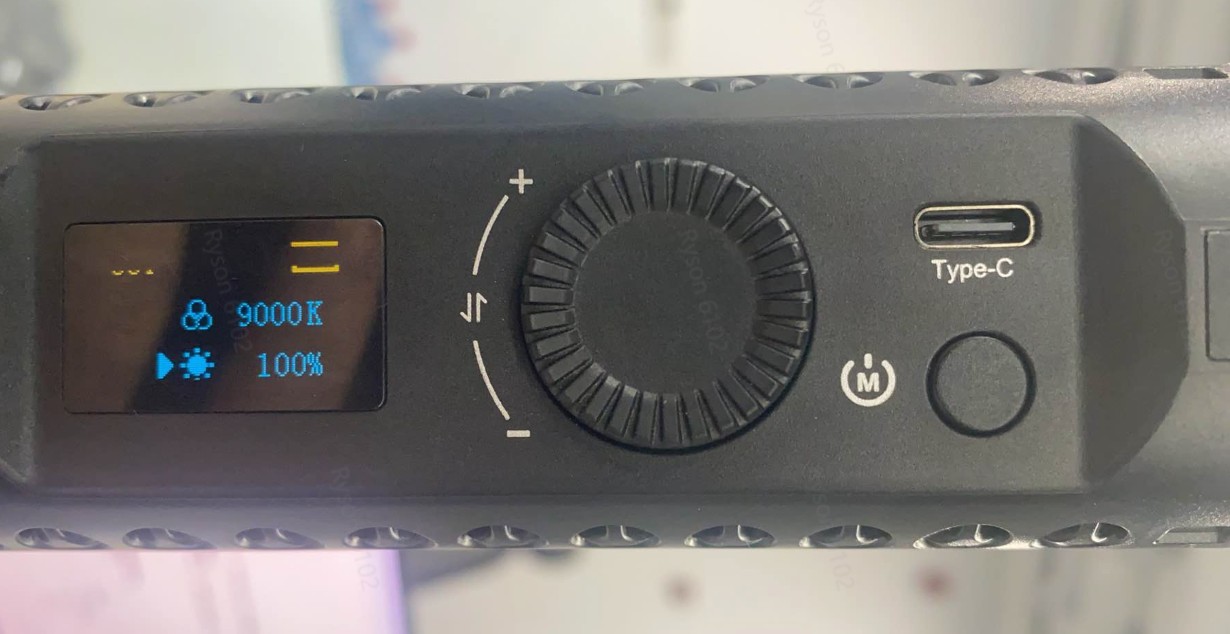
Die Leuchte ist ab Werk auf die empfohlenen Parameter eingestellt. Bestätigen Sie vor jeder Aufnahme, dass die Werte im Display korrekt sind, bevor Sie beginnen.
| Element | Empfohlene Einstellung |
|---|---|
| Betriebsmodus | CCT-Weißlichtmodus |
| Farbtemperatur | 9000 K |
| Helligkeit | 100 % |
Ändern Sie die Einstellungen nicht während der Aufnahme
Wenn Sie eine Einstellung ändern müssen, beenden Sie zuerst die aktuelle Aufnahme und starten Sie dann nach Abschluss der Einstellungen eine neue Aufnahme.
Akkulaufzeit
- Bei 100 % Helligkeit läuft sie etwa 70 min.
- Wenn die erwartete Laufzeit fast erreicht ist, führen Sie eine zweite Leuchte als Ersatz mit.
- Stellen Sie vor der Arbeit sicher, dass der Akku ausreicht. Wenn er unterwegs leer wird und sich abschaltet, kann die Helligkeit innerhalb desselben Aufnahmeabschnitts inkonsistent sein.
Grenzen von Beleuchtung und Scan
- Zusatzbeleuchtung verbessert die Bildqualität von 3DGS bei wenig Licht, kann aber keinen ordentlichen Scanpfad ersetzen.
- Auch mit Zusatzbeleuchtung benötigen Sie eine ausreichende Mehransichtsabdeckung. Bereiche, die nicht beleuchtet und unzureichend abgedeckt sind, können in der Rekonstruktion dunkle Flecken aufweisen; eine verstärkte Scan-Abdeckung dieser Bereiche hilft.
Empfohlene Verwendung
- Prüfen Sie vor Beginn einer Aufnahme Schlitz, Scharnier, Gewinde und magnetischen Telefonhalter, um zu bestätigen, dass alle Verbindungen fest sitzen.
- Schalten Sie das Stick Light ein, bevor Sie eine Aufnahme in einem dunklen Bereich beginnen, und bestätigen Sie Helligkeit und Beleuchtungsrichtung über die Live-Ansicht.
- Passen Sie die Ausgabe anhand der Reflexionen vor Ort fein an, um eine Überbelichtung stark reflektierender Objekte in der Nähe zu vermeiden.
- Wenn Sie den K2- / L2-Pro-Arm einstellen müssen, halten Sie zuerst das Gerät ruhig und drücken Sie die entsprechende Scharniertaste; bestätigen Sie nach dem Einstellen, dass die Taste zurückgesprungen und eingerastet ist.
- Prüfen Sie vor dem Bewegen des Geräts Leuchtenkörper und Halterung erneut, um Kollisionen mit Türrahmen, Wänden oder anderen Objekten zu verhindern.
- Schalten Sie nach der Aufnahme das Stick Light aus und warten Sie, bis der Leuchtenkörper abgekühlt ist, bevor Sie ihn demontieren und verstauen.
Sicherheitshinweise
Elektrische und Lichtsicherheit
- Blicken Sie nicht aus kurzer Entfernung direkt in die Lichtquelle und richten Sie sie nicht auf das Gesicht einer Person.
- Lithium-Akku: nicht zerlegen, quetschen oder ins Feuer werfen und nicht in einer Umgebung mit hohen Temperaturen lagern. Befolgen Sie beim Versand die Vorschriften für Lithium-Akkus.
Fehlerbehebung
Wenn das Stick Light oder die Halterung nicht ordnungsgemäß funktioniert, prüfen Sie in folgender Reihenfolge:
- Schalten Sie das Stick Light aus, warten Sie einige Sekunden und schalten Sie es wieder ein; bestätigen Sie, dass Display, Akkustand und Betriebsstatus normal sind.
- Prüfen Sie, ob der Bedienbereich des Leuchtenkörpers durch die Halterung oder das Telefon verdeckt ist.
- Wenn die angezeigte Farbtemperatur oder Helligkeit nicht dem empfohlenen Wert entspricht, drücken Sie den Knopf kurz, um zu diesem Element zu wechseln, und stellen Sie es neu ein.
- Wenn die U-förmige Halterung locker ist, stellen Sie die Nutzung sofort ein, entfernen Sie die Halterung in der der Installation entgegengesetzten Richtung, reinigen Sie den Schlitz und schieben Sie sie wie in der Installationsanleitung beschrieben wieder ein.
- Wenn sich das Scharnier nicht einstellen lässt, stellen Sie sicher, dass die silberne Taste heruntergedrückt ist; wenden Sie keine Gewalt an.
- Wenn sich der Leuchtenkörper dreht, ziehen Sie das obere 1/4-Zoll-Gewinde erneut fest und fügen Sie bei Bedarf die mitgelieferten Gummipads für die Sockelschraube hinzu.
- Wenn er sich weiterhin nicht wiederherstellen lässt, stellen Sie die Nutzung ein und zerlegen Sie Leuchtenkörper, Halterung oder Gerät nicht selbst.
Weitere Fragen zu Installation und Halterung finden Sie in den Häufigen Fragen.