
Allgemeine Aufnahmeprinzipien
Unabhängig davon, welches Gerät Sie verwenden, gelten die folgenden Prinzipien immer:
Parallaxenabdeckung
Die 3DGS-Rekonstruktion beruht darauf, denselben Punkt aus verschiedenen Blickwinkeln zu beobachten, um seine räumliche Position zu triangulieren. Zentrale Anforderungen:
- Mehrwinkelabdeckung: Erfassen Sie jeden Bereich aus mindestens 3 verschiedenen Winkeln
- Überlappung benachbarter Bilder: Halten Sie eine Bildüberlappung von 60 %–80 % ein
- Variation hoher/niedriger Winkel: Bringen Sie eine Neigungsvariation ein (hoch, auf Augenhöhe, niedrig)
- Symmetrische Wege vermeiden: Asymmetrische Bewegung hilft, Rekonstruktionsmehrdeutigkeiten zu beseitigen
Animation des Parallaxenprinzips
Bewegungsrichtlinien
| ✅ Empfohlen | ❌ Vermeiden |
|---|---|
| Langsame, gleichmäßige Bewegung (0,5–1 m/s) | Schnelle Bewegung (>2 m/s) |
| Die Kamera stets in Bewegung halten | Auf der Stelle drehen (reines Schwenken/Neigen) |
| Kontinuierliche, ununterbrochene Aufnahme | Häufiges Pausieren/Starten |
| Seitliches Schwenken + Vorwärts-/Rückwärtsbewegung | Nur geradlinig vorwärts |
| Schlangenlinienweg zur Flächenabdeckung | Einzelne gerade Linie hindurch |
Kernprinzip: Drehen Sie die Kamera nicht auf der Stelle. Reine Rotation erzeugt keine Parallaxe und führt zum Scheitern der Rekonstruktion. Ändern Sie Ihren Blickwinkel stets während der Bewegung. Längeres Stillstehen verbessert das Ergebnis ebenfalls nicht.
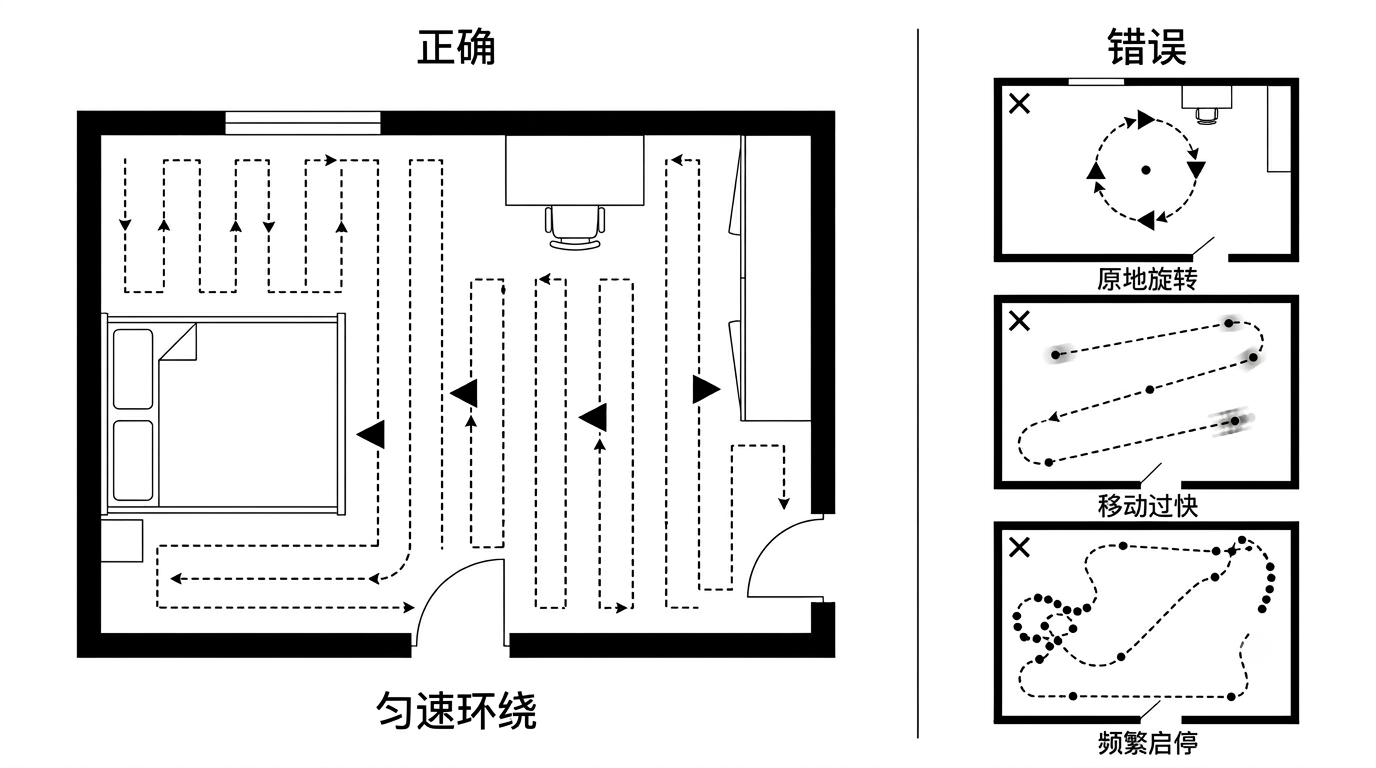
Korrekte vs. inkorrekte Bewegungswege
Schlangenlinienbewegung
Verwenden Sie einen Schlangenlinienweg (Zickzack) anstelle einer einzelnen geraden Linie. Sofern der Aufnahmebereich kein extrem schmaler Korridor ist, verwenden Sie einen Schlangenlinienweg, um eine vollständigere Mehrwinkelabdeckung zu erreichen.
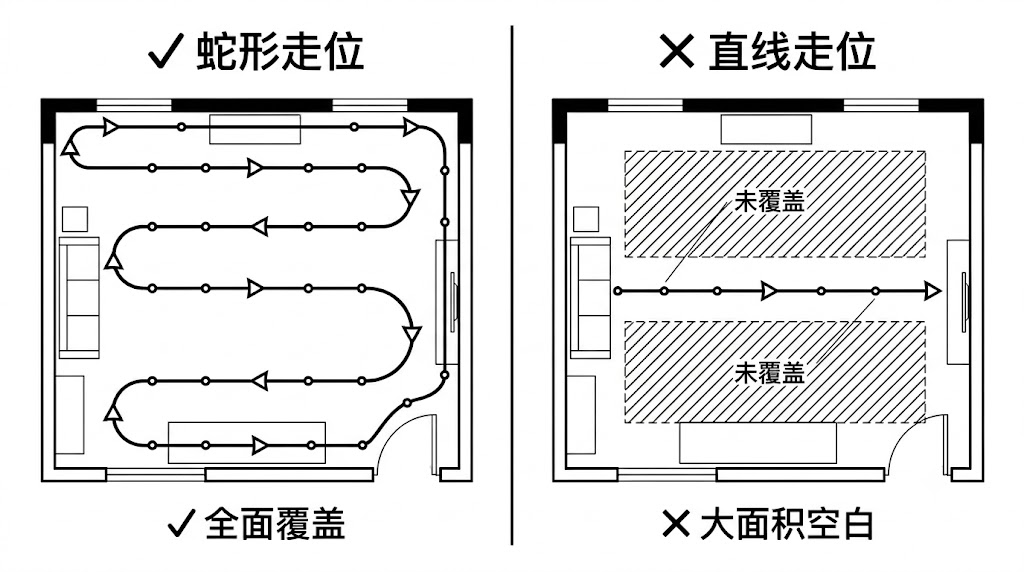
Schlangenlinien- vs. geradlinige Bewegung (Draufsicht)
Geschwindigkeit je nach Szenario
Die allgemeine Bewegungsgeschwindigkeit sollte 1 m/s nicht überschreiten (bei PortalCam werden max. 0,5 m/s empfohlen). In den folgenden Szenarien sollten Sie die Geschwindigkeit weiter auf 0,3 m/s reduzieren:
- Innenräume, Korridore oder wenn sich das Ziel nah am Objektiv befindet
- Dunkle Bereiche mit schlechter Beleuchtung
- Türdurchgänge und Übergangszonen zwischen innen und außen
- Wenden, Umrunden von Ecken und andere Manöver mit Rotationsanteil
- Bereiche mit plötzlichen Beleuchtungswechseln wie Bewegungsmelderlampen und Fenstern
Gesättigte Aufnahme
Für Szenen mit starker Verdeckung oder wenn die Klarheit im Vordergrund steht, sollten Sie eine gesättigte Aufnahme in Betracht ziehen:
- Gehen Sie so viele verschiedene Routen durch die Szene wie möglich
- Passen Sie die Scannerhöhe an und scannen Sie denselben Ort aus verschiedenen Blickwinkeln erneut, um ausreichende Datenüberlappung und vollständige Abdeckung sicherzustellen (Sichtlinienunterschied innerhalb von ±40°)
- Stillstehen an einem Ort verbessert die Rekonstruktion nicht – bleiben Sie stets in Bewegung
Schleifenschluss (Loop Closure)
Der Schleifenschluss ist eine Schlüsseltechnik zur Verbesserung der Stabilität großflächiger Rekonstruktionen. Zusätzlich zur Abdeckung des Aufnahmebereichs sollten Sie Schleifenschlusswege angemessen einplanen.
Was ist ein gültiger Schleifenschluss
Kehren Sie zu einer zuvor erfassten ähnlichen Position mit einer ähnlichen Kameraausrichtung zurück – der Sichtlinienunterschied sollte ±40° nicht überschreiten.
Nur wenn diese Bedingungen erfüllt sind, kann der Algorithmus den Schleifenschluss erfolgreich erkennen und eine globale Optimierung durchführen.
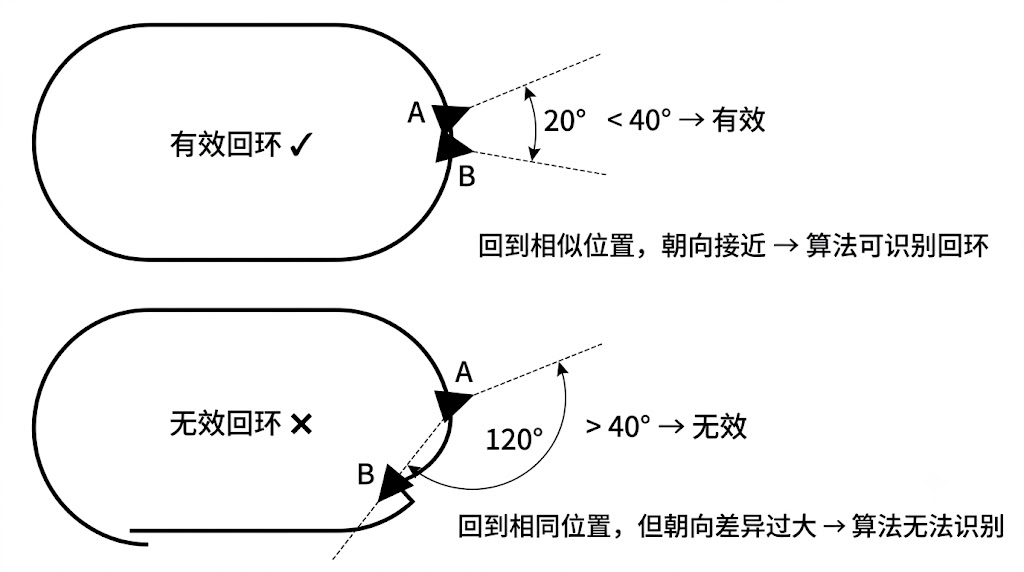
Gültiger Schleifenschluss: ähnliche Position + Sichtlinienunterschied ≤ ±40°
Prinzipien des Schleifenschlusses
- Start-Ende-Schleifenschluss: Wenn die Bedingungen es zulassen, sollten Start- und Endpunkt der Aufnahme am selben Ort eine geschlossene Schleife bilden
- Schleifenschluss während der Aufnahme: Planen Sie in den folgenden Situationen mindestens einen Schleifenschluss während der Aufnahme ein:
- Wenn kein Start-Ende-Schleifenschluss erreicht werden kann
- Bei der Aufnahme großflächigerer Szenen
- Wenn die Szene starke Verdeckungen oder schmale Strukturen aufweist
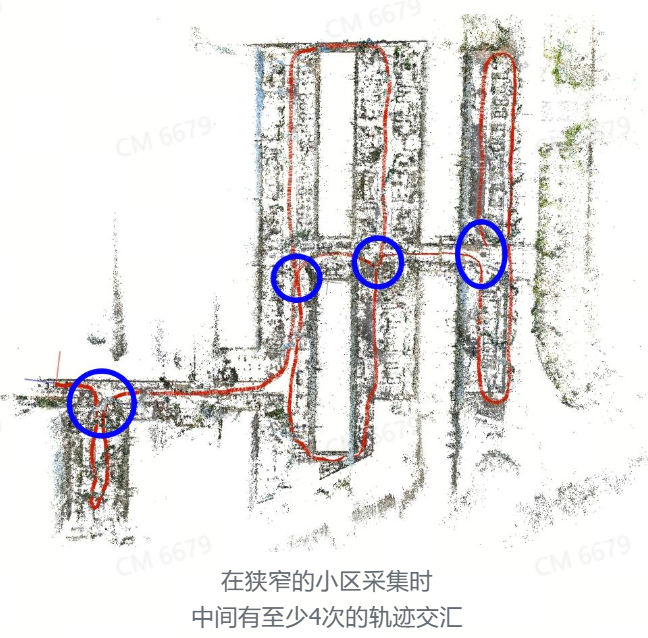
Anordnung des Schleifenschlussweges: Start-Ende- und Zwischenschleifen
Achten Sie bei der Aufnahme großer Szenen mit der K2 darauf, dass es alle 500 m mindestens eine Trajektorienüberlappung gibt, um eine Schichtung der Rekonstruktion zu vermeiden. Falls die Szenenbedingungen dies unmöglich machen, verwenden Sie RTK oder stellen Sie jenseits von 500 m relative Kontrollpunkte bereit.
Kameraausrichtung
Neigungswinkelgrenze
Während der Aufnahme sollte der Neigungswinkel des Geräts innerhalb von -60° bis +60° bleiben. Vermeiden Sie es, das Gerät gerade nach oben oder gerade nach unten zu richten.
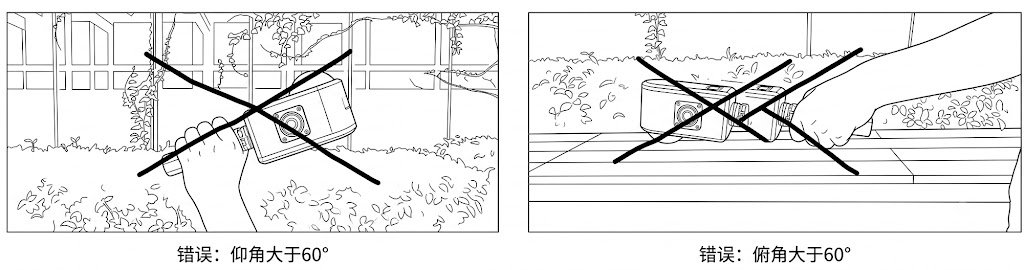
Neigungswinkelbereich des Geräts (-60° bis +60°)
Mindestaufnahmeabstand
Der Mindestabstand zwischen dem Gerät und dem aufgenommenen Objekt beträgt 0,5 m (etwa die Länge eines Unterarms). Vermeiden Sie außerdem das Betreten zu enger Bereiche; halten Sie das Gerät mindestens 0,5 m von umgebenden Flächen entfernt.
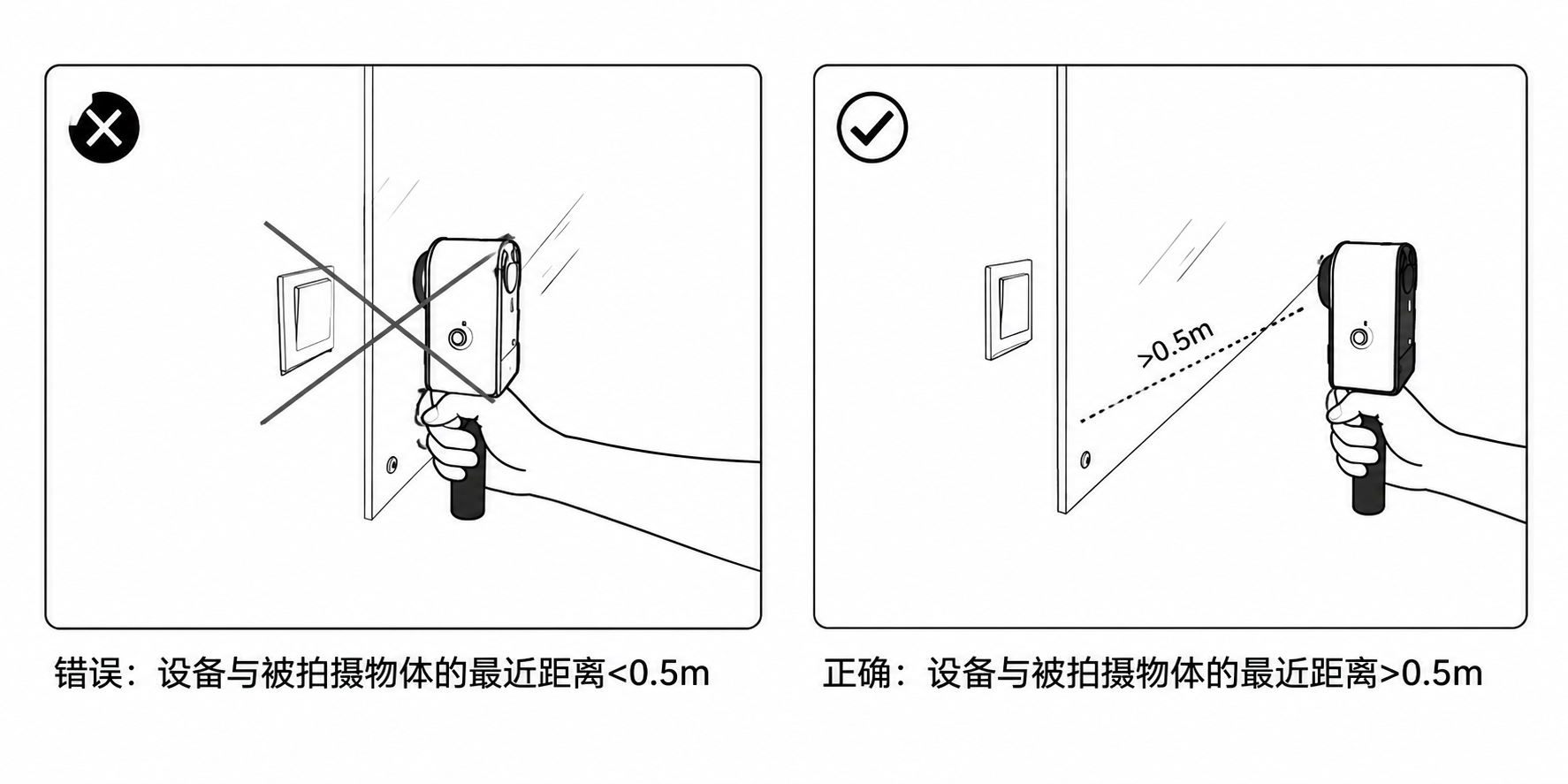
Mindestaufnahmeabstand ≥ 0,5 m (etwa ein Unterarm)
Ausrichtung je nach Zielobjekt anpassen
Stellen Sie sicher, dass wichtige Zielobjekte über ausreichend detaillierte Bilddaten verfügen und gleichzeitig die Gesamtszene abgedeckt wird:
| Zielobjekt | Ausrichtungsstrategie |
|---|---|
| Deckenleitungen | Bieten Sie einen gewissen Aufwärtswinkel, damit das Objektiv die oberhalb verlaufenden Leitungen erfasst |
| Text / Schilder | Richten Sie das Objektiv auf den Text und nah heran, bewegen Sie sich langsam in S-Form |
| Skulpturen / Objekte | Richten Sie das Objektiv auf das Objekt und umkreisen Sie es |
| Bodendetails | Erfassen Sie Bodentexturen aus einem Draufsichtwinkel |
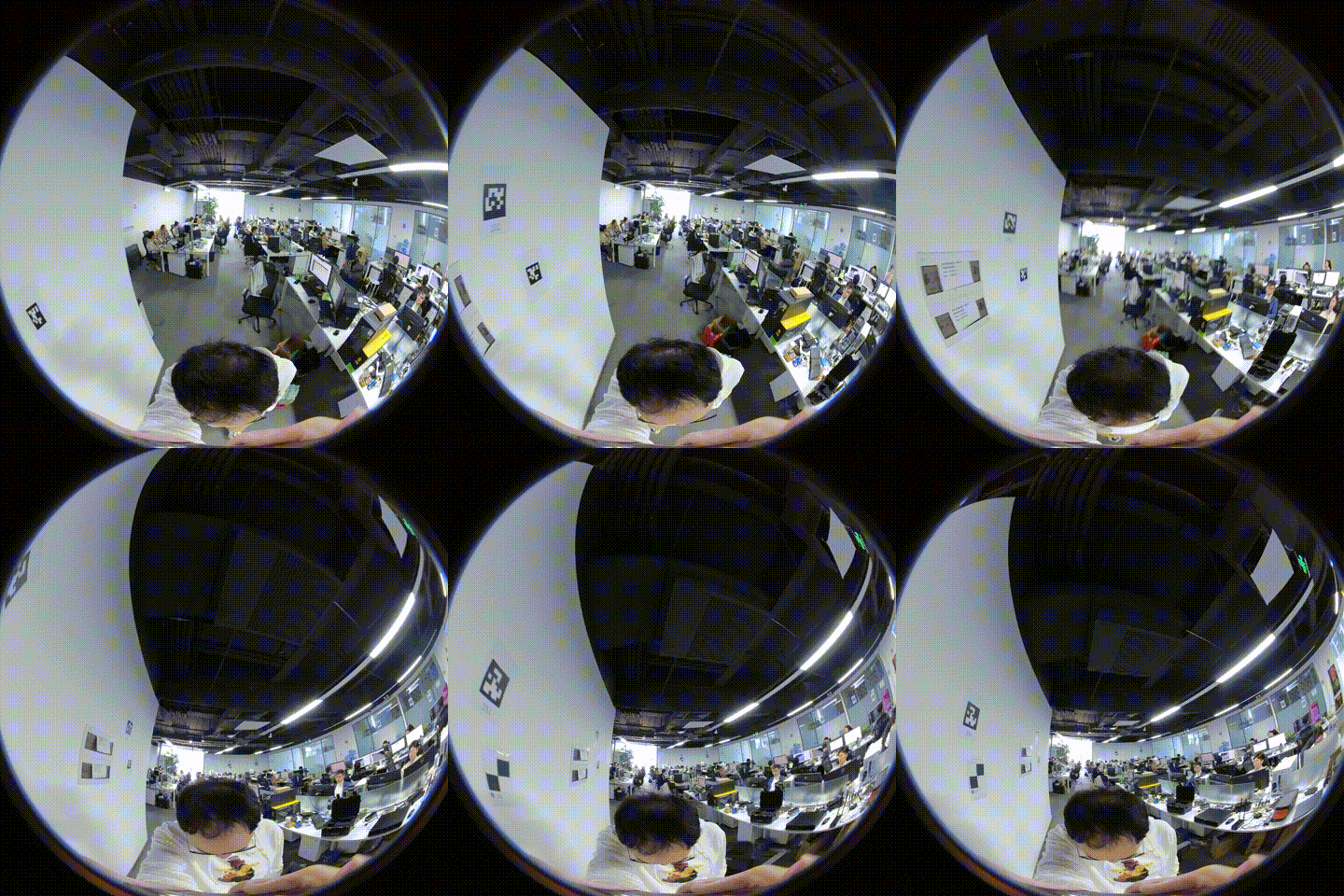
Neigungswinkel bereitstellen, Fokus auf die Decke
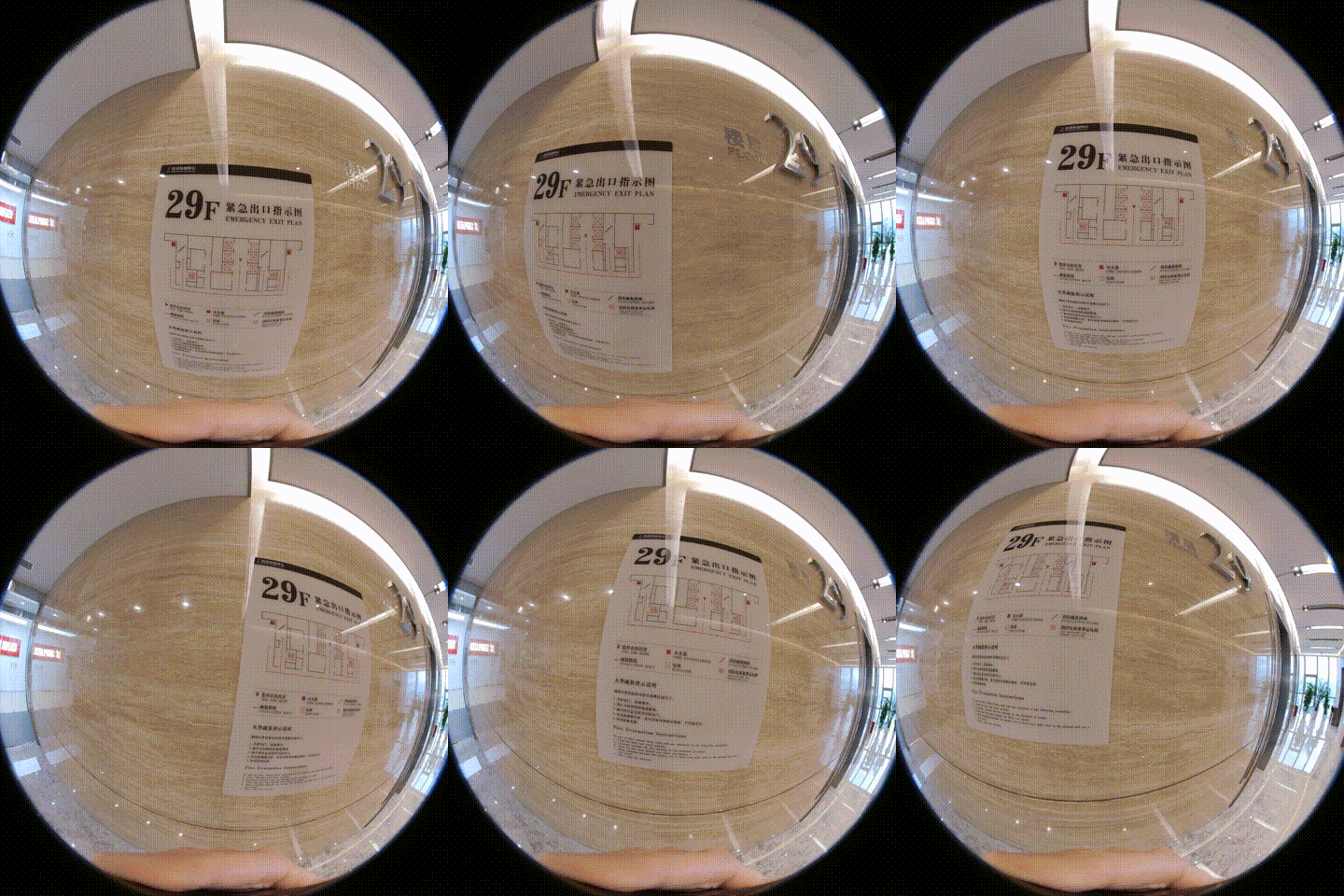
Langsames S-förmiges Scannen, Fokus auf Textdetails
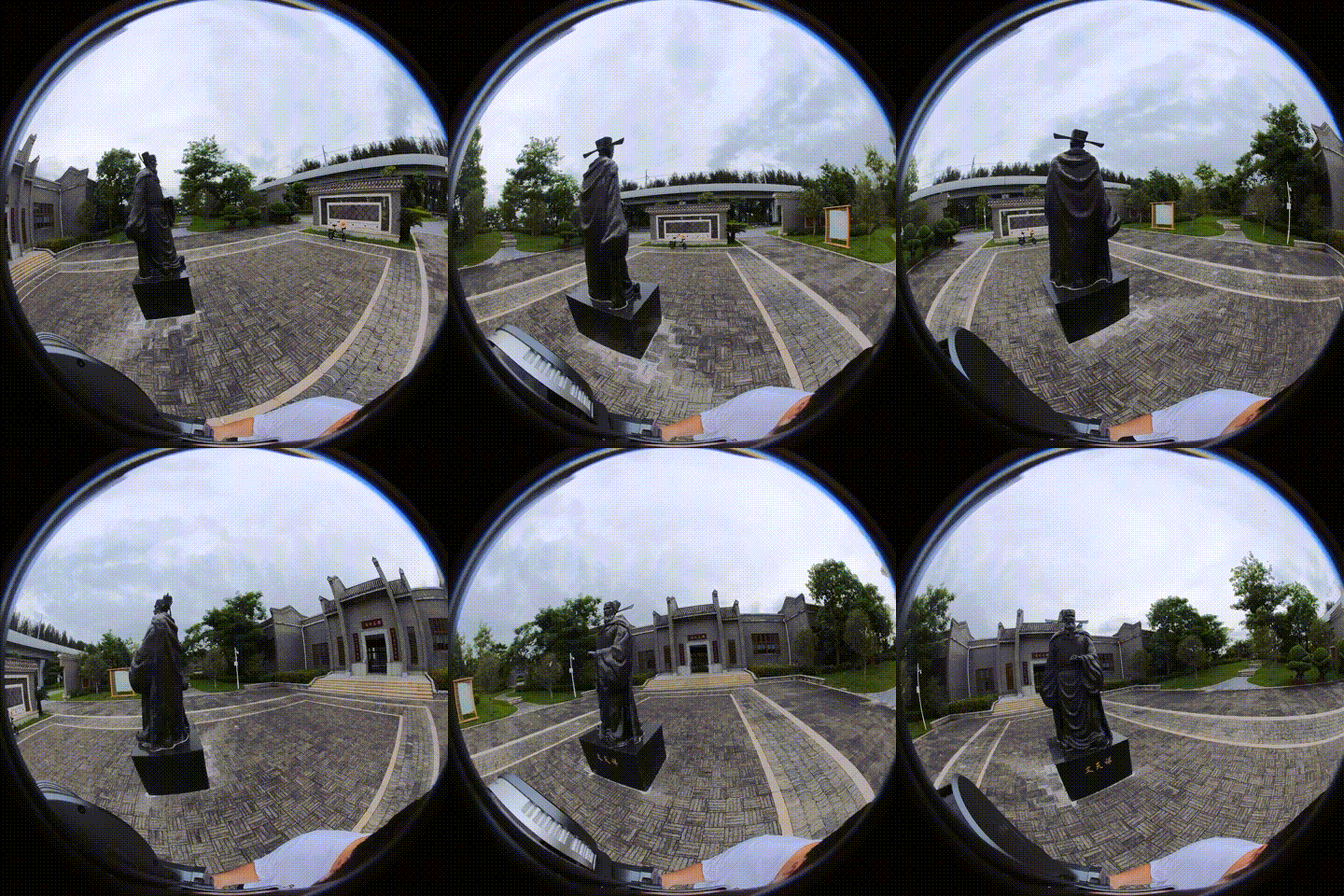
Umkreisendes Scannen, Fokus auf ein bestimmtes Objekt
Wenn Sie sich über das Zielobjekt unsicher sind, ist eine gesättigte Aufnahme (mehrere Routen, mehrere Winkel) oft die wirksamste Strategie.
Initialisierungsposition
Bei Aufnahmen ohne RTK verwendet die rekonstruierte, gerenderte Szene die Initialisierungsposition (dort, wo das Gerät mit dem Scannen begonnen hat) als Anfangsblickpunkt der Rendering-Kamera. Daher:
- Wählen Sie den Hauptpräsentationsbereich der Szene als Initialisierungsort
- Erfassen Sie den Bereich um den Initialisierungspunkt im Detail, um sicherzustellen, dass alle Blickpunkte der Hauptszene klar und unscharffrei sind
- Achten Sie bei PortalCam darauf, dass der Frontansichtsbereich bei der Initialisierung in gutem Zustand ist, und vermeiden Sie Menschenmengen, Verkehr und andere hochdynamische Bereiche
Bei Verwendung von RTK ist die Anfangsposition der Rendering-Kamera der erste gültige RTK-Fix.
Beleuchtungsanforderungen
| Bedingung | Empfehlung |
|---|---|
| Innen | Alle festen Lichter einschalten, Vorhänge öffnen, keinen Blitz verwenden |
| Außen | Bedeckter Himmel ist ideal; an sonnigen Tagen harte Mittagsschatten vermeiden |
| Belichtung | Wenn möglich Belichtung und Weißabgleich fixieren (manueller Modus) |
| Unzureichendes Licht | Unbedingt die Bewegungsgeschwindigkeit auf 0,3 m/s reduzieren und die Winkelabdeckung erhöhen |
| Vermeiden | Gegenlicht, Objektivblendung, drastische Hell-/Dunkelwechsel |
3DGS setzt voraus, dass die Szene statisch ist. Bewegte Schatten und flackernde Lichter erzeugen beide Artefakte.
Beleuchtungskonsistenz für mehrsegmentige Fusion
Bei map fusion, aerial-ground map fusion oder HD Enhancement sollte die Beleuchtung über die verschiedenen Datensegmente hinweg so konsistent wie möglich gehalten werden:
- Alle Datensegmente sollten nach Möglichkeit innerhalb von 2 Stunden aufgenommen werden
- Vermeiden Sie das Zusammenfügen bei drastischen Beleuchtungswechseln, etwa über Morgen/Abend oder sonnige/bedeckte Bedingungen hinweg
- Beim Zusammenfügen mehrerer Segmente, die über einen langen Zeitraum aufgenommen wurden, sollten Bereiche mit klaren Texturen und stabiler Beleuchtung bevorzugt als Überlappungsregionen dienen
Szenenvorbereitung
- Entfernen oder fixieren Sie alle potenziell beweglichen Objekte (Personen, Haustiere, Vorhänge im Wind)
- Schalten Sie elektrische Ventilatoren aus und sichern Sie leichte Gegenstände in der Nähe von Klimaanlagenauslässen
- Stellen Sie sicher, dass der Boden sauber ist und keine großen reflektierenden Pfützen aufweist
- Glas-/Spiegelbereiche: nach Möglichkeit vermeiden oder abdecken (3DGS hat eine begrenzte Verarbeitung von Spiegelreflexionen)