XGRIDS文档
  • 简体中文
  • English
  • 繁體中文
  • 日本語
  • Deutsch
  • Español
  • Italiano
  • Français
  • Русский
  • Polski
  • Nederlands
  • 简体中文
  • English
  • 繁體中文
  • 日本語
  • Deutsch
  • Español
  • Italiano
  • Français
  • Русский
  • Polski
  • Nederlands
  • 灵视 P 系列

    • 灵视 P1

      • 产品概述
      • 设备基本操作
      • 使用 LCC Scan App
      • 维护及保养
      • 常见问题
  • 灵光 K 系列

    • 灵光 K1

      • 产品概述
      • 设备基本操作
      • 设备激活与连接
      • 设备采集
      • 获取绝对坐标点云数据
      • 地图融合
      • 典型场景路线规划建议
      • 注意事项
      • 常见问题
    • 灵光 K2

      • 产品概述
      • 设备基本操作
      • 设备激活与连接
      • 设备采集
      • 获取绝对坐标点云数据
      • 地图融合
      • 典型场景路线规划建议
      • 注意事项
      • 常见问题
  • 灵光 L 系列

    • 灵光 L2 Pro

      • 产品概述
      • 设备基本操作
      • 设备激活与连接
      • 设备采集
      • 获取绝对坐标点云数据
      • 实时测量功能
      • 附录
      • 常见问题
    • 灵光 L3

      • 产品概述
      • 设备基本功能
      • 设备激活与连接
      • 设备采集
      • 获取绝对坐标点云数据操作流程
      • 附录
  • 配件

    • 补光灯

      • 安装指导
      • 基本操作
      • 常见问题
  • Lixel Studio

    • 版权
    • 安装与激活
    • 界面说明
    • 文件
    • 工程处理
    • 工具
    • 平面绘制
    • 行业应用
    • 设置
    • 设备感知
    • 常见问题 / FAQ
  • Lixel CyberColor

    • LCC Studio

      • 入门
      • 版本与更新
      • 下载与安装
      • 界面概览与导航
      • 重建前工作
      • 模型重建
      • 单模型重建
      • 地图融合
      • 空地融合
      • 航拍重建
      • 我的模型
      • 其他功能
      • 设置与账号
      • 转换工具
      • 视频重建
      • 常见问题 / FAQ
    • LCC Scene Editor

      • 版本与更新
      • 账号与登录
      • 产品概览与主页
      • 编辑器界面介绍
      • 三种场景漫游快捷操作
      • 文件
      • 设置
      • 编辑操作
      • 窗口
      • 视图工具栏
      • 资产与属性
      • 左侧工具栏
      • 视点
      • 跳转点
      • 天空盒
      • 标注
      • 测量
      • 场景漫游
      • 场景报告
      • 智能户型图(3D Layout)
      • 小地图
      • 预览模式(Viewer)
      • 帮助
      • 常见问题 / FAQ
      • 出生点
    • LCC Model Editor

      • 版本与更新
      • 新手指引
      • 概览与界面
      • 文件操作
      • 选择器
      • 编辑操作
      • 测量
      • 调色
      • 资产管理
      • 设置与帮助
      • 常见问题 / FAQ
    • 采集指南

      • 概述
      • 采集设备总览
      • 通用采集原则
      • 室内场景采集
      • 室外场景采集
      • 大场景采集(地图融合)
      • 空地融合采集
      • 物体采集
      • 人物采集
      • 视频重建采集
      • 高清补拍
      • 控制点(灵视 P1)
      • 常见问题与排查
    • LCC Studio Linux

      • 产品概要说明
      • 基本架构说明书
      • 安装部署说明书
      • 容器启动参数说明书
      • CodeMeter离线授权部署说明书
      • API指令集说明书
      • 附录-开发者数据说明书
      • 附录-错误码列表
      • 单机多卡集群部署QuickStart
    • 使用技巧

      • 多个大型 3DGS 模型融合工作流
    • 历史版本
  • Plugin & SDK

    • Unreal

      • 介绍
      • 快速入门 - Windows
      • 快速入门 - Linux
      • 快速入门 - Quest3
      • 版本与授权
      • 渲染
      • Tiled 光栅化(实验性)
      • 画面调节
      • 法线与光照
      • 场景编辑
      • 性能参数说明
      • 性能优化指南
      • 第三方与引擎插件集成
      • 代理网格
      • 加载动画
      • 碰撞
      • 寻路系统支持
      • 单层水支持
      • 本地化
      • 常见问题
      • 故障排查
      • 日志与诊断
      • 联系我们
      • 最佳实践

        • 用 LixelStudio 网格为 3DGS 重打光
      • API 参考

        • ALCCActorBase
        • ULCCComponentBase
        • ULCCComponent
        • ULCC2Component
        • SOG / SPZ / PLY Actors
        • ALCC2ProxyMesh
        • ALCCClippingVolume
        • ALCCSectionPlane
        • ALCCLoadVolume
        • ULCCUtilLibrary
        • Enums
        • Structs
      • 更新日志

        • v3.4.0
        • v3.3.1
        • v3.0.0
        • v2.2.1
        • v1.0.0
        • v0.9.0
        • v0.8.0
        • v0.7.1
        • v0.6.1
        • v0.5.2
        • v0.4.1
        • v0.4.0
        • v0.3.0
        • v0.0.5
        • v0.0.4
        • v0.0.3
        • v0.0.2
        • v0.0.1
    • Unity

      • Unity SDK 简介
      • 技术特性
      • 开发环境要求
      • PC 快速开发入门指南
      • 工程设置优化指南
      • Pico 4 Ultra 开发指南
      • Pico 4 Ultra PC 串流指南
      • Quest 3 开发指南
      • Quest 3 PC 串流指南
      • OpenXR 开发指南
      • Pico 4 Ultra 企业串流指南
      • 术语表
      • 常见问题
      • 联系我们
      • 功能开发指南

        • 多场景混合渲染开发指南
        • 阴影接收开发指南
        • 实时光照开发指南
        • 多相机渲染开发指南
        • 高清图像渲染开发指南
        • LCC 与 LCC2 数据格式兼容开发指南
        • 加载特效开发指南
        • Mip 渲染模式切换开发指南
        • 边角点吸附开发指南
        • 投影贴花开发指南
        • 视频流投影开发指南
        • 高亮显示开发指南
        • 实时裁剪开发指南
        • 调色开发指南
        • 获取场景 Mesh 数据开发指南
        • 编辑器模式开发指南
        • 渲染性能参数设置指南
        • 应用与数据协同打包开发指南
        • 碰撞系统开发指南
        • macOS 开发权限问题操作指南
        • iOS 设备编译打包开发指南
      • API 参考

        • LCCManager
        • Renderer
        • 数据类型
      • 更新日志

        • v2.3.0
        • v2.2.10
        • v2.2.0
        • v2.1.19
        • v2.0.14
    • X-Brain

      • 产品概述
      • 硬件接口
      • 快速开始
      • 核心概念
      • 集成指南
      • API 参考
      • 数据类型
      • ROS2 桥接
      • 示例程序
      • 部署与网络
      • 排障与 FAQ
      • 版本与发布
    • Web

      • 介绍
      • 渲染性能优化指南
      • 显卡配置
      • 常见开发问题
      • API参考

        • LCCRender::clearIndexDB
        • LCCRender::dispose
        • LCCRender::load
        • LCCRender::setCamera
        • LCCRender::unload
        • LCCRender::update
        • LCCObject::checkRenderNextFrame
        • LCCObject::clearRenderNextFrame
        • LCCObject::ecef2Prj
        • LCCObject::getBounds
        • LCCObject::getEnvInstancedMesh
        • LCCObject::getInstancedMesh
        • LCCObject::getLodInfos
        • LCCObject::getOriginPosition
        • LCCObject::getProjectionCoordinateSystemInfos
        • LCCObject::hasCollision
        • LCCObject::hasEnvironment
        • LCCObject::hasShcoef
        • LCCObject::intersectsCapsule
        • LCCObject::intersectsRayExt
        • LCCObject::intersectsRayFromOriginExt
        • LCCObject::intersectsSphere
        • LCCObject::lowerToBottom
        • LCCObject::prj2Ecef
        • LCCObject::raiseToTop
        • LCCObject::raycast
        • LCCObject::raycastFromOrigin
        • LCCObject::setAlpha
        • LCCObject::setClipBox
        • LCCObject::setClipPlane
        • LCCObject::setEndLod
        • LCCObject::setLodAutoLevelUp
        • LCCObject::setMaxDistance
        • LCCObject::setMaxNodeSplats
        • LCCObject::setMaxSplats
        • LCCObject::setOriginPosition
        • LCCObject::setPointsColor
        • LCCObject::setRenderState
        • LCCObject::setRotation
        • LCCObject::setScale
        • LCCObject::setSemantic
        • LCCObject::setSemanticColor
        • LCCObject::setSmooth
        • LCCObject::setStartLod
        • LCCObject::setTranslation
        • LCCObject::setVisible
        • LCCObject::togglePointsDisplayMode
        • LCCObject::useEnvironment
        • LCCObject::useShcoef
      • 更新日志

        • v0.6.3
        • v0.6.2
        • v0.6.1
        • v0.6.0
        • v0.5.5
        • v0.5.4
        • v0.5.3
        • v0.5.2
        • v0.5.1
        • v0.5.0
        • v0.4.1
        • v0.4.0
        • v0.3.1
        • v0.3.0
        • v0.2.0
    • Lixel OpenAPI

      • 概述
      • 连接与鉴权
      • 消息模型与编解码
      • 接口清单
      • 实时数据
      • 项目文件访问
      • 错误码
      • Python

        • 快速开始
        • 客户端封装与工具
        • 常见问题
      • C++

        • 快速开始
        • 客户端与示例
        • 常见问题

PC 快速开发入门指南

从零开始,在 Unity 中导入 LCC Unity SDK 并渲染一个 3DGS 场景。

前置要求

开始之前,请确认你的开发计算机满足硬件与 Unity 版本要求,并已获取 LCC Unity SDK 插件包。详见开发环境要求。

  • Unity 版本:在 Unity 2022.3.62f1、Unity 6000.0.69f1、Unity 6000.5.9f1 上完成全部测试验证
  • 渲染管线:Built-in Pipeline、Universal Render Pipeline(URP)测试验证
  • 已下载 LCC Unity SDK 插件包(SDK 下载)。

基本流程

步骤 1:创建 URP 工程

使用 Unity 6.0 LTS 版本为例创建一个 Universal 3D(URP)工程。

LCC Unity SDK Built-in 版本支持Unity 2022.3 LTS (包括 Built-in 和 URP 渲染管线), 其他版本之只支持 URP 管线,使用 Unity 6.0 LTS 及以上Unity版本中创建工程时请务必选择 Universal 3D 模板。

使用 Unity 6.0 LTS 创建 Universal 3D(URP)工程

使用 Unity 6.0 LTS 创建 Universal 3D(URP)工程

步骤 2:导入 LCC SDK 插件

  1. 在 Unity 中,通过 Window → Package Manager 打开包管理器窗口。
  2. 点击窗口左上角的 +,选择 Install package from disk。
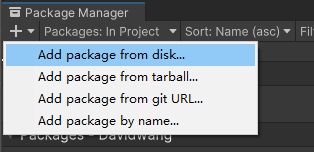
在 Package Manager 中选择 Install package from disk

在 Package Manager 中选择 Install package from disk

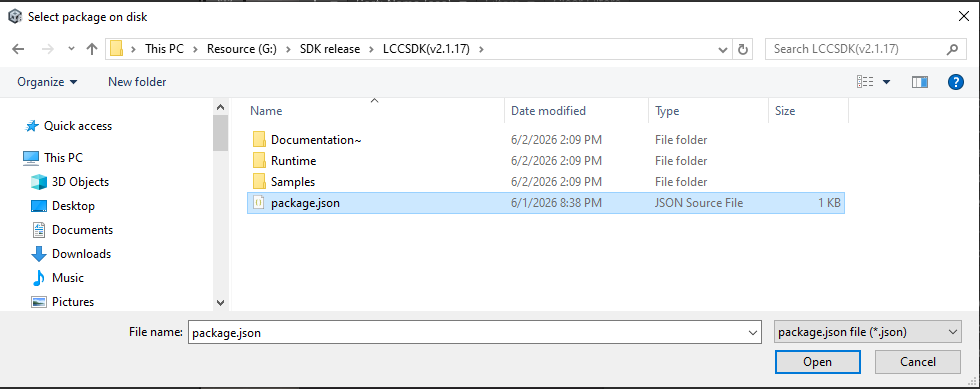
  1. 在弹出的文件对话框中,定位到 LCC SDK 插件包所在路径,选择其中的 package.json 文件,点击打开导入插件。
选择插件包中的 package.json 文件导入

选择插件包中的 package.json 文件导入

  1. Unity 开始导入 LCC SDK 插件。导入完成后,在插件的导入面板中选择 Samples,导入使用样例。
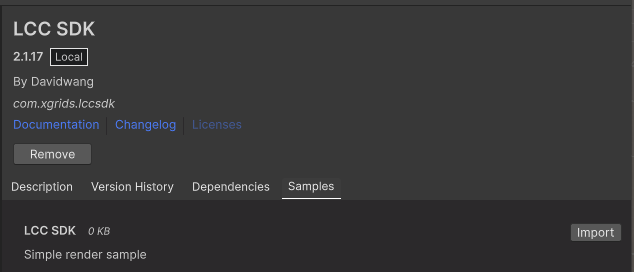
在插件导入面板中导入 Samples 使用样例

在插件导入面板中导入 Samples 使用样例

至此,LCC SDK 插件导入完成。

步骤 3:配置图形 API

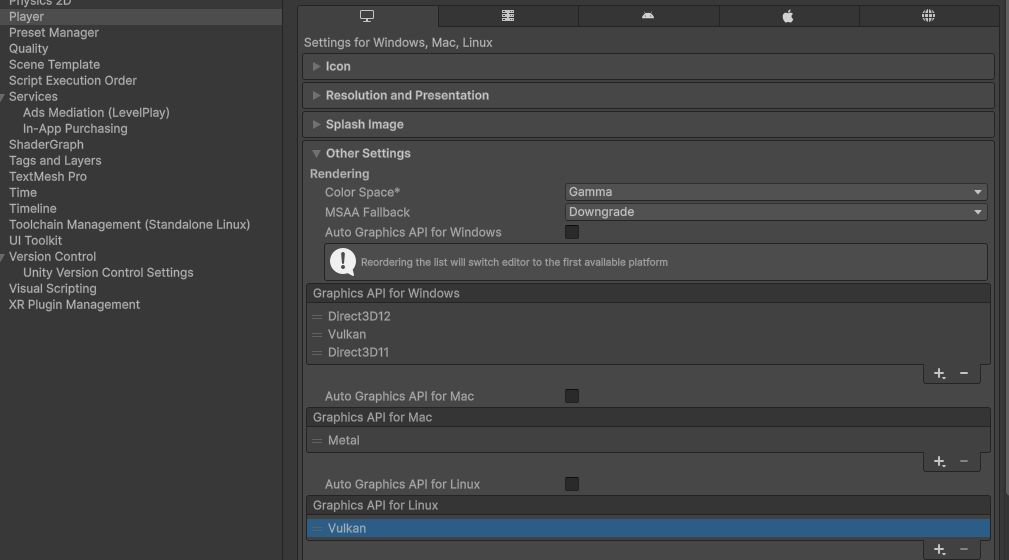
通过 Edit → Project Settings → Player 打开设置面板,在对应平台的选项卡下选择 Other 条目,按平台配置图形 API:

平台操作
Windows取消勾选 Auto Graphics API for Windows,添加 DirectX12、Vulkan、DirectX11 三个图形 API
macOS取消勾选 Auto Graphics API for Mac,保留 Metal 图形 API
Linux取消勾选 Auto Graphics API for Linux,保留 Vulkan 图形 API
在 Player 设置中配置各平台图形 API

在 Player 设置中配置各平台的图形 API

注意:颜色空间(Color Space)优先选择 Gamma。

步骤 4:打开示例场景

打开导入的示例场景,默认位于 Project → Samples/LCC SDK/X.X.X/LCC SDK/LCCViewer(X.X.X 为插件版本号)。
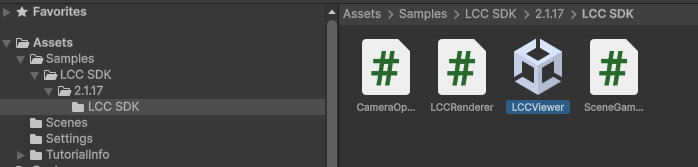
打开示例中的 LCCViewer 场景

打开示例中的 LCCViewer 场景

注意:

在打开的场景中,在层次(Hierarchy)面板中选择 LCCManager 游戏对象;在属性(Inspector)窗口中有没有挂载LCCManager组件(在一些情况下可能导致组件丢失),如果没有,通过Add Component 添加组件。

步骤 5:设置数据路径

在打开的场景中,在层次(Hierarchy)面板中选择 LCCRenderer 游戏对象;在属性(Inspector)面板中,将 LCC Renderer 脚本的 File Path 指定到数据目录。注意,要直接指定到 xxx.lcc2 文件。
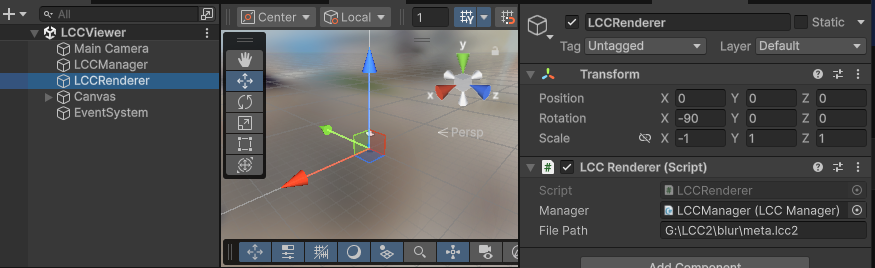
在 Inspector 中设置 LCC Renderer 的 File Path

在 Inspector 中设置 LCC Renderer 的 File Path

注意:

在打开的场景中,检查 LCCRenderer 游戏对象挂载的LCCRenderer组件属性Manager中有没有赋LCCManager组件值(在一些情况下可能导致组件引用丢失),如果没有,将LCCManager游戏对象拖动到该属性上。

不同平台的路径写法(示例):

平台路径写法示例
Windows需要使用双反斜杠 \\
或者单斜杠 \
G:\\GaussianSplat\\0315-art-center\\xxx.lcc2
macOS使用单斜杠 //users/data/lcc/xxx.lcc2
服务器使用单斜杠 /https://xgus1.blob.core.windows.net/lcc-pub/Tower/xxx.lcc2

注意:

  1. LCCRenderer 的 Transform 设置需与上图保持一致,这是与数据坐标系的对齐。如果是通过代码生成这个游戏对象(GameObject),也需要将其 Rotation 和 Scale 设置与上图一致。
  2. 由于数据坐标系的原因,在 Unity 中需要将挂载 Renderer 的 GameObject 对象的 Transform 设置如上图所示(也可以在代码运行时设置)。关于坐标系对齐的详细说明,参见 Unity SDK 简介 中的「LCC 数据坐标系」。

步骤 6:调整输入处理

Unity 6.0 LTS 之后默认使用 Input System,而 Samples 中的相机操作使用的是 Input Manager,需要调整输入处理方式。

通过 Edit → Project Settings → Player 打开设置面板,在 Other Settings 卷展栏下找到 Active Input Handling,设置为 Both。
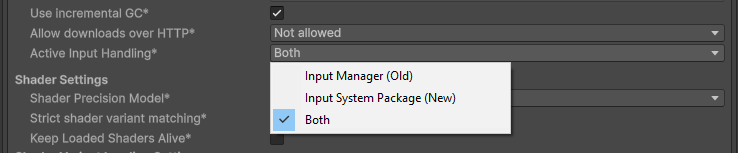
将 Active Input Handling 设置为 Both

将 Active Input Handling 设置为 Both

步骤 7:运行

点击 Unity 上的运行按钮,此时即可看到渲染出来的场景。
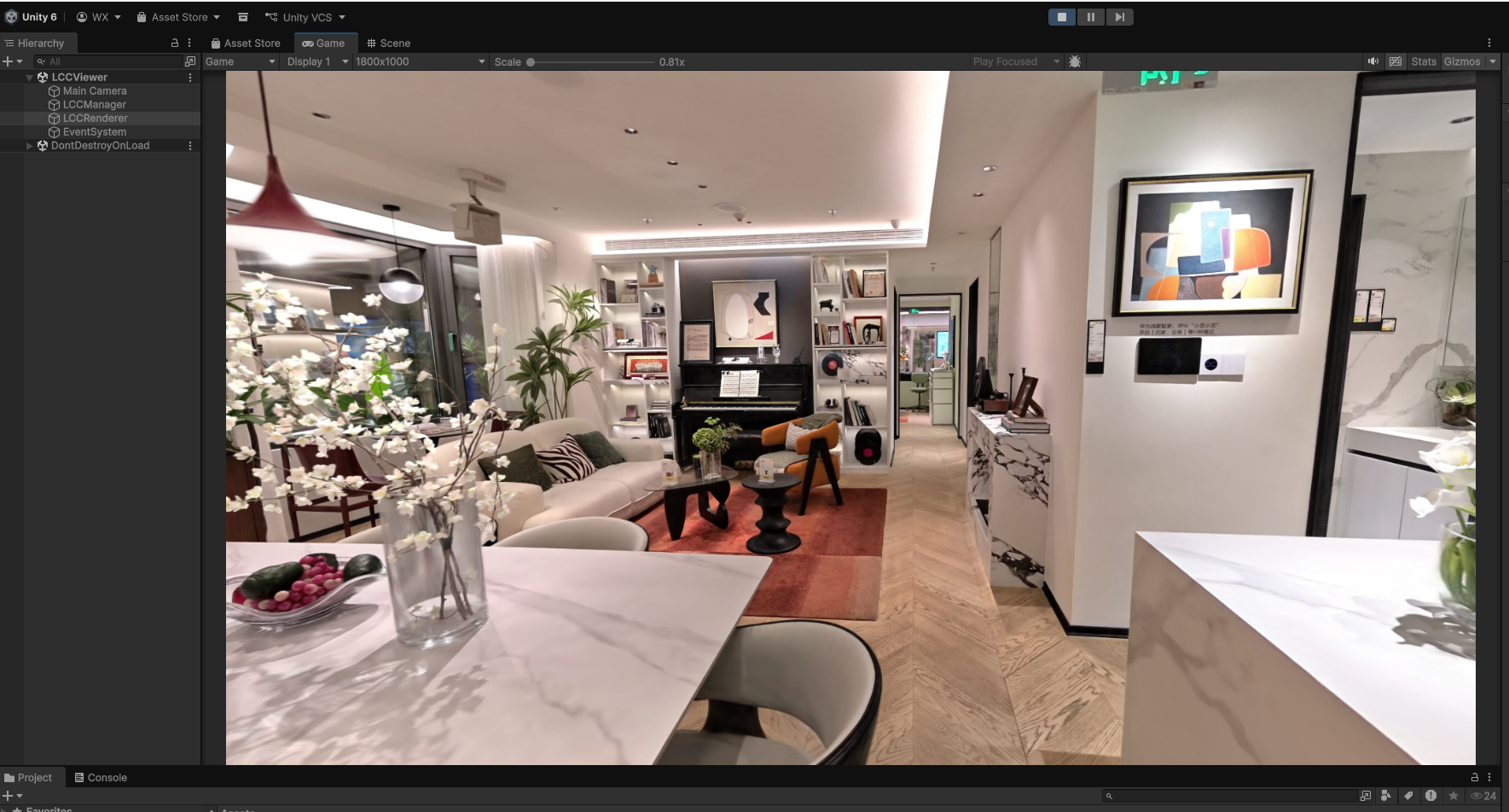
运行后渲染出的 3DGS 场景

运行后渲染出的 3DGS 场景