
Toepassingen
Dit hoofdstuk behandelt branchetoepassingen zoals volumeberekening, volumevergelijking, berekening van ingesloten volume en Mesh-generatie.
Volumeberekening
Beschrijving:
Meet en bereken het volume van puntwolkgegevens van stortplaatsen.
Stappen:
- Selecteer de puntwolk en klik vervolgens op Volumeberekening
 . Het paneel Volumeberekening wordt rechts geopend.
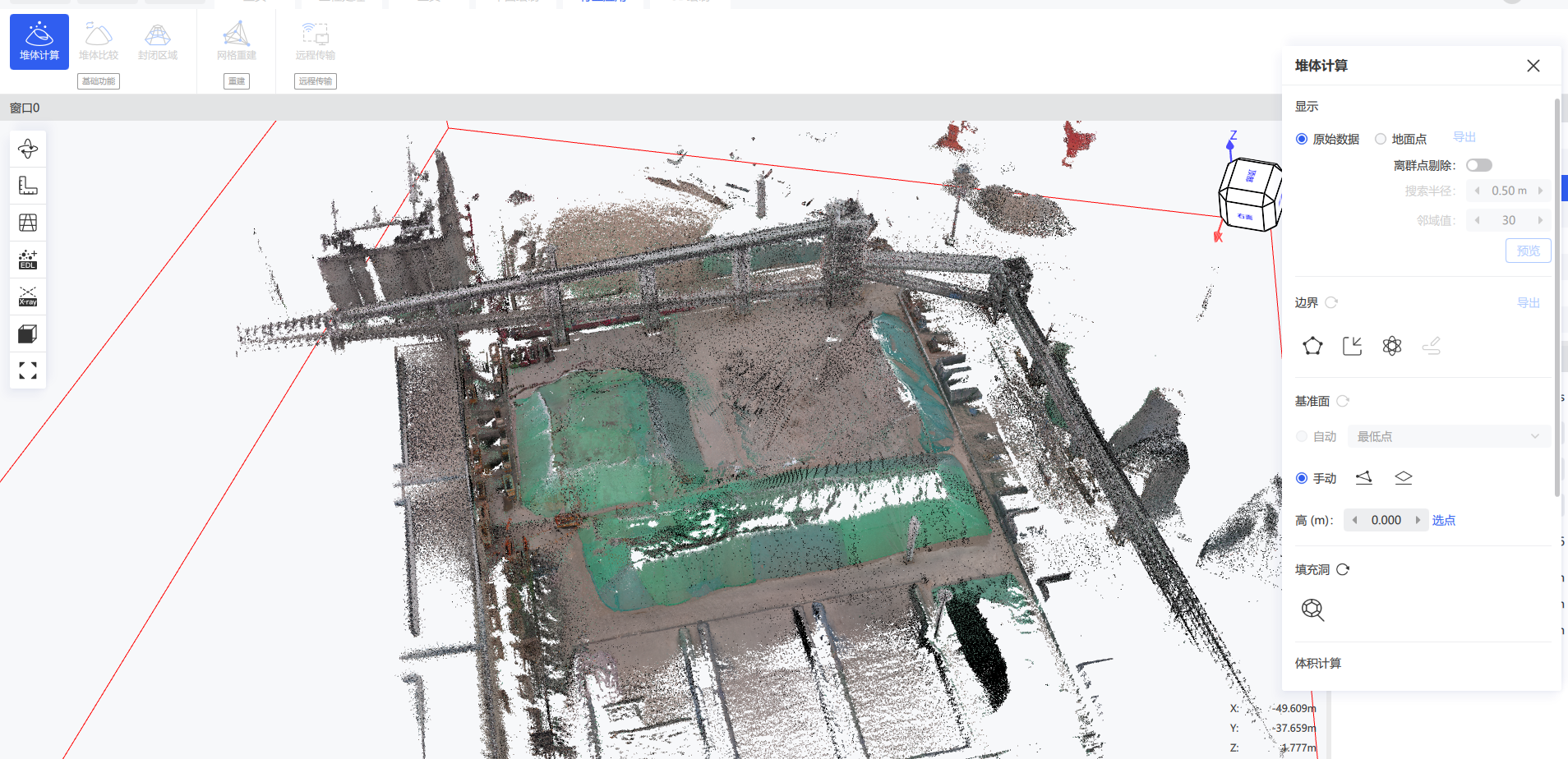
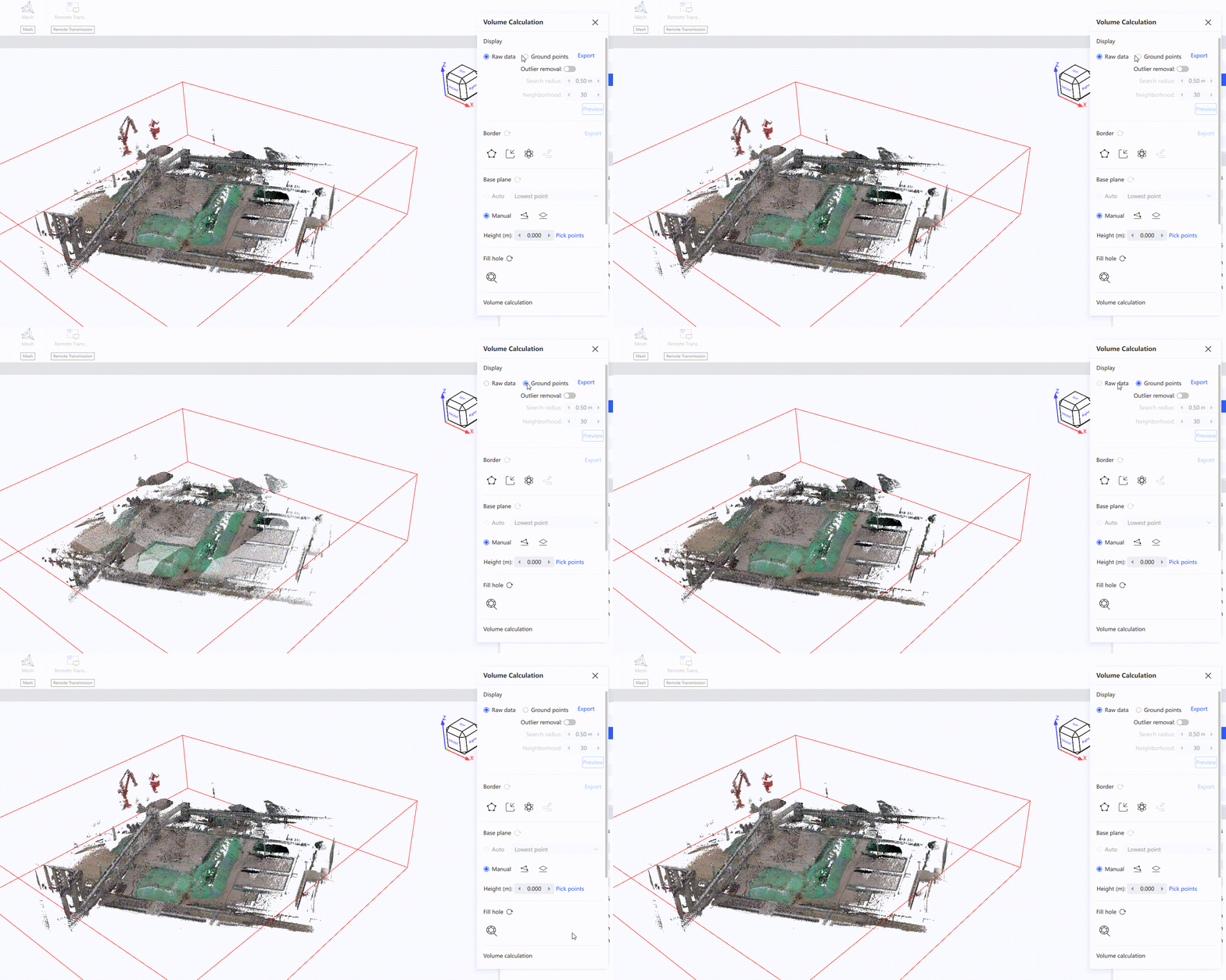
- Na het inschakelen van Grondpunten tonen extraheert de software automatisch de grondpunten. Als er ruis in het resultaat achterblijft, schakelt u Uitschieters verwijderen in om deze te wissen. U kunt op elk moment schakelen tussen de oorspronkelijke puntwolk en de grondpunten.
- Er zijn drie manieren om de grens voor de volumeberekening te definiëren: teken deze handmatig, importeer een grens, of detecteer het stortplaatsbereik automatisch
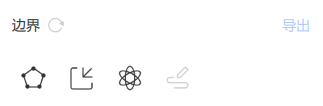 . Zodra de grens is bevestigd, kunt u de bewerkingsmodus openen om deze aan te passen, waarbij u een hele grenslijn verwijdert of afzonderlijke knooppunten wijzigt.
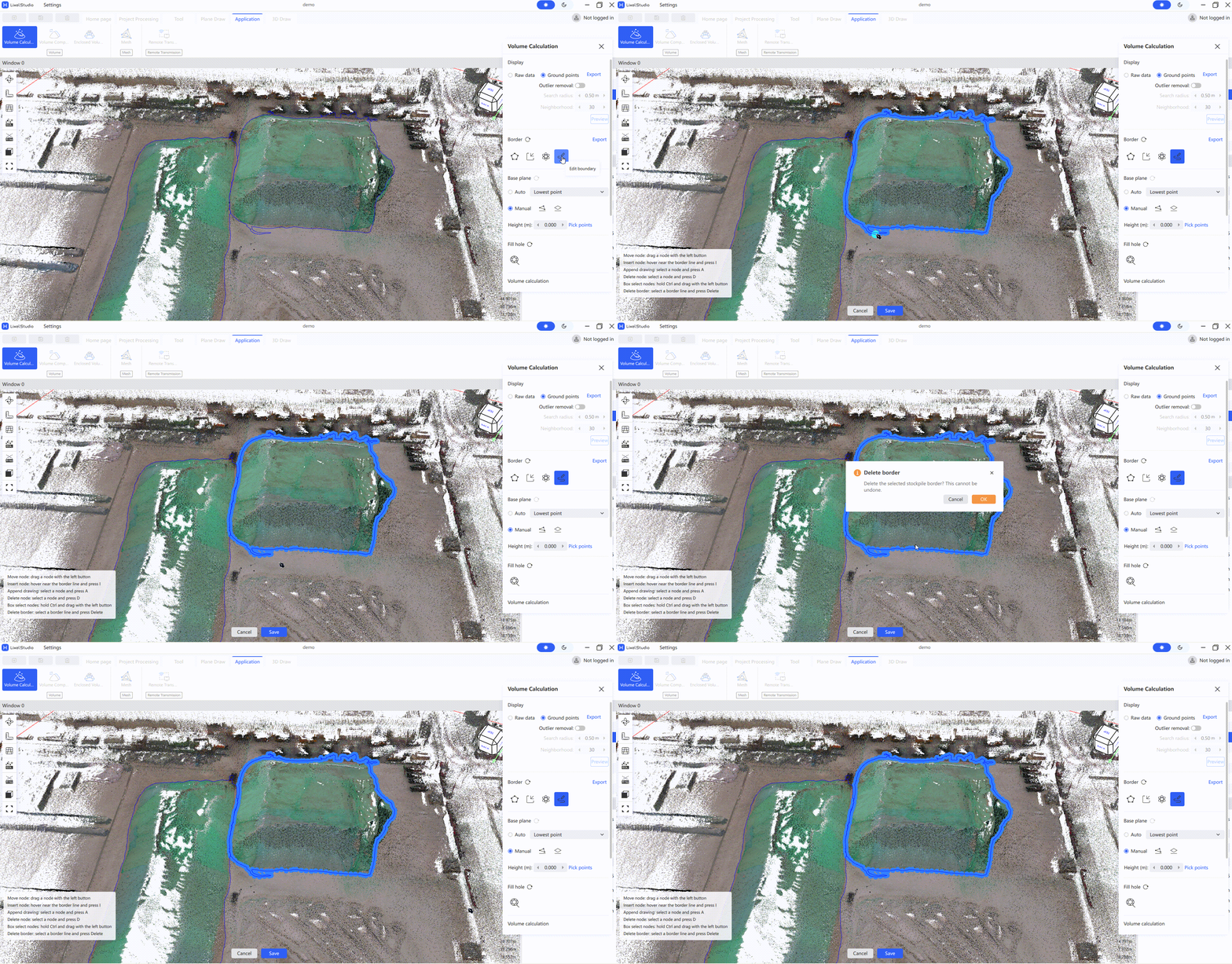
- Selecteer het basisvlak. Er zijn twee modi beschikbaar: Drie-puntsvlak en Horizontaal vlak.
| Basisvlakmodus | Beschrijving |
|---|---|
| Automatisch selecteren | De software bepaalt automatisch het basisvlak op basis van de knooppunten van de grenslijn |
| Drie-puntsvlak | Klik op de puntselectieknop onder het basisvlak en klik vervolgens op drie punten rond de stortplaats om het basisvlak te tekenen |
| Horizontaal vlak | Voer de hoogte van het basisvlak in de pop-up in, en het basisvlak wordt automatisch in het model gegenereerd |
- Klik op Gaten vullen
 om de puntwolkgaten in de stortplaats te vullen. Klik met de linkermuisknop om punten te selecteren en klik met de rechtermuisknop om te eindigen. Om te resetten, klikt u op de resetknop rechts van Gaten vullen.
 - Stel de mesh-bouwparameters in het rechterpaneel in. De mesh-dichtheid vertegenwoordigt de rastergrootte van het puntwolkmesh; over het algemeen volstaan de standaardparameters.
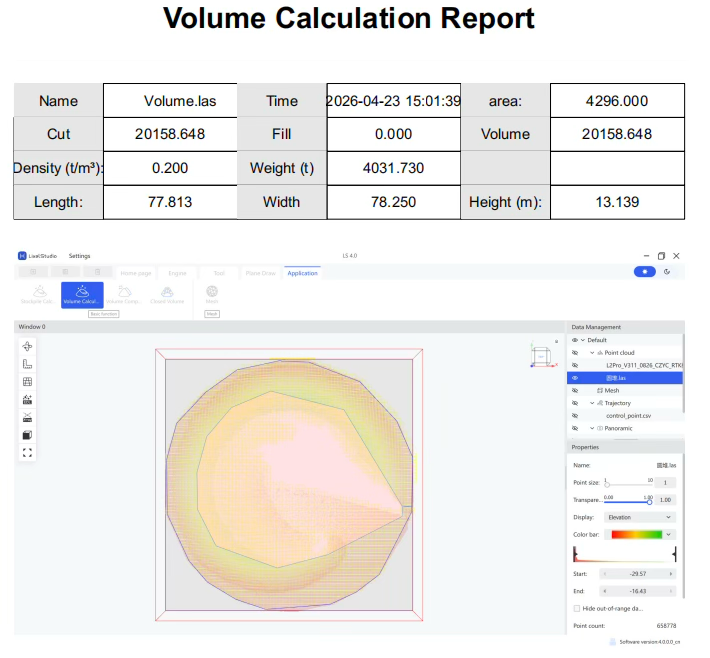
- Klik op Berekenen om de volumeberekening van de stortplaats te starten. Wanneer deze is voltooid, worden de resultaten hieronder weergegeven.
- Klik op Rapport exporteren om het resultaatrapport te exporteren. Kies zelf het opslagpad en de bestandsnaam.
Volumevergelijking
Vergelijk twee periodes van stortplaatsgegevens.
Opmerking: De twee periodes van de puntwolk moeten een consistent basisvlak behouden. Registratie wordt aanbevolen.
- Selecteer de puntwolken.
- Klik op Volumevergelijking
 .
.
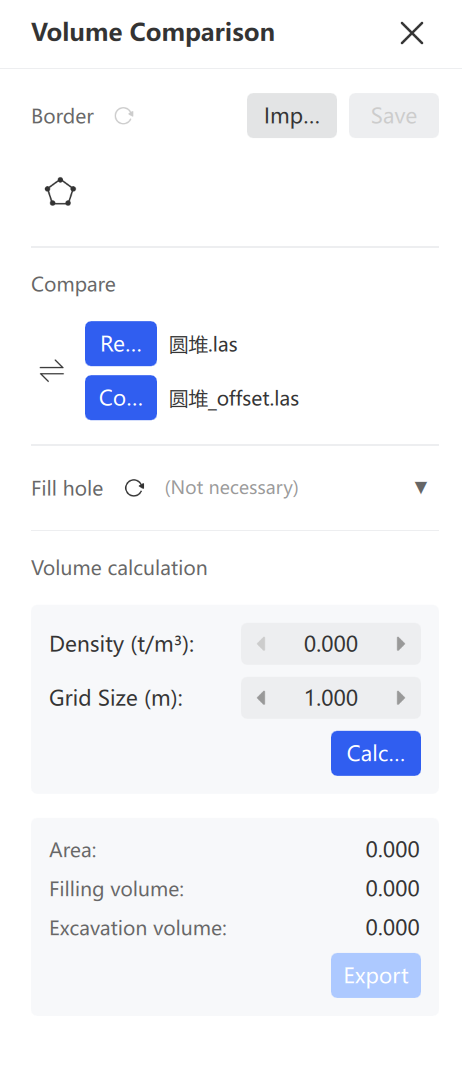
- Grens tekenen: Klik op Grens tekenen
 , klik met de linkermuisknop op de grens en klik met de rechtermuisknop om te eindigen. Klik op de opslaanknop om de grens op te slaan.
 - Basis en wijziging bevestigen: Bepaal welke dataset de basis is en welke de wijziging. Klik op Wisselen
 om indien nodig aan te passen.
 - Gaten vullen (Optioneel): Klik op de puntwolk waarvan de gaten moeten worden gevuld en voer de bewerking uit.
- Mesh-parameters instellen: Stel de Mesh-dichtheid in. Gebruik over het algemeen de standaardparameters.
- Berekenen: Klik op Berekenen en bekijk de vergelijkingsresultaten.
- Rapport exporteren: Klik op Rapport exporteren en selecteer vervolgens het opslagpad en de bestandsnaam.
Berekening ingesloten volume
Bereken de volumes van ingesloten gebieden zoals mijngangen en cabines.
Opmerking: Pas eerst ruisonderdrukking en downsampling toe op de puntwolk, zodat de gegevens alleen het berekeningsgebied bevatten.
- Selecteer de puntwolk.
- Klik op Ingesloten volume
 .
.
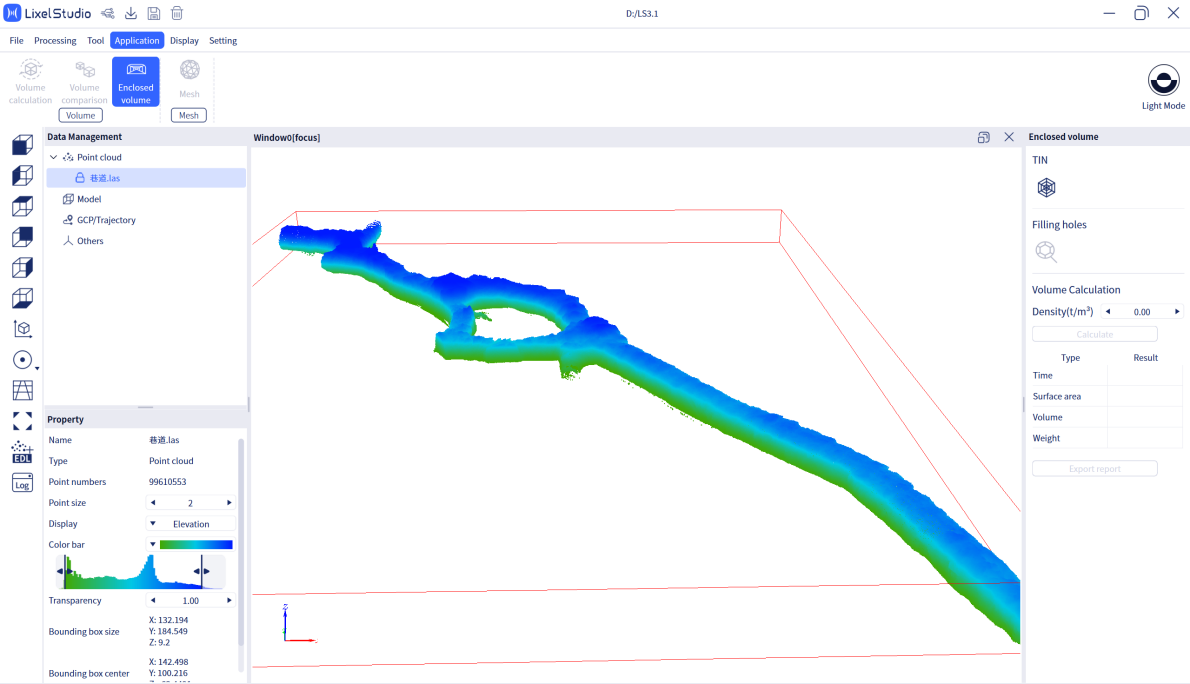
- Mesh maken: Klik op Mesh
 en wacht tot het TIN (Triangulated Irregular Network) is gebouwd.
 - Gaten vullen: Klik op Gaten vullen
 . De software vult automatisch de mesh-gaten om een volledig ingesloten model te verkrijgen.
 - Dichtheid wijzigen (Optioneel): Pas aan als gewichtsberekening niet nodig is.
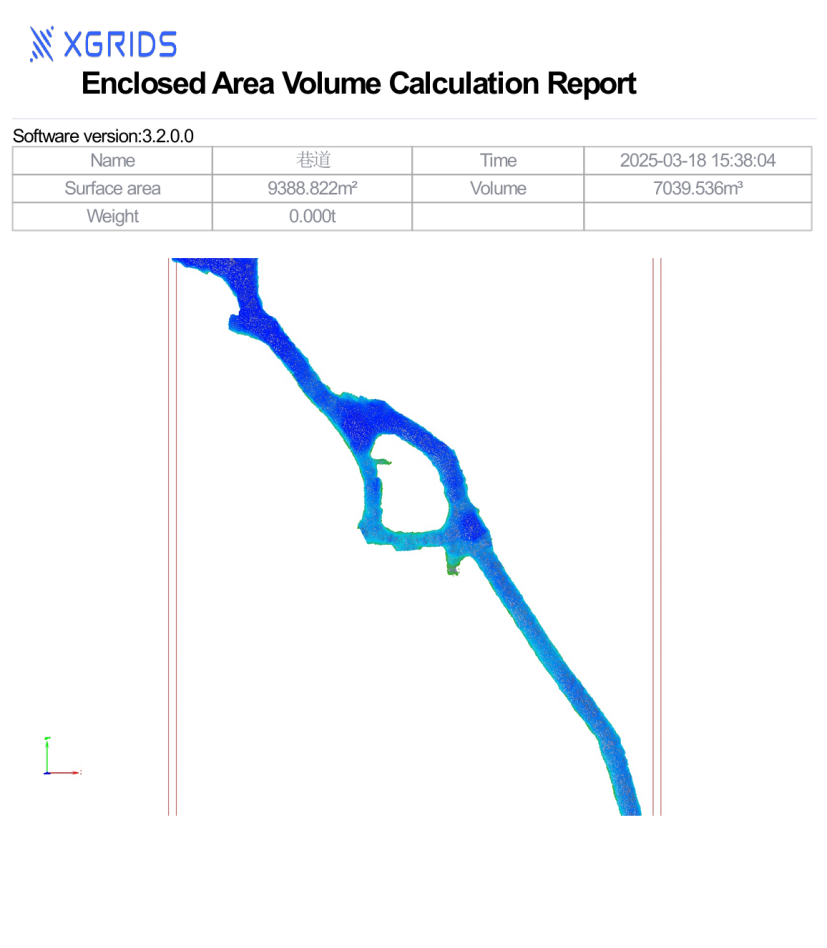
- Berekenen: Klik op Berekenen, selecteer het bestand
XXX_tinflXXXX.plyen bekijk de volume- en oppervlaktegegevens. - Rapport exporteren: Klik op Rapport exporteren en selecteer vervolgens het opslagpad en de bestandsnaam.
- Afsluiten: Klik op Ingesloten volume in het menu om af te sluiten.
Mesh
Met één klik getextureerde 3D-mesh-generatie op basis van L1/L2-laserpuntwolken met externe panoramacameragegevens, en op basis van K1/K2/L2 Pro-puntwolken met ingebouwde panoramacameragegevens.
- Klik op Mesh.
- Voer de map met de gescande resultaatgegevens in (na panorama-inkleuring).
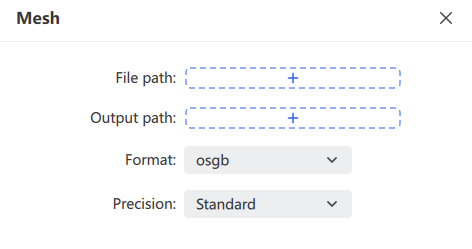
- Kies het exportpad en -formaat (
.objof.osgb). - De software genereert het getextureerde 3D-model.
Opmerking: Deze versie ondersteunt K1-, K2- en L2 Pro-resultaatgegevens met ingebouwde inkleuring en panoramafoto-uitvoer. Het verwerkt alleen nabewerkte
.las-resultaten onder 50 GB.
Externe overdracht
Stream de werkgegevens van een handheld apparaat in realtime naar LixelStudio via een mobiel netwerk. Gebruik het om operators en apparaten op afstand te monitoren, het scannen op afstand te starten of te stoppen en gegevens in realtime te genereren, en de realtime discrete gegevens van het apparaat als gestructureerde gegevens op te slaan voor nabewerking en andere bewerkingen.
Opmerking: Externe overdracht ondersteunt alleen K1- en L2 Pro-apparaten met firmware 3.0 of later.
Stappen:
- Klik op Externe overdracht
 in de menubalk om de functie te openen.
 - Kies een verbindingsmethode.
- Klik op het doelapparaat om de live-weergave te openen.
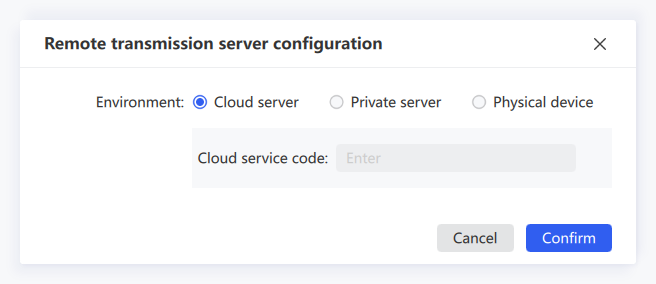
Externe overdracht biedt drie verbindingsmethoden: Cloudservicecode, Privéserver en Fysiek apparaat.
Cloudservicecode
Een cloudservice die door XGRIDS wordt geleverd. Registreer en vraag een servicecode aan voordat u deze gebruikt. Gebruikers die dezelfde servicecode delen, kunnen alle met de cloud verbonden apparaten onder die code zien. Voor het gebruik van de cloudservice is geen zelfgehoste server nodig; deze verzorgt de gegevensoverdracht, -opslag en -doorsturing. Verkrijg de servicecode vooraf door contact op te nemen met uw verkoopvertegenwoordiger.
- Configureer de mobiele app: stel het netwerkoverdrachttype in op Cloudservicecode en voer de servicecode in. Zie voor meer informatie de gebruikershandleidingen van de K1 en L2 Pro.
- Selecteer na het configureren van de app Cloudservicecode in LixelStudio, voer dezelfde servicecode in als in de app en klik op Bevestigen. Het bijbehorende apparaat wordt vervolgens weergegeven.
- Klik op het apparaat. Zodra het begint met opnemen, kunt u het in realtime bekijken.
Privéserver
Gebruik de externe overdrachtsservice via een privéserveradres en toegangssleutel. Neem contact op met de technische ondersteuning voor de implementatie van een privéserver en het genereren van een toegangssleutel.
Fysiek apparaat
Maak rechtstreeks verbinding met het apparaat via USB of WiFi.
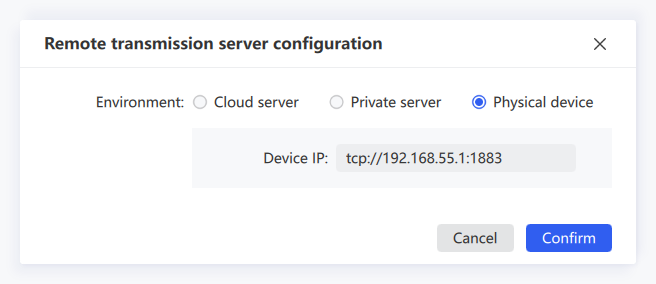
- Bij een USB-verbinding is het IP-adres meestal
tcp://192.168.55.1:1883. Bij een WiFi-verbinding moet de computer eerst verbinding maken met de telefoonhotspot (dezelfde hotspot waarmee het apparaat verbinding maakt). - Klik op Bridge-modus in de app om het huidige IP-adres te bekijken en voer dat IP-adres vervolgens op de computer in. Zodra alles correct is geconfigureerd, opent u de live-weergave.
Besturingselementen live-weergave
| Pictogram | Besturingselement | Beschrijving |
|---|---|---|
 | Scannen starten | Start het scannen op het apparaat op afstand |
| Scannen stoppen | Stopt het scannen op het apparaat op afstand | |
 | Opnieuw verbinden | Maakt opnieuw verbinding nadat het netwerk is onderbroken |
 | Eigenschapsinstellingen | Stelt de puntgrootte, rendermodus (hoogte, intensiteit, tijd, enkele kleur) en dekking van de in realtime gerenderde puntwolk in |
 | Bladermodus | Schakelt tussen vrij bladeren en trajectvolgend bladeren |
 | Overdracht pauzeren/hervatten | Pauzeert of hervat de puntwolkoverdracht. Klik om te pauzeren; klik nogmaals om te hervatten |
 | Opslaan | Slaat de in realtime overgedragen puntwolk op |
 | Sluiten | Sluit Externe overdracht af |
Opmerking: Puntwolken tijdens een pauze worden niet opgeslagen in LixelStudio.