
Zastosowania
Ten rozdział obejmuje zastosowania branżowe, takie jak obliczanie objętości, porównanie objętości, obliczanie objętości zamkniętej oraz generowanie siatki (Mesh).
Obliczanie objętości
Opis:
Zmierz i oblicz objętość danych chmury punktów hałdy.
Kroki:
- Wybierz chmurę punktów, a następnie kliknij Obliczanie objętości
 . Panel Obliczanie objętości otwiera się po prawej stronie.
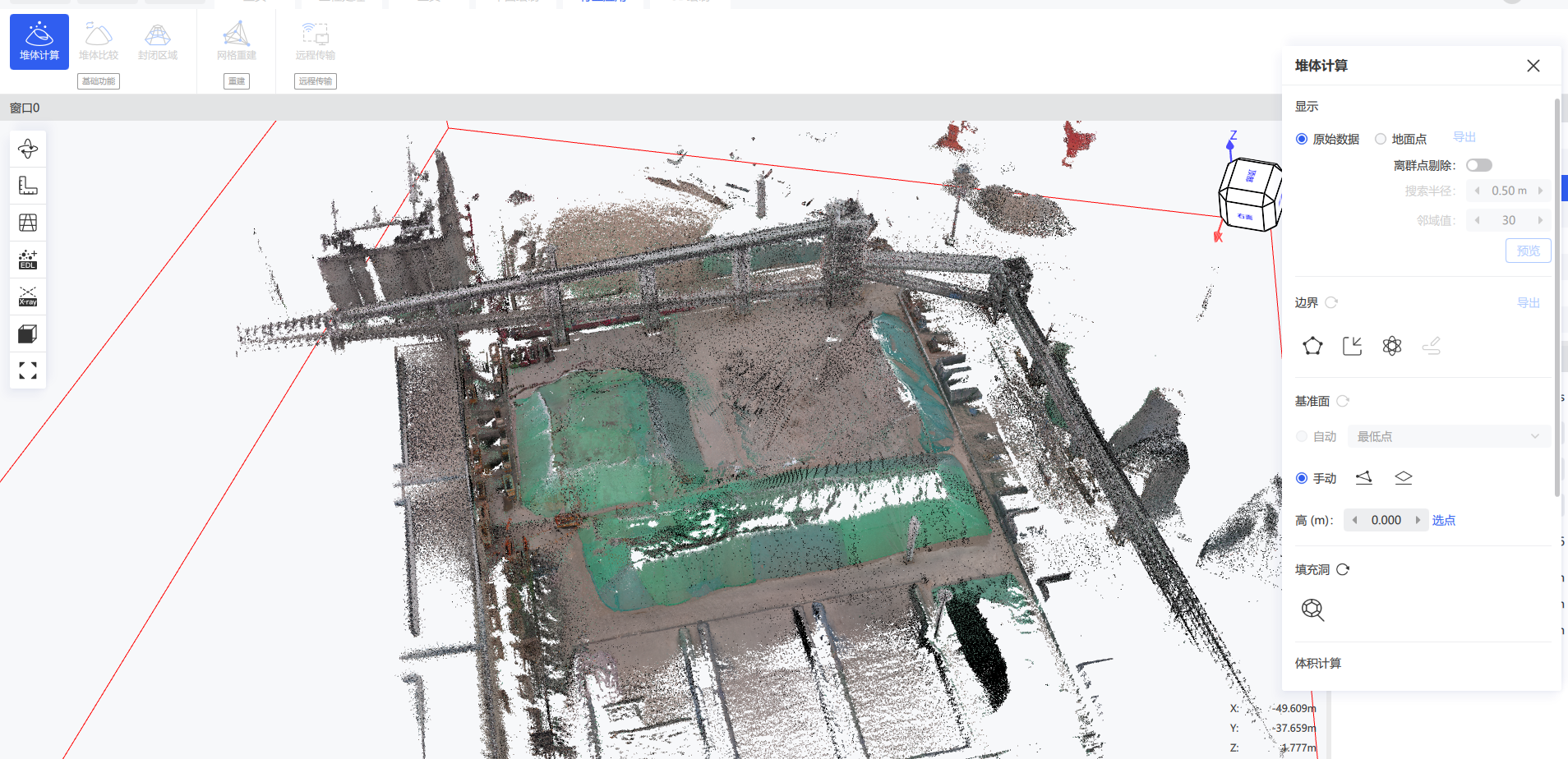
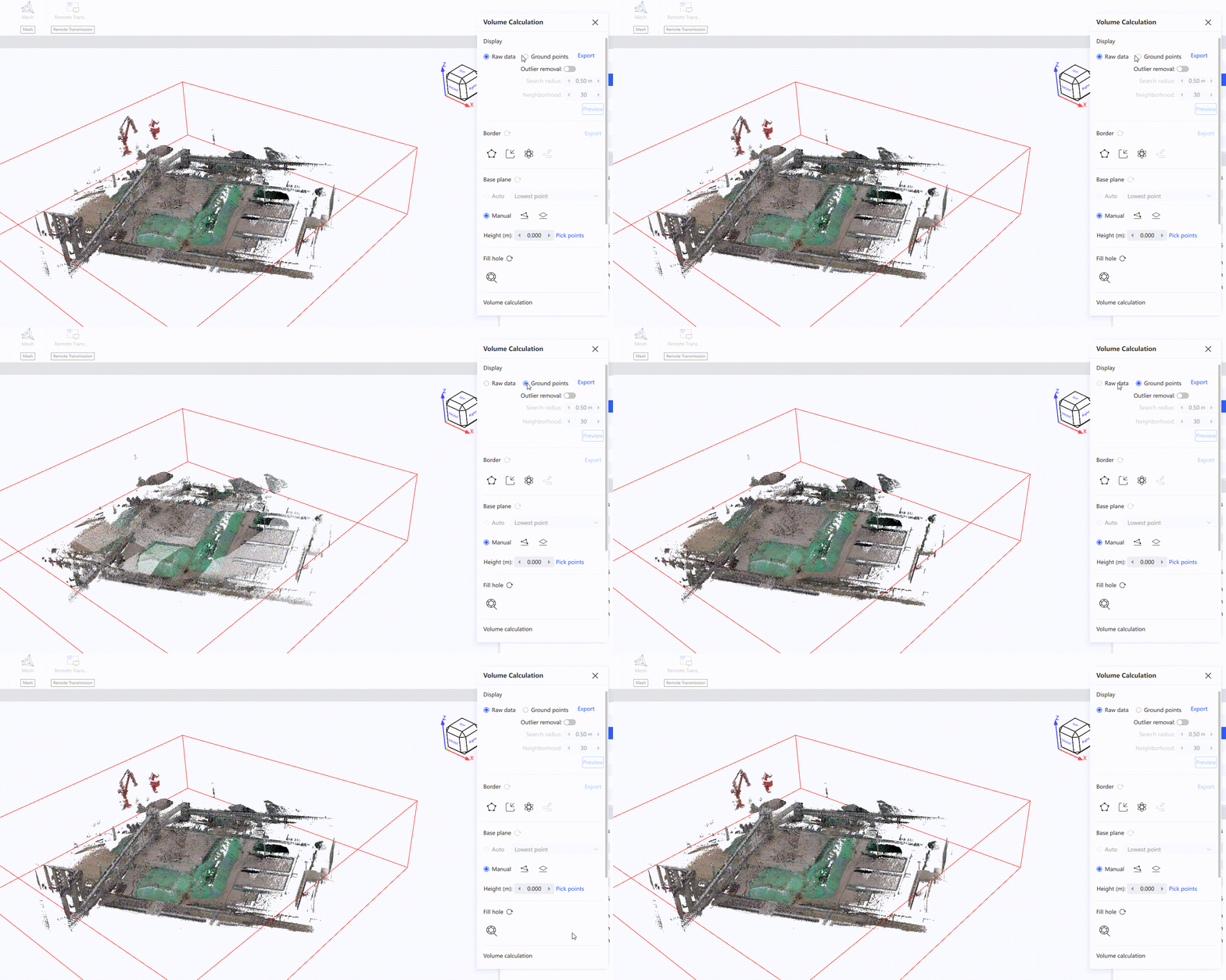
- Po włączeniu opcji Pokaż punkty gruntu oprogramowanie automatycznie wyodrębnia punkty gruntu. Jeśli w wyniku pozostaje szum, włącz Usuwanie wartości odstających, aby go usunąć. W dowolnym momencie możesz przełączać się między oryginalną chmurą punktów a punktami gruntu.
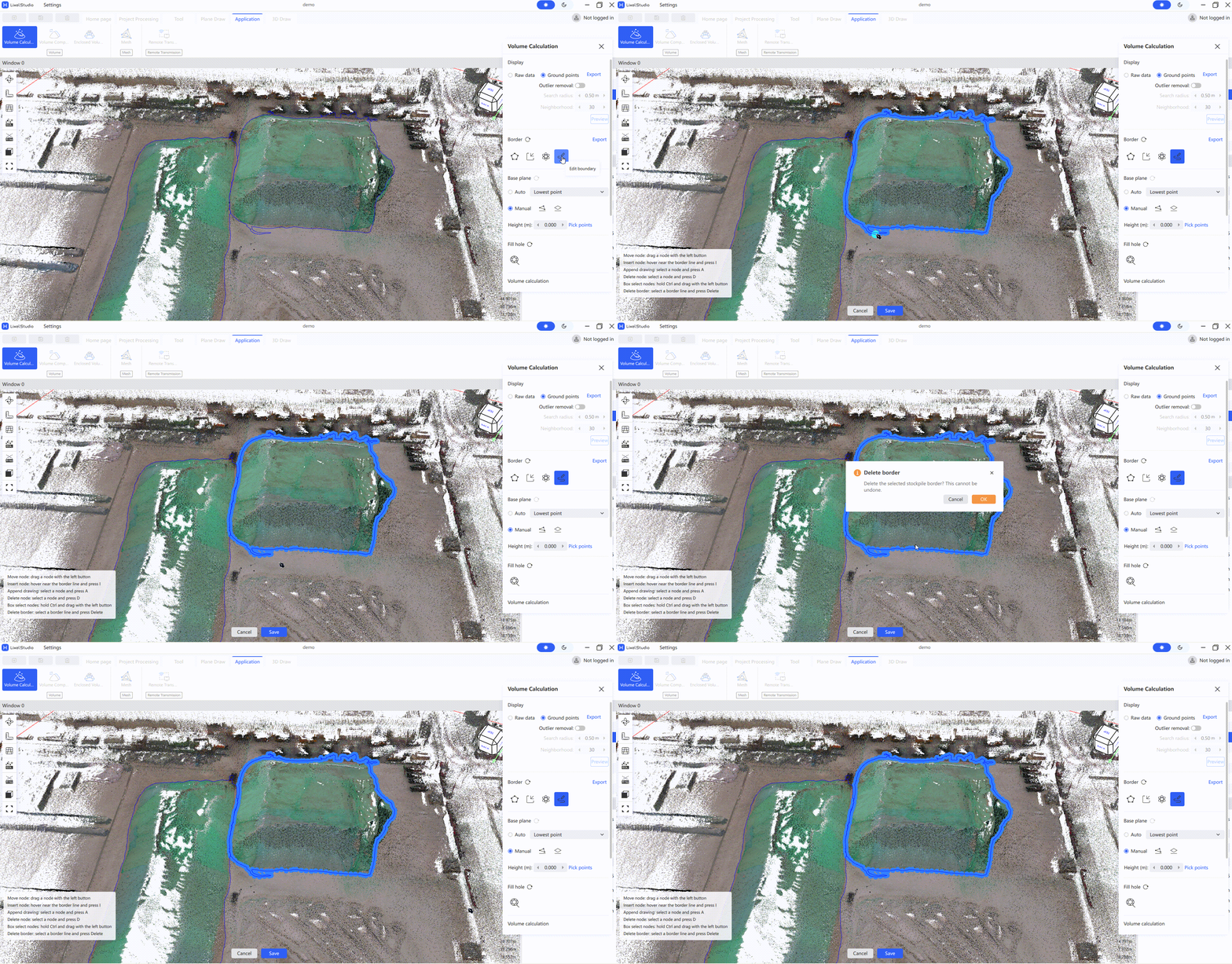
- Istnieją trzy sposoby zdefiniowania granicy dla obliczania objętości: narysuj ją ręcznie, zaimportuj granicę lub automatycznie wykryj zakres hałdy
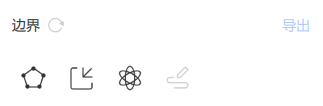 . Po potwierdzeniu granicy możesz wejść w tryb edycji, aby ją dostosować, usuwając całą linię granicy lub modyfikując poszczególne węzły.
- Wybierz płaszczyznę bazową. Dostępne są dwa tryby: Płaszczyzna z trzech punktów oraz Płaszczyzna pozioma.
| Tryb płaszczyzny bazowej | Opis |
|---|---|
| Wybór automatyczny | Oprogramowanie automatycznie wyznacza płaszczyznę bazową z węzłów linii granicy |
| Płaszczyzna z trzech punktów | Kliknij przycisk wyboru punktów poniżej płaszczyzny bazowej, a następnie kliknij trzy punkty wokół hałdy, aby narysować płaszczyznę bazową |
| Płaszczyzna pozioma | Wprowadź wysokość płaszczyzny bazowej w wyskakującym oknie, a płaszczyzna bazowa zostanie automatycznie wygenerowana w modelu |
- Kliknij Wypełnij otwory
 , aby wypełnić otwory chmury punktów w hałdzie. Kliknij lewym przyciskiem myszy, aby wybrać punkty, a prawym przyciskiem myszy, aby zakończyć. Aby zresetować, kliknij przycisk resetowania po prawej stronie Wypełnij otwory.
 - Ustaw parametry budowy siatki w prawym panelu. Gęstość siatki reprezentuje rozmiar oczka siatki chmury punktów; ogólnie wystarczające są parametry domyślne.
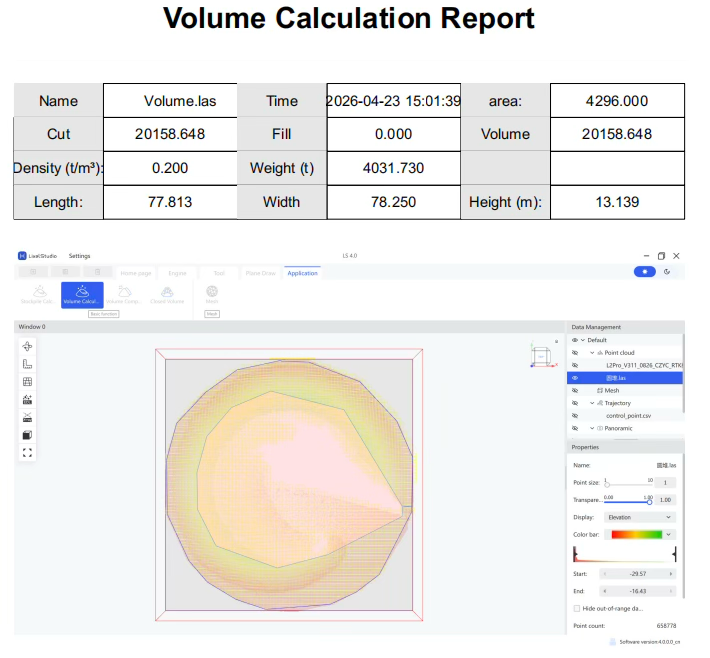
- Kliknij Oblicz, aby rozpocząć obliczanie objętości hałdy. Po zakończeniu wyniki są wyświetlane poniżej.
- Kliknij Eksportuj raport, aby wyeksportować raport z wynikami. Samodzielnie wybierz ścieżkę zapisu i nazwę pliku.
Porównanie objętości
Porównaj dane hałdy z dwóch okresów.
Uwaga: Dwa okresy chmury punktów muszą zachować spójną płaszczyznę bazową. Zalecana jest rejestracja.
- Wybierz chmury punktów.
- Kliknij Porównanie objętości
 .
.
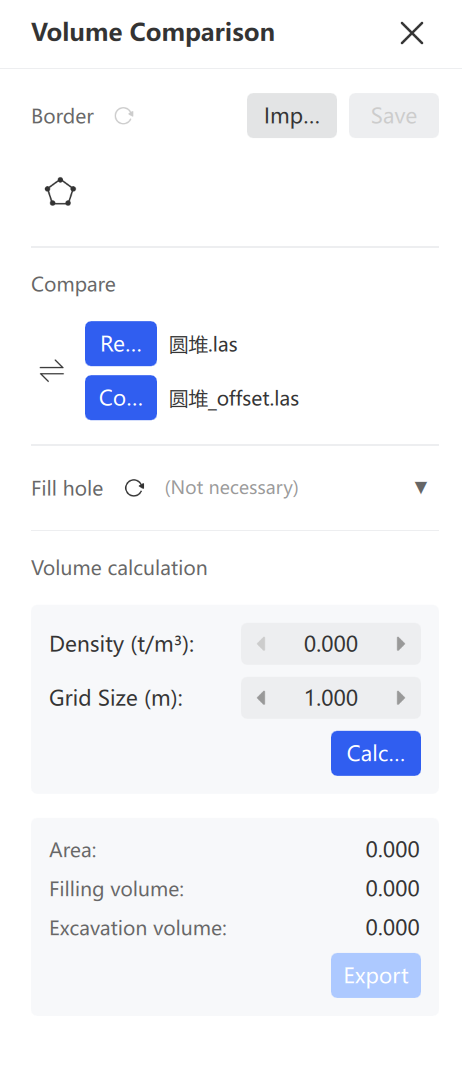
- Narysuj obramowanie: Kliknij Narysuj obramowanie
 , kliknij lewym przyciskiem myszy granicę, a prawym przyciskiem myszy, aby zakończyć. Kliknij przycisk zapisu, aby zapisać obramowanie.
 - Potwierdź bazę i zmianę: Określ, który zestaw danych jest bazą, a który zmianą. W razie potrzeby kliknij Przełącz
 , aby dostosować.
 - Wypełnij otwory (opcjonalnie): Kliknij chmurę punktów wymagającą wypełnienia otworów i wykonaj operację.
- Ustaw parametry siatki: Ustaw Gęstość siatki. Ogólnie używaj parametrów domyślnych.
- Oblicz: Kliknij Oblicz i wyświetl wyniki porównania.
- Eksportuj raport: Kliknij Eksportuj raport, a następnie wybierz ścieżkę zapisu i nazwę pliku.
Obliczanie objętości zamkniętej
Oblicz objętości obszarów zamkniętych, takich jak tunele kopalniane i kabiny.
Uwaga: Najpierw odszum i próbkuj w dół chmurę punktów, aby dane zawierały tylko obszar obliczeń.
- Wybierz chmurę punktów.
- Kliknij Objętość zamknięta
 .
.
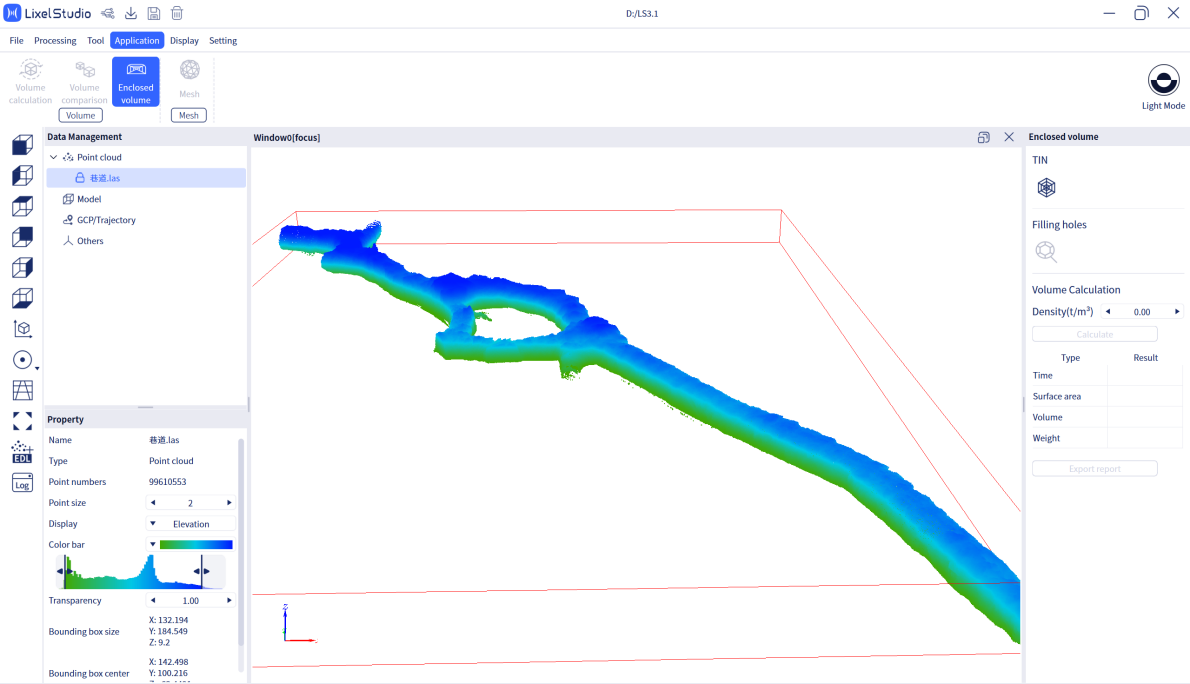
- Utwórz siatkę: Kliknij Siatka
 i poczekaj na zbudowanie TIN (Triangulated Irregular Network).
 - Wypełnij otwory: Kliknij Wypełnij otwory
 . Oprogramowanie automatycznie wypełnia otwory siatki, aby uzyskać kompletny model zamknięty.
 - Zmodyfikuj gęstość (opcjonalnie): Dostosuj, jeśli obliczanie wagi nie jest potrzebne.
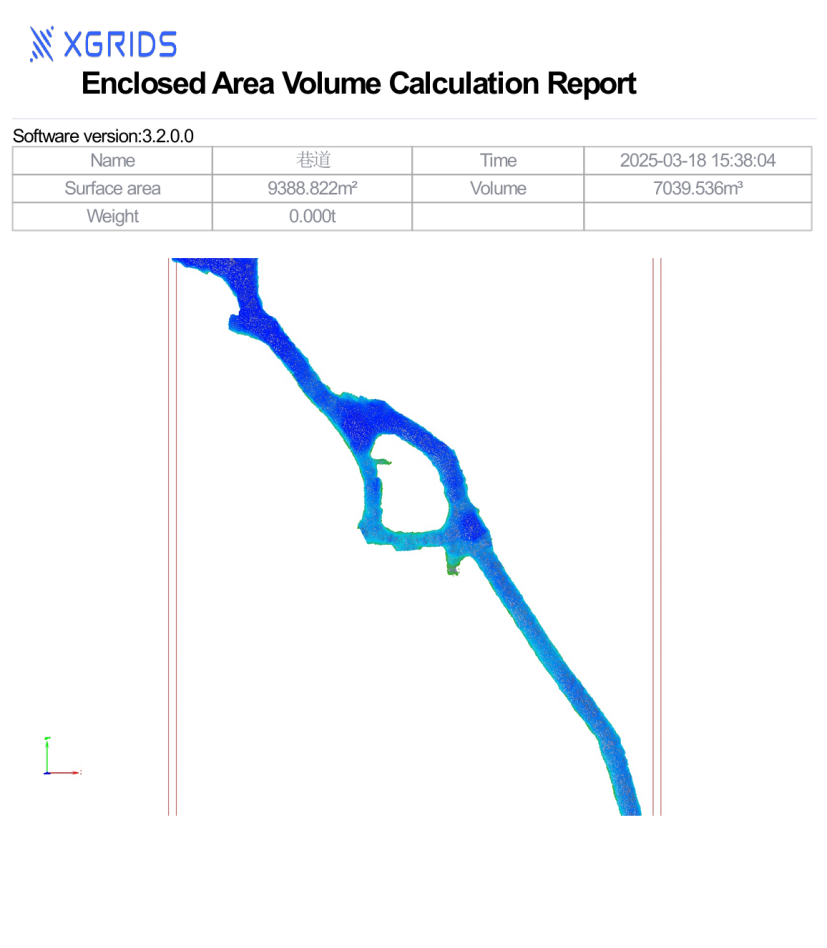
- Oblicz: Kliknij Oblicz, wybierz plik
XXX_tinflXXXX.plyi wyświetl dane objętości oraz powierzchni. - Eksportuj raport: Kliknij Eksportuj raport, a następnie wybierz ścieżkę zapisu i nazwę pliku.
- Wyjdź: Kliknij Objętość zamknięta w menu, aby wyjść.
Mesh
Jednoprzyciskowe generowanie teksturowanej siatki 3D z laserowych chmur punktów L1/L2 z danymi zewnętrznej kamery panoramicznej oraz z chmur punktów K1/K2/L2 Pro z danymi wbudowanej kamery panoramicznej.
- Kliknij Mesh.
- Wprowadź folder danych wyniku skanowania (po kolorowaniu panoramicznym).
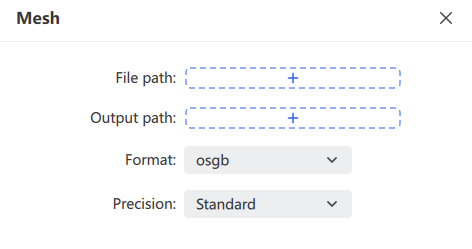
- Wybierz ścieżkę eksportu i format (
.objlub.osgb). - Oprogramowanie generuje teksturowany model 3D.
Uwaga: Ta wersja obsługuje dane wynikowe K1, K2 i L2 Pro z kolorowaniem wbudowanym i wyjściem zdjęć panoramicznych. Przetwarza tylko przetworzone końcowo wyniki
.laso rozmiarze poniżej 50 GB.
Transmisja zdalna
Przesyłaj dane robocze urządzenia ręcznego do LixelStudio w czasie rzeczywistym przez sieć komórkową. Używaj jej do zdalnego monitorowania operatorów i urządzeń, zdalnego uruchamiania lub zatrzymywania skanowania i generowania danych w czasie rzeczywistym oraz do przechowywania danych dyskretnych urządzenia w czasie rzeczywistym jako danych strukturalnych do przetwarzania końcowego i innych operacji.
Uwaga: Transmisja zdalna obsługuje tylko urządzenia K1 i L2 Pro z oprogramowaniem układowym 3.0 lub nowszym.
Kroki:
- Kliknij Transmisja zdalna
 na pasku menu, aby otworzyć tę funkcję.
 - Wybierz metodę połączenia.
- Kliknij urządzenie docelowe, aby wejść do podglądu na żywo.
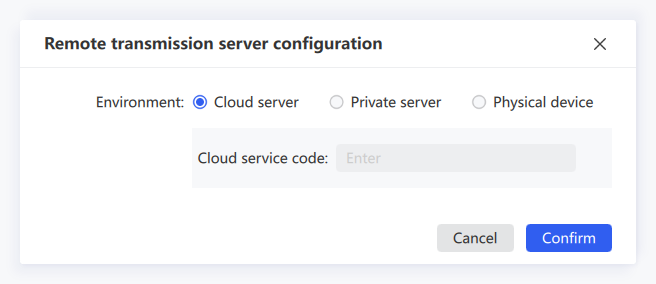
Transmisja zdalna oferuje trzy metody połączenia: Kod usługi w chmurze, Serwer prywatny oraz Urządzenie fizyczne.
Kod usługi w chmurze
Usługa w chmurze świadczona przez XGRIDS. Przed użyciem zarejestruj się i złóż wniosek o kod usługi. Użytkownicy współdzielący ten sam kod usługi widzą wszystkie urządzenia podłączone do chmury pod tym kodem. Korzystanie z usługi w chmurze nie wymaga własnego serwera; obsługuje ona transfer, przechowywanie i przekazywanie danych. Kod usługi uzyskaj z wyprzedzeniem, kontaktując się ze swoim przedstawicielem handlowym.
- Skonfiguruj aplikację mobilną: ustaw typ transmisji sieciowej na Kod usługi w chmurze i wprowadź kod usługi. Szczegóły znajdziesz w podręcznikach użytkownika K1 i L2 Pro.
- Po skonfigurowaniu aplikacji wybierz Kod usługi w chmurze w LixelStudio, wprowadź ten sam kod usługi co w aplikacji i kliknij Potwierdź. Następnie wyświetli się odpowiednie urządzenie.
- Kliknij urządzenie. Po rozpoczęciu rejestrowania możesz je oglądać w czasie rzeczywistym.
Serwer prywatny
Korzystaj z usługi transmisji zdalnej za pośrednictwem adresu serwera prywatnego i klucza dostępu. Skontaktuj się z pomocą techniczną w sprawie wdrożenia serwera prywatnego i wygenerowania klucza dostępu.
Urządzenie fizyczne
Połącz się bezpośrednio z urządzeniem przez USB lub WiFi.
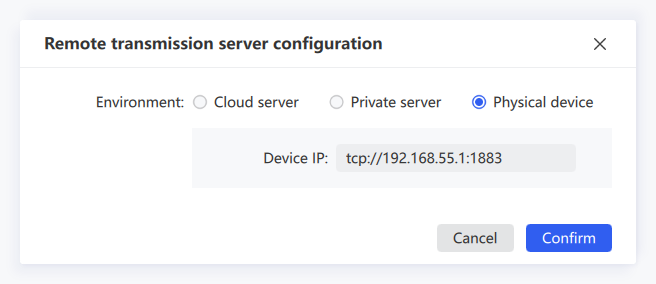
- W przypadku połączenia USB adres IP to zwykle
tcp://192.168.55.1:1883. W przypadku połączenia WiFi komputer musi najpierw połączyć się z hotspotem telefonu (tym samym hotspotem, z którym łączy się urządzenie). - Kliknij Tryb mostka w aplikacji, aby wyświetlić bieżący adres IP, a następnie wprowadź ten adres IP na komputerze. Po prawidłowym skonfigurowaniu wchodzisz do podglądu na żywo.
Elementy sterujące podglądu na żywo
| Ikona | Element sterujący | Opis |
|---|---|---|
 | Rozpocznij skanowanie | Zdalnie uruchamia skanowanie na urządzeniu |
| Zatrzymaj skanowanie | Zdalnie zatrzymuje skanowanie na urządzeniu | |
 | Połącz ponownie | Łączy ponownie po przerwaniu sieci |
 | Ustawienia właściwości | Ustawia rozmiar punktu, tryb renderowania (wysokość, intensywność, czas, pojedynczy kolor) i krycie renderowanej w czasie rzeczywistym chmury punktów |
 | Tryb przeglądania | Przełącza między swobodnym przeglądaniem a przeglądaniem podążającym za trajektorią |
 | Wstrzymaj/wznów transmisję | Wstrzymuje lub wznawia transmisję chmury punktów. Kliknij, aby wstrzymać; kliknij ponownie, aby wznowić |
 | Zapisz | Zapisuje chmurę punktów przesłaną w czasie rzeczywistym |
 | Zamknij | Zamyka Transmisję zdalną |
Uwaga: Chmury punktów podczas wstrzymania nie są zapisywane w LixelStudio.