
Aplicaciones
Este capítulo cubre las aplicaciones sectoriales, como el cálculo de volumen, la comparación de volúmenes, el cálculo de volumen de área cerrada y la generación de Mesh.
Cálculo de volumen
Descripción:
Mide y calcula el volumen de los datos de nube de puntos de un acopio.
Pasos:
- Selecciona la nube de puntos y, a continuación, haz clic en Cálculo de volumen
 . El panel de cálculo de volumen se abre a la derecha.
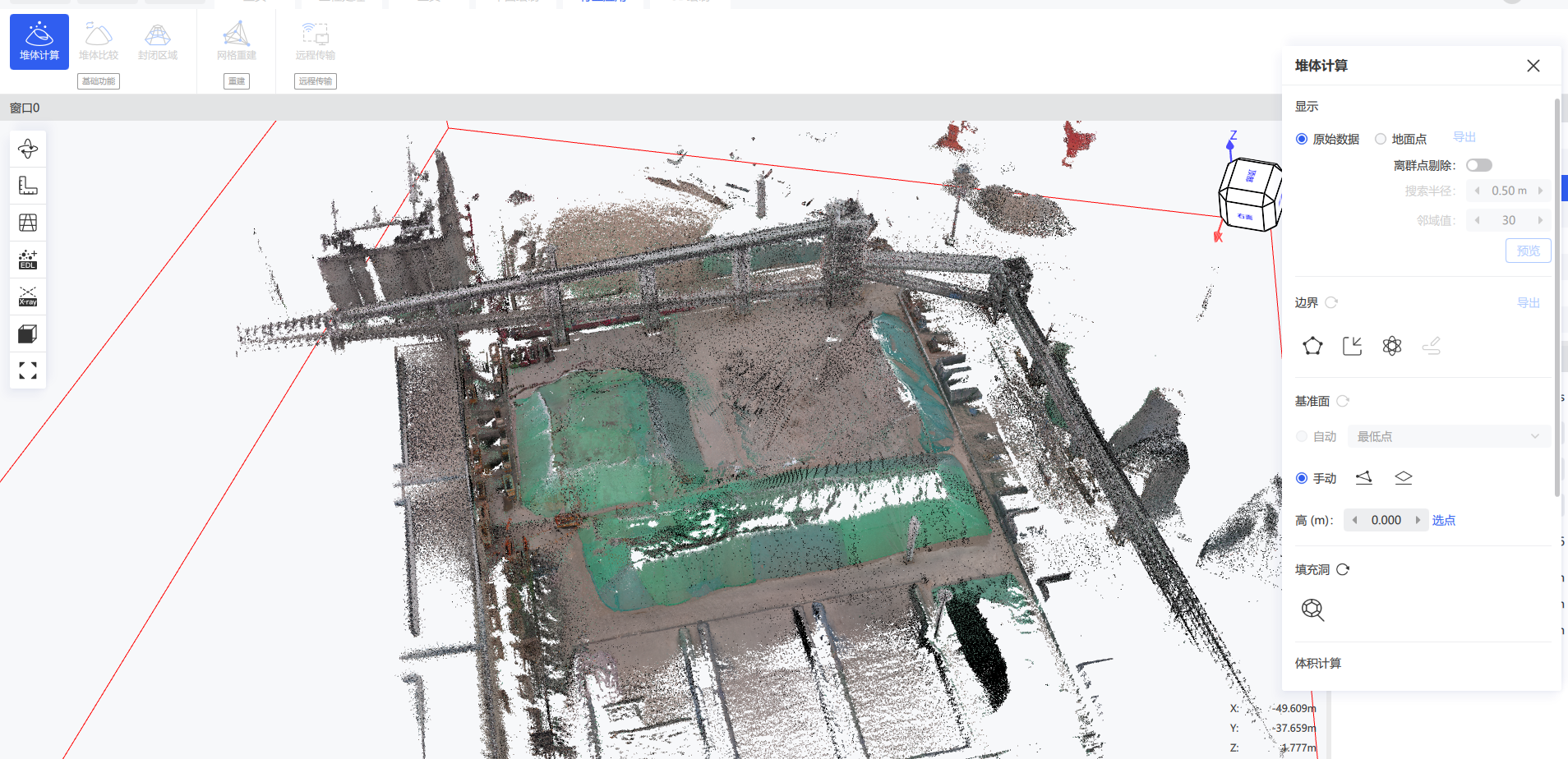
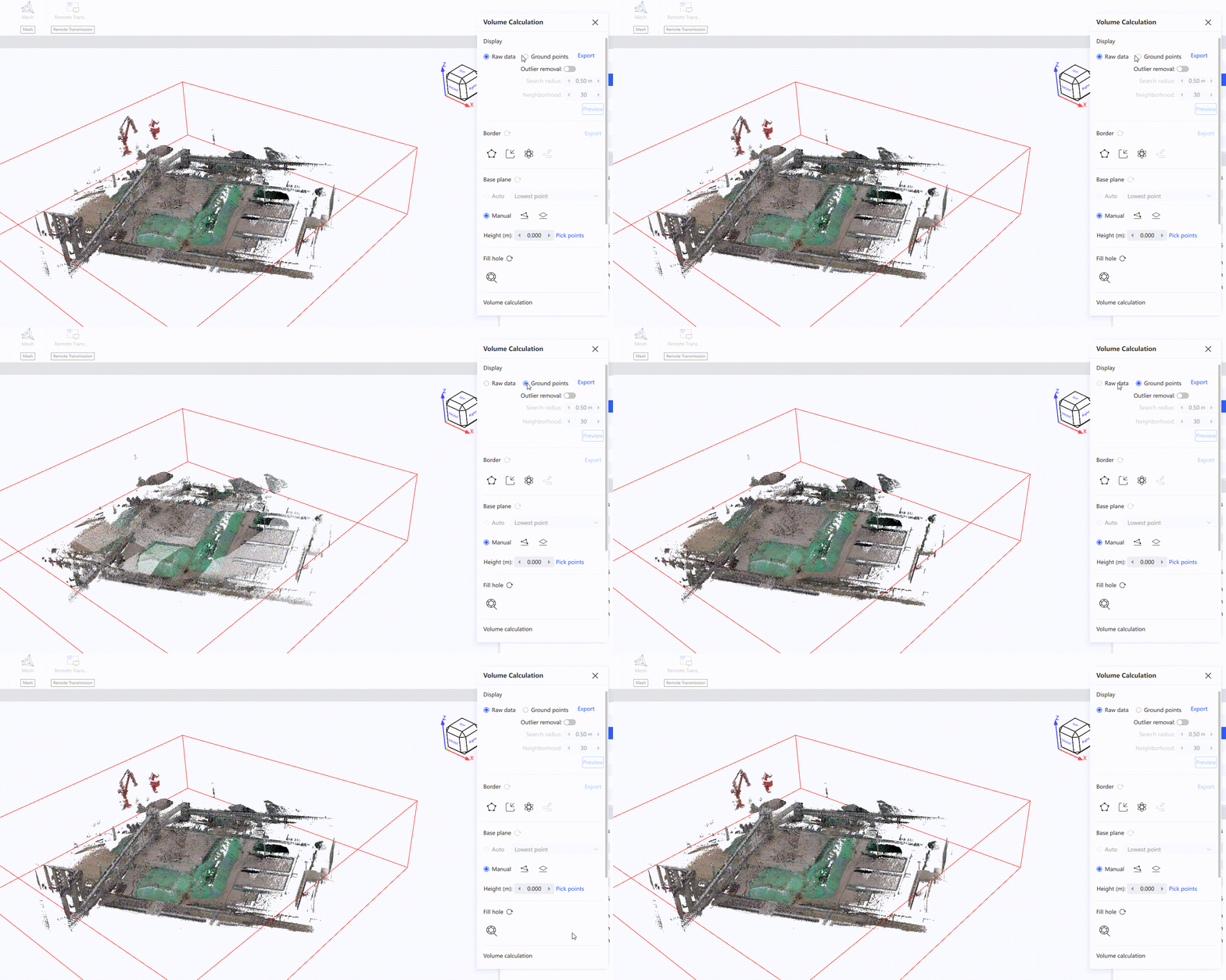
- Tras activar Mostrar puntos de suelo, el software extrae automáticamente los puntos de suelo. Si queda ruido en el resultado, activa Eliminación de valores atípicos para limpiarlo. Puedes alternar en cualquier momento entre la nube de puntos original y los puntos de suelo.
- Hay tres maneras de definir el borde para el cálculo de volumen: dibujarlo manualmente, importar un borde o detectar automáticamente el rango del acopio
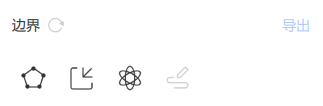 . Una vez confirmado el borde, puedes entrar en el modo de edición para ajustarlo, ya sea eliminando una línea de borde completa o modificando nodos individuales.
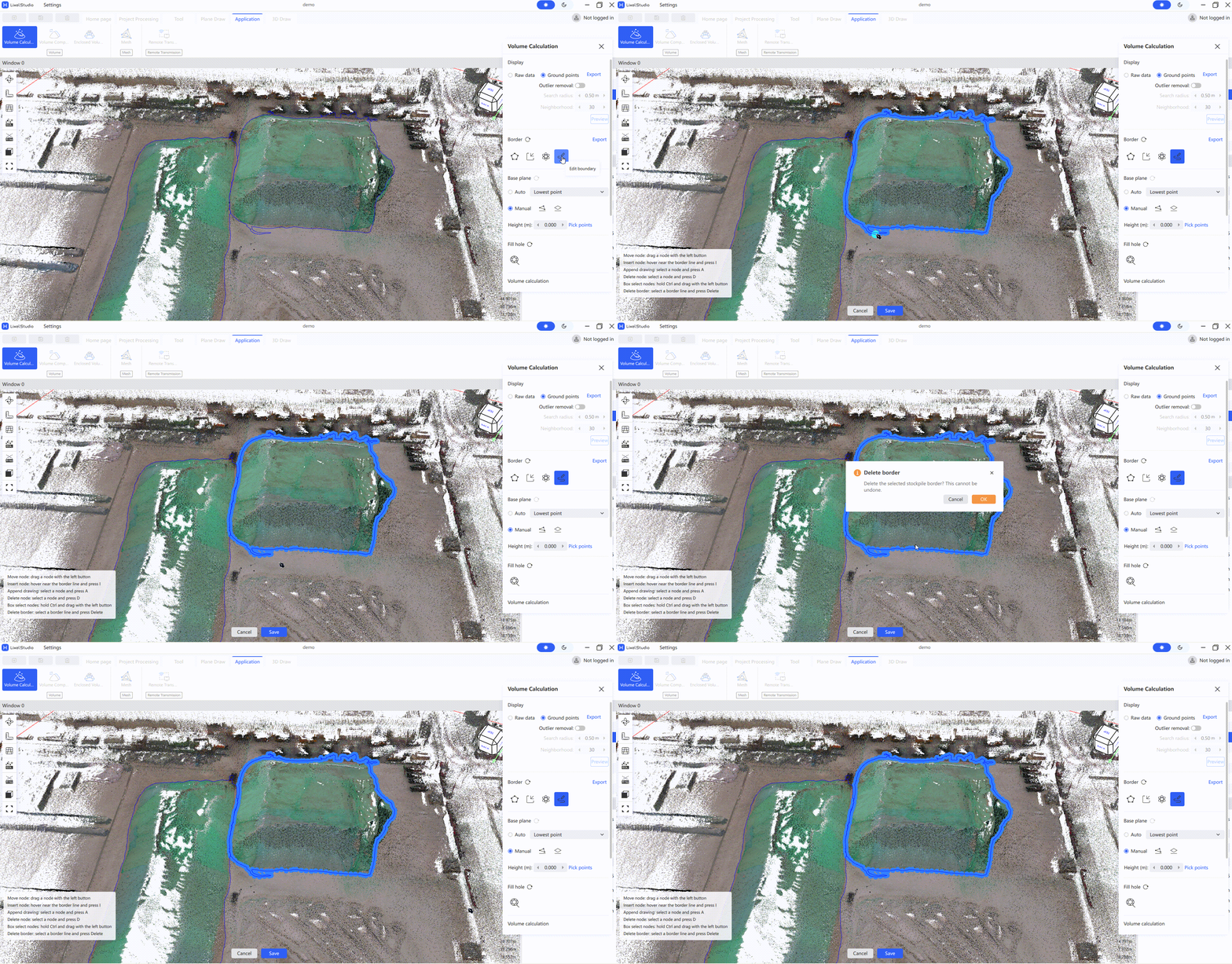
- Selecciona el plano base. Hay dos modos disponibles: Plano de tres puntos y Plano horizontal.
| Modo de plano base | Descripción |
|---|---|
| Selección automática | El software determina automáticamente el plano base a partir de los nodos de la línea de borde |
| Plano de tres puntos | Haz clic en el botón de selección de puntos situado bajo el plano base y, a continuación, haz clic en tres puntos alrededor del acopio para dibujar el plano base |
| Plano horizontal | Introduce la altura del plano base en la ventana emergente y el plano base se genera automáticamente en el modelo |
- Haz clic en Rellenar huecos
 para rellenar los huecos de la nube de puntos del acopio. Haz clic izquierdo para seleccionar puntos y haz clic derecho para terminar. Para restablecer, haz clic en el botón de restablecer situado a la derecha de Rellenar huecos.
 - Establece los parámetros de construcción de malla en el panel derecho. La densidad de malla representa el tamaño de la cuadrícula de la malla de la nube de puntos; por lo general, los parámetros predeterminados son suficientes.
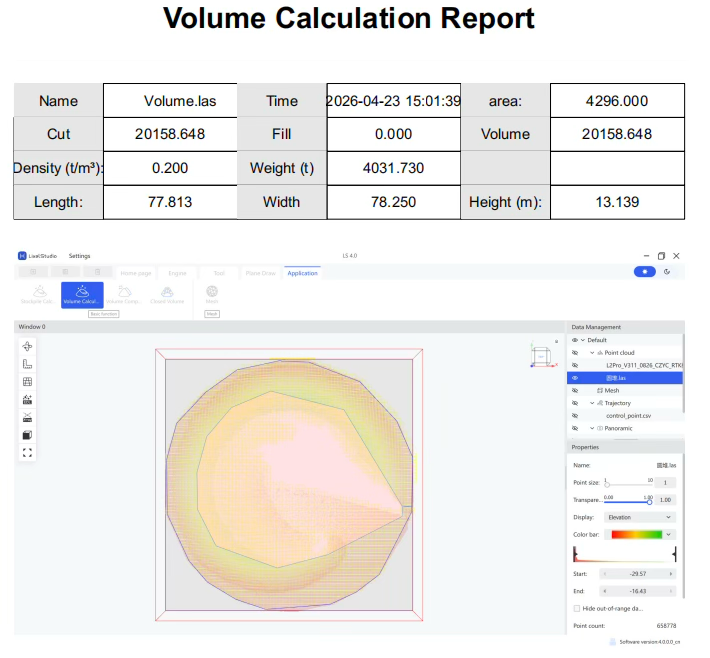
- Haz clic en Calcular para iniciar el cálculo del volumen del acopio. Cuando termine, los resultados se muestran debajo.
- Haz clic en Exportar informe para exportar el informe de resultados. Elige tú mismo la ruta de guardado y el nombre de archivo.
Comparación de volúmenes
Compara los datos de un acopio de dos periodos.
Nota: Las dos nubes de puntos de ambos periodos deben mantener un plano base coherente. Se recomienda registrar los datos.
- Selecciona las nubes de puntos.
- Haz clic en Comparación de volúmenes
 .
.
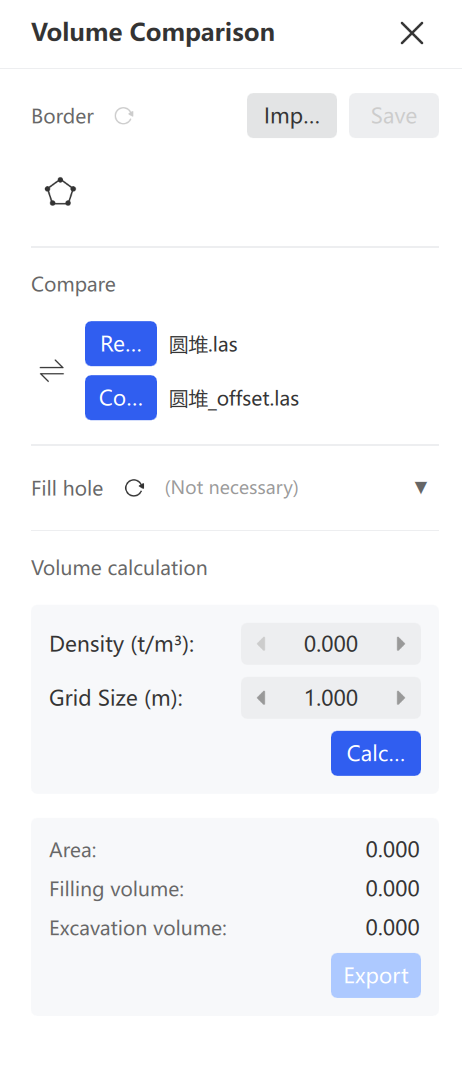
- Dibujar borde: Haz clic en Dibujar borde
 , haz clic izquierdo en el borde y haz clic derecho para terminar. Haz clic en el botón de guardar para guardar el borde.
 - Confirmar base y cambio: Identifica cuál de los conjuntos de datos es la base y cuál es el cambio. Haz clic en Cambiar
 para ajustarlo si es necesario.
 - Rellenar huecos (opcional): Haz clic en la nube de puntos que requiere relleno de huecos y realiza la operación.
- Establecer parámetros de malla: Establece la densidad de malla. Por lo general, usa los parámetros predeterminados.
- Calcular: Haz clic en Calcular y consulta los resultados de la comparación.
- Exportar informe: Haz clic en Exportar informe y luego selecciona la ruta de guardado y el nombre de archivo.
Cálculo de volumen de área cerrada
Calcula el volumen de áreas cerradas como túneles de mina y cabinas.
Nota: Elimina primero el ruido y realiza un submuestreo de la nube de puntos para que los datos contengan solo el área de cálculo.
- Selecciona la nube de puntos.
- Haz clic en Volumen de área cerrada
 .
.
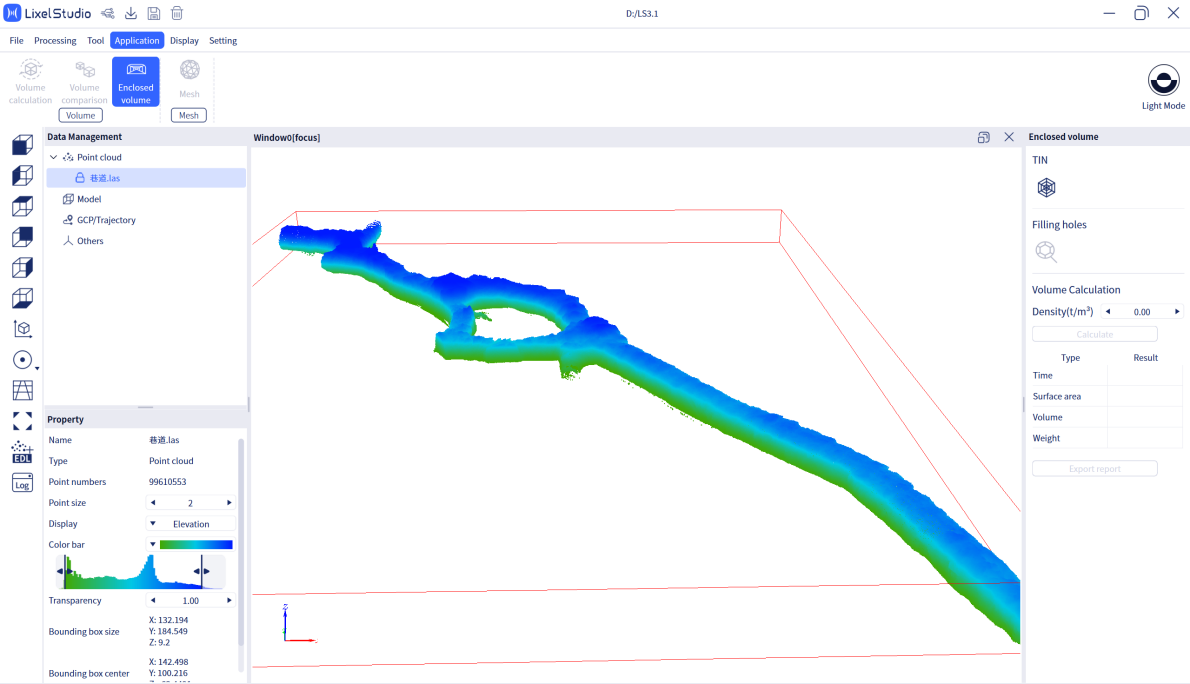
- Crear malla: Haz clic en Mesh
 y espera a que se construya la TIN (red irregular de triángulos).
 - Rellenar huecos: Haz clic en Rellenar huecos
 . El software rellena automáticamente los huecos de la malla para obtener un modelo cerrado completo.
 - Modificar densidad (opcional): Ajústala si no se necesita el cálculo de peso.
- Calcular: Haz clic en Calcular, selecciona el archivo
XXX_tinflXXXX.plyy consulta los datos de volumen y superficie. - Exportar informe: Haz clic en Exportar informe y luego selecciona la ruta de guardado y el nombre de archivo.
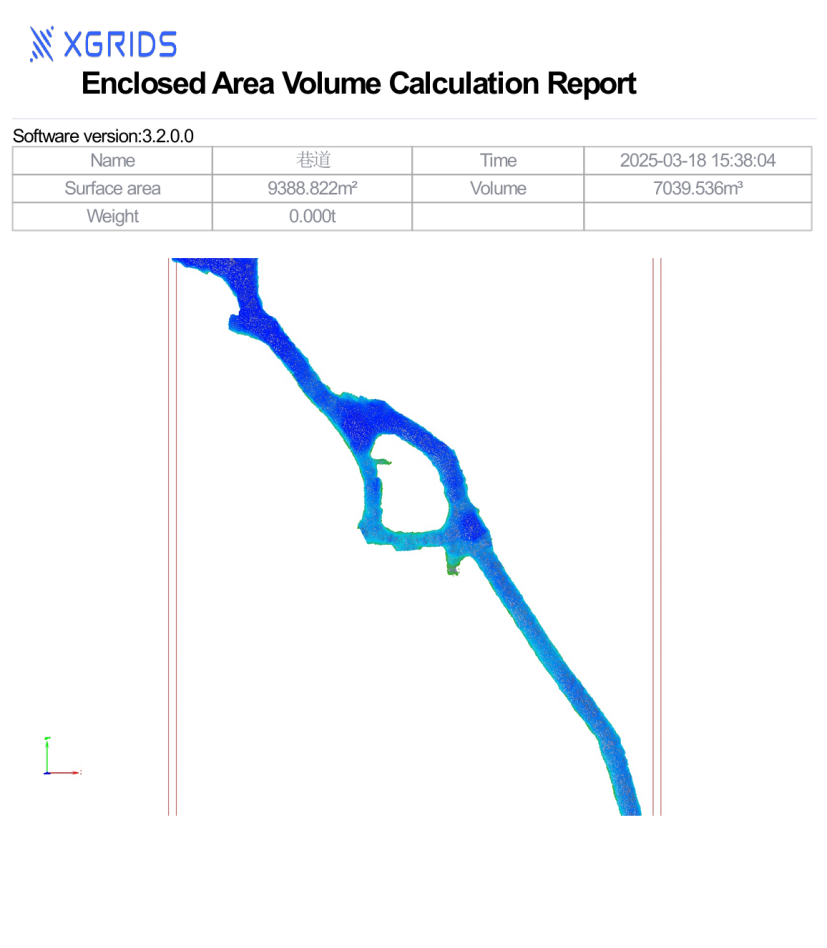
- Salir: Haz clic en Volumen de área cerrada en el menú para salir.
Mesh
Generación con un solo clic de modelos 3D texturizados de malla a partir de nubes de puntos láser L1/L2 con datos de cámara panorámica externa, y a partir de nubes de puntos K1/K2/L2 Pro con datos de cámara panorámica integrada.
- Haz clic en Mesh.
- Introduce la carpeta de datos del resultado escaneado (tras el coloreado panorámico).
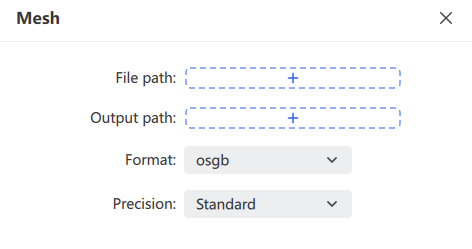
- Elige la ruta y el formato de exportación (
.obju.osgb). - El software genera el modelo 3D texturizado.
Nota: Esta versión admite datos de resultado de K1, K2 y L2 Pro con coloreado integrado y salida de fotos panorámicas. Solo procesa resultados
.lasposprocesados de menos de 50 GB.
Transmisión remota
Transmite los datos de trabajo de un dispositivo portátil a LixelStudio en tiempo real a través de una red móvil. Sirve para monitorizar de forma remota a los operarios y los dispositivos, iniciar o detener el escaneo de forma remota y generar datos en tiempo real, además de almacenar los datos discretos en tiempo real del dispositivo como datos estructurados para el posprocesamiento y otras operaciones.
Nota: La transmisión remota solo admite dispositivos K1 y L2 Pro con firmware 3.0 o posterior.
Pasos:
- Haz clic en Transmisión remota
 en la barra de menús para abrir la función.
 - Elige un método de conexión.
- Haz clic en el dispositivo correspondiente para entrar en la vista en tiempo real.
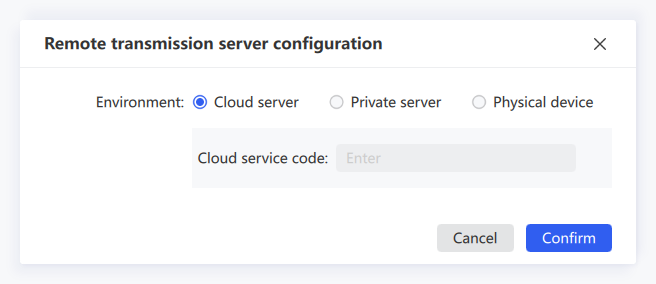
La transmisión remota ofrece tres métodos de conexión: código de servicio en la nube, servidor privado y dispositivo físico.
Código de servicio en la nube
Un servicio en la nube proporcionado por XGRIDS. Antes de usarlo, debes registrarte y solicitar un código de servicio. Los usuarios que comparten el mismo código de servicio pueden ver todos los dispositivos conectados a la nube con ese código. El uso del servicio en la nube no requiere montar un servidor propio; se encarga de transferir, almacenar y reenviar los datos. Obtén el código de servicio con antelación poniéndote en contacto con el responsable de ventas de tu cuenta.
- Configura la App del teléfono: establece el tipo de transmisión de red como Código de servicio en la nube e introduce el código de servicio. Para más detalles, consulta los manuales de usuario de K1 y L2 Pro.
- Una vez configurada la App, selecciona Código de servicio en la nube en LixelStudio, introduce el mismo código de servicio que en la App y haz clic en Confirmar. A continuación se muestra el dispositivo correspondiente.
- Haz clic en el dispositivo. Una vez que empiece a grabar, podrás verlo en tiempo real.
Servidor privado
Usa el servicio de transmisión remota mediante la dirección de un servidor privado y una clave de acceso. Para la implementación del servidor privado y la generación de la clave de acceso, ponte en contacto con el soporte técnico.
Dispositivo físico
Conéctate directamente al dispositivo mediante USB o WiFi.
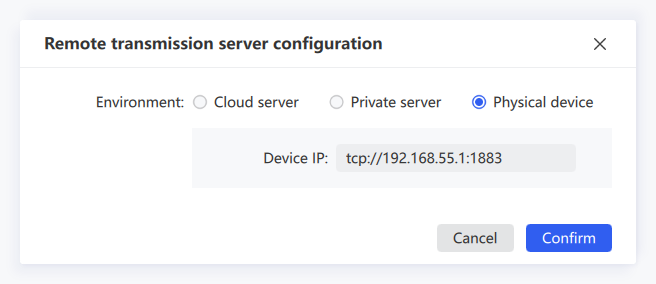
- Con una conexión USB, la dirección IP suele ser
tcp://192.168.55.1:1883. Con una conexión WiFi, el ordenador debe conectarse primero al punto de acceso del teléfono (el mismo al que se conecta el dispositivo). - Haz clic en Modo puente en la App para ver la dirección IP actual e introduce esa IP en el ordenador. Una vez configurado correctamente, entrarás en la vista en tiempo real.
Funciones de la interfaz de visualización en tiempo real
| Icono | Función | Descripción |
|---|---|---|
 | Iniciar escaneo | Inicia el escaneo en el dispositivo de forma remota |
| Detener escaneo | Detiene el escaneo en el dispositivo de forma remota | |
 | Reconectar | Vuelve a conectar tras una interrupción de la red |
 | Configuración de propiedades | Establece el tamaño de punto, el modo de renderizado (altitud, intensidad, tiempo, color único) y la opacidad de la nube de puntos renderizada en tiempo real |
 | Modo de navegación | Alterna entre navegación libre y navegación siguiendo la trayectoria |
 | Pausar/Reanudar transmisión | Pausa o reanuda la transmisión de la nube de puntos. Haz clic para pausar; vuelve a hacer clic para reanudar |
 | Guardar | Guarda la nube de puntos transmitida en tiempo real |
 | Cerrar | Sale de la transmisión remota |
Nota: Las nubes de puntos durante una pausa no se guardan en LixelStudio.