
Messpunkt
In Szenen, in denen das RTK-Signal verloren geht (Unterführungen, unter Überführungen, in Gebäuden), bietet die SLAM-Kartierung in Kombination mit der Echtzeit-RTK-Fusion die Möglichkeit, absolute Koordinaten zu erhalten, während das RTK entriegelt ist. Innerhalb von 50 m nach dem Trennen des RTK erreicht der L2 Pro eine horizontale und vertikale Genauigkeit von <= 5 cm; innerhalb von 100 m eine horizontale und vertikale Genauigkeit von <= 10 cm.
Voraussetzungen für das Einsatzszenario
- Firmware-Version 2.3.0 oder höher.
- RTK ist verbunden.
- Das RTK-Quell-Ellipsoid ist WGS84 oder CGCS2000.
- Gehen Sie nach der Geräteinitialisierung, mit dem RTK im Zustand der festen Lösung, eine L-förmige Route von 10 m × 10 m ab.
- Die Route muss ein gutes RTK-Signal haben und eine feste Lösung beibehalten und drei Seiten des gesamten Messgebiets abdecken.
- Die RTK-Trennung darf 100 m nicht überschreiten.
- Sie muss den Erfassungsvorgaben des Geräts entsprechen.
Praxisbeispiele
1. Beispielhafte Darstellung der Erfassung:
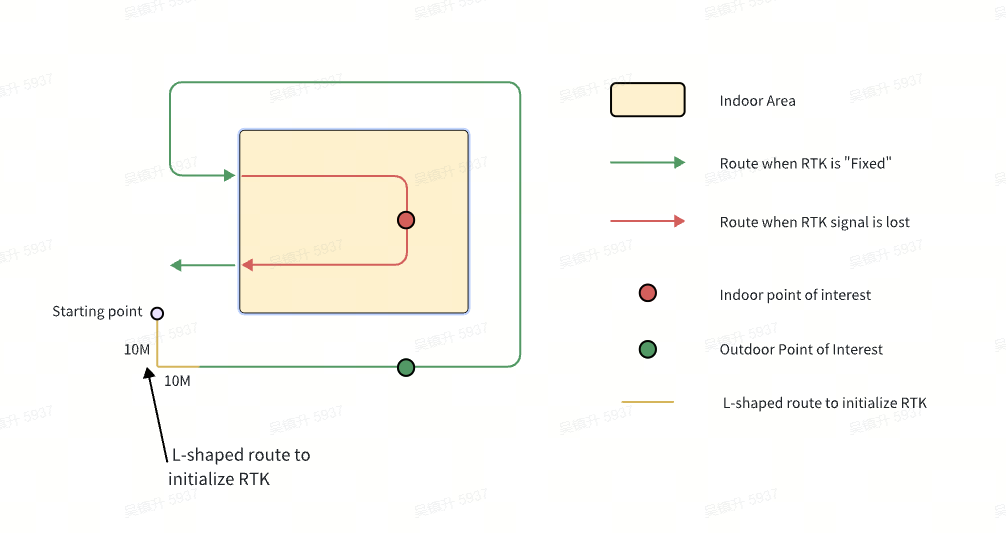
Grün ist die Route mit einer festen RTK-Lösung, Rot der RTK-entriegelte Zustand. Liegt die zurückgelegte Strecke zwischen dem Messpunkt und der Position, an der sich der RTK-Zustand ändert, innerhalb von 50 m, lässt sich die absolute Koordinatengenauigkeit des Messpunkts innerhalb von 5 cm halten. Liegt die Wegstrecke zwischen dem Messpunkt und der Position, an der sich der RTK-Zustand ändert, innerhalb von 100 m, lässt sich die absolute Koordinatengenauigkeit des Messpunkts innerhalb von 10 cm halten.
2. Ergebnisdateien
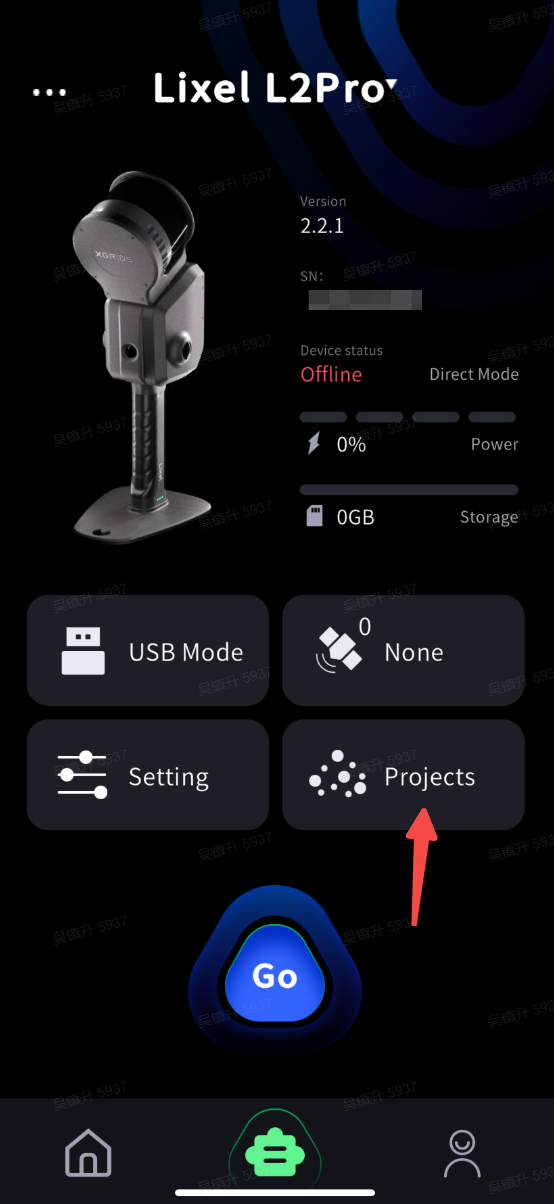
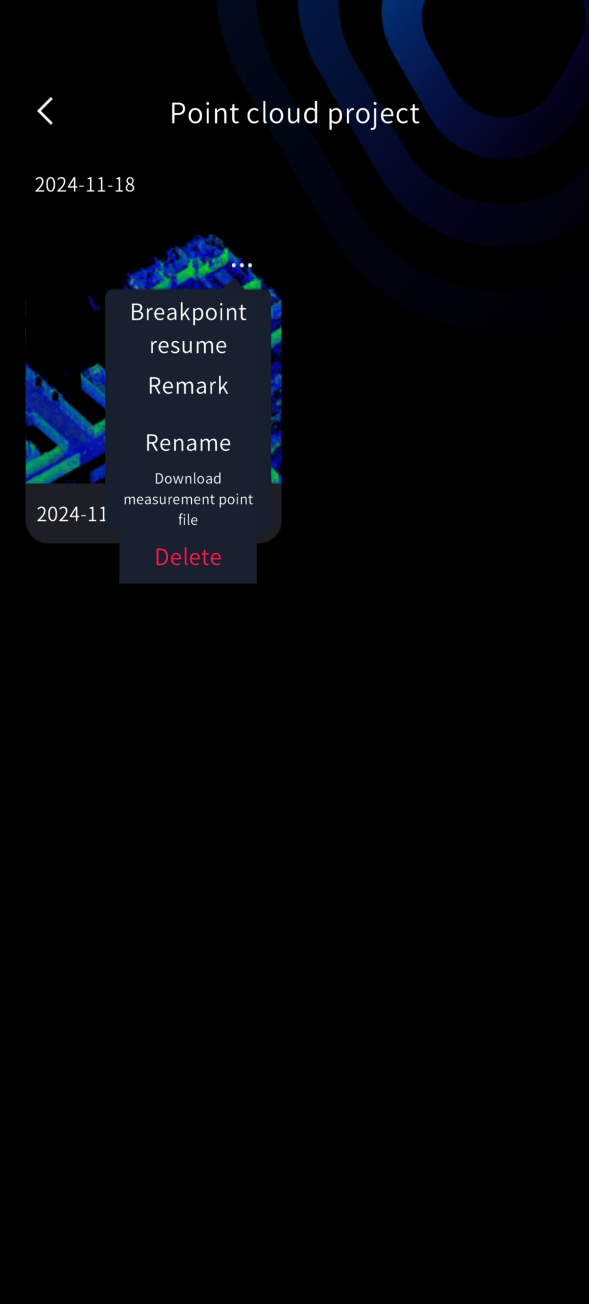
Öffnen Sie auf der Geräteseite in LixelGO die Punktwolkendaten, um historische Projekte anzusehen. Tippen Sie oben rechts auf „ ... " und dann auf „Messpunktdatei herunterladen", um die Messpunkte measure_points_latest.csv lokal in die App herunterzuladen.
Darstellung:
Unter der Projektdatei project_data werden zwei Echtzeit-RTK-Messergebnisse gespeichert: eines ist das Echtzeit-Messergebnis, das andere das nach Abschluss des Scans optimierte Ergebnis.
| Dateipfad | Beschreibung |
|---|---|
| /project_data/measure_points.csv | Diese Datei speichert das Echtzeit-Messergebnis, das mit der Anzeige in der App übereinstimmt. |
| /project_data/measure_points_latest.csv | Diese Datei speichert das Messergebnis nach der kartenbasierten Optimierung, das leicht von der Anzeige in der App abweichen kann. Die aus dem Punktwolkenprojekt in der App heruntergeladene Messpunktdatei ist measure_points_latest.csv. |
measure_points.csv und measure_points_latest.csv haben dieselbe Kopfzeile; der Unterschied besteht darin, dass measure_points_latest.csv das nach Abschluss des Scans optimierte Ergebnis ist. Die Verwendung des Ergebnisses aus measure_points_latest.csv wird empfohlen. Die Bedeutung der Kopfzeilenfelder von measure_points.csv ist in der folgenden Tabelle dargestellt:
| #timestamp | Zeitstempel |
|---|---|
| id | ID-Nummer |
| type | GNSS-Typ: wgs84: 2, cgcs2000: 3 |
| label | Messpunktname |
| B | Breitengrad (°) |
| L | Längengrad (°) |
| H | Geodätische Höhe (m) |
| E | Rechtswert (m) |
| N | Hochwert (m) |
| Z | Geodätische Höhe (m) |
| undulation | Höhenanomalie (m) |
| std | Standardabweichung des Messpunkts (m) |
| x | Lokale Koordinate x |
| y | Lokale Koordinate y |
| z | Lokale Koordinate z |